この記事の要点
計算上、高効率+HDRの1080p/30fps は約8.7Mbps 、4K/60fps は約58.7Mbps 、4K/120fps は約106.7Mbps 。設定画面の目安からの割り算で、実測ではない
同じ1080p/30fps でも、1分あたりの容量は高効率+HDRで65MB、高効率のみで60MB、互換性優先で130MB。互換性優先は数値が倍でも画質が上がるわけではない
ProResは計算上、1080p/30fps で約227Mbps、4K/30fps で約800Mbps。容量はHEVCの最大30倍で、DVD・ブルーレイの規格値とは桁が違う
DVDは規格上( 一般に)映像が最大9.8Mbps で720×480、ブルーレイは映像が最大40Mbpsで1920×1080。HEVCとHDRはそのままでは入らないので変換して作る
容量はビットレート×長さで決まる。当社の手数料の境目( DVDで5GB、ブルーレイで25GB)を超える長さを先に計算し、超えるなら分けるか、そのまま送るかを決める
iPhoneで 撮った 動画を、 そのまま DVD・ ブルーレイに。
撮った 動画を 送るだけで、 家の プレーヤーで 見られる ディスクに してお届けします。 パソコンが なくても、 スマホから 注文できます。
1枚1,500円(税抜)から・ 1枚から注文できます
撮った動画をパソコンに移したら、ファイルの情報に「 ビットレート」という欄があって、Mbpsという単位の数字が並んでいた。あるいは、ビデオカメラを買い足すのに「 iPhoneは何Mbpsで撮っているのか」を知りたい。DVDやブルーレイの説明に出てくる「 最大9.8Mbps 」「 40Mbps」と、自分のiPhoneの動画がどういう関係にあるのかを確かめたい。ビットレートを調べるきっかけは、だいたいこのどれかです。
iPhoneの標準のカメラアプリで撮った動画のビットレートは、計算上、初期設定の1080p/30fps ( 高効率+HDR)で約8.7Mbps です。4K/30fps は約25.3Mbps 、4K/60fps は約58.7Mbps 、iPhone 16 Pro以降のPro系とiPhone Duoだけが選べる4K/120fps は約106.7Mbps です。
ProResは同じ計算で1080p/30fps が約227Mbps、4K/30fps が約800Mbpsと桁が変わります。DVDの映像は規格上( 一般に)最大9.8Mbps 、ブルーレイは最大40Mbpsで、iPhoneの動画をディスクにするときは、この上限に合わせて作り直します。
AppleはiPhoneの動画のビットレートを公表していません。設定画面に出ているのは「 1分間のビデオのサイズは、およそ以下の通りです」という容量の目安で、この記事の数字は、その容量を秒に割り戻した計算上の値です。実測ではありません。目安はiOS 18.6 の設定画面の文言をもとにしていて、iOS 27の画面では確かめられていません。機種と数値は2026年9月時点の情報です。
この記事の目次見出しを押すと、その場所へ移ります
iPhone動画のビットレート一覧|高効率+HDRで6Mbpsから107Mbpsまで18倍の幅がある ビットレートとは「 1秒に使うデータの量」。 iPhoneの画面のどこにも出てこない なぜ同じ1080p/30fps に、8.7 ・8.0 ・17.3 という三つの値があるのか 解像度を4倍にしても、ビットレートは4倍にならない 機種ごとに選べる上限と、そのときのビットレート ProResのビットレートだけ桁が違う理由 目安が出ない撮り方もある。シネマティック・アクションモード・タイムラプス 実測の値は「 無い」と言ってよい。目安からずれる理由 残りの15項目を見る 自分の動画のビットレートを計算する手順 DVDの規格値との差|上限は9.8Mbps でも、比べる相手は画素数のほう ブルーレイの規格値との差|映像は最大40Mbps。HEVCとHDRはそのままでは入らない ビットレートが高いほどきれい、とは限らない場面 縦で撮った動画は、同じビットレートでも使える画素が約3割になる 長さ×ビットレート=容量。5GBと25GBの境目を先に計算する ディスクにする前提なら、どの設定で撮るか データのまま残すなら、ビットレートは「 触らない」が答え 「 設定」>「 カメラ」の項目で、容量はどう変わるか よくある失敗と直し方 行事ごとに、撮る長さから容量と段取りを逆算する 送る前の段取り|容量・転送・共有URLの順に 自分で焼くか、当社に頼むか。ビットレートの側から見た境目 当社に頼む場合の注文と、備考に書けること よくある質問 撮った動画は、1枚1,500円( 税抜)からDVD・ブルーレイにできます。料金を見る
iPhone動画のビットレート一覧|高効率+HDRで6Mbpsから107Mbpsまで18倍の幅がある
iPhoneの「 設定」>「 カメラ」>「 ビデオ撮影」には、解像度とフレームレートの選択肢の下に、1分あたりの容量の目安が並びます。出てくる数字は、「 フォーマット」の設定が「 高効率」か「 互換性優先」か、そして「 HDRビデオ」がオンかオフかで3通りに変わります。下の表は、その3通りの目安と、そこから計算したビットレートを、PAL用を除く設定について並べたものです。
計算の式は、1分あたりの容量( MB)×8÷60です。MBはバイト、Mbpsはビットの単位で、1バイトが8ビットなので8を掛け、1分を60秒で割ります。1MBは100万バイトとして計算しています。小数第2位を四捨五入しているので、表の数字を足したり掛けたりすると、端数が合わないところが出ます。
画面の表記
高効率+HDR
高効率(HDRオフ)
互換性優先(H.264 )
720p HD/30fps (領域節約)
45MB・約6.0Mbps
40MB・約5.3Mbps
60MB・約8.0Mbps
1080p HD/30fps (デフォルト)
65MB・約8.7Mbps
60MB・約8.0Mbps
130MB・約17.3Mbps
1080p HD/60fps (よりスムーズ)
100MB・約13.3Mbps
90MB・約12.0Mbps
175MB・約23.3Mbps
1080p HD/120fps (Pro系・Duo)
190MB・約25.3Mbps
170MB・約22.7Mbps
340MB・約45.3Mbps
4K/24fps (映画のスタイル) 150MB・約20.0Mbps
135MB・約18.0Mbps
270MB・約36.0Mbps
4K/30fps (高解像度) 190MB・約25.3Mbps
170MB・約22.7Mbps
350MB・約46.7Mbps
4K/60fps (高解像度、よりスムーズ) 440MB・約58.7Mbps
400MB・約53.3Mbps
選べない
4K/120fps (Pro系・Duo) 800MB・約106.7Mbps
740MB・約98.7Mbps
選べない
表の容量はAppleが「 およそ」と断っている目安で、1分あたりの数字です。同じ設定でも、動きの多い場面や暗い場面では増え、静かな明るい場面では減ります。ビットレートの欄は当社の計算で、Appleの資料に載っている値ではありません。
PALフォーマットを表示する設定にすると、1080p/25fps と4K/25fps 、Pro系とDuoでは4K/100fps の行も出ます。1080p/25fps の目安は30fpsと同じ65MB( 高効率+HDR)、 4K/25fps は190MB、4K/100fps は700MB( 計算上約93.3Mbps )です。日本で使う分には出番の少ない設定なので、表からは省きました。設定ごとの容量そのものを詳しく見たい方は、iPhone動画の1分あたり容量の早見表 ほうが読みやすいはずです。
高効率+HDRの設定画面の目安からの計算値。実測ではない 自分の行を見つける三つの質問
表のどの数字が自分の動画かは、三つの質問で決まります。
「 設定」>「 カメラ」>「 フォーマット」は高効率か、互換性優先か 「 ビデオ撮影」の中の「 HDRビデオ」はオンか、オフか 「 ビデオ撮影」で選ばれている解像度とフレームレートはどれか
高効率でHDRがオンなら左の列、高効率でHDRがオフなら真ん中、互換性優先なら右の列を、選んでいる行で読みます。一度も設定を触ったことがなければ、高効率・HDRオン・1080p/30fps の65MB( 約8.7Mbps )です。機種を替えたときに前の設定が引き継がれているかは、新しい機種でも一度画面を開いて確かめます。iOS 18.6 の文言では「 デフォルト」の表記が1080p/30fps に付いていますが、機種やiOSで初期値が変わっている可能性は、当社では確かめられていません。
スローモーション・空間ビデオ・ProResの値
通常のビデオとは別に、スローモーションの設定画面にも「 1分間のスローモーションは、およそ以下の通りです」という目安が出ます。背面カメラの初期設定である1080p/240fps は1分480MBで、計算上は約64.0Mbps です。1080p/120fps は高効率で170MB( 約22.7Mbps )、 互換性優先で350MB( 約46.7Mbps )。 Pro系とDuoで選べる4Kのスローモーションは、4K/120fps が高効率+HDRで800MB( 約106.7Mbps )で、通常ビデオの4K/120fps と同じ数字です。
Apple Vision Pro用の空間ビデオは「 1080p/30 fpsで撮影されます。1分間の空間ビデオは約130MBです」と説明されていて、計算上は約17.3Mbps にあたります。通常の1080p/30fps ( 高効率+HDRの65MB)のちょうど2倍です。
ProResは別の桁です。設定画面の説明文には「 10ビットHDR ProResによる1分間の撮影のサイズは、1080p/30 fpsで約1.7 GB、4K/30 fpsで約6 GBです」とあります。計算すると、1080p/30fps で約227Mbps、4K/30fps で約800Mbpsになります。
ProResで撮れるのは、iPhone 13 Pro以降のPro系( ProとPro Max)に限られます。iPhone 17・Air・17e・16に加えて、10月23日発売予定のiPhone Duoも、仕様ページのフォーマット欄にProResがありません。容量の詳しい条件はiPhone ProResの容量と本体に録れる条件 まとめています。
ビットレートとは「 1秒に使うデータの量」。 iPhoneの画面のどこにも出てこない
動画のファイルは、1秒ぶんの映像と音を表すのに、決まった量のデータを使います。この「 1秒あたりのデータの量」をビットレートと呼び、単位はbps( ビット毎秒)です。動画では数字が大きくなるので、100万倍のMbps( メガビット毎秒)で書きます。8.7Mbps なら、1秒の映像に870万ビットを使っている、という意味です。
同じ解像度・同じ長さなら、ビットレートが高いほど圧縮のときに捨てる情報が少なく、細部やグラデーションが残りやすくなります。ただし、これは同じ圧縮方式どうしで比べたときの話で、方式が違う動画をMbpsの数字だけで比べると、判断を誤ります。
iPhoneの設定画面やカメラアプリには、ビットレートという言葉も、Mbpsという単位も出てきません。パソコンのファイル情報に出る「 ビットレート」の欄も、多くの場合はファイルの大きさと長さから求めた平均値で、撮影時の設定値そのものではありません。
目安から出るのは平均。規格の上限は瞬間の値
1分あたりの容量から出したビットレートは、その1分の平均です。動きの多い数秒は平均より高く、静止した数秒は低く記録されていて、それをならした値が8.7Mbps や58.7Mbps です。一方で、DVDの9.8Mbps やブルーレイの40Mbpsという規格の値は、どの瞬間もそれを超えてはいけない上限です。平均と上限を同じ目盛りに並べると、上限のほうが実際より大きく見えます。
DVDで実際に使えるのは、収録時間から決まる平均のビットレートで、瞬間の値が9.8Mbps に触れるのは動きの激しい一部だけです。DVDの節の表で「 60分なら約10.4Mbps で上限に頭打ち」と書いているのは、平均を上限まで上げられる短さ、という意味です。iPhoneの側の数字を規格と比べるときは、「 平均どうし」で見るのが正しく、その平均はDVDでは収録時間で決まります。
MBとMbは別の単位。8倍の読み違いが起きる
ビットレートの話で最初につまずくのが、単位です。容量のMB( メガバイト)は大文字のBで、バイトの単位。ビットレートのMbps( メガビット毎秒)は小文字のbで、ビットの単位です。1バイトは8ビットなので、MBの数字を8倍するとMbになります。1分65MBの動画は、65×8=520Mb( メガビット)ぶんのデータを60秒で使っている、という換算です。
この8倍を忘れると、8.7Mbps の動画を「 1秒に8.7MB 使う」と読んで、1分で522MB、1時間で31GBという大きすぎる見積もりになります。逆にMB/秒の表示をMbpsだと思うと、8分の1に小さく見積もります。USBの転送速度も同じで、USB 2の480Mb/s は1秒あたり60MBの計算です。動画の容量を見積もるときは、単位のbとBを一度確かめてから計算してください。
「 1分間のサイズ」から逆算する式 逆算の手順は4段階です。
設定画面の「 1分間のビデオのサイズ」を読む
MBの数字に8を掛けてメガビットにする
60で割って1秒あたりにする
小数第2位を四捨五入する
1080p/30fps ( 高効率+HDR)なら、65×8=520、520÷60=8.666 …、 四捨五入して約8.7Mbps です。4K/60fps なら440×8÷60=58.666 …で約58.7Mbps 。この記事の表は、全部この式で出しています。
1080p/30fps の65MBなら、65×8÷60で約8.7Mbps になる 反対向きの計算もよく使います。ビットレートから容量を出すときは、Mbps÷8×秒数です。約8.7Mbps の動画が10分なら、8.7 ÷8×600=約653MBで、目安の65MB×10分=650MBとほぼ一致します( 端数は四捨五入のぶんです)。 1時間なら3.9GB 、2時間なら7.8GB 。この数字が、DVDに焼くときの5GBの境目やブルーレイの25GBの境目にかかわってきます。長さと容量の関係はDVDに何分入るか・ブルーレイに何時間入るかの早見表 扱っています。
なぜ同じ1080p/30fps に、8.7 ・8.0 ・17.3 という三つの値があるのか
同じ1080p/30fps の値が三つに分かれる原因は、二つです。一つは圧縮の方式で、「 高効率」ならHEVC( H.265 )、 「 互換性優先」ならH.264 で記録されます。もう一つはHDR( ドルビービジョン)のオンとオフで、こちらは色の情報の量が変わります。
高効率( HEVC)と互換性優先( H.264 )の差は、おおよそ2倍
「 フォーマット」の画面には、「 ファイルサイズを減らすため、写真とビデオを高効率のHEIF/HEVC フォーマットで撮影/録画します。“互換性優先”は常にJPEG/H.264 を使用します。」 という説明が付いています。HEVCはH.264 の後に作られた圧縮方式で、同じ画質をおおよそ半分のデータで表せるように設計されたとされています。Appleの目安もそれに沿っていて、1080p/30fps では高効率+HDRの65MBに対して互換性優先が130MBと、ちょうど2倍です。
ただし、設定によって倍率は少し違います。1080p/60fps は100MBに対して175MBで1.75 倍、4K/30fps は190MBに対して350MBで1.84 倍、720p/30fps は45MBに対して60MBで1.33 倍です。
「 互換性優先にすると容量が2倍になる」という言い方は1080p/30fps のときの話で、ほかの設定では1.3 〜1.9 倍と覚えておくと見積もりがずれません。互換性優先にしたときに使えなくなる設定( 4K/60fps 以上・1080p/240fps ・HDRビデオ)まで含めた比較はiPhoneの互換性優先で容量が2倍になる話 書きました。
数字が倍になるからといって、互換性優先のほうが2倍きれいに撮れるわけではありません。H.264 は古い方式なので、同じ見た目を保つのに多くのデータを必要とする、というだけです。互換性優先を選ぶ理由は画質ではなく、HEVCを再生できない古いパソコンやテレビ、拡張機能の入っていないWindowsで、そのまま開ける形にしておきたいときです。二つの方式の性格はH.264 とH.265 の違い 整理しています。
HDR( ドルビービジョン)の10ビットぶんは、1割前後
「 HDRビデオ」の説明文は「 ドルビービジョンを含む、10ビットのハイダイナミックレンジで最高60 fpsのビデオを撮影します。」 です( 4K/120fps 対応機では「 最高120 fps」) 。 10ビットというのは、色の明るさを1色あたり1,024 段階で記録することで、8ビットの256段階より4倍細かくなります。とはいえ容量が4倍になるわけではありません。目安の差は、1080p/30fps で65MB対60MB、4K/60fps で440MB対400MB、4K/120fps で800MB対740MBと、1割前後です。
HDRビデオは対応機種で初期設定がオンで、「 高効率」のときにしか使えません。「 互換性優先」に切り替えると、この項目は「 HDRビデオ( 高効率)」 という表示に変わり、HDRでの撮影はできなくなります。
撮ったあとの扱いで注意が要るのは、DVDと通常のブルーレイの規格にHDRが無いことです。ディスクにする段階でSDRの映像になるので、HDRで撮った動画の明るさの幅はディスクには残りません。HDRの動画は、書き出しの段階でSDRにして、色を確かめてから渡します。オンのまま撮るか、オフにするかの判断はiPhoneのHDRビデオはオフにすべきか 参考にしてください。
数字が2倍の互換性優先は、方式が古いぶんデータが多いだけで、画質が2倍ではない 三つの値のどれが自分の動画かは、撮ったときの設定で決まっていて、あとから変えられません。今の設定を変えても、過去に撮った動画のビットレートは変わりません。だから、すでに撮ってある動画の容量を見積もるときは、撮った当時の設定を思い出すか、ファイルの大きさと長さから逆算します。
解像度を4倍にしても、ビットレートは4倍にならない
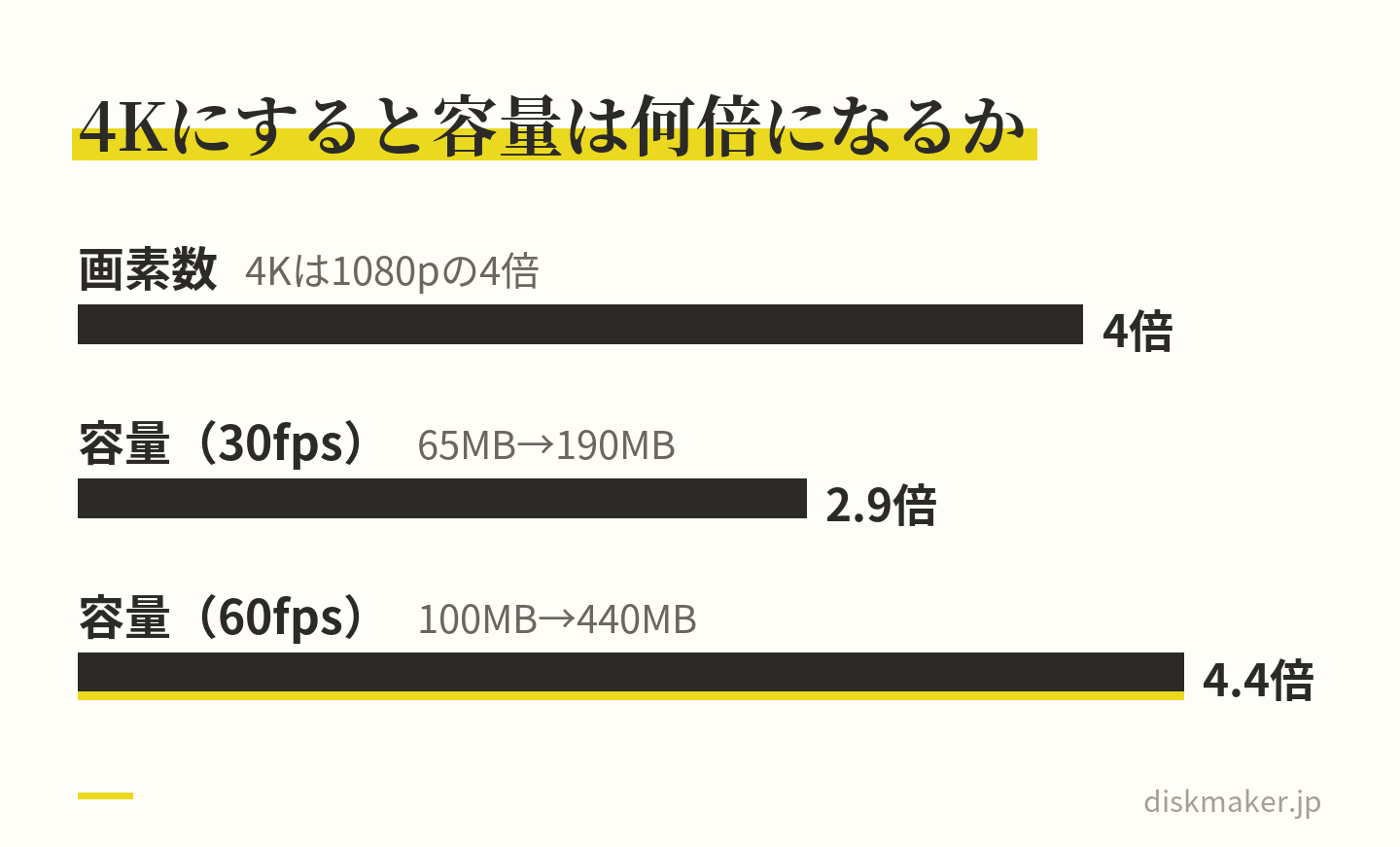
4K( 一般に3840×2160)の画素数は、1080p( 1920×1080)の4倍です。ところがAppleの目安では、30fpsの1080pが65MB、4Kが190MBで、2.9 倍にしかなりません。60fpsだと100MBと440MBで4.4 倍。つまり4Kにしたときの容量の増え方は、画素数に比例していません。目安は設定ごとに個別に決められた値で、単純な掛け算で導けるものではない、と読むのが正確です。
高効率+HDRの目安。画素数は4倍でも、容量は30fpsで2.9 倍、60fpsで4.4 倍 60fpsにしても、1.5 倍から2.3 倍
フレームレートを30fpsから60fpsにすると、1秒あたりのコマの数は2倍になります。目安のほうは、1080pで65MBから100MBへ1.5 倍、4Kで190MBから440MBへ2.3 倍です。60fpsから120fpsでは、1080pが100MBから190MBで1.9 倍、4Kが440MBから800MBで1.8 倍。
増え方がまちまちなのは、動画の圧縮が前後のコマの似た部分を使い回す仕組みだからです。コマが増えるほど隣のコマとの差が小さくなり、1コマあたりに必要な新しい情報は減ります。ただし、Appleがそれぞれの目安をどう決めたかは公表されていないので、これは傾向の説明にとどめます。
実務で覚えておくと役に立つ比は、4K/60fps が1080p/30fps の約6.8 倍ということです。1080p/30fps で1時間3.9GB の動画が、計算上、4K/60fps では26.4GB になります。運動会を4K/60fps で2時間撮ると52.8GB 。iPhone 17やiPhone AirのUSB 2で外に出すには、理論上の上限の毎秒60MBで計算しても15分近くかかり、実際はもっと長くなります。4K/60fps を選ぶと起きることはiPhoneで4K 60fpsを選ぶと何が起きるか 一通り書きました。
24fpsは30fpsより2割少ない
4K/24fps ( 映画のスタイル)は150MBで、4K/30fps の190MBより約2割少なくなります。コマが2割減るので、そのぶんデータも減る、という素直な関係です。ただし24fpsはDVDの29.97fps と合わないので、ディスクにするときは変換で1秒あたりのコマの数を合わせます。24fpsで撮ると容量が減る一方で、ディスクにしたときの動きの見え方は、撮った通りにはならないと考えておいてください。
機種ごとに選べる上限と、そのときのビットレート
どの設定まで選べるかは機種で決まります。通常のビデオで4K/120fps ( と1080p/120fps )が選べるのは、iPhone 16 Pro以降のPro系のメインカメラとiPhone Duoだけです。メインカメラの表記は、16 ProがFusion、17 Pro以降がFusionメインです。iPhone 17・Air・17e・16・16eは4K/60fps まで選べます。だから、機種ごとに「 いちばん重い設定で撮ったときの計算上のビットレート」が決まります。
機種
通常ビデオの上限
上限での計算値(高効率+HDR)
ProRes
iPhone 18 Pro/18 Pro Max
4K/120fps
約106.7Mbps (1分800MB)
対応(4K/120fps は外部ストレージ記録時)
iPhone Duo(10月23日発売予定)
4K/120fps
約106.7Mbps (1分800MB)
仕様ページに記載なし
iPhone 17 Pro/17 Pro Max
4K/120fps
約106.7Mbps (1分800MB)
対応(同上)
iPhone 16 Pro/16 Pro Max
4K/120fps
約106.7Mbps (1分800MB)
対応(同上)
iPhone 17/iPhone Air/iPhone 17e
4K/60fps
約58.7Mbps (1分440MB)
記載なし
iPhone 16/16 Plus/16e
4K/60fps
約58.7Mbps (1分440MB)
記載なし
表の「 記載なし」は、Appleの技術仕様ページのビデオ撮影欄に該当の項目が無い、という意味です。iPhone Duoは発売前で、support.apple.comの技術仕様一覧にもまだ載っていないため、apple.com/jp の仕様ページで確かめた範囲で書いています。機種ごとの違いは解像度とフレームレートの上限だけではなく、シネマティックモードやアクションモード、空間ビデオの有無、USBの速さまで及びます。全体を1枚で見比べたいときはiPhone動画の仕様一覧 開いてください。
上限の設定で撮れる機種でも、実際に上限で撮っているとは限りません。一度も設定を変えていなければ、初期設定の1080p/30fps のままです。その場合、機種が何であってもビットレートは計算上約8.7Mbps ( 高効率+HDR)で、4K/120fps が撮れる機種を持っていても、その恩恵は受けていないことになります。ここは良し悪しの話ではありません。ディスクにする前提なら、1080p/30fps のままで困ることはほとんどないからです。
iPhone 18 Pro・17 Pro・17・Air・17e・16は、フロントカメラでも4K/60fps まで選べると仕様ページにあります。ただし、設定画面の1分あたりの目安がフロントカメラでも同じ数字なのかは、当社では確かめられていません。自撮りの動画の容量を見積もるときは、背面の目安を仮に使い、撮ったあとに「 情報」のファイルサイズで確かめる、という順番にしてください。
ProResのビットレートだけ桁が違う理由
ProResの約227Mbps( 1080p/30fps )と約800Mbps( 4K/30fps )は、通常のビデオのおよそ26倍から32倍にあたります。Appleも「 ProResファイルのサイズは最大でHEVCファイルの30倍になります」と説明していて、設定画面の目安どうしで割ると、4K/30fps は6,000MB ÷190MBでおよそ32倍です。桁の感覚はこれで合っています。
桁が違うのは、目的が違うからです。HEVCは「 見るためのファイルを小さくする」方式で、前後のコマの似た部分を使い回して圧縮します。ProResは編集のための方式で、1コマずつを軽い圧縮で独立に記録します。編集ソフトで何度も切ったりつないだり、色を調整したりしても崩れにくい代わりに、データの量はずっと多くなります。撮って、見て、ディスクにする、という使い方では、ProResの大きさは負担にしかなりません。
Appleが公開しているProResの技術資料( 白書・2022年4月版)には、ProRes 422 HQという種類の目標データレートとして、1920×1080・30pで220Mb/s 、3840×2160・30pで884Mb/s という値が載っています。iPhoneの目安から計算した227Mbpsと800Mbpsは、これに近い数字です。
ただし、iPhoneのカメラアプリのProResがどの種類( 422 HQなど)なのかは、Appleの日本語の資料では確認できていません。実測の一例では、iPhone 13 ProのProRes 4K/24fps を10秒撮ったファイルが781.6MB で、約625Mbpsという報告があります。
本体に録れる条件と、外部ストレージ
ProResは容量が大きいので、録れる条件が本体の容量で決まっています。128GBのモデルは本体には1080p/30fps まで、256GB以上のモデルは1080p/60fps と4K/30fps まで。4K/60fps と4K/120fps は、USB 3( 10Gbit/秒以上)のケーブルでつないだ外部ストレージに記録するときだけ選べます。
外部ストレージはexFATで、書き込み速度は4K/60fps で毎秒220MB以上、4K/120fps で毎秒440MB以上が要ります。遅いストレージだと「 録画書き込みスピード不足」の表示が出ます。
iPhone 18 Proでは、初めてProResをオンにするときに「 プロビデオストレージを構成」で本体に確保する容量を決める手順が加わりました。本体に録る場合は空き容量が10% 以上必要で、撮影可能時間が5分を切るとカメラアプリが自動で空き領域を作ることがある、というのもAppleの説明にあります。
ProResで撮った動画をディスクにする場合、約800Mbpsという数字はそのままでは何の役にも立ちません。DVDなら9.8Mbps 、ブルーレイなら40Mbpsの上限に合わせて変換するからです。ProResの利点は、変換の材料としての情報が多いことに尽きます。
目安が出ない撮り方もある。シネマティック・アクションモード・タイムラプス
設定画面に1分あたりの目安が出るのは、通常のビデオとスローモーション、空間ビデオ、ProResまでです。シネマティックモード、アクションモード、タイムラプス、デュアルキャプチャ( 前後同時撮影)には、当社が確認できた範囲で容量の目安の文言がありません。だからこれらの撮り方については、計算上のビットレートを出せません。
分かっているのは上限だけです。シネマティックモードは、iPhone 18 ProとiPhone Duoで最大4K/60fps 、17 Pro・16 Pro・17・16では最大4K/30fps まで撮れます。Air・17e・16eの仕様ページには記載がありません。アクションモードは最大2.8K/60fps で、こちらは17eと16eに記載がありません。タイムラプスは18 ProとiPhone Duoで最大4Kのドルビービジョンになりました。
iPhone 18 Proで新しく加わった4K/60fps のシネマティックと4Kのタイムラプスについては、Appleの容量の目安を確認できていないので、数字は書きません。これらで撮った動画の容量が知りたいときは、撮ったあとに写真アプリの「 情報」でファイルサイズを見て、MB×8÷秒の式で割り戻すのがいちばん確実です。タイムラプスは撮影した時間より再生時間がずっと短いので、「 撮った分数×目安」の計算は使えません。ディスクにするときの扱いは通常のビデオと同じで、規格に合わせて変換します。
実測の値は「 無い」と言ってよい。目安からずれる理由
「 iPhone 17の動画は実測で◯Mbps」と書けたら話は早いのですが、当社が探した範囲では、最新の機種について信頼できる実測の報告を見つけられませんでした。Appleは値を公表していませんし、レビュー記事の多くは容量の目安を書き写しているだけです。だから本文の数字は目安からの計算値で通し、実測の断定はしていません。
見つかっている実測は、古い機種の数件
実測の一例では、iPhone 13 Proで通常のビデオ( HEVC)を4K/24fps で10秒撮ったファイルが24.3MB だったという報告があり、計算すると約19.4Mbps です。Appleの目安( 4K/24fps ・高効率+HDRで1分150MB)から出した20.0Mbps とほぼ一致します。
別の一例では、iPhone 11( iOS 16.0 )で互換性優先の1080p/30fps を10分撮って約1.2GB だったという利用者の書き込みがあり、約16Mbpsです。こちらも目安の130MB( 約17.3Mbps )に近い数字でした。
この2件から言えるのは、少なくとも古い機種では、Appleの目安が実際のファイルとかけ離れてはいない、ということまでです。iPhone 17・iPhone 18 Pro・iPhone Duoについて同じ確かめ方をした報告は見つかっていません。目安の文言そのものも、当社が確認できたのはiOS 18.6 の画面までで、iOS 27で数字が変わっている可能性は残ります。「 計算上は」という断りを外せないのは、このためです。
場面で動く。運動会・暗い体育館・紙吹雪
Appleが「 およそ」と断っているのは、iPhoneのビデオが場面に応じてデータの量を増減させる方式( 可変ビットレート)で記録されているからです。画面全体が動く場面、細かい模様が多い場面、暗くてざらついた場面は、前後のコマを使い回せず、データが増えます。運動会の徒競走、体育館の発表会、紙吹雪の舞う結婚式の退場、夜景の手持ち撮影は、どれもその条件に当たります。逆に、三脚に据えて講演を撮ったような動画は、目安より小さく収まることがあります。
だから、同じ1080p/30fps で撮った10分の動画でも、650MBぴったりにはなりません。目安は「 平均するとだいたいこのくらい」の値で、1本ごとの容量は前後します。ディスクにする前の容量の見積もりでは、目安のまま計算して、最後に少し余裕を見ておけば十分です。
FPS自動調整で、1秒あたりのコマの数も変わる
目安からずれる理由は、もう一つ、「 設定」>「 カメラ」>「 ビデオ撮影」の中にある「 FPS自動調整」です。選択肢には「 オフ」「 30 fpsを自動調整」「 30 fpsと60 fpsを自動調整」があります。説明文には「 低照度のビデオを見やすくするためにフレームレートを24 fpsに落とし、シーンの動きに基づいて60 fpsのビデオのフレームレートを最適化します」とあります。
暗い体育館では、30fpsで撮っているつもりの動画の一部が24fpsで記録されている、ということが起こりえます。iOS 27のガイドには、iPhone 18 Proでは4Kで録画するときにもこの調整が働く、と書かれています。
コマの数が減れば容量も減るので、暗い場面が長い動画は目安より小さくなりやすい一方で、1本の動画の中でフレームレートが変わる( 可変フレームレート)状態になります。ディスクにするときは1秒あたりのコマの数を規格の値にそろえます。なお、編集ソフトによっては固定のフレームレートに直してから取り込むほうが安定するとされています。発表会など暗い場所での撮影が多い方は、FPS自動調整の仕組みと、オフにする判断 一度読んでおくと、撮る前に決められます。
自分の機種で目安を確かめる、いちばん簡単な実験
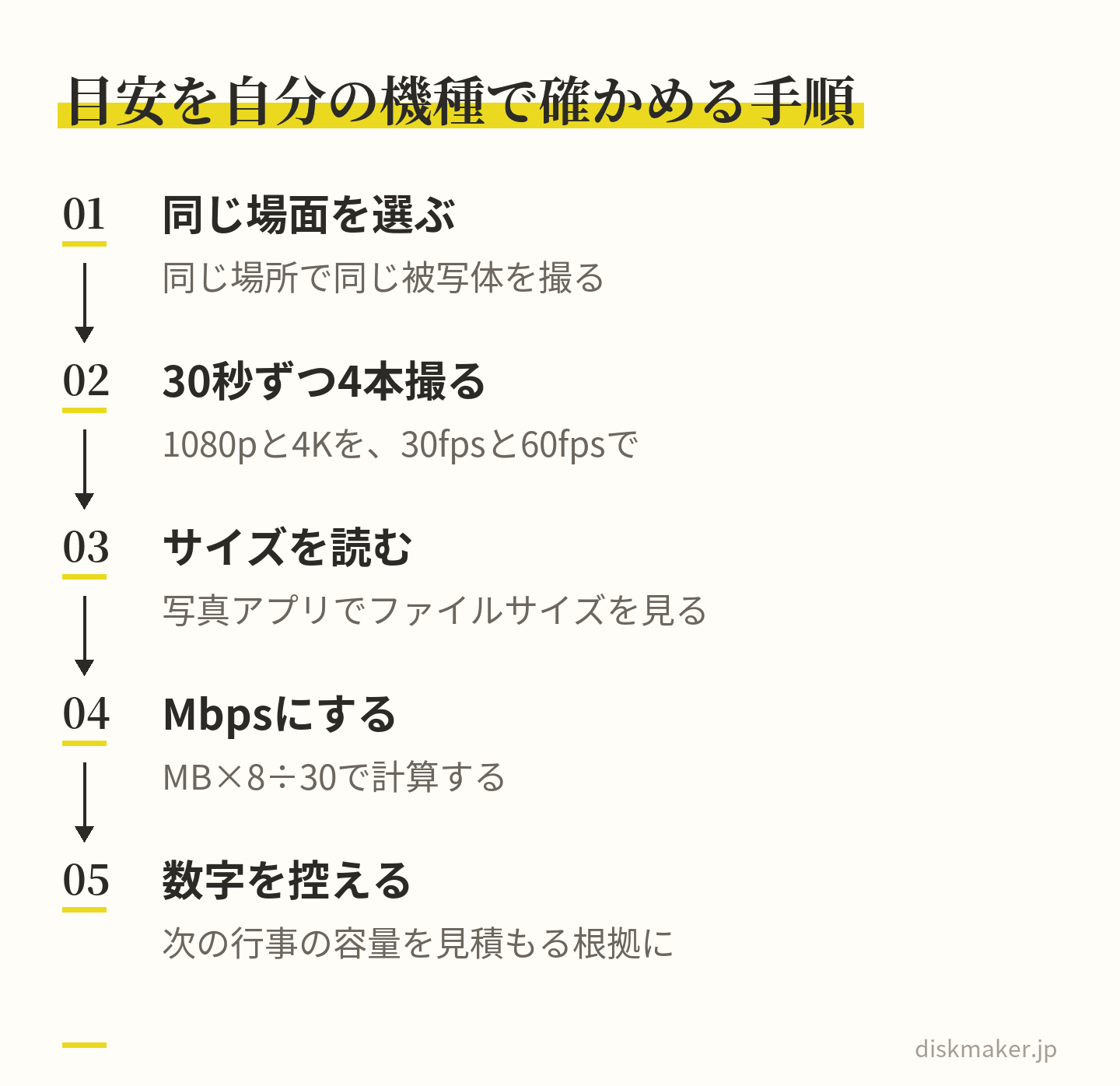
最新機種の実測が見つからないなら、自分で確かめるのが早道です。同じ場所で同じ被写体を、設定を変えて30秒ずつ撮るだけです。1080p/30fps 、1080p/60fps 、4K/30fps 、4K/60fps の4本を撮り、写真アプリの「 情報」でファイルサイズを読み、MB×8÷30でMbpsにします。明るい部屋で三脚に据えた1本と、窓の外で木が揺れている場面を手持ちで撮った1本を比べると、同じ設定でも数字が動くことが見えるはずです。
30秒ずつ撮った4本から、自分の機種・iOSでの傾向が分かる この実験で分かるのは、自分の機種・自分のiOSでの傾向です。Appleの目安が当たっているかどうかも一緒に確かめられます。撮った4本は消して構いませんが、数字は控えておくと、次に行事の容量を見積もるときの根拠になります。当社の表の数字より、自分の実験の数字を信じてかまいません。
自分の動画のビットレートを計算する手順
手元の動画が実際に何Mbpsなのかは、ファイルの大きさと長さが分かれば出せます。専用のソフトは要りません。
iPhoneの写真アプリで容量と長さを見る
写真アプリで動画を開き、画面を上にスワイプする( 情報のボタンをタップしてもよい)と「 情報」が出ます。ここに撮影したデバイス、撮影日時、レンズやシャッター速度と並んで、ファイルサイズが表示されます。長さは、再生の画面に出る時間で分かります。表示はiOSのバージョンで少し違うので、項目の場所が違っても「 情報」の中を探してください。
ファイルサイズがMB、長さが秒で分かったら、あとはMB×8÷秒です。GB表示なら1,000 を掛けてMBにしてから計算します。この方法で出るのは、その動画1本の平均のビットレートで、場面ごとの増減はならされた値になります。撮影時の設定を確かめたいだけなら、「 情報」に解像度やフレームレートが出ていればそれを見るほうが早く、ビットレートの計算は容量の見積もりを合わせたいときに使います。
計算の例を三つ
2分50秒( 170秒)の動画が1.1GB だった場合、1,100 ×8÷170で約51.8Mbps です。4K/60fps ( 高効率+HDR)の目安58.7Mbps に近く、動きの少ない場面で目安より少し下がった、と読めます。4分12秒( 252秒)で270MBなら、270×8÷252で約8.6Mbps 。1080p/30fps ( 高効率+HDR)の8.7Mbps にほぼ一致します。
三つ目は判別に迷う例です。45秒で95MBの動画は、95×8÷45で約16.9Mbps 。互換性優先の1080p/30fps ( 約17.3Mbps )にも、高効率でHDRオフの4K/24fps ( 約18.0Mbps )にも近い値です。ビットレートの数字だけでは設定を言い当てられないことがあるので、判別したいときは、「 情報」に解像度やフレームレートが出ていれば併せて見ます。計算の目的は設定の当てっこではなく、「 この動画を何本集めると何GBになるか」を合わせることです。
パソコンで見る場合
Windowsでは、動画ファイルを右クリックして「 プロパティ」を開き、「 詳細」のタブに「 総ビットレート」などの欄が出ます( 項目名はバージョンで変わります)。 HEVCの動画は、再生用の拡張機能が入っていないと欄が空のことがあります。その場合も、同じ画面のファイルサイズと長さから、MB×8÷秒で出せます。
Macでは、QuickTime Playerで動画を開き、「 ウインドウ」>「 ムービーインスペクタを表示」を選ぶと、データレートなどの情報が出ます。Finderの「 情報を見る」でサイズと再生時間を確かめて割り算しても同じです。
パソコンで見たときに、iPhoneの「 情報」より数字が小さく見えることがあります。パソコン側が1MBを1,048,576 バイト( メビバイト)として表示している場合で、約5% の差です。iPhoneの設定画面の目安がどちらの前提かはAppleの資料に書かれていないので、この記事では100万バイトで通しています。ずれが気になるなら、バイト数そのものを表示させて8を掛け、秒で割ってから100万で割れば、この記事と同じ前提の値になります。5% のずれが判断を変える場面はまずありません。
DVDの規格値との差|上限は9.8Mbps でも、比べる相手は画素数のほう
DVD-Video の規格では、日本で使うNTSC方式の映像は720×480画素・29.97fps ・MPEG-2 が標準的な形です。映像のビットレートは規格上( 一般に)最大9.8Mbps 、音声や字幕を含めた全体で最大10.08Mbps とされています。当社のDVDもこの規格どおり、720×480・NTSC 29.97fps ・MPEG-2 で作り、音声はAC-3 かLPCMです。iPhoneの動画は、どの設定で撮ったものでも、この形に変換して収めます。
数値が近い1080p/30fps とDVDは、同じ画質ではない
iPhoneの初期設定( 1080p/30fps ・高効率+HDR)の約8.7Mbps と、DVDの上限9.8Mbps は、数字だけ見るとほとんど同じです。ここで「 DVDのビットレートはiPhoneと同じくらいだから、画質も同じくらいで残せる」と考えるのが、陥りやすい誤解です。
違いは三つあります。まず圧縮の方式です。DVDのMPEG-2 は1990年代の方式、iPhoneのHEVCは2013年ごろに標準化された方式で、同じ画質を保つのに必要なデータの量が何倍も違います。次に画素数です。DVDの720×480は約35万画素、1080pの1920×1080は約207万画素なので、DVDはそもそも6分の1の画素しか持ちません。最後に色の情報で、DVDにはHDRの仕組みが無く、10ビットのドルビービジョンはSDRに変換されます。8.7Mbps と9.8Mbps が近いことは、仕上がりの近さを意味しません。
容量で見ると、逆転が起きます。1080p/30fps の動画を60分ぶん送ると、元のファイルは約3.9GB です。それをDVDにすると、720×480に縮めた映像なのに、上限近くのビットレートで作ればディスクの4.7GB の大半を使います。元より大きなファイルで、元より少ない画素を記録している。この逆転が、MPEG-2 という古い方式の性格です。
DVDにして「 粗い」と感じる原因は、この画素数の差にあります。細部が失われるのは変換の失敗ではなく規格の性質で、その中でもきれいに作る条件はあります。仕組みの説明はDVDにすると画質が落ちるのはなぜかに譲ります。
DVDの画素数はフルHDの約6分の1、4Kの約24分の1。ビットレートより先にここで差がつく 実際のビットレートは、1枚の収録時間で決まる
9.8Mbps という上限をいつも使えるわけではありません。DVDの1層の容量は4.7GB で、それを収録時間で割った値が、そのディスクで使えるビットレートの上限になります。計算上、60分なら4,700MB ×8÷3,600 秒で約10.4Mbps となり、規格の上限( 映像9.8Mbps 、音声込みの全体で10.08Mbps )に届きます。ここから音声のぶんを差し引いた残りが映像に回ります。
1枚の収録時間
4.7GB を割った値(計算上・音声込み) iPhone 1080p/30fps との比
60分
約10.4Mbps (規格の上限で頭打ち)
ほぼ同じ数字
90分
約7.0Mbps
約8割
120分
約5.2Mbps
約6割
180分
約3.5Mbps
約4割
240分
約2.6Mbps
約3割
iPhoneの動画のビットレートは撮影の設定で決まりますが、DVDのビットレートは収録時間で決まる、という向きの違いを押さえておくと、判断が楽になります。長い映像ほど1秒あたりのデータが減り、動きの激しい場面でブロック状のノイズが出やすくなります。2時間を超えるなら、前半と後半で2枚に分けるか、1枚に約8.5GB 入る2層ディスクにするかを考えます。2層の容量は1層の約1.8 倍なので、同じ長さなら使えるビットレートも約1.8 倍です。
音声のぶんも、この上限から差し引きます。当社のDVDの音声はAC-3 かLPCMで、LPCMを48kHz・16ビット・2チャンネルで入れると、計算上は約1.5Mbps ( 48,000 ×16×2)を音声が使います。180分のDVDなら、上限の約3.5Mbps から1.5Mbps を引いた約2.0Mbps しか映像に残りません。AC-3 は圧縮された音声なので、これよりずっと小さい量で済み、映像に回せるぶんが増えます。長い映像ほど、音声の方式が映像の画質に影響する、という関係です。
1画素あたりで見ると、DVDのほうがデータは多い
ビットレートを画素の数で割ってみると、印象が変わります。4K( 3840×2160として計算)の4K/60fps は、約58.7Mbps を1秒あたり約4億9,800 万画素で割って、1画素1コマあたり約0.12 ビット。1080p/30fps は約8.7Mbps を約6,200 万画素で割って約0.14 ビット。DVDは9.8Mbps を720×480×29.97 =約1,040 万画素で割ると約0.95 ビットで、映像に8Mbps使うとしても約0.77 ビットです。計算上、DVDは1画素あたりiPhoneの5倍から8倍のデータを使っています。
それでもDVDが粗く見えるのは、画素の数が少ないからで、データが足りないからではありません。ただしMPEG-2 は1画素あたりに多くのデータを必要とする方式なので、5倍のデータがあっても余裕があるわけではありません。長時間の収録で1画素あたりのデータが減ると、圧縮のノイズが目に見えるようになります。「 DVDは画素数で決まる、ノイズは収録時間で決まる」と分けて考えると、iPhoneの動画をDVDにしたときの見え方を、撮る前に想像できます。
30fpsと29.97fps 、60fpsと120fpsの扱い
iPhoneの30fpsとDVDの29.97fps の差は約0.1% で、変換で吸収されます。60fpsや120fpsで撮った動画も、DVDにするときは規格の29.97fps に合わせて1秒あたりのコマの数をそろえます。フレームレートを整える手順そのものは29.97fps と30fpsの違い 書いています。滑らかさをそのまま残したい用途では、DVDよりデータのままの保管を先に考えるほうが、期待に合います。
ブルーレイの規格値との差|映像は最大40Mbps。HEVCとHDRはそのままでは入らない
プレーヤーで再生するブルーレイ( BDMV)の規格では、映像は1920×1080を中心に、1440×1080や1280×720、SDの720×480などの形式が定められています。圧縮方式は、MPEG-2 、H.264 ( High Profile)、 VC-1 の三つが決められています。ビットレートは規格上( 一般に)映像が最大40Mbps、映像と音声を合わせて最大48Mbps、ディスクからの読み出しが最大54Mbpsとされています。
容量は1層25GB、2層50GBです。当社のブルーレイは1920×1080で作成します。
iPhoneの「 高効率」の動画で使われているHEVC( H.265 )が、通常のブルーレイの規格に含まれていないことが大事です。HEVCが使えるのはUltra HD Blu-ray のほうで、HDR( 10ビット・広い色域)もUltra HD Blu-ray の機能です。そしてUltra HD Blu-ray には書き込み型の規格が無い、とされています。
つまりiPhoneの動画をプレーヤーで見るブルーレイにするには、HEVCをH.264 などに変換し、HDRをSDRに直す工程が必ず入ります。「 高効率のまま焼く」という選択肢は、規格の側にありません。
1080p/30fps の動画は、数字の上では余裕がある iPhoneの初期設定の動画( 1080p/30fps ・約8.7Mbps )をブルーレイにする場合、解像度は1920×1080のまま収まるので、DVDのような画素の削減はありません。ビットレートは40Mbpsまで使え、元の8.7Mbps に対して4倍以上の余裕があります。
変換後のH.264 は、同じ見た目を保つのにHEVCより多くのデータを必要とする方式なので、変換後のビットレートは元より高い値を割り当てるのが普通です。ただし、元の動画に無かった情報が増えるわけではありません。ブルーレイのビットレートが高いのは「 元の情報を取りこぼさないため」で、「 元よりきれいにするため」ではない、と理解しておくと期待がずれません。
ブルーレイの画質を左右する要素と、適正な値の考え方はビットレートとは|意味・目安と、ブルーレイの画質との関係 まとめています。iPhoneの側で言えることは一つで、1080p/30fps の高効率で撮ってあれば、ブルーレイにしたときに解像度で損をすることはない、ということです。
4K・60fps・120fpsは1920×1080に縮める。何fpsで残るかは断定しない
4Kで撮った動画は、ブルーレイでは1920×1080に縮めます。画素数は4分の1になり、4K/60fps の約58.7Mbps や4K/120fps の約106.7Mbps というビットレートも、そのまま持ち越されるものではありません。1920×1080の画素数に合わせて必要なデータの量が決まり、規格の40Mbpsまでの範囲で、収録時間に応じた値になります。HDRで撮った動画のSDRへの変換も同じです。
フレームレートについては、断定しません。ブルーレイの規格には59.94i ・50i、24p・23.976p などの形式が並んでいて、iPhoneの60fpsや120fpsがどの形で収まるかは、オーサリングの設計と素材によって変わります。「 ブルーレイなら60fpsのまま残る」とも「 30fpsになる」とも書けないので、動きの滑らかさをディスクでどこまで再現できるかは、注文の前に相談・問い合わせフォームで確かめてください。4Kの動画そのものの残し方は、ディスクとデータの両方を含めて考えるのが実際的です。
25GBに何分入るか
ブルーレイでも、収録時間で使えるビットレートが決まる関係は同じです。1層の25GBは25,000MB ×8=200,000 メガビットなので、映像に40Mbpsを使えば約83分が計算上の上限です。ビットレートを下げれば入る長さは延び、2層の50GBなら、それぞれ2倍です。音声のぶんを含んでいないので、実際はこれより少し短くなります。
映像のビットレート
1層25GBに入る長さ(計算上)
2層50GBに入る長さ(計算上)
40Mbps(規格の上限)
約83分
約167分
30Mbps
約111分
約222分
24Mbps
約139分
約278分
16Mbps
約208分
約417分
12Mbps
約278分
約556分
DVDの4.7GB と比べると、同じ2時間の映像に使えるデータの量が5倍以上になります。1080pの動画を2時間、動きの多い場面でもノイズを抑えて収めたいなら、ブルーレイを選ぶ理由はここにあります。iPhoneの計算値と、DVD・ブルーレイの規格の上限を1本の目盛りに並べたのが次の図です。ProResの約800Mbpsは目盛りに収まらないので外しました。
規格の値は一般にいわれる上限。方式と画素数が違うので、棒の長さの差がそのまま画質の差にはならない ビットレートが高いほどきれい、とは限らない場面
ここまでの数字を並べると、ビットレートの数字だけで画質を判断すると失敗する場面が四つ見えてきます。一つ目は、圧縮の方式が違う動画どうしの比較です。互換性優先の1080p/30fps ( 約17.3Mbps )は、高効率の同じ設定( 約8.7Mbps )の2倍の数字ですが、画質が2倍なわけではありません。DVDの9.8Mbps とiPhoneの8.7Mbps も同じで、方式が違えばMbpsは比べられません。
二つ目は、ディスクにしたあとの数字です。ProResの約800Mbpsで撮っても、4K/120fps の約106.7Mbps で撮っても、DVDにすれば9.8Mbps 以下、ブルーレイにすれば40Mbps以下に変換されます。元の数字が大きいほどディスクがきれいになる、という関係はありません。元の動画の解像度・明るさ・手ぶれのほうが、仕上がりに直接影響します。
三つ目は、変換で数字が上がる場合です。8.7Mbps のHEVCをブルーレイ用のH.264 にすると、変換後の値は元より高くなることがありますが、情報が増えたわけではありません。数字が上がったからきれいになった、と読むのは逆です。
四つ目は、ノイズです。暗い場面のざらつきや手ぶれは、圧縮にとって「 動き」と同じで、データを多く消費します。だから、暗くてぶれた動画は目安より高いビットレートで記録されることがあり、その高い数字は画質の良さではなく、悪さの表れです。
「 領域節約」の720pは、容量より画素の減り方が大きい 「 ビデオ撮影」の選択肢にある「 720p HD/30fps ( 領域節約)」 は、高効率+HDRで1分45MB・約6.0Mbps で、1080p/30fps の65MBから3割減ります。減るのは3割だけです。画素数は1280×720で1080pの半分以下になるので、データの減り方より画素の減り方のほうが大きい。DVDにする分には720×480に縮めるので差はほとんど出ませんが、ブルーレイでは1920×1080に引き伸ばされ、元の粗さがそのまま残ります。容量を3割節約するために、ブルーレイでの仕上がりを手放す設定です。
容量を気にするなら、解像度を下げるより、フレームレートを60fpsから30fpsに戻すほうが役立ちます。1080pなら100MBから65MBへ、4Kなら440MBから190MBへ減り、画素数は変わりません。ディスクにする前提では、どちらの選択でも仕上がりの解像度は規格で決まるので、失うものが少ないのはフレームレートの側です。
縦で撮った動画は、同じビットレートでも使える画素が約3割になる
スマホを縦に持って撮った動画は、ディスクにするとき、ビットレートの数字以上に仕上がりを左右します。DVD( 16:9 で作る場合)もブルーレイも画面は横長( 16:9 )で、縦長の映像はその画面の中央に置かれ、左右が黒い帯になります。
16:9 の画面に9:16 の縦動画を高さいっぱいに置くと、映像の横幅は画面の幅の( 9÷16)÷( 16÷9)=約31.6% です。DVDの16:9 は720×480の画素を横に引き伸ばして映す方式なので、画素で数えても同じ割合で、720画素のうち約228画素ぶんの幅に映像が入ります。720×480の約35万画素のうち、映像に使われるのは228×480の約11万画素です。
同じ9.8Mbps の上限、同じ収録時間でも、被写体を描く画素が3割強しか無い、ということになります。1080p/30fps で撮った縦動画の約8.7Mbps は、この点では何の助けにもなりません。ブルーレイでも比率は同じで、1920×1080の画面のうち映像は608×1080画素ぶん、やはり約32% です。
人物のアップなら縦でも十分に見られますが、舞台全体や運動会の走路のような横に広い場面は、横向きで撮っておくことが、どの設定よりも仕上がりを良くします。縦で撮った動画をどう扱うか( 黒帯のまま入れる、横向きに回す、上下を切って横長にする)に希望があるときは、注文の前に相談・問い合わせフォームで確かめてください。
長さ×ビットレート=容量。5GBと25GBの境目を先に計算する
ビットレートを知る実務上の目的は、ほとんどの場合、容量を見積もることです。容量はビットレート÷8×秒数で、1分あたりの目安に分数を掛けても同じ答えになります。当社で意味を持つ境目は二つあります。1つの内容のデータがDVDで5GB以上、ブルーレイで25GB以上になると、エンコード手数料( 大容量データ・内容1種類につき)3,000円( 税抜)がかかります。同じ内容を焼き増しする枚数にはかかりません。
この境目に、iPhoneの各設定が何分で届くかを先に出しておきます。1GB=1,000MB で計算した値で、実際のファイルは場面で前後します。
撮影の設定(1分あたりの目安)
5GBに達する長さ
25GBに達する長さ
1080p/30fps 高効率+HDR(65MB) 約77分
約6.4 時間
1080p/30fps 互換性優先(130MB) 約38分
約3.2 時間
1080p/60fps 高効率+HDR(100MB) 約50分
約4.2 時間
4K/30fps 高効率+HDR(190MB) 約26分
約2.2 時間
4K/60fps 高効率+HDR(440MB) 約11分
約57分
4K/120fps 高効率+HDR(800MB) 約6分
約31分
ProRes 1080p/30fps (約1.7GB )
約3分
約15分
ProRes 4K/30fps (約6GB)
1分未満
約4分
初期設定の1080p/30fps なら、DVDの境目まで77分あります。発表会を通しで撮っても、演目の合間を切れば収まることが多い長さです。4K/60fps だと11分で届くので、行事を4Kで撮る家庭は、DVDにするときはほぼ手数料の対象になると考えておいたほうが、あとで驚きません。
境目の手前でできることは、撮り始めと撮り終わりの余白を切る、演目の合間の待ち時間を切る、内容が別のもの( 午前の部と午後の部など)は別の内容として分ける、の三つです。細かい判断はiPhone動画が5GB・25GBを超えるのは何分か 設定ごとの早見表で載せています。
容量を減らすために自分で解像度を落として送るのは、勧めません。DVDにするときの縮小が二重に入り、輪郭がにじみます。手数料の対象になるかどうかは、内容ごとのデータの大きさで決まります。送る前に自分で確かめたいときは、写真アプリの「 情報」に出るファイルサイズを、同じ内容に含めるファイルの分だけ足せば済みます。
設定が混ざっている場合も、足し算は同じです。前半を4K/30fps で撮り、途中で気づいて1080p/30fps に戻した、という動画の集まりなら、1本ごとに「 情報」のサイズを読んで足します。目安で見積もるなら、4K/30fps の分数×190MBと、1080p/30fps の分数×65MBを別々に出して合計します。
設定が違う動画が混ざっていても、ディスクにするときは同じ規格に変換するので、1枚にまとめる支障はありません。仕上がりの解像度は規格で揃い、違いが残るのは元の画素数の差による細部の写り方だけです。
ディスクにする前提なら、どの設定で撮るか
用途ごとに当社が勧める設定を、1分あたりの容量と計算上のビットレートと一緒に並べました。どれも「 設定」>「 カメラ」>「 ビデオ撮影」と「 フォーマット」で変えられます。
用途
勧める設定
1分あたり・計算値
理由
DVDだけ作って配る(祖父母・車)
1080p/30fps ・高効率 65MB・約8.7Mbps (HDRオン時)
DVDは720×480に縮めるので4Kは効かない。容量が軽く、77分まで5GBに収まる
ブルーレイで残す
1080p/30fps ・高効率 65MB・約8.7Mbps (HDRオン時)
1920×1080のまま収まる。60fpsで撮っても構わないが、ディスクに残る形は断定できない
4Kのデータも残しつつディスクも作る
4K/30fps ・高効率 190MB・約25.3Mbps (HDRオン時)
4K/60fps の半分以下の容量。4Kの価値はデータ側に残り、ディスクは1080か480に縮む
古いパソコンやWindowsでそのまま開く
1080p/30fps ・互換性優先 130MB・約17.3Mbps
H.264 で記録され、HEVCの拡張機能が無くても開ける。HDRと4K/60fps 以上は使えない
スポーツ・ダンスをスローで見せる
スローモーション 1080p/240fps
480MB・約64.0Mbps
高効率が必要。スローの区間指定が他社ソフトでどう扱われるかは確認できていない
編集して作品にする(Pro系)
ProRes 4K/30fps
約6GB・約800Mbps
256GB以上のモデルで本体に録れる。ディスクにする前提だけなら不要
HDRはオンのままでよいか
表の設定にHDRの欄をあえて入れていません。ディスクにする限り、HDRはSDRに変換されるので、オンでもオフでも仕上がりの解像度や長さには影響しないからです。容量は1割前後の差にとどまります。オフにする理由があるとすれば、パソコンの編集ソフトやテレビがHDRに対応していなくて、色が薄く見えたり白っぽく見えたりする経験をしたときです。HDRの動画がディスクや他の機器でどう見えるかは、「 HDRビデオはオフにすべきか」の記事で場面ごとに書いています。
4K/120fps やProResで撮る人へ 4K/120fps ( 計算上約106.7Mbps )やProRes( 4K/30fps で約800Mbps)で撮ること自体を止める理由はありません。編集で切り抜く余裕、スローにしたときの滑らかさ、色調整の耐性は、これらの設定でしか得られないものです。ただし、ディスクにするときは規格の上限に収まるので、ディスクの側で恩恵はほとんど見えません。
そう割り切ったうえで、撮ったデータを本体から外へ出す時間と場所を先に用意しておけば、容量に振り回されずに済みます。計算上、4K/120fps で1時間撮ると48GB、ProRes 4K/30fps で1時間撮ると360GBです。
データのまま残すなら、ビットレートは「 触らない」が答え
ディスクにする一方で、元の動画そのものも残しておくなら、ビットレートの考え方は簡単で、元のファイルを再圧縮しない、に尽きます。8.7Mbps の動画をもう一度HEVCやH.264 に変換すると、数字が同じでも情報は減る一方で、増えることはありません。パソコンやSSDに移すときは、変換を挟まない経路を選びます。
iPhoneから外部ストレージへ直接出すなら、写真アプリで動画を選び、共有ボタンから「 未編集のオリジナルを書き出す」を選んで、「 場所」で保存先を指定します。編集済みの動画でも、未編集のオリジナルが書き出されます。パソコンにケーブルでつなぐ場合は、「 設定」>「 アプリ」>「 写真」>「 MacまたはPCに転送」を「 元のフォーマットのまま」にしておきます。「 自動」のままだと、互換性のある形式に変換されて渡ることがあります。表記はiOSのバージョンで少し違います。
iCloud写真を使っている場合、iCloud側にはオリジナルの形式でフル解像度のまま保存されます。本体の「 ストレージを最適化」がオンだと、本体側は省スペース版に置き換わることがあり、ケーブルで取り込む前には「 オリジナルをダウンロード」で本体に戻す必要があります。ここを省くと、小さなファイルを「 元データ」だと思って保管してしまう、という失敗になります。
保管の容量はビットレートで決まります。1080p/30fps ( 高効率+HDR)なら1時間3.9GB で、1TBのSSDに計算上250時間以上入ります。4K/60fps なら1時間26.4GB で約38時間、ProRes 4K/30fps なら1時間360GBで3時間弱。撮る設定を上げるほど、保管の場所と、それを2か所に置く手間が増えます。ディスク1枚に加えて、パソコンかSSDかクラウドのどこか1か所にも同じ動画を置いておくと、盤が読めなくなっても作り直せます。読めなくなった盤で試す順番は、古いDVDが読み取れない原因と対処 まとめました。
家族や親戚に元のまま渡したいときは、AirDropで共有するときに「 オプション」から「 すべての写真データ」をオンにすると、元のファイルのまま送れます。LINEで送ると、元のファイルのまま届くとは限りません。iOS 27以降で作ったiCloud共有アルバムはフル解像度で配信され、iOS 26以前で作ったアルバムはビデオが最大720p・最長15分のままです。「 共有アルバムは画質が落ちる」という話は、作ったときのiOSで答えが変わるようになりました。
「 設定」>「 カメラ」の項目で、容量はどう変わるか ビットレートの見積もりを崩すのは、たいてい「 そんな設定があったのか」という項目です。iOS 27を前提に、設定アプリの「 カメラ」にある項目を、容量への影響で整理しておきます。表記はiOSのバージョンで異なるので、項目名が少し違っても働きで探してください。
項目(設定>カメラ)
働き
容量への効き方
フォーマット>カメラ撮影
高効率(HEVC)か互換性優先(H.264 )か
互換性優先で1.3 〜2倍。HDRと4K/60fps 以上が使えなくなる
ビデオ撮影
解像度とフレームレート。下に1分あたりの目安が出る
高効率+HDRで45MBから800MBまで、およそ18倍の幅
ビデオ撮影>HDRビデオ
ドルビービジョン(10ビット)のオンオフ
オンで1割前後増える
ビデオ撮影>FPS自動調整
暗い場面で24fpsに落とす。60fpsも動きで最適化
暗い場面が長いと減る。可変フレームレートになりうる
ビデオ撮影>PALフォーマットを表示
25fps・100fpsの選択肢を出す
高効率なら25fpsは30fpsと同じ目安。4K/100fps (Pro系・Duo)はHDRオンで700MB
スローモーション撮影
1080p/120 ・240fps。Pro系とDuoは4K/100 ・120fpsも 240fpsで480MB、4K/120fps で800MB
フォーマット>Apple ProRes(Pro系)
ProResのオンオフ。18 Proは確保する容量を先に決める
1080p/30fps で約1.7GB 、4K/30fps で約6GB
サウンド収録
空間オーディオ・ステレオ・モノ(16以降の初期設定は空間オーディオ)
音声の容量の目安は公表されていない
設定を保持
カメラモードやApple ProResなどを次回も保持
解像度とfpsは保持の対象の一覧に含まれない
表の中で見落としやすいのが「 フォーマット」です。「 ビデオ撮影」の画面で解像度を確かめても、フォーマットが互換性優先のままだと、目安の数字が別の列に変わっています。「 ビデオ撮影」の画面に出る目安の数字が、自分の記憶の数字( 65MBなど)と違っていたら、まずフォーマットの画面を疑ってください。
カメラアプリの側でも、ビデオモードで画面上部の解像度とフレームレートの表示をタップすると切り替えられます。家族が触ったかどうかまでは分からないので、行事の前に設定アプリの「 ビデオ撮影」で確かめ、撮る直前にカメラの画面上部の表示も見る、という二段構えにしておくと安全です。
16 Pro以降のPro系では、ビデオモードで「 120 FPS」を選んでスローモーションビデオを撮れる、とAppleのガイドにあります。スローモーションのモードで撮っても、ビデオモードの120 FPSで撮っても、4K/120fps なら目安は1分800MB( 高効率+HDR)で同じです。
よくある失敗と直し方
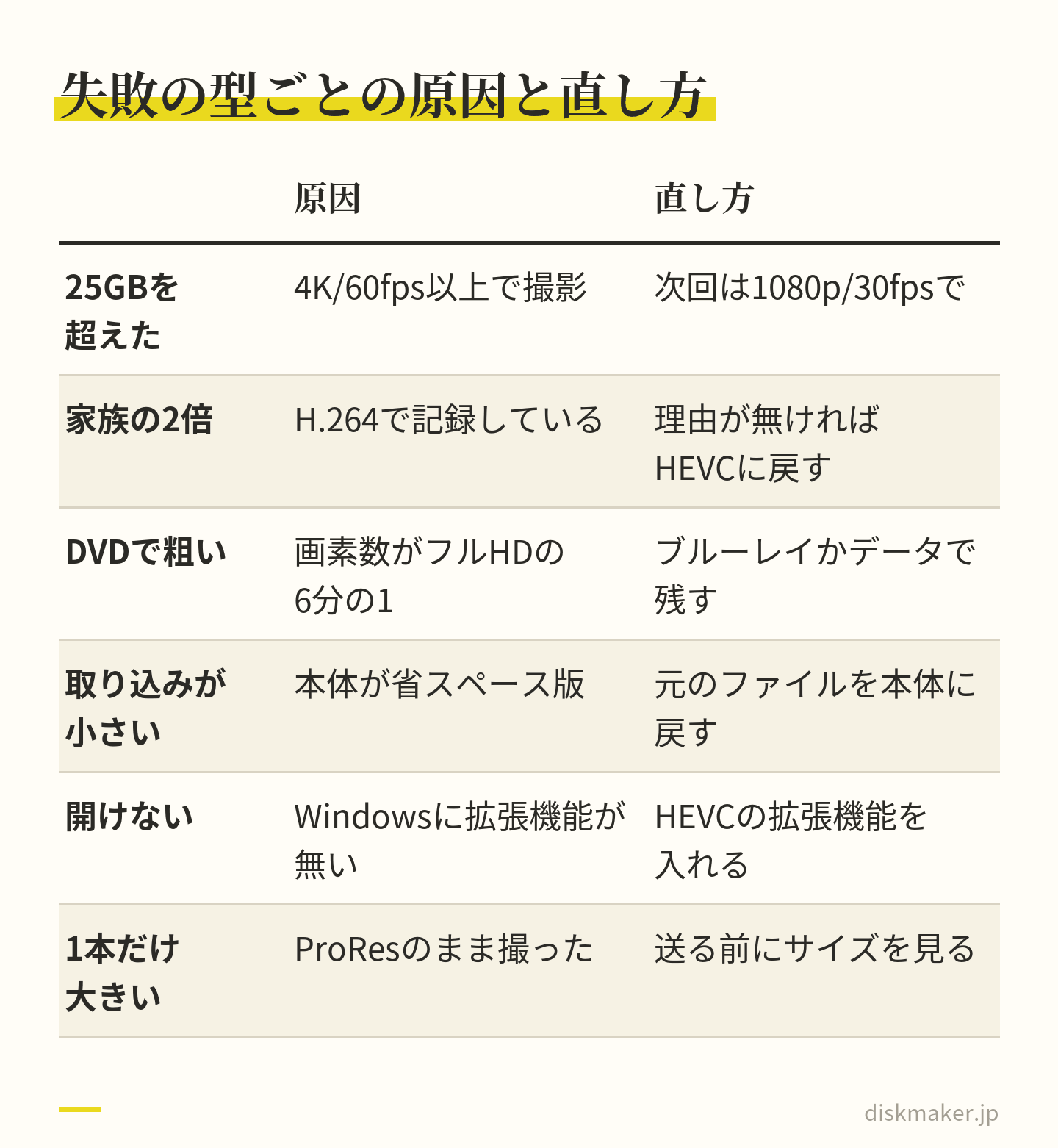
ビットレートと容量のまわりで起きる失敗は、型が決まっています。単位のbとBの取り違えは除いて、症状ごとに原因と確かめ方、直し方を並べます。
ビットレートと容量の失敗は型が決まっている。症状から原因を見分けて直す 1時間の動画なのに、容量が25GBを超えていた
考えられるのは、いつの間にか4K/60fps 以上で撮っていたことです。計算上、1時間で26.4GB ( 4K/60fps ・高効率+HDR)、 4K/120fps なら48GBになります。カメラアプリの画面上部に出る解像度とフレームレートの表示をタップして切り替えた覚えがなくても、家族が触った、新しい機種に替えたときに前の設定を引き継がなかった、という経緯で変わっていることがあります。
確かめ方は、写真アプリの「 情報」のファイルサイズを分数で割り、1分あたりの容量を目安の表と比べることです( 解像度やフレームレートが表示されていれば、それも手がかりになります)。 撮り直せない動画なら、DVDにするときは手数料の対象になる前提で送るか、内容を分けます。次回からは「 設定」>「 カメラ」>「 ビデオ撮影」で1080p/30fps に戻しておきます。
同じ設定のはずなのに、家族の動画の2倍の容量
一方の端末が「 互換性優先」になっている型です。1080p/30fps なら1分130MBで、高効率の2倍になります。「 設定」>「 カメラ」>「 フォーマット」の「 カメラ撮影」を見れば分かります。互換性優先にした理由がはっきりしている場合( 古いWindowsでそのまま開く必要があるなど)はそのままでよく、理由が思い出せないなら高効率に戻します。すでに撮った動画の容量は変わらないので、送るときの合計容量は撮ったときの設定で計算します。
ビットレートは十分なのに、DVDにしたら粗い
iPhoneの8.7Mbps とDVDの9.8Mbps が近いので、DVDでも同じ画質が出ると期待していた型です。原因は画素数で、DVDの720×480はフルHDの6分の1しかありません。確かめ方は簡単で、テレビから2〜3メートル離れて見ると気にならなくなるなら、画素数による粗さです。直し方は二つで、細部を残したいならブルーレイにするか、データのまま保管します。DVDのまま仕上がりを良くするなら、1枚の収録時間を短くし、動きの激しい場面を1枚に詰め込まないことです。
パソコンに取り込んだファイルが小さすぎる
iCloud写真で「 ストレージを最適化」がオンになっていて、本体にあるのが省スペース版だった型です。この状態のまま取り込んだファイルで計算すると、目安よりずっと低いビットレートになることがあります。
iOS 27では「 設定」>自分の名前>「 iCloud」>「 写真」>「 iPhoneストレージ」で、「 オリジナルをダウンロード」に切り替えると元のファイルが本体に戻ります( 表記はiOSのバージョンで少し違います)。 Appleも、iCloud写真を使っている場合は、Windowsに読み込む前にオリジナルのフル解像度のデータを本体にダウンロードしておくよう案内しています。
Windowsで再生できないとき
Windowsで開けない、プロパティのビットレートの欄が空、という型もあります。高効率( HEVC)の動画を、拡張機能の入っていないWindowsで開こうとしたときに起きます。Microsoft StoreからHEVCの拡張機能を入れると再生でき、プロパティの欄も表示されることがあります。
Appleは、Windowsと互換性のある形式で読み込むには「 フォーマット」を「 互換性優先」にする方法を案内していますが、それは次に撮る動画からの話で、すでに撮った動画には当てはまりません。当社へ送る分には、HEVCのままで問題ありません。変換は当社側で行います。
Pro系で1本だけ大きいとき
Pro系の機種に限った型として、1本だけ容量がほかよりずっと大きい、というものもあります。ProResがオンのまま撮っていた動画です。「 設定を保持」の対象に「 Apple ProRes」が含まれているので、一度オンにして撮ったあと保持の設定が入っていると、次に開いたときもProResのままになります。
4K/30fps なら1分約6GBで、10分で60GBです。写真アプリの「 情報」でサイズを見れば一目で分かります。ディスクにする分にはそのまま送れますが、25GBの境目をすぐに超えるので、送る前に気づいておきたい型です。
行事ごとに、撮る長さから容量と段取りを逆算する
数字が揃ったので、実際の行事に当てはめます。撮る長さは一例として置いたもので、家庭によって前後します。設定は高効率+HDRの1分あたりの目安で計算し、0.1GB 単位に四捨五入しました。
行事と撮る長さ
1080p/30fps(65MB)
4K/30fps(190MB)
4K/60fps(440MB)
DVDの5GBの境目
運動会(自分の子の種目を中心に合計40分)
2.6GB
7.6GB
17.6GB
1080p/30fps なら下
発表会(通しで90分)
5.9GB
17.1GB
39.6GB
どの設定でも上
結婚式(挙式と披露宴の見せ場で合計50分)
3.3GB
9.5GB
22.0GB
1080p/30fps なら下
旅行(3日間で合計60分)
3.9GB
11.4GB
26.4GB
1080p/30fps なら下。4K/60fps は25GBも上
卒園式・入学式(式典30分と前後10分)
2.6GB
7.6GB
17.6GB
1080p/30fps なら下
表を見ると、1080p/30fps で撮っている限り、発表会の通し撮りだけが5GBを超えることが分かります。90分を演目の合間で切って前半と後半の2枚にすれば、内容ごとの容量は3GB前後に収まります。4K/30fps で撮る家庭は、40分の運動会でも7.6GB で境目を超えます。DVDにする前提なら、4Kで撮る意味は薄いので、行事の朝に1080p/30fps へ戻しておくのが、いちばん確実な節約です。
ブルーレイで残す場合の境目は25GBなので、表の設定の中では、4K/60fps で1時間近く撮ったときだけ気にすれば足ります。旅行の3日分を4K/60fps で撮った26.4GB がその例です。4K/30fps なら、2時間を超えるまで25GBに届きません。
段取りは期日から逆に数えます。当社の通常便は受付から5営業日で発送、お届けは発送から2〜3日なので、上映や配布の日から2週間ほど前には注文と入稿を済ませておくと、土日を挟んでも余裕があります。祝日や連休を挟むときは、そのぶん早めます。行事の側から言えば、行事の翌週末までに動画を書き出して、合計容量を確かめ、共有URLを作る、という順番です。
1週間前に、撮る長さ×目安の2倍の空きがあるかを見る 行事の1週間前に、本体の残り容量と撮影の設定を見ます。残り容量は、撮る長さ×目安の2倍を目標にします。前日にもう一度「 ビデオ撮影」の画面を開き、当日は撮り始める前にカメラの画面上部の表示を確かめます。撮り終えたら、翌週までにパソコンかSSDへ出して、再生と本数を確かめてから本体を空けます。合計容量が境目を超えていたら、切るか分けるかを決めて、ギガファイル便のURLを作り、注文フォームに貼ります。
送る前の段取り|容量・転送・共有URLの順に
ビットレートから容量が見積もれたら、送る段取りは三つの数字で組めます。内容ごとの合計容量、本体から外へ出す時間、共有サービスの保持期限です。
まず合計容量です。1枚のディスクに入れる内容ごとに、写真アプリの「 情報」に出るファイルサイズを足します。5GB( DVD)と25GB( ブルーレイ)の境目と比べて、超えるなら不要な部分を切るか、内容を分けるか、そのまま送るかを決めます。iCloud写真の最適化がオンなら、先に「 オリジナルをダウンロード」にして、元のファイルが本体にある状態にします。
次に、本体から外へ出す時間です。パソコンにケーブルでつなぐ場合、iPhone 17・Air・17e・16はUSB 2( 最大480Mb/s )で、計算上の上限は毎秒60MB。26.4GB ( 4K/60fps で1時間)なら理論上でも7分以上かかり、実際はもっと長くなります。
Pro系とiPhone DuoはUSB 3( 最大10Gb/s )ですが、10Gb/s の速度を出すにはUSB 3対応のケーブルが要り、同梱のケーブルの速度は仕様に書かれていません。共有URLで送る場合は、この時間の代わりにアップロードの時間がかかり、回線の速さで決まります。
動画の合計容量
USB 2(最大480Mb/s ・毎秒60MB)
USB 3(最大10Gb/s ・毎秒1,250MB )
5GB(DVDの境目)
計算上約1分20秒
計算上約4秒
25GB(ブルーレイの境目)
計算上約7分
計算上約20秒
50GB
計算上約14分
計算上約40秒
表の時間は理論上の上限の速度で割った値で、実際の転送はこれより遅くなります。それでも、USB 2の機種で50GBを出すなら15分以上は見ておく、USB 3の機種なら計算上は1分もかからない、という桁の感覚は持てます。ケーブルの速さが分からないときは、USB 3( 10Gb/s )対応と明記されたケーブルを1本用意しておくと、Pro系とDuoではそれだけで待ち時間が変わります。
最後に、ギガファイル便の期限です。ギガファイル便は1ファイル300GBまでで、保持期限は3・5・7・14・30・60・100日から選び、初期値は5日です。アップロードしたあとで期限を変えたり延ばしたりはできないので、注文まで日が空きそうなときは、アップロードの前に長めの期限を選びます。
注文フォームが受け付けるのはギガファイル便のURLだけです。複数のファイルは、ファイル名の頭に「 01_」「 02_」を付けて収録順を指定してください。
上の3つで容量が決まり、下の4つで送る準備が整う 自分で焼くか、当社に頼むか。ビットレートの側から見た境目
自分でDVDやブルーレイを焼く場合、ビットレートは自分で決めることになります。オーサリングソフトの多くは、収録時間から自動で値を決めるか、手で入力するかを選べます。手で決めるなら、容量÷時間の計算でそのディスクの上限を出し、規格の上限( DVDは映像9.8Mbps 、ブルーレイは40Mbps)を超えない値にします。計算で出した値ぎりぎりにすると盤に収まらないことがあるので、少し余裕を残すのが普通です。
自分でやる利点は、費用が盤代とソフト・ドライブの分で済むことと、設定を自分で追い込めることです。手間は、HEVCとHDRの変換、720×480や1920×1080への縮小、29.97fps への変換、オーサリング、書き込み、別の機器での再生確認、と続きます。失敗したときの損失は、盤1枚と数時間です。渡す相手が多い、渡す日が決まっている、相手の機器が分からない、という条件が重なるほど、失敗の損失が大きくなります。
当社に頼む場合、ビットレートの配分は収録時間に応じて当社が規格の範囲で決め、実際のプレーヤーで再生を確かめてから発送します。撮ったままの動画を送ってもらえば、HEVCやフレームレートの変換、縮小の作業は要りません。HDRの動画は、書き出しの段階でSDRにして、色を確かめてから渡します。どちらを選ぶかは、手間と道具と、失敗したときの損失で決めれば十分で、動画の内容や機種で決まるものではありません。
iPhoneの動画をディスクにする方法は、パソコンがある場合とない場合に分けてiPhoneの動画をDVD・ブルーレイに焼く方法 書いています。
当社に頼む場合の注文と、備考に書けること
当社は動画データを受け取り、プレーヤーで再生できる形に組み立て( オーサリング)、 書き込み、実際のプレーヤーで再生を確かめてから、ケースに入れて発送するか店舗でお渡しします。通常便は受付から5営業日で発送で、15時以降のご注文は翌営業日の受付です。基本料金( DVD・1枚あたり)は1,500円、同じ内容の2枚目からは追加コピー( 同一内容の焼き増し・1枚あたり)1,000円です。2時間を大きく超える映像を1枚にまとめたい場合は、2層ディスク( 1枚目)2,500円で作れます。
注文フォームの備考欄に書いてもらえると助かるのは、機種名、撮影の設定( 解像度・フレームレート・高効率か互換性優先か・HDRのオンオフ)、 動画の合計の長さ、そして用途です。用途は「 祖父母の家のDVDプレーヤーで見る」「 発表会で配る」「 4Kのデータは別に残してあるので、ブルーレイは見やすさ優先」のように、一言で書けます。1枚にまとめるか2枚に分けるかで迷うときは、注文の前に相談・問い合わせフォームで確かめてください。
ビットレートの数字そのものを注文に書く必要はありません。当社側でファイルを見れば分かりますし、ディスクのビットレートは撮影の設定ではなく収録時間で決まるからです。数字を調べた甲斐があるのは、撮る前の設定の判断と、送る前の容量の見積もりの二つの場面です。そこまで済んでいれば、あとは動画を共有URLで送ってもらうだけです。変換の工程で何が起きているかはエンコードとは何かに、入稿の手順はギガファイル便でのデータ入稿手順 まとめています。
よくある質問
Q. iPhoneの4K 60fpsのビットレートは何Mbpsですか? A. 計算上は約58.7Mbps です。設定画面の目安( 高効率+HDRで1分440MB)を秒に割り戻した値で、実測ではありません。HDRをオフにした高効率では400MB・約53.3Mbps です。互換性優先では4K/60fps は選べません。計算上1時間で26.4GB になるので、DVDにするときは5GBの境目を大きく超えます。
Q. iPhoneの1080p 30fpsの動画は何Mbpsですか? A. 高効率+HDR( 対応機の初期設定)で1分約65MB、計算上約8.7Mbps です。HDRをオフにした高効率では60MB・約8.0Mbps 、互換性優先では130MB・約17.3Mbps になります。どれも設定画面の目安からの計算値で、実際のファイルは場面の動きや明るさで前後します。
Q. iPhoneの動画のビットレートはどこで確認できますか? A. iPhoneの画面にはビットレートの表示がありません。写真アプリで動画を開いて上にスワイプすると出る「 情報」にファイルサイズがあるので、MB×8÷長さ( 秒)で計算します。パソコンならファイルのプロパティやQuickTime Playerのムービーインスペクタに、平均の値が出ることがあります。
Q. Appleは動画のビットレートを公表していますか? A. 公表していません。Appleが載せているのは「 設定」>「 カメラ」>「 ビデオ撮影」に出る1分あたりの容量の目安だけで、この記事の数字はそこからの計算値です。当社が確認できた文言はiOS 18.6 の画面までで、iOS 27の画面は未確認です。最新機種の実測も、信頼できる報告は見つかっていません。
Q. DVDのビットレートの上限はいくつですか? A. DVD-Video の規格では、映像がMPEG-2 で最大9.8Mbps 、音声などを合わせた全体で最大10.08Mbps とされています( 二次資料による規格上の値)。 ただし1層4.7GB を収録時間で割った値が実際の上限になるので、120分入れると計算上約5.2Mbps 、180分で約3.5Mbps まで下がります。
Q. ブルーレイのビットレートの上限はいくつですか? A. プレーヤー用のブルーレイ( BDMV)の規格では、映像が最大40Mbps、映像と音声を合わせて最大48Mbps、読み出しが最大54Mbpsとされています。圧縮方式はMPEG-2 ・H.264 ・VC-1 で、iPhoneの高効率で使われるHEVCは通常のブルーレイには含まれず、変換して収録します。
Q. iPhoneの動画をDVDにするとビットレートはどうなりますか? A. 撮影時の値に関係なく、720×480・29.97fps ・MPEG-2 の規格に変換され、映像のビットレートは収録時間で決まります。1層に入れる場合の上限は、60分なら規格の上限、120分なら音声込みで計算上約5.2Mbps です。4K/60fps の約58.7Mbps で撮っても、その数字はディスクには持ち越されません。HDRもSDRに変換されます。
Q. 互換性優先のほうがビットレートが高いので、きれいですか? A. 数字が大きいぶんきれいになるわけではありません。互換性優先はH.264 で記録する設定で、HEVC( 高効率)より多くのデータを使って同じ程度の見た目を保つ方式とされます。1080p/30fps で1分130MB・約17.3Mbps と高効率+HDRの2倍になりますが、HDRでは撮れません。古い機器でそのまま開きたいときに選ぶ設定です。
Q. ProResの動画は何Mbpsですか? A. 設定画面の説明文にある1分あたり約1.7GB ( 1080p/30fps )と約6GB( 4K/30fps )から計算すると、約227Mbpsと約800Mbpsです。AppleのProResの技術資料にある422 HQの目標データレート( 1080p/30 で220Mb/s 、4K/30 で884Mb/s )に近い値ですが、iPhoneのProResがどの種類かは確認できていません。
Q. HDRをオフにするとビットレートは下がりますか? A. 下がりますが1割前後です。目安は1080p/30fps で65MBが60MBに、4K/60fps で440MBが400MBに、4K/120fps で800MBが740MBになります。ディスクにする場合はどちらで撮ってもSDRに変換されるので、容量の差だけで決めるほどの違いではありません。編集環境がHDRに対応しているかで決めるのが実際的です。
Q. 目安と実際のファイルの容量が違うのはなぜですか? A. iPhoneのビデオは場面に応じてデータの量が増減する方式で記録されるためです。動きの多い場面、細かい模様、暗い場面のノイズはデータを増やし、静かな明るい場面は減らします。FPS自動調整がオンだと暗い場面で24fpsに落ちて容量も変わります。Appleも「 およそ」と断っている目安です。
Q. 送る前に自分でビットレートを下げたほうがよいですか? A. 勧めません。解像度を落としたり強く圧縮したりしてから送ると、ディスクの規格に合わせる変換と二重になり、輪郭がにじみます。撮ったままの動画を送り、5GB・25GBを超えるかどうかは内容ごとの合計容量で確かめてください。超える場合は不要な部分を切るか、内容を分けるか、そのまま送るかを選びます。
Q. iPhone 17と18 Proでビットレートは違いますか? A. 設定画面の目安は設定ごとの数字で、同じ設定なら機種による違いは書かれていません( iOS 18.6 の文言。iOS 27は未確認)。 違うのは選べる上限で、18 Pro・17 Pro・16 ProとiPhone Duoは4K/120fps ( 計算上約106.7Mbps )まで、iPhone 17・Air・17e・16は4K/60fps ( 約58.7Mbps )までです。ProResは13 Pro以降のPro系だけで、Duoは仕様ページに記載がありません。