この記事の要点
ProResの4K/60fps と4K/120fps は本体に録れず、外部ストレージ接続時だけ選べる。対応はiPhone 16 Pro・17 Pro・18 Pro( 15 Proは4K/60fps まで)
条件はexFAT( 暗号化なし)、 10Gbit/秒以上のUSB 3ケーブル、書き込み速度は4K60で毎秒220MB以上・4K120で毎秒440MB以上、最大消費電力4.5W
「 録画書き込みスピード不足」は、ストレージかケーブルが書き込み速度の条件を満たせていない表示。ケーブル、フォーマット、SSDの仕様、電力、熱の順に切り分ける 4K/120fps は録画セッションごとに再フォーマットが要るので、撮り終えたその日にパソコンへ移す段取りが前提になる 4K/60fps のProResは白書の目標値で1時間約795GB、計算上は1分約13GB。1TBのSSDで約75分。ディスクにするなら送る前にHEVCかH.264 へ書き出す
iPhoneで 撮った 動画を、 そのまま DVD・ ブルーレイに。
撮った 動画を 送るだけで、 家の プレーヤーで 見られる ディスクに してお届けします。 パソコンが なくても、 スマホから 注文できます。
1枚1,500円(税抜)から・ 1枚から注文できます
iPhone 17 ProでApple ProResをオンにし、ポータブルSSDをUSB-C につないだのに、カメラの画面に4K/60fps が出てこない。選べはしたものの、録画を始めて数秒で「 録画書き込みスピード不足」と表示されて止まった。行事の前に試しておいてよかった、という方もいれば、本番の会場で初めてこの表示を見た、という方もいると思います。
ProResの4K/60fps と4K/120fps は、iPhoneの本体には録れず、外部ストレージにつないだときだけ選べます。その外部ストレージに、Appleは条件を五つ付けています。
exFATでフォーマットしてあること( パスワードで暗号化したものは非対応)
10Gbit/秒以上のUSB 3ケーブルでつなぐこと
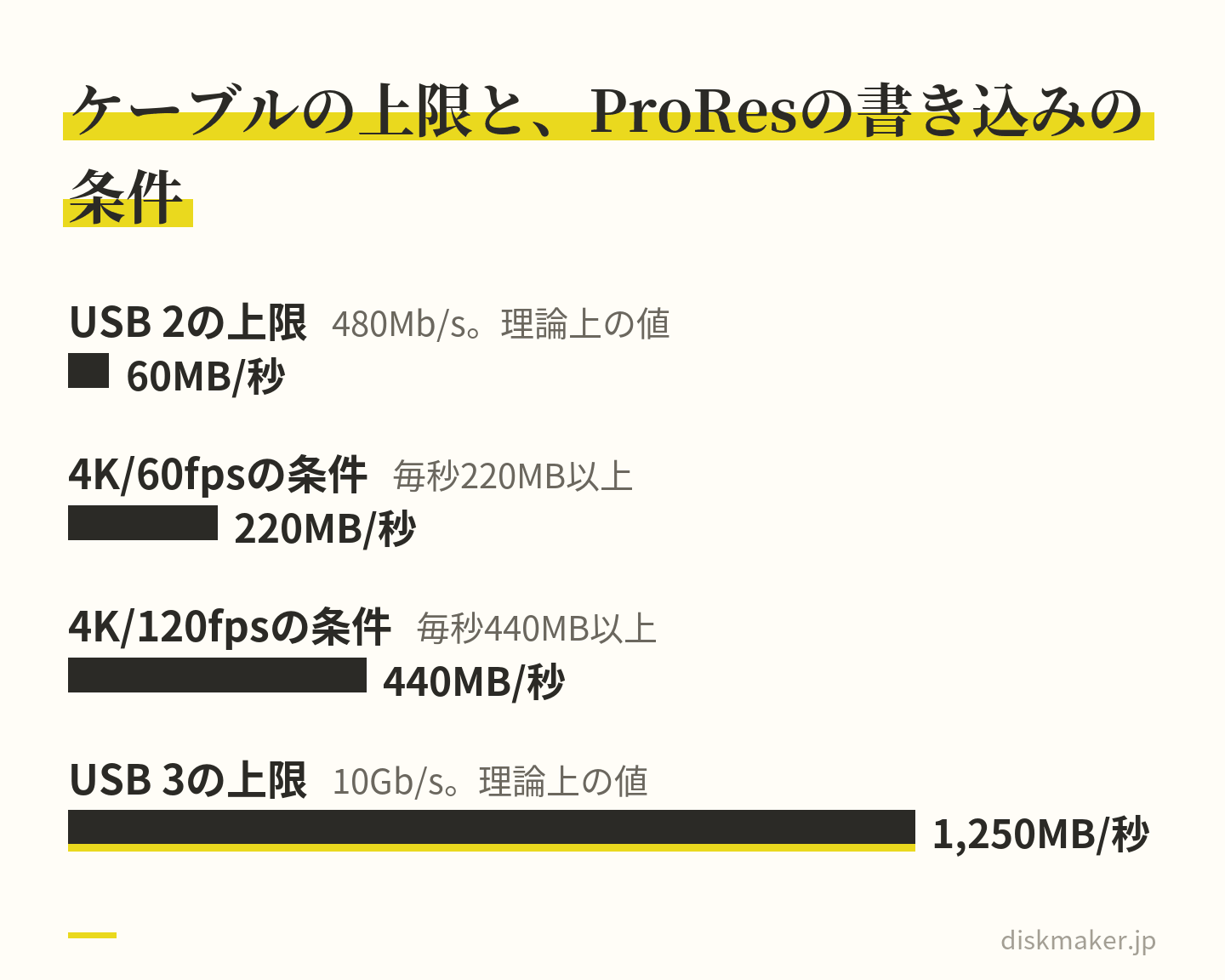
書き込み速度が、4K/60fps で毎秒220MB以上、4K/120fps で毎秒440MB以上あること
ストレージの最大消費電力が4.5W であること
4K/120fps は、録画セッションごとに再フォーマットすること
「 録画書き込みスピード不足」は、このうち書き込み速度の条件を、ストレージかケーブルが満たせていないときの表示です。
当社は大阪・梅田で、動画データを受け取ってDVDやブルーレイにする小さな店です。条件の一つひとつが何を意味するのかが分かると、SSDを買う前に仕様表のどこを見ればよいか、止まったときにどこから疑えばよいかが決まります。数値と機種の話は、Appleのサポート記事「 iPhoneのApple ProResについて」、 iOS 27版のユーザガイド、ProResの白書に沿っています。2026年9月時点の情報です。機種ごとの動画仕様の全体はiPhone動画の仕様一覧 分けました。
この記事の目次見出しを押すと、その場所へ移ります
外部SSDにProResを録る五つの条件と、その根拠 なぜ4K/60fps 以上は外付けが要るのか。1秒に書くデータ量で考える 機種ごとの違い。15 Proは4K/60fps まで、16 Pro以降は4K/120fps まで exFATとは何か、なぜ記録先はこの形式だけなのか SSDをexFATにする手順。Mac・Windows・iPhoneから 充電用とは別に用意する、10Gb/s のUSB 3ケーブルの見分け方 SSDの書き込み速度は、仕様表のどこを見るか 撮る分数からSSDの容量を決める 残りの13項目を見る 「 録画書き込みスピード不足」が出たときの原因と直し方 つないでから撮り終えるまでの手順 撮れたものを確かめる。ファイルの大きさと形式の見方 行事の1週間前から翌日までの段取り 撮ったあとは、移して2部にしてからSSDを空にする 外付けのProResをディスクにするとどうなるか 買ったSSDは、ProRes以外にも使える。未編集のオリジナルの書き出し先 Pro系でないiPhoneで同じことをしたいとき 三つの4K。HEVCの4K/60fps 、本体のProRes 4K/30fps 、外付けのProRes 4K/60fps 当社が確かめられていないこと 編集ソフトでProResの利点が出る作業と、ディスク向けの書き出し 自分で進める順番と、当社に頼む場合の入稿 よくある質問 撮った動画は、1枚1,500円( 税抜)からDVD・ブルーレイにできます。料金を見る
外部SSDにProResを録る五つの条件と、その根拠
条件の出どころは、Appleのサポート記事「 iPhoneのApple ProResについて」( 2026年3月17日公開)です。iOS 27版のユーザガイド「 iPhoneのカメラでProResビデオを撮影する」も、同じ線引きをしています。4K/120fps については「 iPhone 16 Proモデル、iPhone 17 Proモデル、およびiPhone 18 Proモデルでは、互換性のある外部ストレージデバイス接続時」と書いています。
項目
Appleの条件
意味
フォーマット
exFAT。パスワードで暗号化されたデバイスは非対応
MacのAPFSやWindowsのNTFSのままでは記録先にならない
ケーブル
10Gbit/秒以上のUSB 3ケーブル
充電用のUSB 2ケーブルでは速度が足りない
書き込み速度
4K/60fps で毎秒220MB以上、4K/120fps で毎秒440MB以上 足りないと「録画書き込みスピード不足」
消費電力
最大4.5W
iPhoneから供給できる電力の枠。外部電源のいるHDDは対象外
4K/120fps
録画セッションごとに再フォーマットが必要
撮るたびに中身を空にする前提
五つのうち、買う前に決まるのが「 書き込み速度」と「 消費電力」で、これはSSDの仕様表で見ます。買ったあとに自分で整えるのが「 フォーマット」と「 ケーブル」。 そして撮影のたびに手を動かすのが「 4K/120fps の再フォーマット」です。間違えやすいのは、買い足しや消去で直るケーブルとフォーマットのほうで、SSDの速度不足は仕様表を読んでいれば買う前に避けられます。
ProResで撮れるのは、そもそもiPhone 13 Pro以降のProとPro Maxだけです。iPhone 17・iPhone Air・iPhone 17e・iPhone 16・16e、そして2026年10月23日発売予定のiPhone Duoは、ProResで撮影できません。仕様ページのビデオ撮影フォーマット欄に「 HEVC、H.264 」しか無く、ProResの記載がありません。DuoはUSB 3( 最大10Gb/s )を備えていますが、ProResそのものが無いので、この記事の条件を満たしても4K/60fps のProResは出てきません。
Appleの記事とユーザガイドの条件に、読み込みの条件と機種を足した 五つのどれか一つでも欠けると、どうなるか
Appleの記事が症状として書いているのは「 録画書き込みスピード不足」の一つだけです。ほかの条件が欠けたときに画面に何が出るかは、記事にもガイドにも書かれていません。ですから、以下は条件から読み取れる範囲の話です。
exFAT以外のストレージや暗号化したストレージは、そもそもProResの記録先として認められない
USB 2のケーブルは理論上の上限が毎秒60MBなので、220MB/秒の条件に届きようがない
4.5W を超える電力を求めるストレージは、iPhoneが給電しきれない
どの条件が欠けているかで、対処にかかるお金と時間が変わります。ケーブルなら一本買い足せば済み、フォーマットならパソコンで数分。SSDの速度不足だけは買い直しになります。止まったときに真っ先にSSDを疑って買い直す前に、安いほうから順に確かめる。
なぜ4K/60fps 以上は外付けが要るのか。1秒に書くデータ量で考える
「 毎秒220MB以上」という条件は、4K/60fps のProResが1秒に生み出すデータを、遅れずに書き続けられる速さそのもの 4K/120fps の440MB/秒はその2倍で、コマ数が倍になる分と対応しています。
設定アプリの「 Apple ProRes」の説明文には「 10ビットHDR ProResによる1分間の撮影のサイズは、1080p/30 fpsで約1.7 GB、4K/30 fpsで約6 GBです」とあります。iOS 18.6 の画面の文言で、iOS 27の画面では確認できていません。1GBを1,000MB として60で割ると、1080p/30fps は毎秒約28MB、4K/30fps は毎秒約100MB。これが本体に録れる範囲の上限です。
4K/60fps になると、1秒に描くコマの数が倍になります。Appleが公開しているProResの白書( 2022年4月版)に載っているのは、ProRes 422 HQという種類の目標データレートです。3840×2160の30pで884Mb/s ( 1時間398GB)、 60pで1,768Mb/s ( 1時間795GB)です。外付けの条件の毎秒220MBは、8倍してビットに直すと1,760Mb/s 。白書の4K60pの1,768Mb/s とほぼ同じ値です。
iPhoneのカメラアプリが記録するProResが422 HQであることは、Appleの日本語資料では確認できず、海外のレビューが「 10ビット4:2:2 のProRes HQ」と書いているのを見た限りです。ただ、設定画面の1分1.7GB ・6GBを1時間に直した102GB・360GBは、白書の1080p30pの99GB・4K30pの398GBと近い値になります。そのため、白書の値を「 このくらいの見当」として使うことに無理はありません。
比べる相手は、ふだんの高効率( HEVC)の動画です。4K/30fps ・HDRオンは1分約190MB( 設定画面の目安)で、毎秒に直すと約3.2MB 。4K/60fps ・HDRオンの約440MBは毎秒約7.3MB 。ProResの4K/60fps が求める220MB/秒は、HEVCの4K/60fps の30倍です。Appleが「 ProResファイルは最大でHEVCファイルの30倍」と書いている数字と重なります。
設定画面の目安からの計算値と、Appleの記事の条件値を同じ単位で並べた 1分で13GB。4K/60fps のProResが埋める容量
白書の4K60pの目標値、1時間795GBを60で割ると、1分あたり約13.25GB 。毎秒220MBを60倍した13.2GB とも合います。SSDの容量に当てはめると、500GBで約37分、1TBで約75分、2TBで約150分( いずれも計算値で、実際のファイルは場面で上下します)。 運動会の午前中を回しっぱなしにするなら、1TBでは足りない計算です。
4K/120fps の目標データレートは、白書の表にありません。書き込み速度の条件が4K/60fps の2倍なので、容量も2倍前後と見ておくのが安全側です。その前提なら1TBで40分弱。4K/120fps が何に向くかはiPhoneの4K 120fpsは何に使えるか 分けました。
本体に録れるのは4K/30fps まで、という線
本体のストレージにProResを記録するときは、ユーザガイドの言い方で「 ProResは、30fpsで最大4Kまでの録画に対応しています」。 256GB以上の構成で4K/30fps ( 25・24fps)と1080p/60fps まで、128GBの構成では1080p/30fps ( 25fps)まで。空き容量が少なくとも10% 必要で、撮影できる残り時間が5分を切るとカメラアプリがストレージを自動で解放することがある、という決まりも付いています。本体側の話はiPhone ProResの容量 詳しく書いたので、ここでは外付けの話に絞ります。
なぜ4K/60fps 以上が本体に録れないのかは、Appleの記事にもガイドにも理由が書かれていません。本体のストレージの書き込み速度も公表されていないので、ここで推測して決めつけることはしません。分かっているのは線引きだけです。本体は4K/30fps まで、それより上は外付けの条件を満たしたときだけ、と覚えておいてください。
機種ごとの違い。15 Proは4K/60fps まで、16 Pro以降は4K/120fps まで
Appleの記事にある表では、4K/60fps の外付け記録が「 17 Pro・16 Pro・15 Pro」、 4K/120fps が「 17 Pro・16 Pro」に付いています。記事は2026年3月17日の公開で、iPhone 18 Proが載っていません。18 Proについては、iOS 27版のユーザガイドが4K/120fps の外部記録に「 iPhone 18 Proモデル」を含めていることで確かめられます。18 Proの技術仕様ページの「 ProResビデオ撮影」欄が「 最大4K・120fps( 外部ストレージでの記録時)」 であることからも分かります。ProとPro Maxは同じ世代なら仕様が同じです。
機種
外部ストレージでのProRes上限
本体でのProRes上限
USB-C
Log・RAW
iPhone 18 Pro/18 Pro Max
4K/120fps (ユーザガイドiOS 27版・仕様ページ) 4K/30fps (256GB以上) USB 3(最大10Gb/s )
Apple Log 2・ProRes RAW
iPhone 17 Pro/17 Pro Max
4K/120fps
4K/30fps (256GB以上) USB 3(最大10Gb/s )
Apple Log 2・ProRes RAW
iPhone 16 Pro/16 Pro Max
4K/120fps
4K/30fps 。128GBは1080p/30fps USB 3(最大10Gb/s )
Logビデオ撮影
iPhone Duo(10月23日発売予定)
ProRes非対応
—
USB 3(最大10Gb/s )
—
iPhone 17・Air・17e・16・16e
ProRes非対応
—
USB 2(最大480Mb/s )
—
表の「 —」は仕様ページに記載が無いという意味です。iPhone 15 Proは表から外しましたが、Appleの記事の表のとおり4K/60fps までの外部記録に対応し、4K/120fps は付いていません。世代で変わるのは、4K/120fps が撮れるかどうかと、Log 2やProRes RAWの有無です。外付けの条件そのもの( exFAT・USB 3ケーブル・220と440MB/秒・4.5W )は、16 Proから18 Proまで同じ文面で、機種によって緩くなったり厳しくなったりはしていません。
iPhone 18 Proの「 プロビデオストレージ」と外付けの関係
iPhone 18 Proと18 Pro Maxでは、初めてProResをオンにするときに「 プロビデオストレージを構成」で、本体のうちProResの記録に確保する容量を決める手順が加わりました( 設定アプリの「 カメラ」>「 フォーマット」>「 Apple ProRes」から進みます。表記はiOSのバージョンで異なります)。 これは本体に記録するときの取り分けの仕組みで、外部ストレージに記録するときにこの確保量がどう関わるかは、ユーザガイドに書かれていません。
当社で言えるのは、外付けの条件の文面に18 Pro向けの追加が無いことまでです。18 Proで外付けに4K/60fps を撮る予定の方は、プロビデオストレージの確保量を小さくしていても外付けの選択肢が出るかどうかを、本番の前に自分の実機で一度確かめておいてください。確保量の変更と削除は同じ画面でできます。
128GBのiPhone 16 Proはどうなるか
iPhone 16 Proには128GBの構成があります( 17 Proと18 Proは256GBからです)。 Appleの記事の表は、128GBの行に「 1080p HD・30・25fps」だけを書き、4K/60fps と4K/120fps の外付けの行は256GB以上の容量の側に並べています。128GBの16 Proで外付けにつないだときに4K/60fps が出るかどうかは、当社では確かめられていません。表の並びを素直に読めば出ない側ですが、断定はしません。128GBの16 Proで4KのProResを考えている方は、SSDを買う前に、まずケーブルだけ用意して選択肢が出るかを見るほうが損をしません。
前面カメラも、外付けなら4K/60fps のProResまで
ProResは背面だけでなく、前面カメラを含むすべてのカメラで使えます。16 Pro・17 Pro・18 Proの技術仕様ページは、前面カメラの欄にも「 最大4K・60fpsのProRes( 外部ストレージでの記録時)」 と書いています。自分に向けて話す映像を、外付けSSDに4K/60fps のProResで残す、という使い方は仕様上できます。前面カメラに4K/120fps のProResの記載は無く、背面カメラだけです。
ProRes RAWは17 Proと18 Proに付いている機能で、仕様ページの注に「 有効化には対応するアプリが必要」とあります。標準のカメラアプリの設定に出てくるものではないので、この記事の条件とは切り離して考えてください。中身はiPhone ProRes RAWとは 分けています。
exFATとは何か、なぜ記録先はこの形式だけなのか
exFATは、MacとWindowsの両方で読み書きできる形式として広く使われている、ストレージのフォーマットです。フォーマットは、中のファイルをどういう決まりで並べて管理するかという形式のことで、ファイルシステムとも呼びます。Macが標準で使うのがAPFS、Windowsが標準で使うのがNTFS。
買ってきたポータブルSSDは、製品によってexFATで出荷されているものも、NTFSやAPFSのものもあり、箱に書いていないことも多い。つなぐ前に自分で確かめて、違っていれば消去し直します。面倒ですが、一度きりです。
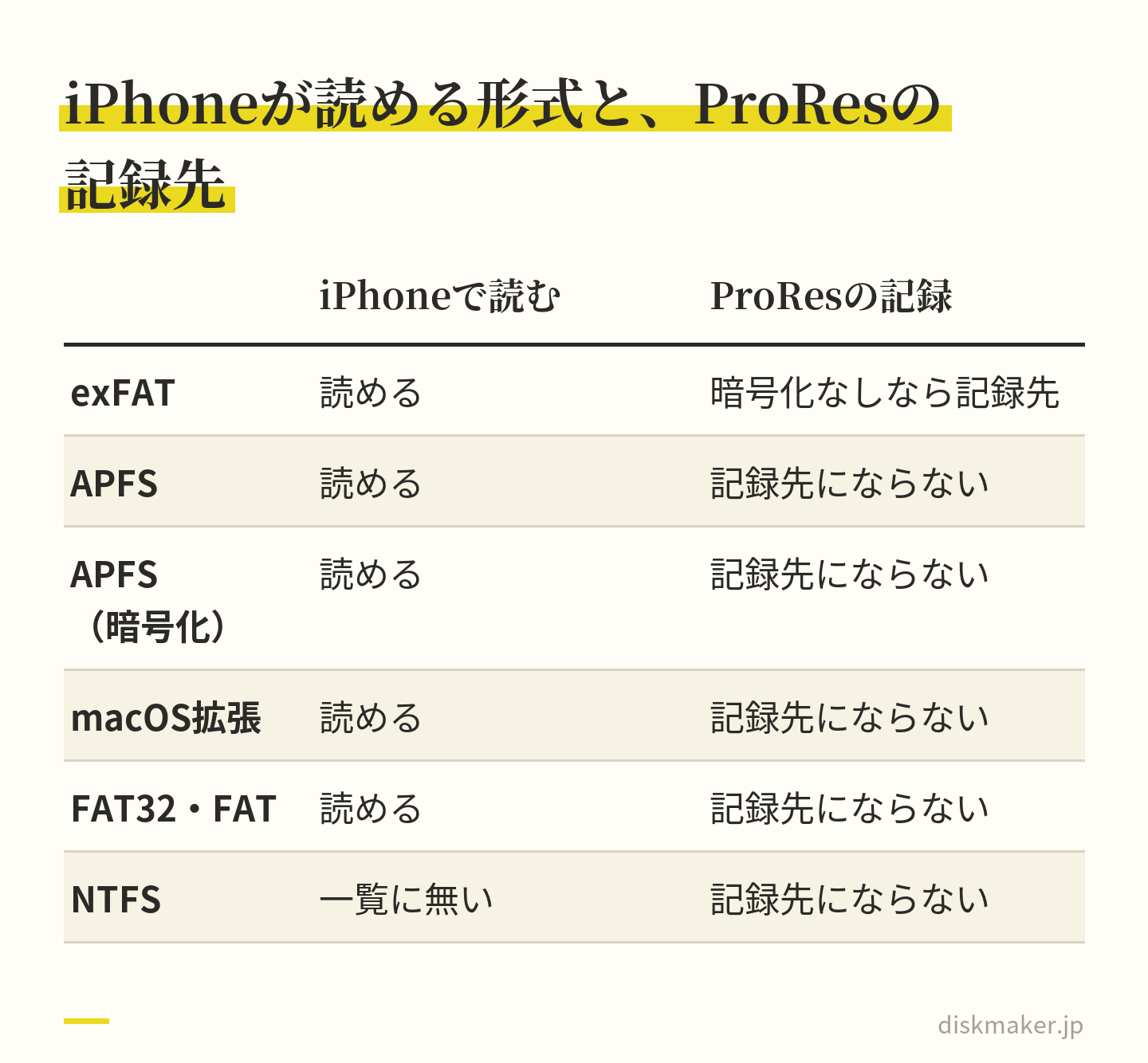
混同しやすい点が一つあります。iPhoneが外部ストレージとして読める形式と、ProResの記録先として認める形式は、範囲が違います。
ユーザガイドの外部ストレージの項は、データパーティションが1つで、APFS、APFS( 暗号化)、 macOS拡張( HFS+)、 exFAT、FAT32、FATのいずれかであれば読める、としています。写真アプリの「 未編集のオリジナルを書き出す」で動画をSSDに出すだけなら、APFSのSSDでも受け取れます。一方、ProResで4K/60fps 以上を記録する先は、Appleの記事のとおりexFATだけで、パスワードで暗号化したデバイスは非対応です。
ファイルアプリでSSDが見えていても、exFAT以外はProResの記録先にならない この差が、「 ファイルアプリではSSDが見えているのに、カメラで4K/60fps が出ない」という状態を生みます。Macで初期化したAPFSのSSDや、Windowsで使っていたNTFSのSSD( そもそもiPhoneの一覧に無い形式です)をつないだ場合がこれです。ケーブルもSSDの速度も足りているのに、形式だけで記録先から外れます。SSDに何も問題が無いように見えるぶん、原因にたどり着きにくい失敗です。
exFATだけにしている理由は書かれていない
Appleは、なぜexFATに限るのかを記事に書いていません。ただ、ファイルシステムの一般的な性質から見当は付きます。FAT32は一般に、1ファイルが4GBまでという制限を持つとされます。4K/60fps のProResは毎秒220MBのペースなので、計算上は20秒足らずで4GBに達します。数分の録画を1本のファイルに収める形式としては、最初から成り立ちません。
APFSはAppleの形式ですがWindowsでは標準では読めず、NTFSはその逆。両方のパソコンで受け取れて、ファイルの大きさに実用上の制限が無い形式として残るのがexFATで、この選び方に無理は無いと思います。
「 パスワードで暗号化されたデバイスは非対応」も、見落としやすい条件です。Windowsの機能でドライブ全体を暗号化してあるもの、MacでAPFS( 暗号化)にしてあるもの、SSDに付属するセキュリティ用のソフトでパスワードロックをかけてあるものは、そのままでは記録先になりません。
消去し直す前に、それぞれの機能やソフトで保護を解除しておきます( 消去だけでは解除されない製品もあります)。 会社のパソコンで暗号化を義務づけられているSSDを流用しようとしていたら、そのSSDは撮影には使わず、別に用意してください。
データパーティションは1つにしておく
パーティションは、1台のストレージを内部で区切った区画のことです。ユーザガイドの読み込み条件に「 データパーティションが1つ」とあるので、SSDの中にユーティリティ用の小さな区画が別に切ってある製品や、以前に自分で2つに分けたSSDは、1つに戻しておきます。Appleの記事にあるProResの条件には区画の数が書かれていませんが、読み込みの条件に合わせて1つにしておけば、迷う要素が減ります。
SSDをexFATにする手順。Mac・Windows・iPhoneから
消去は、そのSSDの中身がすべて消える操作です。以前の撮影データや仕事のファイルが残っていれば、先にパソコンの別の場所へ写し、写し終えたことを開いて確かめてから始めます。この確認をせずに消してしまった映像は戻せません。以下、画面の項目名はmacOSとWindowsのバージョンで少し変わるので、項目の意味で読み替えてください。
消去の前に見る、SSDに付いてきたもの
新品のポータブルSSDには、メーカーのソフトの導入ファイルや、バックアップ用のソフト、パスワード保護のためのツールが最初から入っていることがあります。区画が別に切ってある製品もあります。どれもProResの記録には要りません。消去すれば消えますが、パスワード保護のツールを先に有効にしてしまうと、「 パスワードで暗号化されたデバイスは非対応」の条件に引っかかるので、そのツールは使わずに消去に進みます。
保証書や型番のシールは箱に付いているので、箱は捨てずに取っておきます。仕様表の書き込み速度を、あとで見返すためです。
Macのディスクユーティリティで消去する
SSDをMacにつなぎ、「 アプリケーション」>「 ユーティリティ」>「 ディスクユーティリティ」を開く
「 表示」から「 すべてのデバイスを表示」を選び、左の一覧でSSDのボリューム( 下の階層)ではなく、装置そのもの( 上の階層)を選ぶ 「 消去」を押し、名前を付け、フォーマットに「 ExFAT」、 方式に「 GUIDパーティションマップ」を選ぶ 「 消去」を実行し、終わったらSSDを取り出す
2の「 装置そのものを選ぶ」が要点です。ボリュームだけを消去すると、ほかの区画が残ったまま1つのボリュームだけがexFATになり、区画が2つ以上の状態が続くことがあります。上の階層を選んで消去すれば、区画ごと作り直されて1区画になります。ディスクユーティリティの表記は「 ExFAT」と大文字混じりですが、形式としては同じものです。
Windowsのエクスプローラーで消去する
SSDをつなぎ、エクスプローラーの「 PC」でそのドライブを右クリックし、「 フォーマット」を選ぶ
ファイルシステムに「 exFAT」を選び、アロケーションユニットサイズは標準のまま、クイックフォーマットで開始する
区画が2つ以上あるSSDは、「 ディスクの管理」でそのディスクのボリュームをすべて削除してから、「 新しいシンプルボリューム」で1つ作り、exFATを選ぶ
Windowsでは、右クリックの「 フォーマット」は選んだ区画だけを作り直す操作なので、区画を1つにまとめたいときは3の「 ディスクの管理」のほうを使います。ディスクの管理は、スタートボタンを右クリックしたメニューから開けます( 表記はバージョンで異なります)。 削除するボリュームを間違えるとパソコン本体のデータが消えるので、ディスクの番号と容量でSSDであることを確かめてから進めてください。
iPhoneだけで済ませられるか
Appleの記事は、4K/120fps について「 録画セッションごとに再フォーマットが必要」と書いていますが、その操作をiPhoneのどの画面で行うのかまでは書かれていません。当社の実機でも確かめられていないので、上ではパソコンで消去し直す手順を正として書きました。iPhoneの画面に案内が出た場合は、消える範囲がそのSSD全体であることを承知のうえで、案内に従ってください。4K/60fps には、セッションごとの再フォーマットの条件は付いていません。
「 再フォーマットが必要」は、撮った映像がSSDに残ったままでは次の4K/120fps の録画に入れない、と読めます。ですから4K/120fps で撮る日は、1回の撮影が終わるたびに映像をパソコンへ移し、SSDを空にしてから次に臨む段取りになります。行事の記録のように、撮影の合間にパソコンを開けない場面には向きません。この一点だけでも、4K/120fps のProResが、撮るたびにデータを整理する体制のある現場向けの設定だと分かります。
消去したあとの確認
消去が終わったら、形式が本当にexFATになっているかを見ます。Macならディスクユーティリティで選んだときの表示、Windowsならドライブを右クリックして「 プロパティ」の「 ファイルシステム」。 次にiPhoneにつなぎ、ファイルアプリの「 ブラウズ」にSSDの名前が出ることを確かめます。ここまでで、形式と読み込みは通っています。最後にカメラアプリをビデオモードにして、解像度とフレームレートの表示に4K/60fps が出るかを見て、10秒だけ撮ります。
消去は中身がすべて消える操作。退避を確かめてから始める 充電用とは別に用意する、10Gb/s のUSB 3ケーブルの見分け方
iPhone 16 Pro・17 Pro・18 ProのUSB-C は、技術仕様ページで「 USB 3( 最大10Gb/s )」 と書かれ、注記に「 10Gb/s の速度のUSB 3ケーブルが必要です」とあります。同梱されている「 USB-C 充電ケーブル( 1m)」 の転送速度は仕様ページに書かれていません。当社では同梱品の速度を確かめられていないので、以下は「 10Gb/s 以上のUSB 3対応と明記されたケーブルを別に用意する」を前提にします。
USB 2の最大480Mb/s は、8で割ると毎秒60MB。これは理論上の上限で、実際の転送はこれより遅くなります。4K/60fps のProResの条件は毎秒220MBなので、USB 2のケーブルでは上限の時点で3分の1にも届きません。USB 3の10Gb/s は毎秒1,250MB が理論上の上限で、220MBにも440MBにも余裕があります。ケーブルがUSB 2だと、SSDがどれだけ速くても、その手前の通り道で詰まります。
USB 2のケーブルでは、SSDが速くても4K/60fps の条件に届かない 「 充電はできるのだから通信もできる」とは限らない、というのがUSB-C の厄介なところです。USB-C は端子の形の名前で、中を通る速度の規格は別に決まっています。充電用として売られているケーブルの中には、通信がUSB 2の速度のものや、充電専用で通信線が無いものもあります。iPhoneにつないで充電が始まることと、10Gb/s で通信できることは、別の話として確かめてください。
パッケージと仕様表の表記で見る
ケーブルの箱や仕様表で見るのは、データ転送の速度です。「 10Gbps」「 USB 3.2 Gen 2」「 SuperSpeed USB 10Gbps」といった表記が、10Gb/s を指す言い方として使われています。USB4やThunderboltと書かれたケーブルは、多くが10Gb/s 以上のUSBのデータ転送にも対応していますが、製品の仕様表で「 USBデータ転送 10Gbps以上」の表記を確かめてから使ってください。
「 USB 2.0 」「 480Mbps」「 充電専用」「 データ転送速度の記載なし」は、この用途には使えません。「 5Gbps」「 USB 3.2 Gen 1」も、Appleの条件が10Gbit/秒以上なので外れます。
長さも見ます。10Gb/s に対応するケーブルは、1m前後までの短いものが多く、長いものは速度の表記が下がっていることがあります。iPhoneとSSDをつなぐだけなら、20〜50cmほどの短いケーブルのほうが取り回しも楽で、撮影中に引っかかって抜けることも減ります。三脚に付けたiPhoneの真下にSSDを置く、という形なら、長さは30cmもあれば足ります。
Macにつないで、実際に何Gb/s で繋がっているかを見る
手元のケーブルが10Gb/s で通信できているかは、Macで確かめられます。そのケーブルでSSDをMacにつなぎ、Appleメニューの「 このMacについて」から「 システム情報」を開いて( 表記はmacOSのバージョンで異なります)、 左の「 USB」を選びます。SSDの項目に「 速度」が出て、「 最大10Gb/秒」ならケーブルとSSDの両方が10Gb/s で繋がっています。「 最大480Mb/秒」や「 最大5Gb/秒」なら、ケーブルかSSDのどちらかがその速度までしか出ていません。ケーブルを替えて同じ画面を見れば、どちらが原因かも分かります。
Windowsには同じように一目で分かる画面が無いので、大きなファイルをコピーして書き込み速度を測る方法で代用します。実測の値が明らかに低ければ、ケーブルを替えてもう一度測る。それで上がればケーブル、変わらなければSSD側、という切り分けになります。iPhoneとパソコンをつないだときの転送速度は、iPhoneのUSB-C 転送速度 機種ごとに書いています。
ハブ・変換アダプタ・充電しながらの録画
iPhoneのUSB-C は1つしかありません。SSDをつなげば、そこで埋まります。撮影しながら充電したい、SSDと外部マイクを両方つなぎたい、という場合はハブを挟むことになりますが、Appleの記事の条件は直結を前提にした書き方で、ハブを挟んだ構成には触れていません。
ハブによっては10Gb/s を通せなかったり、給電の取り合いでSSDの電力が足りなくなったりします。ハブを使う予定なら、本番と同じハブ・同じケーブル・同じSSDの組み合わせで、本番と同じ長さの試し撮りを済ませてください。
電力の話も一つ。SSDに供給される最大4.5W は、iPhoneのバッテリーから出ていきます。外付けに録っている間は、本体だけで撮るときよりバッテリーの減りが速くなると考えておくのが安全です。1時間を超える撮影なら、給電できるハブが要るか、途中でSSDを外して充電する時間を取るか、どちらかを段取りに入れておきます。iPhoneの電池残量とSSDの残り容量は、別々に減っていく二つの数字として見ておいてください。
SSDの書き込み速度は、仕様表のどこを見るか
Appleの条件に関わるのは、仕様表にある「 書き込み」の速度です。仕様表には、速度が「 読み出し」と「 書き込み」の二つ書かれているものと、一つしか書かれていないものがあります。一つしか無いときは「 最大転送速度 毎秒◯MB」のような書き方で、多くの場合は読み出しの値です。書き込みは読み出しより遅いのがふつうなので、一つしか書かれていない製品は、書き込みの値を別に探すか、その製品を候補から外します。
仕様表の「 最大」の速度は、条件のよいときに一瞬出る値です。ProResの録画は、その速度で何分、何十分と書き続ける作業で、一般にSSDは書き込みが長く続くと速度が落ちることがあります。内部の一時的な速い領域を使い切ったとき、そして熱を持ったときです。
Appleの条件は「 毎秒220MB以上」を続けられることを求めているので、仕様表の書き込み速度が条件の値ぎりぎりの製品は避け、条件の2倍前後の余裕がある製品を選ぶ 当社が勧める線です。4K/60fps なら書き込み毎秒440MB以上、4K/120fps なら毎秒880MB以上を目安にします。
記録先の型ごとの向き不向き
ポータブルSSDと一口に言っても、中の仕組みで速度の帯が違います。SATAという古い接続の仕組みを中に持つ製品は、多くが読み書きとも毎秒500MB前後を上限として仕様に書いています。4K/60fps の220MBには足りますが、4K/120fps の440MBに対しては余裕がありません。NVMeという仕組みの製品で、10Gb/s のUSB 3に対応したものは、毎秒1,000MB 前後の表記が多く、4K/120fps でも余裕が取れます。
USB4やThunderboltの製品はさらに速い表記ですが、iPhone側が10Gb/s なので、それより速い分は活かせません。使えないわけではなく、払った分が余るだけです。
記録先の型
書き込み速度の傾向(製品の仕様表で確かめる)
電力
4K/60fps ・120fpsのProResに
USBメモリ
製品差が大きく、書き込みが毎秒220MBに届かないものが多い
小さい
不向き
SDカード+カードリーダー
カードとリーダーの両方で速度が決まり、多くは条件に届かない
小さい
不向き
ポータブルHDD
回転する円盤に書くので遅く、外部電源が要る製品も多い
大きい
不向き
SATA系のポータブルSSD
毎秒500MB前後が上限の製品が多い
USB給電で動く
4K/60fps は条件内。4K/120fps は余裕が薄い
NVMe系のポータブルSSD(10Gb/s 対応)
毎秒1,000MB 前後の表記が多い
USB給電で動く。発熱は大きめ
どちらも仕様の書き込み値で確認して使える
USB4・Thunderbolt対応SSD
10Gb/s を超える表記。iPhoneでは10Gb/s まで USB給電で動く。発熱は大きめ
使えるが、速さの余りは活きない
表の速度は製品の傾向で、個々の製品はその仕様表で確かめてください。USBメモリとSDカードは「 動画を入れる」用途では定番ですが、ProResが求める書き込み速度に対しては役者が違います。ファイルアプリでは読めるので、つないだ時点では使えそうに見えるのが、間違えやすいところです。ユーザガイドが「 外付けHDDは多くの場合外部電源が必要」と書いているとおり、HDDは電力の条件でも外れます。
型ごとの傾向。個々の製品は仕様表の書き込み速度で確かめる 4.5W の意味。外部電源のいるものは対象外 「 最大消費電力4.5W 」は、iPhoneがUSB-C から外付けのストレージに供給できる電力の上限です。ポータブルSSDの多くはUSBの給電だけで動くように作られていて、仕様表に消費電力を書いていない製品も少なくありません。書いていない場合、USB給電で動く製品なら上限に収まっているのがふつうですが、当社で個々の製品を測ったわけではないので、断定はしません。「 ACアダプタ付属」「 外部電源が必要」と書かれた製品は、明らかに上限を超える側です。候補から外します。
注意したいのは、SSDケースに自分でNVMeのSSDを入れて使う場合です。パソコン用の高性能なSSDは、電力も発熱も大きいものがあり、ケースとの組み合わせで4.5W を超えたり、熱で速度が落ちたりすることがあります。自作の組み合わせは自由度が高いぶん、条件を満たしているかを自分で確かめる責任も自分に来ます。行事の記録が目的なら、最初から「 ポータブルSSD」として売られている製品を選ぶほうが、確かめる項目が少なくて済みます。
長い録画ほど、熱で止まりやすい
SSDは書き込みが続くと熱を持ちます。製品によっては、一定の温度を超えると自分で速度を落として熱を逃がす仕組みが働き、その瞬間に毎秒220MBを割れば「 録画書き込みスピード不足」で止まります。試し撮りの1分では出ず、本番の20分で出る、という嫌な出方をします。夏の屋外、直射日光の当たる三脚の足元、鞄やポケットの中、ケースに入れたままの状態は、どれも熱がこもります。
対策は単純で、風が当たる場所に置き、日陰にし、ケースから出す。金属の筐体の製品は熱を逃がしやすい。そして試し撮りは、本番と同じ長さで一度通す。10分の演目を撮るなら10分、40分の式なら40分を、同じ場所の同じ気温で撮っておくと、熱で止まる製品かどうかが本番の前に分かります。
買う前と買ったあとの実測
買う前に見るのは、仕様表の「 書き込み」の値と「 10Gbps」「 USB 3.2 Gen 2」といった接続の表記、そしてUSB給電で動くかどうかの三つです。買ったあとは、実際の書き込み速度を一度測ります。専用のソフトを入れなくても、10GBほどの大きなファイルをパソコンからSSDにコピーして、かかった秒数を測れば見当が付きます。10,000MB を40秒で写せたなら毎秒250MB、20秒なら500MB。この値が仕様表の書き込みの値から大きく落ちていれば、ケーブルか、パソコン側の端子の速度を疑います。
このコピーは、10GB程度のファイルが無ければ、数GBの動画を何本かまとめて写す形でも構いません。要は、数十秒間書き続けたときの平均の速さを知ることです。数MBの小さなファイルの束では、速さが正しく出ません。測った値が条件の2倍前後あれば、速度の面では本番に持ち込めます。
撮る分数からSSDの容量を決める
速度が足りていても、容量が足りなければ途中で止まります。容量は、撮る予定の分数から逆算します。物差しは4K/60fps で1分約13GB( 白書の目標値からの計算値)。 4K/120fps は白書に値が無いので、仮に2倍の26GBを置きます。予定の分数に掛けて、途中で止まらないように2割ほど上に見て、その上の容量の製品を選ぶ。手順はそれだけです。
撮る分数
4K/60fps に要る容量(計算値) 4K/120fps (2倍と仮定) 選ぶ容量の目安
5分
約66GB
約133GB
500GBでどちらも足りる
10分
約133GB
約265GB
500GB。4K/120fps なら1TB
30分
約400GB
約795GB
1TB。4K/120fps なら2TB
60分
約795GB
約1.6TB
2TB。4K/120fps なら2TBを2台
120分
約1.6TB
約3.2TB
2TBを2台。4K/120fps は撮影を分ける
表の右の列は、2割の余裕と、SSDの容量の表示の差を見込んだ目安です。SSDの「 1TB」はメーカーの表記で1,000GB 。パソコンやiPhoneの画面では別の数え方で表示され、同じSSDが1割弱小さく見えることがあります。60分を4K/60fps で撮るなら、1TBでは足りる計算になりますが、余裕はほぼ無い。2TBを選ぶか、撮る場面を絞って短くするか、どちらかです。
この数字は、家庭用の動画の感覚とは桁が違います。同じ1時間を高効率( HEVC)の4K/60fps ・HDRオンで撮れば、設定画面の目安で約26.4GB ( 計算値)。 外付けのProResはその30倍です。行事の全体を回しっぱなしにする用途にはそもそも向かず、撮る場面を絞って、その場面だけ4K/60fps のProResにする、という使い方になります。設定ごとの1分あたりの容量はiPhone動画の1分あたり容量の早見表 置いています。
複数の日にまたがる撮影でも、撮影日ごとにパソコンへ移してSSDを空にできるなら、必要なのは一番長い1日分の容量です。旅先で数日間パソコンを開けない、という場合だけ、合計の分数で数えます。4K/120fps は録画セッションごとに再フォーマットする条件があるので、合計で数える使い方がそもそも成り立たず、1回の撮影が入る容量があれば足ります。
もう一つ、容量の余裕は速度の余裕と別に見てください。容量が半分残っていても、熱で速度が落ちれば止まります。容量は「 何分撮れるか」、 速度は「 止まらずに撮れるか」で、どちらか片方を満たしても本番は通りません。
「 録画書き込みスピード不足」が出たときの原因と直し方 止まり方は一つではありません。選択肢が出ない、始まってすぐ止まる、しばらくしてから止まる、2回目だけ始まらない。それぞれ疑う場所が違うので、症状ごとに、原因、確かめ方、直し方の順に並べます。Appleの記事が症状として書いているのは「 録画書き込みスピード不足」の表示だけで、ほかは条件から読み取れる範囲の話です。
症状1。カメラの画面に4K/60fps が出てこない
SSDをつないでも、ビデオモードの解像度とフレームレートの表示に4K/60fps や4K/120fps が出ない状態です。原因の候補は、ケーブルがUSB 2であること、SSDの形式がexFAT以外か暗号化されていること、ProResがオフのままであること、そして機種がPro系でないことです。
順に確かめます。まずファイルアプリの「 ブラウズ」にSSDが出るか。出なければ、ケーブルか形式か電力の問題で、iPhoneがストレージとして認識できていません。出ていれば認識はできているので、形式( APFSやNTFSではないか)と、設定アプリの「 カメラ」>「 フォーマット」でApple ProResがオンかを見ます。
直し方は原因の側にあります。ケーブルなら10Gb/s 対応のものに替える。形式ならexFATの1区画に消去し直す。暗号化されていたら解除して消去する。iPhone 18 Proでプロビデオストレージの確保をまだ済ませていない場合は、先にその画面を通してからもう一度見ます。ここまでやっても出ないときは、機種と容量の構成をもう一度確かめてください。iPhone 17やDuoではProResそのものがありません。
症状2。録画を始めて数秒で「 録画書き込みスピード不足」
最初の数秒で止まるのは、速度がはっきり足りていないときの出方です。分かりやすい部類です。ケーブルが5Gb/s までのもの、SATA系のSSDで4K/120fps を選んだ、ハブを挟んで速度が落ちている、SSDの仕様の書き込みがそもそも条件に届いていない。
確かめ方は、Macがあれば「 システム情報」のUSBの速度表示、無ければ10GBのファイルをコピーする実測です。直し方は、ケーブルを替えて再現するかを見る、ハブを外して直結する、4K/120fps を4K/60fps に下げて通るかを見る、の三つを順に。4K/60fps なら通るのに4K/120fps で止まるなら、SSDの速度が440MB/秒の条件に届いていないので、SSDの買い替えになります。
症状3。数分から十数分たってから止まる
短い試し撮りは通るのに、本番の途中で止まる。この出方は熱が最初の候補です。SSDに触れて熱ければ、ほぼそれです。次の候補は、SSDの内部の速い領域を使い切って書き込みが落ちる仕組みと、電力が不安定になる構成( ハブ経由、電池残量の少ないiPhone)。
確かめ方は、冷えた状態で同じ長さをもう一度撮り、止まる時間が変わるかを見ることです。熱が原因なら、冷やすと止まる時間が延びます。直し方は、置き場所を変えて熱を逃がす、撮影を短い区切りに分ける、それでも足りなければ発熱の小さい製品に替える。
症状4。4K/120fps だけが2回目に始まらない
1回目は撮れたのに、同じSSDで2回目の4K/120fps が始まらないときは、Appleの記事の「 録画セッションごとに再フォーマットが必要」の条件です。1回目の映像をパソコンへ移してから、SSDをexFATで消去し直します。移す前に消すと1回目の映像が消えるので、順番を間違えないでください。4K/60fps にはこの条件が無いので、60fpsに下げて続ける手もあります。
症状5。SSDの残り容量が尽きて止まる
速度も熱も問題が無いのに止まるなら、容量です。4K/60fps で1分約13GBのペースなので、残り200GBなら15分、残り50GBなら4分持ちません。撮り始める前にSSDの残り容量を見て、13で割った分数が撮る予定より長いかを確かめます。前の撮影のデータを移さずに残したまま次の撮影に入る、という状態で起きやすい失敗です。
症状6。撮れたはずのファイルがパソコンで開けない、途中で切れている
録画中や書き込みの直後にケーブルを抜いた、iPhoneの電池が切れた、SSDの電力が落ちた。こうした場合、最後のファイルが破損していたり、途中までしか無かったりします。撮り終えたら、iPhoneの画面で録画が止まったことを確かめ、少し待ってから取り外します。ファイルが開けない原因がファイルの破損なのか、パソコン側の再生環境なのかは分けて考えてください。WindowsでProResの.MOVが開けない話はMOVがWindowsで開けないに書いています。
切り分けの順番。安いほうから
原因の候補を、直すのにかかるお金と時間の少ない順に並べると、ケーブル、形式、ハブの有無、熱、SSDの速度、SSDの容量、になります。一番高くつくSSDの買い替えは、ほかを確かめてから。図の道すじは、上から順に「 はい」なら手当てをして再試行、「 いいえ」なら次へ進む形です。本番の会場で見る場面を想定して、一段ごとに手当てを一つに絞ってあります。
直すのに安く早いものから順に疑い、SSDの買い替えは最後に回す つないでから撮り終えるまでの手順
条件がそろったあとの操作そのものは、それほど多くありません。先に設定アプリで整えておく項目が三つあり、あとはつないで、選んで、撮って、止めて、外す。画面の項目名はiOS 27の場合で、表記はバージョンで異なります。
先に設定アプリで整える三つ
一つ目は「 カメラ」>「 フォーマット」の「 Apple ProRes」をオンにすること。iPhone 18 Proでは続けて「 プロビデオストレージを構成」の画面を通します。二つ目は、同じ画面にある色の記録方法です。iOS 18.6 の画面では、「 ProResエンコーディング」として「 HDR」「 SDR」「 Log」があります。17 Proと18 Proには、「 ProRes Logビデオエンコーディング」の「 Log」「 Log 2」もあります。
何もしなければHDRです。DVDやブルーレイにする予定なら、SDRを選んでおくと、変換で色が動く工程が一つ減ります。HDRのまま撮った映像をディスクにしたときの見え方はHDR動画をディスクにすると色が変わる理由 書きました。Logは、あとで色を作り込む人のための記録方法で、撮ったままでは灰色の映像です。
三つ目は「 設定を保持」の「 Apple ProRes」で、保持にしておくと次にカメラを開いてもProResのままです。外付けで撮る日は保持にしておくと楽ですが、翌日にふつうの動画を撮るつもりでProResのままだった、という失敗の元でもあります。行事が終わったら戻す、を段取りに入れておいてください。この項目の全体はiPhoneカメラの設定を保持とは まとめています。
「 FPS自動調整」も見ておきます。設定アプリの「 カメラ」>「 ビデオ撮影」にあり、暗い場面でフレームレートを24fpsに下げる働きをします。iOS 27版のガイドには「 iPhone 18 Proモデルでは、4Kで録画するときにもFPS自動調整が動作します」とあります。ProResの外付け録画にこの設定が働くかどうかは、当社では確かめられていません。60fpsで撮ると決めた映像なら、迷いを消すために「 オフ」にしておくほうが、あとで編集ソフトに入れたときに困りません。
編集の素材にするなら、レンズと色を途中で変えない
同じ「 ビデオ撮影」の画面に、「 カメラをロック」と「 ホワイトバランスをロック」があります。「 カメラをロック」は、説明文のとおり「 ビデオ録画中は自動的にカメラを切り替えません」という設定で、初期設定はオフ。オフのままだと、ズームの途中でiPhoneが別のレンズに切り替え、その瞬間に画の質感がわずかに変わります。撮って見るだけなら気になりませんが、色を追い込む編集の素材としては、1本の中で質感が変わらないほうが扱いやすい。ProResで撮る日はオンにしておきます。
「 ホワイトバランスをロック」は、録画中に色の基準を固定する設定です。窓からの光と室内の照明が混ざる場所で、録画の途中に色が青くなったり黄色くなったりするのを防げます。あとで色を当てる前提のLogや、SDRで整えてディスクにする映像でも、途中で基準が動かない素材のほうが、編集の手数が減ります。
音は本体のマイクで。風切り音の低減
USB-C をSSDが使っているので、USB-C につなぐ外部マイクは同時には使えません。音は本体のマイクで録ることになります。16 Pro以降のPro系は、仕様ページに「 空間オーディオとステレオ録音、4つのスタジオ品質のマイク、風切り音の低減、オーディオミックス、オーディオズーム」という記載があります。設定アプリの「 サウンド収録」では、「 空間オーディオ」「 ステレオ」「 モノ」を選べます。iPhone 16以降は初期設定が空間オーディオです。
屋外なら「 風切り音の低減」を見ておきます。iPhone 16以降は、空間オーディオかステレオで録画するときに自動で風の音を除き、オフにもできます。オフにする理由があるとすれば、風の音そのものを残したい場面くらいです。ディスクにする段階では、音声はAC-3 かLPCMになり、空間オーディオの立体的な広がりはそのままには残りません。ディスクでは、声が聞き取れるかどうかのほうが仕上がりを左右します。
つないでから止めるまで
exFATにしたSSDを、10Gb/s 対応のケーブルでiPhoneに直結する
カメラアプリをビデオモードにし、画面上部の解像度とフレームレートの表示をタップして、4K・60fps( または120fps)を選ぶ
10秒ほど試しに撮り、止まらずに録画できることを見る
本番を撮る。撮影中は画面の録画時間の表示と、SSDの温度、iPhoneの電池残量を気にかける
録画を止め、画面上で停止したことを確かめてから、少し待ってケーブルを外す
3の試し撮りは省かないでください。省くと、本番の最初の演目で「 録画書き込みスピード不足」を見ることになります。5の「 止めてから外す」は、最後のファイルを守るための順番です。録画中に抜けば、そのファイルは途中で切れます。SSDの残り容量は、撮る前に13で割って分数に直しておき、撮影中に数字を探さなくて済むようにします。
当日の持ち物
exFATで空にしたSSD( 4K/120fps なら消去し直したもの)
10Gb/s 対応のUSB 3ケーブル2本( 1本は予備。短いもの) 移す先のパソコンか、移す予定の時刻( 4K/120fps は撮影ごとに必要)
満充電のiPhoneと、給電できるハブを使うならそのハブ( 本番と同じ構成で試したもの)
三脚と、SSDを三脚の脚に固定する面ファスナーやテープ
SSDをiPhoneからぶら下げたままにすると、ケーブルの根元に力がかかって抜けやすく、抜けた瞬間にファイルが切れます。三脚の脚に固定するか、机の上に置いて、ケーブルにたるみを持たせます。予備のケーブルは、本番の朝に1本目で選択肢が出なかったときの備えです。ケーブルは見た目で速度が分からないので、10Gb/s 対応と確かめたものだけを、分かるように印を付けて持っていきます。
撮れたものを確かめる。ファイルの大きさと形式の見方
撮り終えたら、狙いどおりに記録できているかをファイルで確かめます。見るのは三つ。大きさ、解像度とフレームレート、形式です。専用のソフトは要りません。
いちばん手早いのが大きさです。4K/60fps のProResは毎秒220MB前後のペースなので、10秒で約2.2GB 、1分で約13GB( 計算値)。 1分の映像が440MB前後なら、それはProResになっておらず高効率( HEVC)の4K/60fps で撮れています。6GB前後なら、ProResの4K/30fps で本体に録れている。13GB前後で初めて、外付けの4K/60fps のProResです。
iPhoneの写真アプリで動画を開いて上にスワイプすると「 情報」が出て、ファイルサイズが表示されます。SSDの中のファイルなら、ファイルアプリで長押しして情報を見るか、パソコンで確かめます。
Macなら、QuickTime Playerでファイルを開き、「 ウインドウ」の「 ムービーインスペクタを表示」で、形式、解像度、フレームレート、データレートが出ます( 表記はmacOSのバージョンで異なります)。 ここで形式にProResの名前が出て、フレームレートが60、データレートが1,700Mbit /秒前後なら、白書の4K60pの目標値どおりです。数十Mbit/秒ならHEVCで撮れています。
Windowsは、エクスプローラーでファイルを右クリックして「 プロパティ」の「 詳細」に、フレームの幅と高さ、フレーム率が出ますが、ProResの.MOVでは項目が空のことがあります。その場合は大きさで判断してください。
10秒の試し撮りで見る順番
外付けに記録したProResの映像が、写真アプリでどう見えるか、SSDのどのフォルダに置かれるかは、当社の実機で確かめられていません。iOSのバージョンで見え方が変わる可能性もあるので、当社としては断定しません。
試し撮りのあとに、ファイルアプリの「 ブラウズ」からSSDを開き、撮った時刻のファイルがそこにあることを、自分の目で確かめてください。この一手間で、「 本体に録れていると思っていたらSSDだった」「 SSDだと思っていたら本体だった」のどちらの取り違えも防げます。
本番前の試し撮りは、この確認とセットにして初めて意味を持ちます。10秒撮る。止まらない。ファイルがSSDにある。大きさが2GB前後。ここまで見て、はじめて「 外付けの4K/60fps のProResで撮れている」と分かります。10秒で2GBよりずっと小さければ、SSDに書けてはいてもHEVCで、ProResの設定がオフに戻っているか、選んだ行が違います。カメラの画面上の表示と、設定アプリの「 Apple ProRes」をもう一度見ます。
行事の1週間前から翌日までの段取り
外付けのProResは、当日にできることがほとんどありません。SSDの速度は買った時点で決まり、形式は前日までに整え、熱と長さの確認は試し撮りでしか分かりません。ですから段取りは、当日に向けて手前へ手前へ寄せます。
1週間前。SSDとケーブルを手配します。仕様表の書き込み速度が条件の2倍前後あるか、10Gbpsの表記があるか、USBの給電で動くかの三つを見て決めます。届く日数も考えて、ここが一番早い期限です。5日前。SSDをexFATの1区画に消去し、パソコンで10GBのコピーの実測をして、速度の見当を付けます。Macならシステム情報で10Gb/秒の表示も見ておきます。
3日前。本番と同じ長さの試し撮りをします。同じ気温、同じ置き方、同じケーブル。40分の式なら40分。ここで熱による停止が出れば、置き場所か製品を変える時間がまだあります。前日。試し撮りのデータをパソコンへ移し、SSDを空にして残り容量を分数に直します。4K/120fps なら消去し直します。iPhoneを充電し、ProResの設定を確かめます。当日の朝。会場でつないで10秒撮り、4K/60fps の表示とファイルの存在を確かめてから本番に入ります。
終演後。録画の停止を確かめてから外し、その日のうちにパソコンへ移します。翌日。パソコンとは別の置き場所にもう1部写してから、SSDを消します。送る予定があるなら、HEVCかH.264 に書き出して、それから送ります。
当日にできることは少ない。確認は手前へ寄せる 係として撮影を任されたとき
団体の記録係として外付けのProResで撮る場合は、上の段取りに「 機材は誰のものか」「 データは誰が持ち帰るか」が加わります。SSDが個人のものなら、撮影後にデータを団体の保管先へ移して、SSDを空にして返す、まで含めて一つの仕事です。SSDに入れたまま渡す、SSDごと預ける、という形にすると、4K/120fps の再フォーマットの条件とぶつかり、次の撮影に使えなくなります。データを移す先と移す人を、撮る前に決めておいてください。
SSDが複数あるなら、外側に日付と撮った人の名前を貼っておくと、移すときに取り違えません。空にしたSSDには「 空」と書いた紙を挟んでおく。単純ですが、当日の朝に役立ちます。
撮ったあとは、移して2部にしてからSSDを空にする
exFATのSSDは、MacでもWindowsでも読めます。パソコンにつなぎ、撮影日ごとのフォルダを作って、ファイルをそのまま写します。写し終えたら、フォルダの合計サイズがSSD側と同じであること、いくつかのファイルを開いて最後まで再生できることを見ます。SSD側の元ファイルを消すのは、この確認のあとです。
移した先が1か所だけの状態は、まだ「 置いた」うちに入りません。SSDは持ち運びと衝撃に強い反面、突然読めなくなることもあり、パソコンの内蔵ストレージも同じです。行事の映像は撮り直しがきかないので、パソコンと外付けHDDのように、別の装置に2部置いてから、SSDを消します。4K/60fps の1時間で約795GBなので、2部置くなら置き場所に1.6TB の空きが要る計算です。置き場所の寿命の考え方はHDD・SSD・USBメモリ・光ディスクの寿命比較 書いています。
4K/120fps のSSDは「 保管場所」ではない 4K/120fps で撮ったSSDは、録画セッションごとに再フォーマットする条件があるので、次に撮る前に必ず空になります。撮影用のSSDは、映像を一時的に受ける置き場であって、保管場所ではありません。SSDに入れたまま数か月置いておく使い方は、4K/60fps でも勧めません。
Macで消しても残り容量が戻らないとき
MacでexFATのSSDのファイルを削除すると、ゴミ箱に移るだけで、SSDの中の見えないフォルダに残ったまま容量が戻らないことがあります。SSDをつないだままゴミ箱を空にして、初めて消えます。「 移して消したのに残量が増えていない」ときは、まずこれを疑って、Finderで残量を見直してください。残量が戻らないまま本番に行けば、容量切れで止まります。本番前は、消去し直すのが一番確実です。
取り外しも順番があります。Macは取り出しの操作、Windowsは「 ハードウェアの安全な取り外し」を通してから抜きます。書き込みの途中で抜くと、exFATの管理情報がおかしくなって、次に別のパソコンにつないだときに修復を求められることがあります。消去し直せば使えますが、中身は戻りません。移した直後の、まだ2部にしていない状態で起きると痛いので、抜く前に一呼吸置く癖を付けておきます。
外付けのProResをディスクにするとどうなるか
外付けに撮った4K/60fps のProResをDVDやブルーレイにするとき、ファイルはそのまま盤に載りません。当社ではDVDを720×480( NTSC 29.97fps ・MPEG-2 )、 ブルーレイを1920×1080で組み立て、音声はAC-3 かLPCMにします。
映像に使えるデータ量の上限は、規格上、DVDが9.8Mbps 、ブルーレイが40Mbps。4K/60fps のProResは白書の目標値で1,768Mb/s なので、ブルーレイでも44分の1、DVDなら180分の1のデータ量に作り直す計算です。4Kの画素は1920×1080か720×480に、60fpsはDVDなら29.97fps に、10ビットHDRはSDRに、それぞれ直します。
この作り直しがエンコードで、元のデータが大きいほど読み込みと変換に時間がかかります。1時間の4K/60fps のProResは約795GB、同じ1時間をHEVCの4K/60fps ・HDRオンで撮れば約26.4GB 。読み込む量が30倍違えば、かかる時間もそのぶん伸びます。何が起きているかはエンコードとは何かに書きました。出来上がりの画質は、規格の上限と、その中でどれだけ丁寧に作り直すかで決まるので、元がProResでもHEVCでも、ディスクの上での差は見分けにくくなります。
手数料の境目と、送る前の書き出し
当社のエンコード手数料( 大容量データ・内容1種類につき)は3,000円( 税抜)で、1つの内容のデータがDVDで5GB以上、ブルーレイで25GB以上のときにかかります。4K/60fps のProResは1分約13GBのペースなので、計算上は約23秒で5GB、約2分で25GBに達します。外付けに撮ったProResをそのまま送れば、ほぼ例外なくこの手数料の対象です。同じ内容の焼き増し分にはかからないので、1本の内容をブルーレイ5枚にする注文でも、かかるのは1回です。
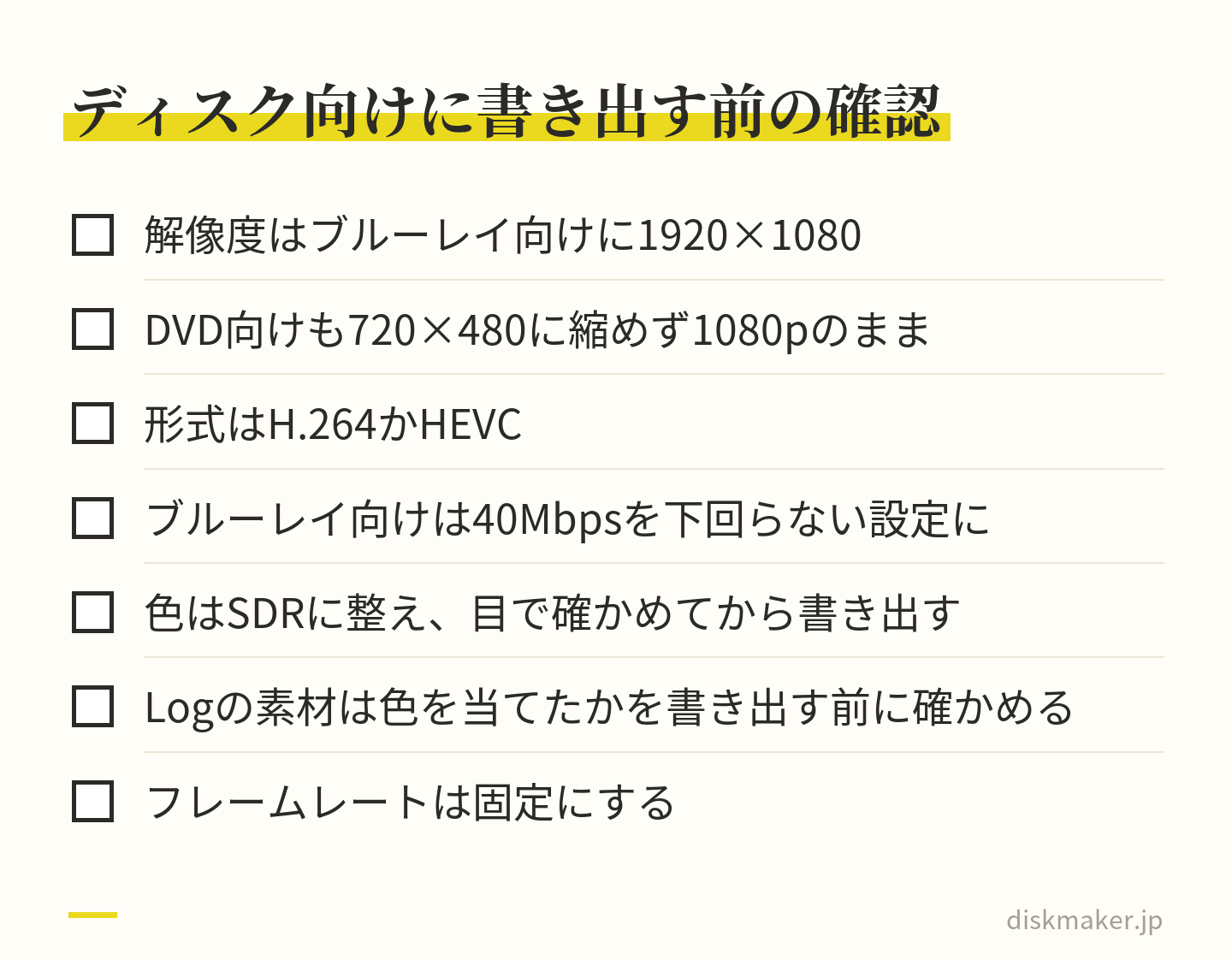
送る前に編集ソフトでHEVCかH.264 に書き出せば、境目に届かないことが多くなります。ブルーレイにするなら、1920×1080で、映像のビットレートがブルーレイの上限( 規格上の最大40Mbps)を下回らない設定にしておけば、当社側で作り直す材料として足ります。
DVDにするなら、720×480に自分で縮めず、1080pのまま書き出してください。縮小はディスクの規格に合わせて当社側で一度だけ行うのが、輪郭のにじみを避ける原則です。書き出しの設定と、やりすぎて画質を下げてしまう失敗はHandBrakeで容量を減らしてから入稿するに書いています。
そのままのProResは、アップロードで送るには大きすぎる
1時間の4K/60fps のProResをそのまま送ろうとすると、上りが実効100Mbpsの回線でも、計算上は795GB×8÷100Mbps=63,600 秒、約17時間40分かかります。ギガファイル便は1ファイル300GBまでなので、1本のファイルとしては載りません。書き出してから送るのが現実的な線で、それでも大きければ、USBメモリやHDDに入れて郵送する手があります。
アップロードの時間の見積もり方は動画のアップロードにかかる時間の目安にまとめています。媒体を郵送するときの送り方と同梱するメモはUSBメモリやHDDを郵送して入稿する まとめています( 郵送で入稿を受けるかは、相談・問い合わせフォームで確かめてください)。
買ったSSDは、ProRes以外にも使える。未編集のオリジナルの書き出し先
ProResのために用意したexFATのSSDは、ふだんの動画の移し先としても働きます。写真アプリで動画を選び、共有ボタンから「 未編集のオリジナルを書き出す」を選ぶと、「 場所」でSSDを指定して「 保存」できます。ユーザガイドによると、編集済みの動画でも未編集のオリジナルが書き出され、ロックされた「 非表示」アルバムの項目は転送されません。iPhoneの本体に溜まった4Kの動画を、パソコンを経由せずにSSDへ出せる経路です。
この書き出しが役に立つのが、行事の前の空き作りです。本体にProResを記録するには空き容量が少なくとも10% 必要で、ふだんの高効率の動画で本体が埋まっていると、ProResをオンにした途端に足りなくなります。前の週に過去の動画をSSDへ書き出し、パソコンにも写して2部にしてから本体から消せば、当日の空きが確保できます。書き出しの手順と、編集が反映されない理由はiPhoneの未編集のオリジナルを書き出すとは 分けました。
USB 3の機種なら、書き出しは速い
Pro系のUSB 3( 最大10Gb/s )は、この書き出しでも役に立ちます。1時間の高効率の4K/30fps ・HDRオンは設定画面の目安で約11.4GB ( 計算値)。 10Gb/s の理論上の上限は毎秒1,250MB なので、計算上は10秒に届かない量で、実際にはSSDの書き込み速度とiPhone側の処理で数十秒から数分の幅に落ち着くはずです。
実測はしていないので幅のある言い方にとどめますが、USB 2の機種で同じ11.4GB を出すと、理論上の上限の毎秒60MBでも3分を超え、実際はそれより長くなります。ProResのためだけでなく、ふだんの動画の運び出しでも差が出るのが、USB 3の使いどころです。
iCloudの「 ストレージを最適化」で本体に無い動画
iCloud写真で「 ストレージを最適化」をオンにしていると、本体には小さくした版だけが残り、元の動画はiCloud側にあります。この状態で書き出す前に、元の動画を本体に戻しておきます。iOS 27なら「 設定」>自分の名前>「 iCloud」>「 写真」>「 iPhoneストレージ」から「 オリジナルをダウンロード」を選びます( 表記はiOSのバージョンで少し違います)。
Appleの案内には、Windowsパソコンに読み込む前にオリジナルのフル解像度の写真をダウンロードしておく必要がある、とあります。SSDへの書き出しでも同じ順番で考えておけば、小さい版だけを持ち出す失敗を避けられます。
SSDの形式は、この用途だけならAPFSやFAT32でもiPhoneは読めますが、ProResの記録先と兼ねるならexFATのままにしておきます。書き出した動画をパソコンで整理し、必要なものをディスクにする、という流れでも、exFATならMacとWindowsのどちらからでも開けます。
Pro系でないiPhoneで同じことをしたいとき
「 ProRes 外部ストレージ」で調べている方の中には、iPhone 17やiPhone Airを持っている方もいると思います。この記事の条件をどれだけそろえても、Pro系でないiPhoneに外付けのProRes録画はありません。
代わりにできることを、数字で書いておきます。高効率( HEVC)の4K/60fps ・HDRオンは、本体に1分約440MB( 設定画面の目安)。 1時間で約26.4GB ( 計算値)です。iPhone 17・Air・17e・16・16eは通常のビデオで4K/60fps まで撮れ、フォーマットが「 互換性優先」だと4K/60fps は選べないので、「 高効率」にしておきます。4K/100fps ・120fpsの通常ビデオは、Pro系とDuoのFusionメインカメラだけです。
撮った動画をSSDに出す経路は、Pro系でないiPhoneにもあります。「 未編集のオリジナルを書き出す」は、USB 2の機種でも使えます。ただしUSB 2の理論上の上限は毎秒60MBなので、1時間の4K/60fps ( 約26.4GB )を出すには計算上でも7分を超え、実際はそれより長くかかります。行事のあとにまとめて出すなら、時間に余裕のある日に。ケーブルは、USB 2の機種では10Gb/s 対応のものを買っても速くはなりません。
60fpsのProResが本当に要るのかを先に考える
Pro系に買い替えるかどうかを、外付けのProResのために迷っているなら、先に「 何を作るために60fpsのProResが要るのか」を決めるほうが早いと思います。撮ってそのまま見る、家族に送る、DVDやブルーレイにして配る、という使い方では、ProResとHEVCの差はほぼ出ません。差が出るのは、撮ったあとに色を大きく動かす編集や、合成、書き出しを繰り返す作業です。その作業を自分がするかどうかで、買い替えの理由になるかが決まります。
三つの4K。HEVCの4K/60fps 、本体のProRes 4K/30fps 、外付けのProRes 4K/60fps
同じ「 4K」でも、この記事に出てきた三つは、記録先も容量も止まり方も違います。数字は設定画面の目安と白書の目標値からの計算値です。
項目
HEVC 4K/60fps ・HDRオン
ProRes 4K/30fps (本体)
ProRes 4K/60fps (外付け)
記録先
本体
本体(256GB以上の構成)
exFATのSSD(条件つき)
1分あたりの容量
約440MB(設定画面の目安)
約6GB(設定画面の目安)
約13GB(白書の目標値から計算)
1時間の容量
約26.4GB
約360GB
約795GB
止まる要因
本体の空き容量
空き10% と、残り5分の自動解放
ケーブル・形式・速度・熱・容量
用意するもの
なし
空き容量
SSD・10Gb/s ケーブル・移す先
ディスクにしたときの差
出にくい
出にくい
出にくい
向く用途
行事の記録、そのまま見る
色を追い込む編集の素材
60fpsが要る編集の素材
「 ディスクにしたときの差」がどれも「 出にくい」なのは、DVDが9.8Mbps 、ブルーレイが40Mbpsという規格の上限に合わせて作り直すからです。上限より十分に大きい映像なら、元がHEVCでもProResでも、出来上がりは見分けにくい。画質を優先するなら、ProResで撮ることより、DVDではなくブルーレイを選ぶことのほうが差が出ます。ブルーレイの容量と収録時間の関係はブルーレイに何時間入るかに書いています。
容量は設定画面の目安と白書の目標値からの計算値 外付けのProResが向く場面
向くのは、60fpsのProResを素材として使う作業が決まっている場面です。編集で半分の速さのスローにする予定の舞台の動き、あとで色を作り込む前提のLogでの撮影、納品先からProResの指定がある仕事、複数のカメラと合わせて編集する現場。こうした場面では、1分13GBの容量とSSDの手間を払う理由があります。撮る場面が数分から十数分に絞られているなら、1TBのSSDで足ります。
向かない場面
向かないのは、撮る場面を絞れない記録です。運動会の午前中、2時間の発表会、旅行の数日間。容量の桁が違うので、1TBのSSDが75分で埋まり、移す作業も1回で終わりません。撮ってそのままテレビで見る、家族に送る、ディスクにして配る、という使い方も、払った容量の差が見えない側です。こうした場面は、HEVCの4K/30fps か1080p/30fps で撮って、本体の空きだけを気にかけるほうが、撮り逃しの心配が小さくて済みます。
もう一つ、外付けには「 止まる要因が多い」という性質があります。本体のHEVCなら空き容量だけを見ていればよいところを、外付けはケーブル、形式、速度、熱、容量の五つを見ることになります。一度きりの行事で、止まったときの損失が撮り逃しなら、要因の少ない撮り方を選ぶ。撮り直せる素材で、あとの作業にProResが要るなら、外付けを選ぶ。この分け方で、たいていの場面は決まります。
当社が確かめられていないこと
ここまでの内容のうち、Appleの資料に書かれておらず、当社の実機でも確かめていない点を、まとめて書いておきます。試し撮りで自分の環境の挙動を見るときの、見る項目の一覧でもあります。
同梱の「 USB-C 充電ケーブル( 1m)」 の転送速度。仕様ページに記載が無い
128GBのiPhone 16 Proで外付けにつないだとき、4K/60fps 以上が選べるか。Appleの表の読みでは256GB以上の側
iPhone 18 Proの「 プロビデオストレージ」の確保量が、外部ストレージへの記録に関わるか
4K/120fps の「 録画セッションごとの再フォーマット」を、iPhoneのどの画面で行うのか 外付けに記録した映像が写真アプリでどう見え、SSDのどのフォルダに置かれるか
「 FPS自動調整」が外付けのProRes録画で働くか iPhoneのカメラアプリのProResが422 HQであること( 二次資料1件の見当)
ハブや変換アダプタを挟んだ構成で条件を満たせるか
iOS 27の設定画面で、1分あたりの容量の文言と数値が同じか( iOS 18.6 の文言で書いている)
どれも「 できない」と決めつける材料は無く、「 Appleが書いていない」というだけです。本番の前に、自分のiPhoneとSSDとケーブルの組み合わせで、10秒の試し撮りとファイルの確認を通しておけば、この一覧のほとんどは自分の環境については答えが出ます。答えが出たら、それが自分の正です。
編集ソフトでProResの利点が出る作業と、ディスク向けの書き出し
編集は、SSDから直接ではなく、パソコンに写したファイルで行います。4K/120fps のSSDは次の撮影で消えますし、4K/60fps でも、編集の途中でSSDを抜いたり別の撮影に持ち出したりすると、編集ソフトが素材を見失います。写した先のフォルダを素材の置き場にして、SSDは撮影のたびに空にする、という役割分担にしておくと、あとで探し物をせずに済みます。
ProResの利点が出るのは、映像に手を入れる作業です。設定画面の説明文が「 プロの映像ポストプロダクションで最もよく使われるフォーマットの1つ」と書くとおり、編集で扱うことを前提にした形式で、一般に1コマずつが独立して記録され、色の階調も10ビットで残ります。
明るさや色を大きく動かす、Logで撮った映像に色を当てる、背景を抜いて合成する、書き出したものをもう一度編集して書き出す。こうした作業では、HEVCの素材だと画が崩れやすいところでも、ProResなら画を保てます。撮ったままを見るだけなら、この差は出てきません。
WindowsでProResを開く
Windowsのパソコンで編集する場合、ProResの.MOVを読めるかは編集ソフトによります。Appleは、Windowsで「 ProRes RAW」を再生するには「 Apple ProRes RAW for Windows」が必要と案内しています。これはRAWの話なので、通常のProResについてはソフト側の対応を確かめてください。編集ソフトに読み込めない、あるいは再生が重い、という場合は、Macで扱うか、編集ソフトが軽い形式に変換する機能( プロキシ)を使う手があります。
ディスク向けの書き出し設定
編集が終わってディスクにするなら、書き出しは次の線で考えます。解像度はブルーレイ向けに1920×1080、形式はH.264 かHEVC、色はSDR、フレームレートは固定。当社がDVDを720×480・29.97fps 、ブルーレイを1920×1080で組み立てる材料として、このあたりで十分です。60fpsで撮った滑らかさがディスクにそのまま残るかは、規格とプレーヤーの組み合わせによるので、残ることを前提にしないでください。DVDは29.97fps に揃えます。
色については、HDRのまま書き出すとディスクにする段階でSDRに直すことになり、明るさや色の印象が撮影時の画面と変わって見えることがあります。編集ソフトでSDRに整えてから書き出せば、変換で色が動く工程を自分の目で確かめたうえで渡せます。Logで撮った素材は、色を当てずに書き出すと灰色の映像のまま焼き上がるので、書き出しの前に必ず確かめます。
解像度・形式・ビットレート・色・フレームレートを決めてから書き出す 可変フレームレートを固定にする理由
iPhoneの「 FPS自動調整」は、暗い場面でフレームレートを24fpsに下げ、60fpsの映像は場面の動きに応じてフレームレートを最適化する、と説明されています。撮影中にフレームレートが変わりうる、という意味です。HandBrakeの文書は、固定フレームレートを編集ソフトへの取り込み用などの場合に使うとしています。
編集ソフトに入れてから音と映像の位置が合わない、といった不具合の公式な説明は当社では確保できていませんが、ディスクにする材料としては、書き出しの段階で固定にしておくほうが安定します。撮る前に「 オフ」にしておけば、この心配そのものが減ります。
自分で進める順番と、当社に頼む場合の入稿
自分で外付けのProResを撮るなら、順番はこうです。
SSDの仕様表で書き込み速度( 条件の2倍前後)とUSB給電を確かめて買う
10Gb/s 対応のケーブルを別に用意する SSDをexFATの1区画に消去する
Macならシステム情報で10Gb/秒の表示を、無ければ10GBのコピーで速度を見る
本番と同じ長さで試し撮りをして、熱で止まらないことを確かめる
撮ったらその日のうちに移し、2部にしてからSSDを空にする
4K/120fps なら撮影のたびに消去し直す 止まったら、ケーブル、形式、ハブ、熱、速度、容量の順に疑う
ディスクにするところから当社に頼む場合は、動画データを受け取り、プレーヤーで再生できる形に組み立て( オーサリング)、 書き込み、実際のプレーヤーで再生を確かめてから、ケースに入れて発送するか店舗でお渡しします。
入稿は、動画を上げたギガファイル便のURLを注文フォームに貼る形で、スマホからも入稿できます。複数のファイルは、ファイル名の頭に「 01_」「 02_」を付けて収録順を指定してください。ギガファイル便は保持期限をアップロードの前に選ぶ仕組みで、初期値は5日、あとから延ばせません。
外付けに撮ったProResを送るときは、HEVCかH.264 に書き出してからのほうが、容量も時間も小さく済みます。そのまま送る場合は、1つの内容がブルーレイで25GB以上、DVDで5GB以上ならエンコード手数料の対象になること、ファイルが大きいときは郵送のほうが早いことを、頭に置いておいてください。注文の備考には、機種( iPhone 17 Proなど)、 ProResで撮ったこと、解像度とフレームレート( 4K/60fps など)、 色の設定( HDR・SDR・Logのどれか)を書いてもらえると、こちらでの確認が一度で済みます。
ブルーレイの基本料金( Blu-ray ・1枚あたり)は1,500円で、同じ内容の2枚目からは追加コピー( 同一内容の焼き増し・1枚あたり)1,000円です。納期は、通常便で受付から5営業日で発送、お届けは発送から2〜3日。15時以降のご注文は翌営業日の受付になります。
DVDかブルーレイかで迷う場合は、動画の長さと渡す相手の再生機器を添えて相談してもらえれば、一緒に決められます。外付けのProResで撮った映像は、4Kと60fpsとHDRの三つをディスクの規格に合わせて直すことになるので、その前提で受け取ってください。
自分のパソコンで焼く場合の手順は、WindowsとMacに分けてiPhoneの動画をDVD・ブルーレイに焼く方法 説明しています。
よくある質問
Q. iPhoneのProResで4K 60fpsが選べないのはなぜですか? A. ProResの4K/60fps と4K/120fps は本体には録れず、条件を満たした外部ストレージをつないだときだけ選べます。条件はexFAT( 暗号化なし)、 10Gbit/秒以上のUSB 3ケーブル、書き込み速度が毎秒220MB以上( 4K120は440MB以上)、 最大消費電力4.5W 。充電用のケーブルやAPFSのSSDでは選択肢が出ません。
Q. 録画書き込みスピード不足と表示される原因は何ですか? A. ストレージかケーブルが、書き込み速度の条件( 4K/60fps で毎秒220MB以上、4K/120fps で毎秒440MB以上)を満たせていない表示です。USB 2や5Gb/s のケーブル、ハブ経由、書き込みの遅いSSD、そして長時間の録画で熱を持って速度が落ちた場合に出ます。ケーブル、形式、ハブ、熱、SSDの速度の順に疑います。
Q. 同梱の充電ケーブルで外付けSSDにProResを録れますか? A. 同梱の「 USB-C 充電ケーブル( 1m)」 の転送速度は、Appleの仕様ページに書かれていません。Pro系の仕様ページには「 10Gb/s の速度のUSB 3ケーブルが必要です」とあるので、10Gbps( USB 3.2 Gen 2)と明記されたケーブルを別に用意してください。USB 2の上限は毎秒60MB( 理論値)で、220MBの条件に届きません。
Q. APFSやNTFSのSSDはProResの記録先に使えますか? A. 使えません。Appleの記事では、ProResの外部記録はexFATでフォーマットしたストレージだけで、パスワードで暗号化したデバイスも非対応です。APFSのSSDは、写真アプリの「 未編集のオリジナルを書き出す」の書き出し先としては読めるので、ファイルアプリに見えていても録画先にはならない、という食い違いが起きます。exFATに消去し直してください。
Q. USBメモリやSDカードでもProResの外部録画はできますか? A. 形式がexFATならiPhoneは読めますが、書き込み速度の条件が問題になります。USBメモリは製品差が大きく、毎秒220MBの書き込みに届かないものが多く、SDカードはカードとリーダーの両方で速度が決まり、多くは条件に届きません。仕様表の「 書き込み」の値が条件の2倍前後あるポータブルSSDを選ぶのが確実です。
Q. 4K 120fpsのProResは毎回フォーマットが必要ですか? A. Appleの記事に「 録画セッションごとに再フォーマットが必要」とあります。撮った映像をSSDに残したままでは次の4K/120fps に入れないので、1回の撮影が終わるたびにパソコンへ移し、exFATで消去し直します。4K/60fps にはこの条件が無いので、撮影の合間にパソコンを開けない日は60fpsに下げる手もあります。
Q. 外付けSSDに4K 60fpsのProResを1時間録るには何GB要りますか? A. ProResの白書にある422 HQの目標値で、4K60pは1時間約795GB、1分あたり約13GBです。500GBのSSDで約37分、1TBで約75分、2TBで約150分。iPhoneのProResが422 HQであることは二次資料による見当なので、余裕を見て多めの容量を用意してください。4K/120fps は白書に値が無く、2倍前後と見ておきます。
Q. iPhone 16 Proの128GBでも外付けなら4KのProResを撮れますか? A. Appleの記事の表では、128GBの行に1080p HD・30fps( 25fps)だけが書かれ、4K/60fps 以上の外付けの行は256GB以上の側に並んでいます。128GBで外付けにつないだときに4Kが出るかどうかは当社では確かめられていないので、SSDを買う前に、ケーブルだけ用意して選択肢が出るかを見るほうが損をしません。
Q. iPhone 17やiPhone Duoで外付けSSDにProResを録れますか? A. 録れません。iPhone 17・Air・17e・16・16eと、10月23日発売予定のiPhone Duoは、仕様ページのビデオ撮影フォーマットが「 HEVC、H.264 」で、ProResの記載がありません。DuoはUSB 3ですがProResそのものが無く、ほかはUSB 2です。代わりに高効率の4K/60fps ・HDRオンなら本体に1分約440MBで録れます。
Q. 外付けSSDで録画しながら充電できますか? A. iPhoneのUSB-C は1つで、SSDをつなぐと埋まります。給電できるハブを挟めば形の上では両立しますが、Appleの条件は直結を前提にした書き方で、ハブを挟んだ構成には触れていません。ハブによっては10Gb/s を通せず、電力も足りなくなるので、使うなら本番と同じ構成で同じ長さの試し撮りを済ませてください。
Q. SSDが熱くなって録画が止まるのは故障ですか? A. 故障とは限りません。SSDは書き込みが続くと熱を持ち、製品によっては一定の温度で速度を落とす仕組みが働きます。その瞬間に毎秒220MBを割ると「 録画書き込みスピード不足」で止まります。日陰で風に当て、ケースや鞄から出し、撮影を短く区切ると改善します。本番と同じ長さの試し撮りで、止まる製品かどうかを先に確かめておきます。
Q. 外付けに撮ったProResをそのままDVDやブルーレイにできますか? A. できますが、そのまま送ると容量が大きすぎます。4K/60fps のProResは1分約13GBで、計算上は約2分で25GB、約23秒で5GBに達し、当社のエンコード手数料の対象になります。編集ソフトで1920×1080のH.264 かHEVC、SDR、固定フレームレートで書き出してから送るほうが、容量も時間も小さく済み、ディスクにしたときの差は見分けにくくなります。
Q. iPhone 18 Proのプロビデオストレージは外付け録画にも関係しますか? A. 「 プロビデオストレージを構成」は、本体のうちProResの記録に確保する容量を決める仕組みで、外部ストレージへの記録にこの確保量がどう関わるかはユーザガイドに書かれていません。外付けの条件の文面は16 Proから18 Proまで同じです。18 Proで外付けに撮る予定なら、確保量を小さくした状態で選択肢が出るかを本番前に実機で確かめてください。