この記事の要点
MOVとMP4の違いは、映像と音声を入れる「箱(コンテナ)」の違いです。中身の映像はどちらもH.264やHEVCであることが多く、箱を替えても画質は変わりません。
MOVはAppleが作ったQuickTimeの形式でiPhone・Macの標準、MP4は国際規格(ISO/IEC 14496-14)で、再生できる機器がいちばん広い形式です。
AVIはWindowsの初期からある古い箱です。いまも開けますが、新しく作る理由はほぼありません。
H.264は「圧縮のしかた(コーデック)」、MP4は「箱」です。開けるかどうかを決めているのは、拡張子より中身のコーデックです。
DVD・ブルーレイにするときは、MP4・MOV・MTSなど撮ったままのファイルで足ります。ディスク用の形式への変換は、当社のオーサリングの工程で行います。
動画ファイルは、 MP4・MOVなど そのままで 大丈夫です。
書き出しに 迷ったら、 そのまま 送ってください。 DVD・ ブルーレイに してお届けします。
1枚1,500円(税抜)から・ 1枚から注文できます
iPhoneで撮った動画をWindowsのパソコンに送ったら「.MOV」で開けないと言われた。編集アプリの書き出し画面に「MP4」と「MOV」が並んでいて、どちらを選べばよいのか分からない。園の先生から「MP4で提出してください」と言われた。動画ファイルの形式で迷う場面は、だいたいこのあたりです。
MOVとMP4の違いは、映像と音声を一つにまとめて入れておく「箱」の種類の違いです。中身の映像はH.264やHEVC(H.265)という同じ圧縮方式であることが多く、箱がMOVかMP4かで画質や容量が変わることはありません。
MOVはAppleが開発したQuickTimeの形式で、iPhoneやMacで撮ったり書き出したりすると、まずこの箱になります。MP4はISO/IEC(国際標準化機構・国際電気標準会議)が定めた国際規格の箱で、Windows・Android・テレビ・レコーダーまで、再生できる機器がいちばん広い形式です。人に渡す動画はMP4、自分のiPhoneやMacの中で完結する動画はMOVのままで困りません。
「箱と中身」という見方を一度つかんでおくと、AVIやMKVといったほかの形式も、H.264やHEVCといった言葉も、同じ考え方で読めるようになります。
この記事の目次見出しを押すと、その場所へ移ります
動画ファイル形式とは|「箱」と「中身」でできている MOVとMP4の違い AVIとMP4の違い H.264とMP4の違い(コーデックとコンテナ) 動画ファイル形式の種類一覧 iPhoneで撮った動画がWindowsやテレビで開けないとき MOVをMP4に変換する方法(Windows・Mac・iPhone、無料) 画質を落とさずに変換するには(箱の入れ替えと再エンコードの違い) 残りの5項目を見る 解像度・フレームレート・ビットレート(画質を決める3つの数字) 手元の動画の形式を調べる方法 DVD・ブルーレイにしたいときは、どの形式で渡せばよいか 手元の動画をどうするか、形式ごとに次にすること よくある質問 撮った動画は、1枚1,500円(税抜)からDVD・ブルーレイにできます。料金を見る
動画ファイル形式とは|「箱」と「中身」でできている
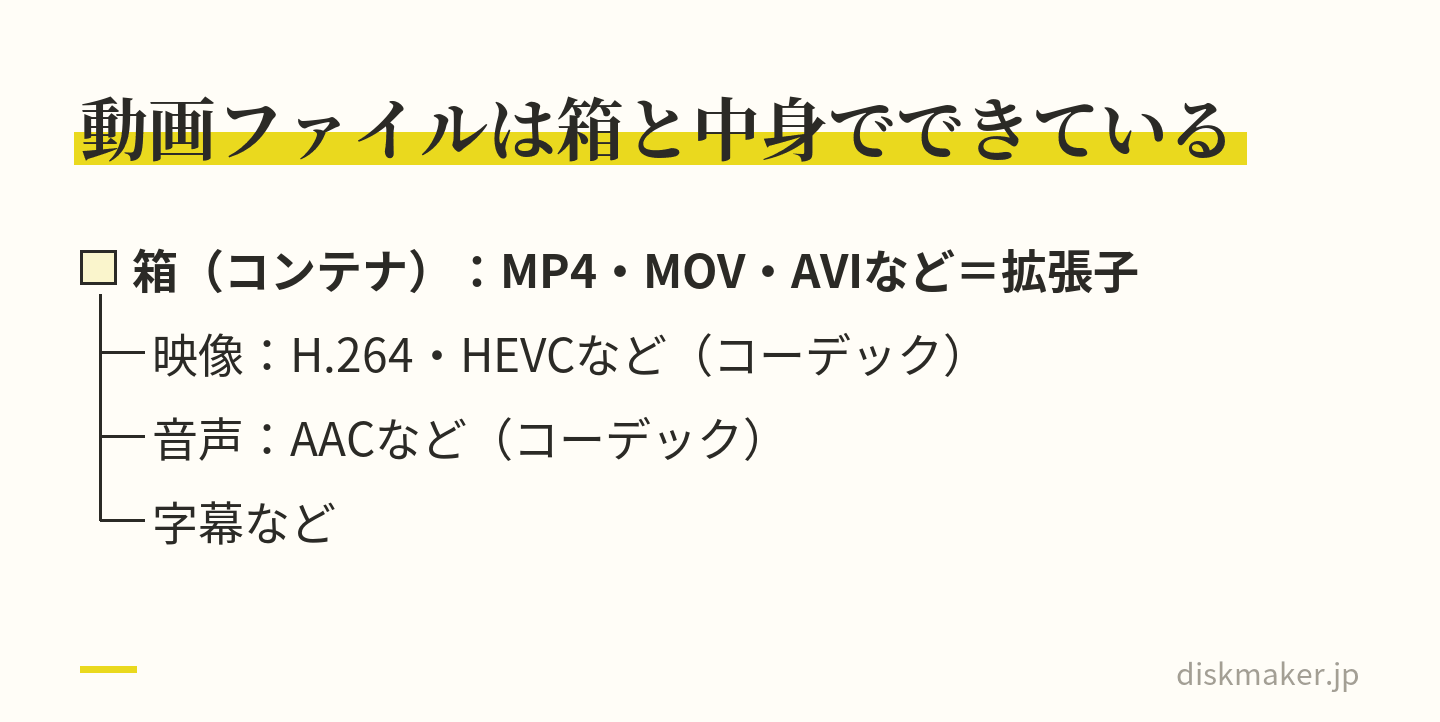
動画ファイルは、二つの層でできています。一つは映像・音声・字幕などを一つのファイルにまとめる入れ物で、これをコンテナと呼びます。もう一つは映像や音声をどう圧縮して詰めるかという方式で、こちらがコーデックです。弁当箱と、そこに詰めるおかずの調理法、と考えると分かりやすいと思います。
ファイル名の末尾にある「.mp4」「.mov」「.avi」という拡張子が表しているのは、弁当箱の種類のほうです。画質や容量、どの機器で開けるかを実際に決めているのは、中身の調理法であるコーデックのほうです。「MP4なのに再生できない」という相談は、ここから生まれます。箱はMP4でも、中身の圧縮方式が再生する機器の対応外なら開きません。逆に、箱がMOVでも中身がH.264なら、多くの環境で開けます。
拡張子が表すのは箱の種類。開けるかどうかは中身のコーデックで決まる 音楽のMP3やAAC、写真のJPEGやHEICも、同じ「入れ物と圧縮方式」の考え方でできています。動画で一度分かれば、ほかのファイルの見通しもよくなります。
MOVとMP4の違い
MOVとMP4の違いは、「誰が決めた形式か」と「どこまで広く再生できるか」に出ます。MOVは、Appleが開発したQuickTimeムービーのファイル形式です。Appleの形式なので、iPhone・iPad・Macでは標準で、写真アプリで撮った動画や、iMovie・Final Cut Proの素材はMOVが基本です。MP4は国際規格なので、メーカーを問わず対応が広く、次のどれでも、まず受け付けてもらえます。
Windowsの標準アプリやAndroid
テレビやレコーダーのUSB再生
動画サイトへのアップロード
もう一つの違いは、中身に入れられる圧縮方式の幅です。MOVには、H.264やHEVCのほかに、Appleの編集向け圧縮方式であるProResのような中身も入ります。iPhoneのProモデルで撮れるProResの動画は、Appleの説明ではHEVCの最大30倍の大きさです。プロ向けの中身を入れられるぶん、MOVは「開けるかどうかが中身次第」になりやすい箱でもあります。
一方で、Appleの説明によれば、MOVのコンテナ形式がMPEG-4(MP4)形式のもとになりました。つまりMOVとMP4は親戚で、ファイルの中の組み立て方がよく似ています。だからこそ、中身が同じなら箱を入れ替えるだけで済み、画質も容量も変わりません。
比べる点
MOV
MP4
決めた団体
Apple(QuickTime)
ISO/IEC(国際規格)
主な出どころ
iPhone・iPad・Mac
Android・カメラ・編集ソフト全般
中身の映像
H.264・HEVC・ProResなど
H.264・HEVCなど
再生できる機器
Apple製品は標準。ほかは中身次第
ほぼすべての機器・サービス
向く場面
Apple製品の中で撮る・編集する
人に渡す・提出する・保存する
MOVとMP4はどっちがいいのか
自分のiPhoneやMacの中だけで見るなら、MOVのままで困りません。相手の環境が読めないとき、つまり人に渡す・園や学校に提出する・式場や業者に送るときは、MP4にしておくのが安全です。MP4なら「開けません」と戻ってくる確率がいちばん低いからです。編集ソフトの書き出し画面でMOVとMP4を選べるなら、迷ったときはMP4を選んでおけば足ります。
MOVとMP4で容量と画質は変わるか
変わりません。容量と画質を決めているのは、中身のコーデックと、1秒あたりのデータ量であるビットレートです。同じH.264の映像をMOVに入れてもMP4に入れても、ファイルの大きさはほとんど同じで、画質はまったく同じです。AppleのMOVをMP4に変換する案内でも、拡張子を変えただけのMP4は「解像度とファイルのサイズは元のMOVと同じ」と説明されています。
「MOVをMP4にしたら小さくなった」という経験があるなら、それは箱を替えたからではなく、変換ソフトが中身を圧縮し直した(再エンコードした)からです。そのとき画質は少し落ちています。逆に、iPhoneのHEVCの動画をH.264のMP4に書き出すと、ファイルは大きくなります。HEVCのほうが圧縮の効率が高いためで、これも箱ではなく中身の話です。
中身がH.264なら、拡張子を書き換えるだけでMP4になる
Appleの公式の案内に、H.264コーデックを使うMOVファイルはFinderで拡張子を「.mp4」に変えるだけで変換できる、という方法が載っています。MOVとMP4の中の組み立てが似ているから成り立つ方法で、中身は一切変わらず、画質も落ちません。
手順は、Finderでファイルを選び「ファイル」>「情報を見る」の「詳細情報」でコーデックがH.264であることを確かめ、名称変更で末尾を「mp4」にするだけです。HEVCなど、H.264以外の中身のときはこの方法は使えず、iMovieなどで書き出します。
ただし、AVIやMKVの拡張子を「.mp4」に書き換えても、箱の構造が違うので開けなくなるだけです。この裏技はMOVとMP4の間だけの話だと覚えておいてください。
AVIとMP4の違い
AVIは、Microsoftが作ったWindows向けの動画形式です。いまでもWindowsの標準プレーヤーで開けますし、古いデジカメやパソコンで作った動画がAVIで残っていることはよくあります。ただ、スマホもカメラも編集ソフトも、新しく作る動画はMP4を使います。
AVIは、いまの圧縮方式ができるずっと前に作られた箱です。中身も古い圧縮方式であることが多いため、同じ画質ならファイルが大きくなりがちで、スマホやテレビで開けないことも珍しくありません。
成り立ちを見ると、AVIはRIFFという古い仕組みの上に作られています。AVIのもとになったVideo for Windowsは、Microsoftの資料に「16ビット版Windowsで導入された」と書かれているほど古い技術です。AVIの仕様書が置かれているDirectShowという仕組みも、いまはMicrosoft自身がレガシー(旧来の機能)と位置づけています。
比べる点
AVI
MP4
決めた団体
Microsoft(Windows)
ISO/IEC(国際規格)
主な出どころ
古いデジカメ・古いパソコン
スマホ・カメラ・編集ソフト
中身の映像
古い圧縮方式が多い
H.264・HEVCなど
再生できる機器
パソコン中心。スマホ・テレビは苦手
ほぼすべての機器・サービス
いまの扱い
開けるうちにMP4へ
新しく作る動画の標準
手元のAVIをどうするかは、はっきりしています。開ける環境があるうちに、H.264のMP4に変換した「引っ越し版」を作り、元のAVIと並べて残しておくことです。変換の方法は、後の「MOVをMP4に変換する方法」と同じ道具でできます。家族の思い出データを長く残す考え方 同じ発想です。
H.264とMP4の違い(コーデックとコンテナ)
MP4は箱で、H.264は中身の圧縮のしかたです。「H.264とMP4はどう違うのか」という疑問は、比べる相手が違うところから来ています。H.264はITU-T(国際電気通信連合)の勧告H.264で、ISO/IECではMPEG-4 AVC(ISO/IEC 14496-10)という名前で同じ内容が発行されています。MP4はISO/IEC 14496-14で定められた箱で、番号が近いのは、どちらもMPEG-4という同じ規格群の一部だからです。
名前
何を指すか
MP4
箱(コンテナ)。ISO/IEC 14496-14
MOV
箱(コンテナ)。AppleのQuickTime
H.264(AVC)
映像の圧縮方式。ITU-T H.264/ISO/IEC 14496-10
HEVC(H.265)
映像の圧縮方式。ITU-T H.265/ISO/IEC 23008-2
AAC
音声の圧縮方式。MP4の音声の定番
箱と中身が別のものなので、「MP4のH.264」「MOVのH.264」「MP4のHEVC」「MOVのHEVC」という4通りの組み合わせが、どれもふつうに存在します。iPhoneの標準設定で撮った動画は「MOVのHEVC」、設定を互換性優先にすると「MOVのH.264」です。編集ソフトからMP4で書き出したものは、たいてい「MP4のH.264」です。人に渡して確実に開くのは、箱がMP4で中身がH.264、音声がAACの組み合わせです。
HEVC(H.265)とH.264はどう違うか
HEVCはH.264の後継の圧縮方式で、規格を作ったMPEGは「AVC(H.264)の2倍の圧縮能力」と説明しています。同じ画質なら容量がおよそ半分で済むということです。AppleはiPhone 7以降・iOS 11以降で、この形式を「高効率」という名前で標準にしました。
弱点は、対応していない機器がまだ残っていることです。Windowsの標準のメディアプレーヤーは、H.264なら最初から再生できます。HEVCは標準では入っていないことが多く、Microsoft Storeの「HEVC ビデオ拡張機能」(120円)を追加して初めて再生できます。
古いテレビやレコーダー、園や学校のパソコンで開けない、という相談のほとんどは、このHEVCが原因です。自分の保存用にはHEVC、人に渡すときはH.264、と使い分けるのが実務的です。両者の詳しい比較はH.264とH.265の違い まとめています。
動画ファイル形式の種類一覧
いま出会う可能性のある動画の箱を、拡張子・出どころ・いまの使われ方・再生できる機器の広さでまとめます。
形式
拡張子・出どころ・いまの使われ方・再生できる機器
MP4
拡張子は .mp4(.m4vも仲間)。ISO/IECの国際規格で、スマホ・カメラ・編集ソフト・動画サイトの標準。再生できる機器はいちばん広い。.m4vはAppleが使うMP4の別名で、Windowsのメディアプレーヤーの対応表でもMP4動画として扱われる
MOV
拡張子は .mov。AppleのQuickTime形式で、iPhone・iPad・Macの撮影と書き出しの標準。Apple製品では確実に開き、ほかの機器では中身がH.264なら開けることが多い
AVI
拡張子は .avi。MicrosoftのWindows向けの古い形式で、古いデジカメやパソコンの動画に残る。パソコンでは開けるが、スマホ・テレビでは開けないことがある。新しく作る理由はない
WMV
拡張子は .wmv(.asf)。MicrosoftのWindows Media形式で、ASFという箱にWindows Media Videoの中身が入る。Windowsでは標準で開けるが、Apple製品やテレビでは苦手。受け取ったらMP4へ
MKV
拡張子は .mkv。Matroskaというオープン規格の箱で、音声や字幕を何本も入れられ、パソコンの録画・保存で使われる。パソコンの無料プレーヤーでは開けるが、家電や業者への入稿では避けるのが無難
MTS/M2TS
拡張子は .mts/.m2ts。パナソニックとソニーが作ったビデオカメラ向けのAVCHD規格で、中身はH.264、音声はAC-3かリニアPCM。ソニーのハンディカムは.MTSで記録し、付属ソフトで取り込むと.M2TSになる。パソコンでの扱いはやや面倒で、MTSファイルが開けないときの対処 詳しく書いた
MPEG-2/VOB
拡張子は .mpg/.vob。DVD-Videoの中身の形式で、VOBはDVDのディスクの中に入っている映像ファイル、中身はMPEG-2。DVDプレーヤーの世界の標準で、いまの動画を新しくこの形式で作ることはない(DVDにするときはオーサリングの工程で自動的にこの形になる)
3GP
拡張子は .3gp/.3g2。携帯電話の規格団体3GPPが定めた形式で、ガラケー時代の動画に残る。いまのパソコンやスマホでも開けることが多い
WebM
拡張子は .webm。Web向けに作られたオープンで無償の形式で、中身はVP8かVP9、Matroskaの箱を元にしている。ブラウザで再生する用途が中心で、テレビやDVD用の素材には向かない
FLV
拡張子は .flv。AdobeのFlash Player用の形式。Flash Playerは2020年12月31日にサポートが終わり、2021年1月12日からは再生自体が止められた。古いダウンロード動画に残る。開けるうちにMP4へ
動画ファイル形式のおすすめは、MP4(H.264+AAC)
新しく作る動画、人に渡す動画、保存版の動画は、箱がMP4、中身がH.264と音声AACの組み合わせにしておけば、まず困りません。再生できる機器がいちばん広く、変換の道具も豊富で、10年後に読めなくなる心配がいちばん小さい形式だからです。
例外は二つです。一つは撮ったままのオリジナルで、iPhoneのMOVやビデオカメラのMTSは、変換版を作ったあとも消さずに残します。もう一つは編集の素材で、編集ソフトが読めるなら変換せずにそのまま読み込むほうが画質は高くなります。
iPhoneで撮った動画がWindowsやテレビで開けないとき
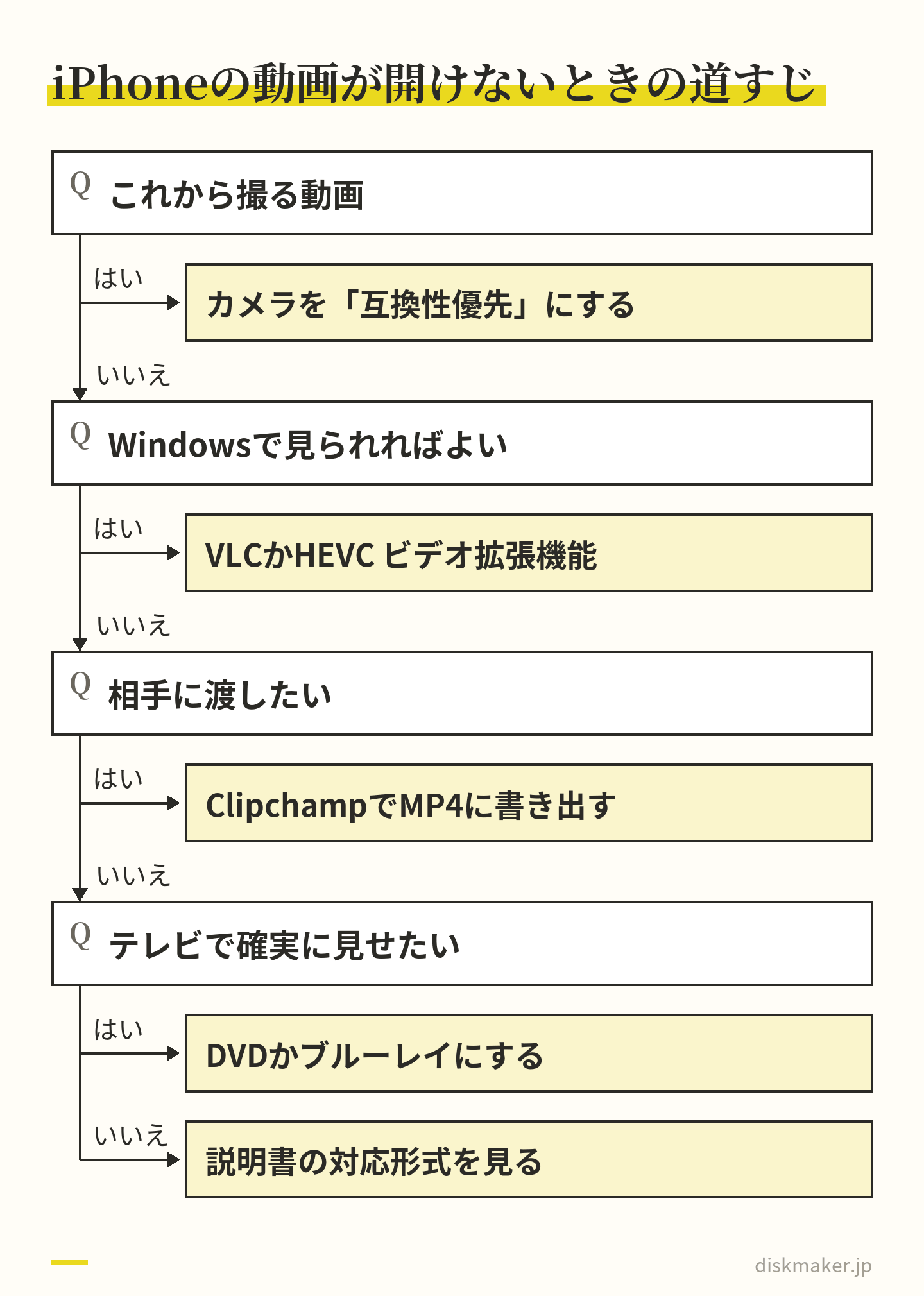
原因はほぼ二つに絞れます。箱がMOVであることと、中身がHEVCであることです。多くの場合、本当の原因は後者です。iPhone 7以降は標準の「高効率」設定で撮るとHEVCになり、Windowsのパソコン、古いテレビ、園や学校の共用パソコンではこの中身を再生できないことがあります。
原因の多くは中身のHEVC。目的に合わせて、撮り方・開き方・作り直し方を選ぶ iPhone側でできること
これから撮る動画については、「設定」>「カメラ」>「フォーマット」で「互換性優先」を選ぶと、中身がH.264になります。人に渡す・提出する動画が多い人は、この設定にしておくのが楽です。ファイルは大きくなりますが、開けないという困りごとはなくなります。
撮ってしまった動画も、iPhoneが自動でH.264などに変えてくれる場面があります。AirDrop・メッセージ・メールで共有するとき、相手の機器がHEVCに対応していなければ、H.264などの対応しやすい形式で共有されることがある、というのがAppleの説明です。
USBでMacやWindowsのパソコンに読み込むときも、H.264に変換される場合があります。変換してほしくないときだけ、「設定」>「アプリ」>「写真」の「元のフォーマットのまま」を選んでください。逆に言えば、この設定を触っていないなら、パソコンに取り込んだ時点でH.264になっていることが多い、ということです。
Windows側でできること
いちばん確実なのは、無料のメディアプレーヤーVLCで開くことです。VLCはMP4・MOV・3GP・AVI・MKV・WMV・FLV・MPEGなど主要な箱に対応していて、HEVCの再生もできます。開けたら、ファイルは無事です。標準のメディアプレーヤーで見たい場合は、Microsoft Storeの「HEVC ビデオ拡張機能」(120円)を追加すると再生できるようになります。
相手に渡すために形式そのものを変えたいなら、Windows 11に入っている動画エディタのClipchampが使えます。MOVを読み込んでMP4で書き出すことができ、1080pまでは無料です。
テレビやレコーダーで見たいとき
テレビやレコーダーのUSB再生は、メーカーと機種ごとに対応する箱と中身が決まっていて、取扱説明書の対応形式の一覧を見るしかありません。MP4のH.264にしておけば通る機種が多いものの、確実ではありません。
テレビで確実に見せたい、祖父母の家でも見られるようにしたい、という場合は、DVDかブルーレイにしてしまうのが早道です。iPhoneの動画をディスクにする手順はiPhoneの動画をDVD・ブルーレイに焼く方法|パソコンあり・なしの手順 書いています。
MOVをMP4に変換する方法(Windows・Mac・iPhone、無料)
いずれもメニューの名前や配置はソフトのバージョンで変わります。ここに書いた名前と違っていたら、同じ意味の項目を探してください。
Windowsで変換する
Windows 11には、Microsoftの動画エディタClipchampが入っています。Clipchampを開き、次の順に進むと、MP4で書き出されます。
新しい動画を作る
MOVファイルを読み込んでタイムラインに置く
右上の「エクスポート」で解像度を選ぶ
480p・720p・1080pは無料、4Kの書き出しは有料プランです。MOVのほかにAVI・WMV・MKV・WebM・FLV・3GP・VOBなども読み込めるので、古い形式をMP4にする用途にも向いています。
VLCでも変換できます。「メディア」>「変換/保存」でファイルを選び、出力の形式でMP4(H.264)を選んで書き出します。より細かく設定したい人には、オープンソースの変換ソフトHandBrakeがあります。Windows・Mac・Linuxで動き、出力はMP4・MKV・WebMの三つです。
Macで変換する
中身がH.264なら、Finderで拡張子を「.mp4」に変えるだけです。Finderの「情報を見る」>「詳細情報」の「コーデック」でH.264と出ていれば、この方法で済みます。
中身がHEVCのとき、あるいは解像度やサイズも変えたいときは、iMovieを使います。次の順に進むと、MP4で保存されます。
新規のムービーを作ってMOVを読み込む
「編集」>「ムービーに追加」を選び、タイムラインに置く
共有ボタンから「ファイルを書き出す」を選ぶ
「品質」で「中」や「低」を選ぶとファイルは小さくなりますが、画質も下がるので、保存用なら初期設定のままが無難です。
Macに最初から入っているQuickTime Playerにも「ファイル」>「書き出す」があります。4K・1080p・720p・480pの解像度と、「互換性重視」(H.264)か「ファイルサイズ重視」(HEVC)かを選べます。ただし、書き出されるのはMOVです。MP4にはなりませんが、HEVCのMOVをH.264のMOVにするだけでWindowsで開ける可能性は上がるので、覚えておくと便利です。VLCとHandBrakeはMacでも同じように使えます。
iPhoneで済ませる
iPhone単体でMOVをMP4のファイルに変換する機能は、標準アプリにはありません。現実的な手は三つです。一つ目は、これから撮る分を「互換性優先」にしておくこと。二つ目は、AirDrop・メール・メッセージでの共有や、パソコンへの読み込み時にiPhoneが自動でH.264にしてくれる仕組みに任せること。三つ目は、iPhoneのiMovieで作ったプロジェクトをMacのiMovieに読み込んでMP4で書き出すことです。
Appleの案内でも、iPhoneやiPadで作ったiMovieのプロジェクトをMP4にするにはMacのiMovieに読み込む、と説明されています。
画質を落とさずに変換するには(箱の入れ替えと再エンコードの違い)
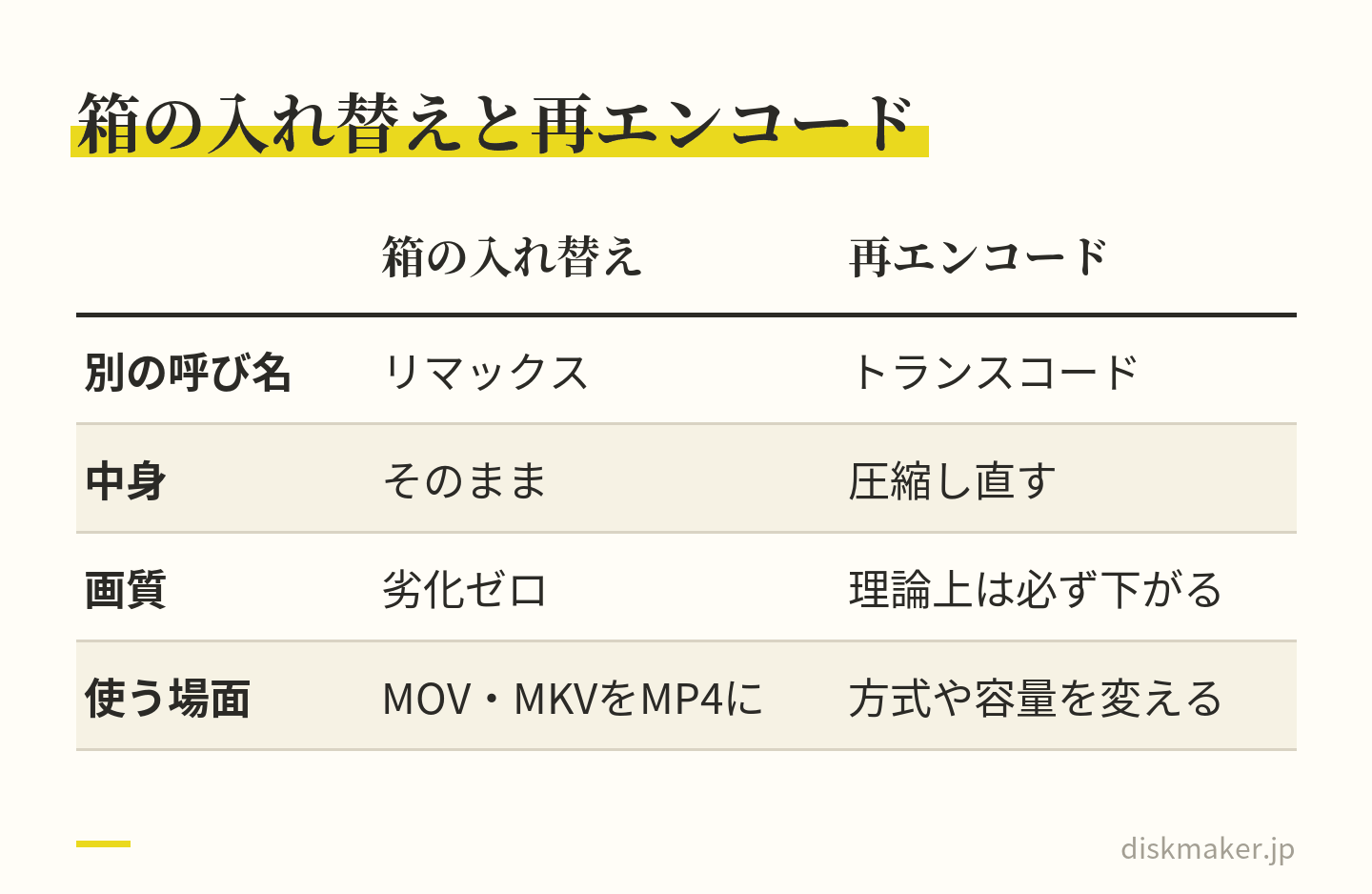
画質を落とさずに変換できるのは、中身はそのままで箱を替えるときだけです。「変換」と一口に言っても、中で起きていることは二種類あります。一つは中身をそのままに箱だけ替える作業で、リマックス(再多重化)と呼びます。もう一つは中身を圧縮し直す作業で、こちらが再エンコード(トランスコード)です。
画質を落とさずに済むのは、中身に手を付けない箱の入れ替えだけ 箱の入れ替えは、MOVからMP4、MKVからMP4のように、中身のコーデックが移し先の箱に入れられる組み合わせで使えます。中身に手を付けないので画質の劣化はゼロで、処理も数秒で終わります。Appleが案内する「H.264のMOVは拡張子を変えるだけ」も、この考え方の応用です。コマンド操作ができる人なら、無料のffmpegで「-c copy」を付けて変換すると、公式の説明どおり再エンコードなしで箱だけが替わり、画質は落ちません。
再エンコードが必要になるのは、中身の方式を変えるとき(HEVCをH.264にする、古いAVIの中身をH.264にする)と、解像度や容量を落とすときです。非可逆の圧縮を一度かけ直すので、理論上は必ず画質が下がります。目に見えるかは設定次第で、次の三つを守ればほとんど分かりません。
解像度とフレームレートは元のままにする(1080pの動画は1080pで書き出す)
品質の設定は「高」か、品質指定(画質基準)の初期値にする。「Web用に小さく」の類は保存版には使わない
変換は一度だけにする。変換した動画をさらに変換すると、劣化が重なる
低い解像度から高い解像度への変換は、画質を作り出しません。480pの動画を4Kで書き出しても、ぼやけた4Kができて容量だけ増えます。「元の動画は残し、変換は必要なときに一度だけ」が原則です。
解像度・フレームレート・ビットレート(画質を決める3つの数字)
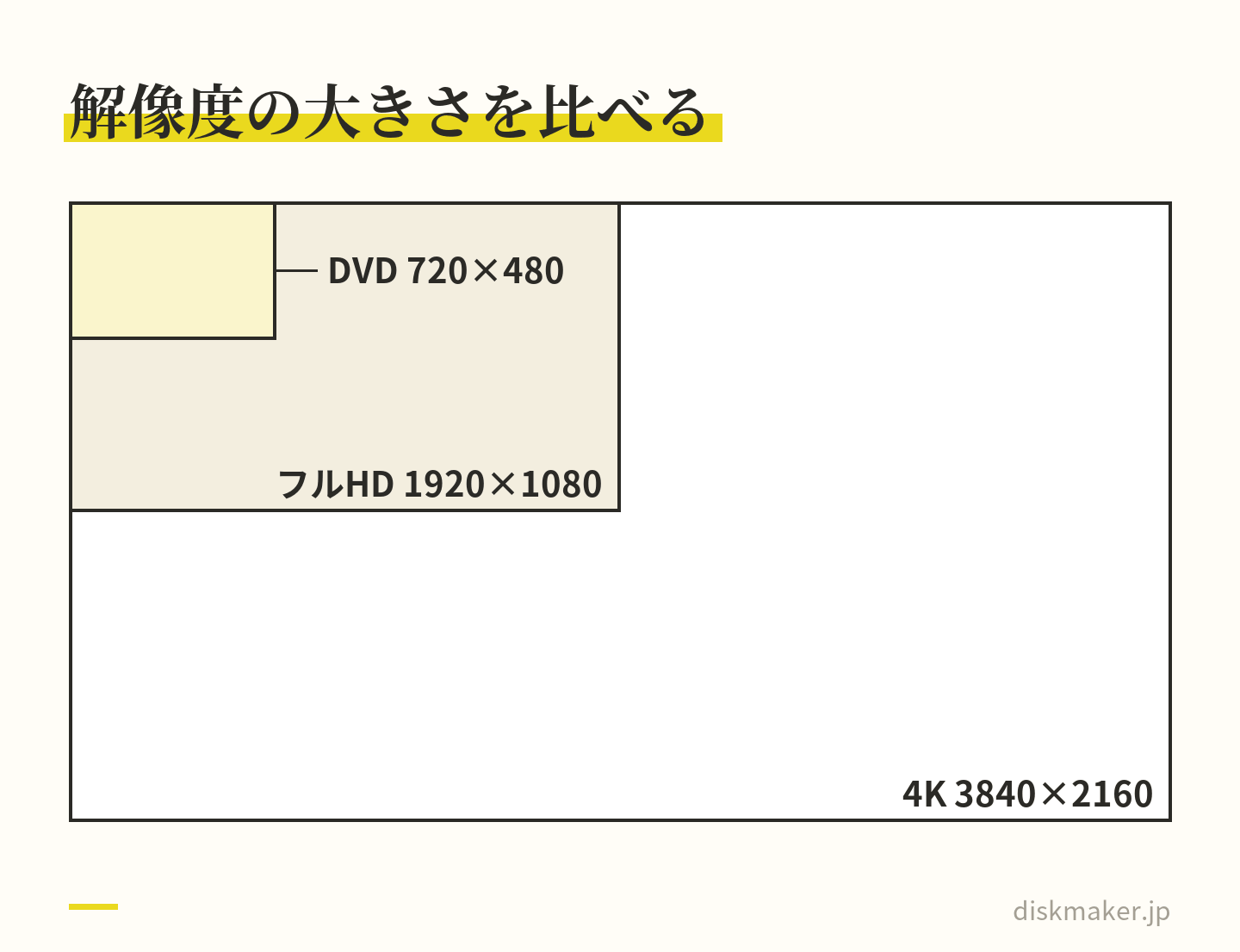
形式の話には、三つの数字が必ず付いてきます。解像度は絵のきめ細かさで、1920×1080がフルHD、3840×2160が4Kです。再生する画面より高くても意味は薄く、低いと引き伸ばされてぼやけます。フレームレートは1秒あたりのコマ数で、日常の記録は30fps、動きの滑らかさを求めるなら60fpsが目安です。ビットレートは1秒あたりのデータ量で、画質の予算にあたります。同じフルHDでも、ビットレートが低ければのっぺりした絵になります。
解像度が低い動画を大きな画面に映すと、引き伸ばされてぼやける 三つは別々のつまみで、どれか一つを上げても他は良くなりません。iPhoneでは「設定」>「カメラ」>「ビデオ撮影」で解像度とフレームレートを選べます。Appleの注記にあるとおり、フレームレートが速く解像度が高いほど、ファイルは大きくなります。ディスクの収録時間との関係はDVDに何分入る?ブルーレイに何時間入る?|容量・画質別の早見表と計算式 ビットレートの読み方はビットレートとブルーレイ画質の基礎 それぞれ分けて書いています。
手元の動画の形式を調べる方法
「この動画は何形式ですか」と聞かれて答えられるようになると、業者や提出先とのやり取りが一往復で済みます。
Macでは、Finderでファイルを選んで「ファイル」>「情報を見る」を開くと、「詳細情報」にコーデック(H.264、HEVC、AACなど)と解像度が出ます。QuickTime Playerで開いて「ウインドウ」>「ムービーインスペクタを表示」(command+I)を選ぶ方法もあります。圧縮フォーマット・解像度・フレームレート・ファイルサイズがまとめて確認できます。
Windowsでは、ファイルを右クリックして「プロパティ」>「詳細」タブを開くと、フレームの幅と高さ、フレーム率、ビットレートが出ます(項目の並びはバージョンで少し違います)。中身のコーデック名までは出ないことがあるので、そのときはVLCで開けるかどうかで判断するのが早道です。
iPhoneでは、「設定」>「カメラ」>「フォーマット」を見れば、いま撮っている動画が高効率(HEVC)か互換性優先(H.264)かが分かります。
DVD・ブルーレイにしたいときは、どの形式で渡せばよいか
撮ったまま、書き出したままの形式で十分です。当社では、MP4・MOV・MTSなど一般的な動画ファイルをそのまま受け付けています。iPhoneのMOVもHEVCのままで問題ありませんし、ビデオカメラのMTSも変換せずに送っていただけます。
理由は、ディスクの形式が動画ファイルの形式とは別のものだからです。DVDは720×480(NTSC・29.97fps)のMPEG-2、ブルーレイは1920×1080で作り、音声はAC-3またはLPCMにします。この「プレーヤーが読める形に組み立て直す作業」がオーサリングで、当社の工程に含まれるものです。
ご自身で事前にMP4へ変換する必要はなく、むしろ変換を挟むと再エンコードが一回増えて画質が下がるので、元のファイルをそのまま送っていただくほうが仕上がりは良くなります。オーサリングで何が起きるかはオーサリングとは?DVD・ブルーレイを再生できる形にまとめる作業と手順 書きました。
一つだけ注意があります。MP4のファイルをデータとしてディスクに焼いても、家庭用のプレーヤーでは再生できません。パソコンでは開けるのにテレビで映らない、という相談の原因はほぼこれで、データDVDと映像DVDの違い 仕組みを説明しています。編集ソフトからの書き出しでどの設定を選ぶかはDVD・ブルーレイ用の動画書き出し設定 ソフトごとにまとめてあります。
入稿は、動画を上げたギガファイル便のURLを注文フォームに貼るだけで、スマホからもできます。ファイルが複数あるときは、ファイル名の頭に「01_」「02_」と付けて収録順を指定してください。
手元の動画をどうするか、形式ごとに次にすること
iPhoneのMOVは、自分で見るだけならそのまま。人に渡すなら互換性優先で撮り直すか、共有時の自動変換に任せ、確実にしたいときはMacのiMovieかWindowsのClipchampでMP4にします。
AVI・WMV・FLVが残っているなら、開ける環境があるうちにMP4の引っ越し版を作り、元のファイルも一緒に残します。
MTSはビデオカメラの正常な記録なので、慌てて変換せず、必要になったときに扱えばよいファイルです。
そしてDVDやブルーレイにするなら、形式で悩む必要はありません。撮ったままのファイルを上げたギガファイル便のURLを注文フォームに貼っていただければ、ディスクの規格に合わせる変換は当社が行います。形式がよく分からないファイルでも、まずそのままご相談ください。
よくある質問
Q1. MOVとMP4、保存しておくならどっちがいいですか? 撮ったままのオリジナル(iPhoneならMOV)は、そのまま残してください。そのうえで、人に渡す・別の機器で見る予定があるなら、H.264のMP4を一本作って並べておくと安心です。箱を替えても画質は変わらないので、二つ持っていて損はありません。
Q2. MOVの拡張子を.mp4に書き換えたら、それで変換したことになりますか? 中身がH.264なら、Appleの公式の案内にもある正規の方法で、多くの環境で開けるようになります。中身は変わっていないので画質も容量もそのままです。中身がHEVCのときは、拡張子を変えても開けない環境は開けないままなので、iMovieなどでH.264に書き出します。
Q3. MP4なのに再生できないのはなぜですか? 箱はMP4でも、中身のコーデックが再生する機器の対応外だからです。多いのは中身がHEVCの場合で、WindowsではMicrosoft Storeの「HEVC ビデオ拡張機能」を追加するか、無料のVLCで開けます。相手に渡すなら、H.264のMP4に書き出し直します。
Q4. AVIは古い形式だと聞きました。変換したほうがいいですか? 開ける環境があるうちに、H.264のMP4に変換した版を作っておくことを勧めます。ClipchampやVLC、HandBrakeで変換できます。元のAVIは消さずに、変換版と並べて残しておいてください。
Q5. MOVをMP4にすると画質や容量は変わりますか? 箱を替えるだけなら、どちらも変わりません。変換ソフトが中身を圧縮し直した場合は、容量は設定次第で増減し、画質はわずかに下がります。画質を落としたくなければ、解像度とフレームレートを元のままにし、品質は高めの設定で一度だけ変換します。
Q6. iPhoneの動画をDVDにするとき、MP4に変換してから送るべきですか? いいえ、MOVのまま送っていただいて構いません。当社はMP4・MOV・MTSなど一般的な動画ファイルをそのまま受け付け、DVDやブルーレイの規格に合わせる変換はオーサリングの工程で行います。事前に変換すると再エンコードが一回増えるので、元のファイルのままのほうが画質は良くなります。
Q7. HEVC(高効率)とH.264(互換性優先)、iPhoneはどちらで撮ればいいですか? 自分のiPhoneやMacで見て保存するだけなら高効率で、容量がおよそ半分で済みます。人に渡す・提出することが多いなら互換性優先にしておくのが安全です。撮ったあとでも、共有やパソコンへの読み込みのときにiPhoneがH.264へ変換してくれる場面があります。
Q8. LINEで送ると動画の画質が落ちるのは、形式のせいですか? Q9. 20年後もMP4は開けますか? 断言はできませんが、普及の量からみて、読み取る手段が長く残る筆頭の形式です。仮に世代交代が来ても、読める環境があるうちに次の主流の形式へ変換すれば足ります。普及した形式を選ぶ意味は、その変換の機会と道具が長く豊富に残ることにあります。
参考にした公式の情報
出典の一覧(31件)を開く