この記事の要点
パソコンでDVDを再生する手順は、①ドライブがあるか確かめる ②なければ外付けドライブをつなぐ ③Windowsは再生ソフト(無料のVLCなど)を入れる ④Macは標準の「DVDプレーヤー」で開く、の4つです。
Windows 10・11には、DVDビデオを再生する機能が標準で入っていません。ドライブをつないだだけでは映らず、再生ソフトが要ります。Macは標準のDVDプレーヤーで見られます。
外付けドライブは、読みたいのがDVDだけかBlu-rayもか、電源のとり方、USB端子の形の3点で選びます。価格は数千円からが目安です。
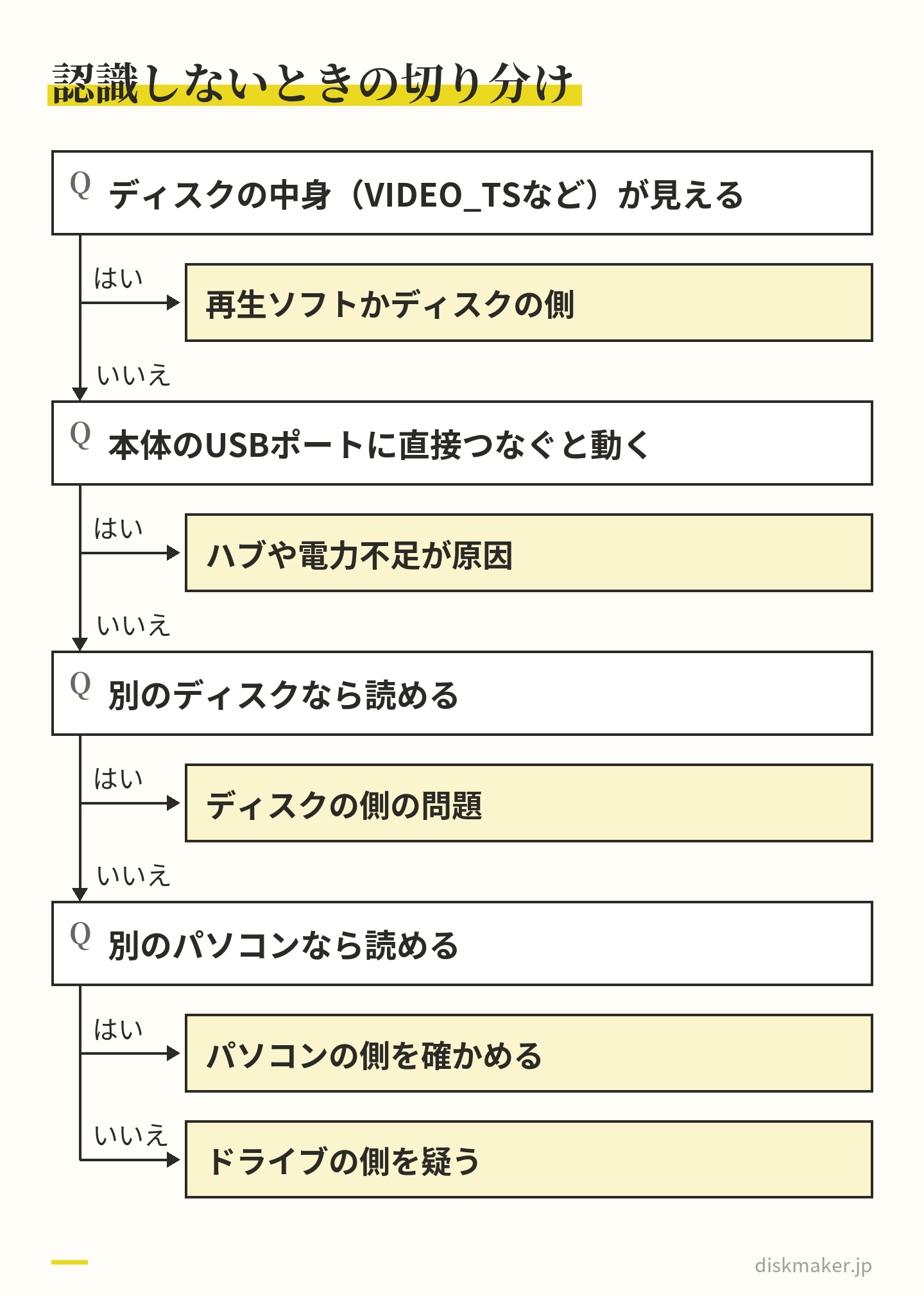
つないでも認識しないときは、ハブを外して本体のUSBポートに直接つなぐ→別のディスクで試す→デバイスマネージャー(Windows)やFinderの設定(Mac)を見る、の順で切り分けます。
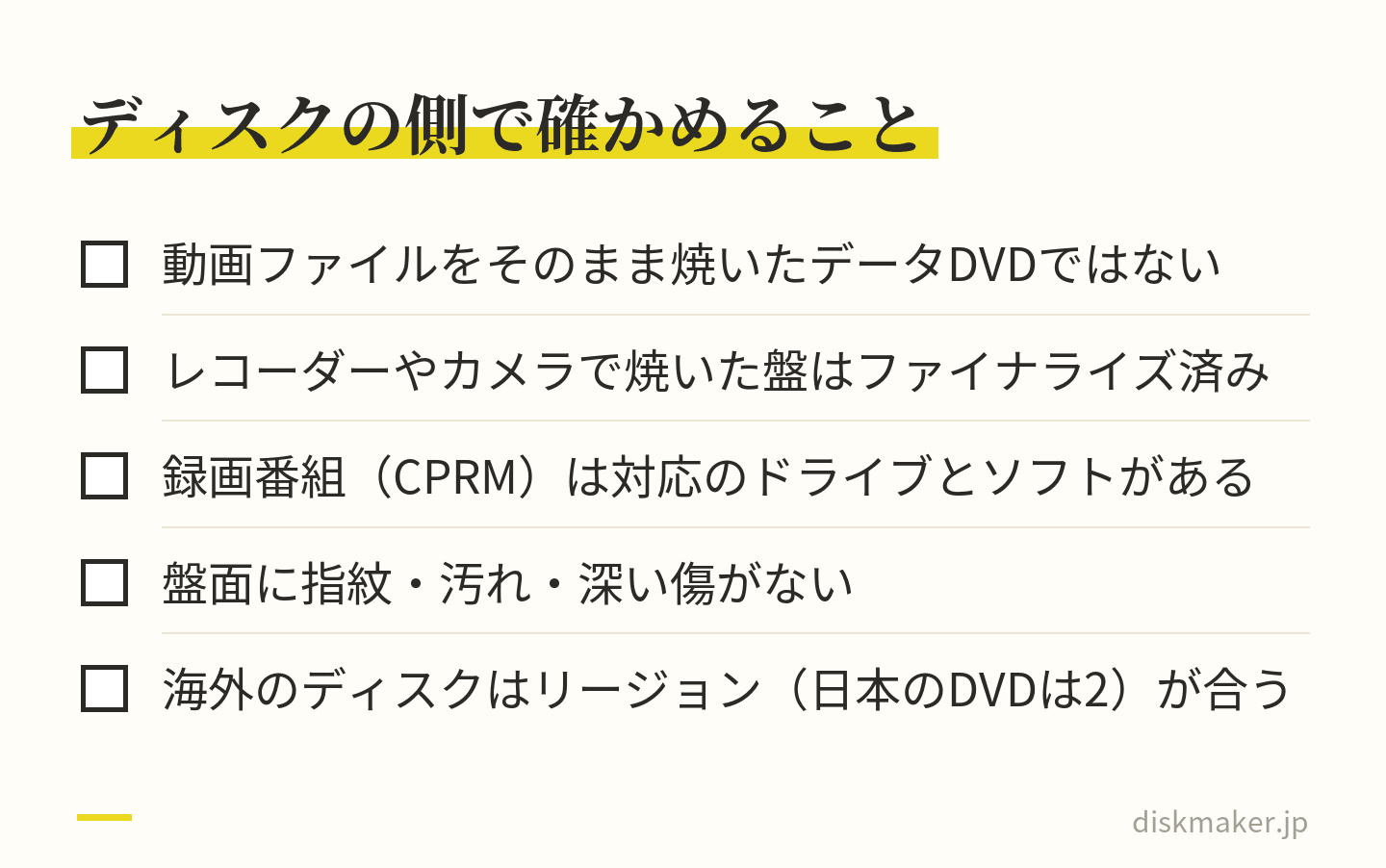
ドライブは動くのに映らないなら、ディスクの側(データDVD・ファイナライズ忘れ・テレビ録画のCPRM・傷・リージョン)を疑います。市販のBlu-rayは、対応した再生ソフトが別に要ります。
家の プレーヤーで 見られる ディスクを、 作ってお届けします。
万一の 不良は、 すぐに 作り直してお届けします。
1枚1,500円(税抜)から・ 1枚から注文できます
もらったDVDをパソコンで見ようとして、本体の側面を眺め、入れる場所がないことに気づく。ここ数年に買ったノートパソコンなら、それが普通です。Appleは、外付けのUSB SuperDriveを「光学式ドライブを内蔵していないモデル」向けの製品として案内しています。Windowsのノートも、薄い機種ほどドライブを積んでいません。
それでも、パソコンでDVDを再生する手順そのものは短いものです。ドライブがあるか確かめ、なければ外付けドライブをつなぎ、Windowsなら再生ソフトを入れ、Macなら標準の「DVDプレーヤー」で開く。この4つで、たいていのDVDは映ります。映らないときも、ドライブ側かディスク側かで切り分ければ、原因は順に絞り込めます。
当社は大阪・梅田で、DVDとBlu-rayの書き込み代行をしている小さな店です。お渡ししたディスクを「パソコンで見たい」と思ったときに困らないよう、見る側の手順と見られないときの確かめ方を、OSごとの違いも含めて書いておきます。
この記事の目次見出しを押すと、その場所へ移ります
パソコンでDVDを見る手順は4つ Windows・Mac・Chromebookで、DVDを標準で再生できるかが違う 外付けDVDドライブの選び方 つないだのに認識しないときは、電源→ディスク→OSの順に切り分ける ドライブは動くのに再生できないのはなぜか Blu-rayをパソコンで見るときの注意 パソコン以外でDVDを見る方法 ディスクの中身をデータにして持っておく 残りの3項目を見る ドライブのないパソコンで、DVDを作って配りたいとき 今日のうちにDVDを見るための順番 よくある質問 撮った動画は、1枚1,500円(税抜)からDVD・ブルーレイにできます。料金を見る
パソコンでDVDを見る手順は4つ
パソコンにディスクドライブがあるか確かめる
なければ、USBの外付けドライブをつなぐ
Windowsは、再生ソフトを入れる(無料のVLC media playerなど)
Macは、標準の「DVDプレーヤー」で開く
1. ドライブがあるか確かめる
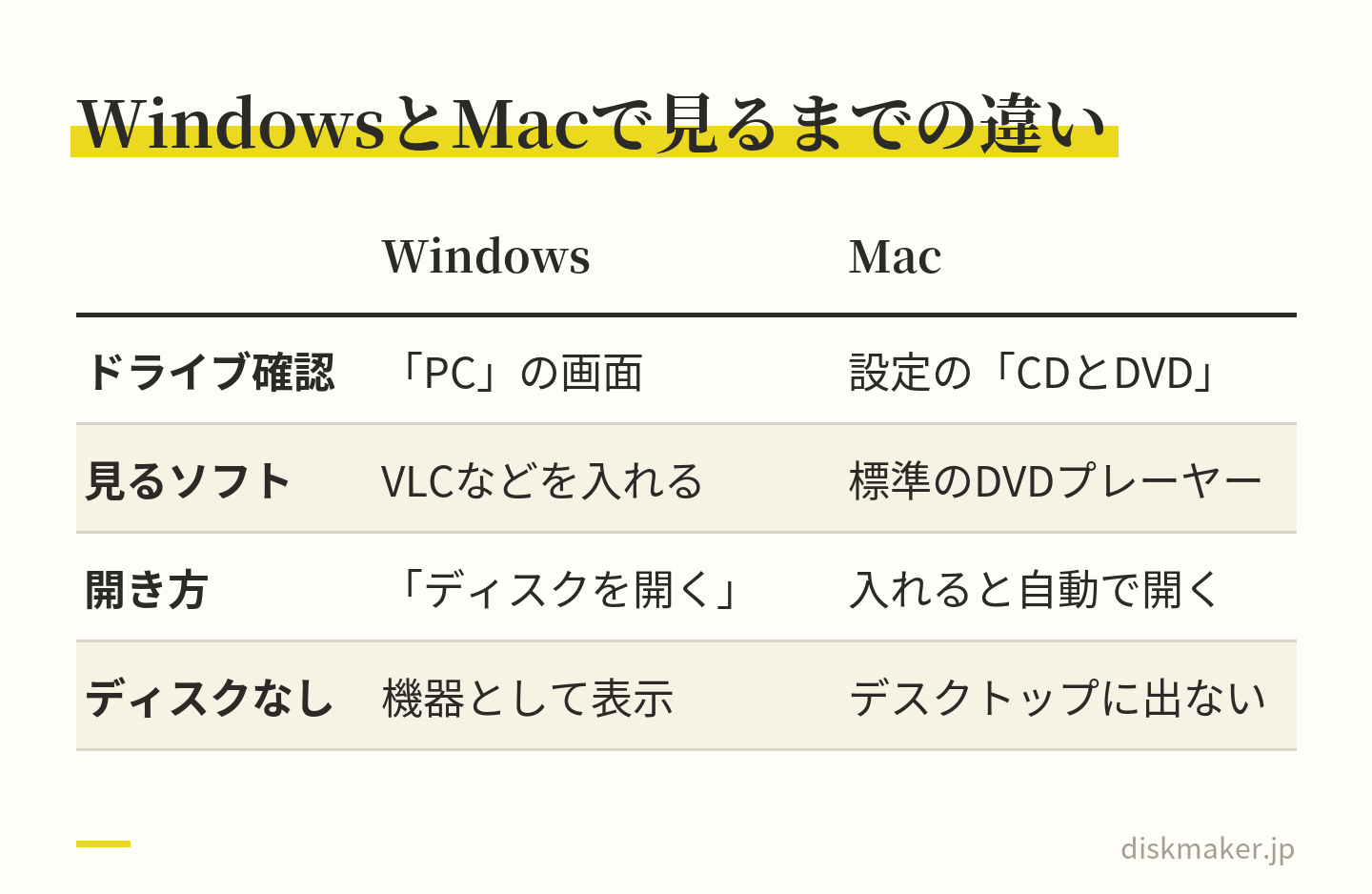
本体の側面に、ディスクを載せるトレイか差し込み口があれば内蔵ドライブ付きです。見当たらないときは、Windowsならエクスプローラーで「PC」を開き、「デバイスとドライブ」の欄にDVDドライブが並んでいるかを見ます。ディスクを入れていなくても、ドライブがあれば機器として表示されます。Macは、「システム設定」のサイドバーに「CDとDVD」の項目があるかどうか。Appleの案内では、光学式ドライブがつながっていないMacでは、この設定自体が表示されません。
デスクトップ型でも、小型の機種にはドライブのないものがあります。「デスクトップだから付いているはず」と決めつけず、一度画面で確かめてください。
2. ドライブがなければ、外付けドライブをつなぐ
USBでつなぐ外付けの光学ドライブは、WindowsでもMacでも、つなぐだけで使えます。多くの製品は、USBケーブルから電気をもらって動く「バスパワー」という方式で、コンセントは要りません。その代わり、電気が足りないと動きが不安定になるので、USBハブや延長ケーブルを介さず、パソコン本体のUSBポートに直接つなぐのが基本です。
バッファローもアイオーデータ(2026年7月にアイ・オー・データ機器から社名を変更)も、取扱説明書やFAQで同じことを案内しています。Appleも、SuperDriveが外付けディスプレイやハブ経由で反応しないときは、MacのUSBポートに直接つなぐように、と書いています。
選び方は後の節で詳しく書きますが、「DVDしか読めないドライブ」と「Blu-rayも読めるドライブ」がある点だけ、先に覚えておいてください。Blu-rayのディスクは、DVD用のドライブでは読めません。
3. Windowsは再生ソフトを入れる
ここが、いちばん多い「つないだのに見られない」の原因です。Windows 10とWindows 11には、DVDビデオを再生する機能が標準で入っていません。 Microsoftの説明では、Windowsが持っている映像のデコーダーはMPEG-1用だけです。DVDビデオが使うMPEG-2を再生するには、DVDデコーダー(DVD再生ソフト)を別に入れる必要があります。
ドライブは正しく動き、エクスプローラーでVIDEO_TSフォルダの中身まで見えるのに、映像だけが出ない。そういう状態は、故障ではなくソフトがないだけです。
無料で済ませるなら、VideoLANが配布しているVLC media playerが定番です。公式サイトに「DVD、音楽CD、VCDを再生できる」と書かれた、無料でオープンソースのソフトで、Windows・Mac・Linuxのどれにもあります。入れたら、VLCを起動して「メディア」メニューの「ディスクを開く」からDVDを選ぶか、ディスクを入れたときの自動再生でVLCを選びます。
Microsoft自身は、Windows 7・8のMedia Center付きエディションからWindows 10に上げた人にだけ、「Windows DVD プレーヤー」アプリを無料で配ってきました。それ以外の人には、「Windows ストアで Windows DVD プレーヤーまたは DVD を再生する別のアプリを購入できます」と案内してきました。2026年9月24日時点では、Microsoft Storeの日本向けの商品ページは「この製品は、お客様の市場では利用できません」という表示でした。
再生ソフトが付属するドライブ(アイオーデータの「DVDミレル」「BDミレル」付きの製品など)を選び、それを使う手もあります。
Windows 11で標準の「メディア プレーヤー」や「Windows Media Player」がどうなっているかは、Windows 11でDVDが再生できない理由 分けて書きました。設定のどこを見ればよいかも、同じ記事にあります。
4. Macは「DVDプレーヤー」で開く
Macには、Appleの「DVDプレーヤー」が最初から入っています。Appleのユーザガイドによれば、内蔵ドライブでも、SuperDriveなどの外付けドライブでも、ディスクを入れるとDVDプレーヤーが開いて再生が始まります。自動で始まらないときは、ディスクが認識されてからスペースバー。パソコンに保存したVIDEO_TSフォルダを開きたいときは、「ファイル」→「DVDメディアを開く」でフォルダを選びます。
Windowsは再生ソフトを入れる一手間が要り、Macはディスクを入れるまで表示されない ディスクを入れたときに何を開くかは、「システム設定」の「CDとDVD」で決められます。この設定は光学式ドライブがつながっているときだけ現れるので、ドライブをつないでから開いてください。
Macで見られないのは、DVDよりBlu-rayのほうです。標準のDVDプレーヤーはDVD用で、AppleのガイドにBlu-rayの記載はありません。Blu-rayを見る方法は後の節と、MacでDVDが見られない・焼けないとき 書いています。
Windows・Mac・Chromebookで、DVDを標準で再生できるかが違う
同じ「パソコン」でも、OSによって最初にやることが変わります。
OS
DVDビデオを標準で再生できるか
Windows 11/10
できない。無料のVLCなど、再生ソフトを入れる
Mac
できる。標準の「DVDプレーヤー」が開く。Blu-rayは別のソフトが要る
Chromebook
想定されていない。ディスク内のMP4などをファイルとして開く用途まで
Windows 11・Windows 10
再生ソフトを入れるところまでが「準備」です。VLCを入れれば、市販のDVDも、レコーダーやカメラで焼いたDVD-Rも、当社が作るようなDVDビデオも、同じ手順で開けます。ただし、テレビ番組を録画したDVDだけは別で、CPRMという著作権保護に対応したソフトとドライブの両方が要ります。
Mac
DVDはそのまま見られます。困るのはBlu-rayで、ドライブも再生ソフトも自分で足すことになります。もう一つ、Macでは外付けドライブをつないでも、ディスクを入れるまではデスクトップに何も出ません。バッファローのFAQにあるとおり、メディアを入れたときにアイコンが表示される仕様です。「ドライブが認識されていない」と早合点しないでください。
Chromebook
Googleのヘルプは、ChromebookにCDドライブやDVDドライブはない、と前置きしています。そのうえで、外部ストレージとして、USBのCD-ROMと読み取り専用のDVD-ROMを挙げています。ディスクの中の「ファイル」を開く用途は想定されていますが、DVDビデオ(VIDEO_TSフォルダ)を映画として再生する案内はありません。
Chromebookしかない家庭では、ほかのパソコンでいったんデータにするか、DVDプレーヤーでテレビに映すほうが早く済みます。タブレットも含めた考え方は、ChromebookでDVDを見る方法 分けて書きました。
外付けDVDドライブの選び方
外付けドライブはどれを買っても大差ないようでいて、外すと使えない条件が3つあります。読みたいディスク、電源のとり方、USB端子の形の順に確かめれば、店頭でもネットでも迷いません。
確認すること
目安
読みたいディスク
DVDだけならDVDドライブ。Blu-rayが1枚でも混ざるならBlu-ray対応(DVD・CDも読める)
電源のとり方
バスパワーが主流。電力補助用の2本目のケーブルやACアダプターが付く製品、別売りの製品がある
USB端子の形
パソコン側がType-Cだけなら、Type-Cケーブルの同梱か変換ケーブルが要る
書き込み
「作る」予定があるなら書き込み対応のものを
付属ソフト
再生ソフト付きなら、Windowsでソフトを別に探さずに済む
価格
数千円からが目安。Blu-ray対応のほうが高い
DVDだけか、Blu-rayもか
園や式場、当社のような業者からもらうディスクには、DVDとBlu-rayの両方があります。Blu-ray対応ドライブは、DVDもCDも読めます。迷うならBlu-ray対応にしておけば、後で買い足す手間がありません。Blu-ray Disc Associationも、Blu-rayはCD・DVDと同じ盤の形をもとにしていて、両者との互換性を持たせている、と説明しています。逆は成り立たず、DVD用ドライブにBlu-rayを入れても読めません。
電源のとり方
ポータブル型はほとんどがバスパワーです。アイオーデータの用語集にあるとおり、USBケーブルを通じてパソコン本体から電気をもらう仕組みで、コンセントは要りません。ただ、古いパソコンやハブ経由では、電気が足りないことがあります。バッファローは、ランプが赤く点灯・点滅する、ディスクを入れるとドライブが消える、といった症状を電力不足のサインとして挙げています。
対策として案内されているのは、次の4つです。
電力補助用の2本目のケーブル(バッファローはBoostケーブルと呼びます)をパソコンに挿す
別売りのACアダプターを使う
ACアダプターで給電するタイプのハブを使う
ノートパソコンは電源につないだ状態で使う
USB端子の形
いまのノートパソコンには、USB Type-Cの口しかない機種があります。ドライブ側のケーブルがType-Aだと挿せないので、Type-Cケーブルが同梱されているか、変換ケーブルが要るかを確かめてください。AppleのUSB SuperDriveもUSB-A接続で、USB-CやThunderboltの口しかないMacにはアダプタを介してつなぐ、とAppleが案内しています。
書き込みも要るか
読むだけなら読み取り専用で足りますが、後で「スマホの動画をDVDにして配りたい」となったとき、書き込み対応なら同じ機材で進められます。書き込みには、ファイルをそのまま焼くのではなく、プレーヤーで再生できる形に組み立てる作業が要ります。この作業をオーサリングと呼び、中身はオーサリングとは 書きました。
つないだのに認識しないときは、電源→ディスク→OSの順に切り分ける
外付けドライブは、ドライバーを別に入れなくても動く前提の機器です。それでも反応しないときは、順番を決めて確かめると原因が絞れます。
USBハブと延長ケーブルを外し、パソコン本体のUSBポートに直接つなぐ。別のポートでも試す
電力補助用の2本目のケーブルがある製品は、それもパソコンに挿す。ノートパソコンは電源につなぐ
ポータブルHDDなど、電気を多く使うほかの機器をいったん外す
別のディスクを入れてみる(ディスク側の問題かどうかが分かる)
OS側で、機器として見えているかを確かめる(下の項目)
別のパソコンで、同じドライブと同じディスクを試す
6まで進むと、ドライブが悪いのか、ディスクが悪いのか、パソコンが悪いのかがはっきりします。バッファローのFAQも、USBポートと給電、ほかのUSB機器の影響、常駐ソフト(ウイルス対策など)の影響、デバイスマネージャーの確認、という同じ順序です。
電源、ディスク、パソコンの順に替えて試すと、悪いところが絞り込める Windowsでの確かめ方
ドライブがエクスプローラーに出てこない、デバイスマネージャーに黄色い感嘆符が出る、というときは、Microsoftのサポートページが次の方法を案内しています(Windows 11・10が対象)。
デバイスマネージャーで「DVD/CD-ROM ドライブ」を展開する
該当の機器を右クリックして、「デバイスのアンインストール」を選ぶ
再起動して、ドライバーを入れ直す
その前に、切り分けの手順の1〜4で電源とケーブルを済ませておくと、ソフト側をいじる回数が減ります。仮想ドライブのソフトを入れている場合は、バッファローが案内するとおり、一時的に無効にして確かめてください。
Macでの確かめ方
Macは、ディスクを入れるまでドライブが表に出ません。ディスクを入れても、デスクトップやFinderのサイドバーに現れないときは、Finderの設定の「サイドバー」を開きます。「場所」の「CD、DVD、およびiOSデバイス」にチェックが入っているかを確かめます。それでも出なければ、切り分けの手順の1〜3に戻って、電源とケーブルを疑ってください。
機器は見えるのに、映像が出ない
ドライブが機器として認識され、ディスクの中身(VIDEO_TSフォルダなど)も見えるのに映像だけ出ないなら、ここまでのハード側は合格です。原因は再生ソフトかディスクの側にあるので、次の節へ進んでください。
ドライブは動くのに再生できないのはなぜか
ドライブもソフトも整っているのに映らないなら、原因はディスクの側にあります。
データDVDだった(ファイルをそのまま焼いたディスク)
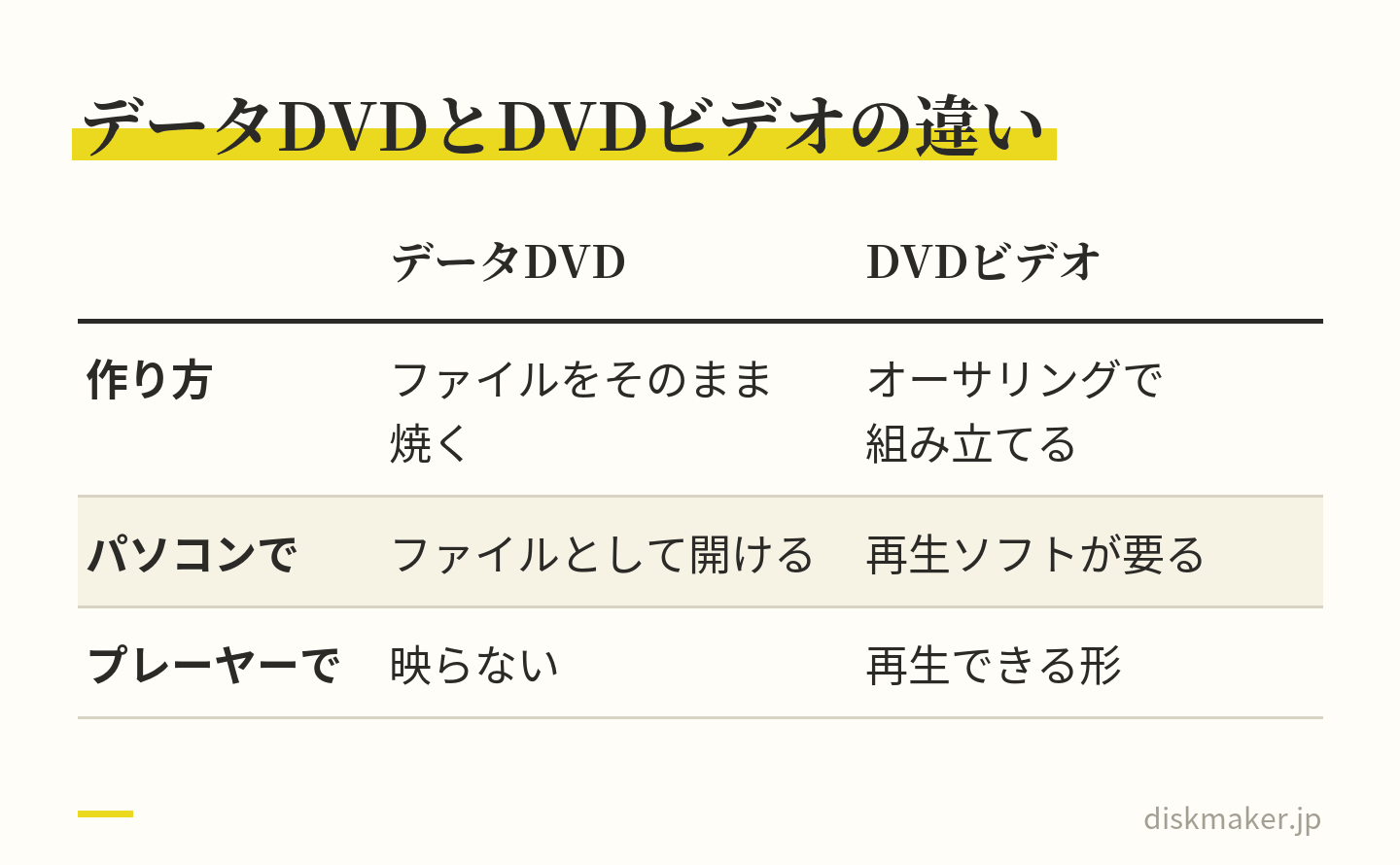
MP4などの動画ファイルをそのまま焼いたディスクは「データDVD」で、パソコンではファイルとして開けますが、DVDプレーヤーでは映りません。逆に、プレーヤー用に組み立てた「DVDビデオ」は、パソコンでは再生ソフトが要ります。自分で作ったDVDがパソコンでは見られるのにテレビで見られない、という逆の場合は、この違いが原因です。見分け方と作り直し方はデータDVDと映像DVDの違い 書きました。
ファイナライズされていない
レコーダーやカメラで焼いたDVD-Rは、最後に「ファイナライズ」という締めの処理をしないと、焼いた機器以外で読めません。PS4・PS5の公式サポートにも、ファイナライズをしていないDVD-R等に録画したディスクは再生できない、と明記されています。心当たりがあれば、焼いた機器で処理してから試してください。手順はファイナライズとは あります。
テレビ番組を録画したDVD(CPRM)
地上波や衛星放送の番組を録画したDVDには、CPRMという著作権保護がかかっています。アイオーデータのFAQのとおり、CPRMを含んだDVDビデオを再生するには、CPRMに対応したDVDドライブとDVD再生ソフトの両方が要ります。ドライブに付属する再生ソフトには、初回にインターネットでのアクティベーションを求めるものもある点に注意してください。なお当社は、テレビ録画を含め、他人の著作物の複製はお引き受けしていません。
傷・汚れ・劣化
読み込みが途中で止まる、特定の場面で飛ぶ、というときは盤面です。指紋や軽い汚れは拭くだけで直ることがあり、深い傷やカビは別の扱いになります。やってよいこと・いけないことは、読み込めないDVDを復活させる方法 書いています。古いディスクからデータを取り出す考え方は、古いCD-R・DVD-Rが読めないときのデータ救出 まとめています。
リージョンが違う
市販のDVDには再生できる地域を限るリージョンコードがあり、日本は「2」、Blu-rayは「A」です。パソコン用のドライブも同じで、アイオーデータは自社ドライブをDVDは地域2、Blu-rayはAに設定し、リージョンALLか一致したディスクだけ再生できる、と説明しています。海外で買ったディスクが映らないのはこれが原因で、ドライブのリージョン変更はメーカーのサポート外です。自作のディスクには、本来リージョンの制限をかける理由がありません。詳しくはリージョンコードとは
ドライブとソフトが整っていて映らないなら、ディスクの側を順に疑う Blu-rayをパソコンで見るときの注意
DVDが見られる環境ができても、Blu-rayは同じようにはいきません。違いは2つ、ドライブと再生ソフトです。
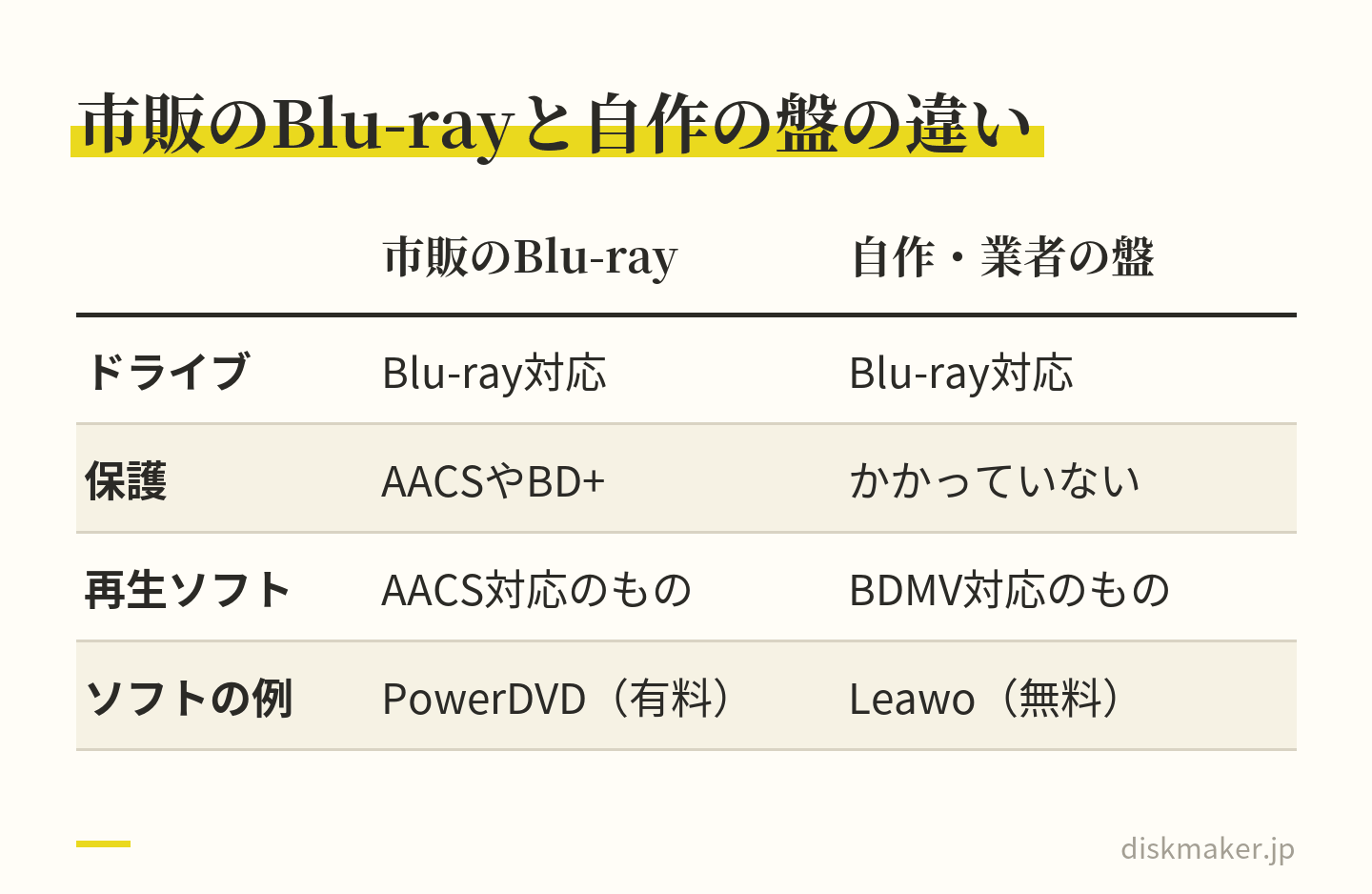
ドライブは、Blu-ray対応のものが必要です。そして再生ソフトは、市販のBlu-rayの場合、AACSという保護に対応したものが要ります。AACSは、光ディスクに記録された内容を保護するための仕様で、管理しているのはAACS LAという団体です。
VLCは、Blu-rayを読むときにlibblurayというライブラリを使っています。このライブラリについて、VideoLAN自身が「市販のBlu-rayの多くはAACSかBD+で保護されていて、このライブラリだけでは再生できない」と書いています。DVDのときのように「VLCを入れれば済む」とはいきません。
対応しているのは、CyberLinkのPowerDVDのような有料ソフトが中心です。PowerDVD 24はWindows 11・10(64ビット)用で、市販のBlu-rayやDVDを再生できます。ただし、Standard版はBlu-rayに対応せず、Mac版はありません。どのソフトも、Blu-ray対応のドライブが別に要る点は同じです。
一方、業者が作った保護のかかっていないBlu-rayや、自分で焼いたBlu-rayには、AACSの話が絡みません。Blu-ray対応ドライブがあれば、Blu-ray(BDMV)の再生に対応したソフトで開けます。無料のものでは、Leawo Blu-ray PlayerがWindows版とMac版を出していて、Blu-rayのディスクやフォルダの再生をうたっています。
市販の盤だけは、保護に対応した再生ソフトが別に要る パソコン以外でDVDを見る方法
パソコンにこだわらなければ、家の中に再生できる機器があることも多いものです。
テレビにつないだDVDプレーヤーやBlu-rayレコーダーで見るのが、いちばん確実な方法です。記念のディスクを家族で見るなら、テレビで見るほうが向いています
PS4は、BD-ROM・BD-R・BD-RE・DVD-ROM・DVD+R/RW・DVD-R/RWを再生できます(CDは不可)。PS5もUltra HD Blu-ray・Blu-ray・DVDを再生できますが、デジタル・エディションにはディスクドライブがなく、後の機種は別売りのディスクドライブを付ける形です
一度だけ中身を確かめたい、データにしたい、というときは、家族や職場のドライブ付きパソコンを借りるのが早いです
Macには、別のパソコンのドライブをネットワーク越しに使う「リモートディスク」という機能があります。ただ、Appleの案内では、オーディオCD、Blu-rayやDVDのムービー、コピーガード付きのディスクには使えません。ソフトのインストールディスクなどを読むための機能で、DVDを見る用途には向きません。
ディスクの中身をデータにして持っておく
ドライブがない、という問題のいちばん根本的な解決は、ディスクの中身をファイルにして手元に置くことです。データにしてしまえば、スマホでもテレビでも見られ、ディスクが読めなくなる心配からも離れられます。
自分で撮影・制作した映像のDVD(記念DVD、ホームビデオ、当社で作ったディスクなど)は、外付けドライブとソフトでMP4などに戻せます。手順と権利の線引きはDVDをパソコンに取り込む方法 書きました。市販やレンタルのDVD・Blu-rayは、コピーガードを回避してのコピーが著作権法上の問題になるため、ディスクのまま見るか、配信で楽しんでください。当社も、他人の著作物の複製はお引き受けしていません。
データにした後は、パソコンとクラウド、必要なら新しいディスクと、置き場所を2つ以上にしておくと安心です。ディスクは何十年ももつ媒体ではなく、読める機械があるうちにデータにしておくのが、いちばん手堅い備えです。
ドライブのないパソコンで、DVDを作って配りたいとき
今度は逆に、スマホや編集ソフトの動画をディスクにして渡したい場合です。自分で焼くなら、書き込み対応の外付けドライブに加えて、プレーヤーで再生できるDVDビデオの形に組み立てるオーサリングのソフトが要ります。ファイルをそのままドラッグして焼いたディスクはデータDVDになり、テレビでは映りません。
プレーヤーで見てもらうなら、オーサリングでDVDビデオの形に組み立てて焼く 年に数回の頻度なら、当社のような書き込み代行に頼む方法もあります。当社では、動画データを受け取り、プレーヤーで再生できる形に組み立て、書き込み、実際のプレーヤーで再生確認をしてから、ケースに入れて発送、または店舗でお渡ししています。料金は、基本料金(DVD・1枚あたり)1,500円(税抜)、基本料金(Blu-ray・1枚あたり)1,500円で、オーサリング・書き込み・ケース入れ込みまで含んだ金額です。納期は通常便で、受付から5営業日で発送です。
配る側でできる工夫も2つあります。ディスクと一緒に、視聴用データのダウンロード先(QRコード)をカードに印刷しておくこと。そして「DVDプレーヤーやレコーダー、ディスクドライブ付きのPS4・PS5、外付けドライブをつないだパソコンで再生できます」と一言添えること。受け取った側の「見る機械がない」を、先回りして解決できます。
今日のうちにDVDを見るための順番
見る側の、いちばん短い道筋はこうなります。
Windowsなら、外付けドライブをパソコン本体に直接つなぎ、VLCを入れて「メディア」→「ディスクを開く」
Macなら、ドライブをつないでディスクを入れ、DVDプレーヤーが開くのを待つ。開かなければスペースバー
Blu-rayなら、Blu-ray対応ドライブと、市販ディスクの場合はAACS対応の再生ソフトをそろえる
ここまでで映らなければ、ディスクの側(データDVD・ファイナライズ・CPRM・傷・リージョン 順に疑う。この順で進めば、たいていはその日のうちに映ります。
作る側で、ドライブを買わずに済ませたいときは、動画ファイルをギガファイル便にアップロードし、その共有URLを当社の注文フォームに貼るだけで進みます。スマホからでも入稿できます。複数のファイル ファイル名の頭に「01_」「02_」と付けて収録順を指定してください。15時以降のご注文は、翌営業日の受付になります。
よくある質問
Q1. パソコンでDVDを再生するには、何が必要ですか? DVDを読めるドライブ(内蔵か、USBの外付け)と、再生ソフトです。Macは標準の「DVDプレーヤー」で足ります。Windows 10・11は再生機能が標準にないので、無料のVLC media playerなどを入れてください。
Q2. ノートパソコンにドライブがない場合、DVDはどうやって見ますか? USBの外付けドライブをつなぐのがいちばん簡単です。ハブを介さずに本体のUSBポートへ直接つなぎ、Windowsなら再生ソフトを入れれば見られます。テレビで見るなら、DVDプレーヤーやディスクドライブ付きのPS4・PS5でも再生できます。
Q3. 外付けDVDドライブをつないだのに再生できないのはなぜですか? エクスプローラー(Windows)やFinder(Mac)でディスクの中身が見えているなら、ドライブは正常で、足りないのは再生ソフトです。中身も見えないなら、ハブを外して直接つなぐ、電力補助ケーブルを挿す、別のディスクで試す、別のパソコンで試す、の順に切り分けてください。
Q4. Windows 11でDVDを再生する無料の方法はありますか? VideoLANのVLC media playerが無料で、DVDを再生できます。Windows 11の標準機能に何が残っているかは、Windows 11でDVDが再生できない理由の記事に分けて書いています。
Q5. MacでDVDは見られますか?Blu-rayは? DVDは、標準の「DVDプレーヤー」で見られます。Blu-rayは、Blu-ray対応の外付けドライブと、Blu-ray(BDMV)の再生に対応したソフトを別に用意します。業者が作ったディスクや自分で焼いたディスクなら、無料のLeawo Blu-ray Playerなどで開けます。市販のBlu-rayにはAACSという保護がかかっているため、見られるかどうかは再生ソフトの対応しだいです。
Q6. 外付けドライブはDVD用とBlu-ray用のどちらを買えばよいですか? 手元のディスクにBlu-rayが1枚でもあるなら、Blu-ray対応です。Blu-ray対応ドライブはDVDもCDも読めます。DVDしか使わないと決まっているなら、DVD用のほうが安く済みます。
Q7. ChromebookでDVDは見られますか? Googleのヘルプでは、USBのCD-ROMと読み取り専用のDVD-ROMを外部ストレージとして使えるとされていますが、DVDビデオを再生する案内はありません。ディスクの中のMP4などを開く用途にとどめ、映画として見たいときはDVDプレーヤーかほかのパソコンを使うのが早いです。
Q8. 自分で作ったDVDが、パソコンでは見られるのにテレビで見られないのはなぜですか? 動画ファイルをそのまま焼いた「データDVD」になっている可能性が高いです。テレビのプレーヤーで見るには、DVDビデオの形に組み立て直す(オーサリングする)必要があります。見分け方は、データDVDと映像DVDの違いの記事にあります。
Q9. テレビ番組を録画したDVDがパソコンで再生できないのはなぜですか? 録画番組のDVDにはCPRMという保護がかかっていて、CPRMに対応したドライブと再生ソフトの両方が要ります。ドライブに付属する対応ソフトなど、CPRM対応をうたうソフトを使ってください。
Q10. 海外で買ったDVDがパソコンで再生できないのはなぜですか? リージョンコードの違いです。日本向けのドライブはDVDが「2」、Blu-rayが「A」に設定されていて、一致するかALLのディスクだけ再生できます。ドライブのリージョン変更はメーカーのサポート外です。
参考にした公式の情報
出典の一覧(29件)を開く OSやソフトの機能は版によって変わります。この記事は、2026年9月23日時点の各社の公式ページの記載をもとにしたものです。
ディスクメーカーへのご依頼・お見積りは以下からどうぞ。