この記事の要点
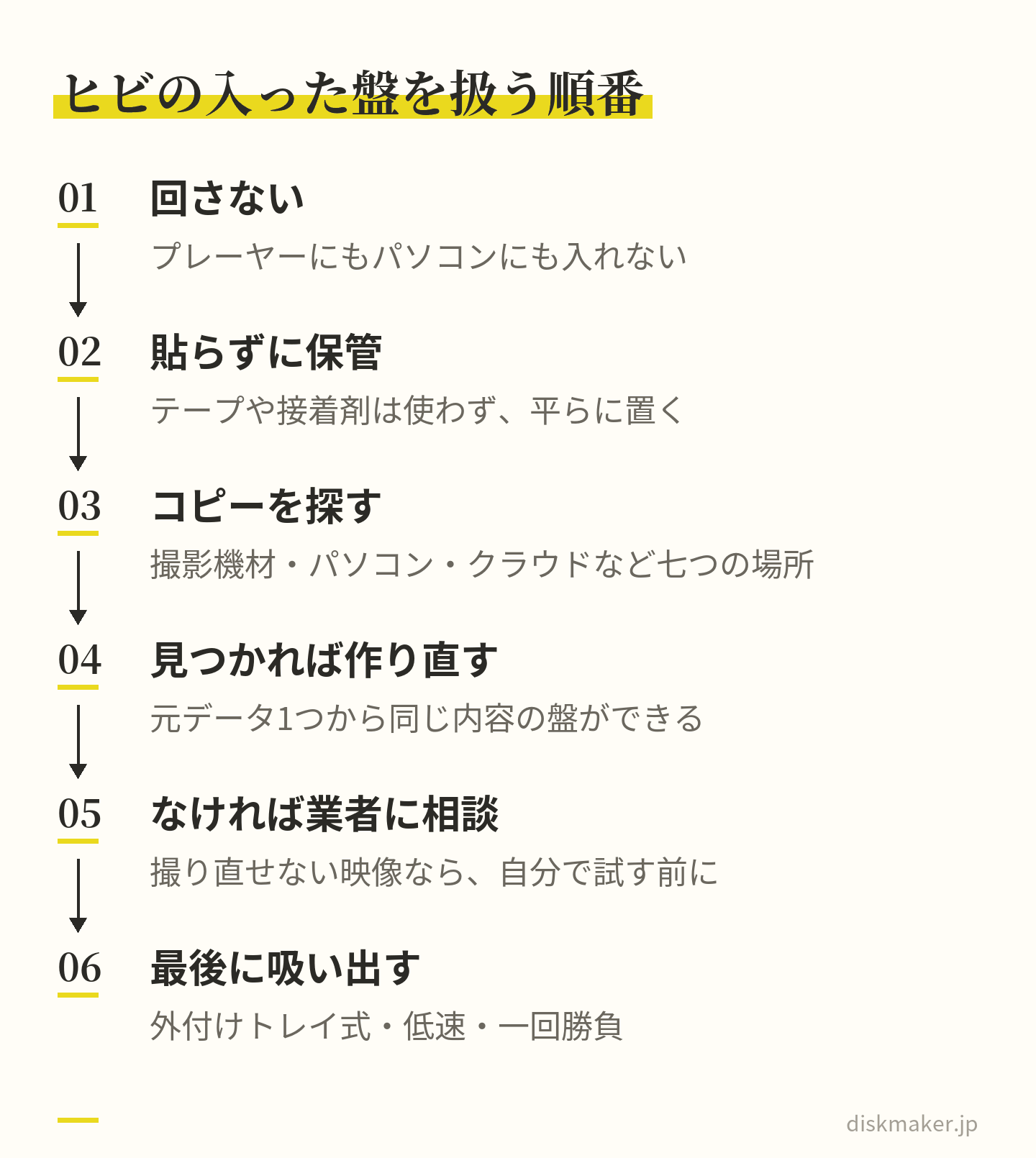
ヒビの入ったディスクをドライブに入れると、10,000〜13,000rpm 遠心応力で小さな亀裂が急速に成長して破断に至ります。まず回さないことが最優先です。
中心穴のまわりのヒビ は、データ領域の外側にあっても危険です。そこはスピンドルが直接つかむ場所で、回転で生じる応力も内周ほど強くかかります。 テープや接着剤での固定 は修復になりません。厚みと回転バランスを崩したうえ、溶剤がポリカーボネートに浸透して変形や腐食を招きます。 割れた盤を読ませようとする前に、撮影機材・PC・クラウドのゴミ箱・盤を渡した相手 順に当たり、割れる前のコピーが残っていないかを先に探します。
元の動画データが1つでも見つかれば 、同じ内容のディスクを作り直せます。破損した盤そのものの修復に固執する必要はありません。
大切な 映像は、 ディスクにも 残しておくと 安心です。
動画ファイルを 送るだけで、 DVD・ ブルーレイに してお届けします。
1枚1,500円(税抜)から・ 1枚から注文できます
床に落とした、ケースから外そうとして力が入りすぎた、レコーダーから出てきたときにはもう線が入っていた。きっかけはさまざまですが、ディスクの中心穴のまわりから外側へ向かって細い筋が走っているのを見つけたとき、多くの人が最初にすることは同じです。とりあえずプレーヤーに入れて、再生できるかどうか確かめる。
これが、そのディスクに残された可能性をいちばん狭める行動です。光学ドライブは1万回転前後でディスクを回します。その回転が、髪の毛ほどの亀裂を数秒で盤全体の破断に変えることがあります。しかも割れた破片はドライブの内部を傷つけるので、次に入れた無傷のディスクまで読めなくなります。
やってはいけないのは、回すことと、テープや接着剤で留めることです。「修復」より先に手を付けるべきなのは、割れる前のコピー探しです。元の動画データさえ見つかれば、盤そのものは作り直せます。
この記事の目次見出しを押すと、その場所へ移ります
ヒビの入ったディスクを回してはいけない|10,000〜13,000rpmの遠心応力で亀裂が破断に至る 中心穴まわりのヒビが最も危ない|データ領域の外側でも、そこが最も力のかかる場所 テープや接着剤で留めてはいけない|厚み・回転バランス・溶剤の三つが同時に悪くなる 修復を考える前に、割れる前のコピーが残っている七つの場所を探す 破損の程度で見込みは変わり、ドライブに入れてよいのは「割れていないが読めない」盤だけ どうしても読ませるなら、外付けトレイ式・低速・一回勝負で、再生ではなく吸い出す 元データが1つ見つかれば盤は作り直せる|世代の順番でソースを選ぶ 次に割らないために、縦に置き、穴と外周だけを持ち、盤を唯一の保管先にしない よくある質問 撮った動画は、1枚1,500円(税抜)からDVD・ブルーレイにできます。料金を見る
ヒビの入ったディスクを回してはいけない|10,000〜13,000rpmの遠心応力で亀裂が破断に至る
光学ドライブがディスクを回す速度は、想像よりずっと速いです。CD-ROMドライブの「52倍速」はディスク外周での転送速度を指す呼び方で、回転そのものは約10,400rpmに達します。現在市販されているドライブの上限は、CDで約48倍速、DVDで約16倍速、ブルーレイで約12倍速あたりです。これらはいずれも、回転数にすると1万rpm前後という、ほぼ同じ物理的な速さです。上限が設けられているのは、それ以上が安全な領域ではないからです。
この回転数が、ヒビの入ったディスクにとって決定的な意味を持ちます。CD-ROMの技術的な解説では、40〜52倍速CAVにあたる10,000〜13,000rpmで遠心力による応力がかかると、品質の低いディスクや物理的に損傷したディスクでは、小さな亀裂が急速に成長して破断に至る、と説明されています。
ドライブメーカーのLite-Onは、CDが破裂する頻度を1万枚に1〜2枚と見積もっていますが、これは無傷の盤も含めた全体の数字です。すでにヒビが入っているディスクは、それより低い回転数でも壊れる可能性があると同じ資料で指摘されています。
割れて失うのは、そのディスクだけではありません
盤が回転中に砕けると、破片はドライブの内部を高速で叩きます。読み取りのための対物レンズも、レンズを動かすアクチュエータも、トレイの機構も、1.2mm厚のディスクが静かに回ることを前提に組まれた部品です。破片が入れば、そのドライブは以後の読み取り精度を落とします。運が悪ければ、次に入れた無傷のディスクにも傷が付きます。「ダメ元で試す」のダメ元は、割れた盤1枚では済まないということです。
特に避けたいのが、次の四つに入れることです。
パソコンの内蔵ドライブ
車のカーオーディオやカーナビ
ゲーム機
家庭用のDVD/ブルーレイレコーダー
いずれも壊れたときに交換や修理の手間が大きく、しかも多くがスロットイン式です。スロットイン式は、盤を差し込むとローラーが自動で引き込む構造なので、中で割れた場合に自分で取り出せません。トレイを手で開けるという逃げ道がないぶん、リスクが大きく上がります。
順番として覚えておきたいのは、「読めるかどうか試す」は最初にすることではなく、ほかの手をすべて使い切ったあとの最後の手段だということです。試したあとで別のコピーが見つかっても取り返しがつきますが、試して砕けてしまうと、その盤に関する選択肢はすべてなくなります。先に探す、あとから試す。この順番だけで、助かる確率はかなり変わります。
「読めるか試す」は最初ではなく最後の一手。先に探し、あとから試す 中心穴まわりのヒビが最も危ない|データ領域の外側でも、そこが最も力のかかる場所
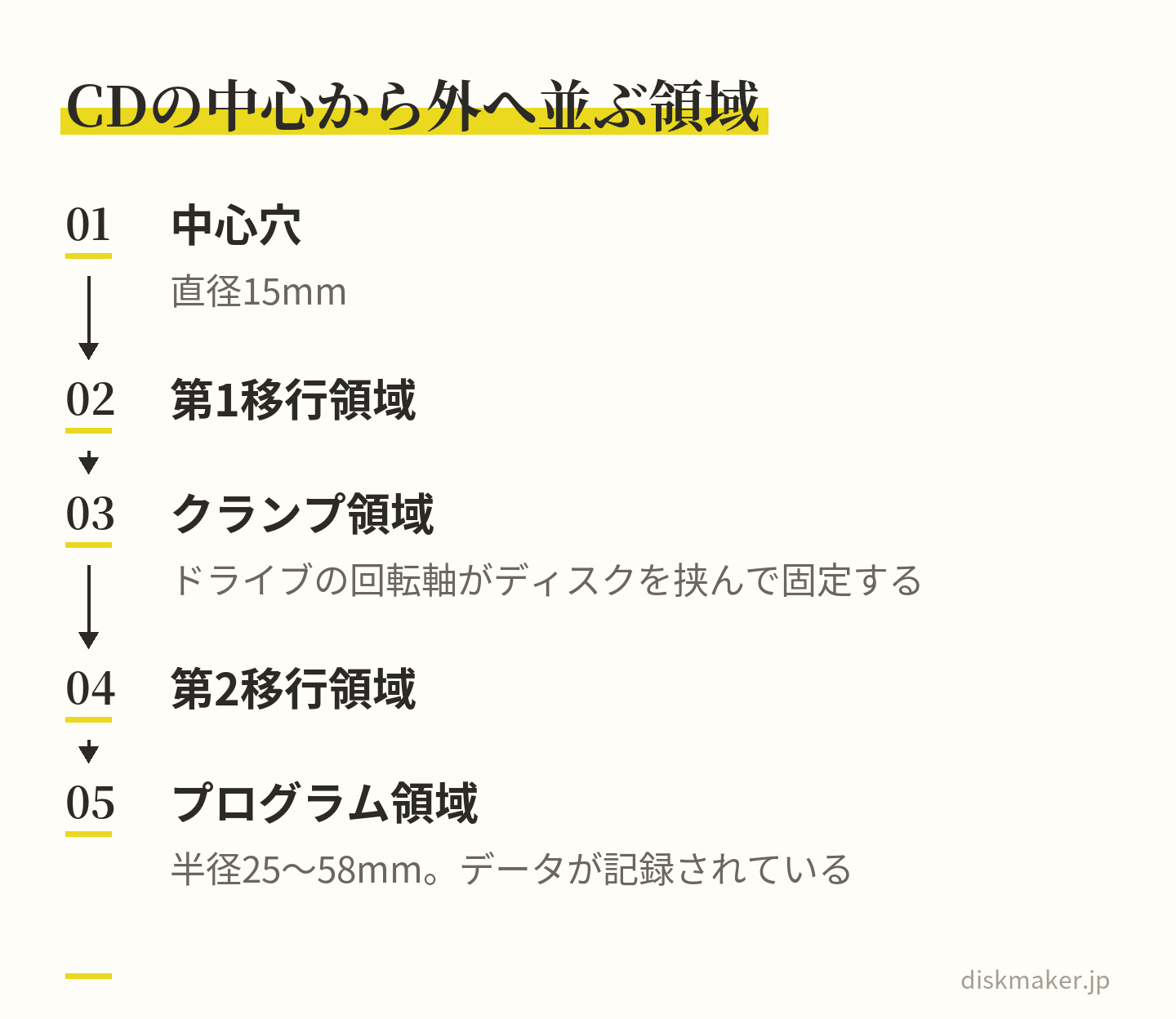
ディスクは中心から外へ向かって、いくつかの領域に分かれています。CDを例にとると、直径15mmの中心穴の外側に、順に第1移行領域(クランピングリング)、クランプ領域(スタッキングリング)、第2移行領域(ミラーバンド)があります。そこからようやく、プログラム領域、つまりデータが記録されている場所が始まります。プログラム領域は半径25mmから58mmの範囲です。つまり中心穴の縁からデータの始まりまで、半径にして17.5mmほどの余白があります。
この余白が、判断を誤らせます。ヒビが2〜3mm程度で止まっていると、「まだデータのところまで届いていないから、読めるはずだ」と考えてしまう。理屈としては間違っていません。データそのものはまだ無事です。問題は、そこがディスクの中でいちばん力のかかる場所だということです。
データが始まるのは半径25mmから。その内側のクランプ領域を、回転軸が挟んで固定する 中心付近が危ない三つの理由
クランプ領域は、ドライブの回転軸(スピンドル)がディスクを直接挟んで固定する場所です。ヒビが走っているのはまさにその挟まれる部分で、固定の力そのものが亀裂に作用します。
回転する円盤にかかる引張応力は一様ではなく、中心に近い内周ほど大きくなります。外周部の小さな欠けより、中心付近の細い線のほうが、回した瞬間に危険だと考えられます。
一般に、材料に入った亀裂は先端部分に応力が集中し、そこから伸びていきます。1万rpmの遠心力は、その先端を外側へ引き裂く向きにかかり続けます。
「短いヒビだから大丈夫」という判断は、この構造上あまり意味がありません。ヒビが短いということは、これから伸びる余地が大きいということでもあります。
回さなくても、時間とともに悪くなります
もう一つ知っておきたいのは、ヒビが入った時点で盤の劣化が始まるという点です。CDやDVDの保存に関するガイドでは、ディスクの傷、亀裂、ラベルの剥離といった欠損が、酸素と水分の侵入経路になると説明されています。記録層はアルミニウムなどの反射層で、酸素や水分にさらされると酸化が進み、読めない領域が増えていきます。
そのため、「割れてはいないし、急がなくていい」という判断も避けたほうがよいです。回さないことと、放置することは別です。ヒビを見つけたら、回さないまま、その日のうちに別のコピー探しを始めるのが正しい動きになります。
テープや接着剤で留めてはいけない|厚み・回転バランス・溶剤の三つが同時に悪くなる
ヒビを見つけると、まず裏側からセロハンテープで留めたくなります。割れてしまった盤なら、瞬間接着剤で貼り合わせてから読ませようと考える人もいます。どちらも、ディスクの状態を確実に悪化させます。理由は三つあります。
1. 厚みの余裕がない
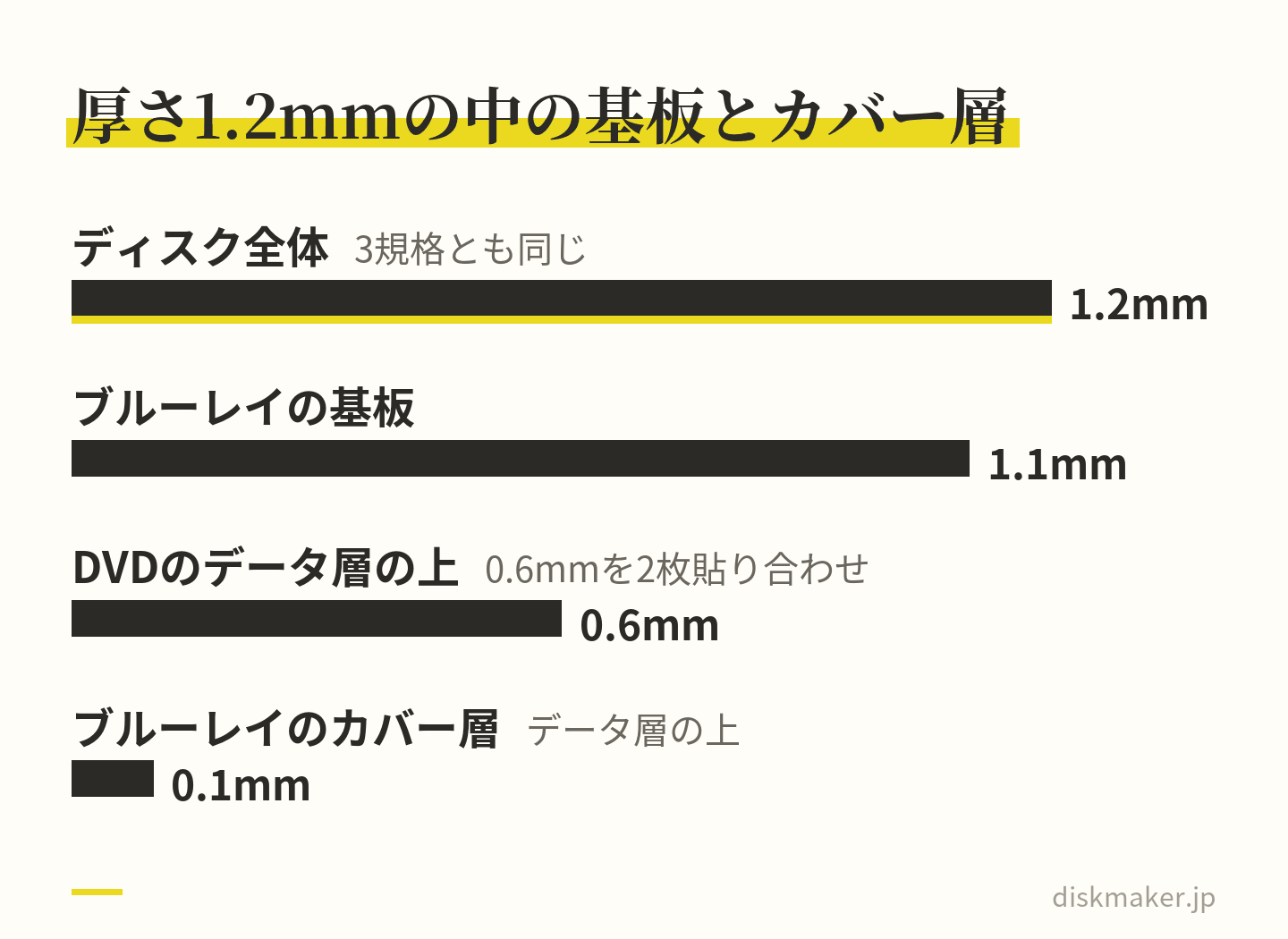
CD、DVD、ブルーレイはいずれも直径120mm、厚さ1.2mmという規格で作られています。トレイの深さも、クランプ機構の挟み込み量も、対物レンズと盤面のあいだのすき間も、この1.2mmを前提に設計されています。テープを1枚貼るだけで、その前提が崩れます。ラベル面に貼ればクランプがきちんとかからず回転が振れ、読み取り面に貼れば、レンズが読み取る面を物理的にふさぐことになります。
とくにブルーレイは余裕がありません。ブルーレイのデータ層の上にある保護層(カバー層)はわずか0.1mmで、DVDの0.6mmと比べても薄く作られています。だからこそ表面には硬質のコーティングが施されているわけですが、その表面に粘着物を乗せる行為は、設計が想定していない使い方です。
ブルーレイのカバー層は0.1mm。表面に粘着物を乗せる設計ではない 2. 回転バランスが崩れる
1万rpmで回る円盤は、わずかな重量の偏りでも振れます。テープを一部分にだけ貼ると、わざと偏りを作ることになります。振れはトラッキングを乱して読み取りエラーを増やすだけでなく、亀裂に周期的な力を加え続けます。留めるつもりの補強が、亀裂を伸ばす揺れのもとになるという、逆の結果になります。
3. 溶剤がポリカーボネートに入る
ディスク本体はポリカーボネートという樹脂です。CDやDVDの取り扱いに関するガイドでは、インク、溶剤、汚染物質はディスクに不可逆に浸透し、変形、変色、腐食を引き起こす可能性があるとされています。接着剤に含まれる溶剤成分が盤の中に入り込めば、そこはもう読めません。瞬間接着剤(シアノアクリレート系)は硬化のときに白い曇りを生じることが知られており、それが読み取り面側に回れば、それだけで読み取りを妨げると考えられます。
粘着ラベルを貼るのも同じ理由でやめておきます
CDの構造は、ポリカーボネートの上に反射層のアルミニウム、その上に保護ラッカー、さらにその上に印刷、という順です。つまり記録層はラベル面のすぐ下にあります。実際、CDは透明な読み取り面よりもラベル面の損傷のほうが起きやすいと説明されています。ラベル面に貼ったテープを剥がすときに、ラッカー層と反射層をいっしょに持っていくことがあるのは、この構造のためです。
割れた破片の扱い方
では、割れた破片をどう扱うか。答えは「貼らずに、動かさずに、まとめて保管する」です。破片が擦れ合うと記録面に傷が付くので、コピー用紙2枚のあいだに挟み、クリアファイルに入れて平らに置いておきます。専門業者に相談する可能性が少しでもあるなら、接着剤の付いていない状態のまま渡せるかどうかが、そのまま見込みの差になります。
修復を考える前に、割れる前のコピーが残っている七つの場所を探す
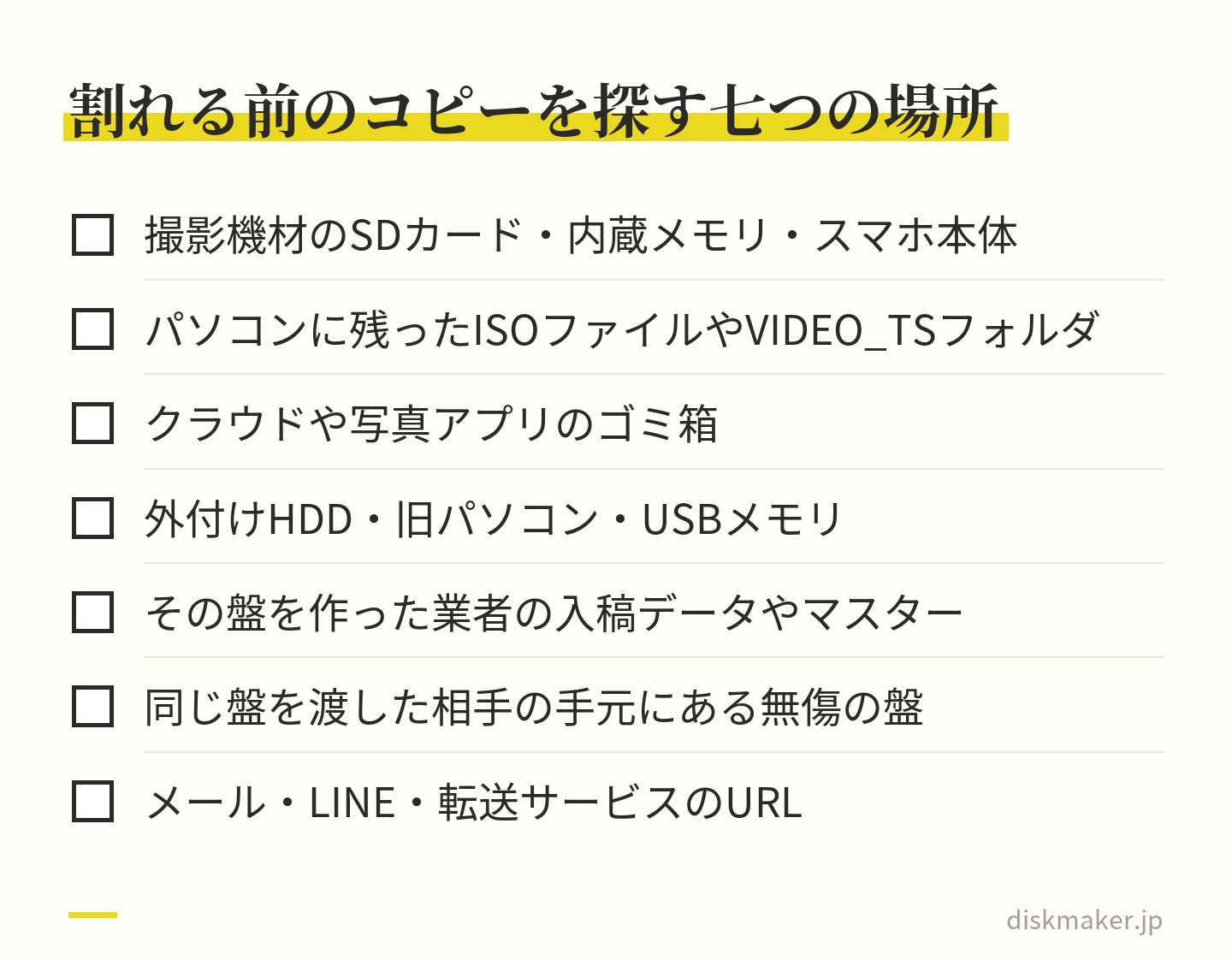
割れた盤からデータを取り出すのは、うまくいっても難しく、費用もかかり、失敗すれば何も残りません。一方で、同じ映像のコピーがどこかに残っていれば、そこから盤を作り直すだけで済みます。時間の使い方として合理的なのは、明らかに後者を先に当たることです。
1. 撮影に使った機材そのもの
ビデオカメラのSDカード、内蔵メモリ、スマートフォンの本体。DVDに焼いたあと、元のカードをそのまま引き出しにしまい込んでいるケースはかなり多いです。カメラの内蔵メモリは、カードを入れて撮っていても自動でバックアップ記録されている機種があります。まずここから確認します。
2. 編集や書き込みに使ったパソコン
書き込みソフトは、作業の途中でISOファイルやVIDEO_TSフォルダを一時的に作ります。それが削除されずに残っていることがあります。
Windowsならエクスプローラーで「PC」を開き、検索ボックスに*.iso 次にVIDEO_TS さらに*.vob 順に入れて全ドライブを検索します。Macなら、Finderの検索で対象を「このMac」にして同じ語を探し、外付けドライブがSpotlightの対象外になっている場合に備えて、ターミナルでmdfind -name VIDEO_TS 試します。ダウンロードフォルダとデスクトップは、目視でも一度ざっと見ておきます。
3. クラウドとゴミ箱
Googleフォト、iCloud写真、Amazon Photos、OneDrive、Dropbox。それぞれのゴミ箱には、削除後も一定期間ファイルが残ります。スマートフォンの写真アプリにも「最近削除した項目」があります。期限が切れると戻せないので、思い当たったらすぐ確認してください。バックアップの考え方そのものについては、3-2-1バックアップの実践 参考になります。
4〜7. 残りの四つ
外付けHDD・旧パソコン・USBメモリ。買い替え前のパソコンが押し入れにあるなら、そこは有力候補です。
その盤を作った業者。制作を依頼して作ってもらった盤なら、入稿データやマスターが残っている可能性があります。保管期間は業者によって違うので、まず問い合わせてみる価値はあります。
同じ盤を渡した相手。結婚式、発表会、法要、社内配布など、複数枚作って配ったものなら、無傷の盤が他の人の手元にあります。1枚借りられれば、そこから吸い出して作り直せます。
送受信の履歴。メール、LINE、ギガファイル便などのURL。保持期間切れが多いものの、比較的最近のものなら、まだ開けることがあります。
この七つを当たり終えるまで、割れた盤はケースに入れて置いておいてください。探している最中に「ちょっとだけ試してみよう」と入れてしまうのが、いちばんもったいないパターンです。
七つを当たり終えるまで、割れた盤はケースに入れて置いておく 破損の程度で見込みは変わり、ドライブに入れてよいのは「割れていないが読めない」盤だけ
ひとくちに「壊れたディスク」と言っても、状態によって取れる手はまったく違います。手元の盤がどれに当たるかを、まず見分けてください。
盤の状態
ドライブに入れてよいか
読み出しの見込み
次にやること
中心穴から放射状にヒビ(長さを問わず)
入れない
データ領域は無事でも、回した瞬間に破断する可能性がある
別ソースを探す。見つからなければ専門業者に相談
外周が欠けた、かけらが飛んだ
入れない
欠けの内側のデータは残っているが、回転バランスが崩れている
同上。破片も捨てずに保管
完全に2つ以上に割れた
入れられない
一般の光学ドライブでは読めない
専門業者に相談。接着剤で貼らずに渡す
貼り合わせが剥がれた、層が浮いて虹色に見える
入れない
記録層が露出しており、回すと層がめくれる恐れがある
同上
割れていない(傷・汚れ・くもり・変色)
条件付きで入れてよい
読める見込みは十分にある
清掃して低速で吸い出す
最後の行だけが、ドライブに入れて試してよいカテゴリです。割れていない盤が読めないときの原因は、指紋や皮脂の汚れ、読み取り面の傷、ファイナライズ漏れ、記録層の化学的な劣化など複数あり、それぞれ対処が違います。原因別の切り分けは読み込めないDVDを復活させる方法|原因の見分け方と、裏ワザの効き目 まとめてあります。
記録層の劣化はこう見えます
ヒビと紛らわしいのが、いわゆるディスクロット(記録層の化学的な劣化)です。CDでは、明るい光にかざしたときに針で刺したような小さな穴が透けて見える、あるいはコーヒーの染みのような変色が広がる、という二つの見え方が知られています。これは物理的な破損ではないので、盤が飛び散る心配はありません。読める部分だけでも吸い出しておく価値があります。
逆に、ラベル面から光を当てて中心付近に一直線の筋が見えるなら、それは劣化ではなく亀裂です。この場合は表の1行目として扱ってください。判別に迷ったら、迷っているあいだは回さない、で問題ありません。回さないことによって失われるものは、この時点では何もないからです。
どうしても読ませるなら、外付けトレイ式・低速・一回勝負で、再生ではなく吸い出す
ここから先は、七つの場所での別ソース探しをすべて終えて、それでもデータが見つからなかった場合の話です。うまくいく保証はなく、失敗すれば盤は砕けます。それを承知したうえで進める場合の、被害をできるだけ小さくする手順を書きます。
まず業者に相談するという選択肢
その映像が二度と撮り直せないもの(故人の記録、結婚式、子どもの成長記録など)なら、自分で試す前に、光ディスクを扱うデータ復旧業者に相談したほうが期待値は高いです。業者は専用の治具で低速回転させたり、盤の状態に合わせて読み取り条件を変えたりできます。自分で一度回して砕いてしまうと、その選択肢が消えます。費用は状態によって大きく変わるので、見積もりを取ってから判断してください。
自分で試す場合の条件
USB接続のトレイ式外付けドライブを使う。内蔵ドライブ、スロットイン式、車載、ゲーム機、レコーダーは使いません。壊れても本体に影響が及ばず、中で割れても手でトレイを開けられることが条件です。中古で入手できる安価なドライブで構いません。
再生ではなく吸い出しにする。プレーヤーで再生すると、シークやリトライで同じ場所を何度も回すことになります。吸い出し(イメージ化)なら、原則として先頭から末尾へ一方向に一度通すだけで済みます。
速度を落とす。21世紀以降のドライブの多くは、ユーティリティで低速モードを強制でき、読み取りエラーとリトライが続いた場合には自動的に速度を落とす仕様になっています。手動で下げられるなら下げてください。
ddrescueで吸い出す。GNU ddrescueはCDやDVDを含む各種メディアに対応し、読めないセクタをいったん後回しにして、あとから拾い直す設計になっています。失敗しつつあるメディアへの追加の負荷を、できるだけ小さくする方針で作られたツールです。要になるのはマップファイル(旧称ログファイル)で、進捗が記録されるため、途中で止めて再開しても最初から回し直さずに済みます。Linuxならddrescue /dev/sr0 disc.iso disc.map 出力ファイルとマップファイルの二つを指定する形になります。macOSはデバイス名が/dev/disk番号 WindowsはWSL経由で同じことができます。
異音がしたら、すぐ止める。カラカラ、ガリガリ、いつもと違う唸り。どれか一つでも聞こえたら、その場で中断してイジェクトします。
そして、一度で読めなかったら二度目はやらない。ここが最も守りにくく、最も大事なところです。回すたびに亀裂は伸びます。1回目で止まった位置までのデータがマップファイルに残っているなら、まずはそれを確保することを優先してください。部分的にでも吸い出せたISOがあれば、そこから救い出せる映像はあります。
元データが1つ見つかれば盤は作り直せる|世代の順番でソースを選ぶ
ここまでの手順で何かしらのデータが見つかったら、次は「どれを使うか」です。同じ映像でも、どの世代のファイルを使うかで仕上がりが変わります。優先順位は次のとおりです。
撮影の原本、つまりカメラやスマートフォンから直接出てきたファイル。いちばん情報量が多く、編集のやり直しもききます。
編集ソフトから書き出したMP4など。完成形の映像です。原本がなければ、これが実質の原本になります。
割れる前に取ったISOファイルやVIDEO_TS一式。これはディスクの中身そのものです。メニュー画面もチャプターも含めて、割れた盤とまったく同じ内容の盤ができます。
他の人の手元にある無傷の同じ盤も、借りて吸い出せば、上の3と同じものが手に入ります。
3と4はデータのコピーなので、そこから作り直しても映像は変わりません。1や2から作り直す場合、DVDにするならMPEG-2への変換が入ります。このあたりの、どの経路なら劣化せず、どの経路で再エンコードが発生するのかは画質が劣化しないコピー 整理しています。
手元にあるのが動画ファイルだけの場合
MP4などの動画ファイルは、そのままディスクに書き込んでも家庭用プレーヤーでは再生できません。プレーヤーが理解できる構造に組み立てる、オーサリングという工程が必要になります。自分でやるならソフトを用意して手順を覚えることになりますし、依頼するなら、その工程が料金に含まれているかを確認してください。
当社では、基本料金(DVD・1枚あたり)1,500円(税抜)から、1枚だけの注文を承っています。オーサリングは料金に含まれます。入稿は、ギガファイル便のURLで受け付けています。1枚から頼めるサービスの選び方については、1枚から頼める小ロット対応 あわせてご覧ください。
盤面へのレーベル印刷、ケースと背表紙の印刷、メニュー画面の作成、チャプター分けにも、オプションで対応しています。レーベルとケースは、印刷する画像を入稿してもらう形です。ISOファイルやVIDEO_TS一式、無傷の同じ盤からの作り直しや、元の盤と同じ見た目への仕上げを当社に頼めるかは、注文の前に相談・問い合わせフォームで確かめてください。
納期は通常便のほか、次の3つを用意しています。
お急ぎお届け(+1,500円、平日15時までのご注文・ご入稿で翌々日までに発送)
特急お届け(+3,000円、平日15時までのご注文・ご入稿で翌日発送)
当日店舗お渡し(+3,500円、平日12時までのご注文・ご入稿)
当日店舗お渡しは、大阪市北区の店舗でのお受け取りです。
次に割らないために、縦に置き、穴と外周だけを持ち、盤を唯一の保管先にしない
作り直した盤を、また同じ理由で失わないための話です。難しいことはありません。三つだけ守れば、破損を招く原因のかなりの部分を避けられます。
1. 縦に立てて保管する
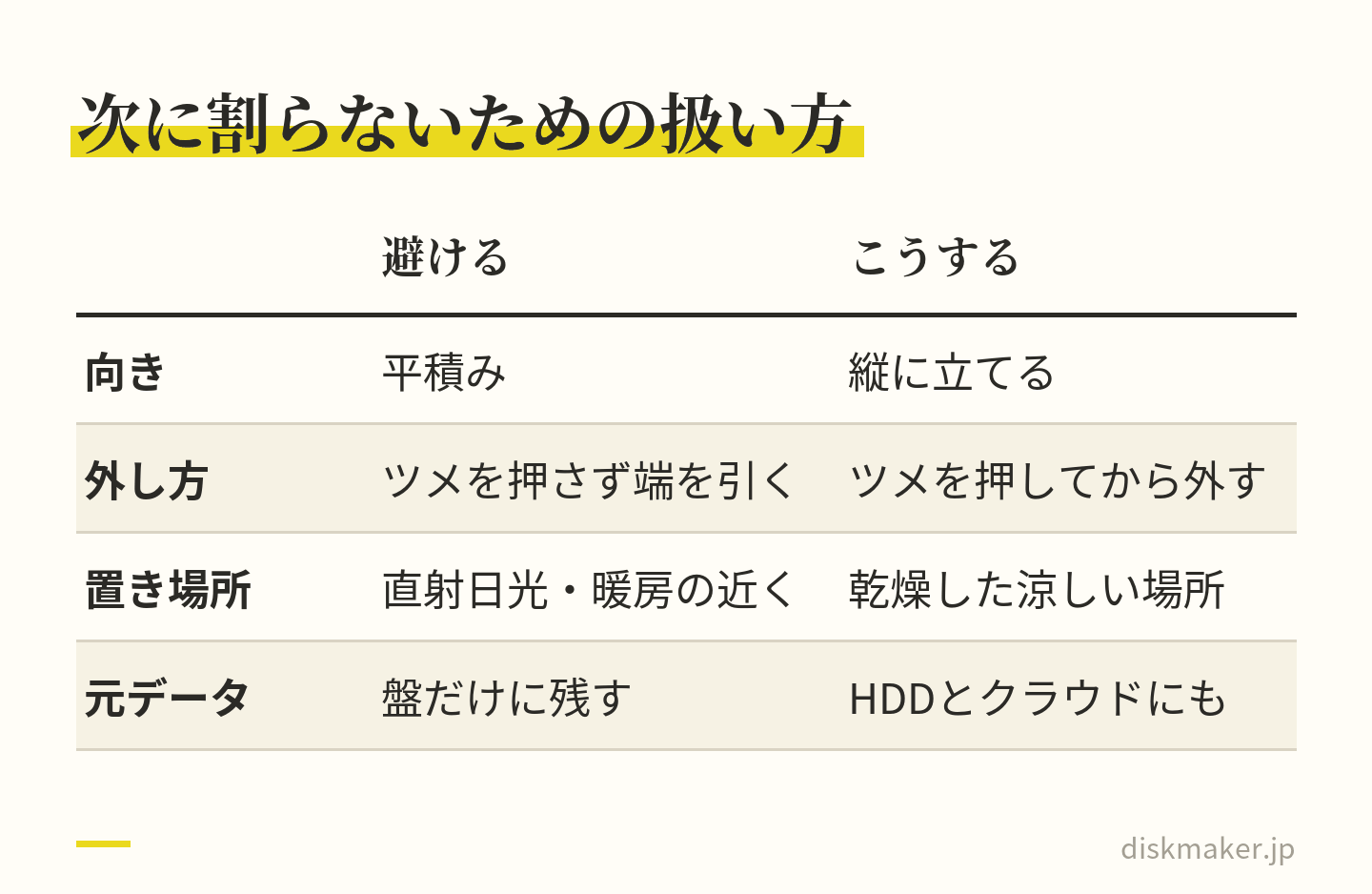
CDやDVDの保存に関するガイドでは、垂直でない姿勢で長期間保管すると、ポリカーボネートが反ったりたわんだりすると指摘されています。平積みにすると下の盤に上の重量がかかり続けるため、単純に力の面でも不利です。ケースに入れて背表紙を上にし、本のように立てて並べるのが基本形になります。
あわせて、乾燥した涼しい場所に置き、直射日光と暖房器具の近くを避けてください。高温と高湿度は反射層の酸化を早め、紫外線は記録型ディスクの色素を劣化させます。
2. ケースからの外し方を変える
中心穴のまわりのヒビは、多くが取り出すときにできます。ケース中央のツメを親指でしっかり押し下げてロックを解いてから、盤の外周に指をかけて持ち上げる。この順番です。ツメを押さずに端を引っ張り上げると、中心穴の縁だけに力が集中します。そこは記録層のない領域なので割れても平気だと思われがちですが、そこがいちばん危ない場所です。
持ち方も同じ考え方です。中心穴に人差し指を入れ、外周を親指で支える。記録面にもラベル面にも触れずに持てます。CDは記録層がラベル面のすぐ下にあるので、ラベル側を下にして机に直接置くのも避けてください。保管全般の考え方はDVD・CDの正しい保管方法 まとめています。
3. ディスクを唯一の保管先にしない
今回の一件でいちばん大きな教訓は、たぶんこれです。ディスクは、落とせば割れ、擦れば傷が付き、時間が経てば記録層が劣化します。丈夫だから盤にしておく、という発想は成り立ちません。ディスクは「渡せる」「プレーヤーで再生できる」「電源がなくても中身が分かる」という点に価値がある保存形式で、壊れたときの備えは別の手段で確保するものです。
実務的には、盤を作ったらその元データを外付けHDDに1つ、クラウドに1つ残しておく。それだけで、盤が割れても翌日には作り直せる状態になります。今回、七つの場所を探して何も出てこなかった方は、次に作る盤ではこの二つを最初に用意しておいてください。探す時間そのものが不要になります。
保管の向き・外し方・置き場所・元データの4つで破損の多くは避けられる よくある質問
Q. ヒビが入ったDVDでも、一度だけなら再生して確かめてもいいですか? A. おすすめしません。光学ドライブは1万rpm前後で回るため、10,000〜13,000rpmの遠心応力がかかると、損傷したディスクでは小さな亀裂が急速に成長して破断に至ると説明されています。一度で砕ければ、その盤に関する選択肢はすべて失われます。しかも破片がドライブ内部を傷つけ、次に入れた無傷のディスクにも影響します。まず割れる前のコピーがどこかに残っていないかを探し、それがすべて空振りに終わってから判断してください。順番を逆にしても、失うものはありません。
Q. 完全に割れてしまったディスクからデータは取り出せますか? A. 一般の光学ドライブでは読めません。ドライブは1枚の平らな円盤が高速回転することを前提に作られているため、破片を貼り合わせても正常に回りません。可能性があるとすれば、光ディスクを扱うデータ復旧業者に依頼する経路です。専用の治具で低速回転させるなどの手段を持っている場合があります。ただし難度は高く、費用もかかります。このとき欠かせないのが、接着剤やテープを一切使わずに渡すことです。溶剤はポリカーボネートに浸透して不可逆な損傷を与えるため、貼ってしまうと見込みがさらに下がります。
Q. 中心穴のまわりのヒビは、データが記録されている部分まで届いていなければ問題ないですか? A. むしろその場所がいちばん危険です。CDの場合、データが記録されているプログラム領域は半径25mmから始まるため、中心穴(直径15mm)の縁からデータまでは17.5mmほど余白があります。しかしその余白は、ドライブのスピンドルがディスクを挟んで固定するクランプ領域です。回転で生じる応力は内周ほど大きく、亀裂の先端には力が集中します。つまりデータは無事でも、回した瞬間に割れる可能性がいちばん高い場所ということになります。短いヒビだから安全、という判断は成り立ちません。
Q. セロハンテープや瞬間接着剤で留めれば読めるようになりますか? A. 三つの理由で逆効果です。ひとつ目は厚みで、ディスクは厚さ1.2mmを前提に設計されており、ブルーレイに至ってはデータ層の上のカバー層が0.1mmしかありません。ふたつ目は回転バランスで、片側だけに貼ると1万rpmで振れが生じ、その振動が亀裂を伸ばします。三つ目は溶剤で、インクや溶剤はディスクに不可逆に浸透して変形、変色、腐食を招くと指摘されています。破片を保管するなら、貼らずにコピー用紙で挟み、擦れないように平らに置いておいてください。
Q. 割れたディスクを入れたらドライブから出てこなくなりました。どうすればいいですか? A. 電源を切り、無理に引っ張らないでください。パソコンのトレイ式ドライブなら、前面にある小さな穴(緊急イジェクト用)にクリップを伸ばしたものを差し込むとトレイが少し出るので、そこから慎重に開けます。開いたら破片が残っていないかを必ず確認してから、次のディスクを入れてください。スロットイン式、車載機、ゲーム機は自分で開ける構造になっていないため、分解せずメーカーやディーラーに相談するほうが安全です。無理な取り出しは、破片で読み取り部を傷つける原因になります。
Q. 割れる前に取ったISOファイルが残っていました。これで元と同じ盤が作れますか? A. 作れます。ISOファイルやVIDEO_TSフォルダは、ディスクの中身そのものを丸ごと写し取ったデータです。メニュー画面もチャプターも含まれているので、そこから書き込めば、割れた盤と同じ内容と同じ操作感の盤ができます。データのコピーなので、この経路で画質が落ちることもありません。そのデータから当社で作り直せるかは、注文の前に相談・問い合わせフォームで確かめてください。逆に、手元にあるのがMP4などの動画ファイルだけの場合は、DVDにするならMPEG-2への変換工程が入り、再生できる形に組み立てるオーサリングも必要になります。
Q. ブルーレイはDVDより割れやすいのでしょうか? A. 割れやすさを比べた数値は確認できていません。物理的な寸法は共通で、いずれも直径120mm、厚さ1.2mmです。構造は異なり、DVDは0.6mmのポリカーボネートを2枚貼り合わせてデータ層を中間に置き、ブルーレイは1.1mmの基板の上にデータ層を置き、その上を0.1mmのカバー層で覆っています。ブルーレイは保護層が薄いぶん表面の傷に弱いため、硬質コーティングが施されています。落下や曲げに対しては、どの規格も同じように壊れると考えて扱ってください。
Q. ヒビと、記録層の劣化(ディスクロット)はどう見分けますか? A. ディスクロットは、明るい光にかざしたときに針で刺したような小さな穴が透けて見える、あるいはコーヒーの染みのような変色が広がる、という見え方が知られています。範囲がぼんやりと広がるのが特徴です。対してヒビは、中心付近から外側へ向かう一直線の筋として見えます。ディスクロットは化学的な劣化なので盤が飛び散る心配はなく、読める部分だけでも吸い出しておく価値があります。一直線の筋が見えるなら、それは劣化ではなく破損なので、ドライブに入れないでください。