この記事の要点
- オーサリングとは、動画や音声などの素材を、再生機器が決まった手順で再生できる形にまとめる作業です。DVDならVIDEO_TSフォルダを組み立てます。
- MP4をそのまま焼いたディスクは「データDVD」で、家庭用プレーヤーの多くでは映りません。テレビで見るには、オーサリングを通したDVD-Videoにする必要があります。
- エンコード(変換)・オーサリング(組み立て)・ライティング(書き込み)・マスタリング(プレス用の原盤づくり)は別の工程で、個人向けのソフトはまとめて行います。
- オーサリングで決めるのは、再生順、自動再生かメニューか、チャプター、画面比率、NTSCかPALか、リージョンです。日本向けはNTSC、DVDはリージョン2、Blu-rayはAです。
- 当社の基本料金には、オーサリング・書き込み・ケース入れ込みが含まれます。メニュー画面の作成とチャプター分けは、1枚ごとのオプションです。
ディスクの作り方を調べていると、「オーサリング」という言葉が急に出てきます。動画編集ソフトの書き出し画面にも、業者の料金表にも、Blu-rayの作成手順にも出てくるのに、何をする作業なのかは説明されないまま話が進みます。
オーサリングとは、動画や音声、字幕、メニューといった素材を、再生する機器が決まった手順どおりに再生できる形にまとめる作業です。DVDなら、家庭用プレーヤーが読む「DVD-Video」という規格の構造に組み立てること。Blu-rayなら「BDMV」という構造に組み立てることを指します。
MP4のファイルをディスクに焼くだけでは、この構造ができません。パソコンでは開けるのに、テレビにつないだプレーヤーには映像のディスクとして認識されないのはそのためです。この一点が分かると、ソフト選びも、業者への頼み方も迷わなくなります。
オーサリングとは|言葉の意味と、分野ごとの使われ方
オーサリング(authoring)は、英語の「author(作者・著作する)」から来た言葉で、ばらばらの素材を一つの作品として仕上げることを指します。コンピューターの世界では、文章・画像・音声・映像を組み合わせて、閲覧や再生ができる形に組み立てる作業全般に使われてきました。
そのため、同じ「オーサリング」でも、分野によって指す中身が少しずつ違います。
| 分野 |
オーサリングで何をまとめるか |
| DVD・Blu-ray |
映像・音声・字幕・メニューを、プレーヤーが読める規格の構造(VIDEO_TS、BDMV)に組み立てる。再生順やチャプターもここで決める |
| 音楽CD |
曲順・曲間・曲の情報を整えて、CDの形にまとめる。この分野では「プリマスタリング」と呼ぶことが多く、オーサリングという言葉はあまり使わない |
| Web・電子書籍 |
文章や画像を、ブラウザーや電子書籍リーダーで表示できる構造にする。「Webオーサリングツール」「EPUBのオーサリング」のように使う |
| eラーニング |
教材の画面・問題・進み方を、学習システムで動く一つの教材にまとめる。「オーサリングツール」はこの意味で使われることも多い |
共通しているのは、素材そのものを作る作業(撮影・編集・録音・執筆)とは別で、できあがった素材を決まった形に組み立てる作業だという点です。「オーサリングとは」と検索したときに、映像編集の話が出てきたり、教材ソフトの話が出てきたりするのは、この言葉が分野をまたいで使われているからです。ここから先は、DVDとBlu-rayのオーサリングに絞ります。
DVDオーサリングで作られるもの(VIDEO_TSフォルダの中身)
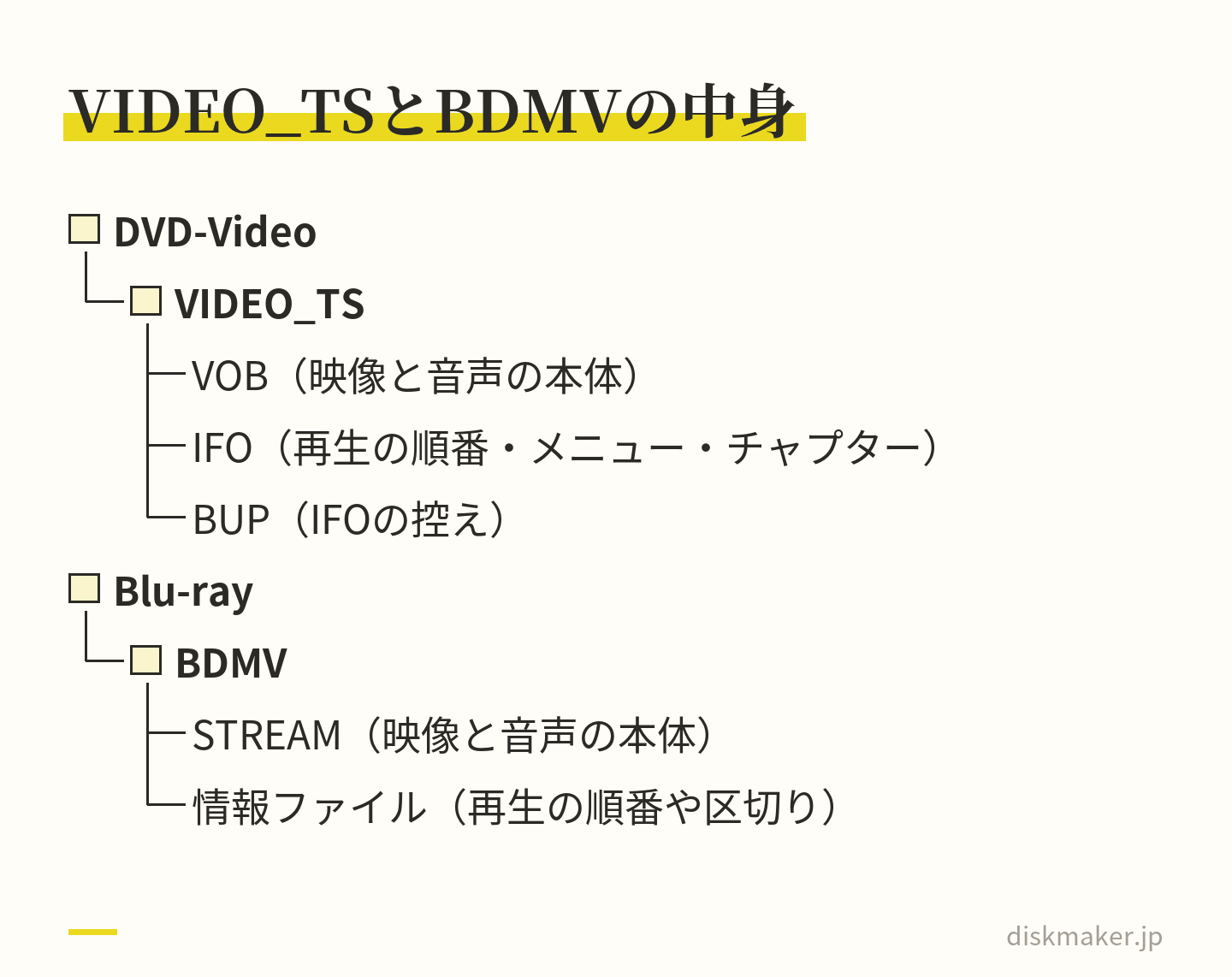
DVDオーサリングは、「VIDEO_TS」というフォルダとその中身を作る作業です。DVD-Videoのディスクをパソコンで開くと、このフォルダがあります。中に入るファイルは3種類で、それぞれ役目が決まっています。
ひとつめは、映像と音声(あれば字幕も)をDVDの規格どおりに詰めた本体のファイルで、拡張子はVOBです。ふたつめは、どの順番で何を再生するか、メニューのボタンを押したらどこへ飛ぶか、チャプターは何分何秒か、といった再生の案内を記したファイルで、拡張子はIFOです。みっつめは、その案内の控えで、拡張子はBUP。プレーヤーはまずIFOを読んで段取りを知り、VOBから映像を取り出します。
ソフトメーカーの案内でも、DVDプレーヤーで再生できるディスクには「.VOB、.IFO、.BUPのファイルがそろったVIDEO_TSフォルダ」が要ると説明されています。MacのDVDプレーヤーアプリも、ディスクだけでなくVIDEO_TSフォルダを直接開いて再生できる作りです。逆に、VOBだけをコピーしても、IFOがなければプレーヤーは順番を知りようがなく、再生できません。
MP4やMOVをそのままディスクに書き込んだものは、このフォルダを持たない「データDVD」です。パソコンなら開けますし、MP4のファイル再生に対応したプレーヤーなら映ることもありますが、DVD-Videoとしては認識されません。テレビで映らない原因の大半はここにあり、見分け方はデータDVDと映像DVDの違いにまとめています。
Blu-rayなら、BDMVフォルダを組み立てる
Blu-rayの場合に組み立てるのは、「BDMV」というフォルダです。役割の分け方はDVDと同じで、映像と音声の本体は「STREAM」というフォルダに入り、再生の順番や区切りを記した情報ファイルが別に置かれます。ビデオカメラのAVCHD形式も、カードの中に「AVCHD/BDMV/STREAM」というフォルダを作って動画(拡張子MTS)を記録していて、同じ組み立て方の仲間です。
 映像の本体と、再生の段取りを記したファイルが分かれて入っている
DVDとBlu-rayでは組み立てる構造が違うので、オーサリングソフトも「DVD-Video」「Blu-ray(BDMV)」のどちらに対応しているかを確かめて選びます。DVDだけに対応した無料ソフトも多くあります。
オーサリングで決める項目
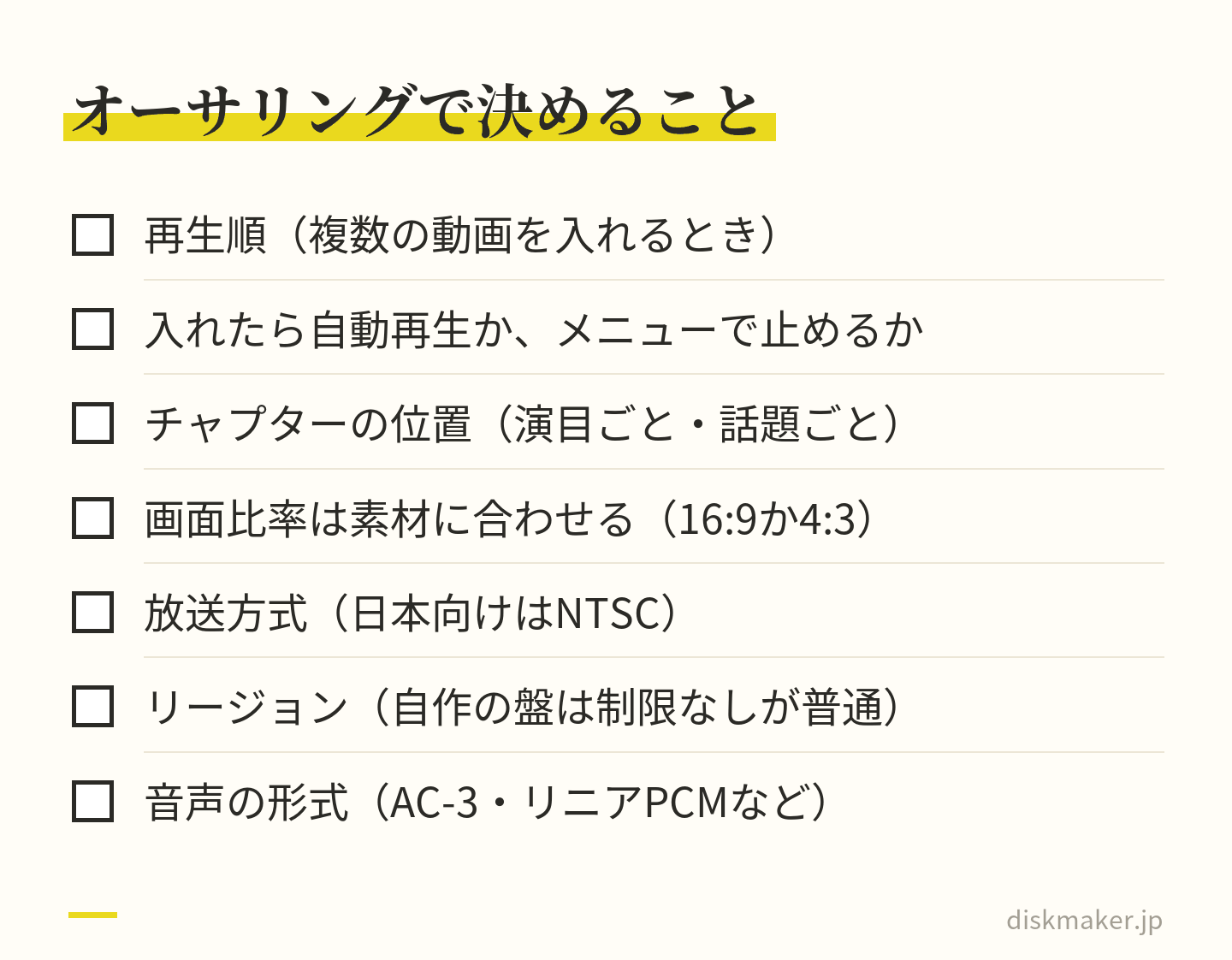
オーサリングでは、構造を作るだけでなく、ディスクの振る舞いをいくつか決めます。業者に頼むときに聞かれる項目でもあるので、自分の答えを用意しておいてください。
業者に頼むときにも聞かれる項目。先に答えを用意しておく
再生順と、ディスクを入れたときの動き
複数の動画を入れる場合は、どの順番で再生するかを決めます。もうひとつ、ディスクを入れた瞬間にどうするかも決めどころです。入れたらすぐ本編が始まる「自動再生」にするか、メニュー画面で止めて選ばせるか。式場や会場で流すディスクは自動再生、複数の作品を選んで見せるディスクはメニュー、という分け方が普通です。
メニューとチャプター
メニューは、本編の前に出る選択画面で、必須ではありません。チャプターは本編の中に打つ区切りで、リモコンの「次へ」ボタンで飛べる位置のことです。発表会なら演目ごと、講演なら話題ごとに打っておくと、見たい場面をすぐ出せます。区切りの決め方と間違えやすい点はチャプター分けの設定方法に書きました。
画面比率(4:3と16:9)
DVD-Videoは、4:3と16:9のどちらかを指定して作ります。今のスマホやカメラの動画はほぼ16:9なので、16:9で作れば横長のテレビにそのまま収まります。古い4:3の素材を16:9で作ると左右に黒い帯が出ますし、16:9の素材を4:3で作ると上下に帯が出るか左右が切れて、どちらも素材どおりには見えません。素材の比率に合わせるのが基本です。
NTSCとPAL
DVD-Videoには、テレビの放送方式に合わせた二つの規格があります。日本と北米はNTSCで、画面は720×480、1秒あたり29.97コマ。ヨーロッパの多くの国や中国などはPALで、720×576、25コマです。パナソニックのプレーヤーの注意書きにも、PAL方式で記録されたディスクは再生できないと書かれています。海外の家族に送る場合は相手の国の方式で作る必要があり、その判断はPALとNTSCの違いで説明しています。
リージョンコード
市販のDVDやBlu-rayには、再生できる地域を限定するリージョンコードがあり、日本向けのプレーヤーはDVDが「2」、Blu-rayが「A」です。オーサリングの段階で決める項目のひとつですが、自分で撮った動画のディスクに制限をかける理由はないので、制限なしのまま作るのが普通です。海外のディスクが再生できない仕組みはリージョンコードとはを参考にしてください。
音声の形式
DVD-Videoの音声は、Dolby Digital(AC-3)、リニアPCM、MPEGオーディオのいずれかで入れます。ソフトが自動で選ぶことが多いので意識する場面は少ないのですが、音が出ないディスクの原因になることがあります。業者に頼むときは形式まで指定しなくても、再生する機器の種類だけは伝えておくと安心です。当社ではAC-3またはLPCMで作成しています。
エンコード・オーサリング・ライティング・マスタリングの違い
ディスク制作の話には、似た言葉が四つ出てきます。順番に並べると、変換して、組み立てて、書き込む。プレスで大量に作るときだけ、原盤づくりが加わります。
| 工程 |
何をするか |
| エンコード |
動画をディスクの規格に合う形式に変換する。DVDならMPEG-2(720×480)、Blu-rayならH.264など(1920×1080)。画質と収録時間がここで決まる |
| オーサリング |
変換した映像・音声・字幕・メニューを、VIDEO_TSやBDMVの構造に組み立てる。再生順・チャプター・比率・自動再生を決める |
| ライティング |
組み立てた構造をDVD-RやBD-Rに書き込む(焼く)。最後にファイナライズをして、ほかの機器で読める状態にする |
| マスタリング |
プレス工場で大量生産するための原盤(マスター)を作る。音楽の世界では、音量や音質を最終調整する作業のことも指す |
エンコードは変換です。スマホのMP4(H.264)をDVDにするには、DVDの規格で決まったMPEG-2に作り直さなければならず、この変換がオーサリングの前か、オーサリングの中で行われます。変換のたびに多少の情報が減るので、元の動画は自分で変換を挟まずに渡すのがいちばんです。
ライティングは書き込みのことで、日本語では「焼く」と呼びます。組み立てた構造を盤に写す作業で、書き込みソフトの仕事はここだけです。書き込みの最後に行うファイナライズは、盤を閉じてほかの機器で読める状態にする処理で、MP4をDVD-Videoに変える処理ではありません。忘れたときの症状はファイナライズとはに書いています。
マスタリングは、記録用ディスク(DVD-R)を1枚ずつ焼く制作では出てこない工程です。工場でプレスするときに、その元になる原盤を作る作業を指し、「原盤制作」「マスター制作」とも呼ばれます。
映像制作でいう「オーサリング」は、ディスク制作の工程名
映像制作会社やポストプロダクションの見積もりに「オーサリング」とあれば、それはディスク制作の工程名です。次の作業を、ひとまとめにそう呼びます。
- 編集が終わった本編を受け取る
- メニューを設計する
- チャプターを打つ
- 字幕や多言語の音声を載せる
- プレーヤーで動作を検証する
- 書き込みやプレス用のデータにする
個人向けのソフトでは、エンコードとライティングまで一つのボタンで済むので、「オーサリング=ディスクを作ること」と広い意味で使われることも増えました。どちらの意味でも、素材を作る工程(撮影・編集)は含まれません。
MP4をDVDにすると、画質と収録時間はどうなるか
DVDにした時点で、動画は標準画質になります。DVD-Videoの画面は720×480と決まっているので、フルHD(1920×1080)や4Kの動画を入れても、その解像度のままでは残りません。画質を保ちたい場合はBlu-rayです。こちらは1920×1080のまま収められます。
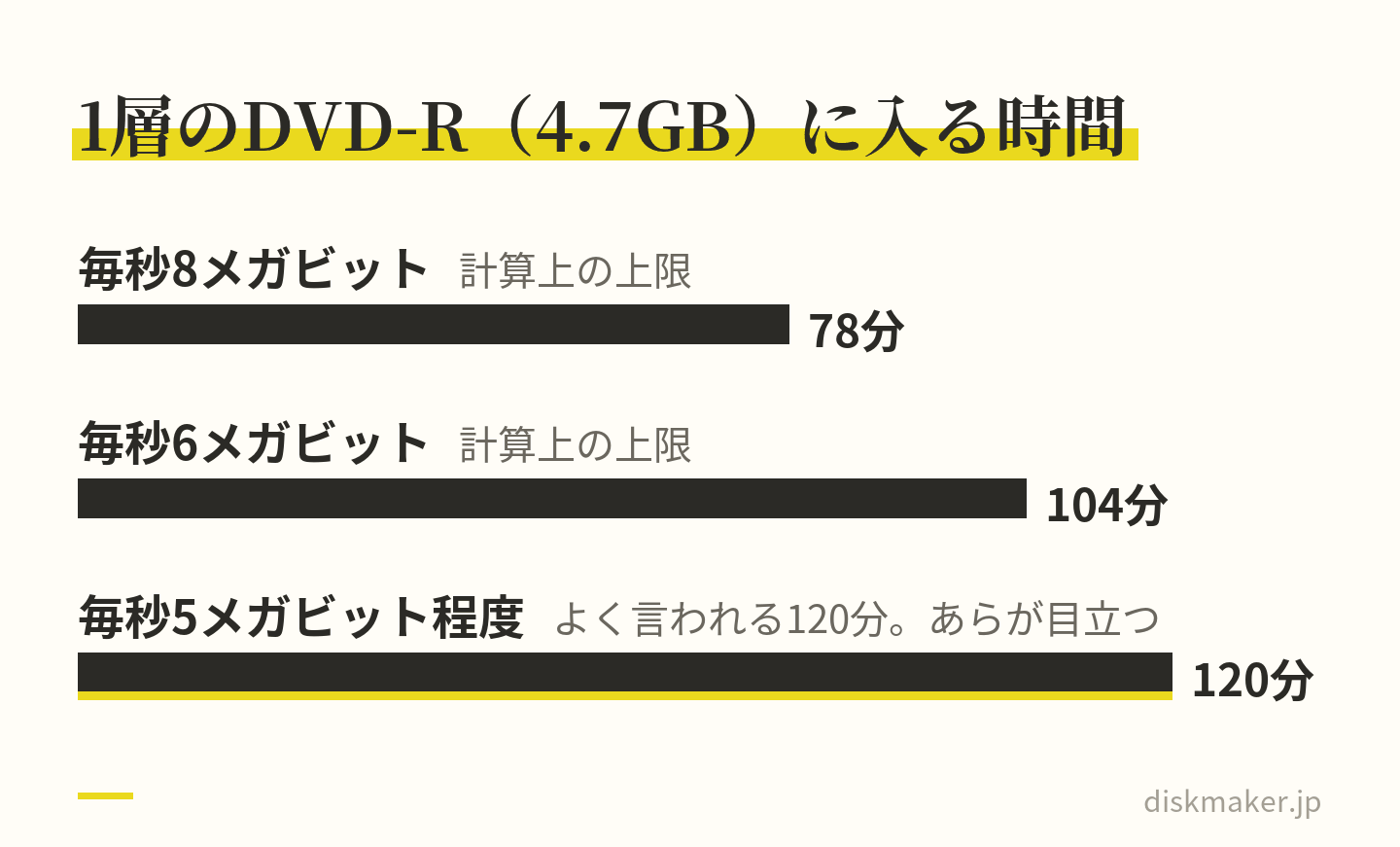
1枚に入る時間は、盤の容量と、映像に割り当てるデータ量(ビットレート)で決まります。1層のDVD-Rは4.7GBで、ビットに直すと約376億ビット。映像と音声を合わせて毎秒6メガビットで作れば約104分、8メガビットなら約78分が計算上の上限です。「DVDは120分」とよく言われますが、それは毎秒5メガビット程度まで落とした場合の話で、動きの速い映像では圧縮のあらが目立ちます。
データ量を下げるほど長く入るが、動きの速い場面であらが目立つ
90分を超える長い動画は、8.5GBの2層ディスクにするか、2枚に分けるか、25GB(1層)・50GB(2層)のBlu-rayにするかを比べて決めます。ビットレートと画質の関係は、ビットレートとはに数値を挙げて書きました。
オーサリングソフトとは|種類と代表的なソフトの比較
オーサリングソフトとは、動画をVIDEO_TSやBDMVの構造に組み立てるソフトです。個人向けの製品は、エンコードとライティングまで一緒にできるものがほとんどで、動画を読み込んで、メニューを選んで、書き込みボタンを押すだけの流れになっています。
紛らわしいのは、名前が似ていて働きが違うソフトです。ImgBurnやWindowsの標準機能のような書き込みソフトは、できあがったVIDEO_TSやBDMVを盤に写すことはできても、MP4から構造を組み立てることはできません。Windowsに付いているメディアプレーヤーの書き込み機能で選べるのも、オーディオCDか、データCD・データDVDです。
反対に、HandBrakeのような変換ソフトは、公式の説明にあるとおりDVDやBlu-rayのディスクは作りません。編集ソフトの中には、PowerDirectorのようにディスク作成の機能を持つものがあり、これは編集ソフトの中にオーサリングが入っている形です。MacのFinal Cut Proにも、以前はこの機能がありました。Appleの案内では、Final Cut Pro 10.8とCompressor 4.8以降、DVDやBlu-rayへ直接書き込めなくなりました。
| ソフト |
できること・対応OS |
| TMPGEnc Authoring Works 7(有料) |
Windows 10/11。DVD-Video・Blu-ray(BDMV)・AVCHDを作れる。メニューのテンプレートとチャプターの機能がある |
| CyberLink Power2Go 13 Platinum(有料) |
Windows。DVDとBlu-rayのビデオディスクをメニュー付きで作れる |
| CyberLink PowerDirector 365(有料) |
Windows。編集ソフトで、DVD・AVCHD・Blu-ray(BDMV)の書き込みまで行える |
| Roxio Toast 20(有料) |
Mac。TitaniumはDVDのメニュー作成まで。Blu-rayのプラグインはProに含まれ、Titaniumでは別売り |
| Final Cut Pro/Compressor(有料) |
Mac。10.8/4.8以降はDVD・Blu-rayへ直接書き込めない。Apple ProRes 422で書き出し、Toast 20 Proなど他社のソフトで焼く |
| DVDStyler(無料) |
Windows・Mac(10.15以降)・Linux。メニュー付きのDVD-Videoを作れる。DVD専用 |
| Burn(無料) |
Mac(10.9以降)。DVD-Videoをメニュー付きで作れる |
| ImgBurn(無料) |
Windows。書き込み専用で、VIDEO_TSやBDMVのフォルダから盤を作る。最終更新は2013年 |
| Adobe Encore |
映像制作の現場で長く使われたが、CS6を最後に新しい版は出ておらず、サポートも2016年に終了 |
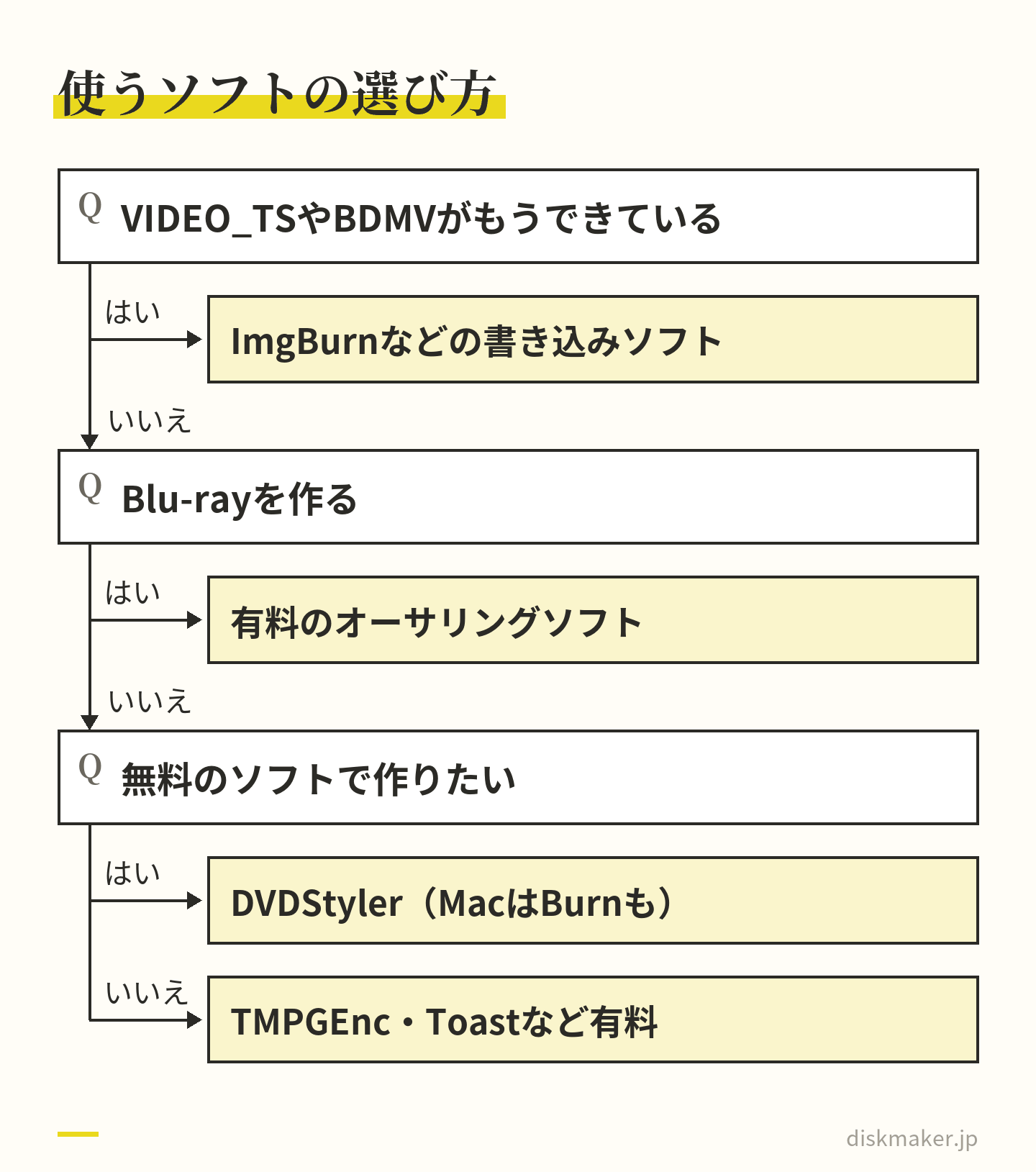
DVDを作るだけなら無料ソフトで足りますが、Blu-rayは有料ソフトが中心で、無料で作れる範囲が狭くなります。Blu-ray用のソフトの違いと選び方はBD書き込みソフトの比較で詳しく比べているので、Blu-rayを作りたい方はそちらを見てください。ソフトの機能は版によって変わるので、購入前に公式サイトで「DVD-Video」「BDMV」のどちらを作れるかを確かめてください。
書き込みだけか、Blu-rayか、無料で作るかで選ぶソフトが変わる
自分でオーサリングする手順(Windows・Mac)
ソフトが違っても、やることの順番は同じです。
- 編集ソフトから完成動画を書き出す。MP4(H.264)で、比率とフレームレートは元の素材に合わせる。アプリ別の書き出し設定を参考に、最初から最後まで一度通して見る
- オーサリングソフトで「DVD-Video」または「Blu-ray(BDMV)」のプロジェクトを作る。「データディスク」を選ばない
- 動画を読み込み、再生順を並べる。複数のファイルは、名前の先頭に01、02と番号を付けておくと順番を間違えにくい
- 自動再生かメニューか、チャプターの位置、画面比率、NTSCを確認する
- 容量のメーターを見て、1枚に収まっているか確かめる。収まらないときはビットレートを下げるか、2層かBlu-rayに切り替える
- プレビューで最初と最後、チャプターの飛び先を確かめてから書き込む。ファイナライズ(ディスクを閉じる)の設定が入っているかも見る
- 焼けたら、パソコンではなく、実際に見せるプレーヤーで最初から最後まで再生する
Windowsでは、TMPGEnc Authoring WorksやPower2Go、無料ならDVDStylerが、この流れをひとつの画面で進められます。Macなら、Toast、無料ならDVDStylerやBurnです。
Final Cut ProやCompressorで仕上げた映像は、Appleの案内どおりProRes 422で書き出してから、これらのソフトに読み込ませます。最近のMacにはドライブがないので、外付けの光学ドライブも用意してください。
つまずきやすい点
いちばん多いのは、書き込みソフトで「データディスク」として焼いてしまい、パソコンでしか開けないディスクになることです。二つめはファイナライズの忘れ。三つめは、書き出しの比率やフレームレートが素材と合っておらず、縦に伸びたりカクついたりすること。四つめは、長い動画を無理に1枚へ詰めて、字幕のふちや動きの速い場面がにじむことです。どれも、焼く前のプレビューと、焼いたあとの実機確認で見つかります。
オーサリングを業者に頼むときに伝える仕様
自分で作らずに頼む場合、業者が知りたいのは次の項目です。見積もりの前にそろえておくと、やり取りが一往復で済みます。
| 項目 |
伝える内容 |
| 入稿物 |
完成したMP4・MOVか、すでに作ったVIDEO_TS・BDMVのフォルダか。長さ、容量、ファイル数 |
| 完成形式 |
DVD-Video/Blu-ray(BDMV)/データ保存のどれか。再生する機器の型番 |
| 作品と枚数 |
同じ作品を何枚か、別の作品が何本か。DVDとBlu-rayの内訳 |
| 再生仕様 |
16:9か4:3か、自動再生かメニューか、チャプターの時刻、海外向けならNTSCかPALか |
| 仕上げ |
盤面印刷、ケース、ジャケットの有無。記載する文字とデザインデータ |
| 納期 |
使用日、事前に試写する日、受け取り方法。発送日と到着日を分けて考える |
| 確認工程 |
完成動画の承認者、試作の要否、量産前の確認方法 |
会場で上映するディスクは、比率や前後の黒画面の長さについて式場や会場の指定があることが多いので、その仕様書を添えてください。メニューの有無も推測で決めず、上映の担当者に確かめておくと、作り直しを防げます。
映像制作会社に「オーサリング」として頼む場合と、当社のような書き込み代行の店に頼む場合では、引き受ける範囲が違います。制作会社は、メニューのデザインや字幕・多言語、プレス用のデータ作成まで含めて、一式で受けることが多いです。書き込み代行は、完成した動画を再生できる形にして盤に書き、ケースに入れて渡すところまでが仕事です。どちらに頼むかは、必要な仕上がりで決めてください。
当社の基本料金に含まれる作業と、オプションになる仕様
当社では、動画データを受け取り、プレーヤーで再生できる形に組み立て(オーサリング)、書き込み、実際のプレーヤーで再生を確認してから、ケースに入れて発送または店舗でお渡しします。基本料金(DVD・1枚あたり)は1,500円(税抜)で、オーサリング+書き込み+ケース入れ込みが含まれます。Blu-rayも同じ考え方で、基本料金(Blu-ray・1枚あたり)は1,500円です。同じ内容の2枚目からは追加コピーの料金です。
対応するデータはMP4・MOV・MTSなど一般的な動画ファイルで、DVDは720×480(NTSC・29.97fps・MPEG-2)、Blu-rayは1920×1080で作成します。音声はAC-3またはLPCMです。複数のファイルを1枚に収める場合は、ファイル名の頭に「01_」「02_」と付けて収録順を指定してください。
メニュー画面作成(デザインお任せ・1枚あたり)は+2,500円、チャプター分け(1枚あたり)は+1,500円(最大50チャプター)で、どちらも付けた枚数分かかるオプションです。盤面レーベル印刷とケース+背表紙印刷も同じくオプションで、画像の入稿が要ります。長尺向けの2層ディスクや、大容量データのエンコード手数料、短納期の条件は、料金表で確かめてください。
お引き受けできないものもあります。市販のDVDやテレビ録画、他人のYouTube動画など、他人の著作物の複製はできません。自分で撮影・制作した動画と、権利者の許可がある動画だけです。
記録用ディスクと、プレス用マスターは別の依頼
家庭用プレーヤーで見るDVD-R・BD-Rを1枚ずつ作る制作と、工場でプレスするためのマスターを作る制作は、納品物も検証の条件も違います。プレス向けには、工場が指定するデータ形式、コピーガード、字幕や多言語、検証の記録が求められることがあり、その仕様に対応する制作会社と工場に確かめる必要があります。当社の通常の商品は、記録用ディスクの制作です。
数百枚を配るときに、プレスと1枚ずつの複製のどちらが向くかは、プレスとコピーの違いで原盤費・ロット・納期をそろえて比べています。
次にすること(自分で作るか、頼むか)
パソコンとドライブがあり、DVDを数枚作るだけなら、無料ソフトで十分に作れます。Blu-rayを作りたい、枚数が多い、メニューやチャプターまで整えたい、失敗して作り直す時間がない、という場合は、頼んだほうが早いです。
当社に頼む場合は、完成した動画をギガファイル便にアップロードし、共有URLを注文フォームに貼るだけです。スマホからでも入稿できます。手順はギガファイル便での入稿手順にまとめました。通常便は受付から5営業日で発送し、お届けは発送から2〜3日です。15時以降のご注文は翌営業日の受付になります。
受け取ったら、配る前に次の点を確かめてください。
- 注文した作品名、枚数、DVDとBlu-rayの内訳、印刷の内容が合っているか
- 実際に使うプレーヤーで、最初から最後まで映像と音声が出るか。比率とチャプターの飛び先も見る
- 気になる点があれば、機器の型番、症状、起きた時刻、ほかのディスクでの結果を添えて連絡する
- 元の動画と印刷の原稿は、別の媒体にも残しておく。再注文のときに同じものを作れる
よくある質問
Q1. MP4をそのままDVDに焼くだけでは再生できませんか?
パソコンでは開けますが、家庭用プレーヤーではDVD-Videoとして認識されません。MP4のファイル再生に対応した機器なら映ることもありますが、多くの機器で見せたいなら、オーサリングでVIDEO_TSの構造にしてから焼きます。
Q2. オーサリングと書き込み(ライティング)は何が違いますか?
オーサリングは再生できる構造を組み立てる作業、書き込みはその構造を盤に写す作業です。ImgBurnやWindowsの標準機能は書き込みだけで、組み立てはできません。個人向けのオーサリングソフトは、両方を続けて行います。
Q3. ファイナライズすればDVD-Videoになりますか?
なりません。ファイナライズは書き込みの最後に盤を閉じる処理で、データDVDをDVD-Videoに変える処理ではありません。作成する形式(DVD-Video)と、ファイナライズの設定は別々に確認します。
Q4. メニューやチャプターは必ず要りますか?
必須ではありません。入れたらすぐ本編が始まる自動再生だけのディスクも作れます。複数の作品を選ばせたいときはメニュー、長い本編で場面に飛びたいときはチャプターを付けます。当社ではどちらも1枚ごとのオプションです。
Q5. ディスクを入れたらすぐ本編が始まるようにできますか?
できます。オーサリングソフトで、メニューを作らずに自動再生(ファーストプレイ)を設定すれば、入れた瞬間に本編が始まるディスクになります。式場や会場で流すディスクはこの形が多いので、業者に頼むときも「メニューなしの自動再生で」と一言添えてください。
Q6. オーサリングにはどれくらい時間がかかりますか?
大半はエンコードの時間で、動画の長さとパソコンの性能で大きく変わります。長い動画ほど、また解像度の高い素材ほどかかります。書き込みと、実機での確認の時間も見込んでください。当社の通常便は、受付から5営業日で発送しています。
Q7. 動画のカットや字幕もオーサリングに含まれますか?
含まれません。カット、テロップ、BGMは編集の工程で、オーサリングは編集が終わった完成動画を組み立てる工程です。当社の書き込み商品も完成動画からの制作なので、編集は入稿する側で仕上げてから送ってください。
Q8. Blu-rayのオーサリングもDVDと同じですか?
考え方は同じで、組み立てる構造がVIDEO_TSからBDMVに変わり、画面は1920×1080のまま入れられます。対応するソフトはDVDより少なく、有料が中心です。DVDプレーヤーではBlu-rayを再生できない点も違います。
Q9. 海外に住む家族に渡すDVDは、何を変えればよいですか?
相手の国の放送方式に合わせるのが基本です。ヨーロッパの多くの国や中国などはPAL(720×576・25fps)で、日本のNTSCのディスクを再生できない機器があります。リージョンは制限なしで作れば問題になりません。国名と再生する機器を業者に伝えてください。
Q10. 無料のオーサリングソフトで十分ですか?
DVDなら、DVDStylerやBurnのような無料ソフトでメニュー付きのDVD-Videoを作れます。Blu-rayを作りたい、字幕や多言語を載せたい、大事な本番で失敗したくない場合は、有料ソフトか業者を考えます。
参考にした公式の情報
出典の一覧(19件)を開く
ソフトの機能や対応OSは版によって変わります。この記事は、2026年9月23日時点の各社の公式ページの記載をもとにしたものです。
ディスクメーカーへのご依頼・お見積りは以下からどうぞ。