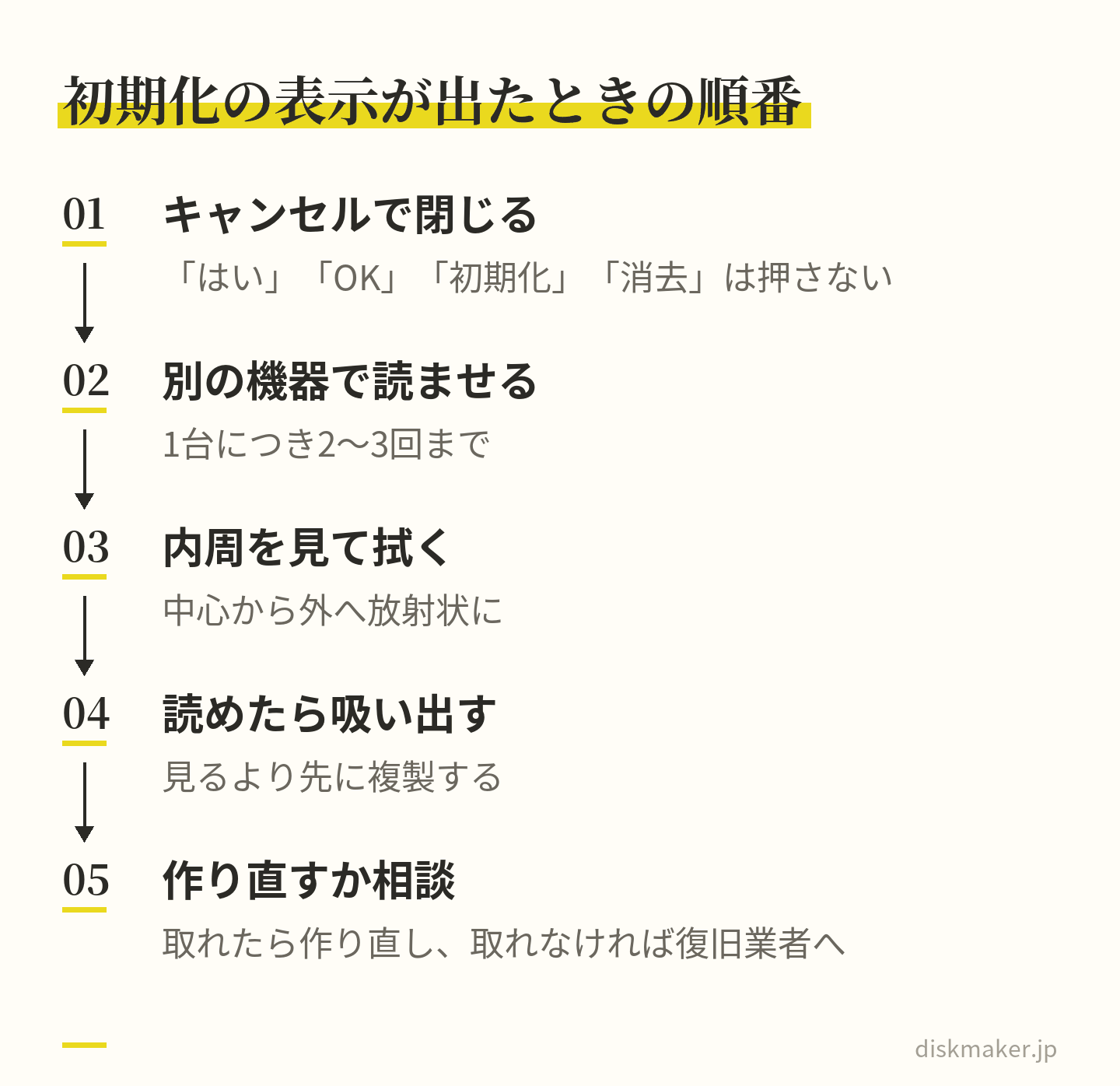
この記事の要点
初期化はファイルを一本ずつ消す操作ではなく「どこに何があるか」という管理領域を作り直す操作 実行すると通常の手段では中身を取り出せなくなります。
Microsoftの公式手順書にも「ディスクからファイルを回復しようとしている場合は、このステップを行わないでください」 明記されており、これは新品ではないディスクに共通する原則です。
表示が出た時点で壊れていると決まったわけではなく、未ファイナライズ・書き込み途中・内周の汚れ・ドライブ側の不調 どれかであることが多く、機器を変えるだけで読めることがあります。
救出の要はディスクを回す回数を減らし、読めるセクタから先に確保すること GNU ddrescueなら中断と再開ができ、複数回の試行を同じ記録ファイルで積み上げられます。
DVD-RやBD-Rは追記型なので物理的な記録は残るが管理領域が上書きされる 対し、DVD-RWやBD-REは書き換えが進むほど失われるため、対応の急ぎ方が変わります。
大切な 映像は、 ディスクにも 残しておくと 安心です。
動画ファイルを 送るだけで、 DVD・ ブルーレイに してお届けします。
1枚1,500円(税抜)から・ 1枚から注文できます
久しぶりに取り出したディスクをパソコンに入れたら、中身が表示される代わりに「このディスクは初期化されていません」「使用するにはフォーマットする必要があります」というメッセージが出た。ボタンは「はい」と「キャンセル」の二つだけで、どちらを押していいか分からず画面の前で止まっている——この記事は、その状態の方に向けて書いています。
結論から言うと、押してはいけないのは「はい」「OK」「初期化」「ディスクの消去」の側です。ここを押すと、映像そのものが一本ずつ削除されるわけではありませんが、ディスクの目次にあたる管理領域が新品の状態に書き換えられ、通常の手段では中身に手が届かなくなります。しかも処理は数秒で終わるため、押してから気づいても間に合いません。
この記事では、なぜこの表示が出るのか、押さずに何をすれば読める可能性が上がるのか、読める部分が残っているうちにデータを取り出すにはどうするのかを、実際に手を動かせる粒度で順に説明します。最後に、自力で進める範囲と業者に相談すべき線引きもまとめます。
押さずに閉じ、読ませ方を変え、読めた回のうちに複製する この記事の目次見出しを押すと、その場所へ移ります
初期化は中身を消す操作|Microsoftの公式手順書も「回復したいなら押すな」と書いている 表示が出る理由|「空のディスク」とOSが判断しただけで、壊れているとは限らない 押さないボタンの見分け方|「はい」「OK」「初期化」「ディスクの消去」の4語 別の機器で試す順番|同じPCの別ドライブ→別のOS→録画した本体 読み取り面の見方|内周2cmのリングが本命、拭くのは中心から外へ 読める分を先に吸い出す|ddrescueなら途中から再開できる メディアの種類で結果が変わる|Rは消えないが読めなくなる、RW・REは消える 相談先の選び方|復旧業者に出す線引きと、作り直しに切り替える線引き よくある質問 撮った動画は、1枚1,500円(税抜)からDVD・ブルーレイにできます。料金を見る
初期化は中身を消す操作|Microsoftの公式手順書も「回復したいなら押すな」と書いている
「初期化」と「フォーマット」は、日常語では「まっさらにする」くらいの意味で使われますが、実際にコンピューターがやっているのは、ディスクの先頭にある管理領域を作り直す作業です。管理領域とは、どのファイルがディスクのどの位置に、何バイト分入っているかを記した目次のことです。この目次を新品同様に書き換えれば、実データが物理的に残っていても、OSからは「空のディスク」に見えます。数十GBのディスクの初期化が一瞬で終わるのは、実データに触っていないからです。
この操作の危険性は、メーカー側も明記しています。Microsoftのディスク管理の手順書には、既に使用中のディスクを初期化する場合の注意として「初期化プロセスでは、ディスク上のすべてのデータが消去されます」と書かれています。さらにトラブルシューティングのページでは、より踏み込んで「ディスクをフォーマットするとディスク上のすべてのデータが消去されるので、ディスクからファイルを回復しようとしている場合は、このステップを行わないでください」と案内されています。つまり、OSを作っている側が「回復したいなら押すな」と言っている操作です。
同じ操作が別の言葉で出てくる
やっかいなのは、環境によって呼び名が変わることです。下の言葉が画面に出たら、どれも同じ方向の操作だと考えてください。
画面に出る言葉
主に出る場所
実際に起きること
初期化する / イニシャライズ
Windowsのディスクの管理、レコーダー
管理領域を作り直す
フォーマットする
Windowsのエクスプローラー
管理領域を作り直す
クイックフォーマット
フォーマット設定画面
実データを消さずに目次だけ書き換える
ディスクを消去 / 消去
macOSのディスクユーティリティ
管理領域を作り直す
「クイックフォーマット」は実データを消さないぶん、あとから救出できる望みがわずかに残ります。逆に言えば、チェックを外した通常のフォーマットは実データそのものを書き換えにいくため、望みはさらに薄くなります。いずれにしても、押さないという選択が最善です。
表示が出る理由|「空のディスク」とOSが判断しただけで、壊れているとは限らない
「初期化してください」というメッセージは、故障診断の結果ではありません。OSがディスクの管理領域を読みにいって、そこから有効な情報を得られなかったときに出る、いわば「まだ使える形になっていないようですね」という推測です。推測である以上、外れることがあります。実際、この表示が出る原因には、ディスク自体は無事なものがいくつも含まれます。
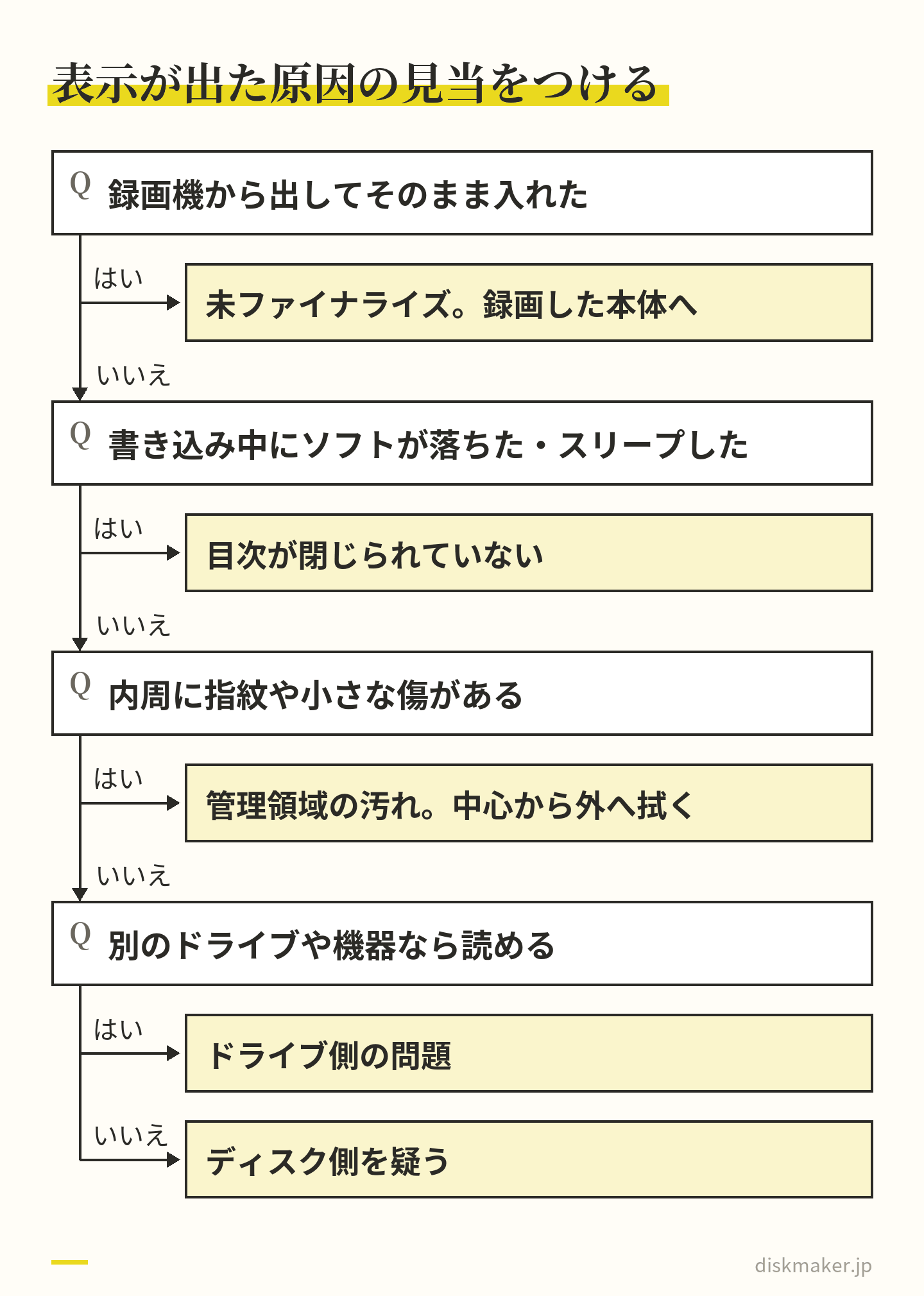
ファイナライズしていない :レコーダーで録画したDVDやBDを、そのまま取り出してパソコンに入れた場合です。録画機の中では読めているのに他機では読めないのはこれが典型で、ファイナライズとは何をしている処理なのか 理解しておくと判断が早くなります。録画した本体に戻せば、多くの場合ファイナライズをやり直せます。 書き込みが最後まで終わっていない :ライティングソフトが途中で落ちた、書き込み中にパソコンがスリープした、といったケースです。データは一部書かれているのに目次が閉じられていないため、空に見えます。 管理領域だけが読めない :管理領域はディスクの内側(中心穴に近い側)にまとまって記録されています。ここに指紋や小さな傷があると、外周の実データが無事でもディスク全体が読めなくなります。この構造上の弱点が、読めなくなったDVDの原因 中でもとくに多い引き金です。 ドライブ側の問題 :レンズの汚れや経年劣化のほか、そもそも規格に対応していない場合があります。DVDドライブにBDを入れた、片面二層やBDXLに対応していない古いドライブだった、というのはよくある取り違えです。
この整理から言えるのは、最初に疑うべきはディスクではなく「読ませ方」だということです。ディスクを触る前に、機器を変えて読ませてみるほうが、成功率も安全性も高くなります。
壊れていると決める前に、読ませ方の問題を一つずつ外していく 押さないボタンの見分け方|「はい」「OK」「初期化」「ディスクの消去」の4語
環境ごとに文言が違うので、画面別に「どちらを押すか」をまとめます。迷ったら、閉じる方向の選択肢を選んでください。ダイアログを閉じただけでディスクが悪化することはありません。
環境
出る表示のおおまかな趣旨
選ぶ側
Windows エクスプローラー
「ドライブを使うにはフォーマットする必要があります。フォーマットしますか?」
キャンセル
Windows ディスクの管理
「ディスクの初期化」ダイアログ(MBR / GPTの選択が出る)
キャンセル
macOS
読み取れないディスクとして「初期化」「無視」「取り出す」などの選択肢が出ることがある
取り出す、または無視
DVD・BDレコーダー
「このディスクは初期化が必要です」「初期化しますか」
戻る、または取り消し
Enterキーを反射的に押さない
ダイアログには、Enterで選ばれる既定のボタンがあります。どちらが既定になるかは環境や表示のされ方で変わるため、「とりあえずEnter」で進めるのは避けてください。マウスでボタンの文字を読んでからクリックする、それだけで事故はかなり減らせます。
ディスクチェック系のコマンドも走らせない
「chkdskで直せる」という助言を見かけますが、これも慎重に扱う対象です。Microsoftのchkdskの解説には、FATファイルシステムでの修復について「通常、ディスクのファイル割り当てテーブルを変更し、データが失われることがある」と書かれています。CDやDVDはUDFという別のファイルシステムなのでchkdskの主な対象外ですが、救出先として挿しているUSBメモリや外付けHDDにうっかり実行してしまう事故は起こり得ます。ドライブ文字を指定するコマンドは、指定先を二度確認してから実行してください。
「修復ツール」をすぐに入れない
検索して最初に出てくる修復ソフトをインストールし、そのまま自動修復を走らせるのも順序が逆です。修復ソフトの中には、読み取れない管理領域を「作り直す」ことで解決するものがあり、それは実質的に初期化と同じ結果を招きます。ソフトを使うなら、次に説明する吸い出しを済ませ、コピーしたイメージファイルに対して試すのが安全です。
別の機器で試す順番|同じPCの別ドライブ→別のOS→録画した本体
Microsoftのトラブルシューティング手順でも、うまく読めないディスクへの対応として「ディスクを別のPCに接続する」ことが挙げられています。別の機器で読めれば原因はドライブ側、どこでも読めなければディスク側、と切り分けられるからです。実務では次の順番で試すと効率がいいです。
1. 同じパソコンの別ドライブ :内蔵ドライブで駄目なら外付けドライブ、あるいはその逆。ドライブの個体差でここが分かれることは珍しくありません。 2. 別のパソコン、できればOSが違うもの :WindowsとmacOSではUDFの解釈や、不完全なディスクへの寛容さが異なります。Windowsで空に見えたディスクがMacで中身を表示することも、その逆もあります。 3. 録画したレコーダー本体 :未ファイナライズが原因なら、ここだけが唯一読める機器です。同じメーカーの別機種ではなく、録画に使った個体を優先してください。 4. 据え置きの再生機やゲーム機 :パソコンより読み取りの粘りが強い機種があります。逆にパソコンのほうが強い場合もあり、どちらが優秀と一概には言えません。機種ごとの相性については家庭用プレーヤーの互換性 整理も参考になります。
読み込みを待つ時間と、試す回数の上限
認識に時間がかかるディスクは、あきらめるのが早すぎることがあります。とくにブルーレイは、管理領域の読み取りに手間取ると1分以上待たされることがあるので、入れてから2〜3分は反応を待ってください。ドライブから断続的にシーク音がしている間は、まだ読もうとしています。
一方で、試行回数は絞ってください。傷や剥離があるディスクを高速回転させ続けると、状態がさらに悪化する可能性があると考えられます。1台につき2〜3回まで、と決めて次の機器に移るほうが、結果的に救出できるデータは増えます。何度も入れ直しているうちに、たまたま読めた一回を逃すのが最も惜しいので、読めた瞬間にコピーを始められる準備(保存先の空き容量の確保)を先に済ませておくことをおすすめします。
読み取り面の見方|内周2cmのリングが本命、拭くのは中心から外へ
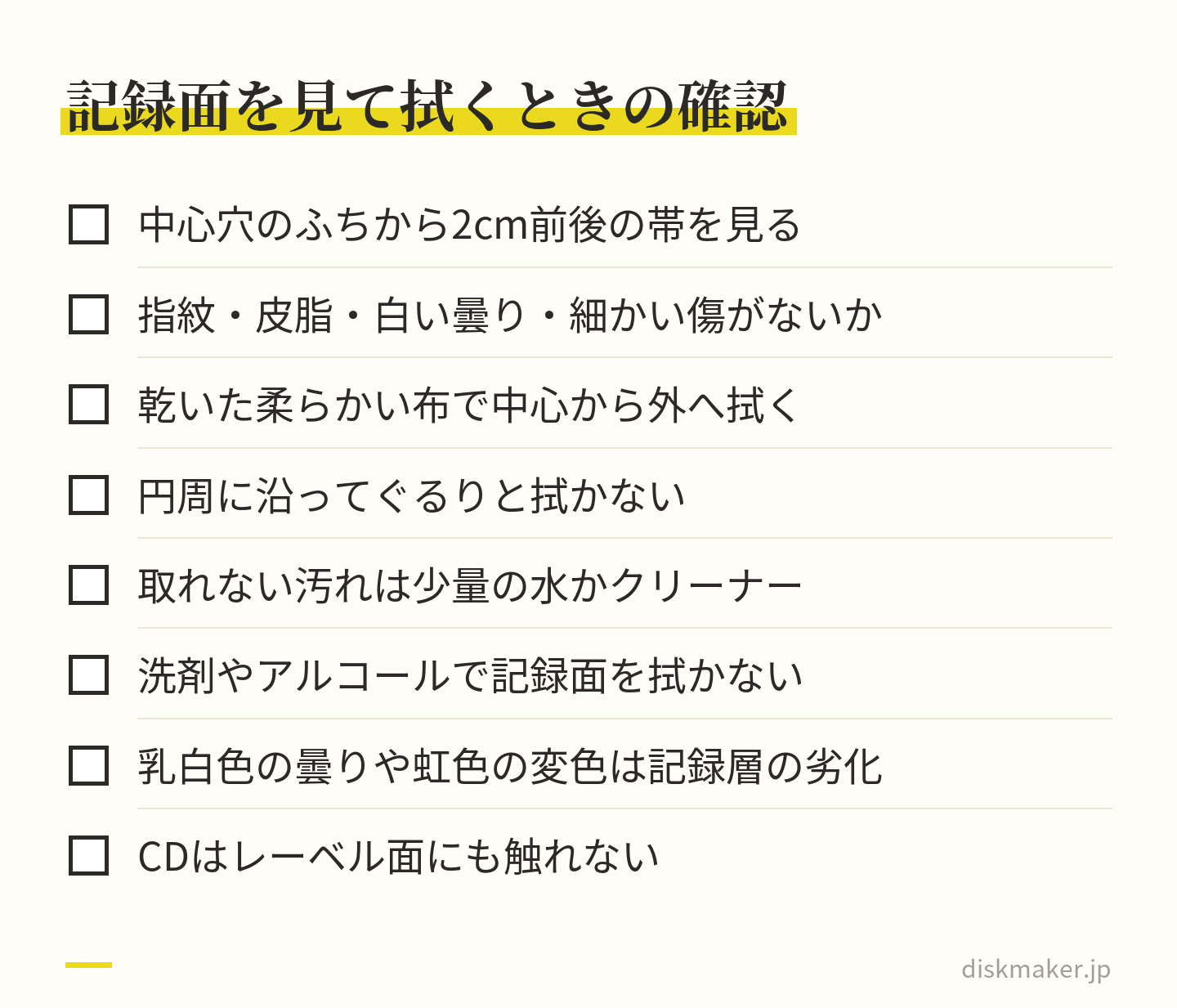
機器を変えても駄目なら、ここで初めてディスクそのものを見ます。蛍光灯やLEDの光にかざし、記録面(レーベルが印刷されていない側)を斜めから観察してください。見るべき場所は決まっています。
中心穴の周り、幅2cmほどのリング
管理領域はディスクの内周側に記録されています。中心穴のふちから外側へ2cm前後のリング状の帯に、指紋、皮脂、白い曇り、細かい傷が集中していないかを確認します。ここが読めないと、外周の実データが完全に無事でも「空のディスク」と判定されます。逆に言えば、この帯の汚れを落とすだけで読めるようになるケースがあります。
拭き方は放射状。円に沿って拭かない
柔らかい乾いた布で、中心から外周へ向かってまっすぐ拭きます。円周に沿ってぐるりと拭くのは避けてください。データはらせん状のトラックに沿って記録されているため、トラックと同じ方向に傷が入ると、連続した長い欠損になってエラー訂正が効きにくくなります。放射状の傷なら、各トラックに対しては短い欠損として分散するので、訂正で復元できる余地が残ります。汚れが取れないときは、少量の水かディスク用クリーナーを使い、洗剤やアルコールで記録面を拭くのは避けてください。
曇りや変色は記録層の劣化
拭いても取れない乳白色の曇り、記録面の一部が虹色に変色している、レーベル面の印刷が浮いて剥がれかけている——こうした症状は表面の汚れではなく記録層側の変化です。GNU ddrescueの公式ドキュメントにも「記録型のCDおよびDVDメディアは、有限の時間(典型的には数年)しかデータを保持しない。その後、読み取りエラーとともにデータ損失がゆっくり進行する」と書かれています。ここまで来ていると、拭いて直る話ではありません。CD・DVD・ブルーレイの寿命 説明されているとおり、劣化は徐々に進むので、読める部分が残っているうちに動くかどうかで結果が変わります。
なお、CDは記録層がレーベル面のすぐ下にある構造のため、レーベル面の傷やシールの剥がしにも弱いとされます。DVDやブルーレイとは弱点の位置が違うので、CDを扱うときはレーベル面にも触れないようにしてください。
見るのは内周の帯。拭くのは中心から外へ、円に沿っては拭かない 読める分を先に吸い出す|ddrescueなら途中から再開できる
どこかの機器で少しでも読めたら、次にやることは「見る」ことではなく「複製する」ことです。ディスクは回すたびに劣化が進み得るので、読めた回のうちに、読めるセクタを可能な限りファイルとして手元に確保します。
普通のコピーでは足りない理由
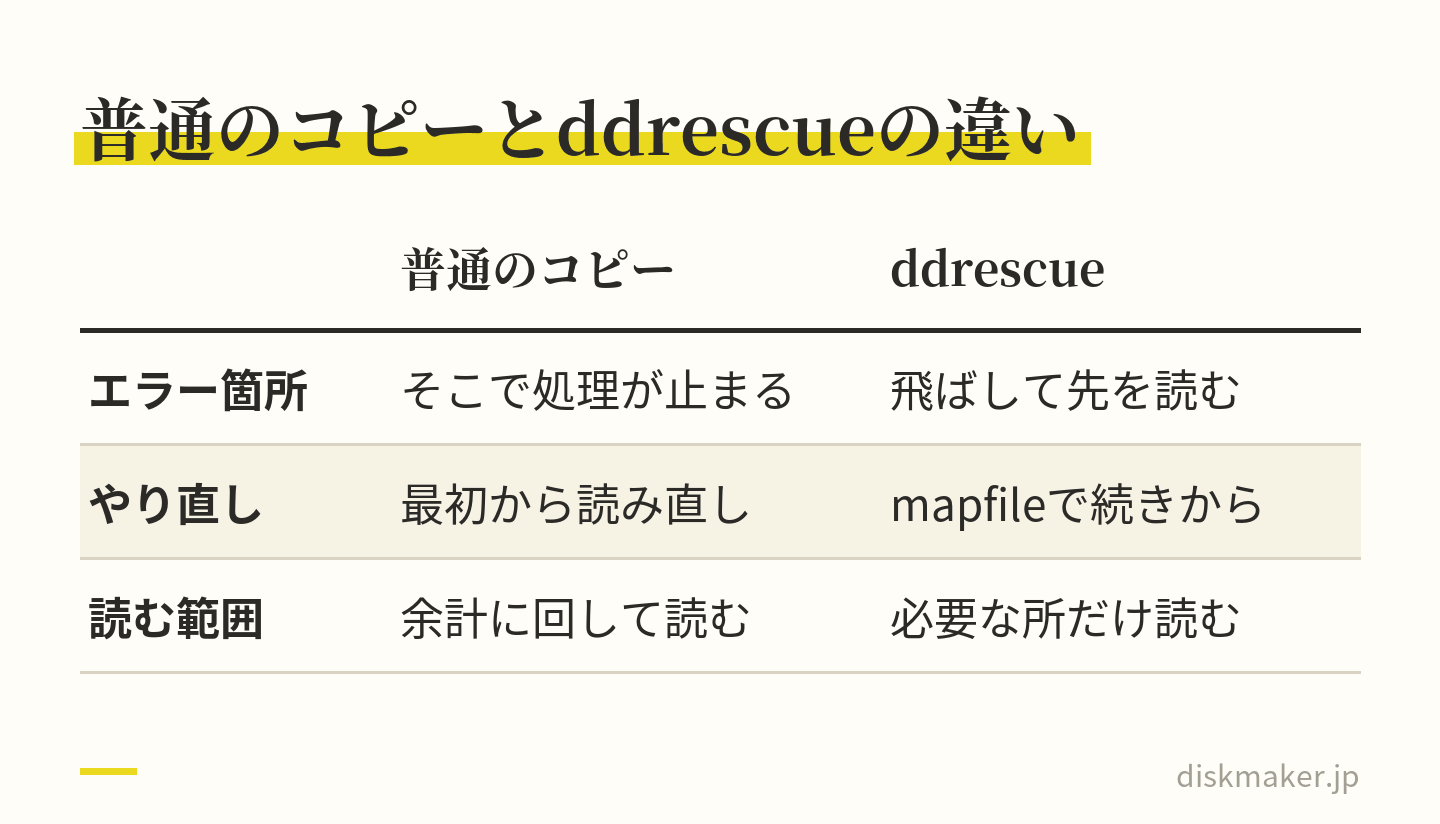
エクスプローラーやFinderでフォルダをドラッグしてコピーすると、途中で読み取りエラーに当たった時点で処理が止まります。再試行すると最初から読み直しになり、その分だけディスクを余計に回すことになります。読み取り不良のあるディスクでは、この「最初からやり直し」が致命的です。
GNU ddrescueという選択肢
GNU ddrescueは公式に「読み取りエラーが発生した場合に、まず良好な部分を救出しようとしながら、あるファイルやブロックデバイス(ハードディスク、CD-ROMなど)から別のものへデータをコピーする」データ復旧ツールと説明されています。特徴は mapfile(マップファイル)で、どこまで読めたかを記録しながら進むため、中断して後から再開でき、複数回の救出試行で同じmapfileを使い回せます。公式ドキュメントも「mapfile機能を使えば、必要なブロックだけを読むので効率的にデータを救出できる」と述べています。
読み取り不良のあるディスクは、回す回数を減らせる方法で吸い出す Linux環境での実行例は次のようになります。デバイス名は環境ごとに違うので、事前に確認してください。
1回目(エラー箇所を飛ばして読めるところを一気に確保):ddrescue -n -b 2048 /dev/sr0 disc.iso disc.map
2回目以降(残った箇所を粘って再試行):ddrescue -d -r3 -b 2048 /dev/sr0 disc.iso disc.map
-b 2048 は光ディスクのユーザーデータのセクタサイズが2048バイトであることに合わせた指定です。-n 細かい追い込みを省いて高速に一巡させる指定、-r3 再試行の回数、-d OSのキャッシュを介さず直接読む指定です。1回目でおおまかに確保してから2回目で粘る、という順番が重要で、いきなり粘ると読める部分に到達する前にディスクが力尽きることがあります。
WindowsではWSL(Windows Subsystem for Linux)を入れると同じコマンドが使えます。コマンド操作が難しい場合は、無理に完璧を目指さず、読めるファイルだけを一つずつ手作業でコピーしてください。DVDならVIDEO_TSフォルダの中のVOBファイル、ブルーレイならBDMVフォルダの中のm2tsファイルが本編の実体です。全部揃わなくても、読めたVOBやm2tsは単体で再生できることが多く、映像の大半が救えます。
吸い出したイメージの扱い
できあがったisoファイルは、ダブルクリックでマウントすれば中身のフォルダを取り出せます。読めなかった箇所は再生時にブロックノイズや一瞬の停止として現れますが、全滅よりははるかにましです。そして何より、ここから先の作業はディスクを回さずに、パソコン上のファイルに対して行えます。
メディアの種類で結果が変わる|Rは消えないが読めなくなる、RW・REは消える
「初期化を押すとどうなるか」の答えは、ディスクの種類で変わります。うっかり押してしまった後の望みの有無にも直結するので、手元のディスクがどれかを確認してください。種類はレーベル面か、ケースの表記に書かれています。
種類
記録方式
初期化を実行した場合
DVD-R / DVD+R / BD-R
追記型(一度だけ記録できる)
記録層に焼かれた実データは物理的に書き換えられないが、管理領域が上書きされ、通常の手段では取り出せなくなる
DVD-RW / DVD+RW / DVD-RAM / BD-RE
書換型(繰り返し記録できる)
管理領域が初期化され、以後の書き込みが進むほど実データも失われていく
市販のDVD-Video / BDなど
読み出し専用(プレス)
書き込みができないので初期化は失敗する。読めない原因はドライブ側か盤面にある
追記型は「+R」「-R」の表記が示すとおり一度だけ記録するメディアです。たとえば片面のDVD+Rは、ECMA-349として1面あたり4.7GBの規格が標準化されています。追記型で初期化を実行してしまった場合、実データはまだ記録層に残っているので、専門的な解析で拾える可能性がゼロにはなりません。ただし、その後に新しいデータを書き込むと上書きが始まるので、押してしまったと気づいたら、そのディスクにはそれ以上何も書かないでください。
書換型は事情が違います。初期化の直後に止められれば実データが残っていることもありますが、以後の使用でどんどん潰れていきます。とくに、初期化してすぐ「じゃあ別の動画を焼いておこう」と使ってしまうのが最悪の展開です。
市販のプレスディスクに初期化を促す表示が出た場合は、ディスク側で受け入れる余地がありません。ドライブのレンズ汚れ、規格の非対応、リージョンや盤面の傷を疑ってください。この場合は初期化を試みても失敗するだけなので、押しても消えはしませんが、そもそも押す意味がありません。
相談先の選び方|復旧業者に出す線引きと、作り直しに切り替える線引き
ここまでやって状況が分かったら、次の一手は下の表で判断できます。大事なのは、相談先が「データ復旧業者」と「ディスク制作業者」の二つに分かれていて、必要な仕事がまったく違うということです。
いまの状況
次にやること
別の機器で読めた
その場で全ファイルをコピーし、パソコンと外付けなど2か所に保存する
吸い出しで大半のデータが取れた
再生を確認したうえで、新しいディスクに作り直す
半分以下しか取れない、盤面に深い傷や剥離がある
データ復旧業者に見積もりを依頼する
未ファイナライズが原因と分かった
録画に使ったレコーダーに戻してファイナライズする
原本が1枚しかなく、自分で触るのが怖い
何も操作せず、そのままの状態で相談する
データ復旧業者に出すのは「読めない」とき
盤面の物理的な損傷が大きい、初期化を押してしまった、吸い出しても大半が欠ける——このあたりが復旧業者の領域です。費用は損傷の程度や業者ごとに大きく変わるため、相場を鵜呑みにせず、複数社に見積もりを取ってください。依頼するまでの間、そのディスクを何度も再生機に入れて確認するのは控えたほうが安全です。
読める部分が残っているなら、仕事は「復旧」ではなく「作り直し」
吸い出しに成功して手元に動画ファイルがあるなら、そこから先は復旧ではなく複製の話になります。劣化した1枚を回し続けるより、その動画データから新しいディスクを作って、原本は保管に回すほうが安全です。元データからの制作なら再生成なので、世代を重ねるたびに画質が落ちる心配もありません。この考え方は画質が劣化しないコピー 詳しく説明しています。
ディスクメーカーでは、こうした「救出したデータからの作り直し」も受け付けています。入稿はダウンロードできる共有URLで、ギガファイル便、Google Drive、Dropbox、OneDrive、WeTransfer、firestorage などに対応しています。料金は基本料金(DVD・1枚あたり)1,500円(税抜)からで、1枚だけの注文もできます。動画データを再生できる形式に組み立てるオーサリングは料金に含まれ、盤面へのレーベル印刷、ケースと背表紙の印刷、メニュー画面の作成、チャプター分けにも対応しています。納期は通常便のほか、お急ぎが+1,500円(平日15時までの注文・入稿で翌々日までに発送)、特急が+3,000円(平日15時までの注文・入稿で翌日発送)、当日店舗お渡しが+3,500円(平日12時までの注文・入稿で、大阪市北区の店舗にて受け取り)です。
作り直したら、保管を分ける
今回の一件が起きたのは、原本が1枚しかなかったからです。作り直した後は、ディスクを2枚以上に分け、片方を別の場所に置くか、動画ファイルをハードディスクやクラウドにも残しておいてください。同じ棚に並べて置いた2枚は、同じ環境で同じように劣化します。置き場所を分けることが、次に同じダイアログを見ないための一番安い保険です。
よくある質問
Q. 「フォーマットする必要があります」と出ました。キャンセルを押しても大丈夫ですか? A. キャンセルで問題ありません。ダイアログを閉じただけではディスクに何も書き込まれないので、状態が悪くなることはありません。むしろ、この段階で操作をいったん止めることが、後からデータを取り出せるかどうかを分けます。閉じたあとは、同じパソコンで何度も入れ直すより、別のドライブや別のパソコン、録画に使ったレコーダー本体で読ませてみてください。読めた機器が見つかった時点で、すぐにファイルをコピーできるよう保存先の空き容量を確保しておくと無駄がありません。
Q. 間違えて初期化してしまいました。もう戻せませんか? A. 種類によって望みが変わります。DVD-RやBD-Rのような追記型は一度しか記録できないため、実データそのものは記録層に残っています。管理領域が書き換えられて通常の手段では見えなくなっているだけなので、専門的な解析で拾える可能性は残ります。DVD-RWやBD-REのような書換型でも、初期化直後で以後に何も書いていなければ余地はあります。どちらの場合も、そのディスクにはそれ以上何も書き込まず、再生機に入れて確認するのも控えて、データ復旧業者に見積もりを取ってください。
Q. DVD-Rは一度しか書けないはずなのに、なぜ初期化のメッセージが出るのですか? A. メッセージは「このディスクは初期化できる」という意味ではなく、「管理領域から有効な情報が読めなかった」という判定の結果だからです。OSは中身が読めなかった時点で空のディスクだと推測し、使えるようにするための手順として初期化を提案してきます。ディスクの種類まで踏まえて提案しているわけではありません。実際に追記型で実行しようとすると失敗することもありますが、機器によっては管理領域だけを上書きしてしまうので、種類にかかわらず押さないのが安全です。
Q. レコーダーで録画したDVDがパソコンで読めません。壊れているのでしょうか。 A. ファイナライズをしていないだけの可能性が高いです。録画機は自分が書いた未完成の状態を理解できますが、他の機器から見ると目次が閉じられていないため、空のディスクに見えます。録画に使ったレコーダー本体に戻し、ダビングや編集のメニューからファイナライズを実行してみてください。同じメーカーでも別の個体ではできないことがあるので、録画したその機械を優先します。ファイナライズ後は他のプレーヤーやパソコンでも読めるようになるのが一般的です。
Q. chkdskやディスクチェックを実行してもいいですか? A. 読めなくなった光ディスクに対しては勧められません。CDやDVDはUDFという別のファイルシステムなのでchkdskの主な対象ではなく、効果が期待しにくいうえ、Microsoftの解説にもFATでの修復はファイル割り当てテーブルを変更してデータが失われることがあると書かれています。さらに、ドライブ文字の指定を誤って救出先のUSBメモリや外付けハードディスクに実行してしまう事故も起こり得ます。修復系のツールを使うなら、先にイメージファイルとして吸い出し、そのコピーに対して試してください。
Q. 何度か入れ直したら読めるようになりました。このまま使い続けて平気ですか? A. 読めたり読めなかったりする状態は、記録層の劣化や盤面の傷が進みつつあるサインだと考えられます。次に入れたときに読めるとは限らないので、読めている今のうちに中身をすべてパソコンにコピーしてください。コピーが終わったら、そのディスクは原本として保管に回し、日常の再生には新しく作り直したディスクを使うのが安全です。コピー先も1か所では同じリスクを抱えるので、外付けハードディスクとクラウドなど、置き場所を分けて保存してください。
Q. データ復旧業者に出す前に、自分でできることはありますか? A. 三つあります。一つ目は別の機器で読ませることで、Microsoftの手順書でも別のパソコンへの接続が推奨されています。二つ目は記録面の内周、中心穴から2cmほどの帯を柔らかい布で中心から外へ放射状に拭くことです。三つ目は、少しでも読めた時点でGNU ddrescueなどのツールでイメージとして吸い出すことです。ddrescueは読める部分から先に確保し、進捗をmapfileに記録するので中断と再開ができます。ここまでやって取れなかった分が、業者に依頼する範囲になります。
Q. 救出した動画から新しいディスクを作ってもらえますか? A. はい、ディスクメーカーでは吸い出した動画データからのディスク制作を受け付けています。データはダウンロードできる共有URLでお送りいただく形で、ギガファイル便、Google Drive、Dropbox、OneDrive、WeTransfer、firestorage などに対応しています。料金は基本料金(DVD・1枚あたり)1,500円(税抜)からで、1枚のみの注文も可能です。再生できる形式に組み立てるオーサリングは料金に含まれ、レーベル印刷、ケースと背表紙の印刷、メニュー画面の作成、チャプター分けにも対応しています。急ぎの場合は特急(+3,000円、平日15時までの注文・入稿で翌日発送)もご利用いただけます。