MENU
  • TOP
    • 会社概要
    • 特定商取引法に基づく表記
    • お問い合わせ
  • ブルーレイとDVDの違いについて
  • 今すぐ注文する
  • Q&A(よくあるご質問)
  • 料金表
  • マイアカウント
    • 注文履歴を見る
    • カート
1枚1,500円(税抜)からオーサリング、大阪梅田なら最短当日お渡しのDVD・ブルーレイ書き込みサービスです。
ディスクメーカー
  • TOP
    • 会社概要
    • 特定商取引法に基づく表記
    • お問い合わせ
  • ブルーレイとDVDの違いについて
  • 今すぐ注文する
  • Q&A(よくあるご質問)
  • 料金表
  • マイアカウント
    • 注文履歴を見る
    • カート
  • 0
ディスクメーカー
  • TOP
    • 会社概要
    • 特定商取引法に基づく表記
    • お問い合わせ
  • ブルーレイとDVDの違いについて
  • 今すぐ注文する
  • Q&A(よくあるご質問)
  • 料金表
  • マイアカウント
    • 注文履歴を見る
    • カート
  1. ホーム
  2. ディスク制作ガイド
  3. 動画をブルーレイに焼く方法|テレビで見る盤とデータ保存の手順、無料でできる範囲

動画をブルーレイに焼く方法|テレビで見る盤とデータ保存の手順、無料でできる範囲

2026 9/27
動画をブルーレイに焼く方法 テレビで見る盤とデータ保存の手順、無料でできる範囲

この記事の要点

  • プレーヤーで見るブルーレイを作るには、ブルーレイ書き込み対応のドライブ、BD-R、動画をBDMVという形に組み立てるオーサリングソフトの3つが要ります。
  • MP4をそのまま焼くとデータディスクになり、パソコンでは開けても、ブルーレイプレーヤーには映像の盤として読まれません。
  • 無料でできるのは、データ保存と、メニューなしのBDMV作り(tsMuxeRで組み立て、ImgBurnかBurnAware Freeで焼く)まで。メニュー画面を付けるなら有料ソフトです。
  • ブルーレイに入る映像はMPEG-2かH.264、音声はAC-3かLPCMです。有料ソフトは読み込むときに変換しますが、無料のtsMuxeRで組むなら、HEVCの映像やAACの音声を先に変換しておきます。
  • 人に渡す盤はBD-Rが基本です。25GBに24Mbpsの画質で入るのは約2時間20分で、それより長いなら50GBの2層にするか、2枚に分けます。

自分で焼く手間も、失敗の心配もなく。

動画ファイルを送るだけで、家のプレーヤーで見られるディスクにしてお届けします。

1枚1,500円(税抜)から・1枚から注文できます

ブルーレイで注文するDVDで注文する

運動会や発表会の動画をブルーレイにして、実家のテレビで見せたい。手元にあるのは、スマホやパソコンに保存したMP4のファイルです。ブルーレイに焼くのに要るのは、ブルーレイへの書き込みに対応したドライブ、記録用のBD-R、動画をブルーレイの形に組み立てるソフトの3つ。これがそろえば、自宅のパソコンで作れます。

気をつけたいのは、MP4のファイルをそのままディスクにコピーする焼き方です。USBメモリーと同じ使い方の「データディスク」になり、パソコンでは開けても、ブルーレイプレーヤーには映像の盤として読まれません。プレーヤーで見るには、動画を市販の映画と同じ「BDMV」という形に組み立ててから焼きます。

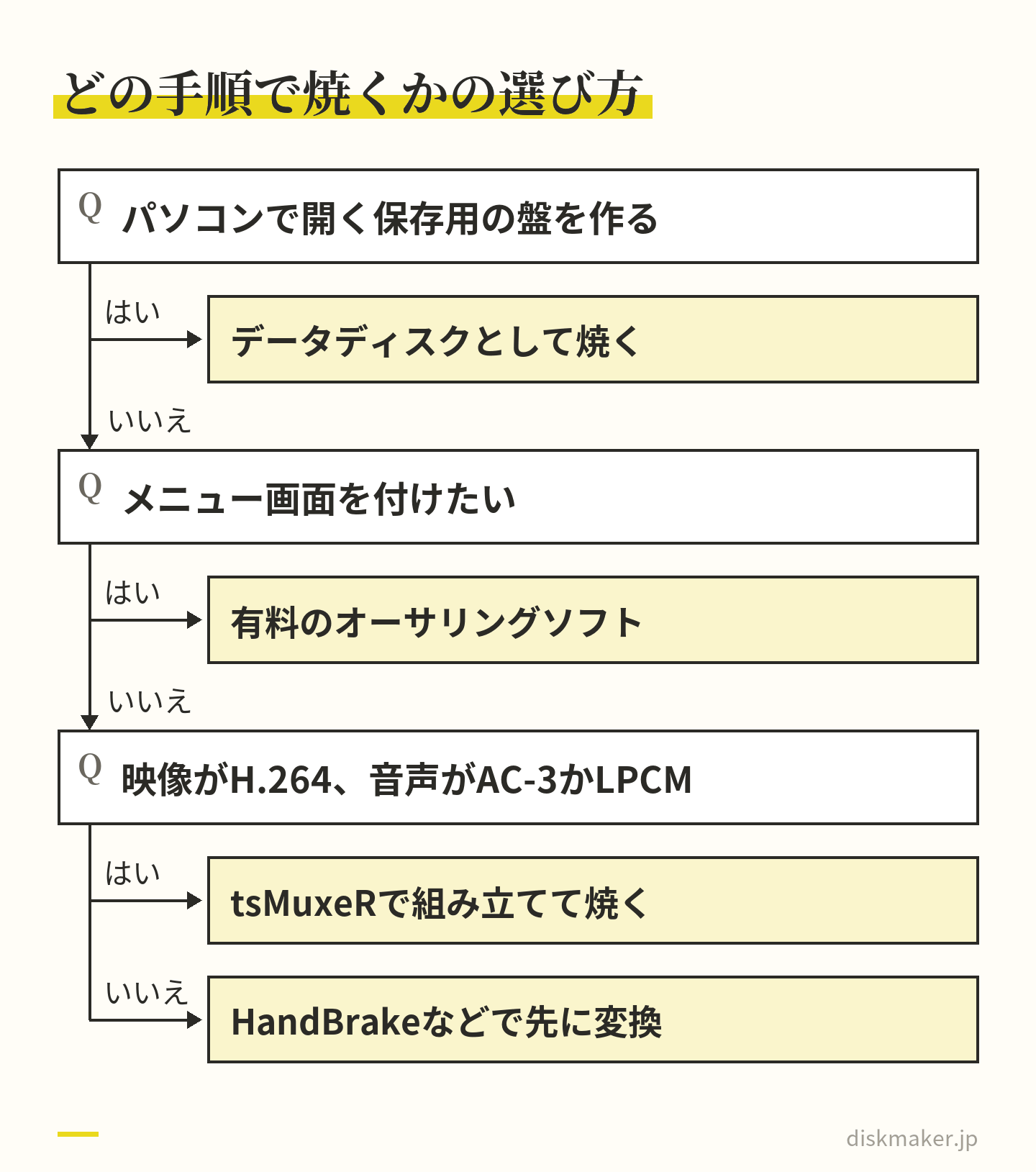
作り方は目的によって2通りに分かれます。テレビで見る盤はBDMVを作る手順、パソコンで開く保存用の盤はデータとして焼く手順です。無料でどこまでできるかも、この2つで答えが違います。

用意するもの|書き込み対応のドライブ、BD-R、ソフト

そろえるものを表にまとめました。いちばんつまずきやすいのはドライブです。

用意するもの 選ぶときの目安
ブルーレイ
書き込み対応の
ドライブ
BD-R・BD-REへの
書き込みに対応したもの。
DVDドライブや、
ブルーレイの読み取り
だけのドライブでは
焼けない。
100GBのディスクを
使うならBDXL対応
記録用の
ディスク
人に渡す盤はBD-R
(1層25GB・2層50GB)。
試し焼きには
書き換えられるBD-RE
ソフト プレーヤーで見る盤は
BDMVを作る
オーサリングソフト。
データの保存なら
書き込みソフト
パソコンの
空き容量
ブルーレイを作る
作業用に25GB以上
(Power2Go 13と
Leawo Blu-ray作成の
動作環境の表示)
完成した動画 編集を終えた
MP4・MOV・MKVなど。
元のファイルは
消さずに残しておく

ドライブは、名前に「ブルーレイ」と付いていても書き込めるとは限りません。パイオニアは、ブルーレイの再生だけに対応した「コンボタイプ」のドライブについて、BD-R・BD-REへの記録はできないと説明しています。買う前に、仕様表でBD-Rの書き込み速度の欄があるかを見てください。DVDだけに対応したドライブや機器は、ブルーレイを読むこともできません。マクセルも、DVDとBDではディスクの規格・特性が違うため、BDに録画した映像はDVD機器で再生できないと案内しています。

いまのMacで焼くなら、外付けのドライブが前提です。Mac対応をうたうドライブでも、パイオニアの比較表を見ると、付属のアプリケーションはWindows用だけでMac用は付かない製品があります。Macでは、焼くためのソフトも別に用意するつもりでいてください。つないだドライブで何を作れるかは、「システム設定」>「一般」>「情報」>「システムレポート」の「ディスク作成」で確かめられます。

MP4をそのまま焼くと、プレーヤーで見られない「データディスク」になる

ブルーレイの盤には、使い方が2つあります。1つは、写真や動画のファイルをそのまま入れておくデータディスク。もう1つは、プレーヤーに入れると映像が始まるビデオの盤で、中身は市販の映画と同じBDMVという決まった構造です。

BDMVの盤には、BDMVとCERTIFICATEという2つのフォルダーがあり、映像の本体と、再生の順番や区切りを記したファイルが入っています。規格を管理するBlu-ray Disc Associationの公開情報では、記録用のBD-RがBDMVを採り入れたのは2006年9月のVersion 2から。ファイルシステムはUDF 2.5です。動画をこの構造に組み立てる作業がオーサリングで、その中身はオーサリングとは何をする作業かで説明しています。

では、データディスクの動画はプレーヤーでまったく映らないのか。映る機種もあり、Microsoftの案内でも、データとして焼いたCDは一部のCD・DVDプレーヤーで再生できるとしたうえで、機器がファイルの形式に対応している必要があると断っています。ブルーレイプレーヤーも機種ごとに違い、パナソニックのDMP-BD90の仕様表では、MKVなどのファイル再生はDVD-RとCD-Rの欄にだけ書かれ、BD-Rの欄にはありません。テレビで見せる盤は、BDMVに組み立ててから焼きます。

比べる点 プレーヤー用
(BDMV)
データ
ディスク
中身 BDMVと
CERTIFICATE
ファイルの
まま
作るソフト オーサリング
ソフト
書き込み
ソフト
プレーヤー 再生できる ファイル再生
対応機のみ
パソコン 再生ソフト
で見る
ファイルを
開ける
画質 1920×1080
までに変換
元のまま
(4Kも)
入る量 長さと画質
で決まる
ファイルの
大きさで決まる

プレーヤーで見るブルーレイ(BDMV)を作る手順

有料のオーサリングソフトを使う場合の流れです。画面の名前はソフトごとに違っても、順番は変わりません。どのソフトがどのOSで使えるか、価格はいくらかは、公式ページで確かめたブルーレイ書き込みソフトの比較にまとめています。

  1. 編集を終えた動画を書き出す。MP4(H.264)にしておくと、たいていのソフトで読み込める。画面の比率とフレームレートは元の素材に合わせ、最初から最後まで一度通して見る
  2. オーサリングソフトで新しいプロジェクトを作り、種類に「ブルーレイ」(BDMV)を選ぶ。「データディスク」の項目は選ばない
  3. 動画を読み込み、再生する順に並べる。ファイル名の頭に01、02と番号を付けておくと並べ間違えにくい
  4. メニュー画面を付けるか、ディスクを入れたらすぐ本編が始まる形にするかを決める。長い動画には、リモコンで飛べる区切り(チャプター)を打つ
  5. 容量の表示を見て、25GB(2層なら50GB)に収まっているかを確かめる。はみ出すときは、画質の設定を下げるか、2層か2枚に分ける
  6. プレビューで、最初と最後、チャプターの飛び先を確かめる
  7. 書き込み先にドライブを選び、書き込んだあとの検証(ベリファイ)をオンにして焼く。ディスクにせず、ISOやフォルダーに書き出せるソフトもある
  8. できた盤を、パソコンと、実際に見るプレーヤーの両方で最初から最後まで再生する

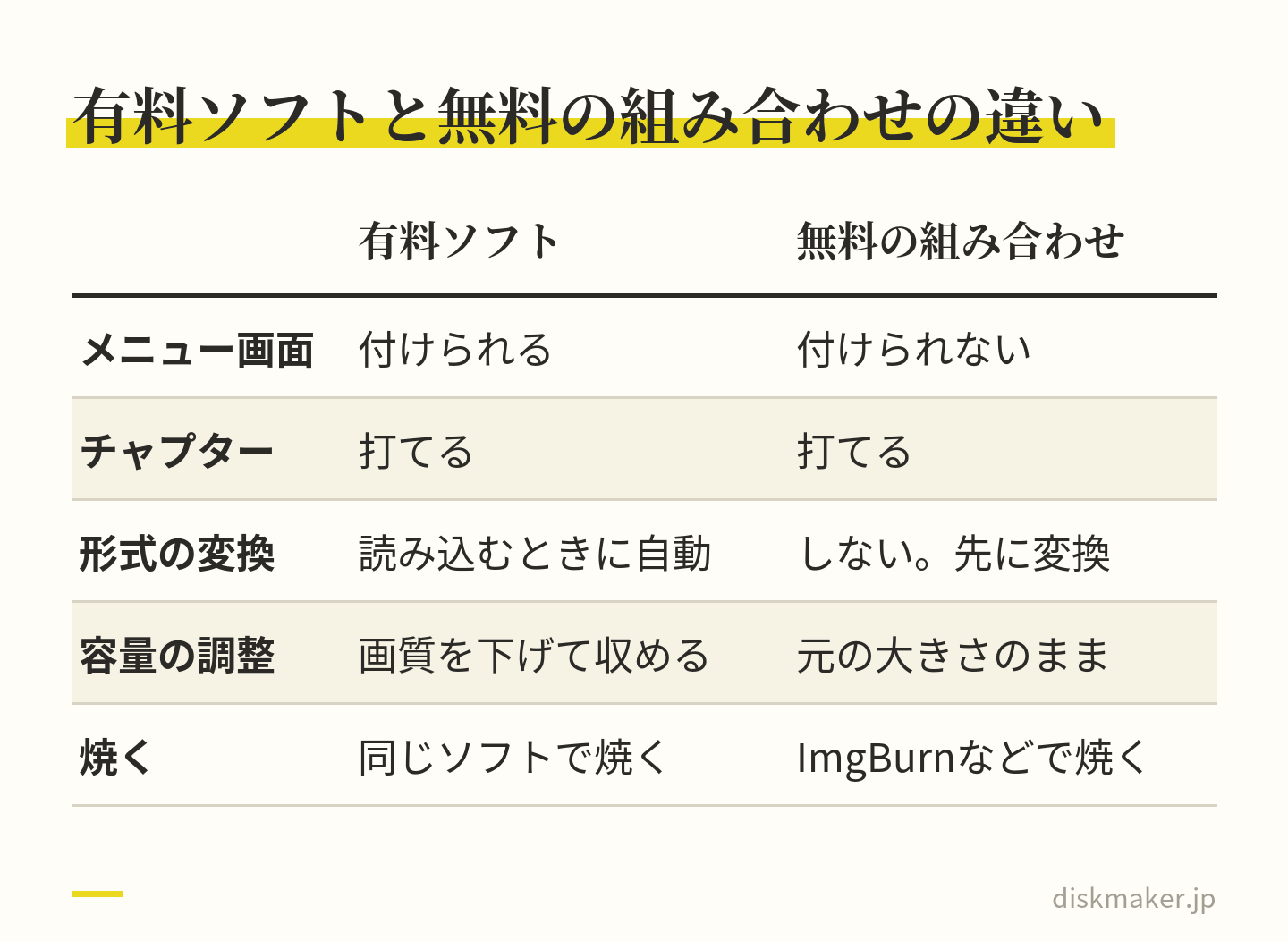
有料のソフトは、読み込んだ動画をブルーレイの規格に合う形へ自動で変換します。変換にかかる時間は、動画の長さとパソコンの性能しだい。TMPGEnc Authoring Works 7の仕様書は、環境によって音ズレなどが起きる可能性があるとして、購入前に体験版で動作を確かめるよう勧めています。短い動画で一度通しで試してから本番を焼けば、BD-Rを無駄にしません。

無料ソフトだけで作る手順(tsMuxeR+ImgBurn・BurnAware Free)

メニュー画面が要らなければ、無料のソフトだけでもBDMVの盤を作れます。組み立てにtsMuxeR、焼くのにImgBurnかBurnAware Freeを使う方法です。tsMuxeRは映像と音声を変換せず、そのまま並べ直して組み立てるソフトなので、入れる動画が先にブルーレイの規格に合っていることが条件になります。

  1. 動画を規格に合う形にする。映像はH.264、音声はAC-3かLPCM、解像度は1920×1080(フレームレートは23.976・24・29.97)か1280×720(59.94など)。TMPGEnc Authoring Works 7の仕様表にある組み合わせです。合っていなければ、無料の変換ソフトHandBrakeなどで、映像H.264・音声AC-3・固定フレームレートのMKVかMP4に書き出す
  2. tsMuxeR(画面の名前はtsMuxerGUI)を開き、「Input files:」の「add」で動画を読み込む。下の一覧に、映像と音声のトラックがコーデック名つきで並ぶ
  3. 「Blu-ray」タブの「Chapters」で、「Insert chapter every」に分数を入れて一定の間隔で区切るか、「Custom chapters list」に区切る時刻を並べる
  4. 「Output」で「Blu-ray ISO」か「Blu-ray folder」を選び、「File name」の「Browse」で保存先を決めて「Start muxing」を押す
  5. ISOにした場合は、BurnAware Freeの「Burn ISO」でファイルを指定し、「Verify data on disc after burning」をオンにして焼く。ImgBurnなら「Write image file to disc」から焼ける
  6. フォルダーにした場合は、ImgBurnの「Write files/folders to disc」を開き、「Source」にBDMVとCERTIFICATEの2つのフォルダーを入れる。「Options」タブでFile Systemを「UDF」、UDF Revisionを「2.50」にし、「Verify」にチェックを入れて焼く
  7. パソコンのVLCなどで再生を確かめてから、実際に見るプレーヤーで再生する

つまずきやすいのは素材です。tsMuxeRは、音声がAACのまま組み立てると「ブルーレイプレーヤーでは再生できない」という警告を出します。iPhoneの「高効率」の設定で撮ったHEVC(H.265)の動画を読み込んだときも要注意です。画面の「Force BD-ROM V3 format」に自動でチェックが入り、4KのUltra HD ブルーレイ用の形式で組み立てられてしまいます。Ultra HD ブルーレイに対応していないプレーヤーでは再生できない形式なので、HEVCは先にH.264へ変換してください。変換をしないぶん、元の動画が25GBを超えていれば1層のBD-Rには入らない点も、有料ソフトとの違いです。

ImgBurnは2013年6月の2.5.8.0が最新版で、公式の対応OSの表示はWindows 10までです。Windows 11で動かないときは、Windows 11までの対応を表示しているBurnAware Freeを使います。BurnAware Freeは個人で使う場合に無料の版で、仕事で使うなら有料版になります。tsMuxeRも2025年4月の2.7.0で開発を終えました。どちらも、いつか動かなくなったら代わりを探す前提で使ってください。

WindowsとMacで違うところ

Windowsには標準の書き込み機能があり、Microsoftの説明では、その仕組み(IMAPI)はブルーレイへの書き込みにも対応しています。ただ、動画をBDMVに組み立てる機能はWindowsにありません。Windows Media Playerで焼けるのも、オーディオCD・データCD・データDVDの3種類です。プレーヤー用の盤には、上の2つの方法のどちらかを使います。Windowsでの画面ごとの操作はWindowsでブルーレイに書き込む手順にまとめました。

Macの場合、Finderでディスクを作るAppleの案内はCDとDVDを対象にしています。ブルーレイは、ブルーレイへの書き込みを明記したソフトで焼きます。Roxio Toast 20 Proはブルーレイのプラグインを含み(Titaniumは別売り)、公式の対応OSの表示はmacOS Sonomaまでです。Leawo Blu-ray作成のMac版はmacOS 10.13から27までの対応を表示していて、tsMuxeRにもMac版があります。Final Cut Pro 10.8とCompressor 4.8以降は、ディスクへ直接書き込めません。Appleの案内どおりApple ProRes 422で書き出し、焼くソフトに読み込ませる流れです。Macの手順はMacでブルーレイに書き込む方法で詳しく書いています。

データとして保存するブルーレイの焼き方

パソコンで開く控えを作る、写真と動画をまとめてしまっておく。そんな用途なら、データディスクで足ります。変換をしないので、4Kの動画も4Kのまま残ります。

  1. 焼くファイルを1つのフォルダーにまとめ、合計の容量を見る。25GBのBD-Rにパソコン上で入るのは約23.3GB、50GBなら約46.6GBまで
  2. 書き込みソフトで「データディスク」を選ぶ。BurnAware Freeなら「Data Disc」を開き、ファイルシステム(UDF・ISO・ISO+UDF)を選んで、「Add Files」でファイルを加える
  3. 「Verify data on disc after burning」(書き込んだあとの検証)をオンにして、「Burn」で焼く
  4. 焼いた盤を、できれば別のパソコンでも開き、ファイルが開けるかを確かめる

Windowsなら、標準の書き込み機能でもデータディスクを作れます。MacのFinderの書き込みはAppleの説明がCD・DVDを対象にしているので、ブルーレイにはToastのように、ブルーレイ対応を明記したソフトを使うのが確実です。受け取る側のパソコンにブルーレイを読めるドライブがなければ、データディスクも開けません。相手がDVDのドライブしか持っていないなら、DVDにするか、ギガファイル便などで送る方法を考えます。

無料でできること・できないこと

「パソコンからブルーレイに動画を焼く方法を無料で」と探したときの答えは、目的で分かれます。2026年9月に各ソフトの公式ページで確かめた範囲を表にしました。

やりたいこと 無料でできるか
動画や写真を
データとして
保存する
できる。
Windows標準の
書き込み機能、
BurnAware Free、
ImgBurn
ISOイメージを
焼く
できる。
BurnAware Free、
ImgBurn
できあがった
BDMVフォルダー
を焼く
できる。
ImgBurn
(UDF 2.50で焼く)
動画から
メニューなしの
BDMVを作る
できる。tsMuxeR。
ただし素材が
規格に合っていること
動画を
ブルーレイの
形式に変換
HandBrakeなどの
変換ソフトで。
tsMuxeRは
変換しない
メニュー画面を
付ける
確かめた範囲では
無料のソフトが
見つからなかった。
有料の
オーサリングソフト

有料のオーサリングソフトは、公式の表示で4,000円台(1年契約)から13,000円台までです。TMPGEnc Authoring Works 7は体験版を、Leawo Blu-ray作成は無料でダウンロードできる版を公開していて、買う前に操作と仕上がりを試せます。無料の組み合わせは、ソフト代がかからない代わりに、変換の設定を自分で規格に合わせる手間がかかります。1〜2枚を作るだけなら、体験版で試してから有料ソフトを1本買うほうが、時間の面では確実です。

MP4・MOV・MKVはそのまま入る?ブルーレイに入る映像と音声

MP4・MOV・MKVは、ファイルの入れ物(コンテナ)の名前です。中の映像と音声がどんな方式(コーデック)で圧縮されているかは、入れ物とは別の話。MKVの規格をまとめるMatroskaも、コンテナは圧縮の方式ではなく、映像・音声・字幕を入れておく封筒のようなものだと説明しています。同じMKVでも、中身はH.264のものから、HEVCやAV1のものまでさまざまです。

一方で、ブルーレイ(BDMV)に入れられる形は決まっています。TMPGEnc Authoring Works 7の仕様表では、映像はMPEG-2かH.264、音声はドルビーデジタル(AC-3)かリニアPCM(LPCM)です。1920×1080のフレームレートは23.976・24・29.97で、1秒60コマ(59.94)を選べるのは1280×720だけ。フルHDの60fpsの動画は、29.97コマなどに変換して入れることになります。

手元の動画 ブルーレイにするとき
MP4・MOV
(映像H.264・
音声AAC)
有料ソフトは
読み込んで
音声も変換する。
tsMuxeRで組むなら、
音声をAC-3か
LPCMにしておく
MKV
(映像H.264・
音声AC-3)
tsMuxeRで
変換せずに
組み立てられる。
有料ソフトは
MKVを読める
製品を選ぶ
MKV
(映像HEVC・
VP9・AV1、
音声AAC・
FLAC・Opus
など)
映像をH.264に、
音声をAC-3か
LPCMに変換してから
組み立てる
iPhoneの
「高効率」で
撮った動画
(HEVC)
HEVCを読める
有料ソフトなら
読み込むときに
変換する。
tsMuxeRを使うなら
先にH.264へ
1080p・60fps
や4Kの動画
1920×1080の
29.97コマなどに
変換される。
4Kの細かさは
残らないので、
元のファイルを
別に保管する
HDRの動画
(iPhoneの
Dolby Vision
など)
ふつうのブルーレイは
HDRを扱わないため、
明るさや色の
見え方が変わる
ことがある

MKVでよく迷うのは、変換せずに焼けるかどうかです。tsMuxeRはMKVをそのまま読み込めるので、中身がH.264とAC-3(またはLPCM)なら、画質を落とさずにBDMVへ組み替えられます。中身は、tsMuxeRに読み込んだときにトラックの一覧に出るコーデック名で分かります。Macでは、MKVはmacOSが標準では対応していない形式で(HandBrakeの案内)、Toast 20 Proの入力形式の一覧にもMKVは載っていません。MacでMKVを扱うなら、tsMuxeRのMac版か、MKVの読み込みを明記しているLeawo Blu-ray作成のようなソフトが候補です。

iPhoneは、「設定」>「カメラ」>「フォーマット」が「高効率」だとHEVCで撮り、「互換性優先」にすると以後はH.264で撮ります。撮り終えたHEVCの動画をH.264にしたいときは、MacのQuickTime Playerで「ファイル」>「書き出す」を選び、「互換性重視(H.264)」で保存する方法をAppleが案内しています。tsMuxeRで組む場合は、音声がAACのままになっていないかも確かめてください。iPhoneの動画の扱いはiPhoneで撮った動画をDVD・ブルーレイにする手順に、編集アプリごとの書き出しの設定はDVD・ブルーレイ用の動画書き出し設定にまとめています。HDRの動画で色が変わる理由と対策はHDR動画をディスクにすると色が変わる理由で説明しました。

BDMVとBDAVの違い|パソコンで動画から作るのはBDMV

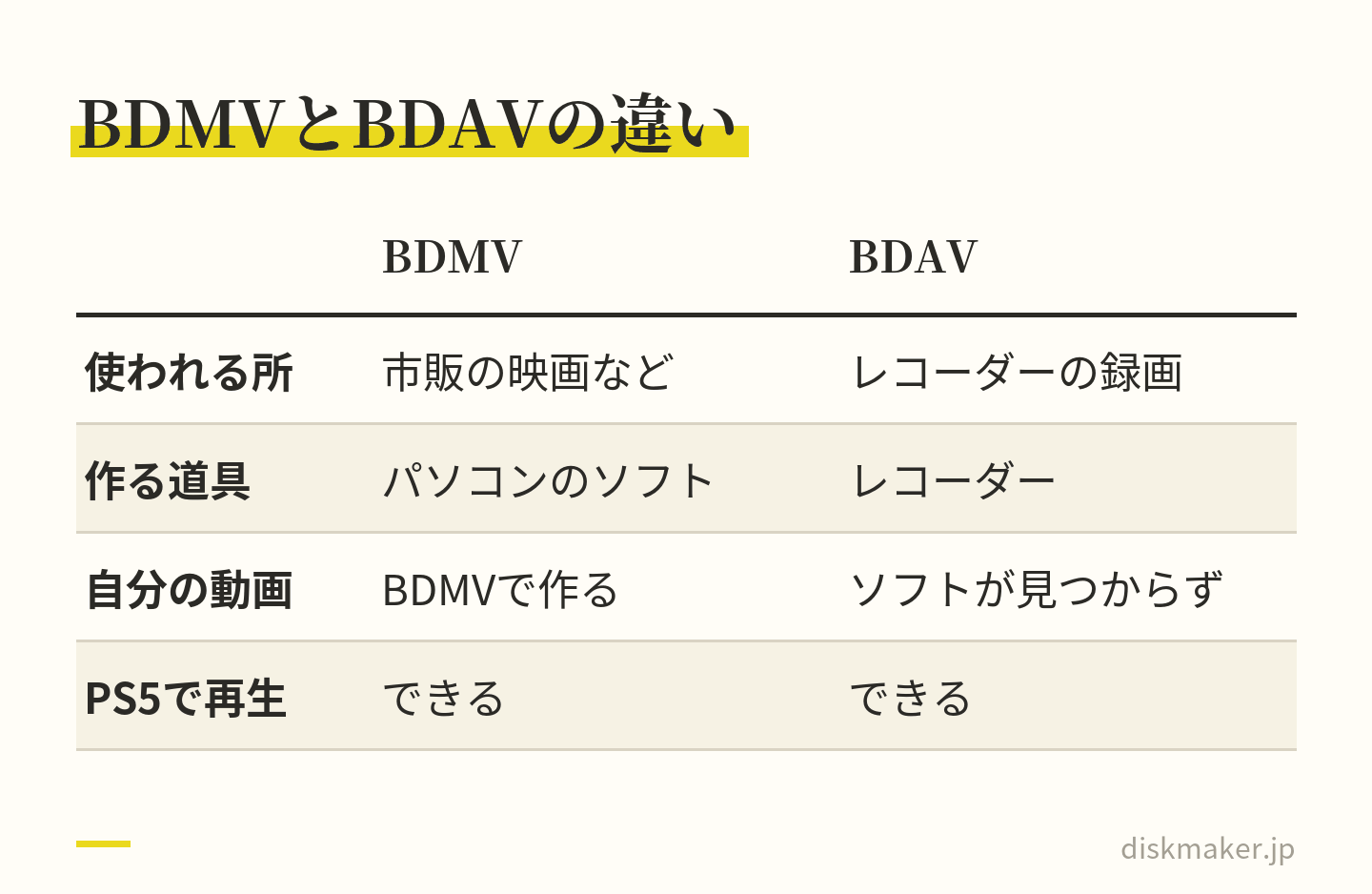
BDMVとBDAVは、どちらもブルーレイに映像を収める形式です。CyberLinkの説明では、BDMVは市販の映画などで使われる形式、BDAVはブルーレイレコーダーでテレビを録画するときの形式。Blu-ray Disc Association License Officeの公開情報によると、BDAVが先に2005年のBD-RE Version 2で録画用に定められました。BDMVは2006年9月のBD-R Version 2で記録用のディスクにも採り入れられ、パソコンでの記録と再生も想定されています。

自分で撮った動画から盤を作るなら、BDMVで作ります。パソコンのオーサリングソフトが出力するのもBDMVで、TMPGEnc Authoring Works 7の仕様表でも、ブルーレイの出力形式はBDMVだけです(BDAVは読み込みにだけ対応)。tsMuxeRが作るのもBDMVのフォルダーです。再生する側では、PS5がBD-R・BD-REに記録したBDMVとBDAVの両方に対応すると案内しています。

BDAVの盤は、レコーダーが録画やダビングのときに作るものです。動画からBDAVを作れると明記したパソコンのソフトは、この記事で確かめた範囲では見つかりませんでした。なお、テレビ番組の録画は他人の著作物にあたるため、当社では複製をお引き受けしていません。

「BDMVを書き込む」は、できあがったBDMVのフォルダーを盤に焼く作業のことです。ふつうのデータとしてコピーすると、ファイルシステムがUDF 2.5にならず、プレーヤーが読まないことがあります。ImgBurnでBDMVとCERTIFICATEのフォルダーを選び、UDF 2.50で焼いてください(前の無料ソフトの手順の6番)。

BD-RとBD-RE、25GBと50GBはどう選ぶか

ディスク 特徴と向く使い方
BD-R
(1層25GB)
1回だけ記録できる
(空きがあれば
追記できる)。
人に渡す盤の基本
BD-R DL
(2層50GB)
長い動画を
1枚に入れたいとき。
使うドライブと
再生する機器の両方が
2層に対応していること
BD-RE
(25GB)・
BD-RE DL
(50GB)
書き換えや消去が
できる。
マクセルは約1,000回
書き換えられる設計
(保証値ではない)と
説明。
試し焼きや
一時的な保存に
BD-R XL
(100GB・
128GB)・
BD-RE XL
(100GB)
BDXLに対応した
機器でしか読めない。
PS5・PS4は非対応

人に渡す盤はBD-Rにします。BD-REは書き換えや消去ができるぶん、受け取った側の操作で中身が消えるおそれがあるからです。再生する機器が対応しているかは、説明書の「再生できるディスク」の欄で確かめます。ソニーのBDP-S1700/KやパナソニックのDMP-BD90の仕様表には、BD-R・BD-REの1層と2層が並んでいます。

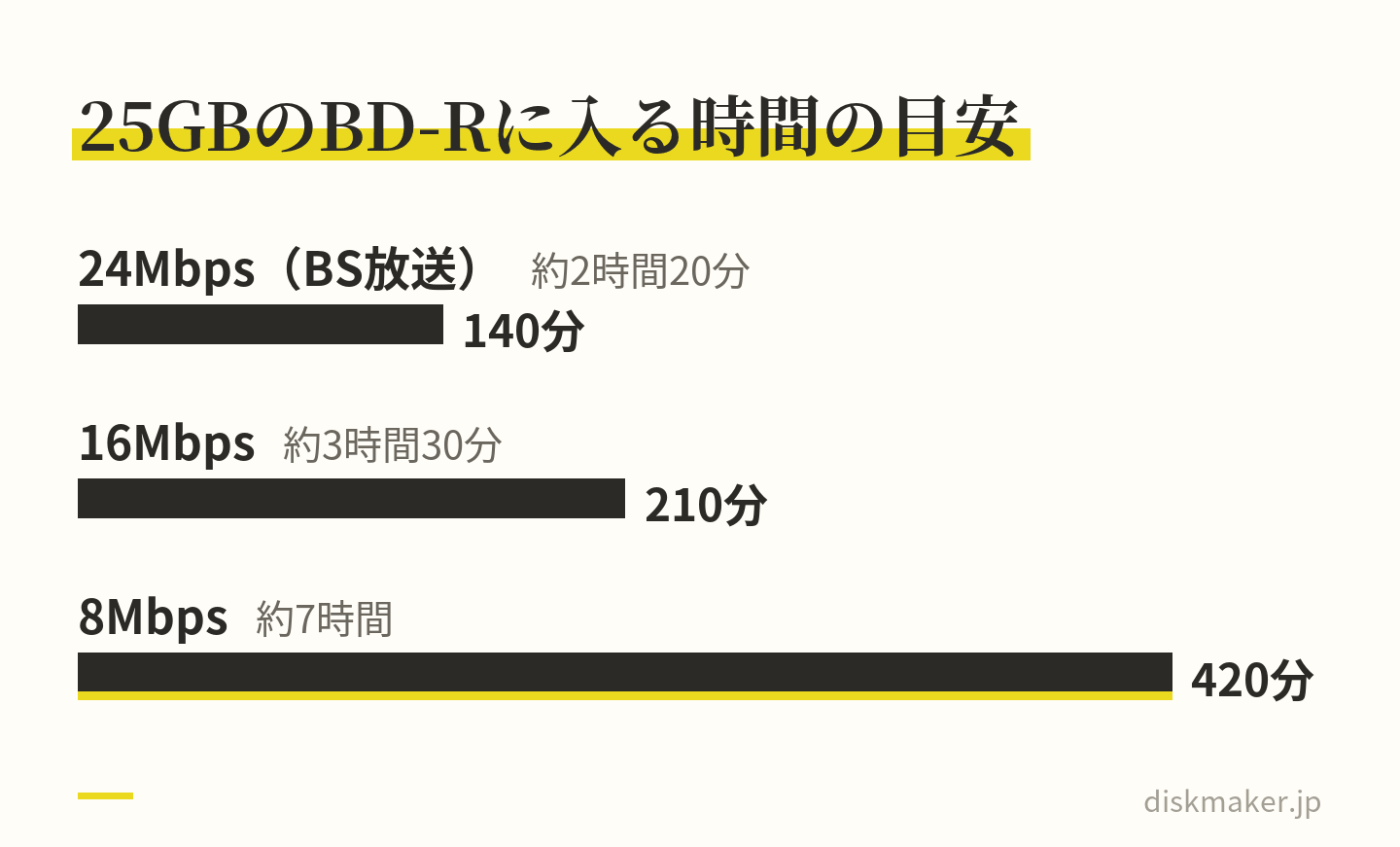
容量を決めるのは、動画の長さと画質です。25GBのBD-Rに、BS放送と同じ24Mbpsの画質で入るのは約2時間20分、16Mbpsなら約3時間30分、8Mbpsなら約7時間。50GBの2層は、その倍が目安です。24Mbpsの画質で2時間20分を超えるなら50GBの2層にするか、2枚に分けます。2層に対応しない機器で見るなら、25GBを2枚です。計算の仕方と画質ごとの早見表はDVDに何分入る?ブルーレイに何時間入る?|容量・画質別の早見表と計算式にまとめました。

焼けない・映らないときに確かめる4つのこと

うまくいかないときは、データディスクになっていないか、容量、書き込み速度、プレーヤーの対応の順に見ると、原因を絞り込めます。症状ごとの確かめ方はブルーレイの書き込みに失敗する原因にあります。

プレーヤーに入れても映らない

まず、パソコンで盤を開いてみてください。MP4のファイルがそのまま入っていれば、データディスクとして焼いています。オーサリングソフトでBDMVに組み立ててから焼き直してください。BDMVとCERTIFICATEのフォルダーがあるのに映らないなら、次の4つを見直します。

  • フォルダーをデータとしてコピーしていないか(UDF 2.5で焼いたか)
  • 音声がAACのままになっていないか
  • HEVCの動画を、そのままtsMuxeRで組んでいないか
  • 1920×1080の60fpsのまま入れていないか

容量が足りないと言われる

オーサリングソフトなら、画質の設定を下げる、2層の50GBにする、2枚に分けるのどれかで収まります。tsMuxeRは変換しないので、元の動画の大きさがほぼそのまま盤に入る量になり、25GBを超えていれば1層には入りません。データディスクは、パソコン上の約23.3GB(50GBなら約46.6GB)が上限です。

書き込みが途中で止まる、ベリファイで失敗する

書き込みの速度は、ディスクの対応速度(パッケージの「4倍速」「6倍速」など)とドライブの対応速度の範囲で選びます。止まるときは、速度を1段下げる、別の製品のディスクに替える、外付けドライブならUSBの差し込み口やケーブルを替える、と1つずつ変えて原因を分けます。パソコンの空き容量も見てください。Power2GoとLeawoはブルーレイの作成に25GB以上の空きを求めていて、Appleも、ディスクを作るあいだはパソコンの内蔵ディスクの領域を使うと説明しています。

パソコンでは映るのに、テレビのプレーヤーでは映らない

パソコンの再生ソフトは、規格から少し外れた盤でも再生してしまうことがあります。パソコンで映ったことは、プレーヤーで映る証明になりません。フレームレートと音声の形式を見直して、組み立て直します。それでも映らないときは、プレーヤーがその盤の種類に対応しているかを確かめます。2層のディスクや古い版のBD-RE(Ver.1.0)に対応しない機器があり、BDXLはPS5・PS4でも再生できません。マクセルも、BDはファイナライズが要らない一方で、記録形式などの互換性の関係で再生できない機器があるとしています。

自分で焼くか、頼むかの分かれ目

自分で焼くのに向いているのは、ブルーレイに書き込めるドライブが手元にあり、作るのが1〜2枚で、失敗しても焼き直す時間がある場合です。データの保存だけなら、無料のソフトで足ります。

頼んだほうが早いのは、ドライブやパソコンがなくスマホにしか動画がない、上映や配る日が決まっている、同じ盤を何枚も作る、メニューやチャプターまで整えたい、といった場合です。当社(ディスクメーカー)は大阪・梅田にあるDVD・ブルーレイの書き込み代行の店で、注文は1枚から。動画をギガファイル便やGoogle ドライブなどにアップロードし、共有URLを注文フォームに貼れば入稿できます。スマホからの入稿にも対応しています。複数のファイルの収録順は、名前の頭に付けた「01_」「02_」の番号で指定してください。

こちらでプレーヤーで再生できる形に組み立て(オーサリング)、書き込み、実際のプレーヤーで再生を確かめてから、ケースに入れて発送するか、店舗でお渡しします。ブルーレイは1920×1080、音声はAC-3かLPCMで作ります。料金は基本料金(Blu-ray・1枚あたり)1,500円(税抜)で、チャプター分け(1枚あたり)+1,500円とメニュー画面作成(デザインお任せ・1枚あたり)+2,500円はオプションです。通常便は受付から5営業日で発送します。入稿の手順はギガファイル便でのデータ入稿手順をご覧ください。市販のディスクやテレビ録画など、他人の著作物の複製はお引き受けできません。

よくある質問

Q1. MP4をそのままBD-Rに書き込んだ盤は、テレビのブルーレイプレーヤーで見られますか?

映像の盤としては再生されません。ファイルをコピーしただけの盤はデータディスクで、プレーヤーが読むBDMVの構造を持たないからです。データディスクの動画ファイルを再生できる機種もありますが、対応するディスクと形式は機種ごとに違います。テレビで見る盤は、オーサリングソフトでBDMVに組み立ててから焼きます。

Q2. Windows 11の標準機能だけで、プレーヤーで見るブルーレイを作れますか?

作れません。Windowsの標準機能でできるのはデータの書き込みまでで、動画をBDMVに組み立てる機能はありません。Windows Media Playerで焼けるのも、オーディオCD・データCD・データDVDの3種類です。無料で作るならtsMuxeRとImgBurn(またはBurnAware Free)の組み合わせ、メニューを付けるなら有料のオーサリングソフトを使います。

Q3. 無料のソフトでメニュー画面付きのブルーレイは作れますか?

2026年9月に公式ページで確かめた範囲では、無料でブルーレイのメニュー画面を作れるソフトは見つかりませんでした。無料のtsMuxeRで作れるのは、チャプターは付けられてもメニューのない盤までです。メニューが要るなら、体験版で操作と仕上がりを試してから、有料のオーサリングソフトを選んでください。

Q4. MKVの動画は、変換しないとブルーレイに焼けませんか?

中身しだいです。映像がH.264、音声がAC-3かLPCMなら、tsMuxeRで変換せずにBDMVへ組み立てられます。HEVCやVP9・AV1の映像、AACやFLAC・Opusの音声が入っているなら、先に変換が必要です。有料のオーサリングソフトは読み込むときに変換しますが、Toast 20 Proのように、入力形式の一覧にMKVが書かれていないソフトもあります。

Q5. iPhoneの動画をtsMuxeRで組み立てたら、プレーヤーで再生できませんでした。なぜですか?

考えられる原因は2つです。HEVCの動画を読み込むと、tsMuxeRは自動でUltra HD ブルーレイ用の形式に切り替えるため、Ultra HD ブルーレイに対応しないプレーヤーでは再生できません。また、音声がAACのままだと、tsMuxeRは「ブルーレイプレーヤーでは再生できない」と警告します。映像をH.264、音声をAC-3にしてから組み立て直してください。

Q6. BDMVとBDAVのどちらで作ればよいですか?

自分の動画から作るならBDMVです。BDAVはブルーレイレコーダーが録画やダビングで使う形式で、パソコンのオーサリングソフトが出力するのはBDMVです。再生する側では、PS5がBD-R・BD-REに記録したBDMVとBDAVの両方に対応しています。ほかのプレーヤーは、説明書の再生できるディスクの欄で確かめてください。

Q7. BD-RとBD-REは、どちらを使えばよいですか?

人に渡す盤はBD-Rにします。BD-Rは1回だけ記録でき(空きがあれば追記できる)、BD-REは書き換えや消去ができるディスクです。マクセルによると、BD-REは約1,000回書き換えられる設計(保証値ではない)なので、試し焼きや一時的な保存に向いています。再生する機器がBD-REに対応しているかも、説明書で確かめます。

Q8. ブルーレイも、DVDのようにファイナライズが要りますか?

要りません。マクセルの説明では、BDはファイナライズをしなくても、ほかのBD対応機器で再生できます。ただし一部の機器では、記録形式などの互換性の関係で再生できない場合があるとしています。焼いたあとは、渡す相手と同じ種類の機器で再生を確かめてください。

Q9. 何倍速で書き込めばよいですか?

ディスクのパッケージにある対応速度(「4倍速」「6倍速」など)と、ドライブの対応速度の範囲で選びます。書き込みが途中で止まる、ベリファイで失敗するときは、速度を下げる、別の製品のディスクに替える、USBの差し込み口を替える、の順に1つずつ変えて原因を切り分けます。

Q10. パソコンがなくても、スマホの動画をブルーレイにできますか?

自分で焼くなら、ブルーレイに書き込めるドライブとパソコンが必要です。スマホしかない場合は、書き込み代行に頼む方法があります。当社への入稿は、動画をギガファイル便などにアップロードし、共有URLを注文フォームに貼るだけで、スマホからも手続きできます。ブルーレイは1920×1080で作り、実際のプレーヤーで再生を確かめてからのお渡しです。

参考にした公式の情報

  • Blu-ray Disc Association License Office:BD-ROM Version 2(BDMV・UDF 2.5)
  • Blu-ray Disc Association License Office:BD-R Version 2(2006年9月・BDMVの採用とUDF 2.5)
  • Blu-ray Disc Association License Office:BD-RE Version 2(BDAV)
  • CyberLink:オーサリングとは?DVD・Blu-rayの書き込みソフト(BDMVとBDAVの説明)
  • CyberLink:Power2Go 13 動作環境(対応OS・空き容量・取り込める形式)
  • ペガシス:TMPGEnc Authoring Works 7 仕様(BDMVの映像・音声・フレームレート)
  • ペガシス:TMPGEnc Authoring Works 7(価格・体験版・対応OS)
  • Leawo:Blu-ray作成(Windows版)
  • Leawo:Blu-ray作成 for Mac
  • Roxio:Toast 20 Pro(ブルーレイのプラグイン・対応OS・入力形式)
  • Apple:Burn a disc of your Final Cut Pro project or Compressor file
  • tsMuxeR 公式(GitHub)
  • tsMuxeR:USAGE(ブルーレイの出力・HEVCでのUHD BD形式・チャプター)
  • tsMuxeR:2.7.0 リリースノート(開発の終了)
  • tsMuxeR:ソースコード(AAC音声の警告文)
  • ImgBurn 公式サイト
  • ImgBurn 公式フォーラム:How to write a Blu-ray Video disc using ImgBurn
  • ImgBurn 公式フォーラム:How to write an image file to a disc using ImgBurn
  • BurnAware:Features
  • BurnAware:Download(Freeは個人利用で無料)
  • BurnAware:Online Manual「Burn ISO」
  • BurnAware:Online Manual「Data Disc」
  • HandBrake:About HandBrake
  • HandBrake:Container formats
  • HandBrake:System requirements(macOSとMKV)
  • Matroska:What is Matroska?
  • Apple:Apple製のデバイスでHEIF/HEVCメディアを扱う
  • Microsoft Learn:Image Mastering API
  • Microsoft:CD の取り込みと書き込み(Windows Media Player で作れるディスク)
  • Apple:MacでCDおよびDVDディスクに情報を保管する
  • Apple:お使いのMacの光学式ドライブでディスクを作成できるか調べる
  • Apple:Macでディスクの作成時に問題が発生する場合
  • パイオニア:BD/DVD/CDドライブ FAQ
  • マクセル:BD-RとREの違いは何ですか?
  • マクセル:BD-REは何回ぐらい繰り返し記録出来ますか?
  • マクセル:BD-R、REのバージョンは幾つですか?
  • マクセル:BDディスクのDLとは何ですか?
  • マクセル:BDディスクもファイナライズは必要ですか?
  • マクセル:BDディスクに録画した映像をDVD機器で再生できますか?
  • バッファロー:ブルーレイの新規格 BDXLとは?
  • ソニー:ブルーレイディスク/DVDレコーダー 使いかたマニュアル(2024)「利用できるディスク一覧」(BD-RE XLは3層、BD-R XLは3層・4層)
  • PlayStation:PS5とPS4で再生できるディスク
  • PlayStation:PS4で再生できるディスクの種類
  • ソニー:BDP-S1700/K 主な仕様(再生可能メディア)
  • パナソニック:DMP-BD90 仕様(再生可能メディア)
  • VideoLAN:libbluray

ソフトの機能や対応OS、機器の仕様は、版や機種で変わります。この記事は、2026年9月24日時点の各社の公式ページの記載をもとにしたものです。

ディスクメーカーのブルーレイ・DVD書き込み代行サービス

  • ブルーレイ書き込み代行サービスはこちら
  • DVD書き込み代行サービスはこちら
  • 料金プランを確認する
  • お問い合わせ・無料相談はこちら

ブルーレイ・DVDを自分で作るとき

  • オーサリングとは?DVD・ブルーレイを再生できる形にまとめる作業と手順
  • ブルーレイ書き込みソフト・オーサリングソフト比較|無料でできること・有料が要ること
  • Windowsでブルーレイに書き込む方法|標準機能の手順と、できないときの確認
  • ビットレートとは|意味・目安と、ブルーレイの画質との関係
  • 2層式DVD・ブルーレイとは|容量・収録時間と、再生できない機器の確かめ方
  • ブルーレイの書き込みに失敗する原因|症状別の確かめ方と、失敗したBD-Rの扱い

DVDとブルーレイの違いを知りたい方へ

  • DVDとブルーレイの違い|画質・容量・再生機器と、どっちがいいか
  • 配るDVDを、どの家のプレーヤーでも見られるように作るには|形式・ディスク・確認

ディスクの作り方・依頼先を調べている方へ

  • CD・DVDのプレスとコピーの違い|枚数・納期・再生の相性でどっちを選ぶか

動画データからディスクを制作します1枚1,500円〜・1枚から注文できます

DVDで注文するBlu-rayで注文する

料金表を見る 仕様や納期を相談する

ディスク制作ガイド
よかったらシェアしてね!
  • URLをコピーしました!
  • 七五三の写真と動画を自分で撮るコツ|神社の決まり・撮る場面・祖父母に渡すDVD
  • 発表会・舞台の映像をDVD・ブルーレイに|撮影の決め方から作成・配布まで
  • TOP
  • Q&A(よくあるご質問)
  • 特定商取引法に基づく表記
  • お問い合わせ
  • 会社概要
  • アイテムメーカー(オリジナルグッズ制作)
  • メディア掲載

© ディスクメーカー

よく読まれているガイド

  • DVDとブルーレイの違い
  • CD・DVD・ブルーレイの寿命
  • MOVとMP4の違い
  • パソコンでDVDを見る方法
  • ファイナライズとは
  • オーサリングとは
  • 動画をブルーレイに焼く方法
  • ブルーレイ書き込みソフト比較
  • ギガファイル便の保存期間
  • ギガファイル便がつながらない時
  • M-DISCとは
  • ギガファイル便の動画が見れない時
  • ギガファイル便の障害の確かめ方
  • HDD・SSD・光ディスクの寿命

新しいガイド

  • 電子帳簿保存法と光ディスク
  • 総合型選抜に出す活動映像の作り方
  • iPhoneのFPS自動調整とは
  • 巣立つ日に渡す成長記録
  • 劇団の公演記録をDVDにする
  • AI生成画像を映像に使うときの整理
  • iPhoneのPALフォーマットを表示とは
  • 白盤とシルバー盤で色が変わる

最近書き直したガイド

  • iPhone 18 Proの動画新機能
  • iPhone動画の仕様一覧
  • 結婚式ムービーをDVDに焼く方法
  • メールで動画が送れない原因と送る方法
  • CD・DVDの捨て方
  • H.264とH.265の違い
  • DVDをパソコンに取り込む方法
  • スマホ動画の横向き・逆さまを直す方法
  • 機種変更で動画を消さないために
  • カセットテープの寿命と劣化
  • 結婚式の余興ムービーをDVDで持ち込むとき
  • ギガファイル便の代わりに使えるファイル転送サービス
  • DVD・ブルーレイ用の書き出し設定
  • 配信のアーカイブを保存する方法
  • 結婚式ムービーのBGMに要る手続き
  • DVD-RとDVD-RWの違い
  • 車で子どもにDVDを見せる方法
  • DDPとは
  • 結婚式ムービーのBGMと著作権
  • 29.97fpsと30fpsの違い
  • テレビで動画を見る方法
  • MTSファイルとは
  • 部活動の引退ムービーをDVD・ブルーレイにする方法
  • NTSCとPALの違い

記事カテゴリ

  • 制作技術・ノウハウ44
  • ディスク制作ガイド42
  • 家族の記録30
  • 保存とトラブル対策27
  • 推し活・同人22
  • 比較・選び方21
  • 法人・ビジネス19
  • 学校・教育17
  • ギガファイル便ガイド10
  • 公共・団体9
  • 保育園・幼稚園8
  • 依頼ガイド5
  • 権利・法務4
  • 季節・イベント3
  • コラム2
  • プレスリリース1

焼く手間なく、1枚から作ります1枚1,500円〜

DVDで注文 Blu-rayで注文