この記事の要点
チャプターは、ディスクの動画に付ける区切り(しおり)です。リモコンの「次へ」や、メニューにあるチャプターの一覧から、その場面へすぐ飛べます。
付ける目安は、演目・曲・話題など、見る人があとで飛びたくなる場面ごとに1つ。切れ目のない長い映像は、数分おきに区切る方法もあります。
DVDの規格では1つのタイトルを999まで分けられますが(Microsoftの資料)、実際の上限は作るソフトや機器で決まります。当社のチャプター分けは1枚50チャプターまでです。
自分で付けるなら、オーサリングソフトで区切る位置を指定します。業者に頼むなら、「00:12:30」のように区切る位置を動画の時刻で伝えます。
YouTubeのチャプターは、説明欄に書いたタイムスタンプで作る、YouTubeの中の仕組みです。ディスクにするときは、ディスクの側で改めて付けます。
自分で 焼く 手間も、 失敗の 心配も なく。
動画ファイルを 送るだけで、 家の プレーヤーで 見られる ディスクに してお届けします。
1枚1,500円(税抜)から・ 1枚から注文できます
発表会や講演を2時間録った動画を1枚のDVDにすると、見たい場面は早送りで探すことになります。DVDやブルーレイのチャプターは、そうした長い動画に付ける区切りの印で、本のしおりのようなものです。リモコンの「次へ」を押すたびに次の区切りへ進み、メニューにチャプターの一覧があれば、選んだ場面から再生が始まります。
動画に区切りを付けてチャプターに分けることは、チャプター分けやチャプター分割と呼ばれます。区切りを付けても、動画が別々のファイルに分かれるわけではありません。1本の動画は頭から終わりまで続けて再生され、区切りの位置へ飛べるようになるだけです。市販の映画のDVDも、本編を1つのタイトルにまとめ、場面ごとのチャプターに分けて作ることが多いと、Microsoftの開発者向けの資料は説明しています。
付け方は2通りあります。自分でディスクを作るなら、動画をDVDやブルーレイの形に組み立てるオーサリングソフトで、区切る位置を指定します。書き込み代行などの業者に頼むなら、区切りたい位置を「00:12:30」のように、動画の再生時間で伝えます。
この記事の目次見出しを押すと、その場所へ移ります
チャプター・タイトル・チャプターメニュー・チャプター数の違い リモコンの「次へ」とメニューで、チャプターへ飛ぶ 付けられるチャプターの数|上限はソフトと機器で決まる 何か所で区切るか|場面ごとの位置と数の目安 オーサリングソフトで自分で付ける手順 レコーダーの自動チャプターは、録画した番組に付く印 YouTubeの動画のチャプターは、説明欄のタイムスタンプで付ける 業者に頼むなら、区切る位置を時刻で伝える よくある質問 撮った動画は、1枚1,500円(税抜)からDVD・ブルーレイにできます。料金を見る
チャプター・タイトル・チャプターメニュー・チャプター数の違い
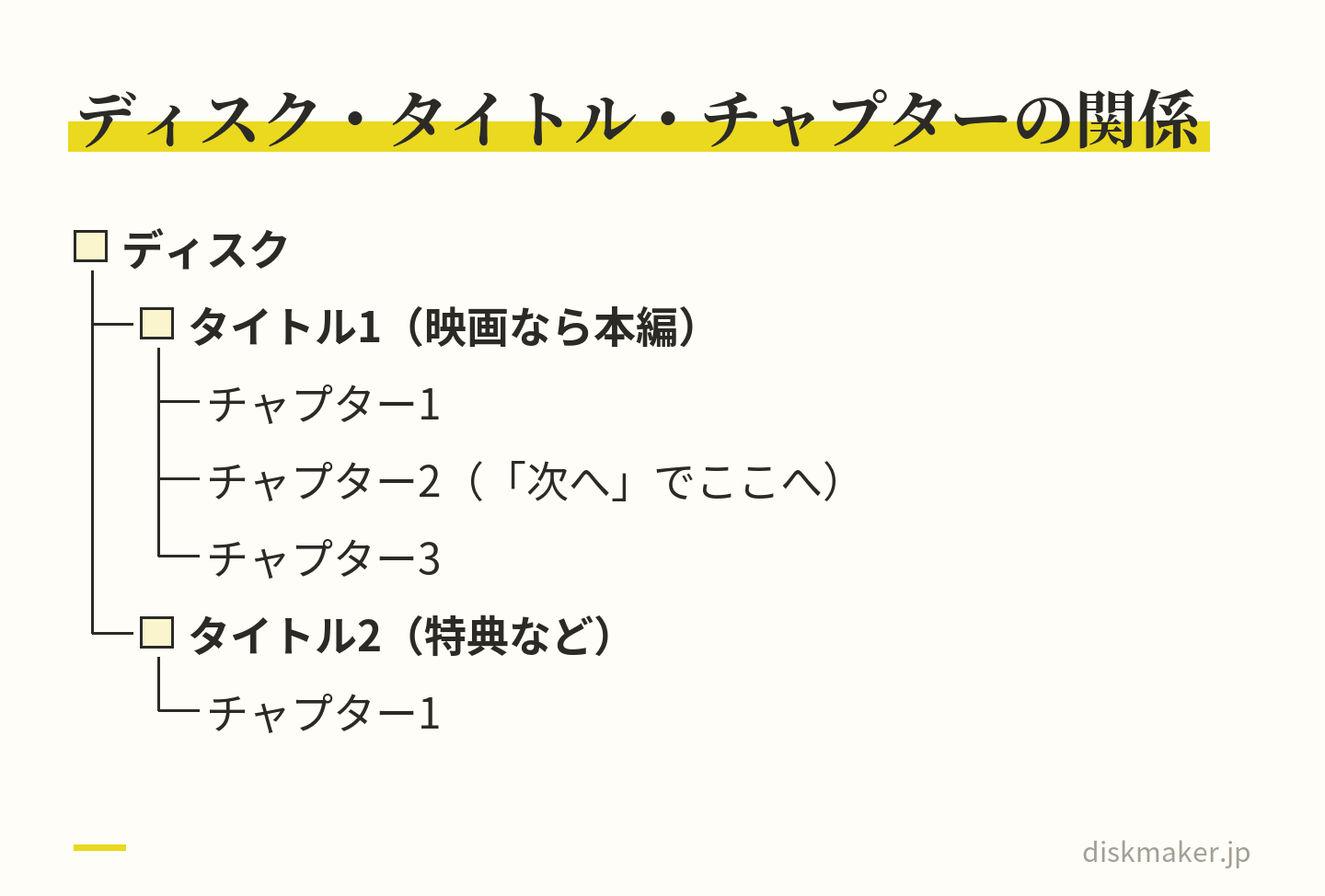
ディスクの中身は、大きなまとまりから順に、タイトル、チャプターと分かれています。Microsoftの資料によると、DVDの映像はまずタイトルに分かれ、タイトルはさらに、規格で「PTT(パート・オブ・タイトル)」と呼ぶ単位に分かれます。ふだんチャプターやシーンと呼んでいるのが、このPTTです。
言葉
意味
タイトル
ディスクの中の動画のまとまり。映画なら本編と特典で分かれる
チャプター
タイトルの中の区切り。「次へ」で飛べる1区間
チャプター
区切りの位置に付ける印。レコーダーの呼び方
チャプター
区切りを足して、チャプターを2つに分けること
タイトル
1つのタイトルを2つのタイトルに分けること
チャプター
チャプターの一覧を並べたメニューのページ
チャプター
チャプターに付ける名前。メニューに出る
チャプター数
タイトルやディスクに付けたチャプターの数
タイトルとチャプターの関係は、ディスクを作るソフトでも同じです。CyberLinkのPowerDirectorのヘルプは、ディスクには読み込んだ動画などを1つ以上のタイトルとして入れられ、それぞれのタイトルに複数のチャプターを入れられると説明しています。レコーダーでは録画した1番組が1つのタイトルにあたり、ソニーの説明書は「映像(タイトル)」、パナソニックの説明書は「番組」と書いています。
ディスクはタイトルに、タイトルはチャプターに分かれる Microsoftの資料では、DVDの規格が決めるメニューの1つが「チャプターメニュー(PTTメニュー)」で、タイトルの中のチャプターを選ぶためのものとされています。ディスクを入れて最初に出る、タイトルを選ぶメニューは「タイトルメニュー」です。呼び方はソフトによって違い、PowerDirectorは「チャプター メニュー ページ」、Toastは「シーンメニュー」と書いています。
チャプタータイトルは、チャプターに付ける名前です。TMPGEnc Authoring Works 7は、編集で付けたチャプター名をメニューに自動で読み込みます。Power2Go 13では、チャプターの一覧から、メニューに出るチャプター名を変えられます。ディスクの盤面に書く題名を「タイトル」と呼ぶこともありますが、ここでいうタイトルは再生のまとまりのことです。
リモコンの「次へ」とメニューで、チャプターへ飛ぶ
再生中にチャプターを移る操作は、機器の説明書に載っています。ソニーのブルーレイレコーダー(2024年モデル)の説明書では、リモコンの《前/次》ボタンで、前または次のチャプターの先頭へ移ります。1つ前のチャプターの先頭まで戻るには、《前》を続けて2回押すよう案内されています。パナソニックのレコーダーは、[スキップ]ボタンを押すと、チャプターマークのある場面へ飛ぶ作りです。
メニューにチャプターの一覧があれば、見たい場面のボタンを選んで、そこから再生できます。PowerDirectorのヘルプも、チャプターを入れておけば、再生のときにメニューのページからその位置へ飛べると説明しています。メニューは必須ではありません。PowerDirectorで[メニューなし]を選んだディスクは、再生すると最初のタイトルから自動で始まります。
チャプターは、動画をDVDビデオやブルーレイ(BDMV)の形に組み立てるオーサリングの中で付けます。MP4のファイルをそのまま焼いたデータのディスクは、この形になっていないので、DVDプレーヤーに映像のディスクとして読まれません。違いはデータDVDと映像DVDの違い 説明しています。
付けられるチャプターの数|上限はソフトと機器で決まる
規格上の数を見ると、Microsoftの資料では、DVDビデオは1枚に最大99のタイトルを入れられ、1つのタイトルを999までの論理的なチャプターに分けられます。ブルーレイの規格の上限は、公開されている公式の資料では確かめられませんでした。
実際に付けられる数は、規格より先に、ディスクを作るソフトや機器の上限で決まります。当社のチャプター分けは、1枚に最大50チャプターまでです。
レコーダーは説明書の仕様に数が載っていて、パナソニックのDMR-2W202・2W102では次のとおりです。自動で付いたチャプターマークも数に入り、記録の状態によっては少なくなる場合があると断り書きがあります。
記録先
最大チャプター数
ハード
1番組あたり約999個
BD-R・BD-RE
1番組あたり約100個。1枚あたり約1000個(BDXLを除く)
DVD-R・DVD-RW(VR)
1枚あたり約999個
ソニーのBDZ-ZW1900の説明書は、主な仕様で最大チャプターマーク数を98個としています。パナソニックの説明書には、ダビングしたときに最大数を超えた分のチャプターマークは引き継がれない、とも書かれています。
パソコンのオーサリングソフトについては、上限の数を公式の資料で見つけられませんでした。今回確かめたのは、PowerDirector、Power2Go 13、Toast 20、TMPGEnc Authoring Works 7のヘルプや仕様表です。たくさん付ける予定があるなら、体験版で試してから選ぶと確実です。
数が増えると、メニューのページも増えます。PowerDirectorのヘルプでは、メニューの1ページに置けるボタンは最大14個で、1ページに並べられる数はメニューのテンプレートのデザインによって変わります。30のチャプターを1ページに6個ずつ並べれば、チャプターの一覧は5ページです。
何か所で区切るか|場面ごとの位置と数の目安
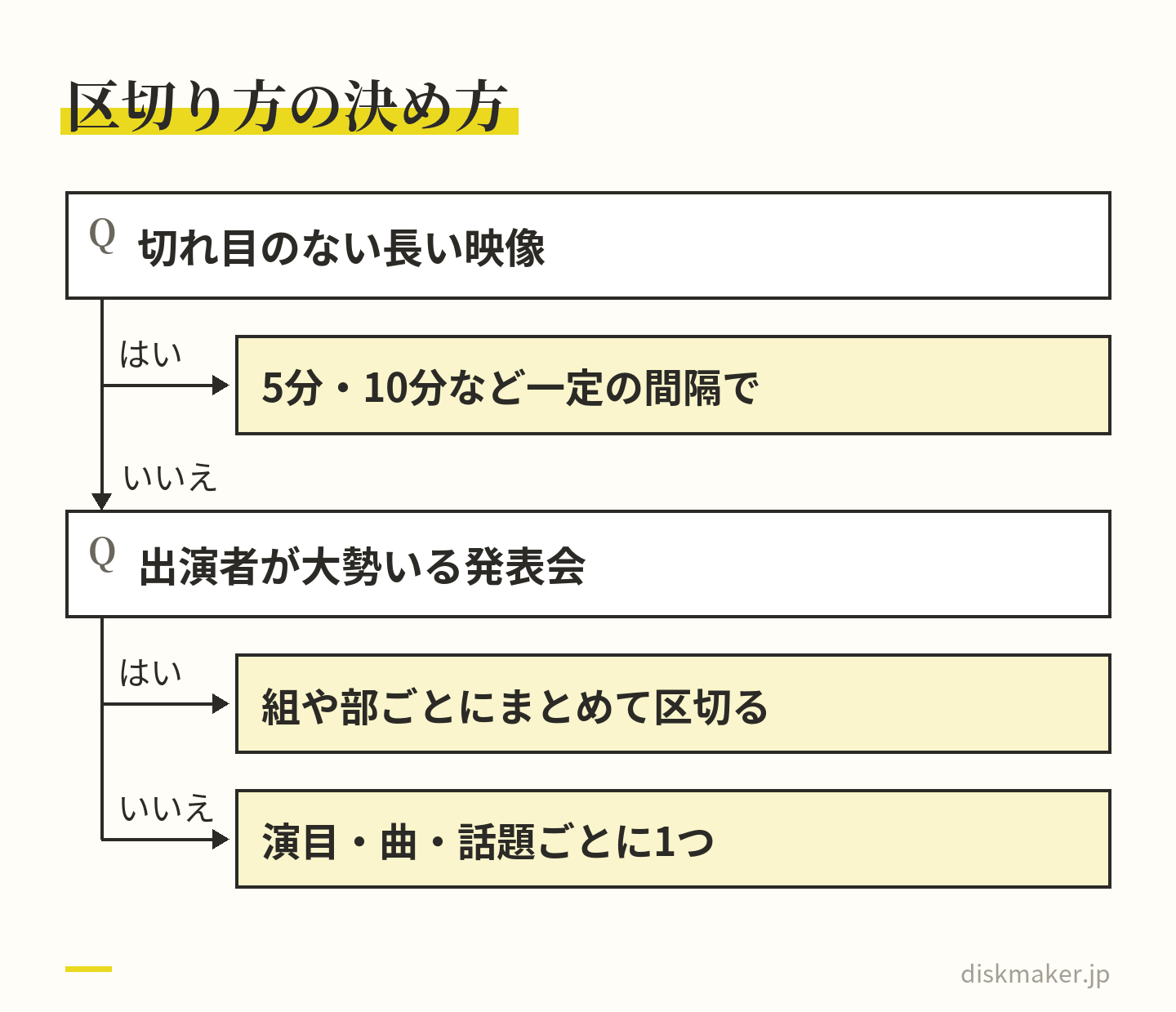
チャプターをいくつ付けるかに、決まりはありません。目安になるのは、見る人があとで飛びたくなる場面の数です。発表会なら演目、講演なら話題と、内容の切れ目ごとに1つ付けておくと、チャプターの一覧がそのまま目次として読めます。
場面
区切る位置の例
発表会・
演目や曲ごと。出演者が多ければ組や部ごと
結婚式・
入場・乾杯・余興・手紙など、進行の区切りごと
講演・
話題や章ごと。質疑応答の始まり
運動会・大会
種目や試合ごと
旅行・日々の記録
日付や場所ごと
切れ目のない映像
5分、10分など、一定の間隔
切れ目のない長い映像は、一定の間隔で区切る方法もあります。今回確かめたオーサリングソフトは、どれも間隔を指定して自動で区切る機能を持っていて、無料のtsMuxeRは初期設定が「5分ごと」です。ソニーのレコーダーも、画面や音の変化が少ない番組には約6分間隔で印を付けると説明書に書いています。演目の切れ目のような意味のある位置で分けたいなら、自動で付けたあとに位置を手で直します。
数を増やしすぎると、メニューの一覧が長くなり、目当ての場面をかえって探しにくくなります。出演者が大勢いる発表会なら、1人ずつではなく、組や部ごとにまとめて区切れば一覧が短く済みます。発表会の撮影から入稿までの流れは、発表会・舞台映像をDVD・ブルーレイにする手順 まとめています。講演会のディスクを配る段取りは、講演会・セミナーの映像をDVDにして配る方法|講師の了解・資料の文字・教材の管理 書いています。
目安は、見る人があとで飛びたくなる場面の数 区切る位置は、始まる瞬間より少し前に
区切る位置は、曲や挨拶が始まるちょうどの瞬間より、少し前にしておくと親切です。司会の紹介や、出演者が舞台へ出てくるところから再生が始まれば、どの場面かがすぐに分かります。パナソニックのレコーダーの説明書にも、ダビングするとチャプターマークの位置が多少ずれる場合があると書かれています。少し前に置いておけば、多少ずれても始まりを見逃しません。
反対に、短すぎるチャプターは作れないことがあります。Toast 20のヘルプでは、チャプターとチャプターの間、または動画の始まりから終わりまでが10秒以下だと、チャプターを追加するボタンが使えません。YouTubeも、1つのチャプターを10秒以上にするよう決めています。
区切る位置の控えを作る
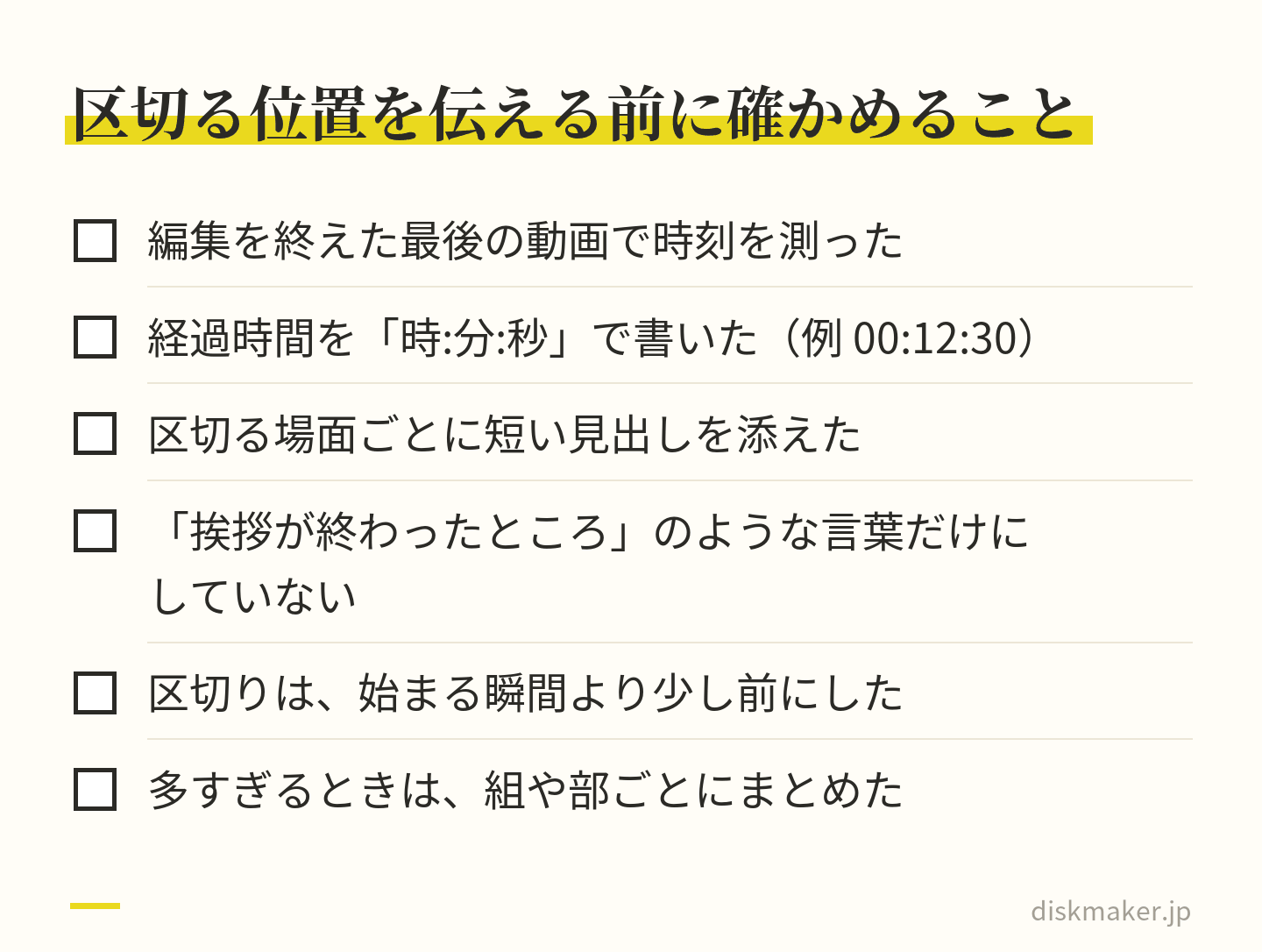
自分でソフトを使うときも、業者に頼むときも、区切る位置の一覧を先に作っておくと作業が速く進みます。動画を再生しながら、区切りたい場面の経過時間を「時:分:秒」で書き留め、横に短い見出しを添えます。
00:00:00 開会のあいさつ
00:04:10 第1部 合唱
00:12:30 第2部 合奏
00:31:45 表彰と閉会
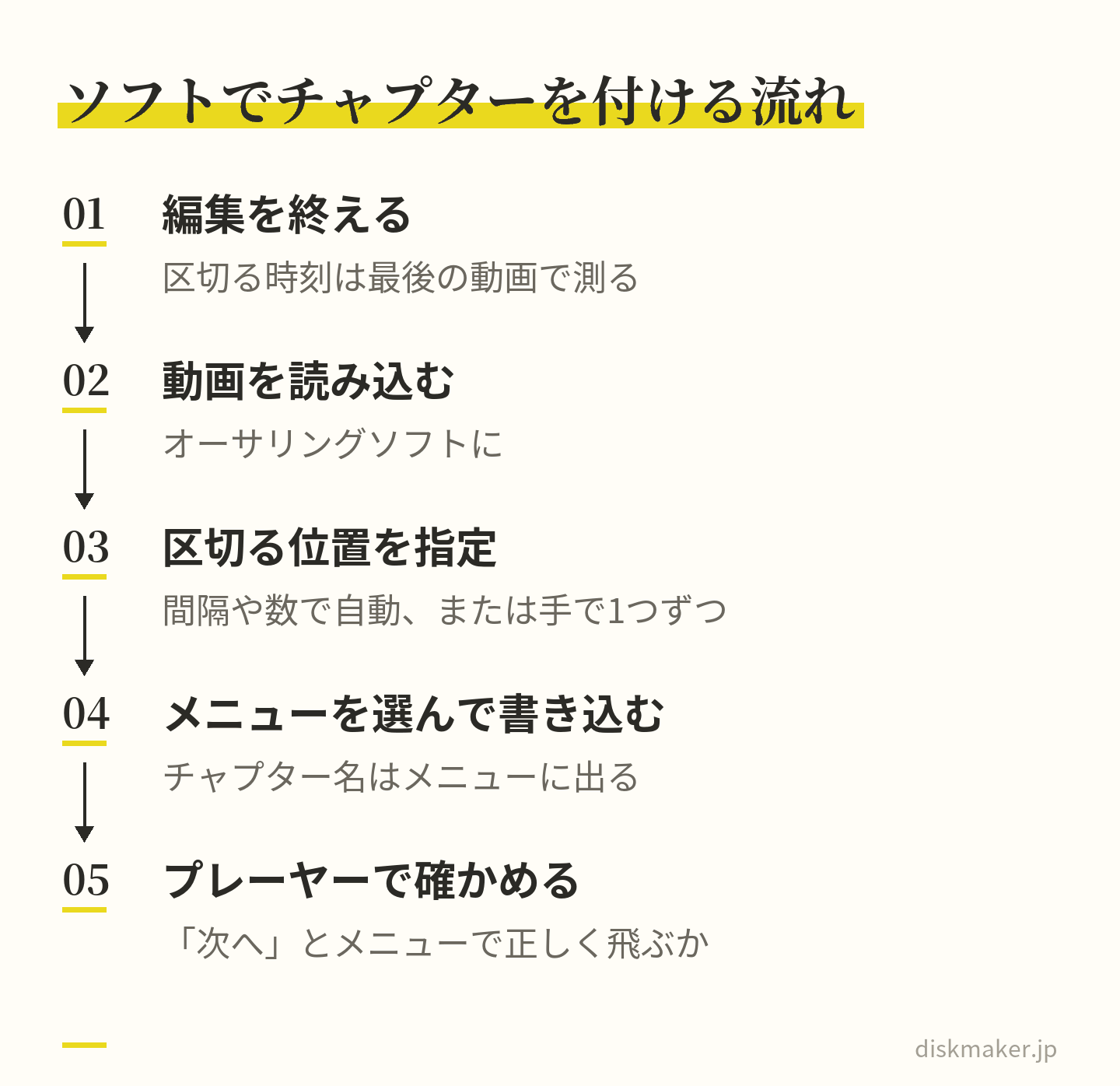
見出しは、ソフトでチャプターの名前を付けるときにそのまま使えます。時刻は、編集を終えた最後の動画で測ってください。カットや並べ替えの前に測った時刻は、編集のあとでずれてしまいます。PowerDirectorのヘルプも、チャプターはディスクに書き込む前の最後に追加するよう勧めています。
オーサリングソフトで自分で付ける手順
どのソフトも流れは同じで、編集を終えた動画を読み込み、区切る位置を指定し、メニューを選んで書き込みます。ここではブルーレイ書き込みソフト・オーサリングソフトの比較 取り上げたソフトについて、公式のヘルプや説明に載っている操作の名前で書きました。価格と対応OSは、その記事にまとめています。画面の表記は、版によって変わることがあります。
区切る時刻は、編集を終えた最後の動画で測る PowerDirector・Power2Go 13 Platinum(Windows)
PowerDirectorでは、[ツール]>[チャプター マーカー]を開きます。自動で付けるなら、次のどれかを選んで[開始]を押します。
[最初のビデオ トラックの各クリップの開始位置にチャプターを挿入]
[任意の間隔でチャプターを挿入](間隔を分で入れる)
[均等にチャプターを挿入](チャプターの数を入れる)
手で付けるなら、付けたい位置まで動かして、追加のボタンを押します。ディスクのメニューに出す各チャプターのサムネイル画像も、ここで決められます。
Power2Go 13では、ディスクに追加した動画を選んで[チャプターの設定]ウィンドウを開きます。間隔(分)か数を入れて自動で入れるか、プレーヤー コントロールで位置を探して1つずつ足します。チャプターの一覧で右クリックして[チャプター名の変更]を選ぶと、メニューに出るチャプター名を変えられます。
Toast 20(Mac)
Toast 20では、ツリーのパネルで、チャプターを付ける動画のサムネイルを選び、右上の「チャプター」アイコンを押します。開いた「チャプター」タブで位置を決めて「チャプターを追加」を押すか、「チャプターを自動的に作成」に間隔(分と秒)を入れて「チャプターを作成」を押します。ブルーレイのビデオを作るならToast 20 Proで、Titaniumでは別売りのプラグインが要ります。公式の対応OSは、macOS Sonoma 14までの表示です。
tsMuxeR(無料・メニューのないブルーレイ)
無料のtsMuxeRは、メニューのないブルーレイ(BDMV)を組み立てるソフトです。「Blu-ray」タブの「Chapters」で、一定の間隔で区切るなら「Insert chapter every」に分の数を入れます。好きな位置で区切るなら「Custom chapters list」を選び、区切る時刻を並べます。映像や音声を変換しないソフトで、2025年4月の2.7.0を最後に開発を終えています。画面ごとの操作は動画をブルーレイに焼く方法 書きました。
TMPGEnc Authoring Works 7・Leawo Blu-ray作成
TMPGEnc Authoring Works 7(Windows)は、カット編集の画面で好きな位置にチャプターを入れられます。時間・間隔・数の条件で自動で入れる「高度なチャプター追加」も備えています。チャプターの情報は、ファイルに保存して読み込めます。
Leawo Blu-ray作成は、数を決めて自動で分ける、指定した時間ごとに分ける、プレビューを見ながら手で足す、の3通りです。MP4やMKVの動画に入っているチャプターの情報を、そのままディスクに移すこともできます。
焼いたら、渡す相手と同じ種類のプレーヤーで確かめる
リモコンの「次へ」で、決めた順にチャプターが進むか
メニューのボタンが、それぞれ正しい場面へ飛ぶか
最後のチャプターが、映像の終わりまで再生されるか
チャプターの名前に、誤字や順番の入れ違いがないか
パソコンの再生ソフトで動いても、テレビにつないだプレーヤーで同じように動くとは限りません。実際に見る機器に近いプレーヤーで、最初から最後まで通して確かめます。
レコーダーの自動チャプターは、録画した番組に付く印
区切りの位置に付ける印を、レコーダーではチャプターマークと呼びます。ブルーレイレコーダーで録画した番組には、このチャプターマークが自動で付きます。ソニーの説明書では、録画のときに画面と音声の変化(本編とCMの切り換わりなど)から印を付け、変化の少ない番組では約6分間隔で付けるとしています。パナソニックの「自動チャプター」も、デジタル放送の録画のときに、CMなどの場面で印を作る設定です。どちらの説明書も、必ずしも正確ではない、正しく作られない場合がある、と断っています。
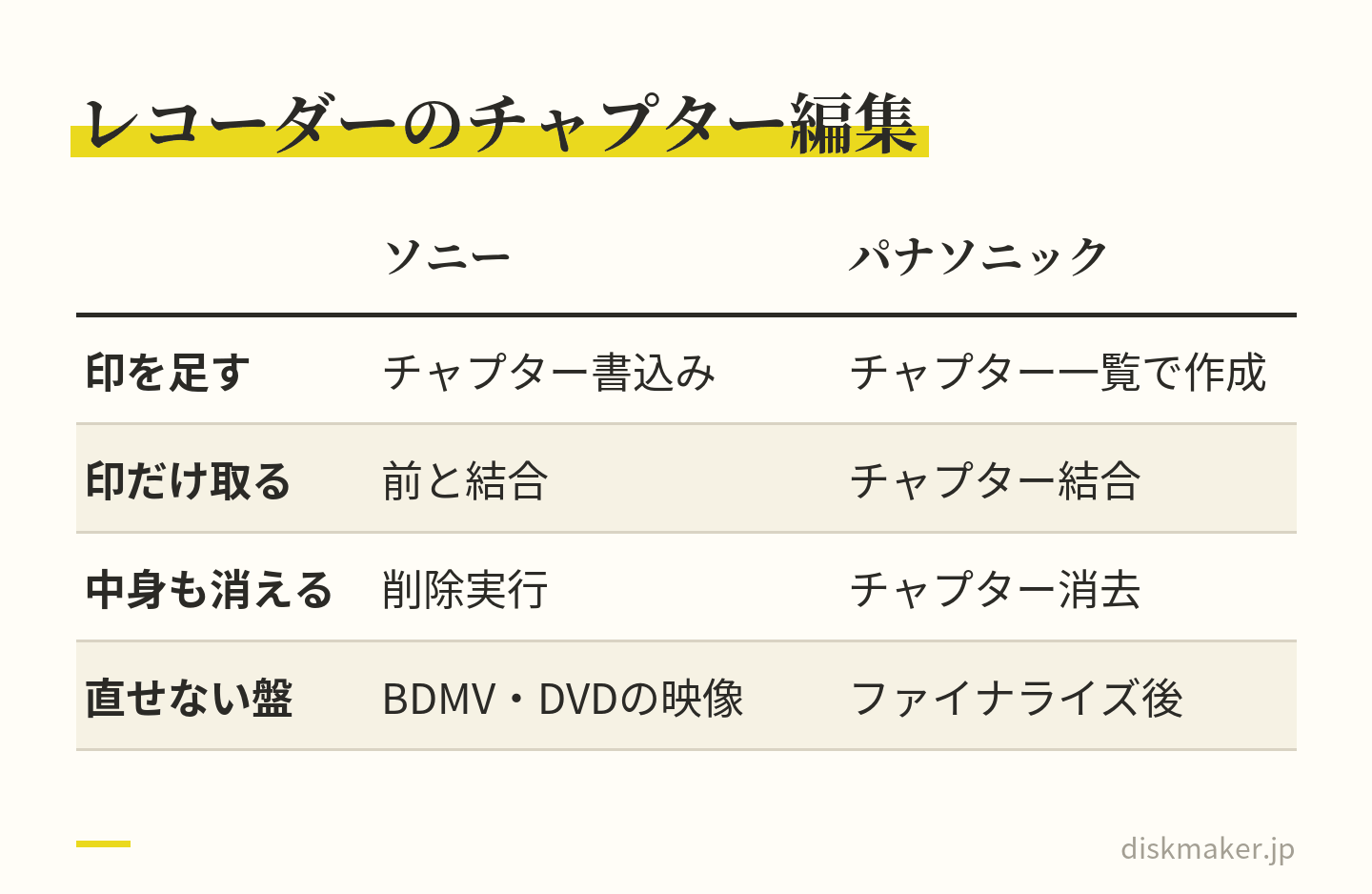
録画した番組のチャプターは、レコーダーの「チャプター編集」で直せます。ソニーは[削除/編集]>[タイトル編集]>[チャプター編集]で[分割][前と結合][削除実行]を選び、再生中に《チャプター書込み》ボタンを押して印を足すこともできます。パナソニックは[録画一覧]で番組を選び、[サブメニュー]の「チャプター一覧へ」から、印の作成と削除、チャプターの結合を行います。
チャプターの削除や消去は、録画した中身まで消える操作です。 ソニーは、チャプターを削除すると元に戻せないと注意書きをしています。パナソニックの「チャプター消去」も、そのチャプターの録画内容を消す操作で、元に戻せません。区切りの印だけを取りたいときは、ソニーなら[前と結合]、パナソニックなら「チャプター結合」を使います。
印だけ取るなら「結合」。削除・消去は録画の中身まで消える ディスクにしたあとは、直せる範囲が限られます。ソニーの説明書では、「BD-R/RE BDMV」と表示されるディスクと、DVDの映像は編集できません。パナソニックも、ファイナライズしたディスクのチャプターは再生だけとしています。ダビングの前に、チャプターを整えておきます。
レコーダーのチャプターは、録画した番組を見やすくするための機能です。自分で撮った動画をディスクにするときは、オーサリングで付けます。なお、テレビ番組の録画は他人の著作物なので、当社では複製をお引き受けしていません。考え方はテレビ番組の録画をDVDにできるか まとめています。
YouTubeの動画のチャプターは、説明欄のタイムスタンプで付ける
インターネットで見る動画では、YouTubeのチャプターがよく知られています。YouTubeのヘルプによると、動画のチャプターは動画を複数のセクションに分ける機能で、チャプターごとにプレビューが表示されます。YouTubeの再生画面の中で働く機能なので、ディスクのチャプターとは仕組みが別です。
自分で付けるときは、YouTube Studioの[コンテンツ]で動画を選び、[説明]にタイムスタンプとタイトルの一覧を書いて保存します。条件は次の3つです。
一覧の最初のタイムスタンプを「00:00」にする
タイムスタンプを3つ以上、時間の早い順に並べる
1つのチャプターを10秒以上にする
自分で一覧を書くと、チャプターの自動生成は使われなくなります。自動生成は、新しくアップロードした動画では初めからオンになっていますが、すべての動画に作られるわけではありません。違反警告のあるチャンネルや、一部の視聴者に向かない内容の動画では、チャプターの機能そのものが使えません。
同じ動画をディスクにするときは、オーサリングでディスクのチャプターを改めて付けます。説明欄に書いたタイムスタンプの一覧は、区切る位置の控えにそのまま使えます。当社がお引き受けできるのは、自分で撮影・制作した動画と、権利者の許可がある動画だけで、他人のYouTube動画は複製できません。
業者に頼むなら、区切る位置を時刻で伝える
ソフトをそろえずに業者に頼むときは、区切る位置を動画の時刻で伝えます。「最初の曲のあたり」「挨拶が終わったところ」のような言葉だけだと、作る側が場面を探して判断することになり、思っていた位置とずれることがあります。時刻は、編集を終えた動画の経過時間を「時:分:秒」で書き、12分30秒なら「00:12:30」です。
言葉だけで伝えると、思っていた位置とずれることがある 当社(ディスクメーカー)のチャプター分け(1枚あたり)は+1,500円(税抜)で、1枚に最大50チャプターまで付けられます。注文ページでチャプター分けを選ぶと「チャプター位置の指定」の欄が開くので、2つ目以降の区切りの位置を「00:12:30」のような時刻で入れてください。1つ目のチャプターは、動画の冒頭(00:00:00)に自動で入ります。区切りたい場面が50を超えるときは、組や部ごとにまとめてから入れます。
チャプターの一覧を選べるメニュー画面は、チャプター分けとは別のオプション(メニュー画面作成)です。メニューに何を載せるかはブルーレイのメニュー画面の設計 動画を再生できる形に組み立てる工程はオーサリングとは 書いています。
よくある質問
Q1. DVDのチャプターとは何ですか? ディスクの動画に付ける区切りの印です。リモコンの「次へ」で次の区切りへ進み、メニューにチャプターの一覧があれば、選んだ場面から再生できます。DVDの規格では、映像のまとまりをタイトル、タイトルの中の区切りをチャプター(PTT)と呼びます。動画のファイルを分けるのではなく、1本の動画に飛べる位置を付ける仕組みです。
Q2. チャプター分けとチャプター分割は、同じ意味ですか? どちらも、動画に区切りを付けてチャプターに分けることを指して使われます。レコーダーの操作では、ソニーの「チャプター編集」にある[分割]が、チャプターの途中に区切りを足して2つにする操作です。1つの番組を2つのタイトルに分ける「タイトル分割」は、チャプターではなくタイトルそのものを分ける別の操作です。
Q3. チャプター数は、いくつまで付けられますか? DVDビデオの規格では、1つのタイトルを999までのチャプターに分けられます(Microsoftの資料)。実際には、作るソフトや機器の上限が先に来ます。パナソニックのDMR-2W202はBD-R・BD-REに1番組あたり約100個、1枚あたり約1000個、ソニーのBDZ-ZW1900は最大98個です。当社のチャプター分けは1枚50チャプターまでです。
Q4. チャプターは何分おきに付ければよいですか? 決まりはありません。発表会なら演目、講演なら話題というように、見る人が飛びたくなる場面ごとに付けるのが基本です。切れ目のない長い映像なら一定の間隔で区切る方法もあり、無料のtsMuxeRは初期設定が5分ごとです。短すぎる区切りは作れないことがあり、Toast 20では10秒以下のチャプターを追加できません。
Q5. MP4をそのまま焼いたDVDでも、チャプターで飛べますか? MP4をファイルのまま焼いたデータのディスクは、DVDビデオの形になっていないので、DVDプレーヤーに映像のディスクとして読まれません。チャプターで飛べるディスクにするには、オーサリングソフトで動画をDVDビデオやブルーレイ(BDMV)の形に組み立て、その中でチャプターを付けます。
Q6. レコーダーの自動チャプターが、思った位置とずれるのはなぜですか? 自動チャプターは、録画のときの画面と音の変化(本編とCMの切り換わりなど)から印を付ける機能だからです。ソニーは「必ずしも正確なものではありません」、パナソニックも「正しく作成されない場合があります」と説明書に書いています。いらない印は、ソニーなら[前と結合]、パナソニックなら「チャプター結合」で取れます。
Q7. ディスクにしたあとで、チャプターを付け直せますか? 書き込んだあとのディスクのチャプターは、基本的に付け直せません。ソニーのレコーダーは「BD-R/RE BDMV」と表示されるディスクとDVDの映像を編集できず、パナソニックもファイナライズしたディスクのチャプターは再生だけです。直すときは、元の動画からオーサリングし直して、新しいディスクに書き込みます。
Q8. YouTubeに付けたチャプターは、ディスクにしても使えますか? YouTubeのチャプターは、説明欄に書いたタイムスタンプの一覧で作る、YouTubeの中の機能です。ディスクにするときは、オーサリングでディスクのチャプターを改めて付けます。その際、説明欄の一覧は区切る位置の控えとして使えます。当社がお引き受けできるのは、自分で撮影・制作した動画と、権利者の許可がある動画です。
Q9. チャプターメニューが無くても、チャプターは付けられますか? 付けられます。メニューはチャプターの一覧から選ぶための画面で、チャプターとは別に作ります。PowerDirectorで[メニューなし]を選んだディスクは、再生すると最初のタイトルから自動で始まります。メニューのないディスクでも、ふつうはリモコンの「次へ」でチャプターを移れます。
Q10. チャプター分けを業者に頼むとき、何を伝えればよいですか? 区切りたい位置を、編集を終えた動画の経過時間で「00:12:30」のように書いて伝えます。当社に頼む場合は、注文ページでチャプター分けを選ぶと開く「チャプター位置の指定」の欄に入れます(1つ目は動画の冒頭に自動で入ります)。当社のチャプター分けは1枚に最大50チャプターまでなので、区切りたい場面がそれより多いときは、組や部ごとにまとめて数を絞ってから伝えます。
参考にした公式の情報
出典の一覧(24件)を開く 機器やソフトの画面・仕様は、版や機種で変わります。この記事は、2026年9月24日時点の各社の公式ページの記載をもとにしたものです。
ディスクメーカーへのご依頼・お見積りは以下からどうぞ。