この記事の要点
データDVDとは、MP4などの動画や写真のファイルを、ファイルのまま書き込んだDVDのことです。パソコンでは開けますが、多くのDVDプレーヤーやレコーダーでは映像として再生できません。
テレビのDVDプレーヤーで見るなら、オーサリングで映像DVD(DVD-Video)の形に組み立てます。中身はVIDEO_TSフォルダで、画面は720×480、映像はMPEG-2です。
見分け方は、パソコンでディスクを開いてVIDEO_TSフォルダがあるかどうか。MP4などのファイル名がそのまま並んでいれば、データDVDです。
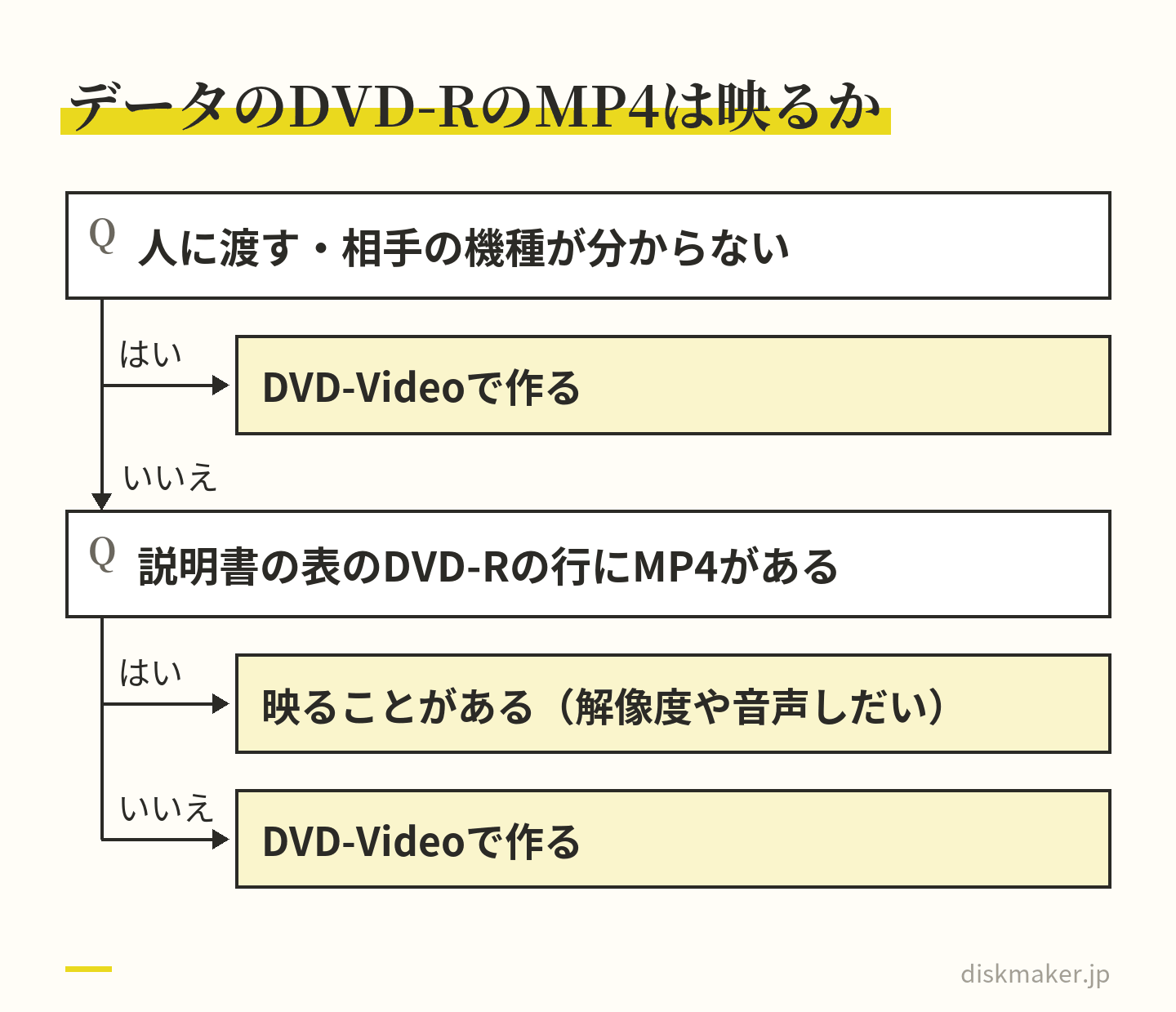
データのDVD-Rに入れたMP4を再生できるプレーヤーもありますが、同じメーカーでも機種で違います。再生できるかは、説明書にある再生できるディスクとファイルの表しだいです。
Windowsの「CD/DVD プレーヤーで使用する」も、MacのFinderの「ディスクを作成」も、ファイルを書き込む機能です。映像DVDは、無料のDVDStylerなどのオーサリングソフトで作ります。
家の プレーヤーで 見られる ディスクを、 作ってお届けします。
万一の 不良は、 すぐに 作り直してお届けします。
1枚1,500円(税抜)から・ 1枚から注文できます
データDVDとは、MP4などの動画や写真のファイルを、パソコンの中にあったときと同じファイルのまま書き込んだDVDのことです。パソコンでは開けても、テレビにつなぐDVDプレーヤーの多くは、これを映像として再生しません。パナソニックも、パソコン内の動画をそのままDVDに書き込んでも、一般的な家庭用DVDプレーヤーでは再生できないと説明しています。
運動会の動画をパソコンでDVD-Rに焼いて、実家に送った。パソコンでは再生できたのに、実家のDVDプレーヤーに入れると映らない。こういうとき、ディスクの傷やプレーヤーの故障より先に疑いたいのが、そのDVDがデータDVDになっていないか、という点です。
テレビのDVDプレーヤーで見るには、動画をDVD-Videoという規格の形に組み立ててから書き込みます。この作業をオーサリングと呼び、できあがった映像DVDをパソコンで開くと、VIDEO_TSというフォルダがあります。手元のディスクがどちらなのかは、このフォルダがあるかどうかで見分けられます。
この記事の目次見出しを押すと、その場所へ移ります
データDVDとは?映像DVD(DVD-Video)との違い MP4を焼いたDVDが、テレビで再生できない理由 手元のディスクはどっち?パソコンで開いてVIDEO_TSフォルダを探す 「CD/DVD プレーヤーで使用する」を選んでも、映像DVDにはならない DVDが「再生できない」原因の切り分け|テレビ側とパソコン側 データDVDを映像DVDに作り直す手順 データDVDのほうが向いているとき テレビで見るDVDを用意する|自分で作るか、頼むか よくある質問 撮った動画は、1枚1,500円(税抜)からDVD・ブルーレイにできます。料金を見る
データDVDとは?映像DVD(DVD-Video)との違い
パソコンで焼くDVD-Rは、同じ盤でも、焼き方でデータDVDと映像DVDの2つに分かれます。ファイルをファイルのまま書き込んだのがデータDVD、DVD-Videoの形に組み立てて書き込んだのが映像DVDです。見た目では区別がつかず、どちらになるかは、焼くときに使ったソフトと選んだ項目で決まります。
アイオーデータ(2026年7月にアイ・オー・データ機器から社名を変更)の用語集によると、DVD-Videoは、DVDフォーラムが決めた、映像や音楽を記録するための規格です。映画などの市販のDVDソフトに使われているのも、この規格です(パナソニック)。マクセルはDVDプレーヤーを「市販されているDVDビデオの再生専用機」と説明しています。プレーヤーが再生するのは、基本的にこの形のディスクです。
比べる点
データDVD
映像DVD
中身
MP4などのファイル
VIDEO_TS
DVD
多くの機種で映らない
再生できる
パソコン
ファイルを開ける
再生ソフトで見られる
映像の細かさ
元のまま
720×480
メニュー
作れない
作れる
作り方
ファイルを書き込む
オーサリング書き込む
向く使い道
保存・受け渡し
テレビで見る・配る
いちばん大きな違いは、表の「DVDプレーヤー」の行です。ただ、データDVDでも、入れたファイルの種類に対応したプレーヤーなら映ることがあります。どの機種で映るかは、説明書で確かめられます。映像DVDはパソコンでも見られますが、Windows 10・11では再生ソフトを入れる必要があります。
MP4を焼いたDVDが、テレビで再生できない理由
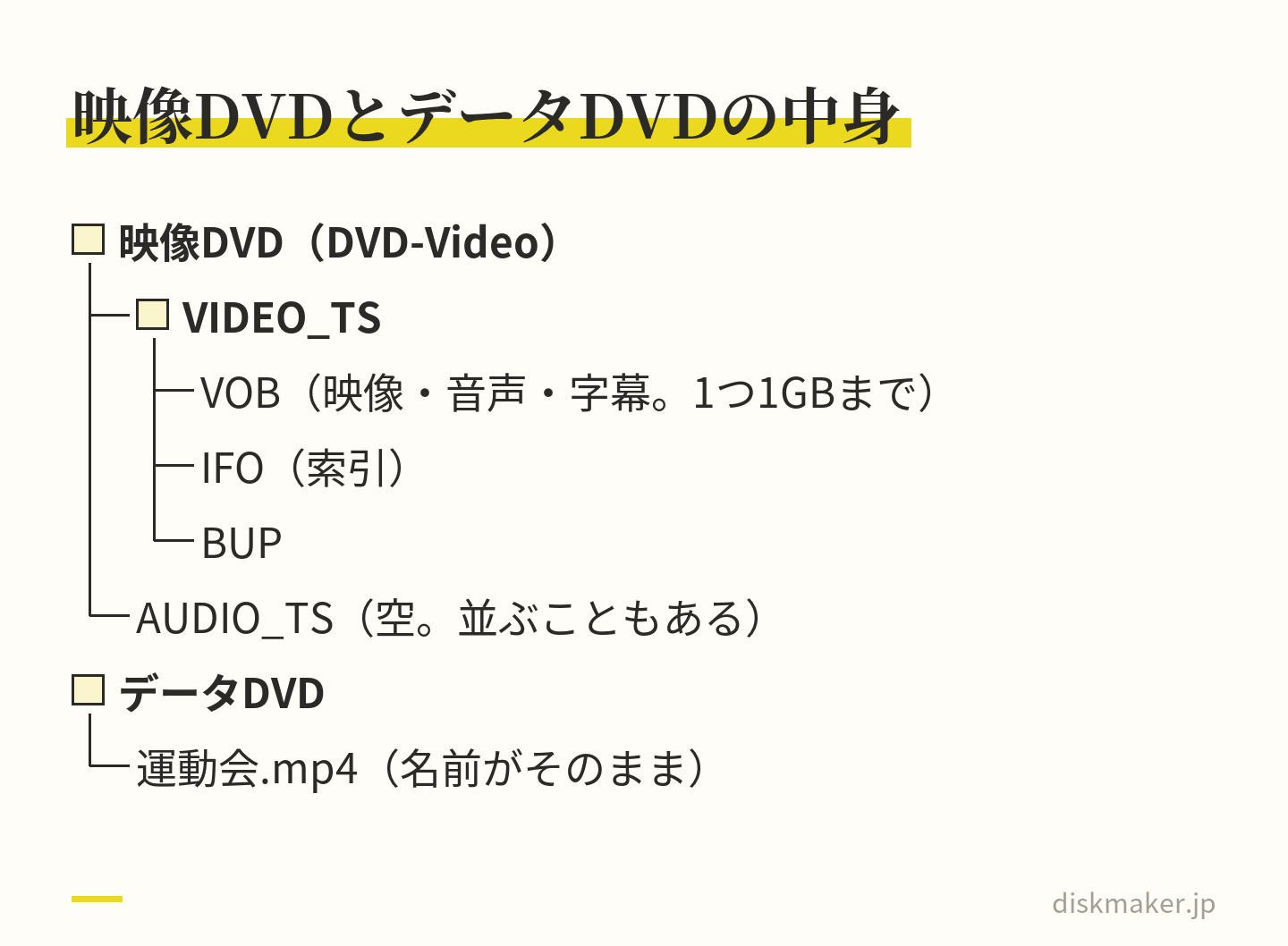
MP4を書き込んだだけのディスクは、VIDEO_TSフォルダもMPEG-2の映像もないので、DVDプレーヤーに映像のディスクとして読まれません。VIDEO_TSフォルダに入るのは、拡張子がVOB・IFO・BUPの3種類のファイルです(Corel・Nero・BurnAwareの案内)。Neroの説明では、VOBには映像・音声・字幕のデータが入り、IFOは索引の役目をするファイルです。VOBは1つ1GBまでと決まっていて、長い映像はいくつものVOBに分かれて入ります(BurnAware)。
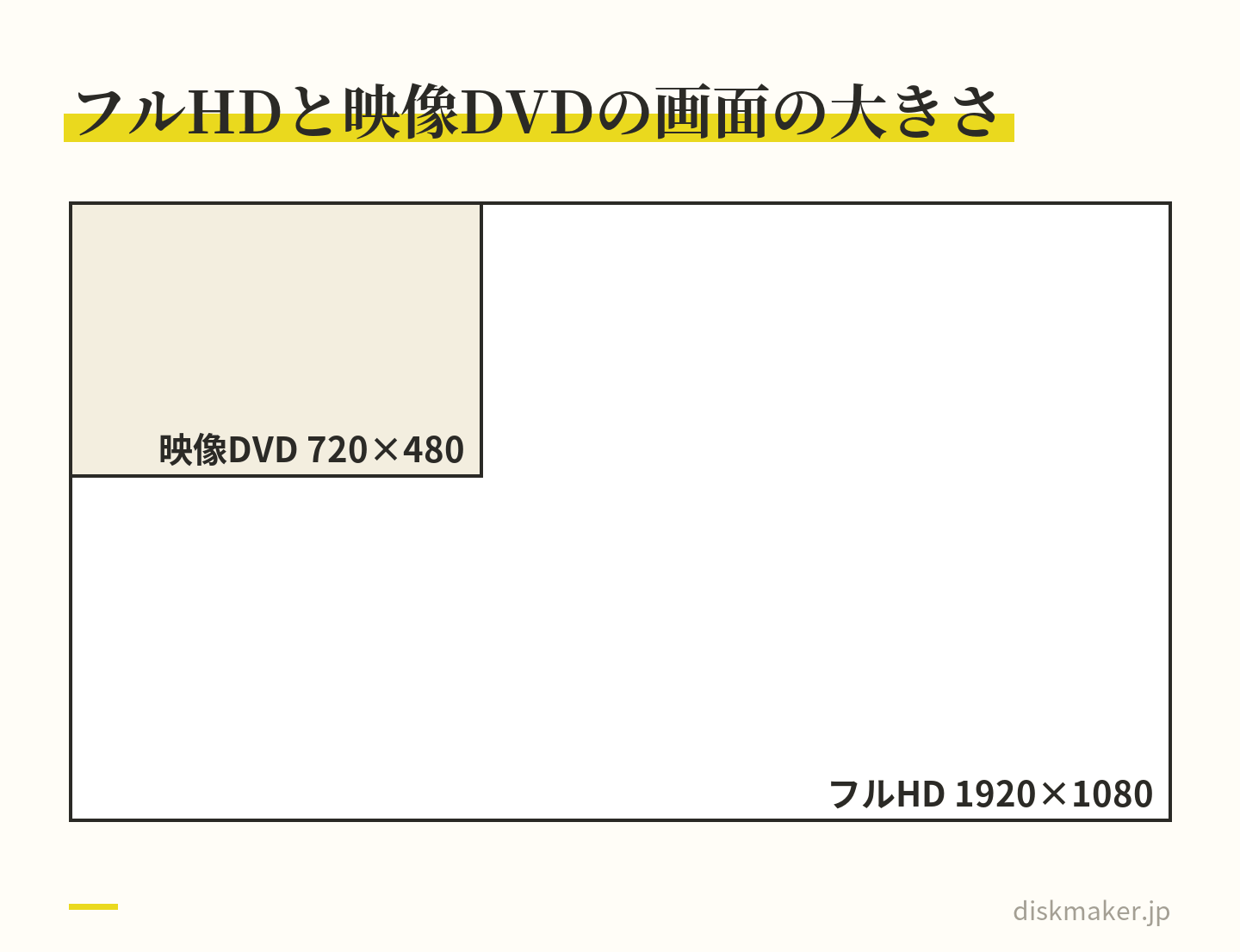
中の映像にも決まりがあります。オーサリングソフトのTMPGEnc Authoring Works 7の仕様では、日本で使うNTSC方式のDVD-Videoは、画面が720×480、映像がMPEG-2です。1秒のコマ数は29.97、画面比率は4:3か16:9と決まっています。音声は、ドルビーデジタル(AC-3)、リニアPCM、MPEG-1 Audio Layer IIのどれかで入れます。Microsoftも、DVDビデオの中身はMPEG-2で記録されていると説明しています。
DVDプレーヤーは、この形のディスクを再生するための機械です。パソコンで再生できているなら、書き込みは済んでいて、ディスクが壊れているとは限りません。
Microsoftの説明も同じ向きです。Windows Media Playerで作るデータDVDについて、「PC のほか、一部の DVD プレーヤーで再生できます」と書いています。その条件は、「ディスクに追加したファイルの種類をデバイスがサポートしている」ことです。データDVDが映るかどうかを決めるのは、プレーヤーの側です。
MP4を再生できるプレーヤーもある(説明書の表で確かめる)
データのディスクに入れた動画ファイルを、再生できるプレーヤーもあります。ただ、再生できるファイルは機種ごとに違い、同じメーカーの中でもそろっていません。パナソニックの3機種の取扱説明書で、データを書き込んだDVD-Rから再生できる動画ファイルを比べると、次のようになります。
機種
データのDVD-Rから再生できる動画
DVD-S500
MPEG-2の.mpg・.mpeg。MP4は表にない
DMP-BD90S
MKV。MP4はUSB機器からだけ
DP-UB45S
MKV・MP4・MPEG2
DVDプレーヤーのDVD-S500(2017年発売)は、MPEG-2の.mpgや.mpegのファイルなら再生できますが、表にMP4はありません。ブルーレイプレーヤーのDMP-BD90S(2024年発売)も、MP4を再生できるのはUSB機器からで、DVD-Rの行には入っていません。3機種のうち、DVD-RのMP4が表にあるのはDP-UB45S(2025年発売)です。そのDP-UB45Sも、DVD-RWの行に並ぶのは録画番組とAVCHDだけで、動画ファイルは載っていません。
表にある形式でも、映らないことはあります。DP-UB45Sの説明書は、映像の解像度やフレームレートによっては正しく再生できないこと、音声の圧縮方式によっては映像だけが出て音が出ないことがあると注意しています。人に渡すディスクや、相手の機種が分からないディスクは、DVDプレーヤーが読むための形であるDVD-Videoで作ります。
相手の機種が分からないなら、DVDプレーヤーが読む形のDVD-Videoで作る 手元のディスクはどっち?パソコンで開いてVIDEO_TSフォルダを探す
データDVDか映像DVDかは、パソコンでディスクの中を開けば分かります。
ディスクをパソコンのドライブに入れる。ドライブのないパソコンは、USBの外付けドライブをつなぐ
Windowsは、エクスプローラーを開き(Windows キー+E)、PCの一覧からDVDのドライブを開く
Macは、「DVDプレーヤー」で再生が始まったら閉じ、デスクトップかFinderのサイドバーに出たディスクを開く
いちばん上の階層に並んでいる、フォルダとファイルの名前を見る
VIDEO_TSフォルダがあれば、映像DVDです。空のAUDIO_TSフォルダが並んでいることもあり、Toastのヘルプでは、DVDプレーヤーとの互換性のために自動で加える空のフォルダとされています。VIDEO_TSの中に、拡張子がVOB・IFO・BUPのファイルが並んでいれば、形はそろっています。
「運動会.mp4」のように、撮ったときや書き出したときのファイル名がそのまま見えたら、データDVDです。MOVやAVIなど、ほかの動画ファイルでも同じです。ブルーレイのディスクなら、映像の形はBDMVというフォルダになります(Corel)。
いちばん上にVIDEO_TSがあれば映像DVD、MP4の名前が見えればデータDVD VIDEO_TSフォルダと一緒に、写真などのファイルが入っているディスクもあります。オーサリングソフトの中には、パソコンでだけ開けるファイルを映像DVDに加える機能があり、Toastのヘルプでは、DVDプレーヤーで再生するときにそのファイルは無視されるとしています。VIDEO_TSがあるなら、その部分は映像DVDとして作られています。
パソコンが手元にないとき
パソコンがなければ、焼いた人に、どのソフトで何を選んで書き込んだかを聞くのが近道です。Windowsのエクスプローラーやメディアプレーヤー、MacのFinderで書き込んだのなら、データDVDです。オーサリングソフトの「DVD-Video」を作る画面から書き込んだのなら映像DVDで、映らない理由は別にあります。
「CD/DVD プレーヤーで使用する」を選んでも、映像DVDにはならない
Windowsのエクスプローラーで空のDVD-Rにファイルを書き込もうとすると、「ディスクの書き込み」の画面が開き、「このディスクをどの方法で使用しますか?」と聞かれます。選べるのは、「USB フラッシュ ドライブと同じように使用する」と「CD/DVD プレーヤーで使用する」の2つです。
画面の説明では、前者は「ディスク上のファイルをいつでも保存、編集、および削除できます」という形式で、ライブ ファイル システムと呼ばれます。後者は「ファイルはグループ化されて書き込まれるため、書き込み後に個別のファイルを編集したり削除したりすることはできません」という形式で、呼び名はマスターです。Microsoftのサポート記事も、エクスプローラーの「CD/DVD プレーヤーで使用する」で焼くことを、マスター形式の書き込みとして扱っています。
2つの違いは、書き込んだあとでファイルを消したり直したりできるかどうかです。どちらを選んでも、MP4はMP4のまま書き込まれ、DVD-Videoの形には組み立てられません。パソコンメーカーのVAIOも、この書き込み方ではDVD-Videoを作れないと明記しています。「CD/DVD プレーヤーで使用する」の説明にある使える先も「ほとんどのコンピューター」で、DVDプレーヤーで映像として再生できるとは書かれていません。
名前だけを見ると、テレビのプレーヤー用の項目だと受け取りやすいので、気をつけたいところです。一方で、相手のプレーヤーがデータのディスクに入れたファイルの再生に対応していると分かっているときは、使える先を「ほとんどのコンピューター」とするマスターの形式のほうが向いています。もう一方のライブ ファイル システムは、ほかのプレーヤーに入れるとデータを読み込めない場合がある、とアイオーデータが注意している形式です。
Windows Media Playerの書き込みも同じです。Microsoftによると、作れるのはオーディオCD、データCD、データDVDの3種類で、DVD-Videoはありません。
MacのFinderで焼いた場合
Macでは、空のディスクを入れて「Finderを開く」を選び、ディスクのウインドウにファイルをドラッグしてから、「ファイル」>「ディスクを作成」で書き込みます。Appleはこの機能を、ファイルを共有したり、コンピュータ間で移したり、バックアップを作ったりするためのものとして案内しています。作成したあとは、ディスクの項目を変更できません。
ここでできるのも、データのディスクです。ドライブメーカーのアイオーデータも、Finderで書き込んだDVD-Rでは「DVDプレーヤーで動画を見る」ことはできないと書いています。動画を見るディスクには、DVD Video形式で書き込めるソフトを使う、という案内です。ドライブのないMacは、外付けの光学式ドライブをつないで書き込みます(Apple)。
DVDが「再生できない」原因の切り分け|テレビ側とパソコン側
DVDが再生できない原因は、データDVDだけではありません。症状から、疑う順番を決めます。
症状
疑うこと
パソコンでは見られるが、テレビで映らない
VIDEO_TSがなければデータDVD。映像DVDに作り直す
VIDEO_TSがあるのに映らない
ファイナライズプレーヤーがDVD-Rに対応しているか
レコーダーで録画したディスク
VR方式なら、VR対応の機器が要る
前は見られたのに映らなくなった
傷・汚れ・劣化
テレビでは映るが、パソコンで映らない
Windows 10・11は再生ソフトが要る
パソコンで見られてテレビで映らないなら、最初に疑うのはデータDVDです。VIDEO_TSがなければ、同じ方法で焼き直しても結果は変わりません。
VIDEO_TSがあるのに映らないなら、ファイナライズとプレーヤーの対応を確かめます。ファイナライズは、書き込んだディスクをほかの機器でも読める形に閉じる処理です。パナソニックは、ファイナライズをしていないDVDは、作ったパソコンやレコーダー以外の機器では再生できないと説明しています。Neroのように、DVD-Videoを焼くと自動でファイナライズするソフトもあります。確かめ方はファイナライズとは 記事にあります。
シャープは、ほかのDVDプレーヤーで再生できないとき、まずそのプレーヤーがDVD-RやDVD-RWを再生できるかを確かめるよう案内しています。ソニーのレコーダーの説明書にも、記録済みのDVD-Rは、記録の状態や、記録した機器・ソフトの特性で再生できないことがあると書かれています。レコーダーで録画したディスクなら、記録方式も見ます。VR方式で記録したディスクは、VR方式に対応していないDVDプレーヤーでは再生できません(パナソニック・マクセル)。
前は映っていたディスクが読めなくなったのなら、形式の問題ではなく、傷や汚れ、劣化を疑います。確かめ方は読み込めないDVDの原因と見分け方 書きました。車のプレーヤーやカーナビは機種ごとに対応が違うので、車でDVDが再生できない原因|カーナビで映らない・音だけ出るときの確かめ方 参考にしてください。
テレビでは映るのに、パソコンでDVDが再生できないとき
逆の症状なら、足りないのはパソコンの再生ソフトです。Microsoftは、Windows 10・11のWindows Media Player 従来版について「DVD の再生機能は含まれていません」と書いています。エクスプローラーでVIDEO_TSフォルダまで見えているなら、ディスクもドライブも動いています。
無料のVLC media playerは、DVDを再生できるプレーヤーです(VideoLAN)。入れ方はWindows 11でDVDが再生できない理由 書きました。Macは、標準の「DVDプレーヤー」で再生できます(Apple)。
データDVDを映像DVDに作り直す手順
書き込み済みのデータDVDを、そのまま映像DVDに変える操作はありません。ファイナライズをしても、MP4がDVD-Videoに変わることはありません。ディスクの中の動画ファイルを使って、新しいDVD-Rに映像DVDを作り直します。
データDVDの中の動画ファイルを、パソコンにコピーする。元のファイルがパソコンに残っていれば、それを使う
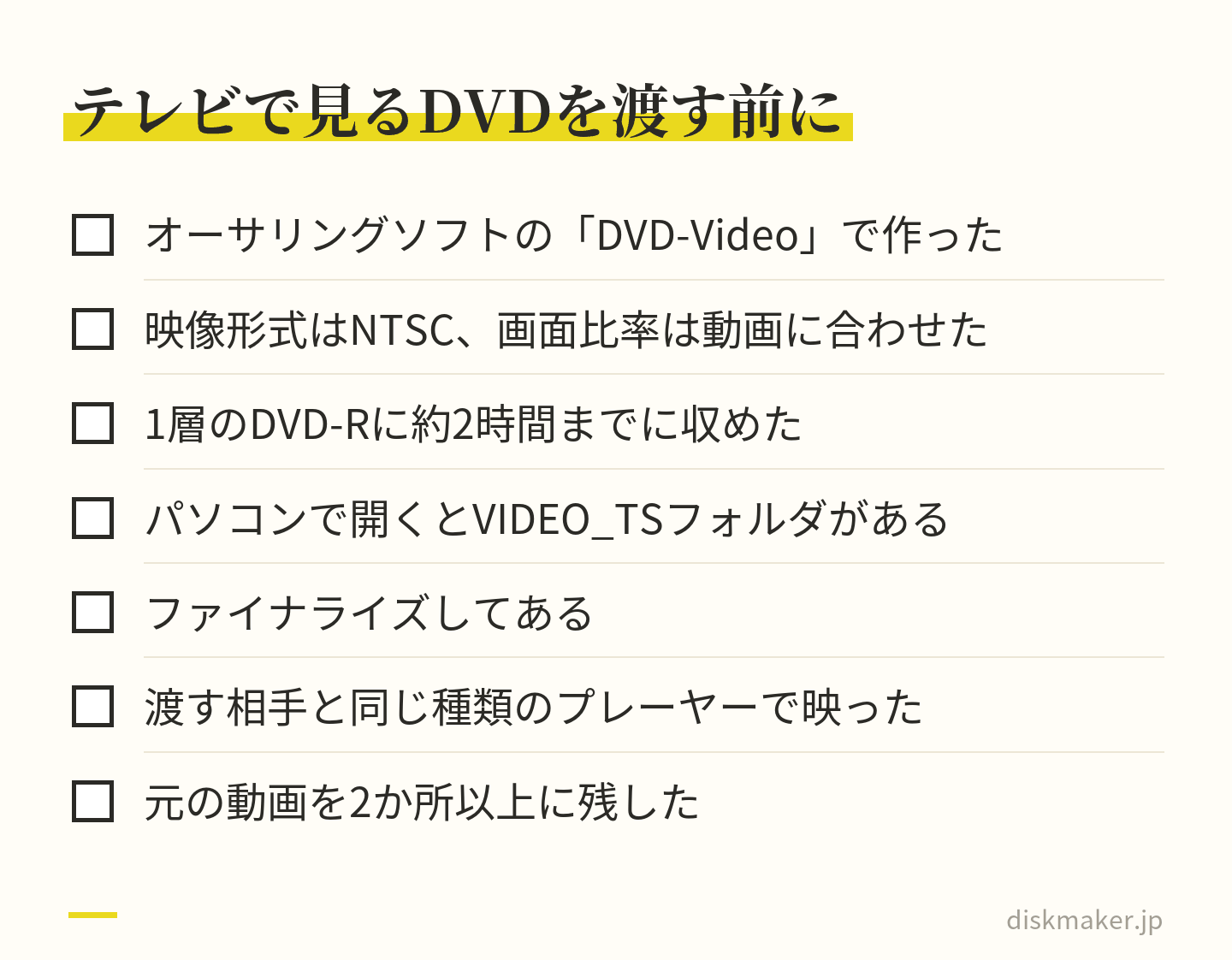
オーサリングソフトで「DVD-Video」を作るプロジェクトを始め、動画を読み込む。映像形式はNTSC、画面比率は動画に合わせて16:9か4:3にする
流す順番と、メニューを出すか、入れたらすぐ再生するかを決める。チャプターが要るなら打つ
容量に収まるかを確かめてから、空のDVD-Rに書き込む
焼いたディスクを、実際に見るプレーヤーで最初から最後まで再生する
WindowsやMacに最初から入っている機能では、DVD-Videoは作れません。無料で作るなら、Windows・Mac(macOS 10.15以降)・Linuxで使えるDVDStylerがあります。画面の項目名に沿った手順は結婚式ムービーをDVDに焼く方法 順番・メニュー・画面比率など、オーサリングで決める項目の意味はオーサリングとは まとめました。ディスクからファイルを取り出す操作は、DVDをパソコンに取り込む方法 手順と同じです。
映像DVDにすると、画面は720×480になります。スマホやビデオカメラで撮ったフルHD・4Kの動画も、この大きさに縮めて入ります。1層のDVD-Rに無理なく入るのは、約1.5〜2時間です。細かさを残したいときや、2時間を超えるときはブルーレイも候補になり、違いはDVDとブルーレイの違い 比べています。
ブルーレイにも、データの盤と映像の盤がある
同じことは、ブルーレイでも起きます。Windowsの標準機能でBD-Rにファイルを書き込んだディスクについて、アイオーデータは「BDプレーヤーで動画を見る」ことはできないと書いています。動画には、BDMV形式やBDAV形式で書き込めるソフトを使うよう案内しています。ブルーレイのプレーヤーで見る形は、BDMVというフォルダです。説明書で見ると、DP-UB45Sのように、データのBD-Rに入れたMP4を再生できる機種もあります。手順は動画をブルーレイに焼く方法 書きました。
データDVDのほうが向いているとき
フルHDや4Kで撮った動画を映像DVDにすると、720×480に縮むので、撮ったときの細かさは残りません。次のようなときは、ファイルのまま書き込むデータDVDが向いています。
元の動画をそのままの画質で残したいとき
パソコンで編集する人に素材を渡すとき
写真と動画をまとめて保存したいとき
映像DVDは720×480。撮ったときの細かさを残すならデータDVDに マクセルによると、4.7GBのDVDは、パソコンのプロパティでは約4.38GBと表示されます。パソコンが1Kを1,024として数えるためで、容量が減ったわけではありません。パソコンの画面でファイルの大きさを見るときは、この約4.38GBを上限の目安にします。
テレビで見る分と、残す分を分けて作る方法もあります。家族に渡すのは映像DVD、手元に残すのは元のファイルを入れたデータDVD、という分け方です。元の動画は、ディスクのほかにパソコンや外付けのドライブ、クラウドなど2か所以上に置いておくと、あとで何度でも作り直せます。
テレビで見るDVDを用意する|自分で作るか、頼むか
MP4などの動画をテレビのDVDプレーヤーで見たいなら、映像DVD(DVD-Video)にするのが基本です。パソコンと、DVD-Rに書き込めるドライブがあれば、DVDStylerのような無料のオーサリングソフトで作れます。焼いたら、渡す相手と同じ種類のプレーヤーで映るかを確かめてから渡すと安心です。
作り方・中身・映るかの3つを、渡す前に確かめておく 当社(ディスクメーカー)は、大阪・梅田でDVD・ブルーレイの書き込み代行をしている小さな店です。MP4・MOVなどの動画を共有URLで受け取り、プレーヤーで再生できる形に組み立てて(オーサリング)書き込み、実際のプレーヤーで再生を確かめます。DVDは720×480(NTSC 29.97fps・MPEG-2)で作り、注文は1枚から承ります。お引き受けできるのは、自分で撮影・制作した動画と、権利者の許可がある動画だけです。
よくある質問
Q1. データDVDとは何ですか? MP4などの動画や写真のファイルを、ファイルのまま書き込んだDVDのことです。パソコンではUSBメモリのようにファイルを開けますが、多くのDVDプレーヤーやレコーダーは、これを映像として再生しません。テレビで見るためのDVDは、DVD-Videoという規格の形に組み立てた映像DVDで、パソコンで開くとVIDEO_TSフォルダがあります。
Q2. MP4をそのままDVDに焼くと、テレビで見られますか? 多くのDVDプレーヤーでは見られません。パナソニックも、パソコン内の動画をそのままDVDに書き込んでも、一般的な家庭用DVDプレーヤーでは再生できないと説明しています。データのDVD-RのMP4を再生できる機種もありますが、同じメーカーでも機種によって違います。相手の機種を確かめられないなら、DVD-Videoに組み立ててから焼きます。
Q3. 焼いてしまったデータDVDを、映像DVDに変えられますか? 書き込み済みのディスクを、そのまま映像DVDに変えることはできません。ディスクの中の動画ファイルをパソコンにコピーし、オーサリングソフトでDVD-Videoに組み立てて、新しいDVD-Rに書き込みます。元の動画ファイルがパソコンに残っているなら、そのファイルから作れます。
Q4. Windowsの「CD/DVD プレーヤーで使用する」で焼けば、DVDプレーヤーで映りますか? DVD-Videoにはならないので、多くのDVDプレーヤーでは映像として再生できません。この項目はマスターと呼ばれる書き込み形式で、画面の説明は「ファイルはグループ化されて書き込まれる」「ほとんどのコンピューターで使用できます」です。ファイルをそのまま書き込む点は、「USB フラッシュ ドライブと同じように使用する」と変わりません。
Q5. ファイナライズすれば、データDVDもテレビで見られますか? 見られるようにはなりません。ファイナライズは、書き込みを終えたディスクをほかの機器でも読める形に閉じる処理で、MP4をDVD-Videoに変える処理ではないからです。DVD-Videoとして作ったのに映らないときに、ファイナライズの有無を確かめます。
Q6. 映像DVDにすると、画質は落ちますか? DVD-Videoの画面は720×480なので、フルHD(1920×1080)や4Kで撮った動画は細かさが落ちます。元の動画を残したいなら、映像DVDとは別に、ファイルのまま保存しておきます。フルHDのまま見たいなら1920×1080で入るブルーレイにする方法もありますが、再生にはブルーレイに対応した機器が要ります。
Q7. 映像DVDをパソコンで見るには、何が要りますか? DVDを読めるドライブと、再生ソフトです。Macは標準の「DVDプレーヤー」で再生でき、パソコンに保存したVIDEO_TSフォルダも開けます。Windows 10・11には、DVDビデオを再生する機能が標準で入っていないので、無料のVLC media playerなどを入れます。エクスプローラーでVIDEO_TSフォルダが見えていれば、ディスクとドライブは動いています。
Q8. 「データ用」と書かれたDVD-Rでも、映像DVDは作れますか? 作れます。マクセルは、データ用のディスクに、ビデオカメラで撮影した動画や著作権保護のない動画を記録できると案内しています。データDVDか映像DVDかは、盤の種類ではなく、書き込むときの形で決まります。なお、デジタル放送の録画には、CPRMに対応したディスクが要ります。
Q9. 「DVDビデオ」と、ふつうのDVDは何が違いますか? DVDビデオ(DVD-Video)は、DVDに映像を収めるための規格の名前です。映画などの市販のDVDソフトもこの規格で、自分で作る映像DVDもこの形にします。DVD-Rは書き込み用の盤の種類で、同じDVD-Rがデータにも映像にもなります。ビデオテープの映像をDVDにしたいときは、ビデオテープをデジタル化する方法 参考にしてください。
Q10. 車のプレーヤーやカーナビで映らないのも、同じ原因ですか? 参考にした公式の情報
出典の一覧(33件)を開く 機器の再生できるディスクやファイル、ソフトの画面は、機種や版で変わります。この記事は、2026年9月25日時点の各社の公式ページと取扱説明書の記載をもとにしたものです。
ディスクメーカーへのご依頼・お見積りは以下からどうぞ。