この記事の要点
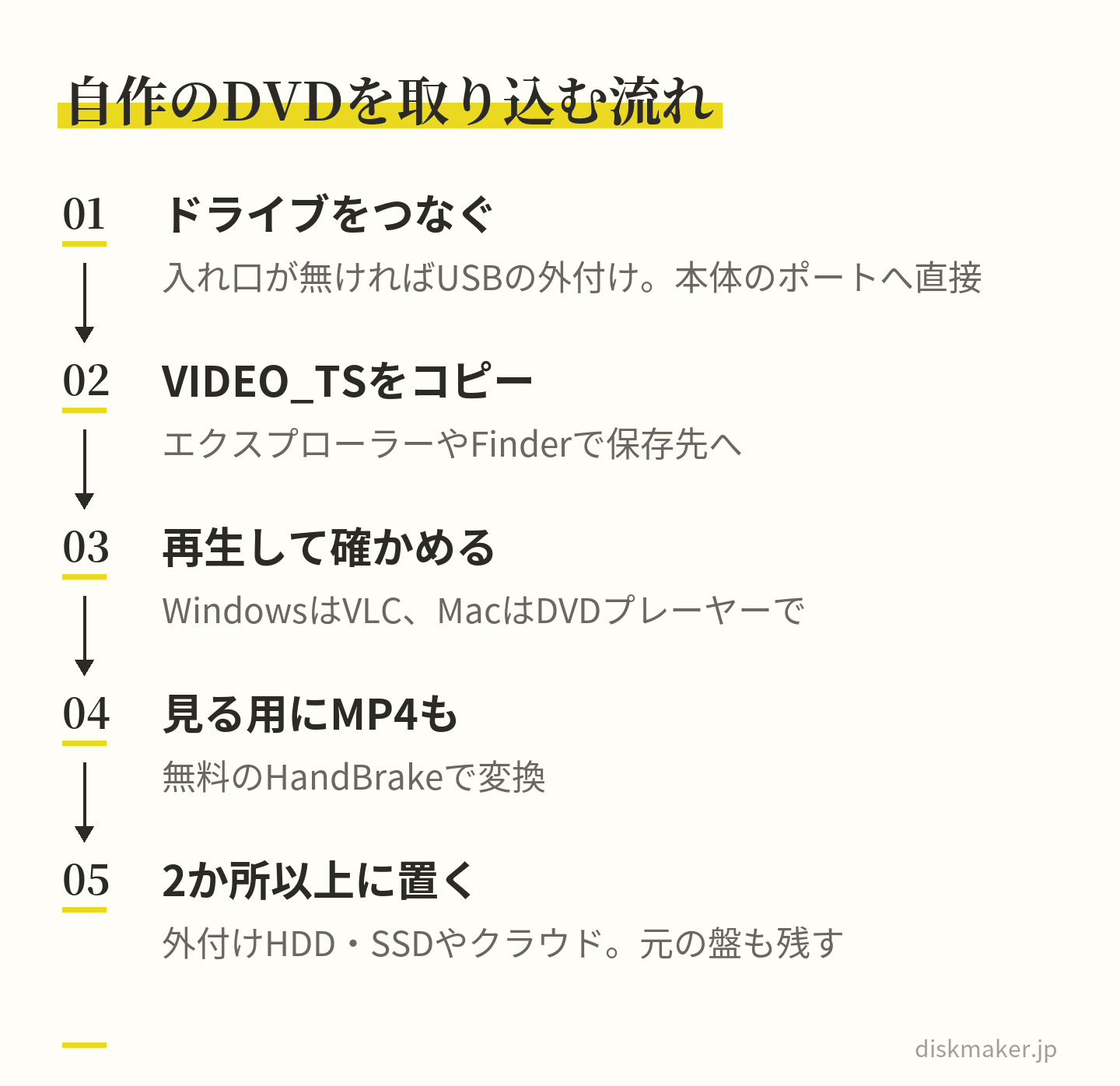
自分で撮った・作った保護のないDVDなら、VIDEO_TSフォルダーをそのままパソコンにコピーするか、無料のHandBrakeでMP4に変換して取り込めます。
市販・レンタルのDVDや、テレビ番組を録画したDVDには、CSS・CPRMなどの保護がかかっています。保護を外して複製することは、家族で見るためでも著作権法の私的使用の例外に入りません(第30条1項2号)。
手順は3つです。①VIDEO_TSフォルダーをエクスプローラーやFinderでコピーする、②HandBrakeでMP4にする、③ディスクを丸ごと1つのファイル(ISOなど)にまとめる。
HandBrakeはコピー保護を回避しないので、保護のかかったディスクは扱えないと公式ドキュメントにあります。ドライブの無いパソコンには、USBの外付けドライブをつなぎます。
バックアップとして残すなら、取り込んだデータを2か所以上に置き、元のディスクも捨てずに保管します。
家の プレーヤーで 見られる ディスクを、 作ってお届けします。
万一の 不良は、 すぐに 作り直してお届けします。
1枚1,500円(税抜)から・ 1枚から注文できます
運動会や発表会を焼いたDVDが出てきたけれど、いまのパソコンにはディスクの入れ口が無い。スマホで見られるようにしたいし、読めなくなる前にデータにもしておきたい。そんなときは、USBの外付けドライブをつないで、ディスクの中身をパソコンに取り込みます。自分で撮影・制作した動画を焼いたDVDで、コピーガードのような保護がかかっていなければ、取り込めます。
DVDをパソコンに取り込むいちばん手軽な方法は、ディスクの中のVIDEO_TSフォルダーを、WindowsのエクスプローラーやMacのFinderで、そのままパソコンにコピーすることです。スマホやテレビで見やすい1本の動画にしたいなら、無料のHandBrakeでMP4に変換します。ディスクを丸ごと1つのファイル(ISOなど)にまとめておく方法もあります。
市販やレンタルのDVD、テレビ番組を録画したDVDは別です。CSSやCPRMといった保護がかかっているので、ここから先の手順は、保護のかかっていないディスクに使ってください。
この記事の目次見出しを押すと、その場所へ移ります
自作のDVDは取り込める。市販・レンタル・録画した番組は取り込まない DVDをパソコンに取り込む3つの方法と、用意するもの ①VIDEO_TSフォルダーをパソコンにコピーする ②無料のHandBrakeでMP4に変換する ③ディスクを丸ごとISOファイルにまとめる 取り込めないときは、ドライブ・ディスク・ソフトの順に確かめる DVDのバックアップは、元の盤を残して2か所以上に 取り込んだ動画を、もう一度DVDにするには よくある質問 撮った動画は、1枚1,500円(税抜)からDVD・ブルーレイにできます。料金を見る
自作のDVDは取り込める。市販・レンタル・録画した番組は取り込まない
取り込んでよいかどうかは、ディスクに保護(コピーガード)がかかっているかで分かれます。コピーガードは、映像が勝手に複製されないようにする技術の呼び名で、市販のDVDビデオに使われるCSS、デジタル放送を録画したDVDのCPRMが代表です。著作権法は、複製などを防ぐこうした技術を「技術的保護手段」と定義しています(第2条1項20号)。文化庁は、DVDのCSSやブルーレイのAACSがこれに当たると説明しています。
家庭内などで使うための「私的使用のための複製」は認められていますが、技術的保護手段を外して行う複製は、その例外から除かれています(第30条1項2号)。文化庁は、私的使用の目的でも、こうした複製をそのことを知りながら行えば複製権の侵害になり、民事上の責任(損害賠償など)を負うと説明しています。
ディスク
パソコンへの取り込み
自分で撮った動画のDVD
取り込める。市販品のような暗号は無い
式場や写真館が作ったDVD
保護がなければ、家庭内で見るための複製はできる
市販・DVD
取り込まない。CSSなどの保護がかかっているものとして扱う
テレビ番組を録画したDVD
取り込まない。CPRMで守られ、コピーしても再生できない
式場や写真館に頼んで作ってもらったDVDでも、保護がかかっていなければ、家庭内で見るために自分で複製するのは私的使用の範囲です。文化庁も、技術的保護手段の用いられていないCDを私的使用の目的で複製することは、著作権の侵害にならないとしています。ただし、仕事で使うためなど、私的使用の範囲を超える複製には、原則として権利者の了解が要ります。
録画した番組を複製するときは、パソコンに取り込むのではなく、レコーダーのダビング機能で、決められた回数の範囲で行います。CSS・CPRM・AACSの見分け方や罰則の有無、録画した番組のダビングは、コピーガードとは|DVD・ブルーレイの見分け方と著作権法の決まり まとめました。
DVDをパソコンに取り込む3つの方法と、用意するもの
取り込み方は、残したい形で3つに分かれます。①と③は、DVDの中身をディスクのときと同じ形で残す方法。②は、中の映像を、スマホやテレビで見やすい1本の動画ファイルに作り直す方法です。
方法
残る形と、使うもの
①VIDEO_TSコピー
DVDと同じフォルダーの形で残る。エクスプローラーやFinderだけでできる
②MP4に変換
1本の動画ファイルになる。無料のHandBrakeを使う
③ISOにまとめる
ディスクを丸ごと1つのファイルに。同じ中身の盤を焼き直せる
どれにするか迷ったら、①でDVDの形を残しておき、見る用に②のMP4も作っておくと、あとで困りません。
まずDVDの形のまま残し、見る用のMP4はそのあとで作る 用意するもの
DVDを読めるドライブ。パソコンに入れ口が無ければUSBの外付けドライブを用意し、ハブや延長ケーブルを使わずに本体のUSBポートへつなぎます。選び方はパソコンでDVDを見る方法 書きました
保存先の空き。①や③で残すなら、1層のDVD(4.7GB)は1枚あたりパソコンの表示で約4.38GB、2層(8.5GB)は計算上約7.9GBまでを見込みます
ソフト。①は追加のソフトが要りません。②は無料のHandBrake、③はWindowsなら無料のBurnAware Free(個人で使う場合)、Macならディスクユーティリティを使います
容量の数字は、マクセルの説明に基づいています。4.7GBのDVDは、パソコンでは1Kを1,024として数えるため、プロパティで見ると4.377GBと表示されます。1層のDVDを30枚、①の形で残すなら、多くても130GB余りです。枚数が多いときは、保存先を外付けのHDDやSSDにしておくと、パソコンの中がいっぱいになりません。
①VIDEO_TSフォルダーをパソコンにコピーする
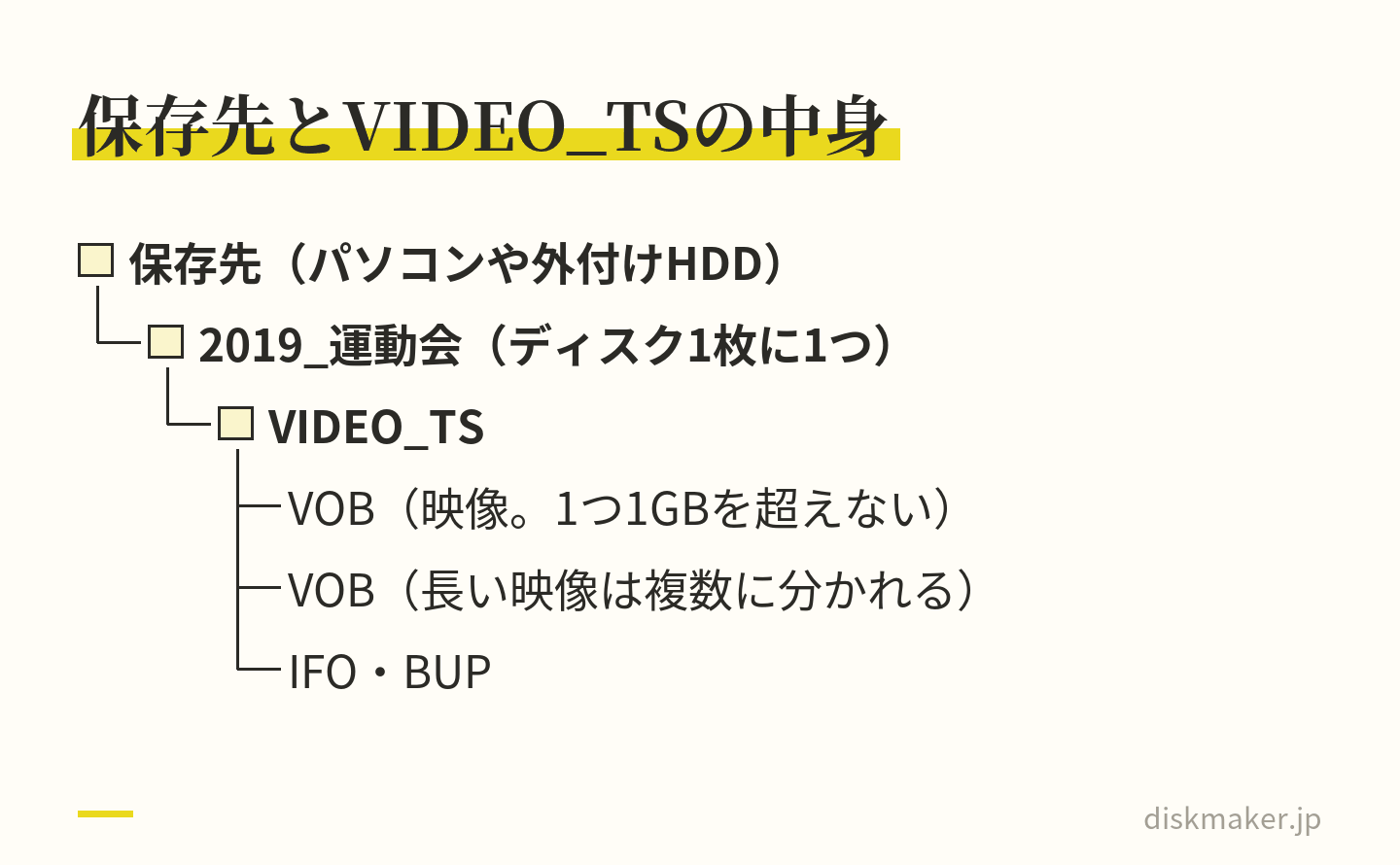
DVDビデオのディスクを開くと、VIDEO_TSというフォルダーがあります。中には、映像の入ったVOBと、IFO・BUPという種類のファイルが並んでいます。BurnAwareのマニュアルによれば、VOBは1つ1GBを超えない決まりで、長い映像はいくつかのVOBに分かれて入ります。このフォルダーをまるごとパソコンにコピーするのが、いちばん手軽な取り込み方です。
始める前に、保存先のフォルダーを作っておきます。「2019_運動会」のように年と行事の名前をつけ、ディスク1枚につき1つのフォルダーにしておけば、似た内容のDVDが混ざらず、あとで探すときも迷いません。
ディスク1枚につき1つのフォルダーに、VIDEO_TSをまるごと入れる Windows:エクスプローラーでコピーする
DVDをドライブに入れる。外付けのドライブは、パソコン本体のUSBポートにつないでおく
エクスプローラーを開き(Windows ロゴ キー+E)、ドライブの一覧からDVDのドライブを開く
VIDEO_TSフォルダーを選び、Ctrl+Cでコピーする。ほかにもフォルダーがあれば一緒に選ぶ
作っておいた保存先のフォルダーを開き、Ctrl+Vで貼り付ける
コピーが終わるのを待ってから、ディスクを取り出す
Ctrl+CとCtrl+Vは、Microsoftが案内している、選んだ項目をコピーして貼り付けるキーです。
Mac:Finderでコピーする
DVDを入れる
Finderのウィンドウで、作っておいた保存先のフォルダーを開く
別のFinderのウィンドウで、デスクトップやサイドバーに出たDVDを開く
VIDEO_TSフォルダーを、Optionキーを押したまま保存先のフォルダーへドラッグする
Appleの説明では、Optionキーを押したままのドラッグは、項目を元の場所に残したままフォルダーにコピーする操作です。DVDを入れると、DVDプレーヤーのアプリで再生が始まることもあります(Apple)。そのときはアプリを閉じてから、Finderで作業します。
コピーしたフォルダーを再生して確かめる
コピーが終わったら、パソコンに残したフォルダーから再生できるかを確かめます。Windows 11には、DVDビデオを再生する機能が標準で入っていません。Microsoftの案内では、Windows Media Player 従来版にも「DVD の再生機能は含まれていません」。
Windowsでは、無料のVLC media playerを使います。VLCの入れ方はWindows11でDVDを再生する方法 書きました。入れたら、次の順に進みます。
「メディア」→「ディスクを開く」を選ぶ
「ディスク選択」をDVDにする
「参照…」から、保存したVIDEO_TSを選ぶ
「再生」を押す
Macでは、DVDプレーヤーのアプリで「ファイル」>「DVDメディアを開く」を選び、VIDEO_TSフォルダーを選んで「開く」をクリックします。ディスクのときと同じように再生できれば、①の取り込みは終わりです。
VIDEO_TSフォルダーが無いとき
ディスクを開いても、VIDEO_TSが見当たらないことがあります。MP4などの動画ファイルが並んでいるなら、ファイルをそのまま焼いた「データDVD」です。並んでいるファイルを保存先にコピーすれば、取り込みは済みます。DVDビデオとの作りの違いはデータDVDと映像DVDの違い 説明しています。
保護のかかったディスクは、そもそもこの方法で取り込めません。Appleも「コピー保護がかけられたDVDディスクのビデオフォルダはコピーしたり再生したりできません」と書いています。市販やレンタルのディスクで試すのはやめてください。
②無料のHandBrakeでMP4に変換する
HandBrakeは、動画を別の形式に作り直す無料のソフトです。公式ドキュメントによれば、Windows・Mac・Linuxで誰でも無料で使え、DVDやブルーレイのディスクからも、MP4・MKV・WebMの動画を作れます。できたMP4は1本の動画ファイルなので、スマホやパソコン、テレビにつないだ機器などで見やすくなります。
公式ドキュメントには、HandBrakeはどんな種類のコピー保護も破らず、回避もしないこと、多くの市販のDVDやブルーレイでは使えないことが書かれています。 そのうえで、自分が持っていないものや複製する権利のないものを、HandBrakeやほかのアプリで複製しないよう求めています。
HandBrakeを入れる
入手先は、公式サイト(handbrake.fr)だけにします。HandBrakeのチームは、ここが唯一の公式の入手先だと案内しています。ほかのサイトやファイル共有で出回っているものには、余計なアプリやランサムウェアなどのマルウェアが含まれることがある、と注意しています。
Windows版は、Windows 11が対応です。Windows 10(1909以降)は「非推奨」の扱いで、動くこともありますが、サポートは受けられません。入れるには、Microsoftの.NET Desktop Runtime 10.0も要ります。Mac版はmacOS 14 Sonoma以降が対応で、ダウンロードしたディスクイメージを開き、HandBrakeを「アプリケーション」フォルダーにドラッグして入れます。
画面の名前と、変換の手順
公式ドキュメントの画面の名前は英語です。画面が日本語で表示されているときは、主なボタンが次のように訳されています(公式リポジトリの翻訳ファイルで確認)。WindowsとMacで訳が違うものもあります。
公式の名前
Windows
Mac
Open Source
変換元
ソースを開く
Title
タイトル
タイトル
Presets
プリセット
プリセット
Save As
保存先
名前を付けて保存
Browse
参照
開く…
Start
エンコード
開始
Add to Queue
キューに追加
キューに追加
HandBrakeを起動し、ツールバーの[Open Source]を押す。DVDのドライブか、①でコピーしたVIDEO_TSフォルダーを選ぶ(フォルダーは、HandBrakeのウィンドウへドラッグしてもよい)
読み込みが終わったら、[Title]で変換するタイトルを選ぶ
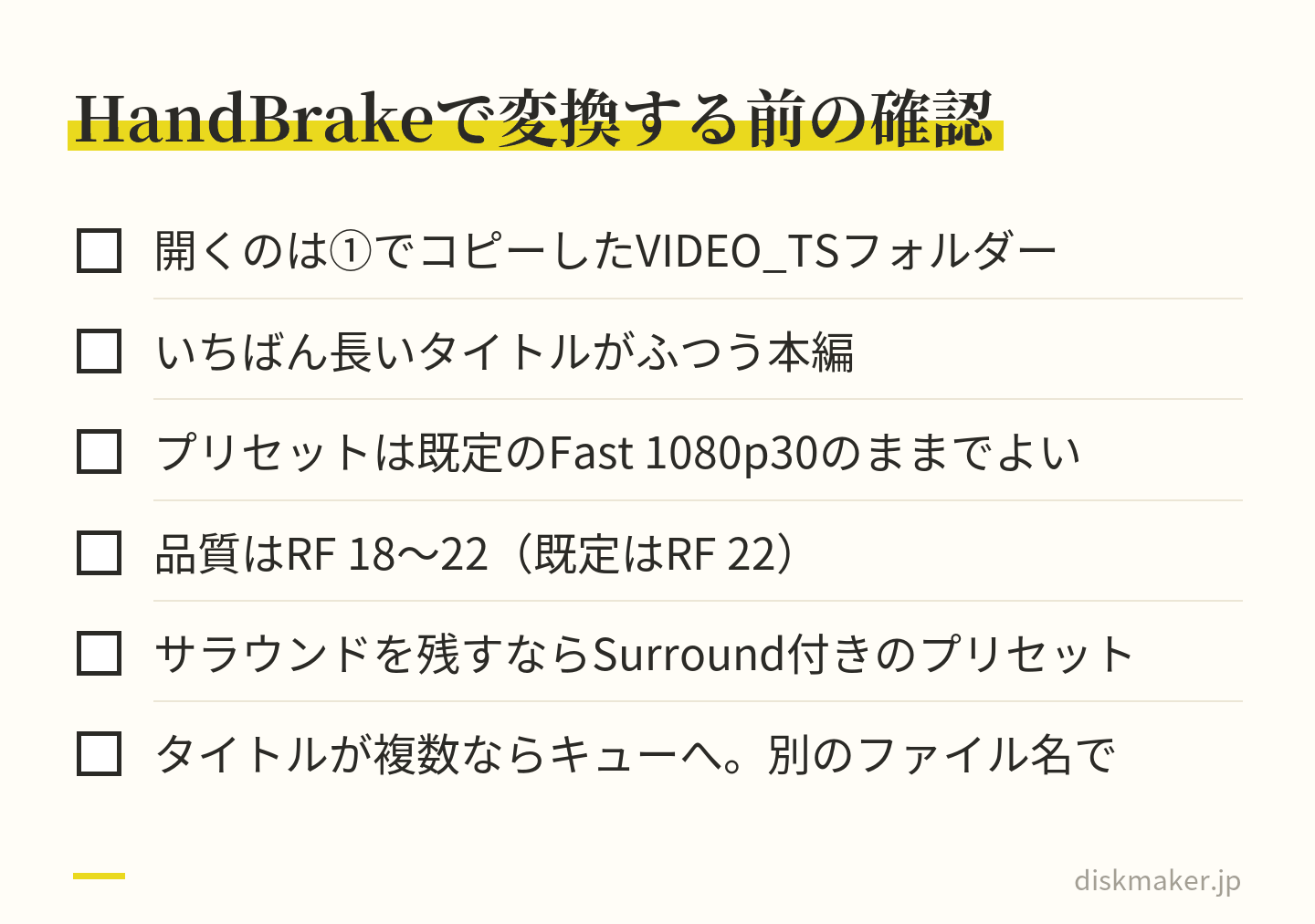
[Presets]は、迷ったら既定の「Fast 1080p30」のままにする
[Save As]にファイル名を入れ、[Browse]で保存先を選ぶ
ツールバーの[Start]を押す。終わると通知が出るので、保存先のMP4を開いて確かめる
タイトルは、DVDに入っている映像のまとまりのことです。HandBrakeの画面の説明によれば、DVDにはタイトルが複数あることが多く、いちばん長いものがふつう本編です。また公式ドキュメントは、ディスクから直接読むより、先に中身をパソコンへコピーしてから開くほうがよい場合が多いとしています。①でコピーしたフォルダーがあれば、そちらを開きます。
変換にかかる時間は、動画の長さや解像度、設定、パソコンの性能で変わります。公式ドキュメントの言葉では、数分で終わる動画もあれば、何時間もかかる動画もあります。
画質は上がらない。プリセットと品質の選び方
MP4にしても、DVDより細かい映像にはなりません。DVDの映像は720×480の標準画質(SD)です。HandBrakeのプリセットは、名前にある解像度より大きい映像を縮めますが、小さい映像は拡大しません。公式ドキュメントの例では、480pの映像は720p30のプリセットでも大きさが変わりません。既定の「Fast 1080p30」のままで、DVDの映像は引き伸ばされずに変換されます。
画質を決めるのは、[Video]タブ(日本語の画面では、Windows版が「動画」、Mac版が「映像」)の品質のつまみです。右へ動かすほど画質が上がり、ファイルは大きくなります。公式ドキュメントが勧める値は、DVDのような標準画質でRF 18〜22(x264・x265の場合)。既定のFast 1080p30はRF 22で、この範囲に入っています。少しきれいに残したいときは、数字を1〜2下げます。
音声にも1つ注意があります。名前に「Surround」の付かないプリセットはステレオの音声だけを作り、5.1chのようなサラウンドの音声は落とします。サラウンドのまま残したいDVDなら、「HQ 480p30 Surround」のように、Surroundの付くプリセットを選びます。
タイトルが複数あるDVD
行事ごとに分けて焼いたDVDなどには、タイトルがいくつも入っています。HandBrakeは、複数のタイトルを1本の動画につなげることはできません。タイトルを選んでファイル名を変え、[Add to Queue]を押す操作を繰り返してキュー(順番待ちの一覧)に入れ、最後にキューを開始して、まとめて変換します。同じ名前で上書きしないよう、タイトルごとに別のファイル名にしてください。
設定は既定のままでよい。音声とタイトルの数だけ確かめる ③ディスクを丸ごとISOファイルにまとめる
ISOファイル(ISOイメージ)は、ディスクの中身を1つのファイルに収めたものです。BurnAwareのマニュアルは、光ディスクの書き込まれたすべてのセクタのデータを、ファイルシステムも含めて収めたアーカイブだと説明しています。1枚のディスクが1つのファイルになるので、枚数が多くても並べて保管しやすく、あとで同じ中身のディスクを焼き直すこともできます。ISOのしくみはISOイメージとは 説明しています。
Windows:BurnAware Freeの[Copy to ISO]
BurnAware Freeは、個人で使う場合に無料の書き込みソフトです。ディスクをISOファイルに写す機能も、無料版に入っています。対応するのはWindows 7〜11で、会社など仕事の場で使えるのは有料のProfessional版だけです。
BurnAware Freeを起動し、メイン画面の[Copy to ISO]を押す。作業用の画面が別に開く
DVDを入れたドライブを選ぶ
保存するファイルの場所と名前を決める
[Copy]を押す
ボタンの名前は、公式のオンラインマニュアルにある英語の表記です。マニュアルは、できたファイルを焼けば、元のディスクと同じ中身の盤ができると説明しています。
Mac:ディスクユーティリティで「DVD/CDマスター」を作る
ディスクユーティリティを開き、サイドバーでDVDを選ぶ
「ファイル」>「新規イメージ」>「<デバイス名>からイメージ作成」を選ぶ
名前と保存する場所を入れ、「フォーマット」で「DVD/CDマスター」を選ぶ
「保存」をクリックし、終わったら「完了」をクリックする
DVD/CDマスターは、使われていない部分も含めて、ディスクのすべてのセクタを写し取る形式で、拡張子は.cdrです。Appleは、ほかの会社のアプリで使える形式で、このイメージからほかのDVDを作ればすべてのデータがそのとおりにコピーされる、と説明しています。AppleはこれをISOとは呼んでいません。ただ、HandBrakeの公式ドキュメントは、ISO(CDRと表示されることもある)のイメージを、HandBrakeでたいてい直接開けるとしています。
傷や劣化で読み取りの怪しいディスクは、無理にイメージにしないでください。Appleも、障害があると考えられるディスクや、壊れた情報を含むディスクのディスクイメージは作らないよう注意しています。そうしたイメージは、信頼できるバックアップにならないとしています。
ISOファイルを開く・盤に戻す
Windows 11では、ISOファイルを右クリックして[マウント]を選ぶと、仮想のディスクとして開き、中のファイルが見えます。[マウント]が出ないときは、ISOファイルの[プロパティ]を開き、[全般]タブの[プログラム]の[変更]で[エクスプローラー]を選んで、[適用]を押します。どちらも、Microsoftが、Windows 11のインストール用のISOファイルを例に案内している操作です。
盤に戻すときは、同じ右クリックのメニューの[ディスク イメージの書き込み](Windows ディスク イメージ書き込みツール)で焼けます。こちらもMicrosoftの案内はインストール用のDVDを作る例です。流れはWindowsでブルーレイに書き込む手順 ISOの節にも書きました。
取り込めないときは、ドライブ・ディスク・ソフトの順に確かめる
うまく取り込めないときは、どこで止まったかで原因の見当がつきます。
症状
確かめること
ドライブが出てこない
本体のUSBポートに直接つなぐ。ハブや延長ケーブルは外す
ディスクが開けない
作った機器でファイナライズ済みか。傷・汚れ・劣化はないか
コピーが途中で止まる
傷・汚れ・劣化。別のドライブやパソコンで試す
HandBrakeで開けない
保護のあるディスクは扱えない。レコーダーで作った盤は、作りの誤りで開けないことがある
レコーダーやビデオカメラで焼いたDVDは、ファイナライズという締めの処理をしていないと、ほかの機器では読めないことがあります。PS4の公式サポートも、ファイナライズをしていないDVD-Rなどに録画したディスクを、再生できないディスクに挙げています。確かめ方と手順はファイナライズとは 傷や汚れ、劣化で読めないディスクの確かめ方は読み込めないDVDを復活させる方法 まとめています。
HandBrakeで開けないときは、①でパソコンにコピーしたフォルダーから開いてみます。それでも開けないなら、ディスクの側を疑います。
DVDのバックアップは、元の盤を残して2か所以上に
「DVDのバックアップ」として取り込むなら、取り込んだあとの置き場所まで決めておきます。パソコンの中に1つあるだけでは、パソコンが壊れたときに一緒に失ってしまいます。取り込んだフォルダーやファイルは、外付けのHDDやSSD、クラウドなど、少なくとも2か所に置いてください。
元のディスクも捨てずに残します。取り込んだデータとは別の、もう1つの控えになるからです。ケースに入れて、涼しく乾いた暗い場所に保管します。役割を分けておくのも手で、DVDの形のまま残した①や③は保存用、②のMP4は家族と見る・共有する用にしておくと、保存用のデータをうっかり書き換える心配が減ります。
保存先の媒体にも寿命があります。媒体ごとに何年もつかの目安と、データを3つ持ち、2種類の媒体に分けて1つは別の場所に置く考え方は、HDD・SSD・USBメモリ・光ディスクの寿命比較 まとめました。
取り込んだ動画を、もう一度DVDにするには
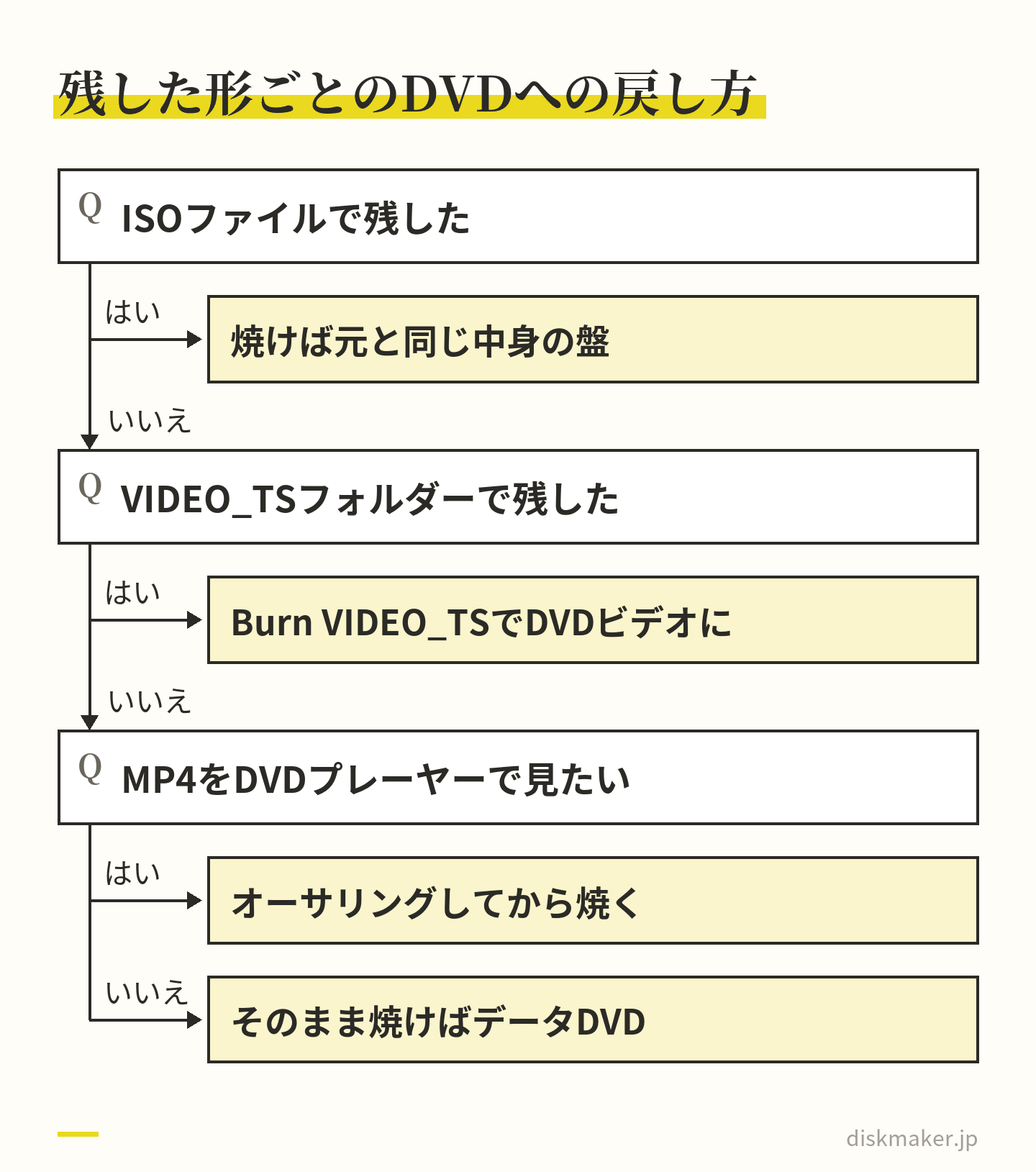
取り込んだものからDVDを作り直す方法は、残した形で変わります。ISOファイルなら、③のとおり焼けば元と同じ中身の盤になります。VIDEO_TSフォルダーは、BurnAwareの[DVD-Video]で[Burn VIDEO_TS]を選ぶと、DVDビデオとして焼けます(マニュアルの手順。動画を変換して焼く機能は有料版)。
MP4からDVDを作るときは、ひと手間増えます。ファイルをそのまま焼くと、ファイルが入っただけのデータDVDになります。DVDプレーヤーで再生するDVDビデオにするには、プレーヤーで再生できる形に組み立てる作業(オーサリング)が必要になります。HandBrakeはDVDを作るソフトではない、と公式ドキュメントにもあります。オーサリングの中身はオーサリングとは 説明しています。
MP4だけは、そのまま焼いてもプレーヤーで見るDVDにならない 当社(ディスクメーカー)は、大阪・梅田でDVD・ブルーレイの書き込み代行をしている小さな店です。自分で撮影・制作した動画のデータを受け取り、プレーヤーで再生できる形に組み立てて書き込み、実際のプレーヤーで再生を確かめてから、ケースに入れて発送するか店舗でお渡しします。動画はギガファイル便のURLを注文フォームに貼って入稿でき、注文は1枚から、料金は基本料金(DVD・1枚あたり)1,500円(税抜)です。市販のDVDやテレビ番組の録画など、他人の著作物の複製はお引き受けできません。
よくある質問
Q1. 市販やレンタルのDVDを、パソコンに取り込んでもいいですか? CSSなどのコピーガードを外して取り込むことは、自分で見るためのバックアップでも、著作権法の私的使用の例外に入りません(第30条1項2号)。文化庁の著作権テキストも、私的使用の例外に入らない利用として「コピーガードを解除して(又は解除されていることを知りつつ)複製すること」を挙げています。市販やレンタルの作品は、ディスクのまま見るか、正規の配信などで見ます。
Q2. テレビ番組を録画したDVDは、パソコンに取り込めますか? 取り込めません。デジタル放送を録画したDVDはCPRMという技術で守られていて、マクセルによれば、別のDVDにコピーしても、ディスクごとに違うメディアIDのために正しく復号できず、再生できない仕組みです。パソコンで見るには、CPRMに対応したDVDドライブと再生ソフトの両方が要ります(アイオーデータ(2026年7月にアイ・オー・データ機器から社名を変更))。もう1枚要るときは、レコーダーに残っている録画から、ダビングできる回数の範囲で作ります。
Q3. パソコンにDVDドライブがありません。取り込めますか? USBでつなぐ外付けのドライブがあれば取り込めます。ハブや延長ケーブルを使わず、パソコン本体のUSBポートに直接つないでください。手元にブルーレイのディスクもあって、それも読みたいなら、ブルーレイ対応のドライブを選びます。ドライブをつないだら、あとはこの記事の①〜③の手順で進めます。
Q4. DVDをMP4に変換できる無料のソフトはありますか? HandBrakeがあります。GPLv2のオープンソースのソフトで、公式サイト(handbrake.fr)から誰でも無料で入手できます。Windows版はWindows 11、Mac版はmacOS 14以降が対応です。ただし、保護のかかったディスクは扱えず、多くの市販のDVDは変換できないと公式ドキュメントに書かれています。ほかのサイトで配られているものは、余計なアプリなどが含まれることがあると注意されているので、公式サイトから入れます。
Q5. HandBrakeでDVDが読み込めないのはなぜですか? 多いのは、保護のかかったディスクか、ディスクの状態の問題です。HandBrakeはコピー保護を回避しないため、市販のDVDの多くは開けません。自分で作ったディスクなら、ファイナライズしてあるか、傷や汚れがないかを確かめ、①の方法でパソコンにコピーしたVIDEO_TSフォルダーから開いてみます。DVDレコーダーで作った盤には、作りの誤りで開けないものもあります。
Q6. DVDをMP4にすると、画質は良くなりますか? 良くはなりません。DVDの映像は720×480の標準画質で、HandBrakeのプリセットは小さい映像を拡大しないため、DVDより細かくはなりません。変換で画質を落としすぎないためには、品質の値を公式ドキュメントが勧める範囲(標準画質でRF 18〜22)にしておきます。既定のFast 1080p30はRF 22です。
Q7. VIDEO_TSのコピー、MP4、ISOのどれで残せばいいですか? DVDの形のまま残すならVIDEO_TSのコピーかISO、スマホやテレビで気軽に見るならMP4です。迷ったら、VIDEO_TSフォルダーのコピーで元の形を残し、見る用にMP4も作っておくと困りません。ISOは1枚が1つのファイルにまとまるので、枚数が多いときに並べて保管しやすく、同じ中身の盤を焼き直すのにも使えます。
Q8. DVD1枚を取り込むのに、どれくらいの空き容量が要りますか? VIDEO_TSのコピーやISOは、ディスクに入っている量がそのまま要ります。1層のDVD(4.7GB)はパソコンの表示で約4.38GB、2層(8.5GB)は計算上約7.9GBが上限の目安です。MP4の大きさは長さと品質の設定で変わり、HandBrakeは元より小さな動画も作れます。枚数が多いなら、外付けのHDDやSSDに保存先を用意します。
Q9. Macでも同じように取り込めますか? できます。VIDEO_TSフォルダーはFinderでOptionキーを押したままドラッグしてコピーし、DVDプレーヤーのアプリの「ファイル」>「DVDメディアを開く」で再生を確かめます。MP4にするならMac版のHandBrake、丸ごと1つのファイルにするならディスクユーティリティの「DVD/CDマスター」を使います。ドライブの無いMacは、USBの外付けドライブをつなぎます。
Q10. 取り込んだMP4を、もう一度DVDにできますか? できます。ただ、MP4のファイルをそのまま焼くと、ファイルが入っただけのデータDVDになります。DVDプレーヤーで再生するDVDビデオにするには、オーサリングという作業で組み立ててから書き込みます。HandBrakeはDVDを作るソフトではありません。元のディスクと同じ盤を作り直したいだけなら、ISOファイルから焼くのが近道です。
参考にした公式の情報
出典の一覧(39件)を開く 法律の条文や、ソフト・OSの画面と機能は、改正や更新で変わります。この記事は、2026年9月24日時点の各公式ページの記載をもとにしたものです。
ディスクメーカーへのご依頼・お見積りは以下からどうぞ。