この記事の要点
ISOイメージ(ISOファイル)は、CD・DVD・ブルーレイの中身を、ファイルを並べる決まり(ファイルシステム)ごと1つにまとめたファイルです。拡張子は.isoです。
中を見るときは「マウント」します。Windows 11はISOファイルを右クリックして[マウント]、Macはディスクイメージをダブルクリックで開きます(Appleの説明にISOの名前は出てきません)。
ディスクに戻すときは、ファイルとして焼かずに「ディスクイメージの書き込み」で焼きます。Windows 11なら右クリックの[ディスク イメージの書き込み]、無料のBurnAware Freeなら[Burn ISO]です。
映像のDVDから作ったISO(中にVIDEO_TSがある)は、焼けば元と同じ中身のDVDに戻ります。MP4をファイルのまま焼いたディスクは、多くのDVDプレーヤーで映りません。
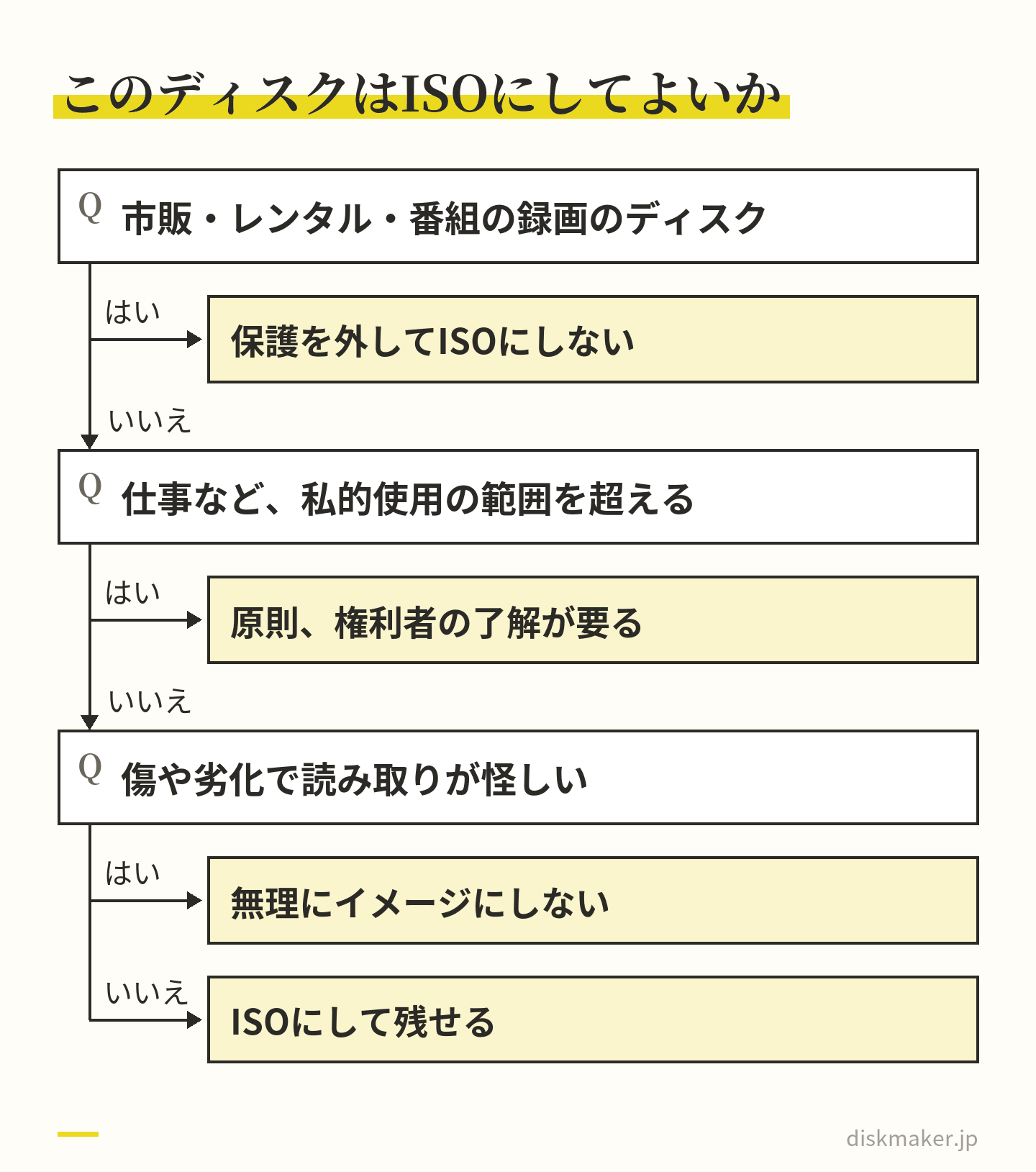
自分で作ったディスクはISOにして残せます。市販・レンタルのディスクや録画した番組のコピーガードを外してISOにすることは、私的使用の例外に入りません(著作権法第30条1項2号)。
動画ファイルは、 MP4・MOVなど そのままで 大丈夫です。
書き出しに 迷ったら、 そのまま 送ってください。 DVD・ ブルーレイに してお届けします。
1枚1,500円(税抜)から・ 1枚から注文できます
Windows 11のインストール用のファイルをダウンロードしたら、拡張子が.isoだった。昔焼いたDVDを「ISOにして残しておくといい」と聞いたけれど、何のことか分からない。ISOイメージ(ISOファイル)は、そういう場面で出てくる形式です。CD・DVD・ブルーレイに書かれた中身を、ファイルだけでなく、ディスクの中でファイルを並べる決まり(ファイルシステム)ごと1つのファイルにまとめたものです。
中を見るときは、ISOファイルを仮想のディスクとして開く「マウント」をします。DVDなどのディスクに戻すなら、書き込みソフトの「ディスクイメージの書き込み」で焼きます。Windows 11なら、空のディスクを入れてISOファイルを右クリックし、[ディスク イメージの書き込み]を選べば焼けます。手元のディスクからISOを作る道具は、Windowsなら無料のBurnAware Free、Macならディスクユーティリティです。
気をつけたいのは焼くときです。ISOファイルをふつうのファイルとしてディスクに入れると、ISOのファイルが1つ入っただけのデータのディスクになります。ISOにしてよいのは、自分で作ったディスクのように、コピーガードのかかっていないものだけです。
この記事の目次見出しを押すと、その場所へ移ります
ISOイメージ(ISOファイル)とは?ディスクの中身を仕組みごと1つにしたファイル ファイルのコピーと、ISOにまとめるのは何が違うか ISO 9660とUDF|ディスクの中でファイルを並べる決まり ISOファイルを開くには「マウント」する(Windows 11・Mac) ISOファイルをDVD・ブルーレイに書き込む方法|ファイルとして焼かない 映像のDVDのISOは、焼けばプレーヤーで見られる? 自分のディスクからISOイメージを作成する方法(Windows・Mac) コピーガードのあるディスクは、ISOにしない 残りの3項目を見る ISO以外のディスクイメージと、ISOの大きさ 撮った動画からDVD・ブルーレイを作るときは よくある質問 撮った動画は、1枚1,500円(税抜)からDVD・ブルーレイにできます。料金を見る
ISOイメージ(ISOファイル)とは?ディスクの中身を仕組みごと1つにしたファイル
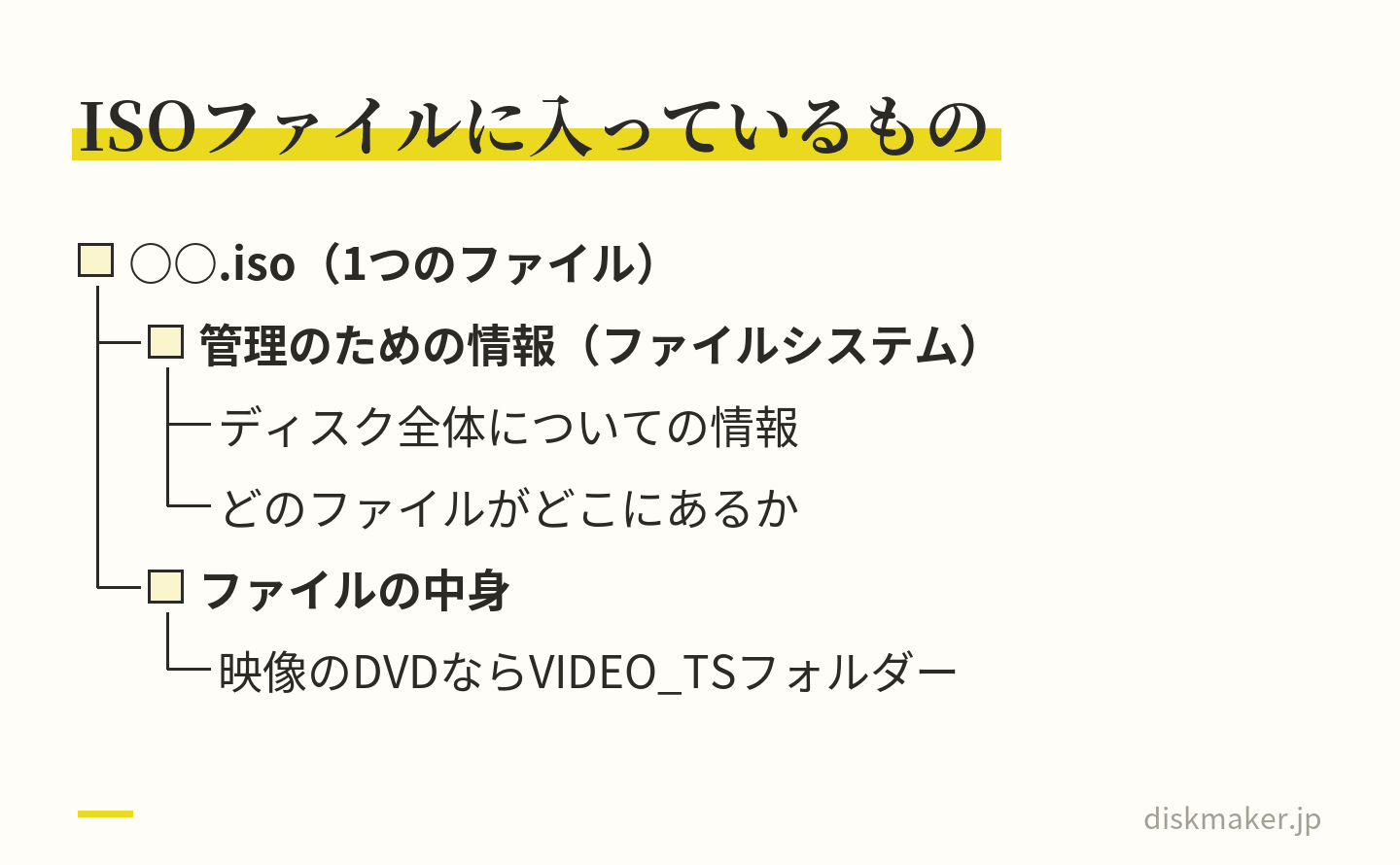
ISOイメージは、ファイルの中身だけでなく、管理のための情報まで含めて、ディスクの中身を写し取ります。ディスクの中には、ディスク全体についての情報や、どのファイルがどこに置かれているかといった情報が、決まった形で記録されています。この決まりがファイルシステムです。
書き込みソフトBurnAwareの公式マニュアルは、光ディスクに書き込まれたすべてのセクタ(記録の区画)のデータを、ファイルシステムも含めて収めたアーカイブだと説明しています。そのため、焼けば元と同じ中身のディスクに戻せ、マウントすればディスクを入れたときと同じように中のファイルが見えます。
ISOは、ファイルだけでなく管理のための情報まで1つにまとめている 拡張子は.isoです。身近な例では、MicrosoftがWindows 11のインストール用のディスクイメージをISOファイルで配っています。USBメモリやDVDの起動用のメディアを作る人や、仮想マシンに入れる人に向けたものだと案内しています。ほかにも、自分で焼いたディスクの控えや、動画をDVD・ブルーレイの形に組み立てるソフトの書き出し先として、ISOは使われます。
したいこと
使う機能・ソフト
中を見る
マウントする。Windowsは右クリック、Macはダブルクリック
ディスクに焼く
ディスクイメージの書き込みで焼く。ファイルとして焼かない
ディスクから作る
WindowsはBurnAware Free、Macはディスクユーティリティ
ファイルから作る
BurnAware Freeの[Make ISO]など
MP4にする
HandBrakeでISOを開いて変換する
ファイルのコピーと、ISOにまとめるのは何が違うか
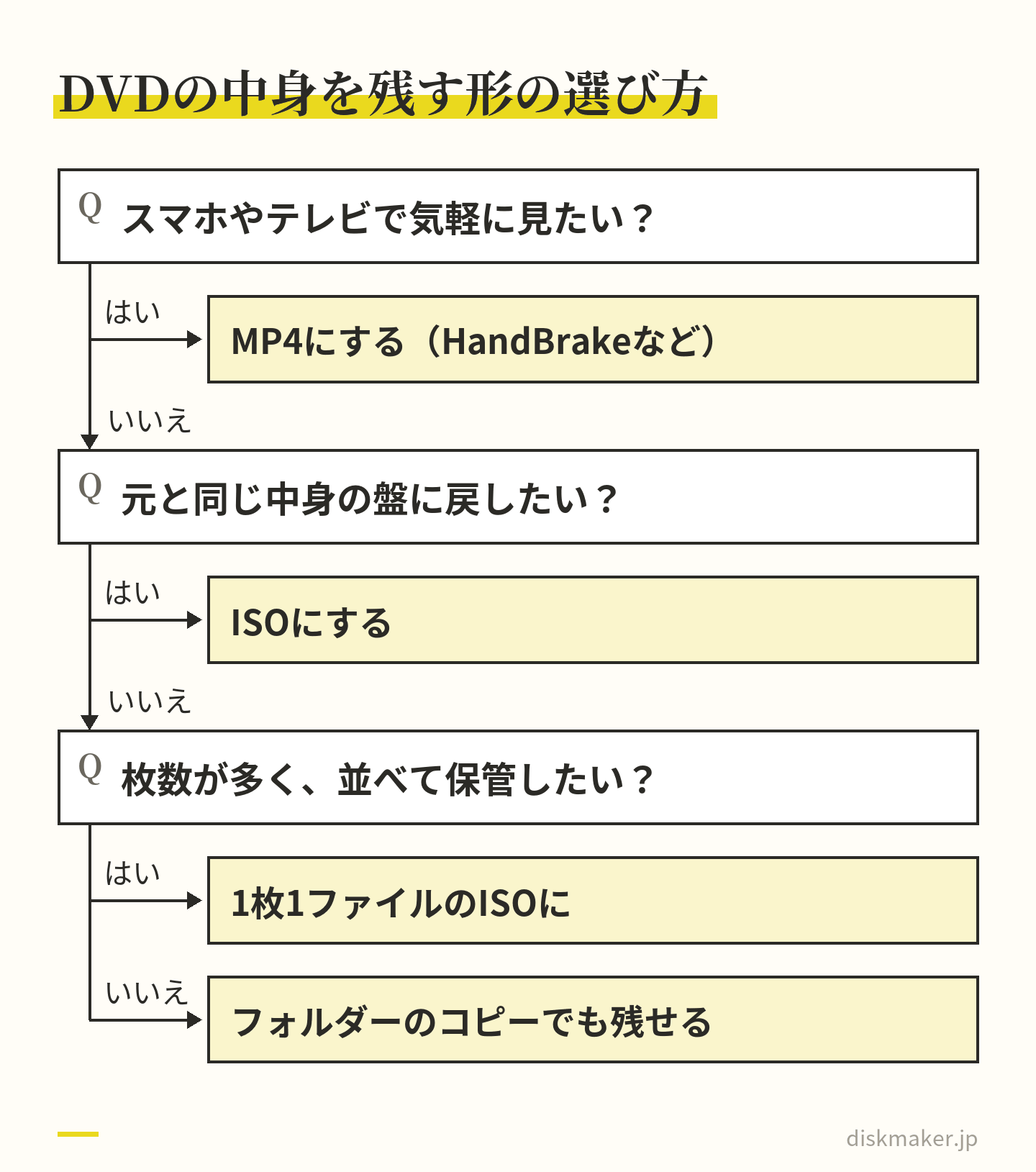
DVDの中身をパソコンに残す方法は、大きく2つあります。ディスクを開いて中のフォルダーやファイルをコピーする方法と、ディスクを丸ごとISOファイルにする方法です。自分で作った映像のDVDなら、VIDEO_TSフォルダーのコピーでも映像は残せます(手順はDVDをパソコンに取り込む方法
比べる点
フォルダーのコピー
ISOファイル
残る形
フォルダーとファイル
1つのファイル
中を見る
そのまま開ける
マウント
盤に戻す
焼くソフトで組み直す
イメージの書き込みで焼く
違いが出るのは、ディスクに戻すときです。コピーしたフォルダーはファイルの集まりなので、盤にするには、書き込みソフトでもう一度ディスクの形に組み直します。VIDEO_TSフォルダーなら、BurnAwareの[DVD-Video]で[Burn VIDEO_TS]を選んで焼く、といった具合です。
ISOファイルはファイルシステムまで含んでいるので、イメージの書き込みで焼けば、元のディスクと同じ中身の盤になります。BurnAwareのマニュアルも、ディスクから作ったファイルを焼けば、元のディスクの正確な写しができると説明しています。
1枚が1つのファイルにまとまるので、枚数が多くても並べて保管しやすいのがISOです。スマホやテレビで気軽に見るなら、1本の動画ファイル(MP4)のほうが扱いやすくなります。HandBrakeの公式ドキュメントは、DVDやブルーレイのISO(CDRと表示されることもある)を、たいてい直接開けるとしています。保護のかかっていないものなら、ISOからMP4を作ることもできます。
コピーガードのかかっていない自分のディスクなら、見方と戻し方で残す形を選ぶ ISO 9660とUDF|ディスクの中でファイルを並べる決まり
ISO 9660は、CD-ROMに記録するときの、ボリューム(ディスク1枚分の記録)とファイルの構造を決めた、国際標準化機構(ISO)の規格です。規格の団体のEcma Internationalは、ISO 9660に対応する規格をECMA-119として公開していて、2025年12月に第6版が出ています。Ecmaの説明によれば、この規格が決めているのは、ディスクについての情報をどう記録するかや、ファイルの置き場所と属性などです。
ISO 9660には、ファイル名の付け方に制限があります。Microsoftのツール「Oscdimg」(Windows PEのISOファイルを作るもの)の説明では、この制限に合わせて、ファイル名の一部を変えることがあるとしています。長いファイル名やUnicodeの文字、8階層を超えるフォルダーを使えるようにしたのが、ISO 9660を拡張したJolietです。
DVDやブルーレイの映像のディスクで使われるのが、UDF(ユニバーサルディスクフォーマット)です。Oscdimgの説明では、DVDビデオのディスクを作るときは、UDF 1.02とISO 9660の両方を書き込み、VIDEO_TSなどのフォルダーのファイルを先に並べます。ブルーレイの映像の盤(BDMV)は、UDF 2.5で焼く決まりになっています。規格を管理するBlu-ray Disc Associationは、記録用のBD-Rの2006年9月の版でこれを採り入れたと説明しています。
拡張子が.isoでも、中のファイルシステムがISO 9660とは限りません。Oscdimgは、UDFとISO 9660の両方を持つイメージも、UDFだけのイメージも作れます。ISOを開いたり焼いたりする手順に、ファイルシステムを選ぶ段階はありません(Microsoft・BurnAwareの手順)。選ぶのは、ファイルからISOを作るときです。
ISOファイルを開くには「マウント」する(Windows 11・Mac)
マウントは、ISOファイルを仮想のディスクとして開き、ディスクを入れたときと同じように中を見られるようにする操作です。Microsoftは、ディスクイメージ(ISOなど)をマウントすると、ふつうのディスクのように見えるようになると説明しています。仮想のディスクなので、DVDのドライブが無いパソコンでも中のファイルを使えます。
Windows 11:右クリックして[マウント]
エクスプローラーで、ISOファイルを保存した場所を開く
ISOファイルを右クリックして[マウント]を選ぶ
仮想のディスクができるので、それをダブルクリックして中のファイルを見る
[マウント]が出ないときは、ISOファイルを右クリックして[プロパティ]を開きます。[全般]タブの[プログラム:]で[変更…]をクリックして、[エクスプローラー]を選び、[適用]を押します。Microsoftは、この設定をしてから[マウント]を選ぶ手順を、Windows 11のインストール用のISOを例に案内しています。
Windows 11の右クリックのメニューは項目がしぼられていて、Windows 10までの項目は「その他のオプション」から出てくる、とMicrosoftは案内しています。[マウント]や[ディスク イメージの書き込み]が見当たらないときは、そこも開いてみてください。
なお、MicrosoftのMount-DiskImage(PowerShellのコマンド)の説明では、ISOファイルは読み出し専用でマウントされます。マウントしたISOに、ファイルを足したり書き換えたりはできません。
Mac:ディスクイメージをダブルクリックして開く
Macでは、Finderでディスクイメージのファイルをダブルクリックすると、中のボリュームがFinderやデスクトップにディスクとして表示されます。ディスクユーティリティにも「ディスクイメージを開く」(Option+Command+O)の操作があります。ただ、これはAppleのディスクユーティリティのユーザガイド(macOS Tahoe 26・Sequoia 15の版)にある、ディスクイメージ一般の説明で、ISOファイルについての記載はありません。
使い終わったら、表示されたディスクを選び、Command+Eで取り出します(Appleのキーボードショートカットの案内)。
中の映像を再生するとき
映像のDVDから作ったISOなら、マウントしたあと、中のVIDEO_TSフォルダーを再生ソフトで開きます。MacはDVDプレーヤーの「ファイル」>「DVDメディアを開く」で選べます(Apple)。Windows 11にはDVDビデオの再生機能が標準で入っていないので、VLC media playerなどを入れます。入れ方はパソコンでDVDを見る方法 まとめました。
ISOファイルをDVD・ブルーレイに書き込む方法|ファイルとして焼かない
ISOをディスクに戻すときは、書き込みソフトの「ディスクイメージの書き込み」にあたる機能を使います。空のディスクは、ISOの大きさが入るものを選びます。Microsoftは、ISOファイルからDVDに書き込もうとして「ディスク イメージ ファイルが大きすぎます」と出たら、大容量の片面2層のDVDを使うよう案内しています。書き込みに対応したドライブが無いパソコンは、USBの外付けドライブをつなぎます。
Windows 11:[ディスク イメージの書き込み]
Windows 11には、ISOファイルを焼く「Windows ディスク イメージ書き込みツール」が入っています。空のディスクをドライブに入れ、ISOファイルを右クリックして[ディスク イメージの書き込み]を選ぶと、このツールで焼けます。項目が出ないときは、マウントのときと同じく、[プロパティ]で開くプログラムを[エクスプローラー]にします。Microsoftの案内はインストール用のDVDを作る例で、ブルーレイについての記載はありません。
無料のソフトで焼く:BurnAware Free・ImgBurn
BurnAware Freeは、個人で使う場合に無料の書き込みソフトで、対応OSの表示にWindows 11があります。公式マニュアルの[Burn ISO]の手順は、メイン画面の[Burn ISO]を押し、焼くISOファイルを選ぶかエクスプローラーからドラッグして、[Burn]を押すというものです。
オプションには、書き込み後にファイルが正しく書かれたかを確かめる[Verify data on disc after burning]があります。ディスクを閉じる[Finalize disc]もあります。会社など仕事の場で使えるのは、有料のProfessional版だけです。
ImgBurnも無料のソフトで、イメージをディスクに焼く「Write」と、ディスクを読み出してイメージにする「Read」の機能を持ちます。ISOのほか、BIN・IMG・NRGなど多くの形式を扱えます。ただ、最終版は2013年6月の2.5.8.0で、公式の対応OSの表示はWindows 10までです。Windows 11で動くかは試すまで分からないので、うまく動かなければBurnAware Freeに替えます。
Mac:Finderの「ディスクを作成」と、ISOの扱い
MacのFinderでは、ディスクイメージのファイルをControlキーを押しながらクリックし、ショートカットメニューの「ディスクを作成」を選んで焼きます。macOS Sonoma 14・Ventura 13のユーザガイドでは、この項目は「ディスクイメージ<ディスク名>をディスクに書き込む」です。Appleの説明で例に挙がっているのは.dmgのファイルで、ISOファイルの記載はありません。
メニューに項目が出ない、途中で止まるといったときは、読み込めるディスクイメージにISOを挙げているRoxio Toast 20 Proなどで焼きます。Toast 20の対応OSの表示は、macOS Sonomaまでです。ブルーレイの場合はMacでブルーレイに書き込む方法 詳しく書きました。
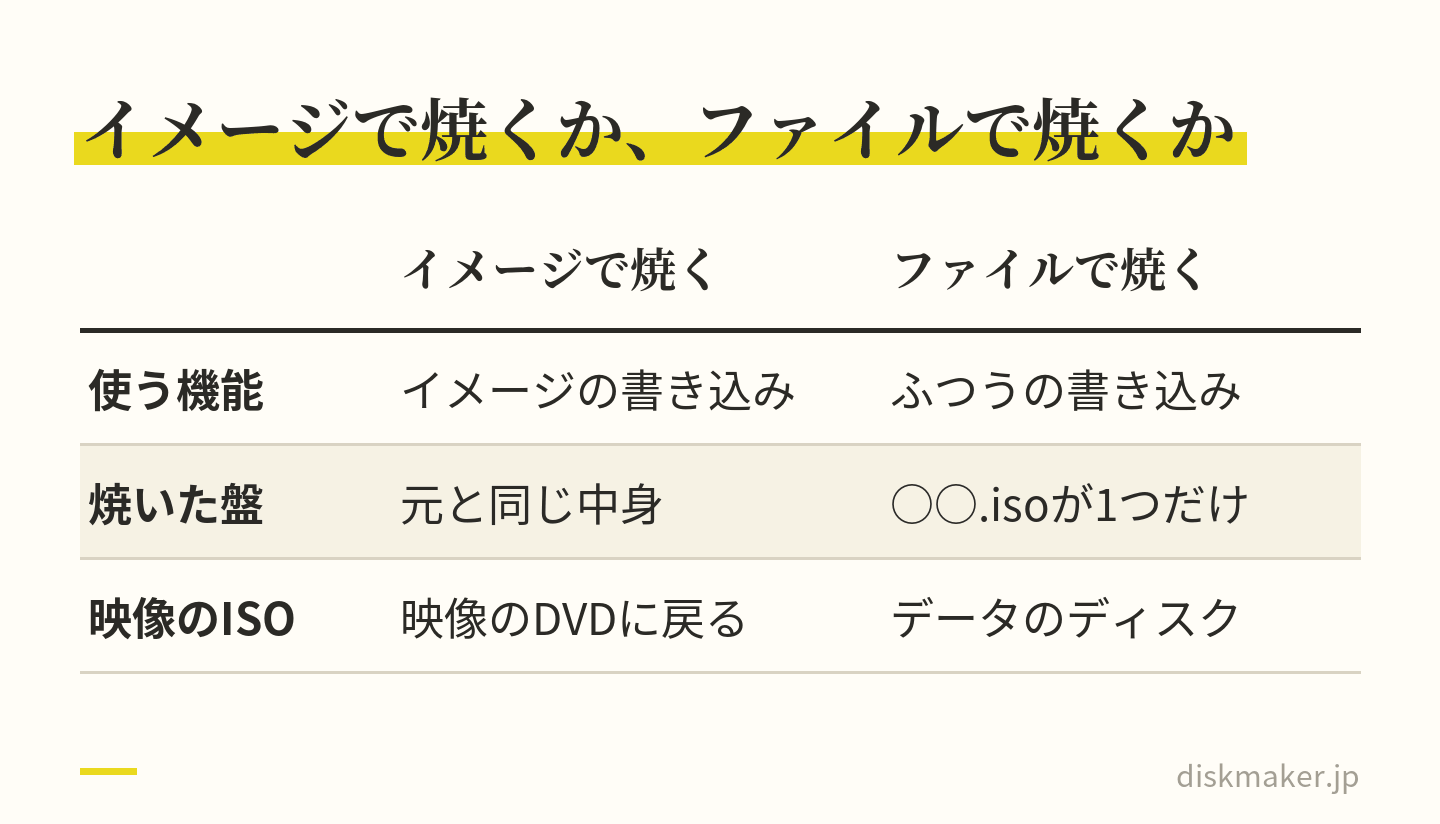
ISOを「ファイルとして」焼くと、データのディスクになる
ISOは、ファイルとしてではなく、イメージとして焼きます。 エクスプローラーやFinderでのふつうの書き込みは、ファイルをファイルのまま入れる「データのディスク」を作る機能です。ここにISOファイルを入れて焼くと、ISOのファイルが1つ入っただけのディスクができあがります。焼いたディスクを開いて、中身が「○○.iso」の1つだけなら、この状態です。
新しいディスクに、ディスクイメージの書き込みで焼き直してください。データのディスクと映像のディスクで作りがどう違うかは、データDVDと映像DVDの違い 説明しています。
ファイルとして焼くと、ISOが1つ入っただけのデータのディスクになる 映像のDVDのISOは、焼けばプレーヤーで見られる?
映像のDVD(DVD-Video)から作ったISOには、VIDEO_TSフォルダーが、ディスクのときと同じファイルシステムの形で入っています。これをディスクイメージの書き込みで焼けば、元と同じ中身の映像のDVDになります。ただ、書き込み用のDVD-Rを再生できるかは機種ごとに違うので、人に渡すなら、見る人と同じ種類の機器で最後まで再生してから渡します。
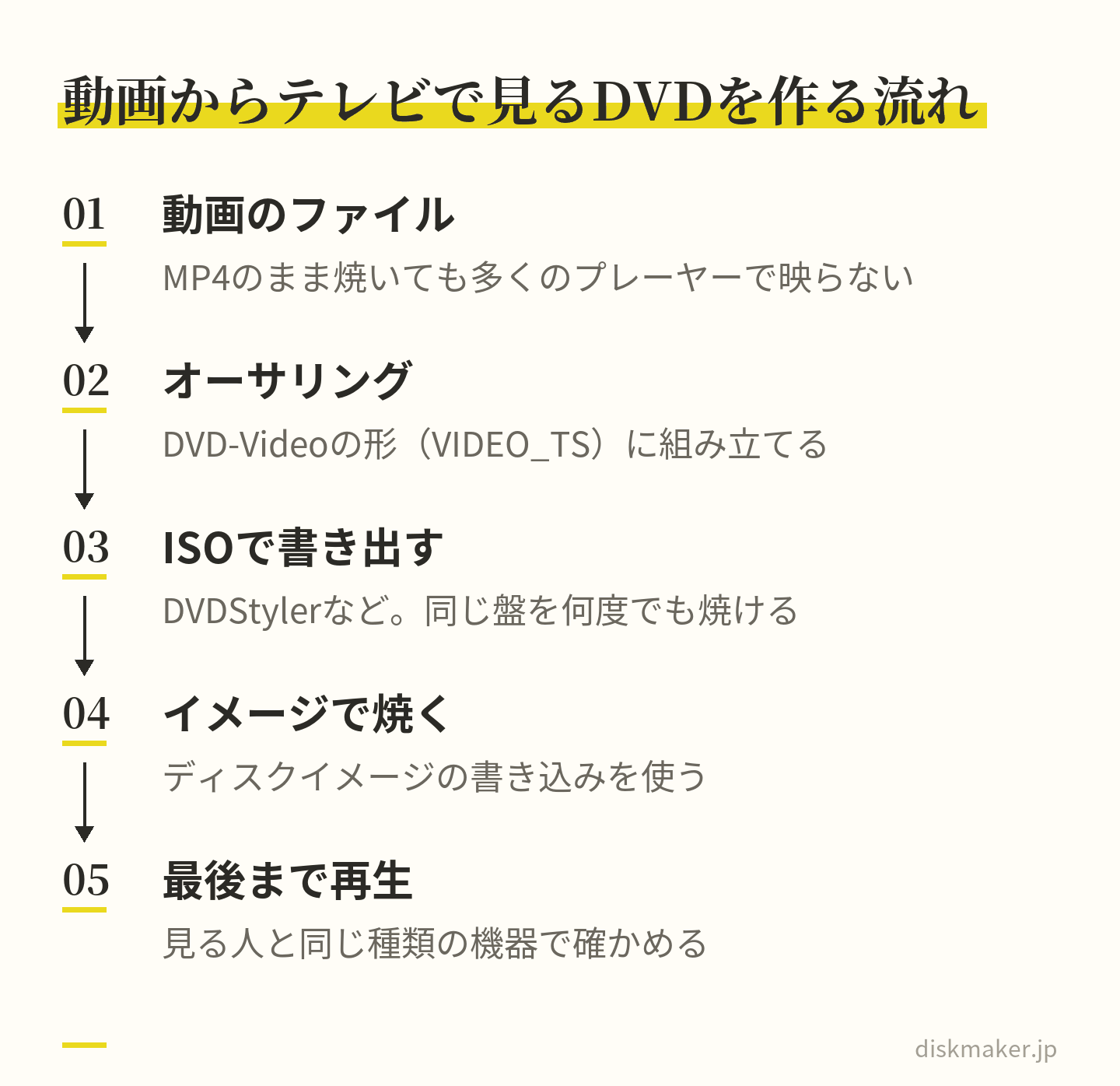
一方、スマホやビデオカメラで撮ったMP4を、ファイルのまま焼いたディスクは、多くのDVDプレーヤーで映りません。パナソニックも、パソコン内の動画をそのままDVDに書き込んでも、一般的な家庭用DVDプレーヤーでは再生できないと説明しています。MP4からISOを作っても同じです。BurnAwareの[Make ISO]のように、ファイルからISOを作る機能は、選んだファイルを入れたデータのディスクの形でISOを作るので、中身はMP4のまま変わりません。
テレビのDVDプレーヤーで見るDVDを動画から作るには、動画をDVD-Videoの形(VIDEO_TS)に組み立てるオーサリングが要ります。組み立てで決める項目はオーサリングとは 説明しています。
組み立てた結果をISOで書き出せるソフトもあります。無料のDVDStylerは、公式サイトに置かれた手引き(2011年)に、書き込みの画面からISOとして保存し、あとで焼けるとあります。ブルーレイ用のtsMuxeRも、出力を「Blu-ray ISO」にするとISOで書き出します(開発は2025年4月の2.7.0で終了)。ISOにしておけば、同じ中身の盤を何度でも焼けます。
いまも入手できるソフトは無料のDVD書き込み・オーサリングソフト比較 ブルーレイの組み立て方は動画をブルーレイに焼く方法 まとめています。
MP4をそのまま焼いても映らない。組み立ててから、イメージとして焼く 自分のディスクからISOイメージを作成する方法(Windows・Mac)
ここで扱うのは、自分で撮影・制作した動画を焼いたディスクのように、コピーガードのかかっていないディスクです。傷や劣化で読み取りの怪しいディスクは、無理にイメージにしないでください。Appleも、障害があると考えられるディスクや、破損した情報を含むディスクのディスクイメージは、作らないよう注意しています。そうしたイメージは、信頼できるバックアップにならないとしています。読めないディスクから取り出す順番は、古いCD-R・DVD-Rが読めないときのデータ救出 まとめました。
Windows:BurnAware Freeの[Copy to ISO]
BurnAware Freeを起動し、メイン画面の[Copy to ISO]を押す。作業用の画面が別に開く
ディスクを入れたドライブを選ぶ
保存するファイルの場所と名前を決める
[Copy]を押す
ボタンの名前は、公式のオンラインマニュアルにある英語の表記です。音楽CDを写すと、保存するファイルの拡張子がBINに変わり、CUEというファイルも作られる、とマニュアルにあります。ISOではなく、BINとCUEの組で残る形です。
Mac:ディスクユーティリティで「DVD/CDマスター」を作る
ディスクユーティリティを開き、サイドバーでディスクを選ぶ
「ファイル」>「新規イメージ」>「<デバイス名>からイメージ作成」を選ぶ
名前と保存する場所を入れ、「フォーマット」で「DVD/CDマスター」を選ぶ
「保存」をクリックし、終わったら「完了」をクリックする
DVD/CDマスターは、使われていない部分も含めて、ディスクのすべてのセクタを写し取る形式で、拡張子は.cdrです。Appleは、ほかの会社のアプリで使える形式で、このイメージからほかのDVDやCDを作れば、すべてのデータがそのとおりにコピーされると説明しています。AppleはこれをISOとは呼んでいません。ただ、HandBrakeの公式ドキュメントは、ISO(CDRと表示されることもある)をたいてい直接開けるとしています。
できたイメージは、デスクトップとFinderのサイドバーに自動でマウントされるので、そのまま中身を確かめられます。ディスクイメージの種類の詳しい説明はhdiutilのマニュアルページにある、とAppleは案内しています。
ファイルやフォルダーからISOを作るとき
パソコンの中のファイルから作ることもできます。BurnAware Freeの[Make ISO]は、ディスクのファイルシステムを選び、[Add Files]でファイルやフォルダーを加えて、[Make]を押す手順です。
Macのディスクユーティリティでは、「ファイル」>「新規イメージ」>「フォルダからのイメージを作成」から作れます。形式には、「DVD/CDマスター」や「ハイブリッドイメージ(HFS+/ISO/UDF)」を選べます。どちらも、入れたファイルがそのまま入るデータのディスクの形になるので、MP4を入れても映像のDVDにはなりません。
コピーガードのあるディスクは、ISOにしない
ISOにしてよいかどうかは、ディスクに保護(コピーガード)がかかっているかで分かれます。市販のDVDビデオに使われるCSS、デジタル放送を録画したDVDのCPRM、ブルーレイのAACSが代表です。著作権法は、複製などを防ぐこうした技術を「技術的保護手段」と定義しています(第2条1項20号)。文化庁は、DVDのCSSやブルーレイのAACSがこれに当たると説明しています。
家庭内などで使うための「私的使用のための複製」は認められていますが、技術的保護手段を外して行う複製は、その例外から除かれています(第30条1項2号)。市販やレンタルのディスクの保護を外してISOにすることは、自分や家族で見るためのバックアップでも、私的使用の例外に入りません。
文化庁は、私的使用の目的でも、こうした複製をそのことを知りながら行えば複製権の侵害になり、民事上の責任(損害賠償など)を負うと説明しています。テレビ番組を録画したDVDはCPRMで守られていて、別のDVDにコピーしても再生できない仕組みです(マクセル)。
保護のかかっていないディスクを、家庭内などで使うために本人が複製するなら、第30条にある私的使用のための複製に当たります。文化庁も、技術的保護手段の用いられていないCDを私的使用の目的で複製することは、著作権の侵害にならないとしています。仕事で使うためなど、私的使用の範囲を超える複製には、原則として権利者の了解が要ります。保護の見分け方や罰則の有無はコピーガードとは まとめました。個別の事情で迷うときは、弁護士などの専門家に確かめてください。
分かれ目はコピーガードの有無。自分で作ったディスクならISOにして残せる ISO以外のディスクイメージと、ISOの大きさ
IMG・BIN/CUE・DMG・CDRなどの形式
ディスクイメージには、ISOのほかにもいくつかの形式があります。ImgBurnやToast 20 Proの公式の説明には、ISOのほかBIN・CUE・IMG・NRGなどが、扱える形式として挙がっています。
拡張子
公式の説明で分かること
.iso
ディスクの中身をファイルシステムごと収めたもの(BurnAware)
.cdr
Macのディスクユーティリティの「DVD/CDマスター」
.dmg
AppleがFinderで焼ける例に挙げるディスクイメージ
.bin・.cue
BurnAwareで音楽CDを写すと、この2つになる
.img
Appleがブルーレイのディスクイメージの例に挙げる形式
ISOの大きさの目安と、保存先の注意
ディスクから作ったISOは、元のディスクに入る量が大きさの上限の目安になります。パソコンは1Kを1,024として数えるため、4.7GBのDVDは、パソコンの表示では約4.38GBになります(マクセル)。
ディスク
ISOの大きさの上限の目安
1層のDVD(4.7GB)
パソコンの表示で約4.38GB
2層のDVD(8.5GB)
計算上、約7.9GB
1層のブルーレイ(25GB)
計算上、約23.3GB
保存先にも注意があります。Microsoftの比較表では、FAT32でフォーマットされたドライブに置けるファイルは1つ4GiBまでで、NTFSやexFATの上限は、それよりはるかに大きな値です。1層のDVDいっぱいの4.7GBはこの上限を超えるので、FAT32のUSBメモリにはコピーできないことがあります。そのときは、NTFSやexFATでフォーマットされたドライブに置きます。
ISOも1つのファイルなので、置き場所が1か所だけでは、そのドライブが使えなくなったときに一緒に失います。元のディスクも捨てずに残し、ISOは外付けのドライブやクラウドなど、少なくとも2か所に置いておきます。3つ持ち、2種類の媒体に分け、1つは家の外に置く考え方は、写真・動画の長期保存はクラウドとDVDのどっち? 説明しています。
撮った動画からDVD・ブルーレイを作るときは
手元にあるのがMP4などの動画のファイルで、テレビのプレーヤーで見るディスクを作りたいなら、ISOから始める必要はありません。要るのは、動画をDVD-Videoやブルーレイの映像の形に組み立てるオーサリングと、書き込みです。
当社(ディスクメーカー)は、大阪・梅田でDVD・ブルーレイの書き込み代行をしている小さな店です。当社が受け付けるのは完成した動画のデータで、ギガファイル便のURLを注文フォームに貼って入稿していただきます。プレーヤーで再生できる形に組み立て(オーサリング)、書き込み、実際のプレーヤーで再生を確かめてから、ケースに入れて発送するか、店舗でお渡しします。
注文は1枚からで、料金は基本料金(DVD・1枚あたり)1,500円(税抜)、基本料金(Blu-ray・1枚あたり)1,500円です。お引き受けできるのは、撮った本人か権利者の許可がある動画で、市販のDVDやテレビ番組の録画など、他人の著作物の複製はお引き受けできません。
よくある質問
Q1. ISOファイルとISOイメージは、同じものですか? 同じものを指す呼び方です。ディスクの中身をファイルシステムごと収めたディスクイメージのうち、ISOの形式のものを、ファイルとしてはISOファイル、ディスクの写しとしてはISOイメージと呼びます。MicrosoftもWindows 11の配布のページで、「ディスク イメージ (ISO)」と「ISOファイル」の両方の言い方をしています。
Q2. ISOファイルをダブルクリックしても開けないときは、どうすればいいですか? Windows 11なら、ISOファイルを右クリックして[マウント]を選びます。項目が出ないときは、[プロパティ]の[全般]タブで、開くプログラムを[エクスプローラー]に変えてから選び直します(Microsoftの案内)。Macなら、ディスクユーティリティの「ディスクイメージを開く」を使う方法もありますが、Appleのユーザガイドに、ISOファイルを開けるという記載はありません。
Q3. ISOファイルをDVDに焼いたら、中にISOファイルが1つあるだけでした。なぜですか? ISOを、ふつうのファイルとして書き込んだためです。エクスプローラーやFinderでのデータの書き込みは、ファイルをファイルのまま入れるので、ISOファイルそのものが1つ入ったディスクになります。新しいディスクに、Windows 11なら右クリックの[ディスク イメージの書き込み]、BurnAware Freeなら[Burn ISO]で焼き直してください。
Q4. ISOファイルを焼いたDVDは、DVDプレーヤーで見られますか? ISOの中身しだいです。映像のDVDから作ったISO(中にVIDEO_TSがある)なら、イメージの書き込みで焼くと、元と同じ中身の映像のDVDになります。MP4などのファイルから作ったISOは、焼いてもデータのディスクなので、多くのDVDプレーヤーでは映りません。動画からテレビで見るDVDを作るには、DVD-Videoの形に組み立てるオーサリングが要ります。
Q5. 市販やレンタルのDVDを、ISOにしてもいいですか? CSSなどのコピーガードを外してISOにすることは、自分で見るためのバックアップでも、著作権法の私的使用の例外に入りません(第30条1項2号)。文化庁の著作権テキストも、私的使用の例外に入らない利用として「コピーガードを解除して(又は解除されていることを知りつつ)複製すること」を挙げています。市販やレンタルの作品は、ディスクのまま見るか、正規の配信などで見ます。
Q6. 音楽CDもISOにできますか? BurnAwareの公式マニュアルでは、[Copy to ISO]で音楽CDを写すと、保存するファイルの拡張子がBINに変わり、CUEというファイルも作られます。ISOではなく、BINとCUEの組で残る形です。焼くときも、BINとCUEを扱えるソフトを使います。ImgBurnやToast 20 Proの公式の説明には、扱える形式にこの2つが挙がっています。
Q7. ISOファイルをUSBメモリにコピーできないのはなぜですか? USBメモリがFAT32でフォーマットされていると、1つのファイルは4GiBまでしか置けません(Microsoft)。1層のDVDいっぱいのISOは4.7GBで、この上限を超えます。NTFSやexFATでフォーマットされたドライブなら、4GiBの上限はかかりません。大きなISOを扱うときは、保存先のフォーマットを先に確かめます。
Q8. ダウンロードしたISOファイルがおかしくなっていないか、確かめる方法はありますか? 配布元がハッシュ値(ファイルの中身から計算した値)を公表していれば、比べて確かめられます。MicrosoftはWindows 11のISOについて、PowerShellのGet-FileHashでSHA256の値を計算し、ページの表の値と比べる手順を案内しています。一致すれば、ファイルが元の状態からおかしくなったり改変されたりしていないことが確かめられます。
参考にした公式の情報
出典の一覧(32件)を開く ソフトやOSの画面と機能、法律の条文は、更新や改正で変わります。この記事は、2026年9月27日時点の各公式ページの記載をもとにしたものです。
ディスクメーカーへのご依頼・お見積りは以下からどうぞ。