この記事の要点
- 盤面(レーベル)の画像は、ディスクの印刷できる範囲(内径・外径)に合わせて丸く作ります。範囲は製品と頼む先で違います。マクセルの録画用DVD-Rなら、内径21mm〜外径118mmです。
- ジャケットは、仕上がりの寸法の外側に塗り足しを付けて作ります。アドビは印刷用の塗り足しを3mm以上としています。盤面は塗り足しを付けない指定の工場もあります。
- 解像度と色の形式は、頼む先の入稿の指定に合わせます。印刷工場のメモリーテックの盤面は、画像が350dpi以上、オフセット印刷はCMYKという指定です。
- 文字や顔は、仕上がりの端と中心の穴から離して置きます。フォントはアウトラインにするか画像にして、頼む先のパソコンで別の書体に置き換わらないようにします。
- 当社の盤面レーベル印刷・ケース+背表紙印刷は、オプションを選ぶと開く欄に画像をアップロードするか、ギガファイル便のURLを入れて入稿します。
CDやDVDの盤面(レーベル)に題名や写真を刷るための入稿データは、ディスクの印刷できる範囲に合わせて、中心に穴のあいた輪の形の画像で作ります。同じ直径12cmのディスクでも、印刷できる範囲は製品と頼む先で違います。マクセルの録画用DVD-Rは内径21mmから外径118mmまで。印刷工場のメモリーテックがプレスで作る盤は、印刷の品名によって内径23mmか46mmから、外径116mmまでです。
ケースに入れる紙のジャケットは、仕上がりの寸法どおりに作り、その外側に塗り足しを付けます。解像度と色の形式(RGBかCMYKか)は頼む先の入稿の指定に合わせます。メモリーテックの盤面の指定なら、350dpi以上です。文字は仕上がりの端から離して置きます。フォントは、アウトラインにするか画像にしてから渡します。
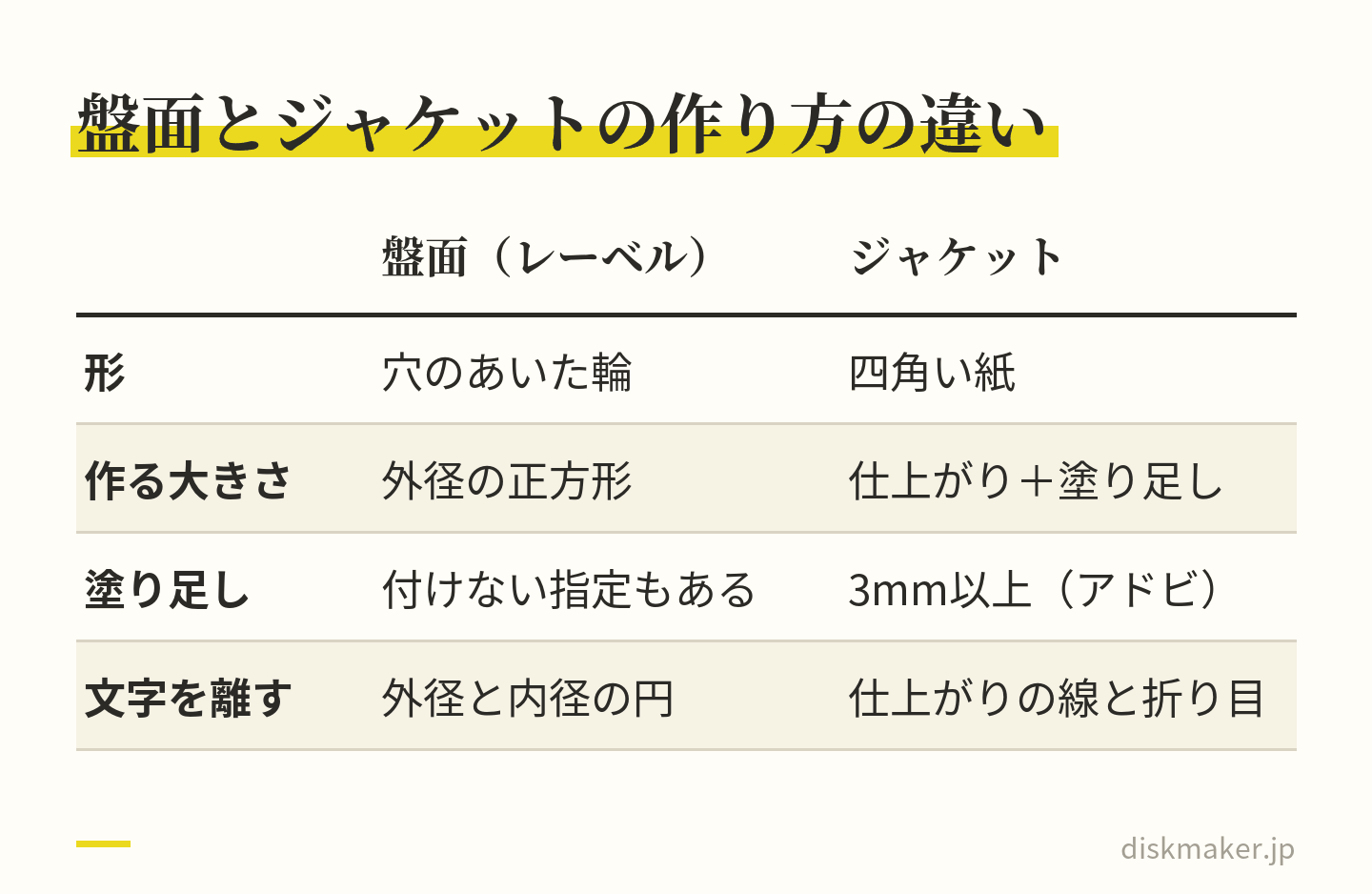
 同じディスクの部品でも、作る形と塗り足しの扱いが違う
数値は頼む先ごとに違います。この記事に出てくる数値は、ディスクやプリンターのメーカー、印刷工場、アドビが公開している資料の例です。作り始める前に、頼む先のテンプレートと入稿の案内を手元にそろえてください。
盤面(レーベル)のサイズは、印刷できる範囲の内径と外径で決まる
この記事で扱うのは、直径12cm(120mm)のCD・DVD・ブルーレイです。盤面の画像の大きさを決めるのは、印刷できる範囲の内側の円(内径)と外側の円(外径)で、インクが乗るのはこの2つの円にはさまれた輪の部分だけです。
ディスクのメーカーのマクセルとアイオーデータ(2026年7月にアイ・オー・データ機器から社名を変更)、印刷工場のメモリーテックが公開している範囲を並べました。数字は円の直径です。
ディスク・
頼む先 |
印刷できる
範囲 |
マクセル
録画用DVD-R |
内径21mm〜
外径118mm |
マクセル
録画用BD-R |
内径22mm〜
外径118mm |
アイオーデータ
データ用CD-R
(SR80FP50V2) |
内径23mm〜
外径118mm |
アイオーデータ
データ用CD-R
(SR80PP50) |
内径41mm〜
外径118mm |
メモリーテック
(プレスの盤) |
内径23mmか
46mm〜
外径116mm |
マクセルの2つは同社の製品ページ、アイオーデータの2つは製品の仕様表、メモリーテックは同社のレーベル入稿の手引きにある値です。同じデータ用のCD-Rでも、内径23mmから刷れる製品と41mmからの製品があります。外径も、表のプリンター用のディスクは118mm、メモリーテックのプレスの盤は116mmで、2mm違います。
頼む先から範囲の指定やテンプレートが届いたら、それに合わせて作ります。自宅で刷るなら、使うディスクのパッケージや製品ページで「印刷範囲」「印刷可能」の数字を確かめてください。
工場で刷るプレスの盤の例(メモリーテック)
メモリーテックのレーベル入稿の手引きは、印刷範囲を「内径=23mmまたは46mm、外径=116mm」とし、「塗り足しは必要ありません。サイズ内に作成ください」と書いています。盤面の印刷は、色番号で指定したインク(特色)で刷るシルク印刷と、CMYKの4色で刷るオフセット印刷の2種類。ブルーレイは、オフセットの4色に全面の白の下地を敷く仕様だけです。
プレスとコピーで盤面の印刷がどう違うかは、CD・DVDのプレスとコピーの違いにまとめています。インクジェットやシルク、オフセットといった印刷の方式の比べ方も、DVD・CDの盤面印刷|方式の違い・デザインの例・データの作り方と頼み方にまとめています。
DVD・CDのレーベルデータの作り方|外径の正方形に、輪の形で絵柄を置く
盤面の画像は、外径の円がちょうど収まる正方形で作ると扱いやすくなります。外径118mmの盤なら118mm四方、外径116mmの指定なら116mm四方です。頼む先のテンプレートがあれば、その大きさを使います。
- 頼む先の印刷範囲(内径・外径)と、テンプレートの有無を確かめる
- 外径の大きさの正方形を作り、外径と内径の2つの円を、中心をそろえて描く(テンプレートがあれば開くだけ)
- 背景の色や写真を、外径の円いっぱいまで敷く。中心の側は内径の円まで
- 題名・日付・名前などの文字を、輪の幅のなかほどに置く
- 円の線(ガイド)を消すか隠してから、指定の形式で書き出す
- 普通紙に等倍で印刷して切り抜き、ディスクに重ねて位置を確かめる
円の中心がずれると、絵柄が欠けます。メモリーテックの手引きは、内周と外周の中心を合わせて作るよう求めています。偏りがあるときや範囲からはみ出したときは、トリミングか全体の縮小・拡大で調整するので、必要なデザインが切れることがある、という説明です。
文字と写真を置く位置
文字や顔、ロゴは、外径と内径の円のすぐそばに置かないようにします。中心の穴のまわりに顔がかかると、穴で顔が欠けて見えます。写真を盤面いっぱいに敷くなら、主役の顔や人の並びは、輪の上半分か下半分に寄せてください。文字を写真に重ねるときは、文字の下の写真を薄くするか、文字を太めの書体にすると読みやすくなります。
細い線にも限りがあります。メモリーテックは、デザインの線幅は0.5pt(約0.18mm)以上が安全で、それより細い線は再現できない場合があるとしています。細い書体の文字や罫線の太さを決めるときは、この値を目安にします。場面ごとの盤面デザインの例は、DVD・CDの盤面印刷|方式の違い・デザインの例・データの作り方と頼み方の用途別の例にあります。
家庭のプリンターで盤面に刷るとき
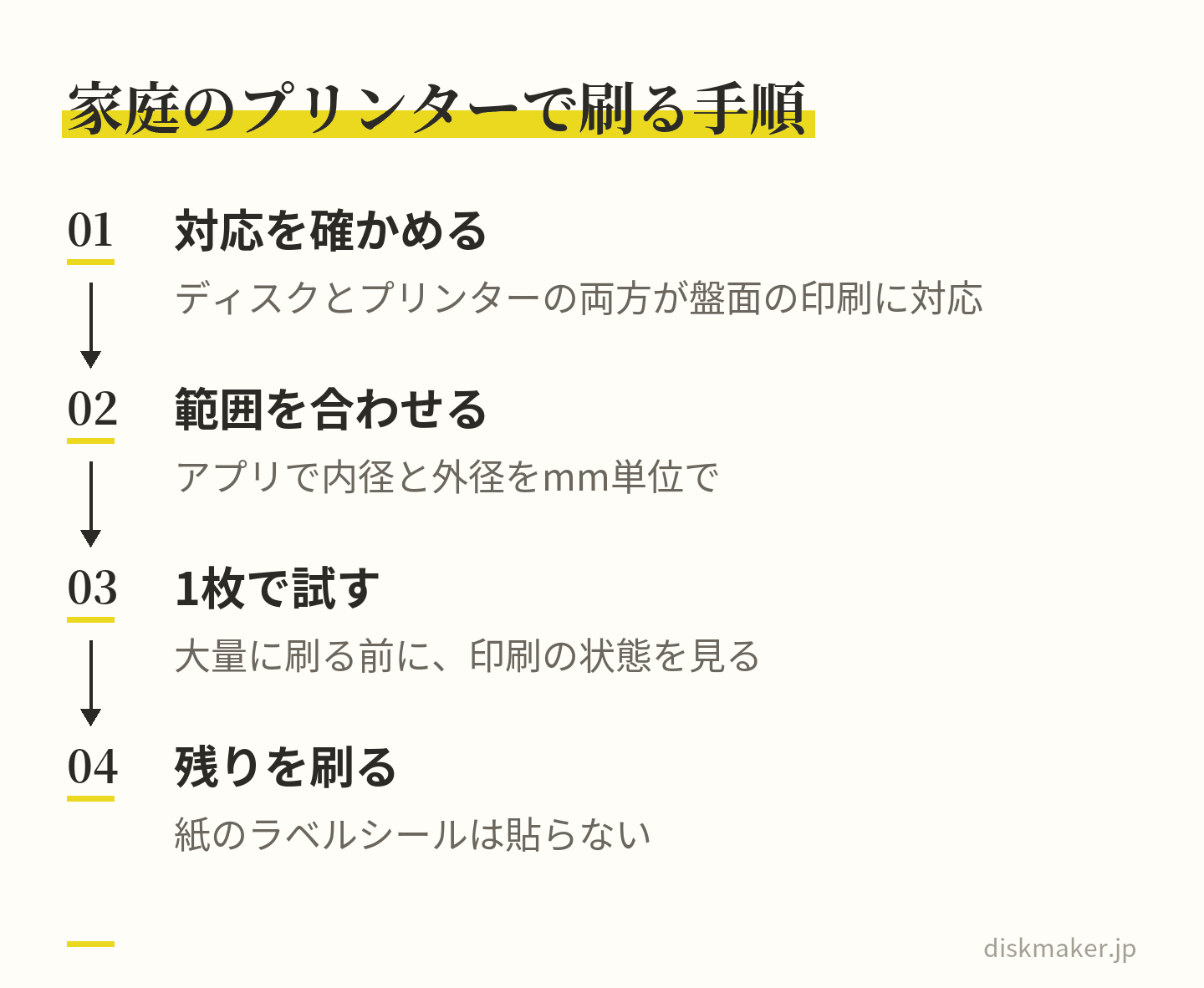
自宅で刷るには、ディスクとプリンターの両方が盤面の印刷に対応している必要があります。マクセルは、「インクジェットプリンター対応」などの表記があるDVDなら、レーベル面に直接印刷する機能のあるプリンターで印刷できると説明しています。プリンターは、エプソンのカラリオ EP-887Aのように、ディスクレーベルの印刷に対応した機種を使います。
印刷する範囲は、プリンターのアプリで合わせます。キヤノンのEasy-PhotoPrint Editorでは、ディスクレーベルの[詳細設定]画面で、印刷する内径と外径のサイズをmm単位で調整できます。使うディスクの範囲に合わせておきます。このアプリで使える写真のファイル形式は、JPEGとPNGです。
何枚も刷る前に、1枚で仕上がりを確かめます。エプソンは、ディスクのレーベル面に大量に印刷する場合は、事前に印刷の状態を確かめてから使うよう勧めています。刷った面は、同社の純正のプリンター用紙と同じほどの保存性はないとも書いています。
紙のラベルシールを貼って代わりにするのは避けてください。マクセルは、ディスクにラベルや保護シートを貼ると、反りや重心に影響して、機器がディスクを認識できない、再生できない、映像にブロックノイズが入るといった不具合のおそれがあるとしています。
範囲はアプリで合わせ、何枚も刷る前に1枚で確かめる
ジャケットの入稿データは、仕上がりの寸法に塗り足しを足して作る
ジャケットのような紙の印刷物は、刷ったあとで仕上がりの寸法に断裁します。背景の色や写真を仕上がりの線ぴったりで止めると、断裁したあとの縁に紙の白が出ることがあります。そこで、絵柄を仕上がりの線より外側まで伸ばしておきます。この伸ばした部分を塗り足しと呼び、アドビの説明書では「裁ち落とし」と呼んでいます。
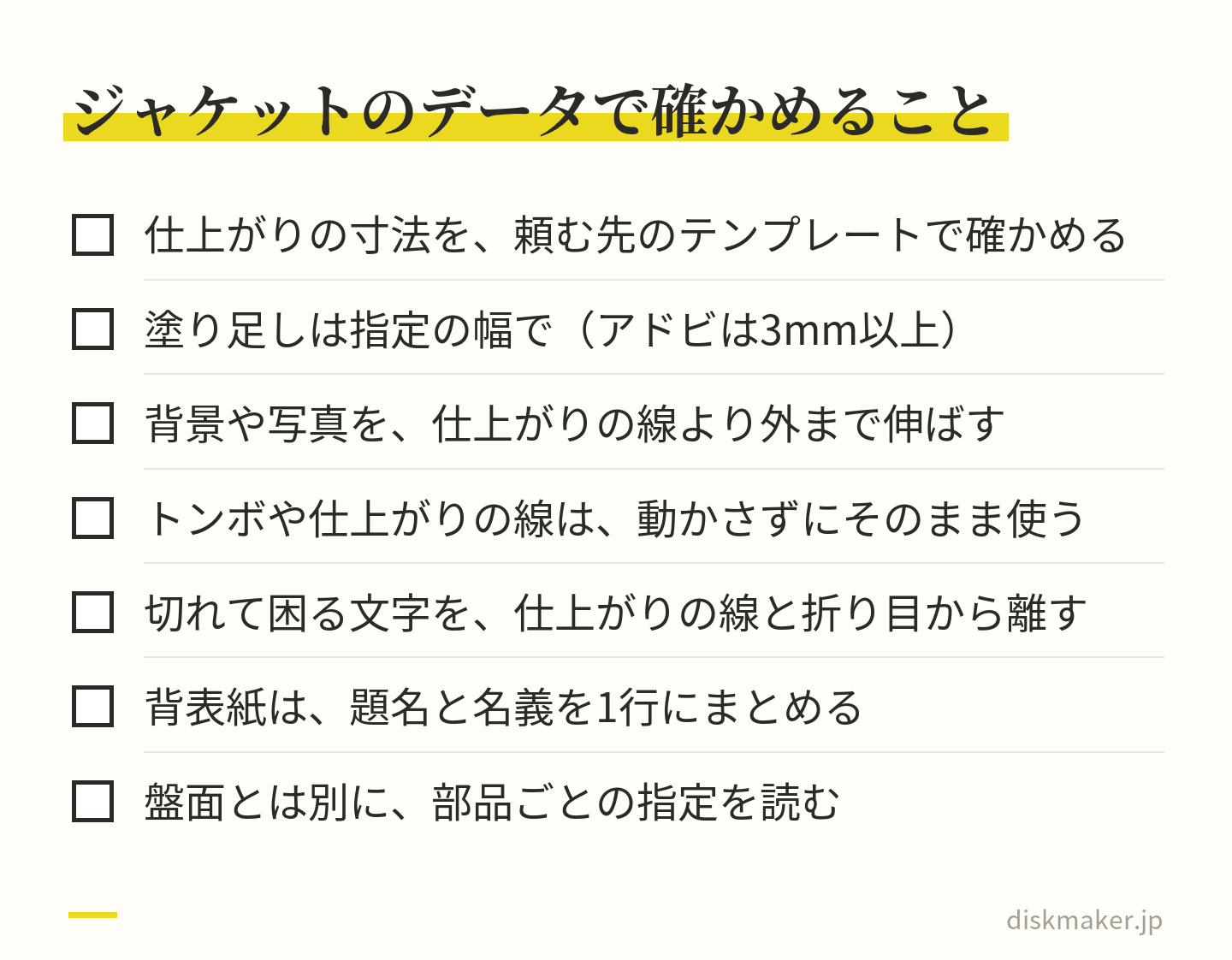
塗り足しの幅について、アドビはIllustratorの説明で、印刷後に断裁して切り落とす部分は8.5ポイント(3mm)以上必要としています。必要な幅は、出力センターや印刷会社に問い合わせるよう書いています。CDケースの表紙(120×120mm)に四辺3mmずつ付けるなら、データは126×126mmです。表紙・裏面・歌詞カード・DVDのトールケースの寸法は、CDジャケットのサイズに部品ごとにまとめています。
Illustratorでは、新しいドキュメントを作るときの設定に「裁ち落とし」の欄があり、アートボードの各辺の塗り足しを指定できます。断裁する位置は、トンボと呼ぶ細い罫線で示します。頼む先のテンプレートにトンボや仕上がりの線が入っているなら、動かさずにそのまま使ってください。
文字は、仕上がりの線と折り目のそばに置かない
題名や曲目など、切れて困る文字は、仕上がりの線と折り目のすぐそばに置かないようにします。何mm内側に収めるかは、頼む先のテンプレートや案内で確かめてください。裏面の両端を折って作る背表紙は幅が数mmしかないので、入れるのは題名と名義を1行にまとめる程度です。
盤面とジャケットで、塗り足しの扱いが逆になることもある
同じディスクの部品でも、盤面とジャケットで塗り足しの扱いが違うことがあります。メモリーテックの手引きの盤面は、塗り足しを付けずに範囲の中に作る指定で、断裁する紙の印刷物とは扱いが逆になります。盤面の画像とジャケットの画像を同じ作り方でそろえず、部品ごとに頼む先の指定を読んでから作ります。
断裁しても縁に白が出ず、文字が切れないように作る
解像度は何dpi必要か|画像のピクセル数の出し方
解像度は、頼む先が数字を示しているなら、その値で作ります。盤面の画像について、メモリーテックの手引きが指定するのは「解像度350dpi以上」です。アドビはPhotoshopの説明で、高品質のプリントの解像度として300ppiを挙げ、インクジェットプリンターで写真を刷るときは最低でも220ppiが要るとしています。
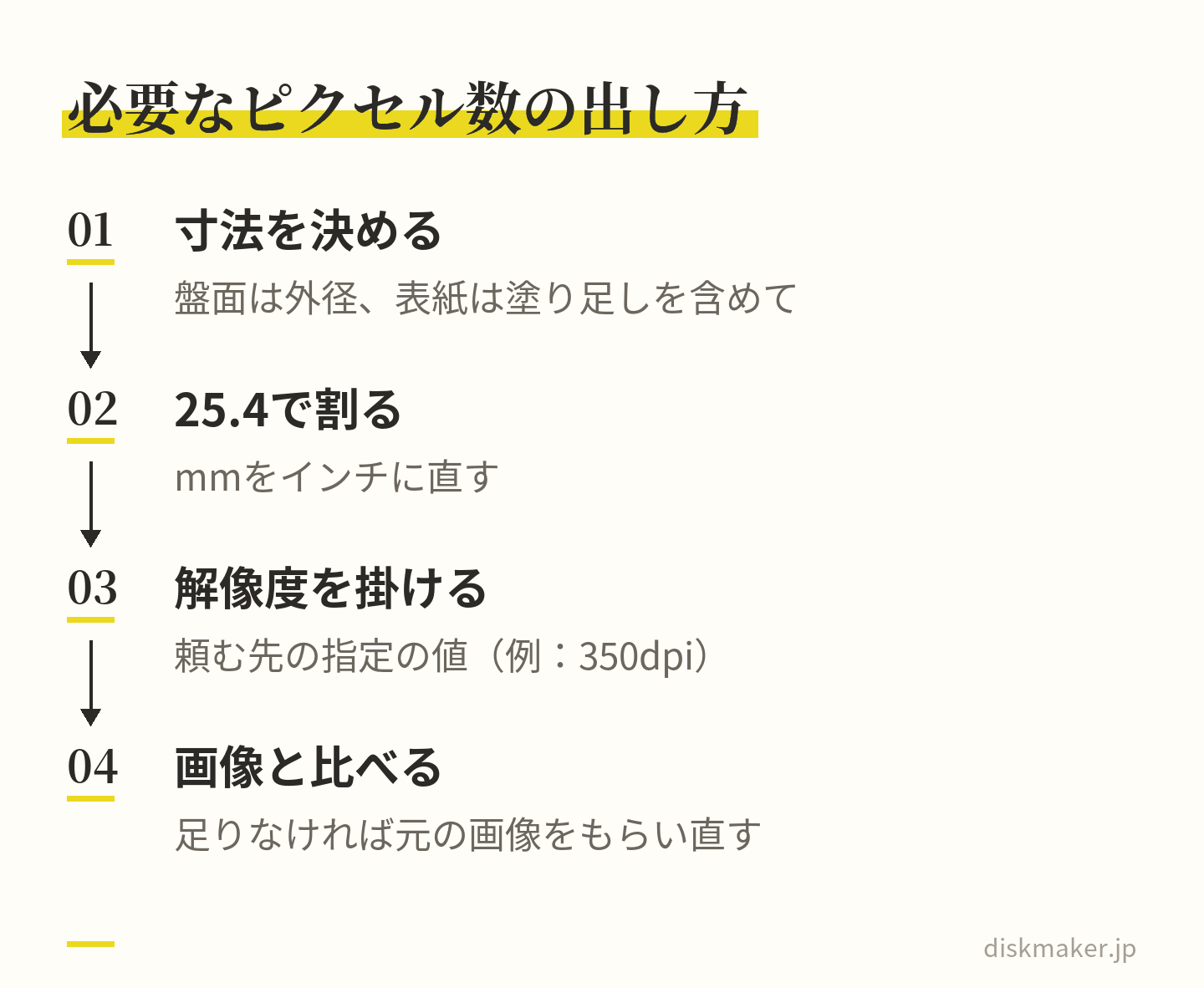
印刷する画像の解像度は、1インチ(25.4mm)に並ぶピクセルの数で表します。アドビの説明の単位はppiで、入稿の案内には、メモリーテックのようにdpiと書くものもあります。
必要なピクセル数は「印刷する寸法(mm)÷25.4×解像度」で出せます。25.4で割ってインチに直し、1インチあたりの数を掛ける計算です。表紙は、120×120mmに四辺3mmの塗り足しを付けた126mm角で計算しました。
大きさと
解像度 |
ピクセル数 |
盤面の外径
116mm、
350dpi |
約1,598×1,598 |
盤面の外径
118mm、
350dpi |
約1,626×1,626 |
盤面の外径
118mm、
300dpi |
約1,394×1,394 |
表紙
126mm角、
350dpi |
約1,736×1,736 |
表紙
126mm角、
300dpi |
約1,488×1,488 |
写真を盤面の一部にだけ使うなら、必要なピクセル数はその写真を置く大きさで計算します。盤面に幅50mmで置く写真なら、350dpiで約689ピクセルです。
例:幅50mmの写真を350dpiで刷るなら、約689ピクセル
足りない画像を、あとから拡大しない
ピクセル数が足りない画像の、解像度の数字だけを上げても、細かさは増えません。アドビは、ピクセル数を増やす再サンプルではディテールが一部失われて鮮明さが下がるとし、画像を大きくするなら高い解像度でスキャンし直すよう書いています。写真なら撮った人から元の写真をもらい直し、紙の写真はスキャンし直します。手元の画像しかないときは、その写真を小さく置けば、同じピクセル数でも印刷したときの解像度は上がります。
色はRGBとCMYKのどちらで作るか
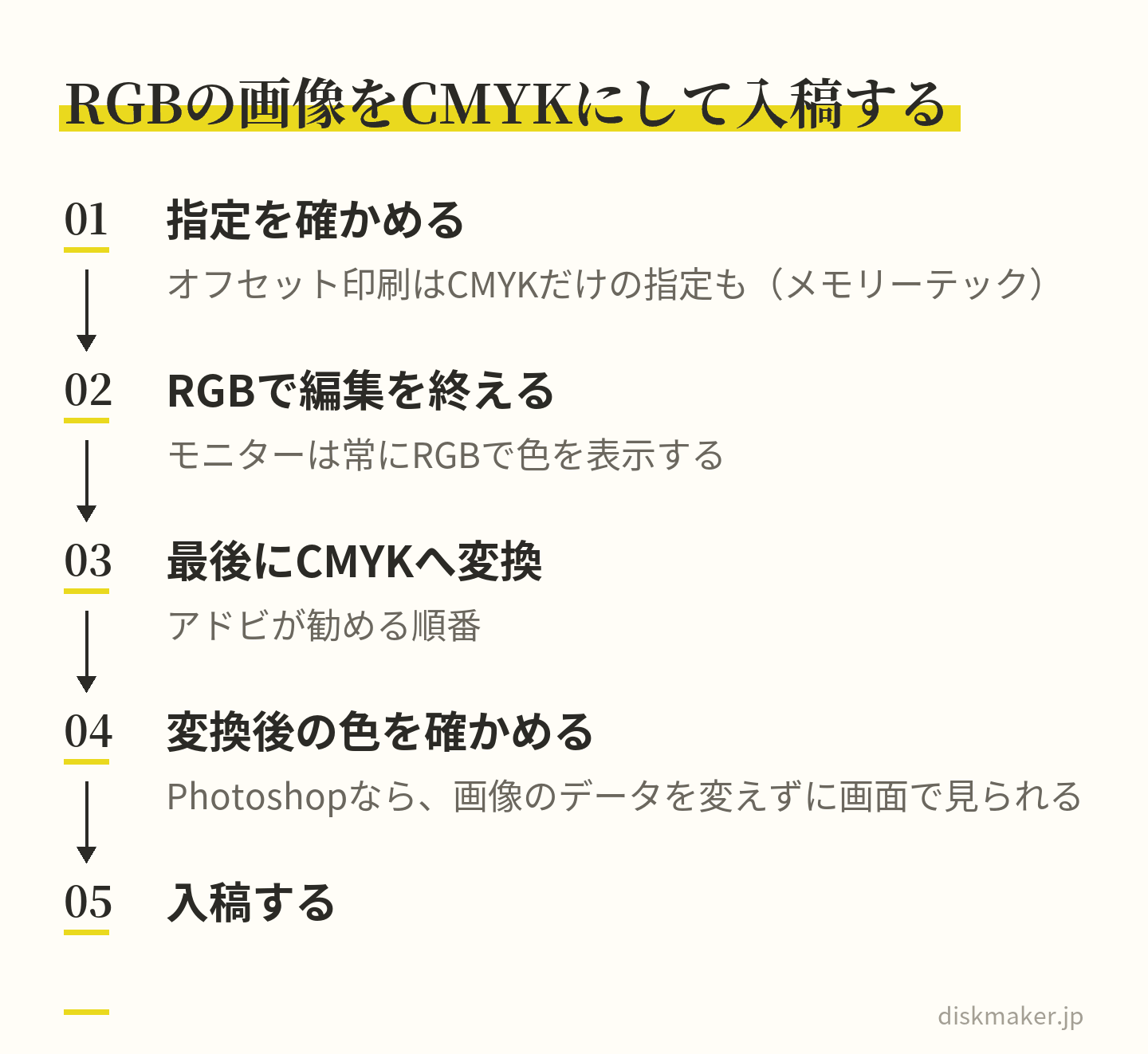
印刷工場に出すデータは、頼む先の指定の形式で作ります。画面の色はRGB(赤・緑・青の光)、印刷の色はCMYK(シアン・マゼンタ・イエロー・ブラックのインク)で表します。アドビは、モニターは常にRGBで色を表示し、プロセスカラーで印刷する画像はCMYKに変換する必要があると説明しています。
メモリーテックの盤面の指定は、オフセット印刷ならCMYKだけで作り、Illustratorのデータもカラーモードを必ずCMYKにすることです。シルク印刷では色を色番号(DIC)で指定し、写真はグレースケールかダブルトーンにします。家庭のプリンターで刷るなら、プリンターのアプリが読み込める形式で用意します。
RGBで作った画像をCMYKにするときは、変換したあとの色を確かめてから入稿します。アドビは、RGBで編集を終えてから最後にCMYKへ変換する方法を勧めています。同社は、Photoshopの「校正設定」を使えば、画像のデータを変えずに、CMYKにしたときの色を画面で見られるとしています。CMYKで再現できる色の範囲は、印刷機や印刷の条件で多少違うとも書いています。
CMYKで再現できる色の範囲は、印刷機や印刷の条件で多少違う(アドビ)
黒を深く見せたいとき
黒の作り方も、頼む先の指定を見ます。メモリーテックの手引きでは、オフセット印刷の黒をK(ブラック)の版だけで最大の濃さ(K100)に塗ると、やや浅い仕上がりになります。深い黒にしたいときは、K100を含むCMYKの数値の合計が250%以下になる黒(例:K100・C50・M50・Y50。単位は%)で作るよう書かれています。4色を重ねたこの黒を、リッチブラックと呼びます。
フォントは、アウトラインにするか画像にする
入稿したデータを頼む先のパソコンで開いたとき、そのパソコンに入っていないフォントの文字は、そのままでは編集できません。アドビは、環境にないフォントを含むテキストを編集するには、フォントを追加するか、別のフォントに置き換えると説明しています。別の書体に置き換われば、文字の形も行の長さも変わってしまいます。
防ぎ方は、頼む先の指定で選びます。
- アウトラインにする。文字を図形(線と面)に変える方法です。メモリーテックは盤面のデータで、使ったフォントは必ずアウトラインにするよう求めています。アウトラインにする前のデータとフォントのファイルを一緒に送る入稿は受け付けない、レイヤーやオブジェクトのロックを外してから行う、とも書いています
- フォントを埋め込んだPDFにする。アドビは、印刷出力のためのドキュメントで文字を忠実に表すには、PDFファイルを作る方法が最適だとしています
- 画像にする。JPEGやPNGに書き出すと、文字も絵の一部になります。家庭のプリンターのアプリで刷るときや、頼む先が画像で受け付けるときの方法で、小さな文字がつぶれないよう、指定の解像度で書き出します
アウトラインにした文字も、画像にした文字も、文字として打ち直すことはできません。誤字を直すときのために、アウトラインにする前のデータを別の名前で残しておきます。フォントそのものの利用条件(販売する物や印刷物に使えるか)は、CDジャケットのサイズのフォントと素材の節で取り上げています。
入稿前に確かめること
データを送る前に、次の点を上から順に確かめます。
- 頼む先のテンプレートと入稿の案内(範囲・塗り足し・解像度・色・ファイルの形式)を手元にそろえたか
- 盤面の絵柄は、内径と外径の範囲の中に、中心をそろえて置いたか
- ジャケットは、仕上がりの寸法の外側に、指定の幅の塗り足しを付けたか
- 画像のピクセル数は、指定の解像度で計算した数に足りているか
- 色の形式(RGB・CMYK)と黒の作り方は、指定どおりか
- フォントはアウトラインにしたか。指定がPDFや画像なら、その形で書き出したか
- 0.5pt(約0.18mm)より細い線を使っていないか(メモリーテックの目安)
- テンプレートの線(ガイド)を消すか隠して書き出したか
- 仕上がりの見本(カンプ)を求められていないか。メモリーテックは、PDFかJPEGのカンプを別に入稿するよう求めています
- 題名・名前・日付・曲目を、盤面とジャケットの両方で読み合わせたか
- ファイル名で、どの部品のどの版かが分かるか
ファイル名の付け方は入稿ファイル名の付け方にまとめています。最後に、盤面もジャケットも普通紙に等倍で印刷して切り抜き、ディスクやケースに重ねてみてください。文字の大きさと位置を、実物の大きさで確かめられます。
業者に見積もりを取るときに、盤面の印刷について聞いておくこと(印刷かシールか、見本を見られるか)は、DVD・ブルーレイ作成を業者に頼むときに書きました。
当社で盤面とケースの印刷を頼むとき
当社(ディスクメーカー)は、大阪・梅田にある、動画データからDVD・ブルーレイを作る書き込み代行の小さな店で、注文は1枚から承ります。盤面レーベル印刷(1枚あたり)+1,000円(税抜)と、ケース+背表紙印刷(1枚あたり)+1,500円を、オプションで付けられます。盤面レーベル印刷には画像の、ケース+背表紙印刷にはジャケット画像の入稿が必要です。どちらも基本料金に含まれないオプションで、付けた枚数分かかります。
画像は、注文ページでオプションを選ぶと開く欄から、ファイルをアップロードするか、ギガファイル便のURLを入れて入稿します。ギガファイル便の使い方はギガファイル便でのデータ入稿手順に、盤面レーベル印刷の注文の流れはDVD・CDの盤面印刷|方式の違い・デザインの例・データの作り方と頼み方に書いています。
画像の寸法や形式を注文の前に確かめたいときは、お問い合わせのページからお知らせください。盤面とジャケットの両方を作るなら、題名や日付の書き方をそろえておくと、ディスクとケースの組み合わせを取り違えにくくなります。
よくある質問
Q1. DVDのレーベルの画像は、何mmで作ればいいですか?
使うディスクか頼む先の、印刷できる範囲の外径で正方形を作ります。マクセルの録画用DVD-Rは外径118mm・内径21mmなので118mm四方、メモリーテックのプレスの盤は外径116mmなので116mm四方です。頼む先のテンプレートがあれば、その大きさに従ってください。
Q2. CDとDVDとブルーレイで、レーベルのサイズは違いますか?
直径12cmのディスクなら、CDもDVDもブルーレイも外形は同じです。違うのは製品ごとの印刷できる範囲で、マクセルの録画用DVD-Rは内径21mm〜外径118mm、同社の録画用BD-Rは内径22mm〜外径118mm。ディスクの種類より、使う製品の表記で確かめます。
Q3. 盤面の画像にも塗り足しは要りますか?
頼む先の指定しだいです。メモリーテックのレーベル入稿の手引きは、盤面について「塗り足しは必要ありません。サイズ内に作成ください」としています。家庭のプリンターで刷るなら、アプリで印刷する内径と外径をディスクの範囲に合わせます(キヤノンのEasy-PhotoPrint Editor)。ほかの頼む先では、案内やテンプレートで確かめてください。
Q4. ジャケットの塗り足しは何mm付ければいいですか?
頼む先が指定する幅で付けます。アドビはIllustratorの説明で、印刷後に断裁して切り落とす塗り足し(裁ち落とし)は8.5ポイント(3mm)以上必要としています。必要な幅は、出力センターや印刷会社に確かめるよう書いています。CDケースの表紙(120×120mm)に四辺3mmずつ付けると、データは126×126mmです。
Q5. 解像度は300dpiと350dpiのどちらで作ればいいですか?
頼む先が示す値で作ります。メモリーテックの盤面の指定は、画像が350dpi以上です。アドビはPhotoshopの説明で、高品質のプリントの解像度として300ppiを挙げています。外径118mmの盤面なら350dpiで約1,626ピクセル四方、300dpiで約1,394ピクセル四方です。
Q6. RGBのまま入稿してもいいですか?
頼む先の指定によります。メモリーテックの盤面は、オフセット印刷の画像をCMYKモードにし、Illustratorのデータもカラーモードを必ずCMYKで作る指定です。家庭のプリンターのアプリは、JPEGやPNGの写真を読み込んで刷れます(キヤノン)。CMYKに変えるなら、アドビが勧めるとおり編集を終えてから最後に変換し、変換後の色を確かめます。
Q7. フォントのアウトライン化とは何ですか?
文字を、フォントのデータで表示する状態から、図形(線と面)に変えることです。頼む先のパソコンにそのフォントが無くても、形が変わらなくなります。メモリーテックは盤面のデータで、使ったフォントを必ずアウトラインにするよう求めています。アウトラインにした文字は打ち直せないので、元のデータを別に保存しておきます。
Q8. 盤面にシールのラベルを貼ってもいいですか?
避けてください。マクセルは、ディスクにラベルや保護シートを貼ると、反りや重心に影響して、機器がディスクを認識できない、再生できない、映像にブロックノイズが入るといった不具合のおそれがあるとしています。絵や文字を入れるなら、印刷に対応したディスクに直接刷るか、業者の盤面の印刷を使います。
Q9. スマホで作った画像でも入稿できますか?
頼む先が受け付けるファイルの形式で書き出せれば、使えます。画面を撮ったスクリーンショットは避け、アプリから書き出した画像を使ってください。書き出した画像のピクセル数が、指定の解像度で計算した数に足りているかも確かめます。ジャケットなら、塗り足しを付けた寸法で作れるかをアプリの設定で見ておきます。
Q10. ディスクメーカーに盤面の画像を送るには、どうすればいいですか?
注文ページで盤面レーベル印刷を選ぶと、画像を入稿する欄が開きます。そこに画像をアップロードするか、ギガファイル便のURLを入れてください。ケース+背表紙印刷も同じように、ジャケットの画像を入稿します。寸法や形式を注文の前に確かめたいときは、お問い合わせのページからお知らせください。
参考にした公式の情報
出典の一覧(18件)を開く
製品の仕様や入稿の指定は、製品や時期、頼む先で変わります。この記事は、2026年9月26日時点の各社の公式ページと公開の資料の記載をもとにしたものです。
ディスクメーカーへのご依頼・お見積りは以下からどうぞ。