この記事の要点
ファイナライズとは、録画や書き込みを終えたディスクを、ほかの機器でも読み取れる形に閉じる処理 閉じるまでは、録画した機器でしか再生できないことがほとんどです。
必要なのはDVD-RとDVD-RWです(DVD+R/+RWも同じ扱い)。ブルーレイのBD-R・BD-REとDVD-RAMは、各社の公式案内でも不要とされています。
やり方は、録画した機器で「ディスク管理」「DVD管理」「BD/DVDメニュー」を開いて実行します。数分から約1時間かかり、途中で電源を切るとディスクが使えなくなることがあります。
DVD-Rは一度閉じると追記も取り消しもできません。パナソニック・東芝の案内では、解除できるのはVR方式のDVD-RWだけです。
ファイナライズしたのに映らないときは、VRモード・CPRM・AVCREC、DVD-Rを読めない古い機器、傷、データDVDの順に疑います。
大切な 映像は、 ディスクにも 残しておくと 安心です。
動画ファイルを 送るだけで、 DVD・ ブルーレイに してお届けします。
1枚1,500円(税抜)から・ 1枚から注文できます
レコーダーでダビングしたDVDを実家に送ったら、「入れても何も映らない」と電話がかかってきた。自分の家のレコーダーでは、たしかに再生できていたのに。ディスクを人に渡すときに起きるこの食い違いで、まず疑うべきなのがファイナライズのし忘れです。
ファイナライズとは、録画や書き込みを終えたディスクに「これで書き込みは終わり」という管理情報を書き加えて、ほかの機器でも読み取れる形に閉じる処理のことです。ソニーは「追記可能なDVDを、他機器で再生可能なDVD(読み取り専用メディア)にデータ配列を変える処理」と説明しています。パナソニックは「他のDVD機器でも再生できるように、再生専用ディスクに処理すること」と説明しています。
必要なのはDVD-R・DVD-RWで、ブルーレイとDVD-RAMでは不要です。やり方は、録画したレコーダーで「ディスク管理」「DVD管理」などのメニューを開き、ファイナライズを実行するだけです。処理は数分から1時間ほどで終わります。ただし、閉じたあとは追記ができません。
ファイナライズされていないDVDをほかの機器で見る方法は、録画した機器に戻してファイナライズすることです。閉じても映らないときは、ファイナライズ以外の原因を探すことになります。
この記事の目次見出しを押すと、その場所へ移ります
ファイナライズとは、書き込みを終えたディスクをほかの機器でも読める形に閉じる処理 ファイナライズが必要なディスクと、要らないディスク(DVD-R・RW・RAM、ブルーレイ) ファイナライズのやり方|パナソニック・ソニー・シャープ・東芝の公式手順とパソコン ファイナライズ済みかを確かめる方法 ファイナライズされていないDVDを見る方法 ファイナライズできない原因と、症状ごとの対処 ファイナライズしたのに再生できないときに疑う6つの原因 ファイナライズ解除(取り消し)ができる場合とできない場合 人に渡すディスクで、閉じ忘れをなくす作り方 よくある質問 撮った動画は、1枚1,500円(税抜)からDVD・ブルーレイにできます。料金を見る
ファイナライズとは、書き込みを終えたディスクをほかの機器でも読める形に閉じる処理
英語のfinalize(ファイナライズ)は「最終的なものにする」「仕上げる」という意味で、契約や日程を確定させるときにも使う言葉です。ディスクでは、書き込みを締めくくる処理をこう呼びます。
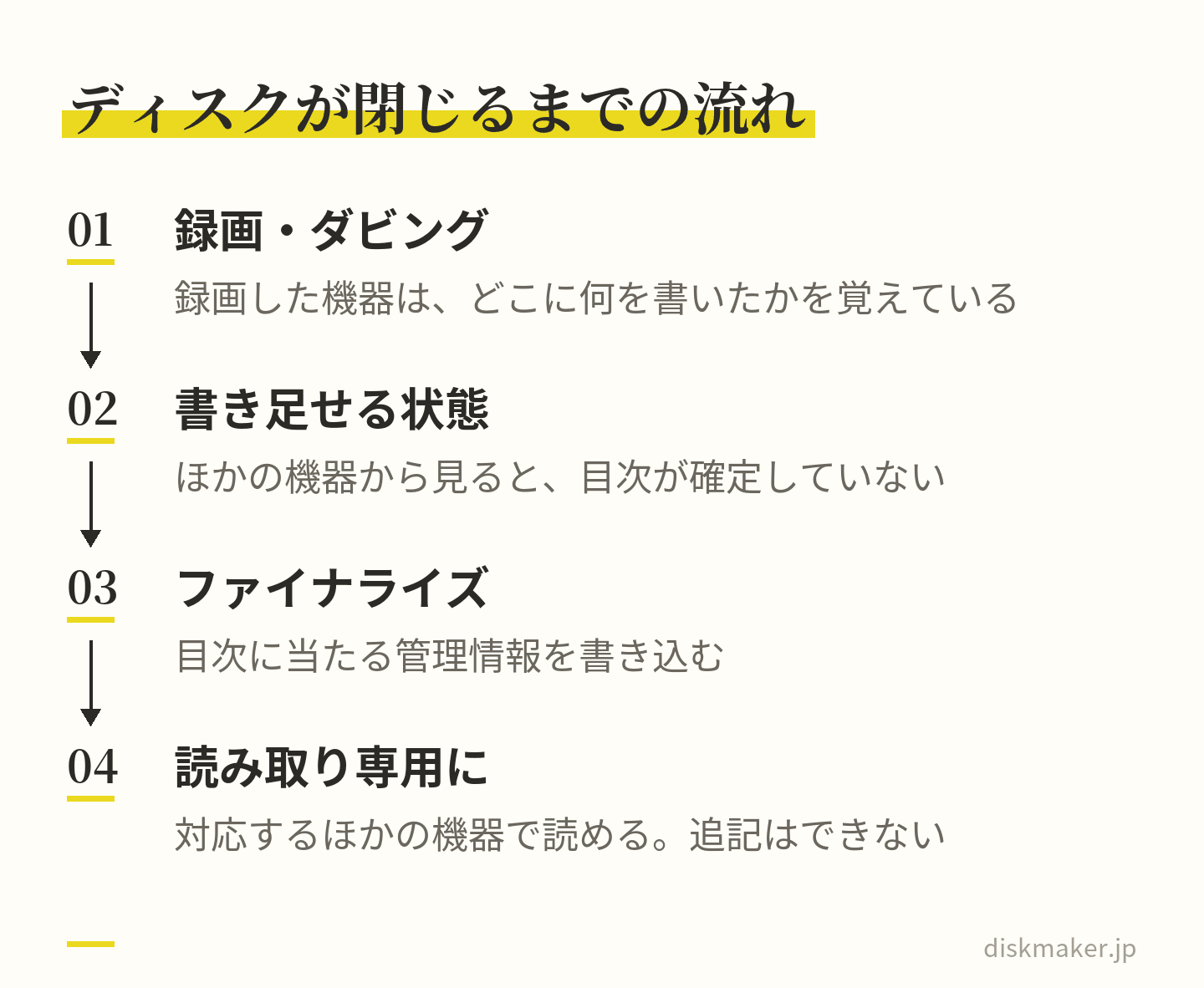
DVD-Rのような書き込み用のディスクは、録画やダビングをしたあとも「まだ続きを書き足せる」状態で置かれています。録画した機器は、どこに何を書いたかを覚えているので、この状態でも再生できます。ところが、ほかの機器から見ると、どこに何が入っているかを示す目次が確定していない状態です。そのため「ディスクを読み込めません」となります。
閉じる前は録画した機器でしか読めない。閉じると、ほかの機器でも読める ファイナライズをすると、この目次に当たる管理情報が書き込まれ、ディスクは読み取り専用の完成品になります。パナソニックの言葉を借りれば「ディスク内にあるデータの範囲や記録状態などの情報を完成させる」処理です。閉じたあとは、DVDプレーヤーやパソコンのドライブなど、対応する機器で読めるようになります。
状態
できること・できないこと
ファイナライズ前
録画した機器では再生・追記・編集ができる。ほかの機器では、ほとんどの場合再生できない(東芝の案内)
ファイナライズ後
対応するほかの機器で再生できる。追記・編集はできない。DVD-Rは元に戻せず、VR方式のDVD-RWだけ解除できる
気をつけたいのは、ファイナライズが「閉じる」だけの処理だという点です。VRモードで録画したディスクがビデオモードに変わったり、CPRMの保護が外れたり、MP4をそのまま焼いたデータDVDがテレビ用のDVD-Videoになったりはしません。
ファイナライズが必要なディスクと、要らないディスク(DVD-R・RW・RAM、ブルーレイ)
「DVDは必要、ブルーレイは不要」がおおまかな答えです。ソニーは「ブルーレイディスク(BD)は、DVDと異なるディスクフォーマット(規格)のため、ファイナライズ処理を必要としません」としています。パナソニックも、BD-REとDVD-RAMは不要と案内しています。ディスクの種類ごとに並べると次のとおりです。
ディスク
ファイナライズ
DVD-R
必要。一度閉じると追記も解除もできない(各社共通)。片面2層のDVD-R DLも同じ
DVD-RW
必要。ビデオ方式はほかの機器で見るのに必須、VR方式は「VR対応のプレーヤーでも再生できないときに行う」(ソニー)。VR方式なら解除できる。ソニー機ではダビング後に自動で閉じ、次に追記するときに自動で解除される
DVD+R/+RW
パソコンではDVD-R/-RWと同じ扱いで、閉じていなければ追記できる(VAIO・バッファローの案内)。レコーダーでは対応しない機種が多く、ソニーは2010年以降のモデルで録画・ダビング不可、東芝・シャープの案内でも使えるDVDはDVD-R/-RWだけ
DVD-RAM
不要。ほかのDVDと構造が違い、閉じなくても対応機器で再生できる。ただし対応機器が限られ、ソニー・シャープの現行機ではダビングに使えない
BD-R
原則不要。パナソニックは「ほとんどの場合、ファイナライズしなくても他機器で再生可能。再生できない場合はお試しください」とし、東芝機にもBD-Rを閉じる機能がある
BD-RE
不要(各社共通)。シャープ機にはBDを閉じる機能自体がなく、操作すると「このディスクはファイナライズできません」と出るが故障ではない
ビデオ方式・VR方式・AVCREC方式で、閉じたあとの再生先が変わる
DVDには録画のしかた(記録方式)が3つあり、どれで作ったかで、ファイナライズ後に再生できる機器が変わります。
記録方式
特徴と、再生できる機器
ビデオ方式
市販のDVDと同じDVD-Video方式。閉じれば「通常のDVDプレーヤーの多くで再生できる」(パナソニック)。デジタル放送の番組は記録できない
VR方式
レコーダー向けの方式。録画後の編集や追記ができ、CPRM対応ディスクならデジタル放送も記録できる。再生はVR方式に対応した機器だけ
AVCREC方式
デジタル放送をハイビジョン画質のままDVDに記録する方式。再生はAVCREC対応機だけで、パソコンのDVDドライブでは読めない(アイオーデータ)
地上デジタル放送を録画したDVDは、VR方式かAVCREC方式で、しかもCPRMという保護がかかっています。ファイナライズをしても、再生する側がVR(またはAVCREC)とCPRMの両方に対応していなければ映りません。ソニーは「ダビングしたDVDはCPRMとVRに対応した機器でのみ再生できます」と明記しています。放送番組の録画ディスクの扱いは、テレビ番組の録画をDVDにできるか 記事にまとめてあります。
いっぽう、ビデオカメラで撮った映像や自分で作った動画をビデオ方式で焼き、ファイナライズしたDVDは、いちばん多くの機器で再生できます。人に渡すディスクは、この組み合わせが基本です。
ダビング終了後の「自動ファイナライズ」とは
レコーダーの中には、ダビングの最後にファイナライズまで済ませてくれる選択肢や設定があります。「自動ファイナライズ」という言葉が指すのは、この種の選択や設定です。
ソニーのブルーレイディスクレコーダーでは、DVDへのダビングを実行する画面で「ファイナライズする」を選ぶと、ダビング終了後に自動でファイナライズされます。「しないで実行」を選んだときも、あとから手動で閉じられる仕組みです。DVD-RWは選択に関係なく、ダビング後に自動で閉じられます。
パナソニックの説明では、ダビング終了時に「ファイナライズの実行」を確認するメッセージが出ない機種もあり、出ない設定のまま終えると、閉じていないディスクに仕上がってしまうとのことです。パソコンのテレビ録画ソフトにも、書き込み画面に「終了時にファイナライズ処理を行う」というチェック項目を持つものがあります(アイオーデータ。2026年7月にアイ・オー・データ機器から社名を変更)。
ファイナライズのやり方|パナソニック・ソニー・シャープ・東芝の公式手順とパソコン
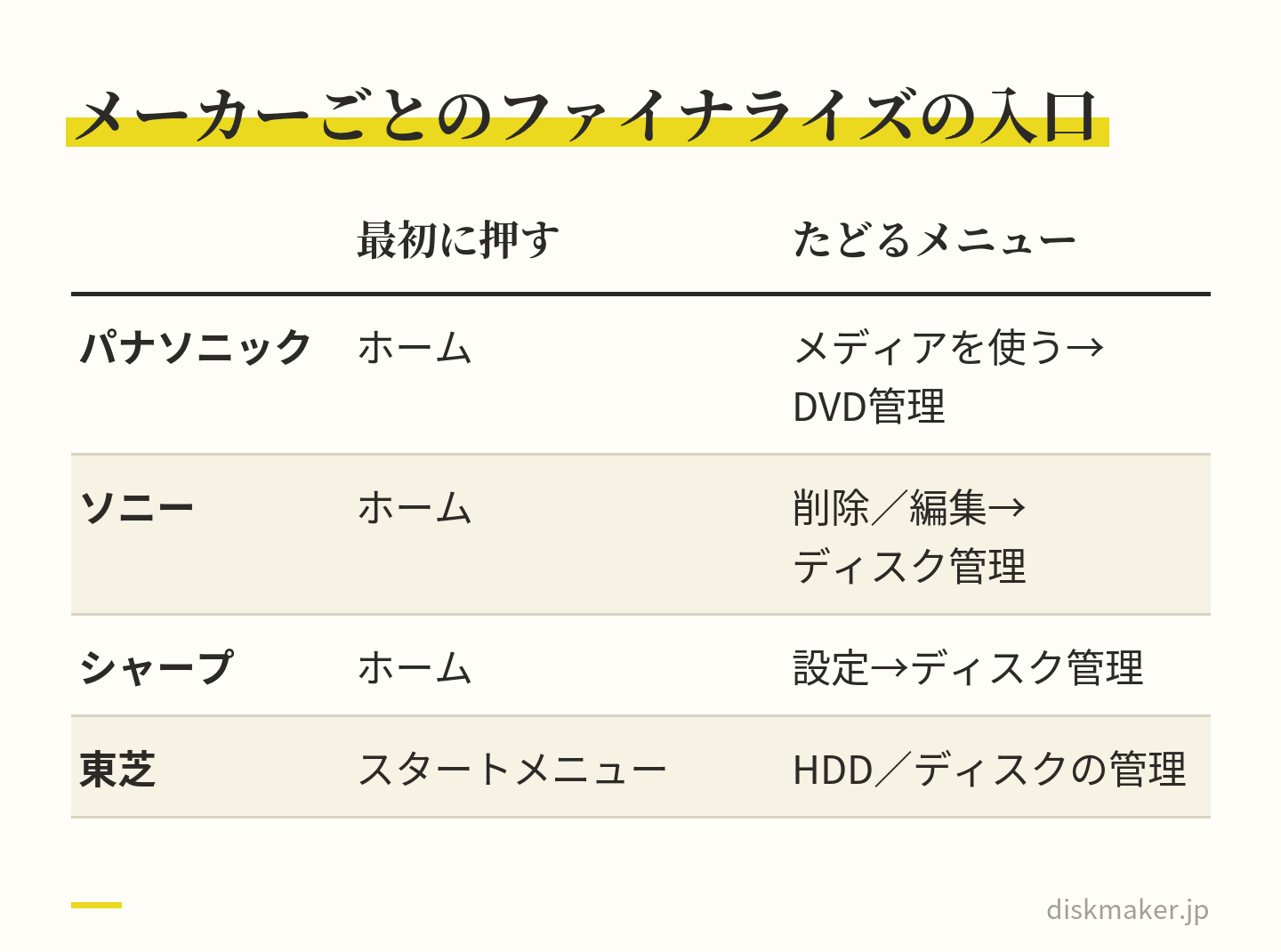
ファイナライズは、録画やダビングをしたその機器で行います。ディスクを入れて、メニューから「ディスク管理」に当たる項目を開き、「ファイナライズ」を選んで実行する、という流れは各社共通です。メニューの名前や階層は機種ごとに違うので、以下は各社の公式案内にある一例として読み、手元の型番の取扱説明書を優先してください。
どの社も「ディスク管理」に当たる項目の中にある。名前は機種で違う パナソニック ディーガ
パナソニックの公式記事の手順では、最初に押すボタンが[ホーム](機種によって[スタート][機能一覧])です。そのあとは「メディアを使う」→「ブルーレイ(BD)/DVD」→「DVD管理」(BDなら「BD管理」)→「他のDVD機器再生(ファイナライズ)」→「はい」→「実行」の順です。ディーガのFAQでは、ディスクの記録方式(AVCREC、VR、ビデオ)が再生する機器に合っているかを先に確かめるよう案内されています。
ソニー(BDZシリーズ)
2024年版の使いかたマニュアルでは、ディスクを入れて《ホーム》ボタンを押し、[削除/編集]>[ディスク管理]>[DVDファイナライズ]を選んで《決定》を押します。システムメニューのある古い世代では、リモコンの操作モードをDVDにしてから[システムメニュー]>[ディスク管理]>[DVDファイナライズ]>[ファイナライズ実行]>[する]の順です。ソニーは、ほかのDVD機器で録画したDVDは本機でファイナライズできないとも明記しています。
シャープ アクオス ブルーレイ
シャープの公式手順は、ディスクを入れて「ホーム」を押し、「設定」→「ディスク管理」-「BD/DVD」→「ファイナライズ実行」→「する」です。機種によっては「ディスク管理」→「ファイナライズ」→「ファイナライズ実行」→「する」→「確認」となります。公式サイトの動画(ビジュアルガイド)にも「DVDディスクのファイナライズ方法」として操作の一例があります。BDにはファイナライズの機能自体がありません。
東芝 レグザブルーレイ
東芝のFAQでは、リモコンの[スタートメニュー]→【HDD/ディスクの管理】→【BD/DVDメニュー】→【ファイナライズ】→確認画面で[決定]です。ファイナライズできるディスクは「DVD-RW/DVD-R(AVC)」「DVD-RW/DVD-R(VR)」「BD-R」の3種類と明記されています。解除できるのは、このうちDVD-RW(VR)だけです。4K放送対応モデルとRDシリーズは別のFAQに分かれています。
所要時間と、処理中にしてはいけないこと
ファイナライズには、パナソニックで早ければ数分・最大で約60分、ソニーで数分から約1時間かかります。ソニーの案内には「残量が多いほど時間がかかります」と注意書きがあります。
各社とも、ファイナライズ中は電源を切る・ディスクを取り出すといった操作ができなくなり、電源プラグを抜くとディスクが使えなくなる場合があると注意しています。パナソニックは途中で中止できないとも書いています。終了のメッセージが出るまで、そのまま待つのがいちばんです。
パソコン(Windows・Mac)で焼いたディスクの場合
パソコンの書き込みでは、ファイナライズが「ディスクを閉じる」「セッションを閉じる」「Close Disc」「Finalize」といった名前で出てきます。意味は同じで、閉じたディスクには追記できません。バッファローのFAQでも「ファイナライズ(クローズ)されていなければ、データの追記・編集ができます」と説明されています。
Windows 11のエクスプローラーで空のディスクにファイルを書き込むときは、「USB フラッシュ ドライブと同じように使用する」(ライブファイルシステム形式)と「CD/DVD プレーヤーで使用する」(マスター形式)のどちらかを選びます。ほかの機器でも読める互換性の高い形は後者のマスター形式で、書き込み後に個々のファイルを削除することはできません(富士通・VAIOの公式FAQ)。
Macでは、Finderでディスクにファイルを入れて「ファイル」>「ディスクを作成」を選びます。Appleのガイドには「ディスクを作成した後は、項目を変更できません」とあり、作成した時点で閉じられます。
Windowsの「CD/DVD プレーヤーで使用する」は名前に惑わされやすく、これを選んでMP4を焼いても、家庭用プレーヤーが読むDVD-Videoにはなりません。できあがるのは、ファイルを保存したデータDVDです。VAIOのFAQにも「DVD-Video、音楽CD(CD-DA形式)の作成・コピーはできません」と明記されています。テレビのプレーヤーで見るディスクにするには、映像を再生できる形に組み立てるオーサリング いう工程が必要です。
オーサリングソフトで作るDVD-Videoは、書き込みと同時に閉じるのがふつうです。たとえばNeroでは「Nero VideoやNero Burning ROMでDVDビデオを焼くと自動でファイナライズされる」と案内されています。設定画面に「ディスクを閉じる」の項目があるソフトなら、オンになっているかを確かめてから焼くと安心です。
ファイナライズ済みかを確かめる方法
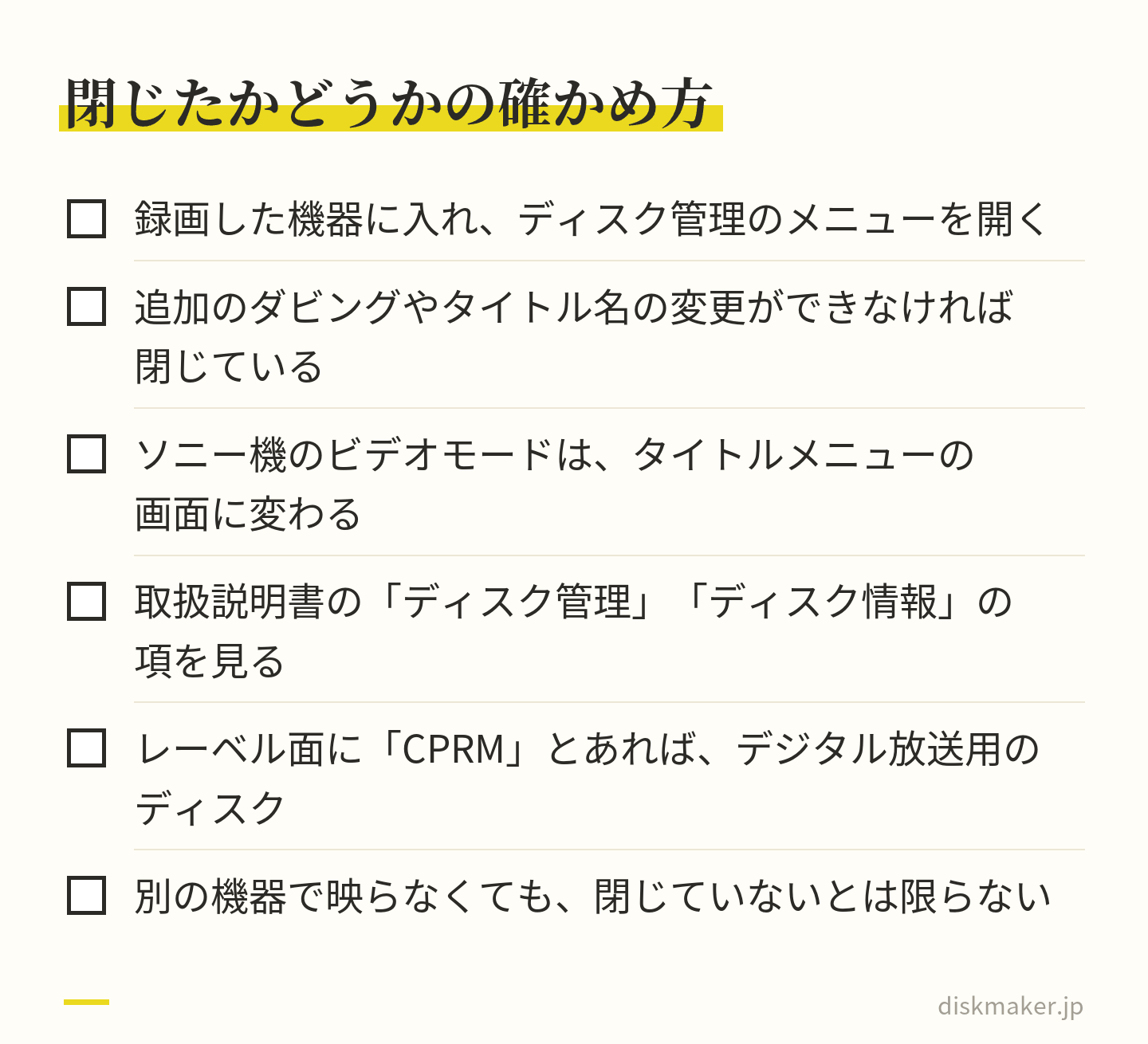
ディスクを見ただけでは分かりません。確かなのは、録画した機器にディスクを入れて、ディスク管理のメニューを開いてみることです。
閉じたディスクは読み取り専用になっているので、追加のダビングやタイトル名の変更ができません。ソニー機のビデオモードのディスクは、閉じるとタイトルリストの画面が出なくなり、タイトルメニューの画面に変わります。表示のしかたは機種で違うため、取扱説明書の「ディスク管理」「ディスク情報」の項も見てください。
記録方式の確認なら、ソニーのホーム画面ではディスクアイコンの横に「DVD-R VR」「DVD-RW ビデオ」のように種類と方式が出ます。ディスクのレーベル面に「CPRM」の表記があれば、デジタル放送用のディスクです。
別の機器で再生してみるのは、あくまで互換性の試験です。映れば閉じている可能性が高いものの、映らない理由はファイナライズ以外にもあるため、「映らない=閉じていない」とは決められません。
見た目では分からない。録画した機器のメニューで確かめるのが確実 ファイナライズされていないDVDを見る方法
閉じていないディスクを、別の機器で読む方法はほぼありません。対処はひとつで、録画した機器に戻してファイナライズすることです。DVD-Rなら、閉じたあとは追記できなくなる点だけ確認してから実行します。
「録画した機器では映るのに、ほかの機器では読み込めない まずファイナライズを疑います。東芝のFAQには「ファイナライズされていないDVDは、ほとんどの場合、ダビングした機器以外では再生できません」とあり、これはメーカーを問わず当てはまります。閉じたあとにまた映らなければ、あとの「ファイナライズしたのに再生できない」の節へ進んでください。
録画した機器が手元にないとき
困るのは、レコーダーを処分した、故障した、人からもらったディスクで元の機器が分からない、という場合です。できることは限られますが、順に挙げます。
同じメーカーの別の機器で閉じられないかを調べる。ただしソニーは「他機器で録画・ダビング・コピーしたDVDは、本機でファイナライズすることはできません」と明記しており、パナソニック・シャープ・東芝の案内も「本機でダビングしたディスク」を前提にしています。期待は薄い 考えておくほうが安全です。
元の機器の持ち主に、閉じてから渡し直してもらう。もらったディスクなら、これがいちばん早い解決です。
故障した機器なら、修理して閉じてから手放す。ディスクが何枚も残っているなら、修理費と見合うか考える価値があります。
自分で撮った映像で、元の動画ファイルが残っているなら、ファイルから作り直す。レコーダーでダビングした放送番組は複製に制約があるため、この道は使えません。
パソコンに入れて読めないかと考える方も多いのですが、アイオーデータのFAQでは、レコーダーで作ったDVD-VRディスクをパソコンで再生する条件として「事前にレコーダー側でファイナライズが必要」と書かれています。閉じていないディスクは、パソコンでも同じく再生できません。
ファイナライズできない原因と、症状ごとの対処
「項目が選べない」「実行したのにエラーで止まる」という症状は、いくつかの型に分かれます。
症状
考えられる原因と対処
項目が灰色で選べない、または出てこない
ブルーレイ(BD-R/BD-RE)やDVD-RAMなど、閉じる必要のないディスク。すでにファイナライズ済み。ほかの機器で記録したディスク(ソニーは本機で閉じられないと明記)。その機種が対応しない種類のディスク
「このディスクはファイナライズできません」と出る
シャープ機でBDに操作した場合の正常な表示。故障ではなく、BDは閉じなくてもほかの機器で再生できる
途中で止まる、エラーになる
記録面の汚れや傷、ディスクそのものの不良。柔らかい布で中心から外へ向かって拭き、改善しなければ同じ種類の未使用のディスクで作り直す(パナソニックの案内)
処理中に電源を切ってしまった
ディスクが使えなくなっている可能性がある。録画した機器で再生できるかを確かめ、読めなければ元のデータから作り直す
解除したいのにできない
DVD-Rは解除できない。DVD-RWもビデオ方式はパナソニック機で解除できない。ほかの機器で閉じたDVD-RWは解除できないことがある(ソニー)
汚れの落とし方は読み込めないDVDを復活させる方法 書いています。傷が原因で読めなくなったディスクは、閉じる処理では直りません。
ファイナライズしたのに再生できないときに疑う6つの原因
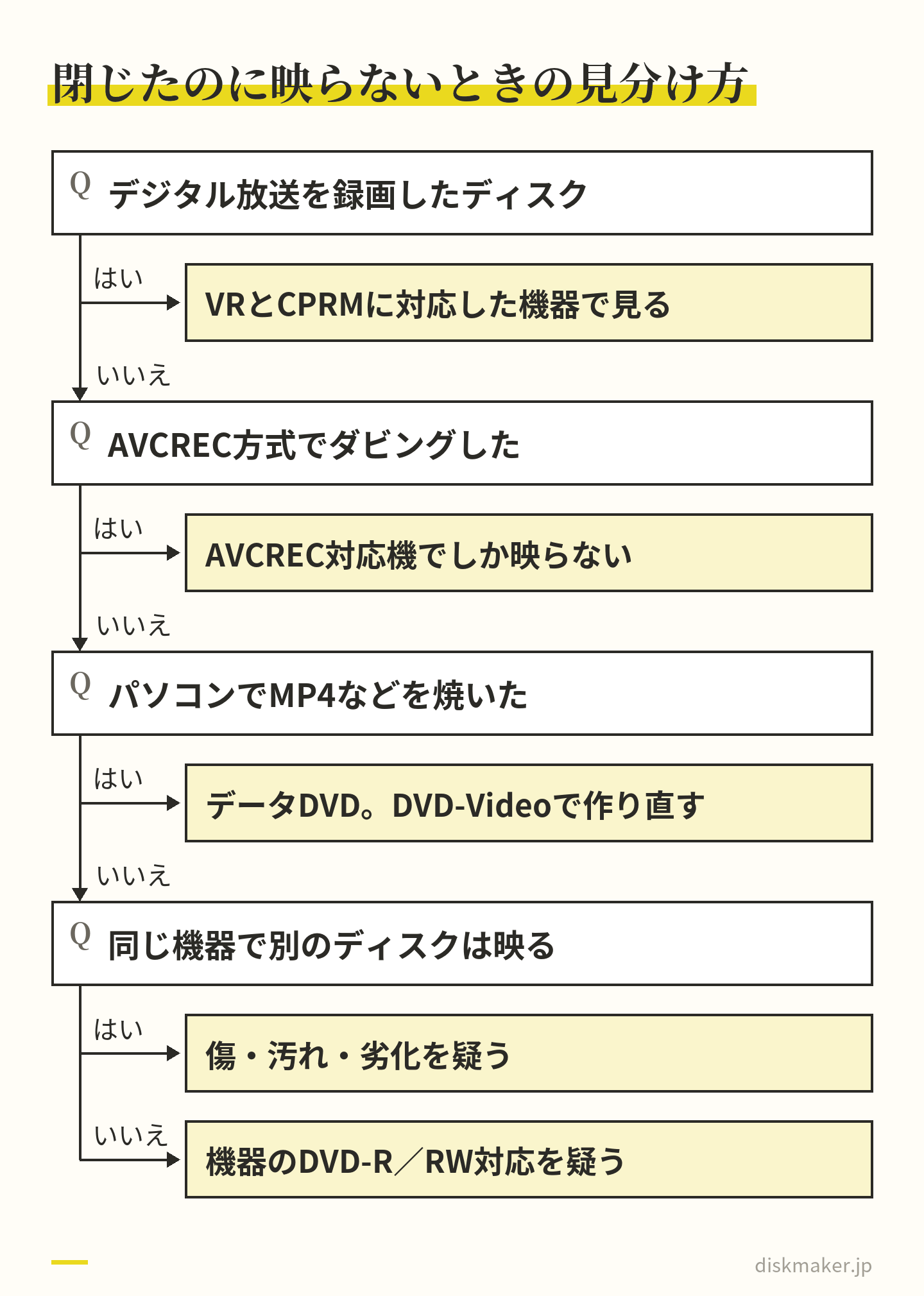
閉じたのに映らないなら、原因はディスクの中身と再生機器の相性にあります。確かめやすい順に並べます。
閉じても映らない原因は、ディスクの中身と再生機器の相性にある 1. VRモードとCPRM(デジタル放送の録画)
地上デジタル放送などを録画したDVDは、VR方式(またはAVCREC方式)で、CPRMという著作権保護がかかっています。再生する側がVR方式とCPRMの両方に対応していないと映りません。ソニーの案内では、2004年以前に発売された機器は、デジタル放送を記録したDVDを再生できない可能性があるとされています。CPRM対応のDVD-Rは後発の規格のため、機器によっては再生できないともされています。
パソコンで見るなら、CPRM対応のドライブと再生ソフトが要り、初回にキーのダウンロードを求められることがあります(アイオーデータ)。CPRMの仕組みはコピーガードとは|DVD・ブルーレイの見分け方と著作権法の決まり 説明しています。
2. AVCREC方式と、4K放送のダビング
ハイビジョン画質のままDVDにダビングするAVCREC方式は、AVCREC対応機でしか再生できず、パソコンではブルーレイドライブと再生ソフトが要ります。東芝の案内では、BS・CS 4K放送の番組をそのままの画質でダビングしたディスクは、ダビングしたレコーダー以外では再生できません。
3. 再生機器がDVD-R/DVD-RWに対応していない
シャープのQ&Aが最初に確かめるよう案内しているのが、この点です。古いDVDプレーヤーには、市販のプレスされたDVDしか読めない機種があります。DVD+R/+RWも、東芝のレコーダーのように対応しない機器があるので要注意です。カーナビや車載プレーヤーは対応の幅が狭く、東芝もカーナビやDVDプレーヤーで見るならVR方式で作ってファイナライズし、再生側がVR方式に対応しているかを確かめるよう案内しています。詳しくは車でDVDが再生できない原因 どうぞ。
4. ディスクの傷・汚れ・劣化
指紋や浅い傷は、水を含ませた柔らかい布で拭いたあとにからぶきすると改善することがあります(東芝の案内)。同じ機器で別のディスクは再生できるのに、そのディスクだけ読めないなら、ディスク側の問題です。
5. データDVDだった(パソコンで作ったディスク)
パソコンでは見られるのにテレビのプレーヤーで映らないなら、MP4などのファイルをそのまま焼いたデータDVDである可能性が高いです。パナソニックの記事にも、パソコン内の動画をそのままDVDに書き込んでも一般的な家庭用DVDプレーヤーでは再生できない、とあります。この場合はファイナライズの問題ではなく、DVD-Videoとして作り直すことになります。見分け方はデータDVDと映像DVDの違い まとめました。
6. パソコン側に再生ソフトがない
逆に、プレーヤーでは映るのにパソコンで映らないなら、再生ソフトの問題です。バッファローのFAQにも、パソコンに再生ソフトが入っていなければ別途用意するよう案内があります。レコーダーで作ったVR方式のディスクは、Macでは再生できません(アイオーデータ)。Windows 11でDVDが再生できない理由 参考にしてください。
ファイナライズ解除(取り消し)ができる場合とできない場合
ファイナライズを取り消して追記できる状態に戻す操作を、ファイナライズ解除と呼びます。できるかどうかはディスクの種類と記録方式で決まり、各社の公式案内は次のとおりです。
ディスク
解除
DVD-R
できない。閉じた時点で再生専用になる(各社共通)
DVD-RW(VR)
できる。解除後は追加録画・編集・初期化ができる(ソニー)。パナソニック・東芝も「VR方式のDVD-RWのみ」
DVD-RW(ビデオ)
パナソニックは解除できない。ソニーは解除できるが、追加録画と初期化のみで編集はできない。ソニー製で閉じたDVD-RW(ビデオモード)に追記するときは自動で解除される
DVD+RW
パナソニックの記事では、解除すれば再び書き込める(対応するレコーダーは限られる)
BD-R/BD-RE
解除の機能はない(パナソニック)。BD-REは書き換え型なので、初期化すれば使い直せる
ただし、ほかの機器で閉じたディスクは解除できない場合があります。また、解除したディスクを再び人に渡すときは、もう一度ファイナライズが必要です(どちらもソニーの案内)。「追記したくなるかもしれない」ディスクはVR方式のDVD-RWで、「渡す」ディスクはビデオ方式のDVD-Rで作る、という使い分けが基本です。選び方はDVD-RとDVD-RWの違い 記事にあります。
人に渡すディスクで、閉じ忘れをなくす作り方
ここまでの話を、これからディスクを作る側の手順に置き換えると、次の3つに絞れます。
渡す相手の機器で読める組み合わせで作る。自分で撮った映像なら、DVD-R・ビデオ方式・ファイナライズ済みがいちばん広く再生できます。デジタル放送の録画は、相手の機器がVRとCPRMに対応しているかを先に聞きます。
ダビングの最後にファイナライズまで済ませる。「ファイナライズする」を選べる機種は選び、選べない機種はディスク管理から実行してから取り出します。
渡す前に、自分の機器以外のもう1台で再生してみる。冒頭・中間・最後の3か所を確かめれば、閉じ忘れと方式違いの両方に気づけます。
元の動画がスマホやパソコンのファイルとして残っているなら、レコーダーを通さずにDVD-Videoとして作るほうが、閉じ忘れの心配がありません。編集ソフトからの書き出し設定はDVD・ブルーレイ用の動画書き出し設定 まとめています。
当社では、動画データを受け取り、プレーヤーで再生できる形に組み立て(オーサリング)、書き込み、実際のプレーヤーで再生を確かめてから、ケースに入れてお送りしています。受け取った側でファイナライズをしていただく必要はありません。
基本料金(DVD・1枚あたり)は1,500円(税抜)で、オーサリング・書き込み・ケース入れ込みを含みます。ご注文は動画の共有URLを注文フォームに貼るだけで、ギガファイル便での入稿 スマホからもできます。通常便は受付から5営業日で発送し、15時以降のご注文は翌営業日の受付です。自分で撮影・制作した動画と、権利者の許可がある動画に限ってお引き受けしていますので、テレビ番組の録画ディスクの複製はご容赦ください。
よくある質問
Q1. ファイナライズとは、ひとことで言うと何ですか? 録画や書き込みを終えたディスクを、ほかの機器でも読み取れるように閉じる処理です。閉じると読み取り専用になり、追記はできなくなります。DVD-R・DVD-RWで必要になり、ブルーレイとDVD-RAMでは不要です。
Q2. ブルーレイにもファイナライズは必要ですか? 不要です。ソニーはBD-R・BD-REとも不要、パナソニックはBD-REは不要でBD-Rも「ほとんどの場合」不要と案内しています。シャープ機にはBDを閉じる機能自体がありません。ただし、BD-Rを閉じる機能を持つ機種(パナソニック・東芝)もあり、ほかの機器で再生できないときの最後の手段として案内されています。
Q3. ファイナライズにはどのくらい時間がかかりますか? ソニーの案内では数分から約1時間、パナソニックでは早ければ数分、最大で約60分です。残量が多いディスクや、タイトル数が多いディスクほど時間がかかります。処理中は電源を切らず、ディスクも取り出さないでください。
Q4. ファイナライズすると、もう追記できなくなりますか? DVD-Rは追記できず、解除もできません。DVD-RWはVR方式なら解除して追記できます。ソニー機のDVD-RWはダビング後に自動で閉じ、次の追記時に自動で解除されます。
Q5. ファイナライズされていないDVDをパソコンで見られますか? ほぼ見られません。アイオーデータのFAQでも、レコーダーで作ったDVD-VRディスクをパソコンで再生するには事前にレコーダー側でのファイナライズが必要とされています。録画した機器で閉じてから、パソコンで再生します。デジタル放送を録画したディスクなら、CPRM対応のドライブと再生ソフトが要ります。
Q6. 録画したレコーダーがもう無いのですが、ファイナライズできますか? 原則としてできません。ソニーは、ほかの機器で録画したDVDは本機でファイナライズできないと明記しています。同じメーカーの別の機器で試す、元の機器の持ち主に閉じてもらう、故障なら修理して閉じる、自分で撮った映像なら元のファイルから作り直す、のいずれかになります。
Q7. ファイナライズしたのに実家のプレーヤーで映りません。なぜですか? まず疑うのは、デジタル放送を録画したVR方式・CPRMのディスクを、対応していないプレーヤーに入れているケースです。ソニーの案内では2004年以前の機器はデジタル放送の録画ディスクを再生できない可能性があります。ほかに、DVD-Rを読めない古い機器、AVCREC方式、傷や汚れも原因になります。
Q8. 「ダビング終了後自動ファイナライズ」とは何ですか? ダビングが終わったら続けてファイナライズまで行う、レコーダーの選択肢や設定のことです。ソニー機はダビング実行時に「ファイナライズする」を選ぶと自動で閉じ、DVD-RWは選択に関係なく自動で閉じます。パナソニックの説明では、ダビング終了時に確認メッセージが出る機種と出ない機種があります。
Q9. パソコンでMP4を焼いたDVDは、ファイナライズすればテレビで見られますか? 見られません。ファイルをそのまま焼いたディスクはデータDVDで、閉じてもDVD-Videoにはなりません。家庭用プレーヤーで見るには、オーサリングソフトでDVD-Videoとして作り直すか、動画ファイルからのディスク作成を当社のような業者に頼みます。
参考にした公式の情報
出典の一覧(34件)を開く 機器の操作手順や対応ディスクは、機種や発売時期で変わります。この記事は、2026年9月23日時点の各社の公式ページの記載をもとにしたものです。
ディスクメーカーへのご依頼・お見積りは以下からどうぞ。