


この
- 横倒しや
逆さまに なるのは、 動画に 付いた 「向きの 情報」を、 再生する 機器や ソフトが 読まない ときです。 スマホの 動画には、 映像を 回さずに この 情報だけを 付けて 記録した ものが あります。 - 直すには、
iPhoneの 「写真」、 Androidの 「Google フォト」、 パソコンの 編集アプリ (Clipchamp・ iMovieなど)で 90度ずつ回し、 新しい 動画と して 保存・ 書き出しします。 - 書き出した
動画は、 スマホとは 別の 機器で 再生して 向きを 確かめます。 「未編集の オリジナルを 書き出す」を 選ぶと、 回す前の 動画が 出てきます。 - 縦長の
動画を、 テレビや ディスクの 横長の 画面に 収める ときは、 左右に 黒い帯を 付けるか、 上下を 切り取ります。 横だけ 引き伸ばすと 形が ゆが みます。 - 縦と
横の 動画を 1本に まとめる ときは、 編集アプリの 仕上がりの 画面を 横長の 16:9に 決め、 縦の 動画ごとに 黒帯か 切り取りかを 選びます。
運動会の
直すには、
縦に
なぜスマホの動画は、横倒しや逆さまになるのか
動画の
この
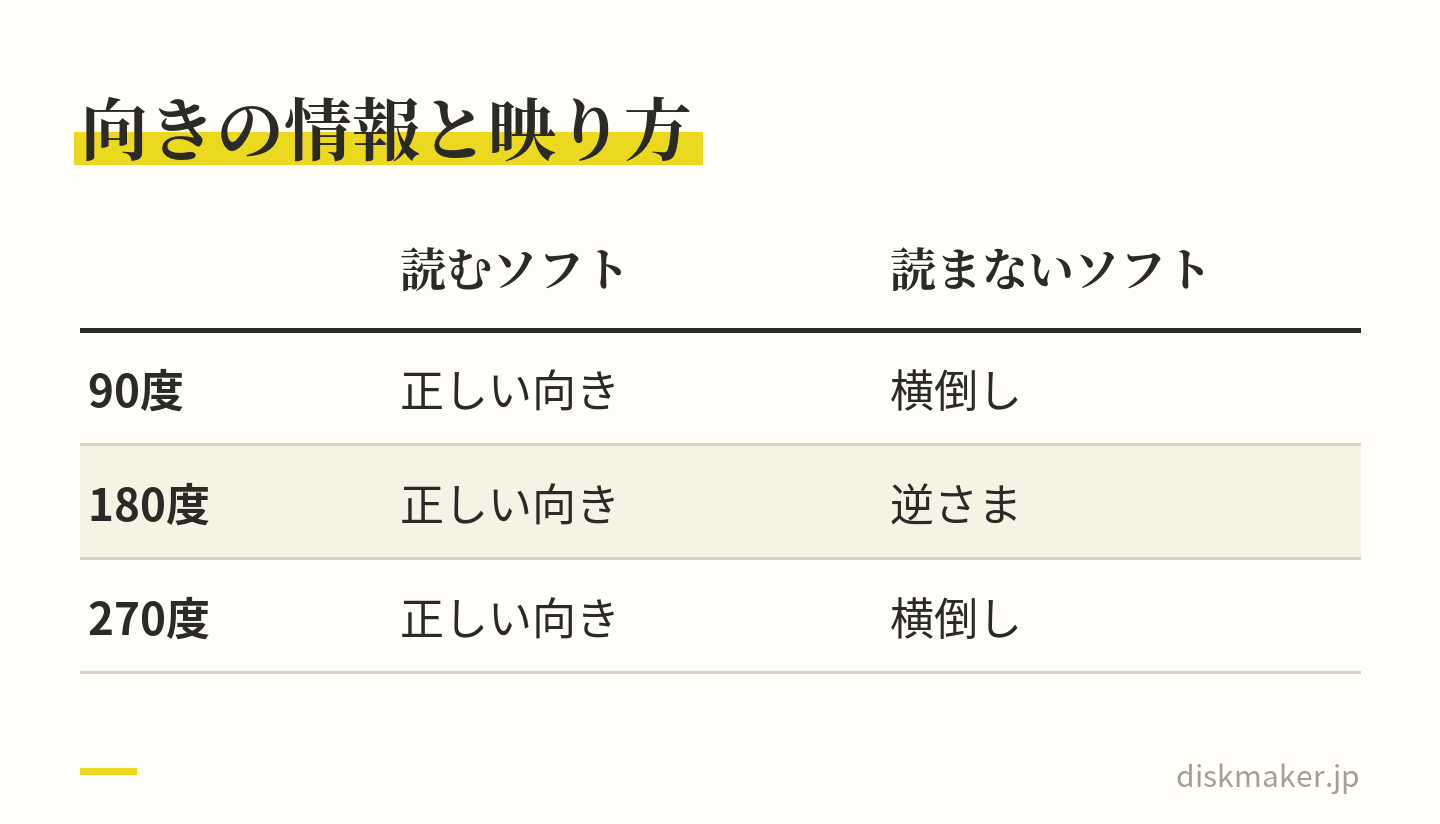
スマホや、
見え方で分かる、直し方の違い
| 見え方 | する |
|---|---|
| スマホでは |
向きの |
| スマホでも 逆さま |
記録された |
| 縦長の |
向きは |
縦長の
直し方の流れ|回して、書き出して、別の機器で確かめる
どの
- 元の
動画を 残しておく。 iPhoneの 「写真」の 編集は あとから 元に 戻せるが、 回す前の 動画も 別に 持っておきたい ときは、 「複製」で コピーを 作ってから 回す - アプリで
90度ずつ回す。 横倒しなら 向きに 合わせて 1回か 3回、 逆さまなら 2回 - 新しい
動画と して 保存・ 書き出しする。 「未編集の オリジナルを 書き出す」は 回す前の 動画が 出るので 選ばない - 書き出した
動画を、 スマホとは 別の 機器で 再生して 向きを 確かめる。 自分で ディスクを 作るなら、 ディスクを 作る ソフトに 読み込んだ 画面でも 見る
4つめの
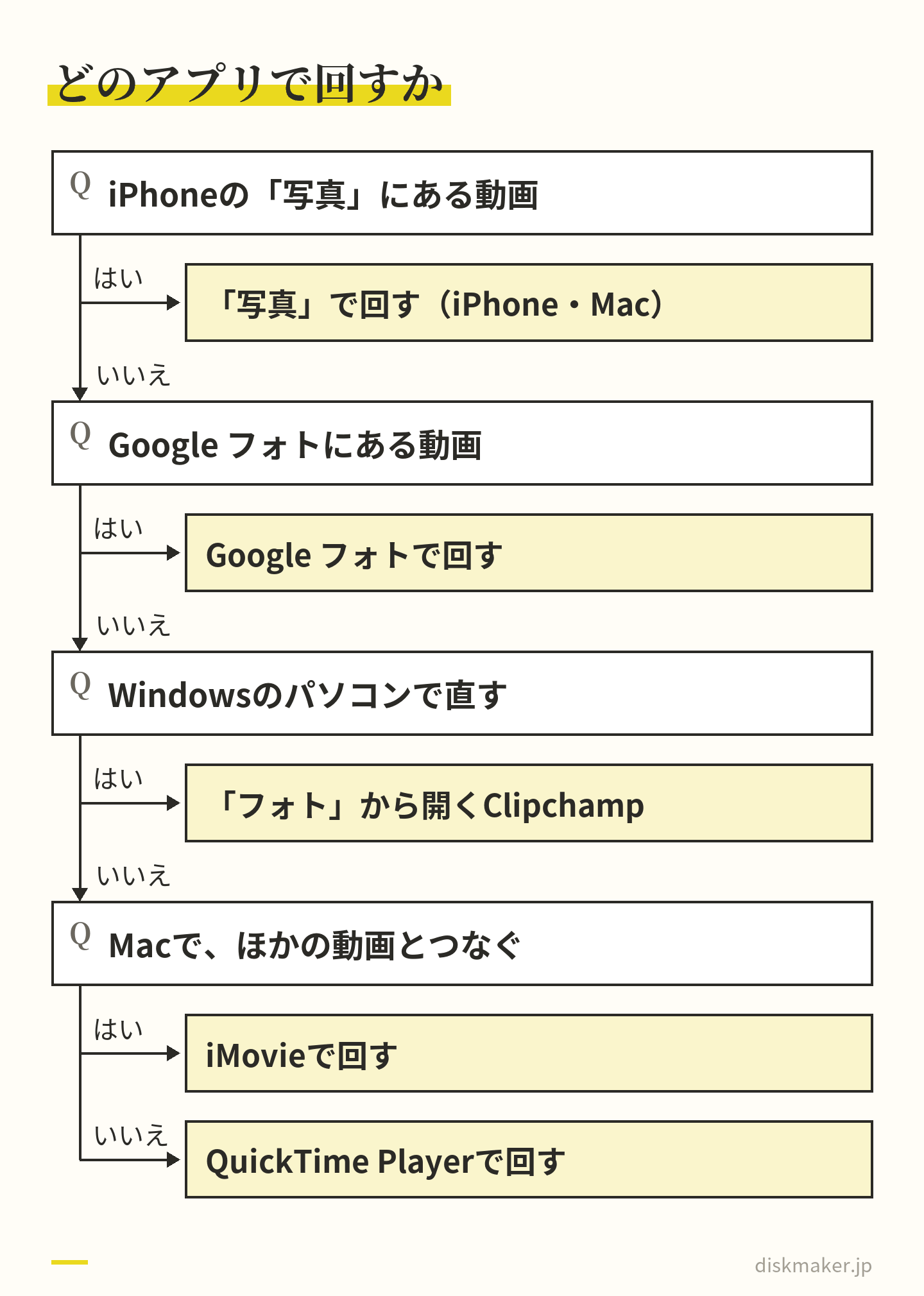
書き出すと、
| アプリ | 回す操作 |
|---|---|
| iPhoneの |
編集→切り取り→ 回転 |
| Google フォト |
[切り 回転アイコン→ |
| Clipchamp (Windows) |
クリップを |
| Macの |
編集→回転→ |
| iMovie (Mac) |
「クロップ」→ |
| QuickTime Player |
「編集」 |
iPhoneの「写真」で動画を回転する
iPhoneでは、
- 「写真」で
直したい 動画を タップして 開き、 編集ボタンを タップする - 画面の
下の 「切り取り」ボタンを タップする - 回転ボタンを
タップする。 1回で 90度回るので、 向きが 合うまで くり返す - 「完了」を
タップして 保存する (iOS 26と iOS 18の ユーザガイドでは、 チェックマークを タップ)
回しても、
回した動画を、パソコンや外付けドライブに移すとき
移し方に
Android(Google フォト)で動画を回転して保存する
Androidの
- Google フォト アプリで、
直したい 動画を 開く - [切り
抜き]を タップする - 回転アイコンを
タップする。 1回で 90度回るので、 向きが 合うまで くり返す - 上部の
[保存]を タップする
[保存]で
Windowsのパソコンでは、「フォト」から開くClipchampで回す
Windowsの
- 「フォト」で、
直したい 動画を ダブルクリックして 開く - 右クリックして
[ビデオの 作成]を 選ぶか、 Clipchampの アイコンを 選ぶ。 Clipchampが 開き、 動画が メディアに 入る - 動画を
タイムラインに ドラッグし、 タイムラインの 動画を クリックして 選ぶ - プレビューの
上に 出る ツールバーの 3つの点 (…)を クリックし、 [90度回転]を、 向きが 合うまで クリックする - 右上の
[エクスポート]を クリックし、 [1080p]を 選ぶ
エクスポートした
Macで回転する|写真・iMovie・QuickTime Player
Macでは、
「写真」で回す
- 「写真」で
動画を ダブルクリックし、 ツールバーの 「編集」を クリックする - 編集ツールバーの
「回転」 ツールで、 向きが 合うまで 回す - 「完了」を
クリックする - ファイルに
する ときは、 動画を 選んで 「ファイル」> 「書き出す」> 「<本数>本の ビデオを 書き出す」を 選び、 「ムービーの 品質」で 「1080p」などを 選んで 書き出す
同じ
iMovieで回す
- ブラウザか
タイムラインで、 回すクリップを 選ぶ - 調整バーの
「クロップ」 ボタンを クリックする - 「時計回りに
回転」か 「反時計回りに 回転」の ボタンを クリックする - 「適用」ボタンを
クリックする
ムービーを
QuickTime Playerで回す
- 動画を
開き、 「表示」> 「クリップを 表示」を 選んで、 クリップを 選ぶ (黄色の 枠で 囲まれる) - 「編集」
メニューから 「時計回りに 回転」か 「反時計回りに 回転」を 選ぶ - 「完了」を
クリックする - 「ファイル」>
「書き出す」> 「1080p」を 選び、 「フォーマット」を 「互換性重視」に して、 名前と 場所を 決めて 「保存」を クリックする
QuickTime Playerの
縦長の動画をテレビやDVDに映すなら、黒帯か切り取りを選ぶ
向きを
| 合わせ方 | 仕上がり |
|---|---|
| 左右に |
全体が |
| 上下を |
画面が |
| 横だけ |
画面は |
撮り直せない
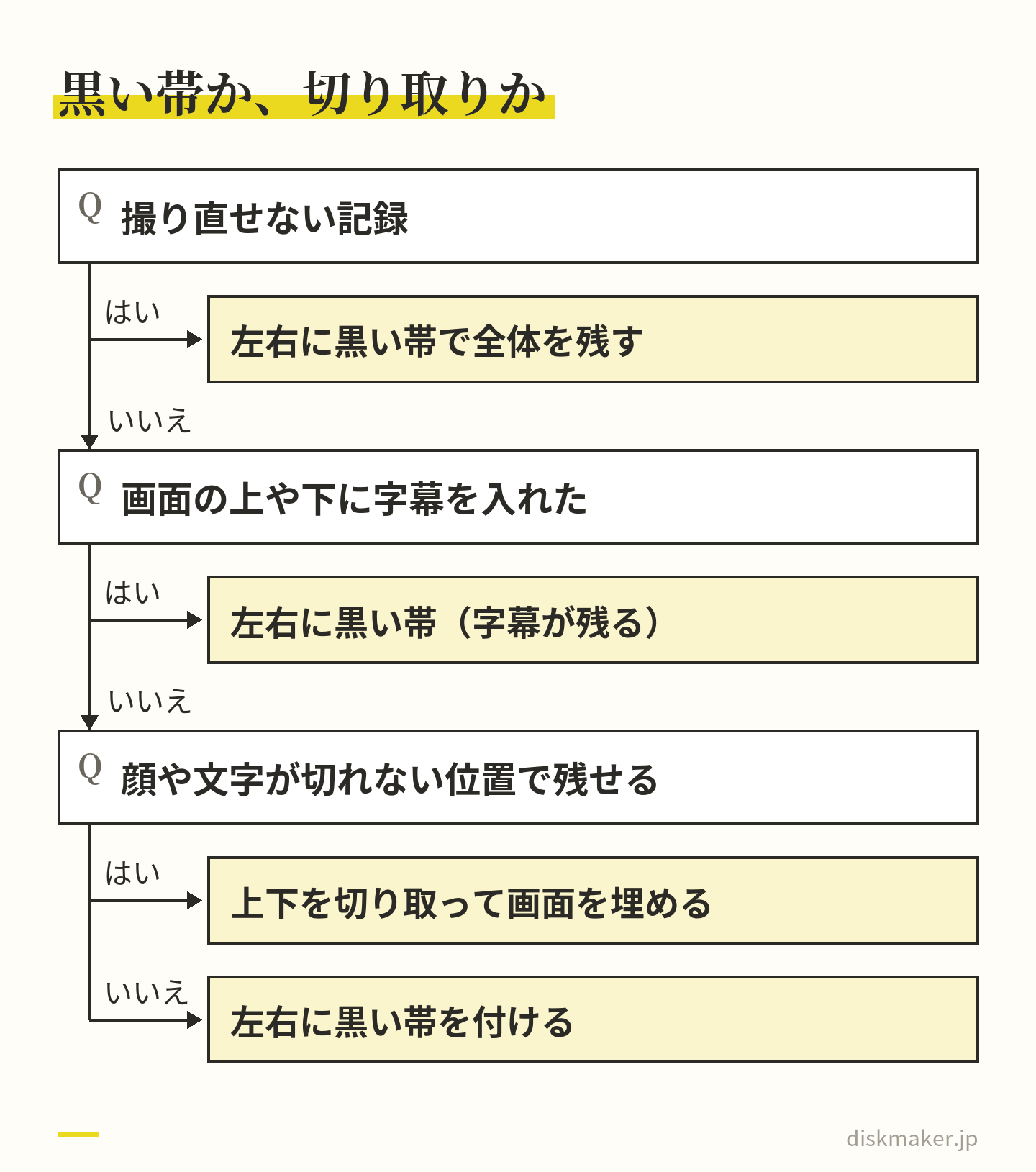
縦と横の動画を1本にまとめるときの注意
縦と
Clipchampは、
![縦と横の動画を1本にまとめる4つの手順。仕上がりの画面の形をテレビやディスクに合う16:9に決め、縦の動画から並べたらClipchampの[サイズ]で16:9を選び直し、縦の動画ごとに[フィット]か[塗りつぶし]を選び、書き出して切り替わるところごとに確かめる](https://diskmaker.jp/wp-content/uploads/2026/10/vertical-horizontal-rotation-disc-zu4.png)
iMovieでは、
ディスクにする前に確かめること
向きを
- 書き出した
動画を、 スマホとは 別の 機器で 再生して、 向きが 合っているか。 つない だ動画なら、 クリップが 切り 替わる ところごとに 見る - 縦の
動画の 黒い帯や 切り取りで、 顔や 字幕が 切れていないか - 音が
出ているか - 元の
動画を 消さずに 残してあるか - 自分で
焼くなら、 ディスクを 作る ソフトの プレビューでも 向きが 正しいか。 焼いた ディスクは、 見る 人と 同じ 種類の プレーヤーで 再生してから 渡す
動画を
当社
よくある質問
Q1. スマホで撮った動画が、DVDやテレビで横倒しになるのはなぜですか?
動画に
Q2. スマホでは正しい向きなのに、ディスクでだけ横倒しになるときは、どうすればいいですか?
スマホの
Q3. iPhoneで動画の向きを直すには、どうすればいいですか?
「写真」で
Q4. Androidのスマホで、動画を回転して保存するには、どうすればいいですか?
Google フォトで
Q5. Windowsのパソコンで動画を回転するには、どうすればいいですか?
「フォト」で
Q6. Macで動画を回転して保存するには、どうすればいいですか?
「写真」なら、
Q7. 写真アプリで回したのに、書き出した動画が元の向きのままなのはなぜですか?
「未編集の
Q8. 縦長の動画をテレビやDVDで見ると、左右が黒くなるのはなぜですか?
縦長の
Q9. 縦長の動画を、テレビの画面いっぱいに映すことはできますか?
上下を
Q10. 縦と横の動画を1本にまとめるときは、どうすればいいですか?
編集アプリの
参考にした公式の情報
出典の一覧(24件)を開く
- Apple:iPhoneユーザガイド
「iPhoneで 写真や ビデオの 切り取り/回転/反転/傾き補正を する」 - Apple:iPhoneユーザガイド
「iPhoneで 写真の 編集を 取り消す/元に 戻す」 - Apple:iPhoneユーザガイド
「iPhoneで 写真や ビデオを 複製する /コピーに する」 - Apple:iPhoneユーザガイド
「iPhoneで 写真や ビデオを 読み込む/ 書き出す」 (未編集の オリジナルを 書き出す) - Apple:iPhoneや
iPadから Macや Windowsパソコンに 写真や ビデオを 転送する - Google フォト ヘルプ:動画を
編集する (Android) - Microsoft:Windows で
写真や ビデオを 編集する - Microsoft:ビデオ エディターで
ビデオを 作成する (Clipchamp) - Microsoft Clipchamp:Microsoft フォト アプリで
動画を 作成する 方法 - Microsoft:Clipchampで
ビデオ、 画像、 その 他の ビジュアル要素を 回転させる 方法 - Microsoft:Clipchampでの
ビデオの エクスポートと 保存 - Microsoft:ビデオの
縦横比を 変更する 方法 (Clipchamp) - Apple:写真
ユーザガイド 「Macの 「写真」での 編集の 基本」 - Apple:写真
ユーザガイド 「Macの 「写真」で ビデオを 変更する /補正する」 - Apple:写真
ユーザガイド 「Macで 写真、 ビデオ、 スライドショー、 およびメモリーを 書き出す」 - Apple:iMovieユーザガイド
「Mac上の iMovieで クリップを 回転させる」 - Apple:iMovieユーザガイド
「Mac上の iMovieで クリップを クロップする」 - Apple:iMovieユーザガイド
「Mac上の iMovieで ムービー、 予告編、 または クリップを ファイルと して 書き出す」 - Apple:QuickTime Playerユーザガイド
「Macの QuickTime Playerで クリップを 回転する /反転する」 - Apple:QuickTime Playerユーザガイド「ムービーを
ほかの ファイルフォーマットや 解像度で 書き出す」 - Apple Developer:videoRotationAngle
(英語・回転は QuickTimeの トラックの 行列に 記録) - Apple Developer:Technical Q&A QA1744 Setting the orientation of video with AV Foundation
(英語) - Android Developers:MediaRecorder setOrientationHint
(英語) - Android Developers:MediaMuxer setOrientationHint
(英語)
OSや
ディスクメーカーへの