


この
- DVD・
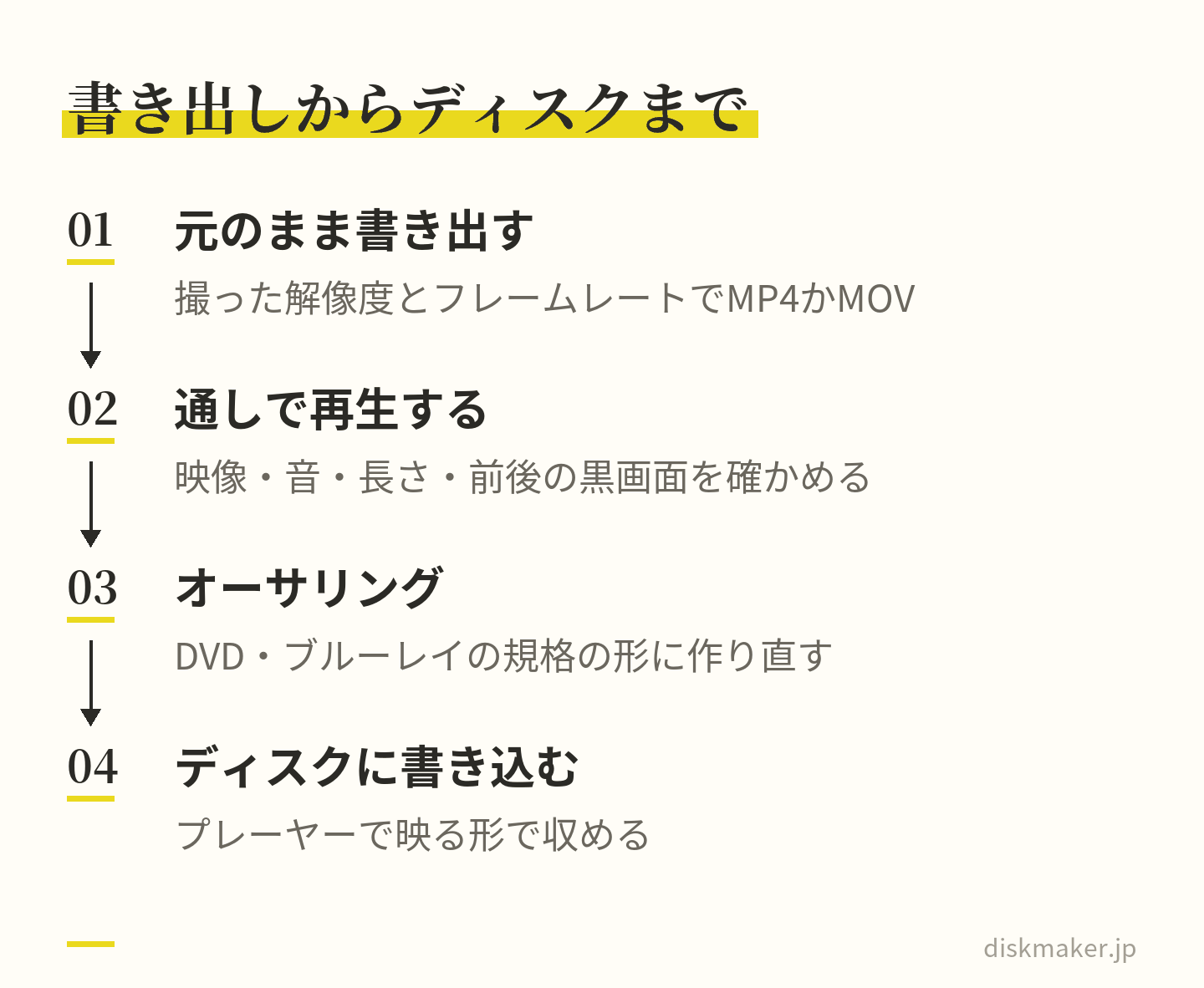
ブルーレイに する 動画は、 撮った 解像度と フレームレートの まま、 十分な 画質の MP4 (H.264)か MOVで 書き出せば 足ります。 ディスクの 形式への 変換は、 ディスクを 作る 段階 (オーサリング)で 行います。 - DVDに
するからと いって、 先に 720×480へ 縮めて 書き出す必要は ありません。 縮めた ファイルを ディスク用に もう 一度変換すると、 変換が 2回重なります。 - ビットレートの
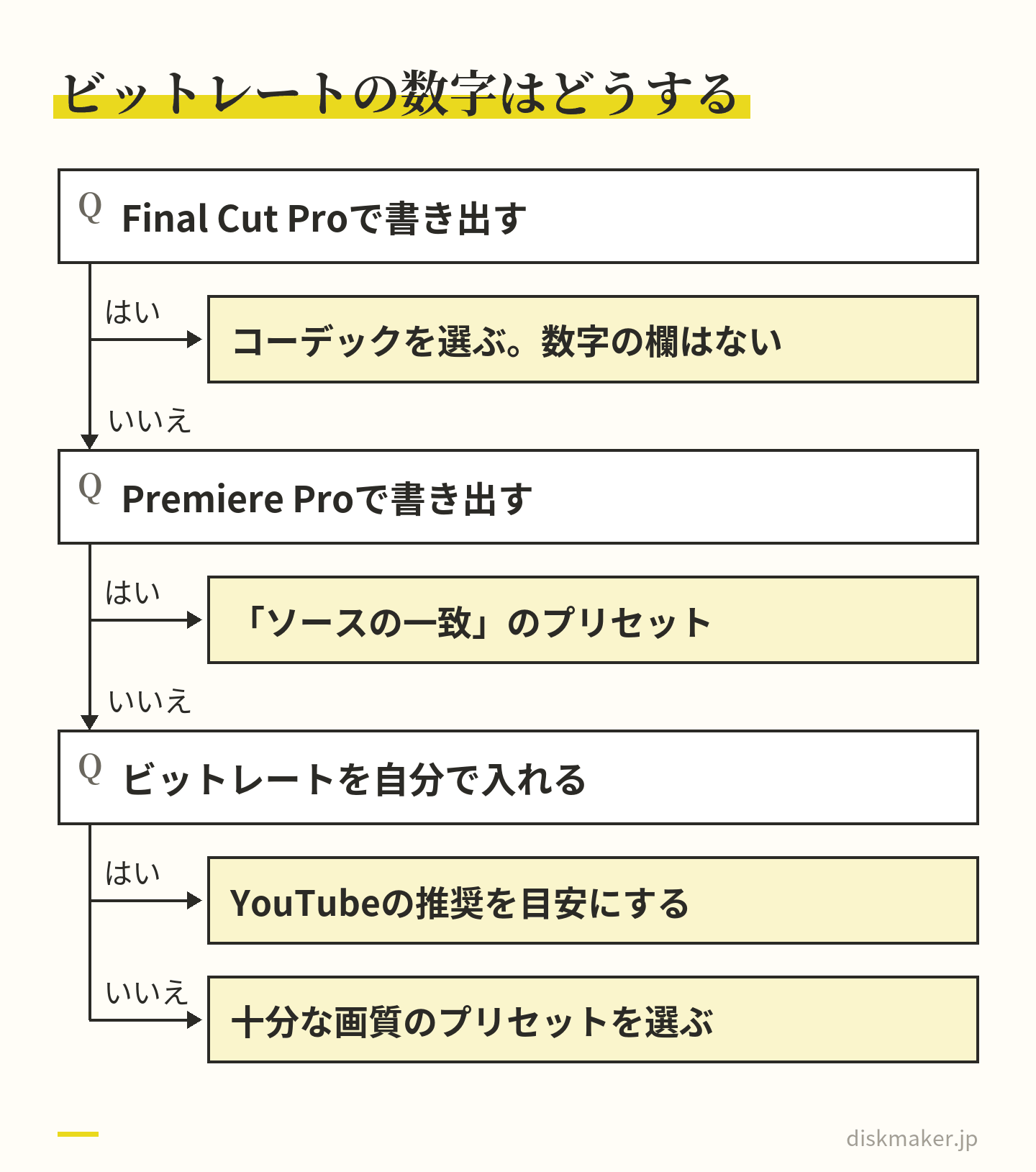
数字を 公式に 示しているのは YouTubeの 推奨で、 1080pなら 8Mbps (24〜30fps)か 12Mbps (48〜60fps)です。 Adobeや Appleの ヘルプに、 ディスク用の 数値は 載っていません。 - Premiere Proは
プリセット 「ソースの 一致 – アダプティブ 高 ビットレート」、 Final Cut Proは 「ファイルを 書き出す」で Apple ProRes 422か H.264を 選びます。 HDRで 撮った 動画は、 SDRに して 書き出します。 - 書き出したら、
ファイルを 最初から 最後まで 通しで 再生し、 映像・音・長さ・ 前後の 黒画面を 確かめてから 渡します。
編集を
ですから、
ビットレートの
DVD・ブルーレイにする動画は、元の解像度とフレームレートのまま書き出す
DVDプレーヤーや
作り直すのは
書き出しの
| 項目 | ディスクに |
|---|---|
| 形式 | MP4 |
| 解像度 | 元の |
| フレームレート | 撮った |
| 画質・ ビットレート |
十分な |
| 音声 | ステレオ・ |
| HDR | オフに |
| 前後の |
指定が |
MP4と
ソフトごとの書き出しの画面の開き方
主な
| ソフト | 書き出しの |
|---|---|
| Premiere Pro | ファイル> メディア |
| Final Cut Pro | ファイル>共有> ファイルを |
| iMovie (Mac) |
ファイル>共有> ファイル |
| iMovie (iPhone) |
共有 ビデオを |
| CapCut | 右上の |
| Canva | 共有> ダウンロード |
| Clipchamp | 右上の |
| PowerPoint (Windows) |
ファイル> エクスポート> ビデオの |
| PowerPoint (Mac) |
ファイル> エクスポート |
| DaVinci Resolve |
File> Quick Export または |
ビットレートの目安は?公式に数字があるのはYouTubeの推奨
数字と
Adobeの
YouTubeの
| 解像度 | 24・ |
48・ |
|---|---|---|
| 720p | 5Mbps | 7.5Mbps |
| 1080p | 8Mbps | 12Mbps |
| 1440p | 16Mbps | 24Mbps |
| 4K (2160p) |
35〜45Mbps | 53〜68Mbps |
同じ
ディスクの
可変(VBR)と2パスを選べるとき
ビットレートの
2パスは、
ファイルの大きさは、ビットレートと長さで決まる
書き出した
| 書き出す形 | 1分と |
|---|---|
| H.264 8Mbps |
1分 約60MB 1時間 約3.6GB |
| H.264 12Mbps |
1分 約90MB 1時間 約5.4GB |
| ProRes 422 147Mbps |
1分 約1.1GB 1時間 約66GB |
8Mbpsと
Premiere ProでDVD用に書き出す設定|プリセットは「ソースの一致 – アダプティブ高ビットレート」
Premiere Proの
- タイムラインで、
書き出すシーケンスを 選ぶ - 「ファイル」>
「書き出し」> 「メディア」を 選ぶ (Windowsは Ctrl+M、 Macは command+M) - 「設定」の
「フォーマット」で、 MP4に するなら 「H.264」、 MOVに するなら 「QuickTime」を 選ぶ - 「プリセット」で
「ソースの 一致 – アダプティブ 高 ビットレート」を 選ぶ - 「ビデオ」で、
フレームサイズと フレームレートが シーケンスと 同じかを 確かめる - 「オーディオ」で、
チャンネル (ステレオなど)と サンプルレート (48kHzなど)を 確かめる - 「書き出し」を
押す。 「Adobe Media Encoder に 送信」を 選ぶと、 書き出しを 裏で 進めながら 作業を 続けられる
この
ビットレートを
「最高
Final Cut Proの書き出し設定|おすすめは「ファイルを書き出す」とApple ProRes 422
Final Cut Proでは、
- プロキシで
再生する 設定に している ときは、 ビューアの 右上の 「表示」 ポップアップメニューで 「最適化/オリジナル」を 選ぶ - 書き出すプロジェクトを
選び、 「ファイル」> 「共有」> 「ファイルを 書き出す」を 選ぶ (Command+E) - 「共有」ウインドウの
上部に ある 「設定」を クリックする - 「フォーマット」で
「ビデオと オーディオ」を、 「ビデオコーデック」で 「Apple ProRes 422」を 選ぶ - ウインドウの
下部に 出る、 フレームサイズ、 フレームレート、 サンプルレート、 長さ、 ファイルサイズを 確かめる - 「次へ」を
クリックし、 書き出し先を 選んで 「保存」を クリックする
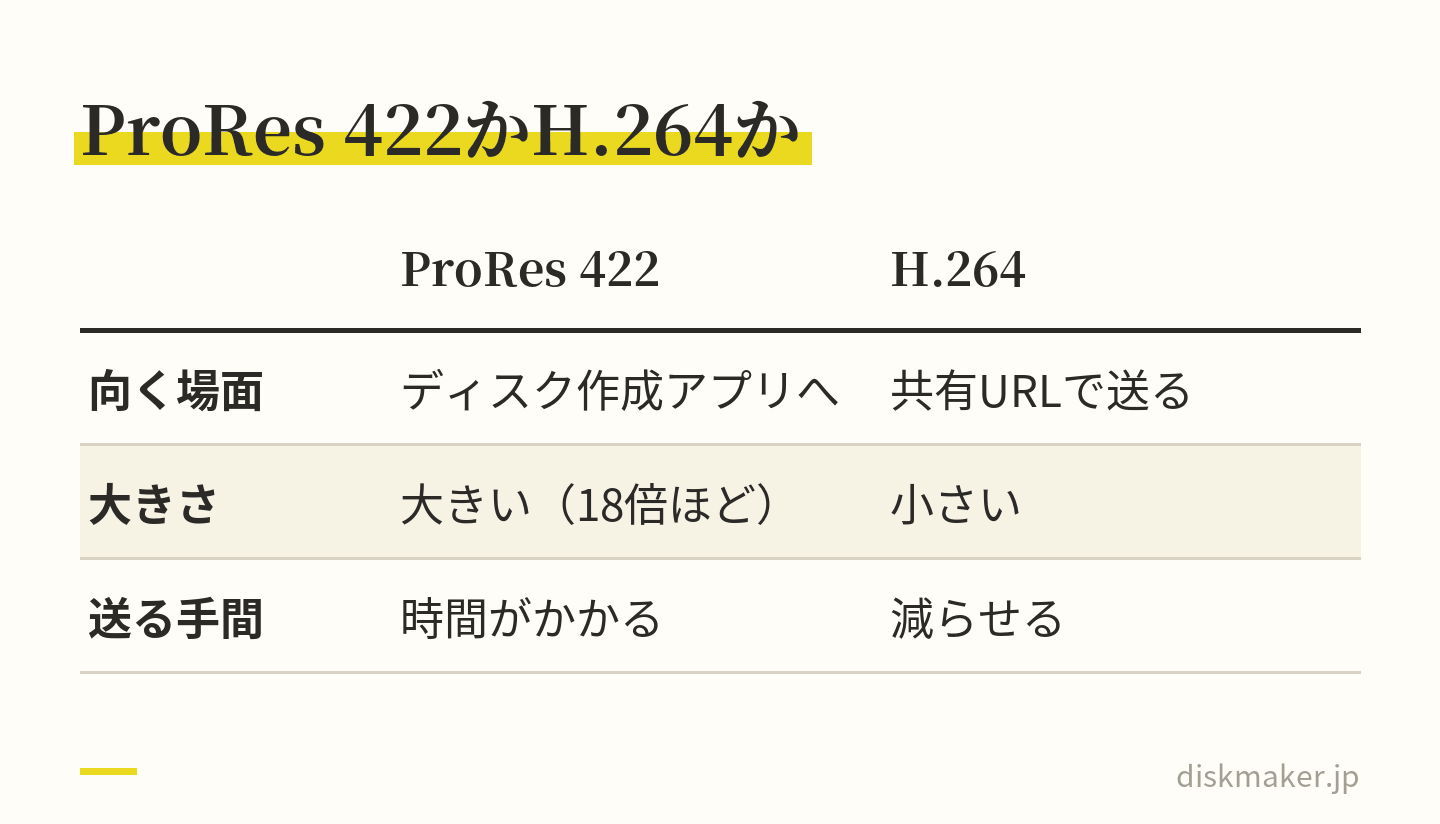
Apple ProRes 422を
ProRes 422の
Final Cut Proで高画質に書き出すには
Final Cut Proで
解像度は、
iMovieで書き出す(MacとiPhone)
iMovieは、
MacのiMovieの手順
- ブラウザで、
書き出すムービーを 選ぶ - 「ファイル」>
「共有」> 「ファイル」を 選ぶ - 「フォーマット」で、
ビデオと オーディオの 両方を 書き出す設定に する - 「解像度」を
選ぶ。 4Kの クリップや ムービーは、 元の 解像度の まま 書き出せる - 「品質」と
「圧縮」を 選ぶ - 「次へ」を
クリックし、 名前と 保存先を 決めて 「保存」を クリックする
「品質」で
iPhoneのiMovieの手順
- プロジェクトブラウザで
プロジェクトを タップし、 画面の 下部の 「共有」ボタンを タップして、 「ビデオを 共有」を タップする - 「オプション」を
タップし、 解像度と フレームレートを 選ぶ - 「HDR」が
表示されていて オンなら、 オフに する - 「戻る」か
「完了」を タップする - 「“ファイル”に
保存」を タップし、 保存する フォルダを 選んで 「保存」を タップする (写真ライブラリに 入れるなら 「ビデオを 保存」)
60fpsで
「メール」や
CapCut・Canva・Clipchampで書き出す
アプリや
CapCut(パソコン・スマホ)
パソコン版
- 編集を
終え、 画面の 右上の 「エクスポート」を クリックする - エクスポートパネルの
[解像度]で、 書き出す解像度を 選ぶ - フレームレートを
選ぶ (ソースに よって 最大 60fpsまで) - ビットレートを
調整して、 書き出す
CapCutの
- 編集画面の
右上、 「エクスポート」ボタンの 横に ある 解像度の 表示 (「1080P」 「4K」など)を タップする - 解像度を
選ぶ (720P・ 1080Pと、 端末に よっては 2K・4K) - 「エクスポート」を
タップする。 動画が 端末に 保存される
選べる
Canva
- デザインを
開き、 「共有」を 選んで 「ダウンロード」を 選ぶ - ファイルの
種類で 「MP 4動画」を 選ぶ - 品質を
選ぶ (480p・ 720p・ 1080p・ 4K。 デスクトップでだけ 選べる) - ページが
複数ある ときは 「すべて」を 選ぶ - 「ダウンロード」を
選ぶ
無料の
Clipchamp
- 編集画面の
右上の 「エクスポート」ボタンを クリックする - 解像度を
選ぶ (480p・ 720p・ 1080p・ 4K)。 選ぶと 書き出しが 始まる - 書き出しが
終わると、 MP4の ファイルが パソコンに 保存される (通常は ダウンロード フォルダー)
Microsoftの
PowerPointのスライドを動画にする(Windows・Mac)
PowerPointの
- 「ファイル」>
「保存」で、 いまの 状態を .pptxで 保存しておく - 「ファイル」>
「エクスポート」> 「ビデオの 作成」を 選ぶ (「記録」 タブの 「ビデオに エクスポート」からも 開ける) - 「ビデオの
作成」の 最初の ボックスで、 ビデオの 品質を 選ぶ - 2つ目の
ボックスで、 記録した タイミングと ナレーションを 使うかを 選ぶ。 使わない ときは 「各スライドの 所要時間 (秒)」を 決める (既定は 5秒) - 「ビデオの
作成」を 選び、 ファイル名と 保存先を 決め、 「ファイルの 種類」を 「MPEG-4 ビデオ」に して 保存する
| 品質 | 解像度と |
|---|---|
| Ultra HD (4K) |
3840×2160 大型 |
| フル HD (1080p) |
1920×1080 コンピューター および HD 画面 |
| HD (720p) |
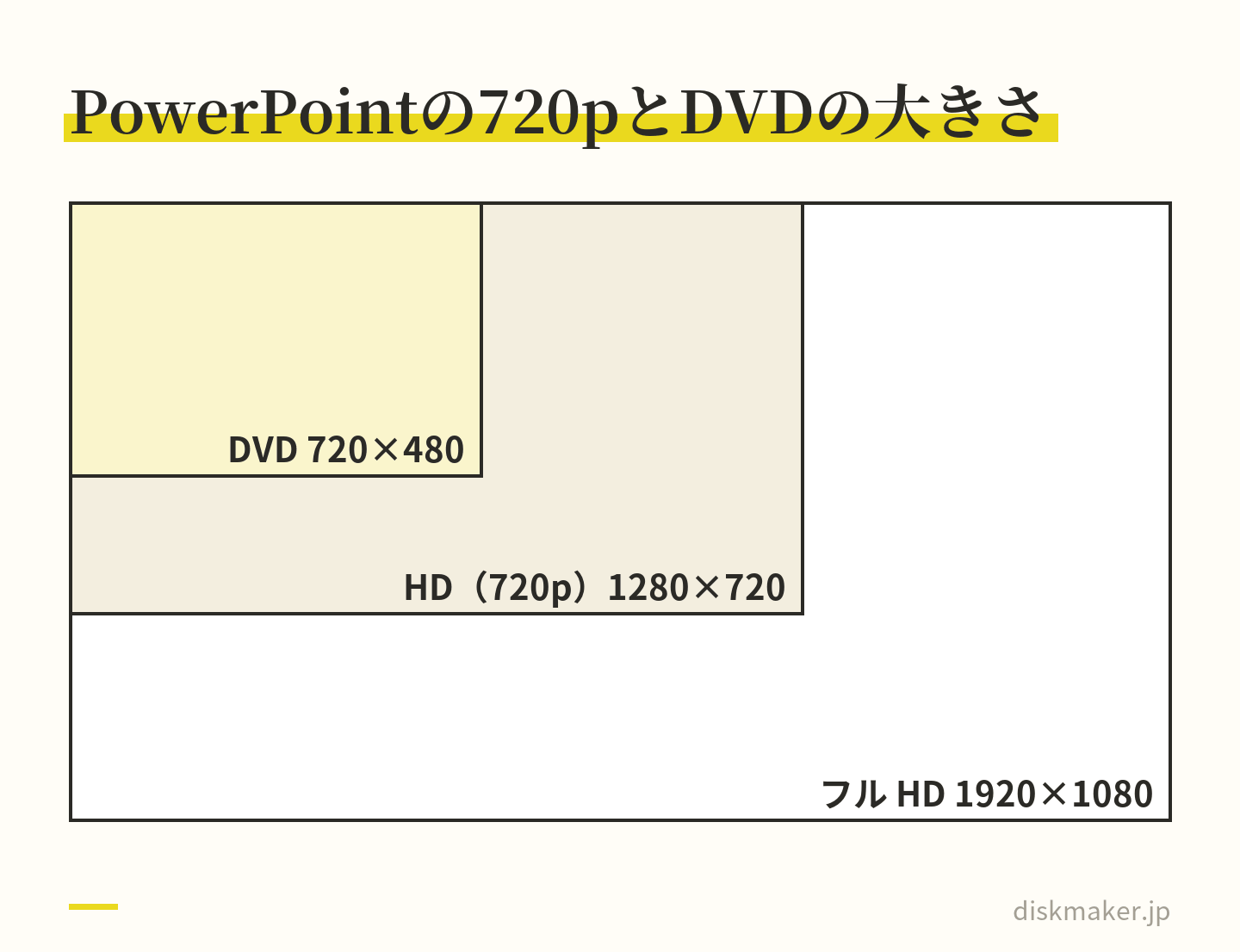
1280×720 インターネット および DVD |
| 標準 (480p) |
852×480 ポータブル デバイス |
Microsoftの
Macでは、
- 「ファイル」>
「エクスポート」を 選ぶ (「名前を 付けて 保存」には ビデオの 選択肢が ない) - 「ファイル形式」で
「MP4」か 「MOV」を 選ぶ - ビデオの
品質を 選ぶ (Ultra HD (4K)、 フル HD (1080p)、 HD (720p)、 Standard (480p)) - タイミングを
記録しているなら 「記録された タイミングと ナレーションを 使用する」を オンに する。 していないなら、 各スライドを 表示する 長さを 決める - 「エクスポート」を
選ぶ
Mac版には
DaVinci Resolveで書き出す(Quick ExportとDeliverページ)
DaVinci Resolveには、
- 一部だけ
書き出すときは、 タイムラインに イン点と アウト点を 打つ (打たなければ タイムライン全体が 書き出される) - File>Quick Exportを
選ぶ - 上に
並ぶアイコンから プリセットを 選び、 Exportを クリックする - 保存先と
ファイル名を 決め、 Saveを クリックする
Deliverページでは、
- Deliverページを
開き、 Render Settingsの いちばん上の プリセットから H.264 Masterを 選ぶ - Videoの
設定で、 Resolutionと Frame rateを 確かめる (どちらも 初期値は タイムラインの 値) - Browseで
書き出し先を 選ぶ - Render Settingsの
下に ある Add to Render Queueを クリックする - ビューアの
下、 画面の 右側に ある Start Renderを クリックする
マニュアルに
MP4に
HDRで撮った動画は、SDRにして書き出す
対応する
書き出しの
- iMovie
(iPhone): 「オプション」の 「HDR」を オフに する - Premiere Pro:
書き出す カラースペースの 初期値は、 ほとんどの プリセットで Rec. 709。 HDRで 作業した 映像から SDRの 動画を 作る ときは、 書き出しの 「エフェクト」で 「トーンマッピング」を 有効に する - Final Cut Pro:プロジェクトの
設定の 「色空間」が、 書き出すファイルの 色空間も 決める。 ディスク用なら 「標準 – Rec. 709」に する
これから
書き出したら、最後まで通しで見る
設定が
- 最後まで
再生できるか。 長さが 編集した 長さと 合っているか - 冒頭・中ほど・
終わりで、 口の 動きと 声が 合っているか - テロップの
誤字や 文字の 欠け、 画面の 端の 切れが ないか - 縦横の
比が 合っているか。 丸い ものや顔が 伸びて 見えないか - 前後に
黒い 画面を 入れる 指定が あるなら、 その 秒数に なっているか - HDRで
撮った 動画なら、 色が 薄くなったり 白飛びしたりしていないか
音が
書き出した動画をDVD・ブルーレイに焼く
書き出した
無料の
当社
よくある質問
Q1. DVDにする動画は、720×480に縮めて書き出したほうがいいですか?
縮めずに、
Q2. Premiere Proで書き出すとき、ビットレートの目安はいくつですか?
Adobeの
Q3. Final Cut Proで書き出すときのおすすめの設定は何ですか?
ディスクに
Q4. Final Cut Proで高画質に書き出すにはどうすればいいですか?
プロキシで
Q5. MP4とMOVは、どちらで書き出せばいいですか?
どちらでも
Q6. 60fpsで撮った動画は、30fpsにしてから書き出したほうがいいですか?
撮った
Q7. 4Kで編集した動画は、フルHDにしてから書き出したほうがいいですか?
4Kの
Q8. 書き出した動画の色が、撮ったときより薄く見えるのはなぜですか?
HDRで
Q9. PowerPointのスライドをDVDにするときは、どの品質で書き出せばいいですか?
Microsoftの
Q10. 書き出したファイルが大きく、送るのに時間がかかります。どうすればいいですか?
ProResのような
参考にした公式の情報
出典の一覧(24件)を開く
- YouTube ヘルプ:YouTube に
アップロードする 動画に おすすめの エンコード設定 - Adobe:Premiere ヘルプ
「動画ファイルと オーディオファイルの 保存と 書き出し」 - Adobe:Premiere ヘルプ「ビデオの
書き出し」 - Adobe:Premiere ヘルプ「基本
ビデオ 設定」 - Adobe:Premiere ヘルプ「書き出し設定の
概要」 - Apple:Final Cut Pro ユーザガイド
「最終 マスタリングファイルを 書き出す」 - Apple:Final Cut Pro ユーザガイド
「「ファイルを 書き出す」と 「Appleデバイス」の 出力先」 - Apple:Final Cut Pro ユーザガイド
「対応している 書き出しフォーマット」 - Apple:Final Cut Pro ユーザガイド
「Final Cut Proプロジェクトの 設定」 - Apple:Final Cut Pro ユーザガイド
「Wide Gamut HDRカラー 処理を 使用する」 - Apple:Final Cut Pro ユーザガイド
「広色域と HDRの 概要」 - Apple:Burn a disc of your Final Cut Pro project or Compressor file
- Apple:Apple ProRes White Paper
(2022年4月) - Apple:iMovie ユーザガイド
(Mac) 「ムービー、 予告編、 または クリップを ファイルと して 書き出す」 - Apple:iMovie ユーザガイド
(iPhone) 「ムービーを ビデオファイルと して 共有する」 - Apple:iPhone ユーザガイド
「iPhoneの HDRカメラ設定を 調整する」 - CapCut ヘルプ:2K/4Kビデオを
CapCutで エクスポートする 方法は? - Canva ヘルプセンター:
デザインを 動画または GIFと して ダウンロードする - Microsoft:Clipchampでの
ビデオの エクスポートと 保存 - Microsoft:ビデオは
どのような 形式で エクスポートされますか? (Clipchamp) - Microsoft:プレゼンテーションを
ビデオに 変換する (PowerPoint) - Microsoft:PowerPoint for Macで
プレゼンテーションを ムービー ファイルまたは MP4 と して 保存する - Blackmagic Design:DaVinci Resolve 21.1 Reference Manual
(英語・ Quick Export、 Deliverページ、 Render Settings) - ペガシス:TMPGEnc Authoring Works 7 仕様
(DVD-Video・ BDMVの 解像度・ フレームレート・ 最大ビットレート)
ソフトの
ディスクメーカーへの