この記事の要点
動画がカクカクする原因は、①フレームレートが低い・撮影の途中で変わる(可変フレームレート)、②再生する機器の処理が追いつかない、③変換でコマが落ちた・重複した、のどれかであることが多いものです。
30fps(29.97fps)は、テレビ放送やiPhoneの初期設定でも使われる標準的なコマ数です。それでも、走る・踊るといった動きの速い場面は、60fpsより動きが飛び飛びに見えることがあります。
インターレースは、1コマを奇数番目と偶数番目の走査線の2つの半分(フィールド)に分けて送る方式です。パソコンの画面では、動くものの輪郭に細い横じまが出ることがあります。
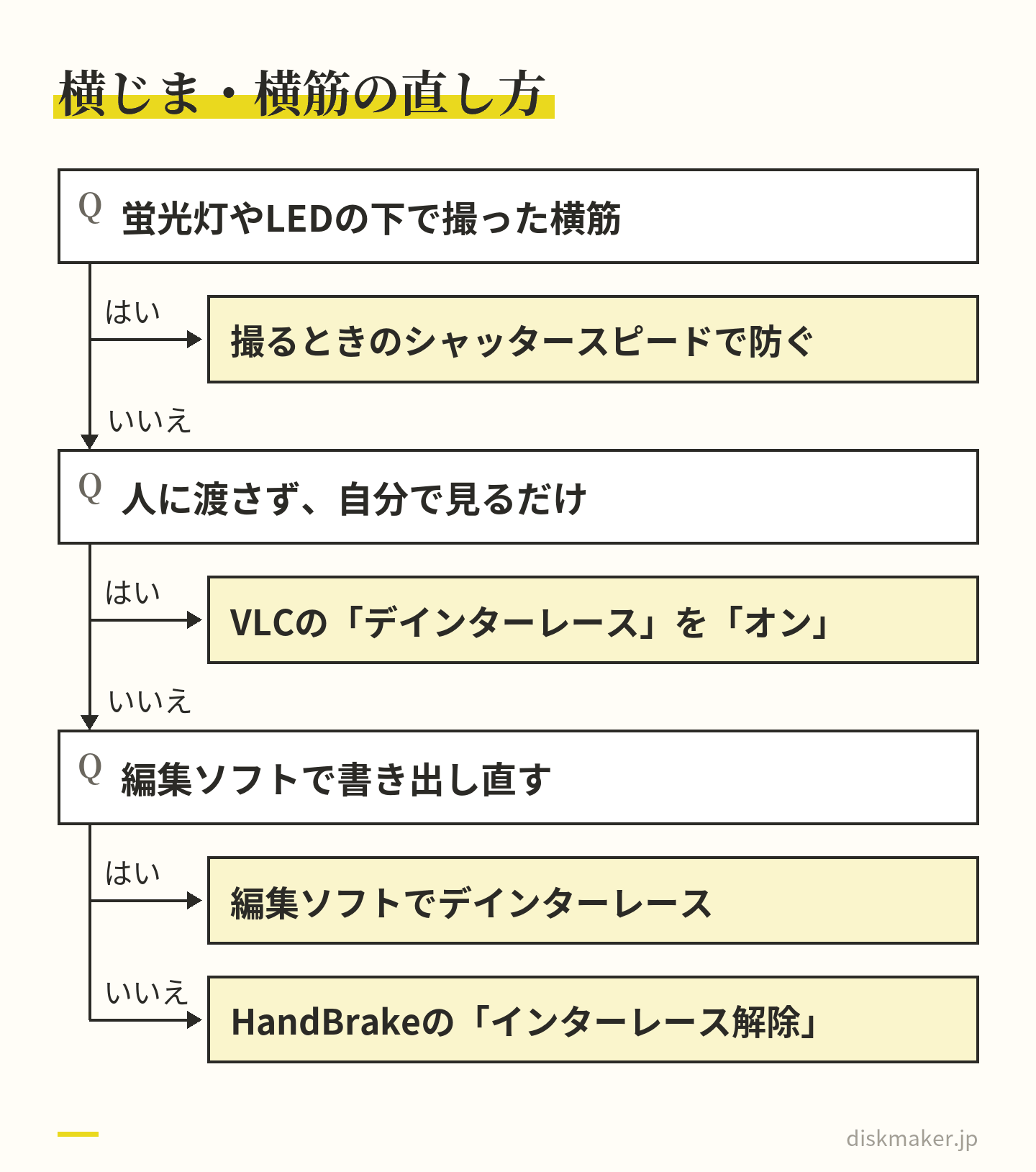
横じまは、見るだけならVLCの「ビデオ」→「デインターレース」を「オン」に。ファイルを直すなら、HandBrakeの「フィルタ」タブの「インターレース解除」で変換します。
日本向け(NTSC)の形では、DVDは720×480で1秒29.97コマ、ブルーレイの1920×1080で選べるのは23.976・24・29.97fpsです。60fpsの動画は、ディスクにすると29.97fpsなどに変わります。
動画ファイルは、 MP4・MOVなど そのままで 大丈夫です。
書き出しに 迷ったら、 そのまま 送ってください。 DVD・ ブルーレイに してお届けします。
1枚1,500円(税抜)から・ 1枚から注文できます
運動会のリレーを撮った動画をパソコンで見返したら、走る子どもが少しずつ飛ぶように進んで見える。実家のビデオカメラの映像を取り込んだら、人が動くたびに輪郭へ細い横じまが出る。どちらも、画面の細かさとは別の、動きの見え方の問題です。
動きがカクカクする原因は、多くが次の3つのどれかです。
1秒に見せるコマの数(フレームレート)が低いか、撮影の途中で変わっている
再生する機器の処理が追いつかず、コマを飛ばしている
変換のときに、コマが間引かれたり重ねられたりした
30fpsは標準的な設定ですが、動きの速い場面は60fpsより飛び飛びに見えることがあります。
横じまのほうは、インターレースという方式の映像を、パソコンの画面にそのまま映したときに出るものです。インターレースは1コマを2つの半分(フィールド)に分けて送る方式で、再生ソフトのデインターレース(インターレース解除)を使えば、横じまのない映像で見られます。
この記事の目次見出しを押すと、その場所へ移ります
動画がカクカクする原因は3つ。まず別の機器で再生して見分ける フレームレート(fps)とは|1秒に見せる静止画の枚数 30fpsはカクカクするのか 60fpsで撮る設定|iPhoneとAndroid(Pixel) 撮影の途中でフレームレートが変わる動画(可変フレームレート) 再生する機器の処理が追いつかないと、コマが落ちる 変換でコマが落ちる・重なるとき インターレースとは|1コマを2つのフィールドに分けて送る方式 残りの4項目を見る パソコンで横じまが出る・ちらつく理由と直し方 DVD・ブルーレイにすると、フレームレートは29.97fpsなどに変わる ディスクにする前に確かめること よくある質問 撮った動画は、1枚1,500円(税抜)からDVD・ブルーレイにできます。料金を見る
動画がカクカクする原因は3つ。まず別の機器で再生して見分ける
原因によって直し方が違うので、最初に出どころを分けます。同じ動画を、別のプレーヤーや別の機器で再生してみてください。パソコンで見ていたならスマホで、スマホで見ていたならパソコンで。見比べるのは、動きの速い場面と、暗い場面です。
見え方
考えられる原因
どの機器でも同じ場面でカクつく
動画ファイルそのもの。フレームレートが低い、途中で変わる、変換でコマが落ちた、を疑う
1台だけでカクつく
その機器の処理が追いついていない可能性。ファイルより側を先に見る
暗い場面だけ動きが粗い
撮影中にフレームレートが下がった可能性。iPhoneの「FPS自動調整」など
編集や変換のあとだけ
変換でコマが間引かれたか、重ねられた。元のファイルと見比べる
動く輪郭に細い横じま
インターレースの映像。再生ソフトのデインターレースで直る
どの機器でも同じ場面がカクつくなら、動画ファイルの側に原因があります。1台だけで起きるなら、「再生する機器の処理が追いつかないと、コマが落ちる」の節から読んでください。
フレームレート(fps)とは|1秒に見せる静止画の枚数
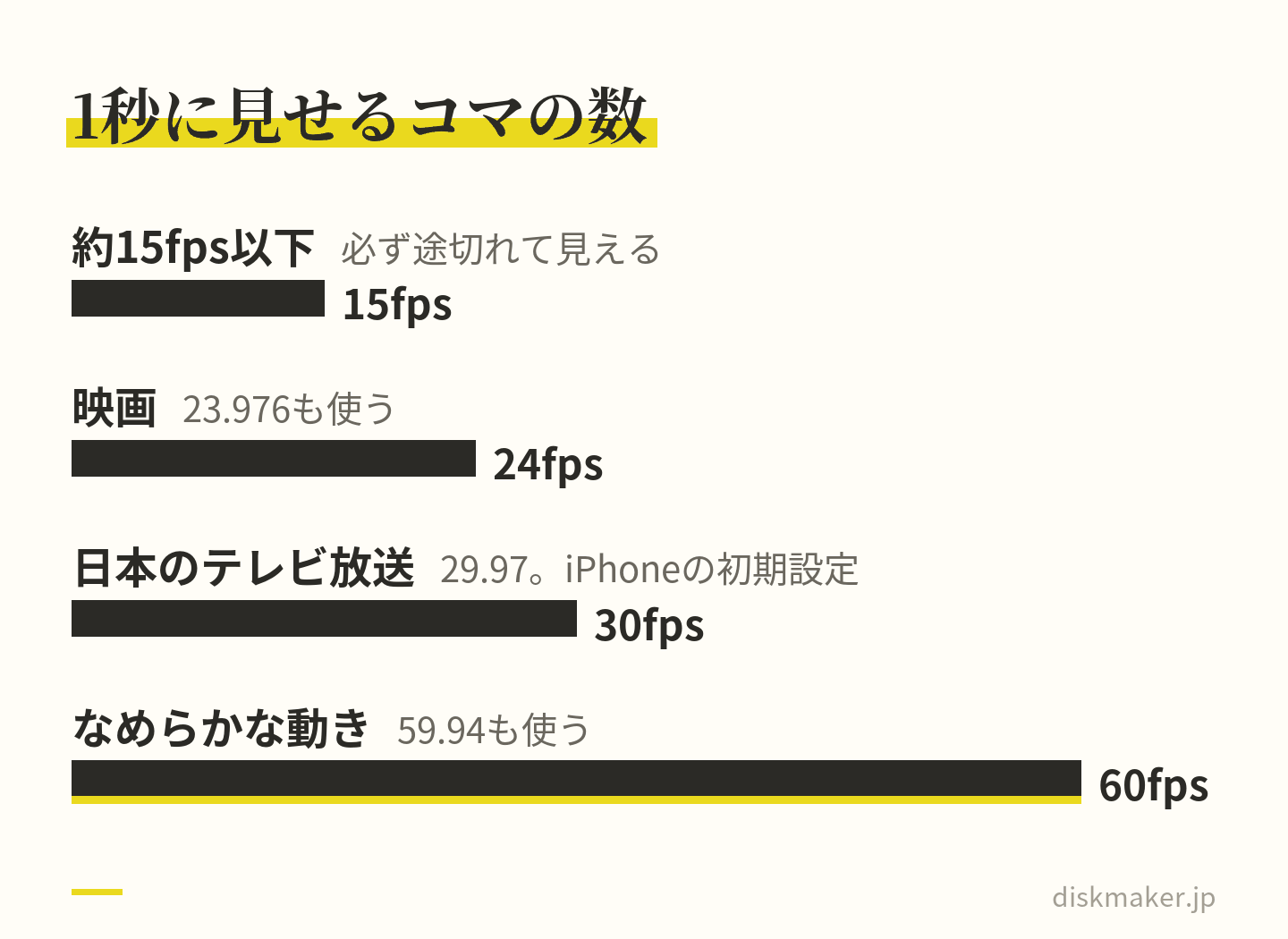
動画は、少しずつ違う静止画(フレーム、コマ)を次々に切り替えて、動いているように見せています。1秒に何枚の静止画を見せるかを表す数がフレームレートで、単位はfps(frames per second)です。30fpsなら1秒に30枚、1枚あたり約0.033秒になります。
よく使われる値は、映画の24(23.976)、ヨーロッパなどの放送の25・50、北米の放送の30・60(29.97・59.94)です(HandBrakeの説明書)。Adobeによると、日本のテレビ放送でも1950年代から30fpsが普通になりました。
29.97は30を1.001で割った値で、ハイビジョンの規格ITU-R BT.709は、60・30・24のそれぞれについて1.001で割った値も決めています。30と29.97の違いと、DVD用にそろえる手順は29.97fpsと30fpsの違い 詳しく書きました。
30fpsは標準的な数。約15fps以下は必ず途切れて見える フレームレートは、解像度やビットレートとは別の数です。解像度は1枚の絵に含まれる画素の数、ビットレートはその絵を1秒あたり何ビットで記録するかを表します。3つの関係はビットレートの記事 説明しています。
30fpsはカクカクするのか
30fps(29.97fps)は、それだけでカクカクするコマ数ではありません。 テレビ放送で使われてきた数で、iPhoneの設定画面(iOS 18.6の表示)でも「1080p HD/30 fps」に「デフォルト」と添えられています。Adobeが「必ず断続的に途切れて再生されます」と書いているのは、1秒あたり約15フレーム以下で録画された動画です。
30fpsの動画がカクカクして見えるなら、まず前の表で、再生する機器や変換の影響を確かめます。そのうえで30fpsと60fpsの差が出るのは、動きの速い場面です。走る、踊る、ボールを追うといった場面は、30fpsだと60fpsに比べて動きが飛び飛びに見えることがあります。iPhoneの設定画面は60fpsに「よりスムーズ」と添え、Adobeも60fpsはアクションをよりスムーズに見せると説明しています。
撮り方については、ソニーのハンディカムの説明書が、30pと24pで撮るときは三脚を使うようすすめています。60pについては、60iや30pと比べて時間あたり約2倍の情報量で記録する、という説明です。
24・30・60fpsの違い
コマ数
主な使われ方と見え方
24fps
映画。ソニーは「映画のような雰囲気」と説明。三脚をすすめる
25fps
ヨーロッパの多くの国などの放送(PAL)で使う
30fps
日本のテレビ放送、DVD、iPhoneの初期設定(1080p)
60fps
動きがなめらか。iPhoneの画面では「よりスムーズ」。容量は増える
120fps以上
スローモーション。写真アプリで遅く再生できる
60fpsにすると、同じ長さでも容量は増えます。iPhoneの設定画面の目安(iOS 18.6の表示)では、1080pの1分あたりが30fpsで約65MB、60fpsで約100MBです。どちらも「高効率」でHDRビデオがオンのときの値で、Appleも、フレームレートが速く、解像度が高いほど、ビデオファイルは大きくなると説明しています。
シャッタースピードと動きの見え方
動きの見え方には、1コマを写すときのシャッタースピード(光を取り込む時間)も関わります。Adobeは、人の目が見慣れた実際の動きをとらえるには、シャッタースピードをフレームレートの2倍の速さにするのが一般的だと説明しています。30fpsなら1/60秒、24fpsなら1/48秒の計算です。AppleのiPhone・iPad用の撮影アプリFinal Cut Cameraの説明にも、24fpsならシャッターを1/48秒にすると自然なモーションブラー(動きによるブレ)になる、とあります。
ソニーのハンディカムの説明書によると、シャッタースピードを速くすると動きの速い被写体の一瞬を切り出せ、遅くすると水の流れのような動きのある表現になります。iPhoneの「カメラ」アプリでは、シャッタースピードは自動で決まります。手動で設定できるのは、Appleの説明ではiPhone 18 Proモデルです。
60fpsで撮る設定|iPhoneとAndroid(Pixel)
運動会の徒競走やリレー、ダンスの発表会のように動きの速い行事は、撮る前にフレームレートを60fpsにしておきます。運動会の撮影の段取りは運動会の撮影のコツ まとめました。
iPhoneで60fpsにする
iOS 27の場合、手順は2通りです。表記はiOSのバージョンで変わります。
その場で切り替える:「カメラ」を開いて「ビデオ」モードにし、画面の上部に出ている解像度とフレームレートの値をタップして、60を選ぶ
いつも60fpsで撮る:「設定」>「カメラ」>「ビデオ撮影」で、60 fpsの項目を選ぶ(iOS 18.6の画面では「1080p HD/60 fps」「4K/60 fps」)
4Kの60fpsは、「設定」>「カメラ」>「フォーマット」が「高効率」のときに選べます。暗い場所で撮る日は、同じ「ビデオ撮影」の画面の「FPS自動調整」(機種によっては「自動低照度FPS」)も見ておきます。iPhoneは、暗い状況でフレームレートを自動的に24fpsにすることがあるためです。オフにすれば24fpsには下がりませんが、暗い場面を見やすくする働きもなくなります。
Android(Google Pixel)で60fpsにする
Googleのヘルプにある、Pixelの手順は次のとおりです。手順の一部は機種によって異なる、とGoogleは断っています。
カメラアプリを開き、動画モードに切り替える
画面左下の動画設定アイコンをタップする
[フレーム/秒]で[60fps]をオンにする。4Kで撮るなら[解像度]で[4K]もオンにする
Pixelの動画ブーストを60fpsで使うと、シーンの状況やカメラの動きに応じてフレームレートが動的に下がることがある、とGoogleは書いています。Pixel以外のAndroidは、メーカーごとにカメラアプリが違います。機種の説明書で「フレームレート」「fps」の項目を探してください。
撮影の途中でフレームレートが変わる動画(可変フレームレート)
いまの動画の形式には、1本の中でフレームレートを切り替えられるものがあり、HandBrakeの説明書はこれを可変フレームレートと呼んでいます。iPhoneの「FPS自動調整」やPixelの動画ブーストのように、撮影の途中でフレームレートを下げる働きもあります。暗い場面だけ動きが粗いなら、まずこれを疑ってください。
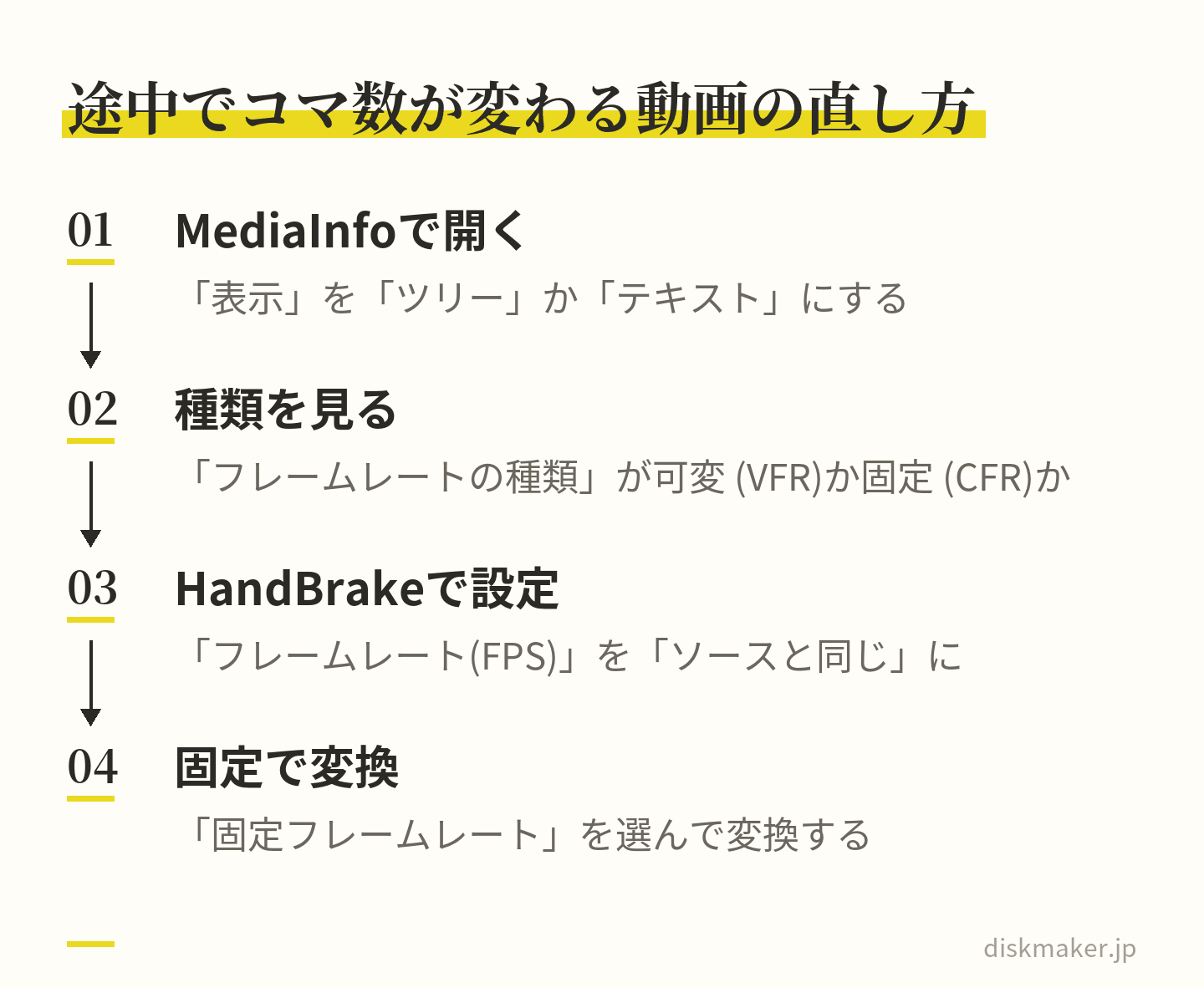
確かめるには、オープンソースのソフトMediaInfoを使います。
MediaInfoで動画を開き、「表示」を「ツリー」か「テキスト」にする
映像の欄の「フレームレートの種類」を見る。「可変 (VFR)」なら途中で変わる作り、「固定 (CFR)」なら一定
可変の動画を固定にするなら、無料のオープンソースの変換ソフトHandBrake(2026年9月時点の最新は1.11.2)を使います。「動画」タブ(Mac版は「映像」)の「フレームレート(FPS)」を「ソースと同じ」にし、「固定フレームレート」を選んで変換します。
HandBrakeの画面の説明によれば、可変フレームレートの出力は、いくつかのプレーヤーで再生に対応していません。変換の手順と、可変フレームレートで起きる音ズレの直し方は動画の音ズレの直し方 まとめました。
可変フレームレートの出力は、再生に対応していないプレーヤーがある 再生する機器の処理が追いつかないと、コマが落ちる
無料のプレーヤーVLC media player(VideoLAN)では、コマごとに表示する時刻が決まっていて、その時刻に遅れて届いたコマを捨てる設定(「遅延フレームを破棄」)が初めからオンです。設定の一覧には、「処理するコンピューターの性能が十分でない場合に発生する」コマ落ちを、MPEG-2の映像で許可する項目(「コマ落ちを許可」)もあります。処理が追いつかないと、VLCはコマを飛ばして表示の時刻に合わせる作りです。
VLCなら、コマが捨てられているかを数字で確かめられます。Windows版なら、再生しながら「ツール」→「メディア情報」を開いて、「統計」タブの「ビデオ」にある「消失」を見てください。再生中にこの数が増えていくなら、表示されずに捨てられたコマがあります。VLCにはWindows版とMac版があり、ここに書いた画面の名前はWindows版のものです。
古い機器で再生できるかどうかは、解像度とフレームレートでも変わります。Appleは、HEVC(H.265)の動画は、解像度が1080p以下でフレームレートが60fps以下なら、古いデバイスでも幅広く対応できるとしています。4K・60fpsの動画が古いパソコンでだけカクつくなら、新しい機器で見比べるか、1080pに変換した版で試してみてください。HEVCとH.264の違いと変換の手順はH.264とH.265の違い 書きました。
変換でコマが落ちる・重なるとき
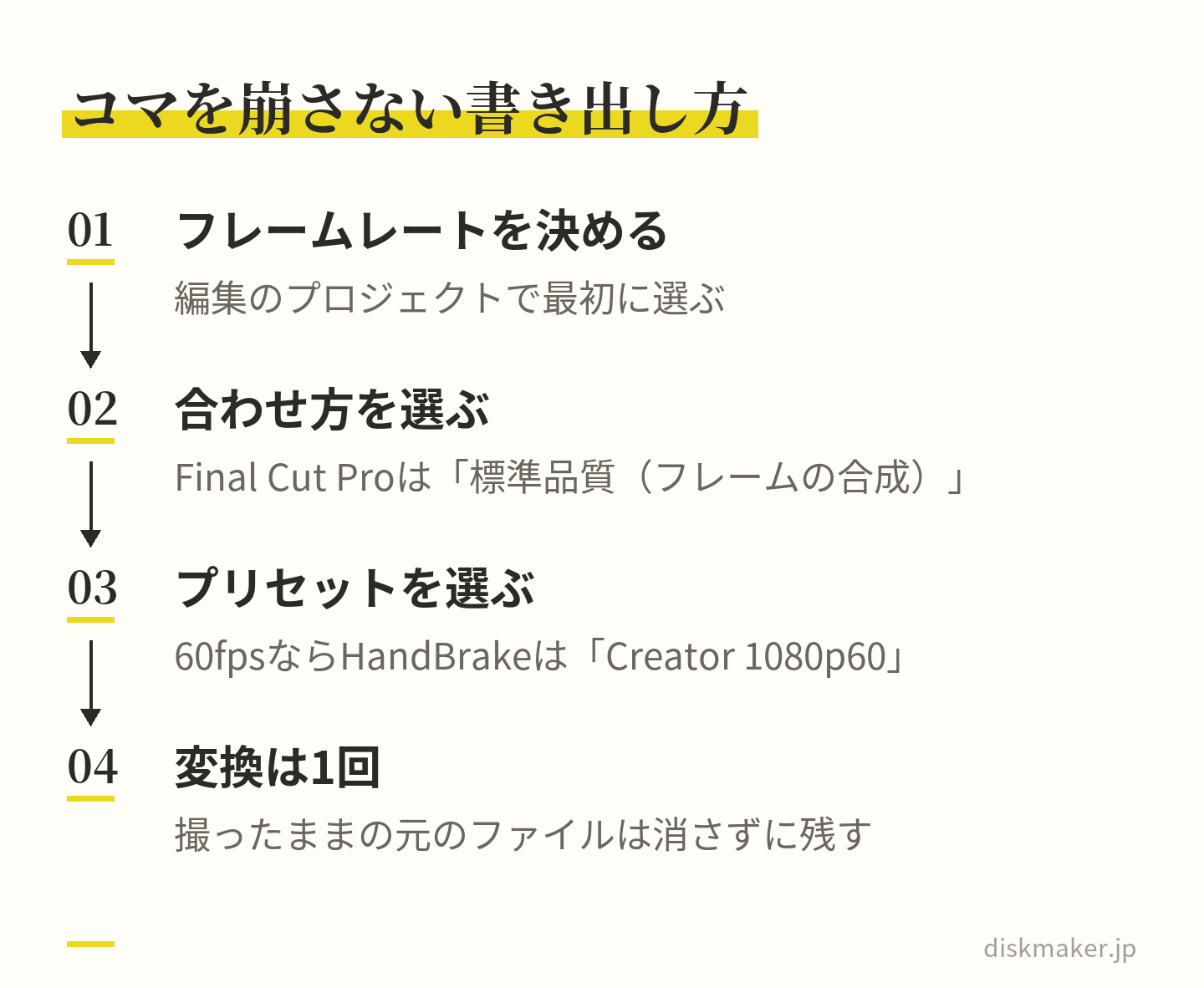
フレームレートの違う動画を1本にまとめたり、別のフレームレートで書き出したりすると、どこかでコマの数を合わせる処理が入ります。AppleのFinal Cut Proの説明では、クリップとプロジェクトのフレームレートが違うとき、初期設定の「高速(フロア)」は、フレームを複製したり切り捨てたりして合わせます。「標準品質(フレームの合成)」を選べば、隣り合うフレームを合成した中間のフレームが作られ、より滑らかに再生される、という説明です。選ぶ場所は「ビデオ」インスペクタの「レート適合」です。
HandBrakeも、最初から選ばれているプリセット「Fast 1080p30」では、60fpsの動画を30fpsまでに抑えます。1秒に60枚あったコマが、30枚になる計算です。60fpsのまま変換したいときは「Creator 1080p60」を選びます。
24コマの映画の映像を、1秒29.97コマのテレビの形にするときは、「3:2プルダウン」(テレシネ)という処理が使われてきました(ITU-R BT.709、AppleのCompressorの説明)。HandBrakeには、テレシネでできた櫛状のノイズを取る「逆テレシネ」のフィルタがあります。
編集ソフトで気をつけたいのは、プロジェクトのフレームレートです。Final Cut Proの説明は、プロジェクトのフレームレートを最初に選ぶことを、いちばん重要なこととしています。後から変えると、プロジェクト内のすべての編集点が移動する可能性がある、とも書いています。
Premiereの場合、読み込んだ動画の再生が速すぎたり遅すぎたりするなら、フレームレートの読み違いを疑う、というのがAdobeの説明です。プレビューをレンダリングしたあとに途切れて再生されるのも同じ原因のことがあり、「フッテージを変換」で正しいフレームレートを割り当てます。
フレームレートを変える変換は、そのたびにコマが間引かれたり重ねられたりします。変換は1回で済ませ、撮ったままの元のファイルは消さずに残しておきます。DVD・ブルーレイ用の書き出しの設定は、ソフトごとにDVD・ブルーレイ用の動画書き出し設定 まとめました。
フレームレートを変えるたびに、コマが間引かれたり重ねられたりする インターレースとは|1コマを2つのフィールドに分けて送る方式
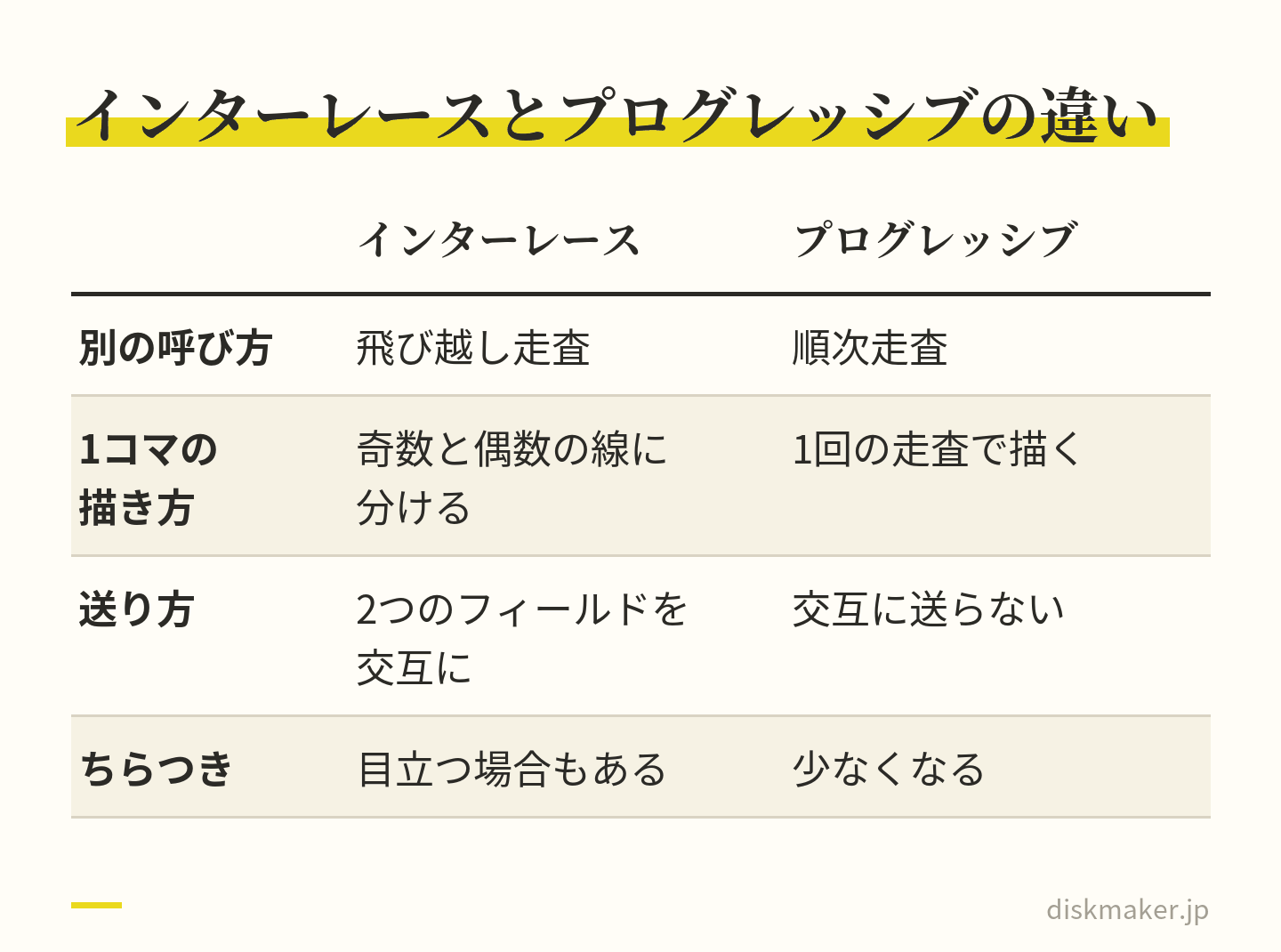
インターレース(飛び越し走査)は、1コマの絵を、奇数番目の走査線と偶数番目の走査線の2つに分け、交互に送る方式です。半分ずつの絵をフィールドと呼び、2つのフィールドで1コマになります。Adobeの説明では、限られた帯域幅でテレビの信号を送るために作られた技術です。これに対して、1回の走査で1コマを描く方式をプログレッシブ(順次走査)と呼びます。
インターレースは線を半分ずつ交互に送るので、ちらつきが目立つ場合もある 標準画質のデジタルテレビの規格ITU-R BT.601は、走査線525本の映像を1秒に60/1.001(約59.94)フィールドで送るインターレースを扱っています。1本の線の画素は720としています。ハイビジョンの規格ITU-R BT.709は、1920×1080の映像にプログレッシブとインターレースの両方を定め、インターレースの1秒29.97コマは、59.94フィールドで送る形です。
Adobeは、インターレースの利点として、低いフレームレートでも動きの解像度が高く感じられることを挙げています。インターレースの29.97fpsのクリップをデインターレースすると59.94fpsのクリップになる、とAppleもFinal Cut Proの説明に書いています。1秒29.97コマでも、フィールドで数えれば1秒に約60回、絵を送っているわけです。
「480i」「1080i」「1080p」の読み方
数字は画面の縦の画素(線)の数で、iはインターレース、pはプログレッシブの頭文字です。パナソニックの用語解説では、480iを525i、1080iを1125iとも書いています(走査線の本数で数えた呼び方)。
表記
意味
480i
標準画質のインターレース。1/60秒ごとに線を半分ずつ送る
480p
標準画質のプログレッシブ。対応するプレーヤーとテレビで見られる形
1080i
ハイビジョンのインターレース。テレビ放送など
1080p
ハイビジョンのプログレッシブ
60i
1秒に約60枚のフィールドで送るインターレース
60p
1秒に約60コマのプログレッシブ
「60i」は、ソニーのハンディカムの説明書で「AVCHD動画の通常の設定」とされている記録の形です。ビデオカメラで撮ったAVCHDの動画(パソコンではMTSなどのファイル)にはインターレースのものがあり、パソコンで見ると横じまが出ることがあります。MTSファイルの扱い方はMTSファイルの再生と変換の記事 まとめました。
テレビのデジタルハイビジョン放送も、パナソニックの用語解説では1080iの方式の一つとされています。アナログ放送だったころのテレビの信号(NTSC)は、525i(480i)でした。ビデオテープから取り込んだ映像も、インターレースのまま保存されていることがあります。テープの映像を残す手順はビデオテープをデジタル化する方法 取り上げています。
パソコンで横じまが出る・ちらつく理由と直し方
インターレースの2つのフィールドは、1/60秒ごとに交互に送られます(パナソニックの用語解説)。テレビやプレーヤーには、これをプログレッシブに変換して映すものがあります。ところが、パソコンの再生ソフトが変換しないまま2つのフィールドを1枚に並べると、動いているものの輪郭に、細い横線がくしの歯のように並ぶのです。Adobeはこれをコーミング(くし歯状)と呼び、フィールドの間に動きがあると出る不具合として挙げています。
ちらつきも、インターレースで起きることがある症状です。パナソニックの用語解説は、画面の半分の情報を交互に表示するため、ややチラつきが目立つ場合もあると説明しています。Adobeも、細い水平線のちらつきをインターレースの不具合に挙げ、Premiereでフィールドの順序を読み違えるとクリップがちらつく原因になる、としています。
手元の動画がインターレースかどうかは、MediaInfoの映像の欄の「走査方式」で分かります。「インターレース」と出ていれば、インターレースの動画です。「走査順序」には、どちらのフィールドが先か(「トップフィールド (TFF)」か「ボトムフィールド (BFF)」)が出ます。
VLCで見るときにデインターレースをオンにする
VLCの初期設定では、デインターレースは「自動」です。VLC 3.0のソースでは、「自動」は動画がインターレースとして記録されているときだけ解除する作りなので、横じまが出たら手動でオンにします。
動画を再生する
「ビデオ」メニューの「デインターレース」で「オン」を選ぶ
横じまが残るなら、「ビデオ」→「デインターレースモード」で「Yadif」「Bob」などに切り替えて見比べる
選べるモードは「自動」「破棄」「ブレンド」「中間」「Bob」「リニア」「X」「Yadif」「Yadif (2x)」「Phosphor」「Film NTSC (IVTC)」です。どれも再生のときだけの設定で、動画のファイルは変わりません。人に渡す動画は、HandBrakeか編集ソフトで作り直します。
HandBrakeで横じまのないファイルを作る
HandBrakeの「フィルタ」タブ(Mac版は「フィルター」)に、次の2つの項目があります。
「インターレース検出」:有効にすると、インターレースのコマにだけ解除をかける(HandBrakeの画面の説明)
「インターレース解除」:「Yadif」「Decomb」「Bwdif」から選ぶ。Decombは、インターレースと思われるコマだけを解除し、それ以外のコマの画質を守る
最初から選ばれているプリセット「Fast 1080p30」は、「インターレース検出」が「デフォルト」、「インターレース解除」が「Decomb」です。一方、60fpsを保つ「Creator 1080p60」は「インターレース解除」が「オフ」なので、インターレースの動画に使うときは選び直します。解除の「プリセット」にある「Bob」は、解像度を多少犠牲にして動きを残すのに向く、とHandBrakeは説明しています。
編集ソフトでデインターレースして書き出す
Final Cut Proなら、「情報」インスペクタの「メタデータ表示」で「設定」を選び、「デインターレース」にチェックを入れます。このとき、29.97fpsのインターレースのクリップは59.94fpsのクリップとして扱われるので、プロジェクトの設定を選ぶときに気をつけてください。Premiereなら、「フッテージを変換」でフィールドの順序(フィールドオーダー)を正しく割り当てます。
照明の下で撮った横筋は、別の原因
蛍光灯やLEDの照明の下で撮った動画に、横筋が出ることもあります。ソニーのハンディカムの説明書は、蛍光灯などの放電管やLEDライトの照明の下では画面に横筋が見える場合がある、としています。シャッタースピードは、関東地方など50Hzの地域では1/100、関西地方など60Hzの地域では1/60にするよう、すすめています。インターレースの横じまとは別の原因で、ソニーがすすめるのは撮るときの設定です。
照明の横筋は撮るときの設定、インターレースの横じまは再生か変換で直す DVD・ブルーレイにすると、フレームレートは29.97fpsなどに変わる
ディスクに入れられる映像の形は、規格で決まっています。オーサリングソフトTMPGEnc Authoring Works 7の仕様表では、DVD(DVDビデオ)は720×480で1秒29.97コマ(NTSC)、映像はMPEG-2になります。インターレースとプログレッシブは、どちらでも作れます。テレビにつなぐ従来の映像信号は480i(525i)で、プログレッシブの480p(525p)は、対応するプレーヤーとテレビで見られる形です(パナソニックの用語解説)。
ブルーレイの1920×1080で選べるフレームレートは、同じ仕様表で、日本向け(NTSC)の形では23.976・24・29.97fpsです。ブルーレイの規格団体(BDA)の白書では、1920×1080の29.97fpsはインターレース(59.94i、いわゆる1080i)、23.976・24fpsはプログレッシブ(1080p)です。1920×1080のまま1秒59.94コマ(いわゆる60p)で収める形は、ふつうのブルーレイの規格にありません。
ディスク
画面とコマ数
DVD
720×480、1秒29.97コマ。インターレースかプログレッシブ
ブルーレイ(1080i)
1920×1080、1秒29.97コマのインターレース
ブルーレイ(1080p)
1920×1080、1秒23.976か24コマ
そのため、60fpsで撮った動画は、DVDにもブルーレイにも、29.97fpsなどにして収めることになります。60fpsのなめらかさを残したいなら、元の動画ファイルをディスクとは別に保管しておきます。24fpsの映像については、DVDの作り方に、再生のときに3:2プルダウンをかける形もあります(TMPGEncの仕様表の「再生時3:2プルダウン」)。
iPhoneの動画をディスクにする手順と容量の目安はiPhoneの動画をDVD・ブルーレイに焼く方法 DVDとブルーレイの選び方はDVDとブルーレイの違い まとめました。
ディスクにする前に確かめること
自分で焼く場合も、店に頼む場合も、書き出した動画を次の点で確かめておくと、ディスクにしてから気づくことが減ります。
書き出した動画を、編集に使ったのとは別のプレーヤーで、動きの速い場面と暗い場面を中心に見る
MediaInfoで、「フレームレートの種類」(固定か可変か)と「走査方式」を見ておく
横じまが出るなら、HandBrakeや編集ソフトでインターレースを解除したファイルを作る
フレームレートの違う動画を1本にするときは、編集のプロジェクトのフレームレートを先に決める
変換は1回にし、撮ったままの元のファイルは消さずに残す
当社(ディスクメーカー)は、大阪・梅田にあるDVD・ブルーレイの書き込み代行の小さな店です。動画を上げたギガファイル便のURLを注文フォームに貼っていただき、プレーヤーで再生できる形に組み立て(オーサリング)、書き込みます。実際のプレーヤーで再生を確かめてから、ケースに入れて発送するか店舗でお渡しします。
DVDは720×480(NTSC 29.97fps・MPEG-2)、ブルーレイは1920×1080で作ります。受け付けているのはMP4・MOV・MTSなど一般的な動画ファイルで、注文は1枚からです。
よくある質問
Q1. 30fpsの動画は、カクカクしますか? 30fps(29.97fps)は、日本のテレビ放送やiPhoneの初期設定(1080p・30fps)でも使われる標準的なコマ数で、それだけでカクカクするわけではありません。Adobeが必ず途切れて見えるとしているのは約15fps以下です。ただ、走る・踊るといった動きの速い場面は、60fpsのほうがなめらかに見えます。カクつきが気になるときは、再生する機器や変換の影響も確かめます。
Q2. 動画がカクつく原因は、どう見分ければいいですか? 同じ動画を別のプレーヤーや別の機器で再生します。どこで見ても同じ場面でカクつくなら動画ファイル(フレームレートが低い・途中で変わる・変換でコマが落ちた)、1台だけなら再生する側の処理が原因です。VLCなら「ツール」→「メディア情報」の「統計」タブで、「消失」の数が再生中に増えていくかを見れば、捨てられたコマがあるかを確かめられます。
Q3. 暗い場所で撮った場面だけ、動きがカクカクするのはなぜですか? 撮影の途中でフレームレートが下がったのかもしれません。iPhoneの「FPS自動調整」(機種によっては「自動低照度FPS」)は、暗い状況でフレームレートを自動的に24fpsにします。Pixelの動画ブーストも、60fpsではフレームレートが下がることがあります。MediaInfoの「フレームレートの種類」が「可変 (VFR)」なら、途中で変わる作りです。
Q4. iPhoneで60fpsで撮るには、どうすればいいですか? iOS 27の場合、「カメラ」の「ビデオ」モードで、画面の上部に出ている解像度とフレームレートの値をタップして60を選びます。いつも60fpsで撮るなら、「設定」>「カメラ」>「ビデオ撮影」で60 fpsの項目を選びます。4Kの60fpsを選べるのは、「フォーマット」が「高効率」のときだけです。表記はiOSのバージョンで変わります。
Q5. 60fpsで撮った動画をDVDやブルーレイにすると、どうなりますか? 29.97fpsなどに変わります。日本向け(NTSC)の形では、DVDは720×480で1秒29.97コマ、ブルーレイの1920×1080で選べるのは23.976・24・29.97fpsです。1920×1080のまま60fpsで収める形は、ふつうのブルーレイの規格にありません。60fpsのなめらかさを残したいなら、元の動画ファイルをディスクとは別に保管しておきます。
Q6. インターレースとは何ですか? 1コマの絵を、奇数番目の走査線と偶数番目の走査線の2つのフィールドに分けて、交互に送る方式です。「飛び越し走査」とも呼ばれ、限られた帯域幅でテレビの信号を送るために作られました。1回の走査で1コマを描く方式はプログレッシブ(順次走査)で、「1080i」のiはインターレース、「1080p」のpはプログレッシブを表します。
Q7. インターレースの映像がちらつくのはなぜですか? 画面の半分ずつの情報を交互に表示する方式だからです。パナソニックの用語解説は、ややチラつきが目立つ場合もあるとし、Adobeも細い水平線のちらつきをインターレースの不具合に挙げています。Adobeによると、Premiereでフィールドの順序を読み違えることも、ちらつく原因になります。プログレッシブの映像は交互に送らないので、チラツキが少なくなります(パナソニック)。
Q8. パソコンで見ると、動くものに横じまが出ます。どう直せばいいですか? インターレースの映像を、そのままパソコンの画面に映しているためです。見るだけなら、VLCの「ビデオ」→「デインターレース」を「オン」にします。ファイルそのものを直すなら、HandBrakeの「フィルタ」タブで「インターレース検出」と「インターレース解除」(Decombなど)を使って変換するか、編集ソフトでデインターレースして書き出します。どちらの場合も、元のファイルは消さずに残してください。
Q9. 1080iと1080pの違いは何ですか? どちらも1920×1080のハイビジョンで、1080iはインターレース、1080pはプログレッシブです。ブルーレイの規格団体の白書では、1920×1080の29.97fpsはインターレース(59.94i)、23.976・24fpsはプログレッシブです。パナソニックの用語解説によると、1080iはデジタルハイビジョン放送の方式の一つで、1/60秒ごとに走査線を半分に分けて交互に流します。
Q10. 蛍光灯やLEDの照明の下で撮った動画に、横筋が出るのはなぜですか? 照明の影響で横筋が映ることがあります。ソニーのハンディカムの説明書は、蛍光灯などの放電管やLEDライトの照明の下では画面に横筋が見える場合がある、としています。シャッタースピードは、50Hzの地域(関東地方など)では1/100、60Hzの地域(関西地方など)では1/60にするよう、すすめています。インターレースの横じまとは、別の原因です。
参考にした公式の情報
出典の一覧(44件)を開く ソフトやアプリの画面の名前、機能は、版によって変わります。この記事は、2026年9月24日時点の各社の公式ページと公式の資料の記載をもとにしたものです。
ディスクメーカーへのご依頼・お見積りは以下からどうぞ。