この記事の要点
VHSなどのビデオテープをデジタル化する方法は2つです。再生できるデッキやビデオカメラをビデオキャプチャー(USB)でパソコンにつないで、再生しながら取り込むか、ダビングサービスに頼むかです。
自分で取り込むと、テープの長さと同じ時間がかかります。3倍(EP)で録った120分テープなら最大で約6時間。見直しや下見・手当てまで入れると、手間は映像の長さの約3倍です。
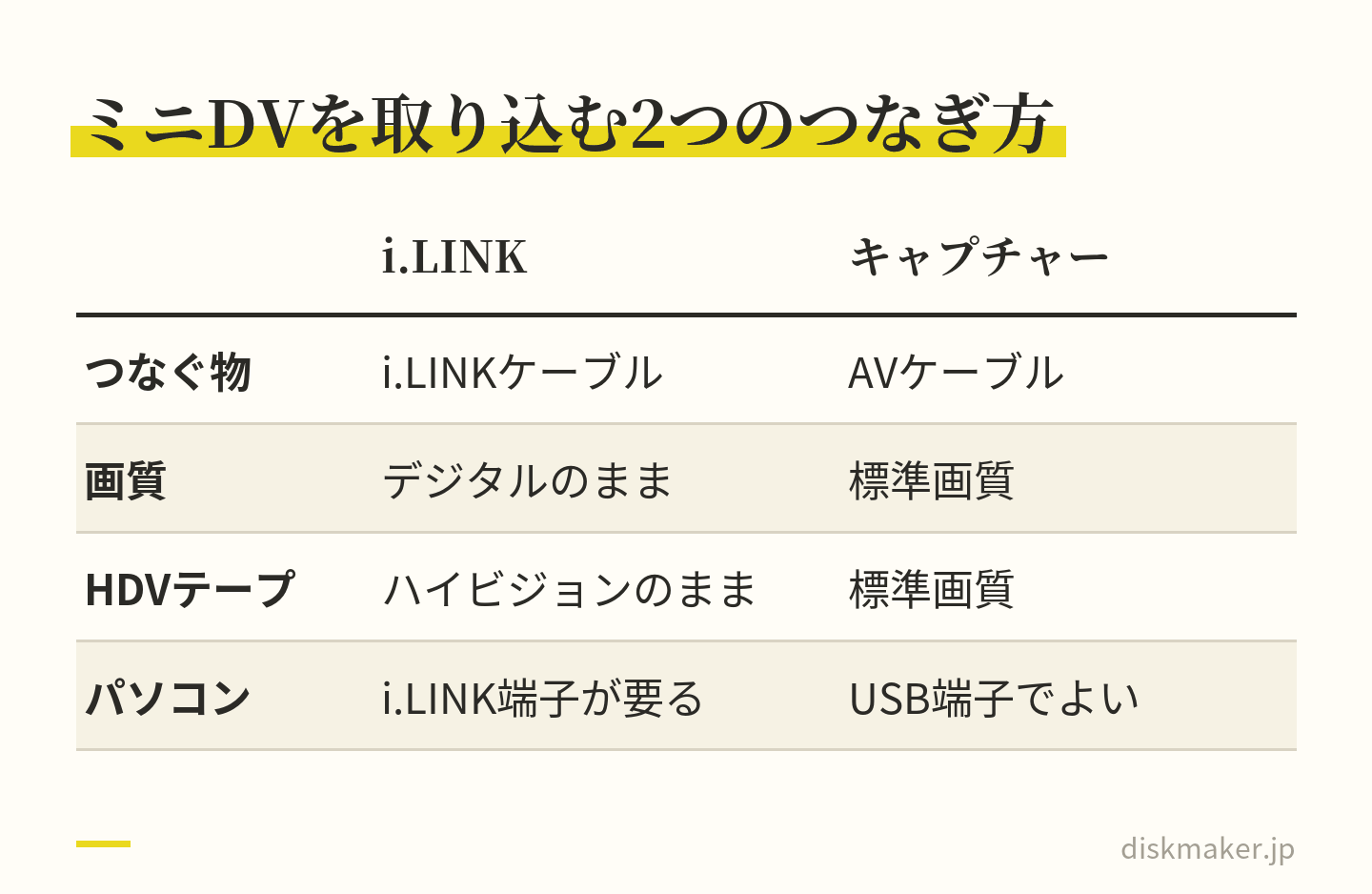
要る機器とつなぎ方は、テープの種類しだいです。VHSはデッキ、8ミリとミニDVは同じ方式のカメラで再生し、映像(黄)・音声(白・赤)かS映像でつなぎます。ミニDVはDV端子(i.LINK)でも送れます。
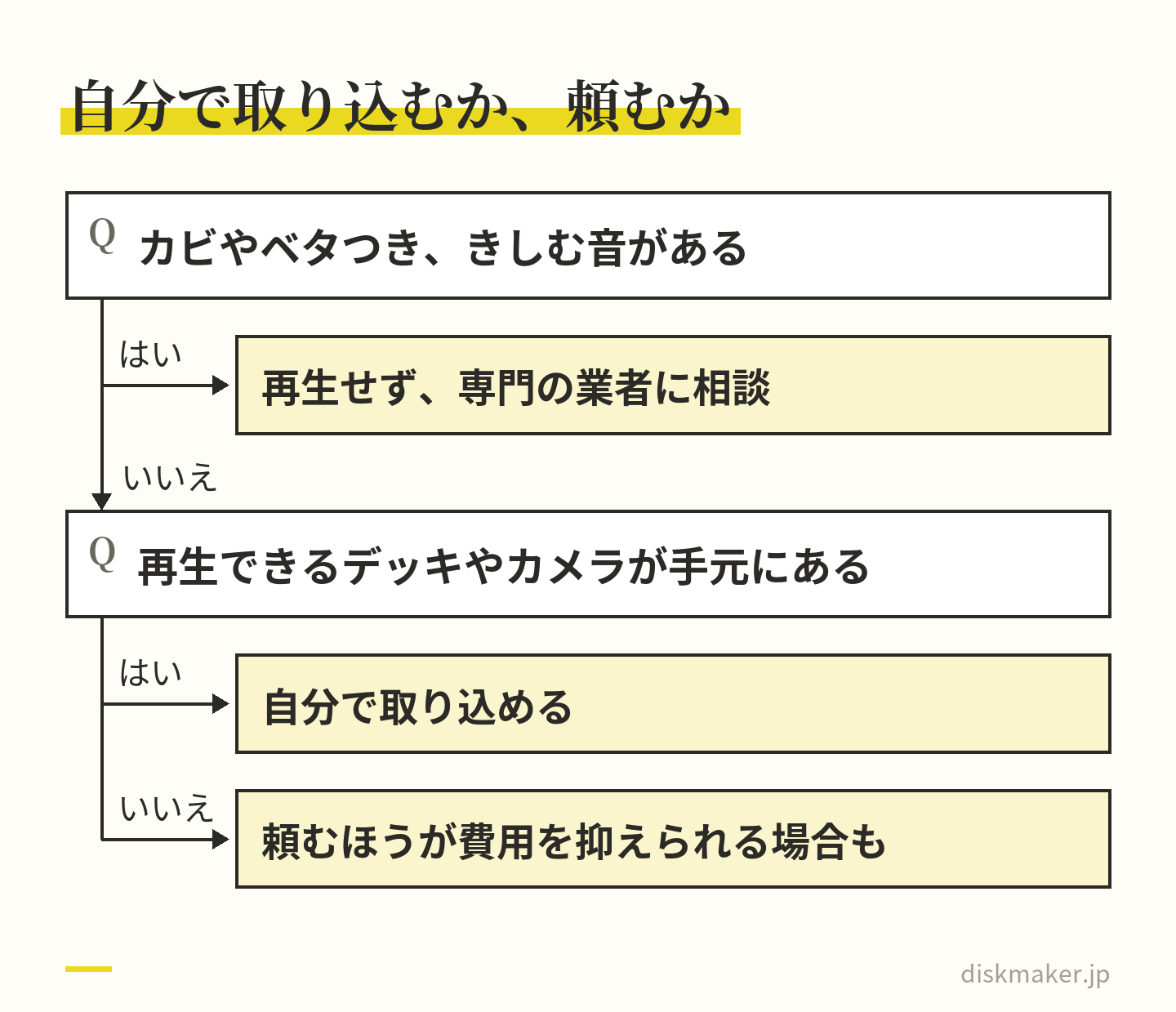
白い粉や綿のようなカビ、ベタつき、再生中のきしむ音があるテープは再生しません。デッキが汚れ、あとで再生するテープにも移るので、専門の業者に相談します。
取り込んだファイルは外付けHDDやクラウドなど2か所以上に置き、元のテープもすぐには捨てません。テレビで見るなら、ファイルからDVDやブルーレイを作ります。
式や イベントの 映像を、 配れる ディスクに。
1枚から 作れます。 同じ 内容の 追加は 1枚1,000円 (税抜)です。
1枚1,500円(税抜)から・ 1枚から注文できます
押し入れから出てきたVHSや、ビデオカメラで撮った8ミリ・ミニDVのテープ。ビデオテープをデジタル化するとは、テープを再生して、その映像をパソコンで扱える動画ファイルに写し取ることです。方法は2つあります。再生できるデッキやビデオカメラを、ビデオキャプチャーという機器でパソコンにつないで自分で取り込むか。テープを預けて、ダビングサービスに頼むかです。
自分で取り込むときは、再生と同時に録画が進むので、テープの長さと同じだけ時間がかかります。カナダ保存研究所(CCI)の手引きでは、取り込んだファイルの見直しや下見・手当てまで入れると、手間は映像の長さの約3倍になります。カビやベタつきのあるテープと、再生できる機器が手元にないテープは、専門の業者に相談するほうが安全です。
この記事の目次見出しを押すと、その場所へ移ります
ビデオテープをデジタル化する2つの方法と、比べるところ 手元のテープの種類を見分ける|VHS・S-VHS・VHS-C・8ミリ・ミニDV ビデオテープを見るには、デッキやカメラをテレビのビデオ入力につなぐ カビ・ベタつき・たるみのあるテープは、再生する前に止める ビデオテープを自分でデジタル化するのに要るもの VHS・8ミリをパソコンに取り込む手順(GV-USB2の例) ミニDV(DVテープ)は、i.LINK端子があればデジタルのまま取り込める 取り込んだ映像の画質は上がらない|横じまと黒い帯の扱い 残りの6項目を見る ダビングサービスに頼むときに確かめること ビデオテープは何年もつか|公的機関の目安と、再生する機器の終わり デジタル化するまで、テープはどこに置くか デジタル化したあとの保存|ファイルは2か所以上、テープもすぐ捨てない テレビで見られるDVD・ブルーレイにするには よくある質問 撮った動画は、1枚1,500円(税抜)からDVD・ブルーレイにできます。料金を見る
ビデオテープをデジタル化する2つの方法と、比べるところ
自分でやる場合は、再生機(ビデオデッキやビデオカメラ)の映像と音声の出力をビデオキャプチャーにつなぎ、キャプチャーをUSBでパソコンにつなぎます。ソニーも、テープ式のハンディカムの映像をAV入力のないパソコンに入れるには、市販のビデオキャプチャーケーブルをつなぎ、付属のソフトで取り込むよう案内しています。できあがるのは、パソコンの中の動画ファイルです。
業者に頼む場合は、テープを預けて、DVDや動画ファイルで受け取ります。米国国立公文書館(NARA)の手引きは、業者に頼むなら、長く残すための保存用の複製と、手軽に見るための視聴用の複製を頼むよう勧めています。再生しにくくなったVHSなら、パソコンやDVDプレーヤーで見られるDVDやMP4を作ってもらうのが、その例です。
比べる点
自分で取り込む
業者に頼む
要るもの
再生機キャプチャー
テープと送る準備
かかる手間
映像の長さの約3倍
預けて待つ
傷んだテープ
再生せず相談する
扱えるか聞く
受け取る
動画のファイル
DVDかファイル
向く場合
機器がそろい、手間をかけられる
機器がない傷みがある
どちらにするかの分かれ目は、手元の機器とテープの状態です。CCIのVHSの手引きは、本数が少なく再生機も手元にないなら、機材をそろえるより頼むほうが費用を抑えられる場合があるとしています。状態の悪いテープは、手当ての前に再生するとさらに傷むおそれがあるので、デジタル化の前に専門家の助けを借りるか、少なくとも相談するよう勧めています。反対に、動くデッキやカメラとパソコンがそろい、時間もかけられるなら、自分で取り込むのが近道です。
分かれ目は、テープの状態と手元の機器。傷んだテープは再生しない パソコンがなければ、レコーダーに取り込む方法もある
ソニーによると、ブルーレイディスクレコーダーやDVDレコーダーにAV入力端子があれば、ビデオカメラをつないでレコーダーに取り込めます。前面や背面に映像・音声の入力端子があるかを、レコーダーの説明書で確かめてください。
ただ、デッキとDVDレコーダーが一体の機器でテープから直接DVDを作る方法について、CCIは、手軽な反面、圧縮で情報が失われると説明しています。あとでDVDから取り出して別の形に移すときに、画質が落ちやすいとも書いています。長く残す元のデータには、どの媒体にも移せて多くのソフトで再生できる動画ファイルのほうが向いている、というのがCCIの考え方です。
手元のテープの種類を見分ける|VHS・S-VHS・VHS-C・8ミリ・ミニDV
テープの種類は、カセットに付いた規格のマークで見分けます。パナソニックのビデオデッキの説明書も、使えるカセットを「S-VHS」「VHS-C」などのマークで区別しています。ミニDVのカメラの説明書には、「Mini DV」のマークの付いたカセットを使うと書かれています。小さなカセットの8ミリには、Video8(8ミリビデオ)・Hi8・Digital8の方式があります(NARAの見分け方の手引き)。
テープ
再生する機器とつなぎ方
VHS
VHSのビデオデッキ。映像出力(黄)と音声出力(白・赤)、あればS映像出力
S-VHS
S-VHSのデッキ。簡易再生(SQPB)の付いたVHSデッキでも映るが、S-VHS本来の画質にはならない
VHS-C
カセットアダプター(別売)に入れて、VHSのデッキで再生
8ミリ(Video8)Hi8
方式が同じビデオカメラで再生。映像はカメラのAV端子から出す
ミニDV(DV・HDV)
ミニDVのカメラで再生する。DV端子(i.LINK)から送ると、画質が落ちない
ベータ
ベータ方式のビデオデッキ
ラベルに「3倍」「5倍」と書かれたVHSもあります。パナソニックの説明書では、3倍はEPのことで、標準(SP)の3倍の長さを録れます。120分テープなら6時間です。同じ説明書によると、その機種の5倍モードで録ったカセットは、他のビデオでは再生できません。5倍と書かれたテープには、5倍モードの再生ができるデッキが要ります。
海外で録ったテープは、方式が違うことがあります。テレビの方式にはNTSC・PAL・SECAMがあり、互いに互換性がありません(NARA)。パナソニックのデッキの説明書も、海外で録画したカセットで再生できるのは、同じNTSC方式で録ったものとしています。後で例に挙げるキャプチャー機器GV-USB2の入力も、NTSCだけです。
S-VHSのテープは、ふつうのVHSデッキでも映るか
パナソニックのVHSデッキの説明書では、S-VHS簡易再生(SQPB)の機能があれば、S-VHS方式で録ったテープも再生できますが、S-VHS本来の高画質にはなりません。S-VHSのカセットは、VHSのデッキにもそのまま入ります。S-VHSの画質のまま取り込むなら、S-VHSのデッキで再生し、S映像の端子でつなぎます。同じ会社のS-VHSデッキの説明書も、テレビにS映像入力端子があるならS映像でつなぐと、より高画質になるとしています。
VHSのカセットにS-VHSの画質で録る「S-VHS ET」のテープもあります。こちらは、S-VHSのデッキか、SQPB付きのVHSデッキで再生できます(機種によっては再生できないものもあります)。
VHS-Cは、アダプターに入れてVHSのデッキで再生する
VHS-C(S-VHS-C)は、VHSより小さなカセットです。パナソニックのVHSデッキの説明書では、カセットアダプター(別売)に入れれば、VHSのデッキで再生できます。S-VHS方式で録ったS-VHS-Cのテープは、VHSのデッキでも再生できますが、S-VHS本来の高画質にはなりません。
8ミリ・Hi8・Digital8とミニDVは、同じ方式のカメラで再生する
ビデオカメラで撮った小さなテープは、同じ方式に対応したビデオカメラ(またはデッキ)で再生します。どのテープを再生できるかは、カメラの説明書の「使えるカセット」などの欄が手がかりです。カメラの映像は、付属のAV接続ケーブルでつなぎます。ソニーの案内では、赤と白のプラグが音声、黄色が映像で、機種によってはS映像端子の付いたケーブルやS映像ケーブルも付いています。取り込むあいだの電源は、電池ではなくACアダプターから取ります(ソニー)。
ビデオテープを見るには、デッキやカメラをテレビのビデオ入力につなぐ
取り込む前に、まず中身を確かめたいこともあります。ビデオデッキなら、デッキの映像・音声出力の端子と、テレビのビデオ入力の端子を、映像・音声コードでつなぎます。パナソニックの説明書は、ビデオ入力(映像・音声)の端子がないテレビとはつなげないとしているので、テレビの背面や側面に入力端子があるかを先に確かめてください。
ビデオカメラで撮ったテープは、そのカメラで再生し、AV接続ケーブルでテレビのビデオ入力につなぎます。テレビやレコーダーにS映像の入力端子があれば、黄色のプラグの代わりにS映像でつなぐと映像がより鮮明になる、とソニーは案内しています。どちらの場合も、再生の前に、次の節の確かめ方でカビやベタつきがないかを見ておくと安心です。再生できる機器が手元にないなら、業者に頼む方法を考えます。
カビ・ベタつき・たるみのあるテープは、再生する前に止める
古いテープは、デッキに入れる前に見ておきます。NARAも、再生の前にしっかり点検するよう書いています。ケースの窓やテープの端を見て、次のどれかに当てはまるテープは再生しません。
カビ:白い粉のようなもの(NARA)や、黒・茶・黄色の綿や糸のようなもの(CCI)。かび臭いにおいがすることもあります
ベタつき:ワックスやクレヨンのようなにおいがする、テープを送るとベタついて貼り付く、再生中にきしむ音がする(NARA・CCI)
テープの波打ちやしわ、セロハンテープのつなぎ目、たるみ(パナソニック)
カセットの割れや、ぬれた跡
カビのあるテープを再生すると、デッキが汚れ、そのあとに再生したテープにもカビが移ります(CCI)。 NARAは、カビは健康を害するおそれがあるので触らず、専門家の助けを借りるよう書いています。CCIも、袋に入れてほかのテープと分け、カビの手当てに慣れた専門家に任せるよう勧めています。
ベタつきのあるテープは、再生すると磁気の粉を留めた層がはがれ落ちて中身を失うおそれがあるので、すぐに止めて専門家に相談します(CCI)。パナソニックの説明書も、カビやたるみのあるテープはビデオヘッドを汚し、映像が乱れたり画面全体が青くなったりすると注意しています。
問題のなさそうなテープでも、寒い部屋から暖かい部屋へ急に持ち込むと、デッキやカセットに露が付き、テープがからみついて切れることがあります。パナソニックの説明書の対策は、露付きが起きそうなら、部屋の温度になじむまで約2時間、デッキの電源を入れたまま置くことです。
CCIは、再生の前にいちど最後まで早送りして巻き戻すと、長くしまってあったテープの巻きの張りが整うとしています。ただし、傷んだテープや状態の悪そうなテープには行わないよう断っています。再生中は画面と音から目を離さず、変な音がしたり、動きが重くなったりしたら止めます(CCI)。
ビデオテープを自分でデジタル化するのに要るもの
ここでは、アイオーデータ(2026年7月にアイ・オー・データ機器から社名を変更)のUSB接続ビデオキャプチャー「GV-USB2」を例に挙げます。VHSテープや8mmビデオテープのデジタル化に使う製品として、同社が案内しています。2026年9月の時点で、Windows 11(バージョン21H2〜25H2)とWindows 10(22H2など)に対応しています。
再生機:VHSならビデオデッキ、8ミリ系やミニDVなら同じ方式のビデオカメラと、そのACアダプター
ビデオキャプチャー:GV-USB2の入力は、コンポジットビデオ(RCAピン)、Sビデオ(ミニDIN 4ピン)、音声(L/R)。映像の方式はNTSCです
ケーブル:デッキやカメラの出力に合わせたAVケーブルか、Sビデオケーブル(どちらもGV-USB2には別売)
パソコン:USB 2.0の端子(Standard A)があるWindowsのパソコン。Sモードでは使えません
保存先:取り込んだファイルを置く空き容量と、控えを置く外付けHDDなど
GV-USB2の録画ソフト「LightCapture(ライトキャプチャー)」は、映像を720×480のMPEG-2、音声をリニアPCMで記録します。720×480は、DVDの映像と同じ大きさです。
市販のビデオソフトなど、コピーガードがかかった映像は録画できません(アイオーデータ)。パナソニックのデッキの説明書も、レンタルを含む市販のビデオソフトにはコピー禁止の処理がされたものがあり、正しく録画できないとしています。この方法で取り込むのは、自分で撮ったホームビデオのテープが中心になります。
MacはGV-USB2の対象外です。ほかの製品を選ぶときも、ソニーの案内にあるとおり、使うパソコンのOSに対応しているかを先に確かめます。
VHS・8ミリをパソコンに取り込む手順(GV-USB2の例)
手順と画面の名前は、GV-USB2の取扱説明書に合わせています。ソフトの表示は、版によって変わることがあります。
アイオーデータのWebページからサポートソフトをダウンロードします。ダウンロードには、GV-USB2本体のシリアルナンバー(S/N)が要ります。
サポートソフトを起動し、「自動インストール」で、ドライバとLightCapture、DVDを作るソフト「PowerProducer 5.5 for I-O DATA」を入れます。途中の指示でGV-USB2をパソコンのUSB端子につなぎ、最後に再起動。ほかのキャプチャー製品とは一緒に使えないので、外して削除しておきます。
Windowsの検索で「マイクのプライバシーの設定」を開き、「マイクへのアクセス」と「デスクトップアプリがマイクにアクセスできるようにする」をオンにします。「カメラのプライバシーの設定」でも、同じ2つをオンにします。
デッキやカメラの映像出力(黄)と音声出力(白・赤)を、GV-USB2の同じ色のプラグにつなぎます。S映像の出力があるなら、映像はSビデオケーブルでGV-USB2の黒いプラグにつなぎ、音声は白・赤でつなぎます。
LightCaptureをダブルクリックで起動し、デッキ(カメラ)の電源を入れて再生します。映像が表示されれば、つながっています。
取り込みを始めたい位置まで戻して一時停止し、[録画]をクリックしてから再生を続けます。録画を始めてから再生を始めるこの順番は、ソニーがレコーダーへのダビングで案内している手順と同じです。
最後まで再生したら、[停止]をクリックします。録画ファイルが保存されます。保存先の初期値は、「ドキュメント」の中の「Light Capture 録画フォルダ」です。
[一覧]からファイルを再生して、映像と音が最後まで途切れていないかを確かめます。CCIも、取り込んだあとはファイル全体を見て確かめるよう勧めています。
保存先とファイル名は、LightCaptureの設定で変えられます。NARAは、フォルダの名前に日付と出来事を入れておくと、あとで見つけやすいとしています。「1996-10_運動会」のように、録った年月と中身を名前に入れておけば、家族に渡すときにも迷いません。
GV-USB2には、パソコンに保存せずDVDへ直接録画する使い方(PowerProducer 5.5の[Right-to-Disc])もあります。画質「HQ」(720×480)では、1枚に約60分入ります。手軽な反面、DVDから取り出して移すときに画質が落ちやすいのが難点です。先にLightCaptureでファイルを残し、DVDはそのファイルから作るほうが、あとで何度でも作り直せます。
S映像でつないだときは、入力を切り換える
Sビデオの端子でつないだときは、LightCaptureの映像の入力を切り換えます。[設定]→[映像フォーマット]の順にクリックし、「入力先」で映像を切り換えて[OK]をクリックします。デッキを再生して映像が出れば、切り換えは完了です。
取り込みにかかる時間
アナログのテープからの取り込みは、実際の再生の速さで進みます。CCIの手引きによると、1時間の録画には取り込みに1時間、できたファイルの見直しにさらに1時間かかり、下見や手当てまで入れた手間は、映像の長さの約3倍です。テープの長さは、カセットに書かれた時間が標準(SP)で録ったときの長さで、3倍(EP)なら3倍になります(パナソニック)。
テープと録画モード
取り込みにかかる時間
120分のVHS・標準
約2時間
120分のVHS・3倍
約6時間
80分のミニDV・SP
約80分
80分のミニDV・LP
約120分
本数が多いときは、そこにしかない映像のテープから始めます。CCIは、ほかに複製のない1本は中身を失うおそれが高いので、優先して取り込むものとしています。
うまく取り込めないとき
映像が出ない:デッキ(カメラ)の電源が入っているか、再生しているか、テレビにつなぐと映るかを確かめます。Sビデオでつないだなら、入力の切り換えを確かめます(アイオーデータ)
コマ落ちや音飛び:ほかのUSB機器を外す、つなぐUSB端子を変える、ほかのアプリを終了する(アイオーデータ)
画面の端に白や黒の帯、下の端に数ミリのちらつき:キャプチャー製品が映像の信号をすべて表示するために起こる場合があり、GV-USB2の仕様です
白い帯状のノイズ:トラッキングのずれが考えられます。別のビデオで録ったテープはずれやすいので、デッキのトラッキングを手で調整します(パナソニック)
画面全体にノイズ:ビデオヘッドの汚れが考えられます。乾式のビデオヘッドクリーナーを使い、湿式のものは使いません(パナソニック)
ミニDV(DVテープ)は、i.LINK端子があればデジタルのまま取り込める
ミニDVは、テープにデジタルで録る方式です(パナソニックの説明書では「Mini DV 方式(民生用デジタル VCR SD 仕様)」)。カメラのDV端子は、ソニーの呼び方ではi.LINK(アイリンク)で、パナソニックの説明書では「DV 端子(IEEE1394 端子)」。カメラ側は4ピンです。ソニーは、i.LINKのケーブルはFireWireと同じものだと説明しています。この端子でつなぐと、映像をデジタル信号のままやりとりするので、画質や音質は落ちません(ソニー)。
Windowsでは、まずパソコンの前面・側面・背面にi.LINK端子があるかを確かめます。あれば、i.LINKケーブルでカメラとつなぎます。ケーブルの端子には4・6・9ピンがあり、ソニーがWindowsのパソコン向けに案内しているのは4ピン⇔4ピンのケーブルです。パソコン側の形を見て選んでください。
ソニーによると、i.LINK端子のあるパソコンには通常、ドライバーや取り込みのソフトが備わっています。ただ、ソフトの有無や使い方は、パソコンのメーカーに問い合わせるよう案内しています。ソニーの写真・動画のソフト「PlayMemories Home」では、テープ式のハンディカムから取り込めません。
Macでは、iMovieで取り込むのがソニーの案内です。つなぎ方は、FireWire端子があれば4ピン⇔6ピンのケーブルです。Thunderbolt端子なら、FireWireをThunderboltに変える変換アダプターと、4ピン⇔9ピンのケーブルです。ただ、Appleによると、MacでFireWireの接続を使うにはmacOS Sequoia 15以前が必要です。
パソコンにi.LINK端子がないとき、USBは代わりになりません。ソニーは、i.LINKとUSBは規格が違って互換性がなく、変換するアダプターもないとしています。一部の機種の説明書にある「USBストリーミング」も、付属のソフトはWindows XPまでの対応で、ドライバーの提供も終わりました。i.LINK端子がないパソコンでは、VHSと同じようにAV接続ケーブルとビデオキャプチャーで取り込み、ソニーによると標準画質になります。
ミニDVのカセットには、ハイビジョンのHDV方式で録ったものもあります。HDVで録ったテープは、i.LINKでHDVのまま取り込めばハイビジョン、DVで取り込めば標準画質です(ソニー)。撮ったカメラがHDVの機種かどうかは、型番と説明書で確かめます。
レコーダーにi.LINK端子(HDV/DV入力端子)があれば、カメラからレコーダーに取り込む方法もあります(ソニー)。ただ、DV端子やIEEE1394端子のある機器どうしでも、デジタルでダビングできない場合があるとパナソニックは断っています。
パソコンにi.LINK端子があれば、画質を落とさずに取り込める 取り込んだ映像の画質は上がらない|横じまと黒い帯の扱い
デジタル化で、テープの画質がよくなることはありません。VHSのようなアナログのビデオテープの映像は、もともと標準画質の範囲です。ディスクにするなら、多くの機器で見られるDVDの720×480で足り、何本分もの長い映像を1枚にまとめたいときに、ブルーレイにする意味が出てきます。選び方はDVDとブルーレイの違い 書きました。
パソコンで再生すると、動くものの輪郭に細い横じまが見えることがあります。アナログ放送のころのテレビ信号(NTSC)が、1コマを2つの半分に分けて送るインターレースという方式だからです。見るだけなら、VLCの「ビデオ」→「デインターレース」を「オン」にします。ファイルを直すなら、HandBrakeの「インターレース解除」(Windows版は「フィルタ」タブ、Mac版は「フィルター」タブ)を使います。仕組みは動画がカクカクする原因とインターレースのちらつき 説明しています。
いまの16:9のテレビで見ると、左右に黒い帯が出ることがあります。昔のテレビやビデオカメラの標準画質の映像には4:3が多いためですが、すべてが4:3とは限りません。横に引き伸ばさずに、正しく表示した画面で形を確かめてから扱います。見分け方は動画のアスペクト比とは まとめました。
ダビングサービスに頼むときに確かめること
業者に頼むときは、申し込む前に次の点を尋ねます。CCIとNARAの手引きが挙げる点に、料金と日数の確かめ方を加えました。どこに頼むかは、答えを見比べて決めます。
対応するテープ:手元の種類(VHS・S-VHS・VHS-C・8ミリ・Hi8・Digital8・ミニDV・HDV・ベータなど)を全部受け付けるか。3倍や5倍で録ったテープ、海外の方式のテープも扱えるか
納品の形式:テレビで見るDVDか、パソコンで扱う動画ファイル(データ)か、両方か。ファイルなら形式と画質、受け取り方(外付けHDD、USBメモリ、ディスク、ダウンロードなど)
カビのテープの扱い:カビやベタつき、切れたテープを受け付けるか。手当てをするか、するなら費用がいくら加わるか
料金の数え方:1本ごとか、録画の長さごとか。3倍で録った長いテープや、DVDの枚数、データの受け取り方で料金が加わるか
納期:仕上がりまでの日数と、元のテープが戻るまでの日数
送り方と元のテープの扱い:梱包と送料、預けているあいだの保管、返し方
ファイルの名前と並び:テープのラベルどおりに名前を付けてもらえるか
CCIは、傷んだテープの手当てで外注の費用が大きく上がることがあるので、追加の費用を先に決めておくよう書いています。いきなり全部を預けず、まず数本で仕上がりを確かめてから残りを頼むのも、CCIの勧めです。ファイルで受け取ったら、NARAの手引きのとおり、すぐにもう1つ控えを作ります。
納品がDVDだけのときは、DVDの中身をパソコンに取り込めば、ファイルとしても残せます。手順はDVDをパソコンに取り込む方法 書きました。テレビ番組を録画したテープや市販のビデオソフトが混じっているときは、受け付けてもらえるかを先に尋ねます。番組の録画の考え方はテレビ番組の録画をDVDにできるか まとめています。
ビデオテープは何年もつか|公的機関の目安と、再生する機器の終わり
磁気テープが何年もつかは、1本ずつ違います。NARAの手引きは、アーカイブの条件で保管した磁気テープでも、扱いにくいほどの劣化が出るまでおおむね10〜50年、その中ほどが多いとしています。条件の悪い場所に置かれ、扱いも雑だったテープは、それよりかなり短くなるはずです。同じ製品でも作られたロットで違うので、正確には予測できない、とも書いています。
CCIのVHSの手引き(2017年初版)は、磁気テープの寿命を平均10〜30年とし、VHSの再生の技術は終わりに近づき、機器を直せる人も減っていると書いています。待つほど劣化が進み、再生するための手当てが増えて、費用も上がります。劣化の中心は、磁気の粉をテープに留めている層(バインダー)が湿気で分解することです。分解すると、テープがベタついて再生しにくくなります(NARA・CCI)。
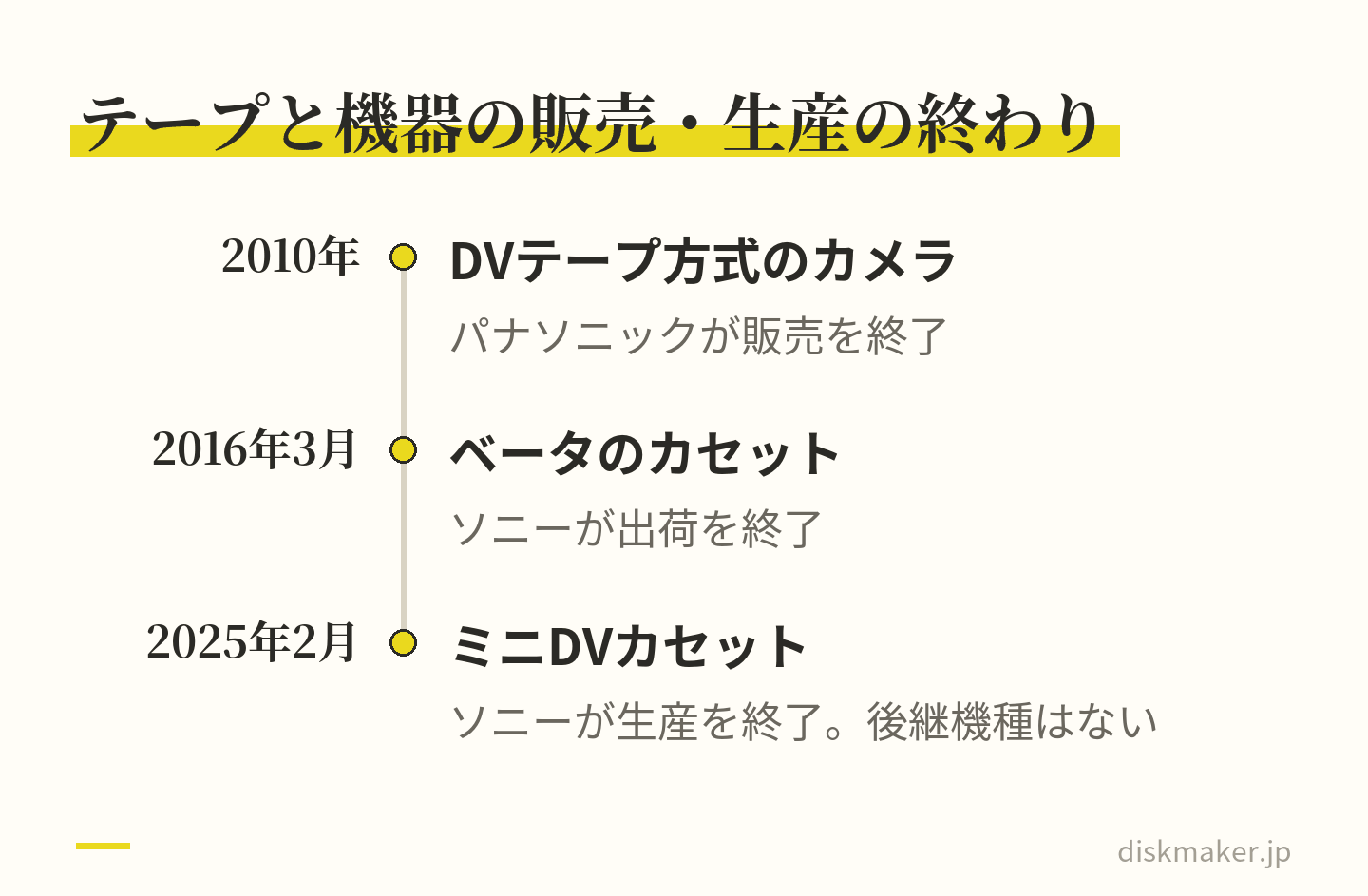
テープが無事でも、再生する機器がなければ中身は見られません。CCIは、機器がなくなれば、状態のよい媒体でも中身を取り出せなくなると書いています。メーカーの発表では、パナソニックはDVテープ方式のデジタルビデオカメラの販売を2010年に終え、ソニーはミニDVカセットの生産を2025年2月で終えました(後継機種はありません)。ソニーのベータのビデオカセットも、2016年3月で出荷を終えています。
再生する機器がなくなれば、状態のよいテープでも中身を取り出せなくなる デジタル化するまで、テープはどこに置くか
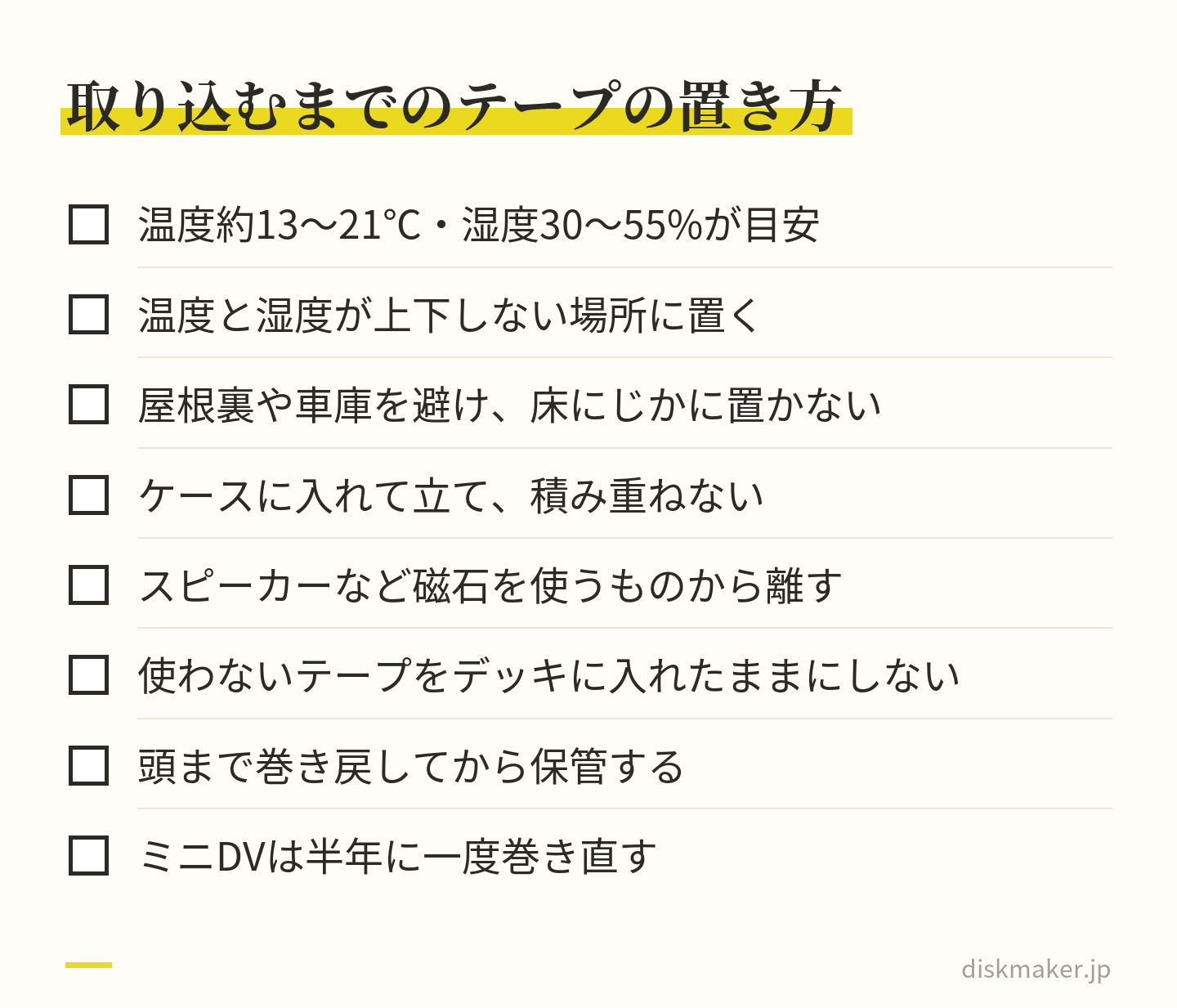
取り込むまでのあいだは、テープの置き場所を見直します。NARAの家庭向けの目安は、温度55〜70°F(約13〜21℃)、湿度30〜55%で、温度と湿度が上下しない場所です。屋根裏や車庫のように温度の管理されない所は避け、床にじかに置きません。テープはケースに入れて立て、積み重ねないこと、スピーカーなど磁石を使ったものから離すこと、使わないテープをデッキに入れたままにしないことも挙げています。
パナソニックのデッキとカメラの説明書も、使い終わったら頭まで巻き戻してケースに入れ、立てて保管するよう書いています。ミニDVのカメラの説明書は、半年に一度は巻き直すこと、高温の場所に置くと再生のときにモザイクのようなノイズが出ることがあることも注意しています。
暑さと湿気がテープを傷める。取り込むまでのあいだも置き場所を見直す デジタル化したあとの保存|ファイルは2か所以上、テープもすぐ捨てない
取り込んだファイルは、パソコンの中の1つだけにせず、外付けHDDやクラウドなど、少なくとも2か所に置きます。NARAは、複製を3つ、種類の違う媒体に、できれば別々の場所に持つよう勧め、クラウドもその1つにはなるが、クラウドだけに頼らないよう書いています。媒体ごとの寿命と、3つ・2種類・1つは別の場所に置く考え方はHDD・SSD・USBメモリ・光ディスクの寿命比較 まとめました。
テレビで見る分や、家族に配る分は、ファイルからDVDやブルーレイを作ります。DVDは720×480、ブルーレイは1920×1080に作り直した見るための複製なので、元のファイルを残しておけば、何度でも作り直せます。ディスクそのものがどれくらいもつかはCD・DVD・ブルーレイの寿命 書きました。
元のテープは、取り込んだらすぐに捨てず、残しておきます。CCIは、元のテープは残すのが原則で、少なくとも取り込みがうまくいったと確かめられるまで、さらに数年は残すよう書いています。大事な場面は、将来、専門の修復者がもっとよく取り込み直せるかもしれないからです。
テレビで見られるDVD・ブルーレイにするには
取り込んだ動画ファイルをテレビで見るには、ファイルをそのまま焼いたデータのディスクではなく、プレーヤーで再生できる映像のDVD(DVD-Video)やブルーレイに組み立てます。MP4をそのまま書き込んだDVDは、多くのDVDプレーヤーやレコーダーでは映像として再生できません。違いと作り方はデータDVDと映像DVDの違い 説明しています。当社の料金表にある収録時間の目安は、1層のディスクならDVDで約1.5〜2時間、ブルーレイで約2時間です。3倍で録った長いテープのように、それより長いときは、2層ディスクにするか、何枚かに分けます。
当社(ディスクメーカー)は、大阪・梅田でDVD・ブルーレイの書き込み代行をしている小さな店です。デジタル化した動画ファイル(MP4・MOV・MTSなど)を上げたギガファイル便のURLを注文フォームに貼っていただければ、プレーヤーで再生できる形に組み立てて書き込みます。実際のプレーヤーで再生を確かめてから、ケースに入れて発送するか、店舗でお渡しします。DVDは720×480、ブルーレイは1920×1080で作り、注文は1枚からです。お引き受けできるのは、自分で撮影・制作した動画と、権利者の許可がある動画だけです。
よくある質問
Q1. ビデオテープを自分でデジタル化するには、何が必要ですか? テープを再生できる機器(VHSならビデオデッキ、8ミリやミニDVなら同じ方式のビデオカメラ)と、ビデオキャプチャー、対応するパソコン、つなぐケーブルです。たとえばアイオーデータのGV-USB2は、コンポジットとSビデオの入力があり、Windows 11・10のパソコンで使えます。ミニDVなら、i.LINK端子のあるパソコンとi.LINKケーブルで取り込む方法もあります。
Q2. VHSテープ1本のデジタル化に、どれくらい時間がかかりますか? 再生しながら取り込むので、テープの長さと同じだけかかります。120分のVHSなら、標準で録ったもので約2時間、3倍で録ったものは最大で約6時間です。CCIの手引きでは、取り込んだファイルの見直しにも同じだけ時間がかかり、下見や手当てまで入れると、手間は映像の長さの約3倍になります。
Q3. パソコンがなくても、ビデオテープをデジタル化できますか? ソニーの案内では、レコーダーにAV入力端子があれば、テープ式のビデオカメラをつないでレコーダーに取り込み、そこからDVDやブルーレイにダビングできます。デッキをつなぐときも、デッキとレコーダーの説明書で端子を確かめます。ただ、長く残す元のデータとしては、どの媒体にも移せる動画ファイルのほうが扱いやすい、というのがCCIの説明です。パソコンもAV入力のあるレコーダーもなければ、業者に頼みます。
Q4. ミニDV(DVテープ)の映像を、USBでパソコンに取り込めますか? いまは取り込めないと考えてください。ソニーによると、i.LINK(DV端子)とUSBは規格が違って互換性がなく、変換するアダプターもありません。一部の機種にあったUSBストリーミングも、ソフトはWindows XPまでの対応で、ドライバーの提供は終わっています。i.LINK端子のあるパソコンでつなぐか、AV接続ケーブルとビデオキャプチャーで取り込みます。
Q5. カビが生えたビデオテープは、再生しても大丈夫ですか? 再生しないでください。CCIによると、カビのあるテープを再生するとデッキが汚れ、そのあとに再生したテープにもカビが移ります。NARAは、カビは健康を害するおそれがあるので触らず、専門家の助けを借りるよう書いています。袋に入れてほかのテープと分け、カビのテープを扱えるかを業者に確かめてから頼むのが順番です。
Q6. S-VHSのテープは、ふつうのVHSデッキで見られますか? S-VHS簡易再生(SQPB)の機能があるVHSデッキなら再生できますが、S-VHS本来の高画質にはなりません(パナソニックの説明書)。S-VHSの画質のまま取り込むなら、S-VHSのデッキで再生し、S映像の端子でキャプチャーにつなぎます。VHS-CやS-VHS-Cの小さなカセットは、カセットアダプターに入れてデッキで再生します。
Q7. デジタル化すると、画質はよくなりますか? よくはなりません。テープにある細かさまでしか残せず、VHSのようなアナログのビデオテープの映像は、もともと標準画質の範囲です。GV-USB2のLightCaptureも、DVDと同じ720×480で記録します。パソコンで横じまが見えるときは、再生ソフトや変換ソフトのインターレース解除で目立たなくできます。
Q8. ビデオテープは何年くらいもちますか? 1本ずつ違い、正確には予測できません。NARAは、アーカイブの条件で保管しても、扱いにくいほどの劣化が出るまでおおむね10〜50年(中ほどが多い)とし、CCIは磁気テープの寿命を平均10〜30年としています。条件の悪い場所に置いたテープは、NARAの見方では、それよりかなり短くなるはずです。再生する機器も減っているので、再生できるうちに取り込みます。
Q9. デジタル化したら、元のテープは捨ててもいいですか? すぐには捨てません。CCIは、元のテープは残すのが原則で、少なくとも取り込みがうまくいったと確かめられるまで、数年は残すよう書いています。取り込み直しが要ることもあるからです。残すテープはケースに入れて立て、暑さと湿気の少ない場所に置きます。
Q10. テレビ番組を録画したビデオテープも、デジタル化してよいですか? 家庭内など限られた範囲で見るために、仕事以外で、使う本人が保護を外さずに複製するのは、著作権法の「私的使用のための複製」にあたります(文化庁)。人に配ったり、ネットに上げたりするのは範囲の外です。市販のビデオソフトのようにコピーガードのかかった映像は、キャプチャー機器で正しく録画できません。判断に迷うときは、弁護士など専門家に確かめてください。
参考にした公式の情報
出典の一覧(24件)を開く 機器の仕様や対応OS、ソフトの画面は、機種や時期で変わります。この記事は、2026年9月25日時点の各社・各機関の公式ページの記載をもとにしたものです。
ディスクメーカーへのご依頼・お見積りは以下からどうぞ。