この記事の要点
- ギガファイル便は、スマホのブラウザ(iPhoneはSafari、AndroidはChrome)だけで動画を送れます。会員登録もアプリのインストールもいりません。
- 手順は、保持期限を選ぶ、「ファイルを選択」で動画を選ぶ、「完了!」と出るまで待つ、URLを送る、の順です。期限はアップロードのあとでは延ばせません。
- iPhoneは「写真ライブラリ」、Androidは「ファイル」から動画を選びます。iPhoneで「ストレージを最適化」がオンなら、先にオリジナルを端末に戻してください。
- タブを閉じる、ページを更新する、ブラウザが落ちる、のどれかでアップロードは止まります。URLが出るまでは、画面を開いたままにしておくのが確実です。
- 動画の長さに決まりはなく、上限は1ファイル300GBです。送った動画は加工も圧縮もされず、画質も形式もそのまま届きます。
運動会や発表会をスマホで撮った動画を、離れて暮らす家族に渡したい。DVDにしてもらうために、書き込みの店へ送りたい。そんなとき、ギガファイル便ならパソコンを使わず、スマホのブラウザだけで動画を送れます。送る側も受け取る側も会員登録はいらず、無料です。手順は次の5つです。
- SafariやChromeなどのブラウザで、ギガファイル便(gigafile.nu)を開く
- 画面の上のほうにある「ファイルの保持期限変更」で、ファイルを置いておく日数を選ぶ(3〜100日。何もしなければ5日)
- 「ファイルを選択」をタップし、iPhoneは「写真ライブラリ」、Androidは「ファイル」から動画を選ぶ。選んだ時点でアップロードが始まる
- 動画の欄に「完了!」と出て、ダウンロードURLが表示されるまで、画面を開いたまま待つ
- 表示されたURLをコピーして、LINEやメールで相手に送る
送った動画は、加工も圧縮もされずに相手へ届きます。長さの決まりもなく、上限は1ファイル300GBです。つまずきやすいところは3つあります。保持期限はアップロードの前にしか選べないこと。URLが出る前にタブを閉じると、最初からやり直しになること。そして、iPhoneの「ストレージを最適化」がオンだと、軽くなった版が送られることがある点です。
ギガファイル便の使い方|スマホのブラウザで動画を送る手順
1. ギガファイル便を開き、保持期限を選ぶ
ギガファイル便は、アプリを入れなくても、SafariやChromeなどのブラウザで使えます。公式のアプリはiOS版だけで、Android版はありません。公式FAQによると、サイトはスマホの画面でも使えるように作られていて、Androidのスマホはブラウザ版を使うよう案内されています。
ページを開くと、上のほうに「ファイルの保持期限変更」という欄があります。アップロードした動画をギガファイル便に置いておく日数を、保持期限と呼びます。選べるのは3・5・7・14・30・60・100日の7種類。何も触らなければ5日です。期限が過ぎた0時から、順にファイルが削除されます。
保持期限は、アップロードしたあとでは変えられず、延ばすこともできません。しかも、動画を選んだその場でアップロードが始まり、そのとき欄に出ている日数が、その動画の期限になります。受け取る人がすぐにダウンロードできるとは限らないので、動画を選ぶ前に、長めの日数にしておきます。日数の決め方はギガファイル便の保存期間で詳しく説明しました。
2. 「ファイルを選択」をタップして動画を選ぶ
期限を決めたら、「ファイルを選択」をタップします。動画の選び先が出てくるので、iPhoneなら「写真ライブラリ」、Androidなら「ファイル」から、送りたい動画を選びます。何本かあるときは、まとめて選んでかまいません。
選んだ動画は、その場でアップロードが始まります。画面にも「※ファイル選択後アップロードは即実施されます。」と書かれています。「ファイルを選択」の隣にある「中止」は、アップロード中の転送を止めるボタンです。
3. 「完了!」と出るまで、画面を開いたまま待つ
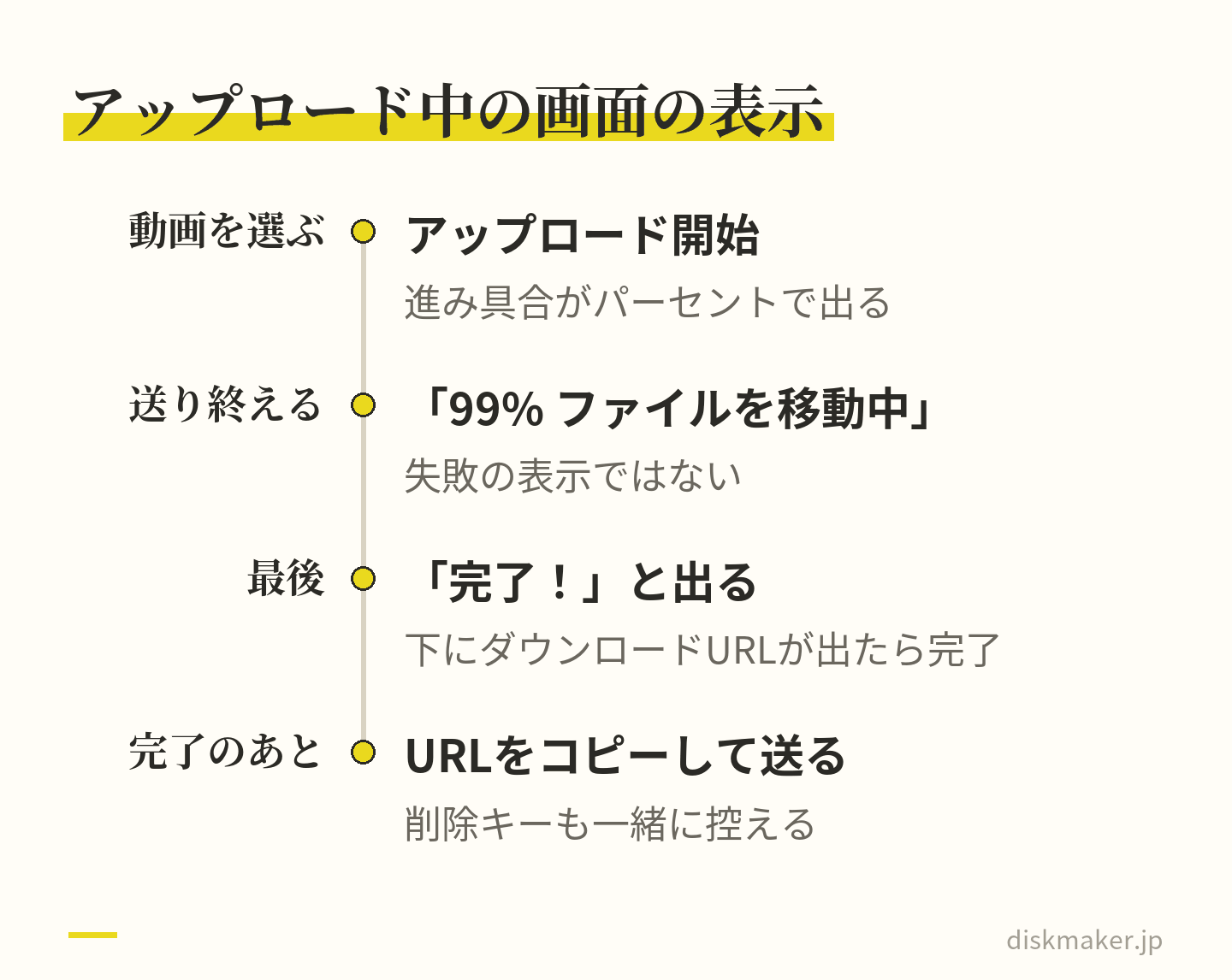
アップロードが始まると、動画の名前の下に、進み具合がパーセントで出ます。送り終えると「99% ファイルを移動中・・・」に変わり、最後に「完了!」と表示されます。その下にダウンロードURLが出たら、アップロードは終わりです。URLが生成された時点でアップロードは完了している、と公式FAQも説明しています。
 「完了!」とURLが出るまでは、タブを閉じたりページを更新したりしない
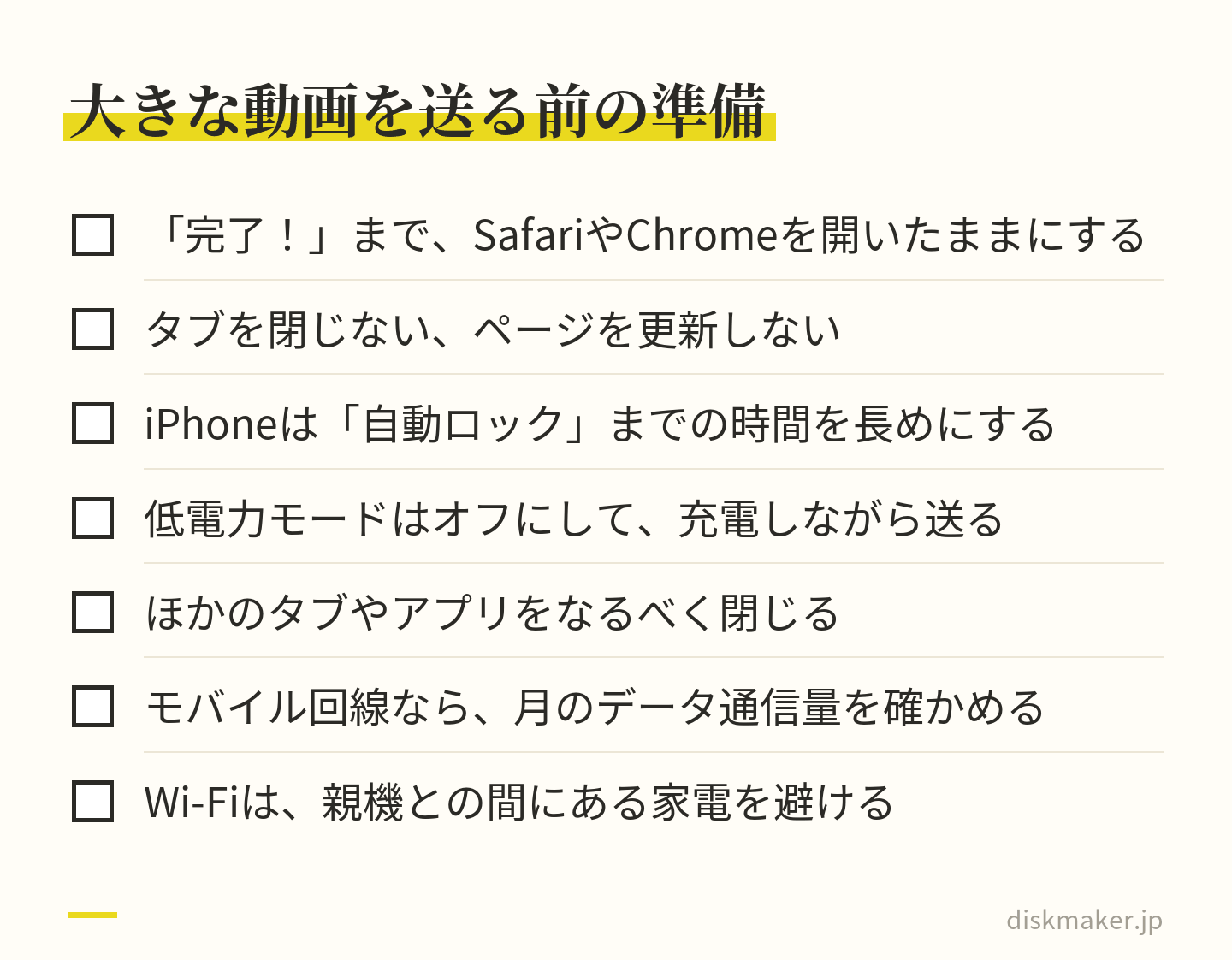
気をつけたいのは、その前に画面を離れることです。公式FAQによると、アップロードの途中でブラウザのタブを閉じる、ページを更新する、ブラウザが落ちる、のどれかが起きると、アップロードはそこで中断されます。途中の画面には戻れず、最初からやり直しです。大きな動画ほど時間がかかるので、「完了!」が出るまで、ブラウザの画面は開いたままにしておきます。
4. URLをコピーして相手に送る。削除キーも控えておく
表示されたダウンロードURLをコピーして、LINEやメールなどで相手に送れば、送る側の作業は終わりです。公式マニュアルによれば、URLの左の矢印をタップしてダウンロードのページを開き、アドレスをコピーする方法もあります。そばにいる人には、「QR表示」で出るQRコードを読み取ってもらうこともできます。
URLの欄のそばには、「削除キー」と「ダウンロード期限」も表示されます。削除キーは、期限より前に自分でファイルを消すときに使うキーで、あとから再発行はできません。URLと一緒にメモしておきます。
画面の「アップロード情報を送信する」を使えば、ファイル名・URL・削除キーを自分のメールアドレスに送って控えられます。入力できるのは自分のアドレスだけで、ほかの人のアドレスを入れることは利用規約で禁じられています。
iPhoneとAndroidで違うのは、動画の選び方と送る前に見る設定
保持期限の選び方も、「完了!」まで待つことも、URLの送り方も、iPhoneとAndroidで変わりません。違うのは、「ファイルを選択」をタップしたあとの画面と、送る前に確かめておきたい設定です。
| 比べる点 |
iPhone |
Android |
| ブラウザ |
Safari |
Chrome |
| 選ぶ項目 |
写真
ライブラリ |
ファイル |
送る前に
見る設定 |
ストレージを
最適化 |
Googleフォトの
画質・削除 |
iPhone:「写真ライブラリ」から選んで「追加」をタップ
iPhoneのSafariで「ファイルを選択」をタップすると、「写真ライブラリ」「写真またはビデオを撮る」「ファイルを選択」といった項目が出ます(iOS 18.6の表記)。写真アプリにある動画は、「写真ライブラリ」から選んで「追加」をタップします。
ファイルアプリに保存した動画なら、項目の「ファイルを選択」から選びます。ギガファイル便のボタンと同じ名前ですが、こちらはファイルアプリの中を開く項目です。「写真またはビデオを撮る」を選ぶと、その場で撮った写真や動画が、そのままアップロードされます。
ギガファイル便の公式マニュアルの画面では、同じ項目が「フォトライブラリ」「写真またはビデオを撮る」「ブラウズ」と表示されています。以前のiOSの表記で、iOS 18.6とは言葉が少し違います。見当たらないときは、写真アプリの動画を開く項目と、ファイルアプリを開く項目を探してください。
iPhone:「ストレージを最適化」がオンなら、オリジナルを戻してから送る
iCloud写真を使っているiPhoneでは、「iPhoneのストレージを最適化」という設定を確かめます。Appleの説明では、この設定がオンのとき、フル解像度の写真やビデオはiCloudに保存され、iPhoneにはストレージ節約バージョンが残ります。初期設定はオンです。ギガファイル便の公式FAQも、この状態で端末の写真をアップロードすると、軽くなった版が送られてサイズが変わることがあるとしています。
元の画質で送りたいなら、アップロードの前に、元の版を端末に戻します。iOS 27では、「設定」→自分の名前→「iCloud」→「写真」→「iPhoneストレージ」と進み、「オリジナルをダウンロード」をタップします。iOS 26以前は、「写真」の画面で「オリジナルをダウンロード」を選ぶ形です。フル解像度のオリジナルを端末に置くぶん、iPhoneの空き容量を使う点には気をつけてください。
Android:「ファイル」から端末の中の動画を選ぶ
AndroidのChromeで「ファイルを選択」をタップすると、公式マニュアルの画面では、カメラ・ビデオ・ファイルが並びます。入れているアプリが一緒に表示されることもあります。端末に保存した動画を送るなら、「ファイル」を選びます。Androidの中にあるファイルの置き場所が開くので、送りたい動画をタップしてください。
「ファイル」の画面で動画が見つからないときは、左上のメニューを開いてみます。公式マニュアルによれば、種類ごとの分類が出てきて、下にスクロールすると、入れているアプリの名前も並びます。本体の保存場所は、「内蔵ストレージ」「内部ストレージ」という名前で表示されることもあります。
Android:Googleフォトにしかない動画は、端末にダウンロードしてから選ぶ
Googleフォトの「このデバイスの空き容量を増やす」を使うと、バックアップ済みの写真や動画が端末から削除されます。そうした動画は、端末の中を探しても見つかりません。Googleフォトで動画を選び、その他アイコンから[ダウンロード]をタップすると、端末にコピーできます。すでに端末にある動画には、この項目は出ません。
このとき端末に戻るのは、バックアップされた版です。Googleの説明では、「保存容量の節約画質」でバックアップした動画は、1080pを超えるものが1080pに変えられています。4Kで撮った動画を4Kのまま送れるのは、端末に元のファイルが残っているときか、「元の画質」でバックアップしていたときです。どちらの画質でバックアップされたかは、動画を表示して上にスワイプし、[詳細]で確かめられます。
アップロード中にアプリを切り替えたり、画面を消したりしてもいい?
確実に送り終えたいなら、「完了!」が出るまで、SafariやChromeを開いたままにして、画面が消えないようにしておきます。ギガファイル便の公式FAQとマニュアルが、アップロードが止まる原因として挙げているのは、ブラウザのタブを閉じる、ページを更新する、ブラウザが落ちる、の3つです。ほかのアプリへの切り替えや、画面が消えること(スリープ)は、この中に入っていません。ただ、それでアップロードが続くとも書かれていません。
画面の外で動く処理を減らす仕組みにも、気をつけておきたいところです。Appleによると、iPhoneの低電力モードは、バックグラウンド処理を減らしてバッテリーを長持ちさせます。Androidのバッテリーセーバーがオンのときは、バックグラウンドの動作が制限されたりオフになったりして、ネットワーク接続などに遅れが出ることがある、とGoogleは説明しています。遅いときの見直しとして、ほかのタブやアプリをなるべく閉じることを挙げているのは、ギガファイル便の公式FAQです。
画面が消えないように、自動ロックまでの時間を延ばす
iPhoneは、「設定」→「画面表示と明るさ」→「自動ロック」で、画面がロックされるまでの時間を選べます。大きな動画を送るあいだだけ長めにして、終わったら元の時間に戻せば十分です。自動ロックを遅らせたり無効にしたりすると、電力消費量が増えることがある、とAppleは注意しています。
見落としやすいのが低電力モードです。オンのあいだは、自動ロックが「30秒」に設定されます。切り替える場所は、iPhone 15以降なら「設定」→「バッテリー」→「電力モード」、iPhone 14以前なら「設定」→「バッテリー」の「低電力モード」。長い動画は、充電しながら低電力モードをオフにして送ると、途中で画面が消えにくくなります。
Androidも、機種によっては、画面がオフになるまでの時間を設定で変えられます。ただ、項目の名前や場所は機種ごとに違い、変え方はメーカーのサポートサイトで確かめてほしい、というのがGoogleの案内です。
Wi-Fiで送るか、モバイル回線で送るか
動画は大きいので、モバイル回線で送ると、月のデータ通信量をそのぶん使います。たとえばiPhoneの4K/60fps(高効率+HDR)は、設定画面の目安で1分約440MB。10分なら、計算上は約4.4GBです。月に使えるデータ通信量を超えて速度が制限されると、大きく遅くなる、と公式FAQは注意しています。
Wi-Fiで送るときの注意も、同じFAQにあります。Wi-Fiは有線のLANより遅く、不安定になりがちなので、親機との間にある電子レンジや冷蔵庫、テレビなどの家電を避けるように、という案内です。
画面が消えず、途中で閉じない状態にしてから送り始める
動画は何分まで送れる?長さの決まりはなく、1ファイル300GBまで
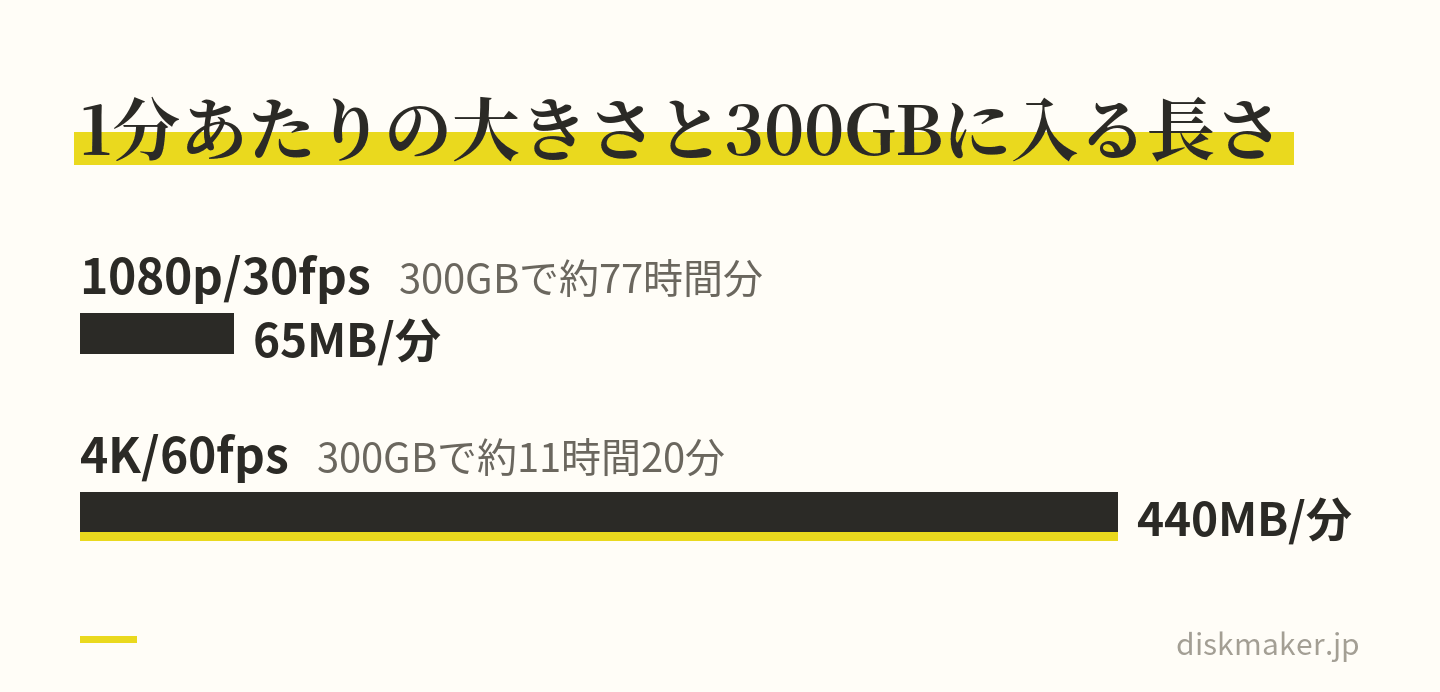
ギガファイル便に、動画の長さの決まりはありません。上限は1つのファイルの大きさだけで、1ファイル300GBまで、ファイルの数には制限がありません。何分ぶん送れるかは、その動画が1分あたり何MBあるかで決まります。
iPhoneの「設定」→「カメラ」→「ビデオ撮影」の画面に出る目安(iOS 18.6)で計算してみます。初期設定の1080p/30fps(高効率+HDR、1分約65MB)なら、300GBは約77時間分です。4K/60fps(同じ条件で1分約440MB)でも、約11時間20分あります。1GB=1,000MBとした計算で、iOS 27の画面の数字は確かめていません。
長さの決まりはなく、1ファイル300GBまで。4K/60fpsでも約11時間20分入る計算
手元の動画の大きさは、写真アプリで動画を開き、画面の下の情報ボタンをタップすると、撮影した機器の名前の下に出ます。設定ごとに300GBへ入る長さの表と、300GBを超えるときの分け方は、ギガファイル便でアップロードできる容量の上限にまとめました。
画質は落ちず、MOVもMP4もそのまま届く
ギガファイル便は、ファイルを転送するだけで、データの加工や圧縮はしていない、と公式FAQで答えています。公式FAQによると、iPhoneで撮った動画はMOV、Androidで撮った動画はMP4の形式です。4Kで撮った動画は4Kのまま、MOVはMOV、MP4はMP4のまま相手に届きます。
それでも画質が落ちたように見えるなら、原因は送る前のファイルか、見方のほうにあります。iPhoneの「ストレージを最適化」のほか、受け取った人がダウンロードせずに画面の上で見ている場合や、LINEなどで一度受け取った動画を送った場合です。確かめ方はギガファイル便で動画の画質は落ちるかに、形式のしくみはMOVとMP4の違いに書きました。
複数の動画は一度に選べる。「まとめる」でURLを1本に
動画が何本もあるときは、「ファイルを選択」で一度にまとめて選べます。アップロードが終わると、動画ごとにダウンロードURLが1本ずつ出る仕組みです。全部が「完了!」になってから「まとめる」を押すと、全部を1つのURLで渡せるようになります。スマホの画面では「まとめる(URL発行)」というボタンです。
まとめたURLを開いた人は、全部をZIPで受け取る「まとめてダウンロード」と、1本ずつの「個別ダウンロード」を選べます。受け取った端末では、ファイルは名前順や日付順など、その端末の並べ方で並びます。見てほしい順番があるなら、名前の頭に「01_」「02_」のような番号を付けておくと崩れません。「まとめる」の使い方と、スマホでの名前の変え方は、ギガファイル便で複数ファイルをまとめて送る方法で説明しています。
受け取った人は、SafariやChromeで開いてダウンロードし、保存する
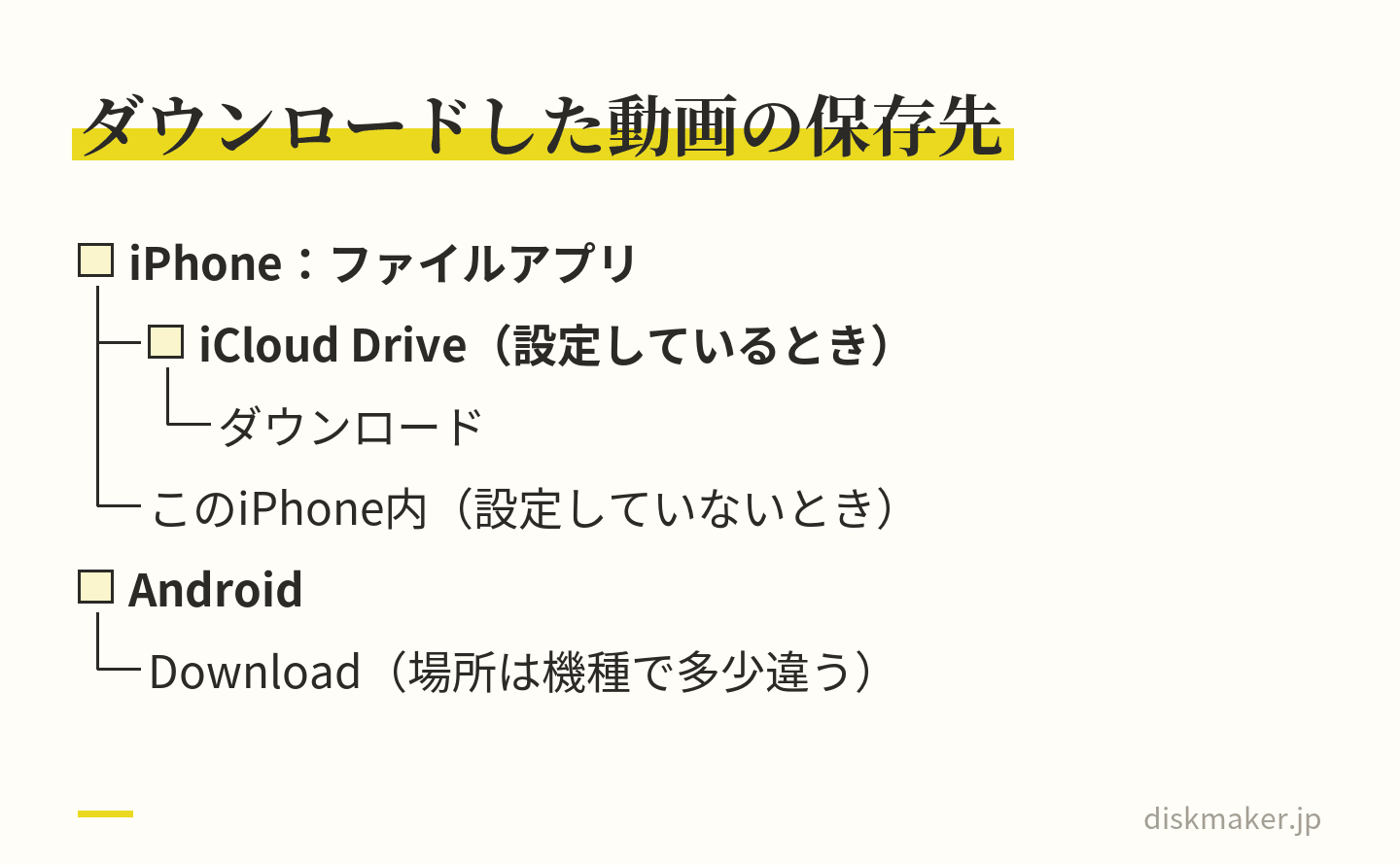
URLを受け取った人は、SafariやChromeなどのブラウザでURLを開き、ダウンロードのボタンを押します。保存先は、iPhoneなら公式のファイルアプリで、iCloud Driveを設定していればその中の「ダウンロード」、設定していなければ「このiPhone内」です。Androidは「Download」フォルダで、場所は機種によって多少違います。
iPhoneはファイルアプリ、AndroidはDownloadフォルダに入る
LINEのトークでURLをタップすると、LINEの中のブラウザで開きます。公式FAQによると、LINEのアプリ内ブラウザでは、画像以外のファイルをダウンロードできません。右上のメニューから「デフォルトのブラウザを開く」を選び、iPhoneならSafari、AndroidならChromeで開き直してもらいます。項目の表記は、LINEのバージョンで変わることがあります。
いつまでダウンロードできるかは、URLを見れば分かります。「https://数字.gigafile.nu/」のあとの4桁が保持期限の月日で、「0825」なら8月25日までです。受け取った動画が再生できない、途中で止まるときの確かめ方は、ギガファイル便の動画が見れない・途中で止まるときにまとめています。
進まない・止まる・送れないときに見るところ
アップロードに失敗した動画の欄には、「ネットワークエラーです。通信環境をお確かめください。」か「失敗しました。」と出ます。その動画はギガファイル便に届いていないので、通信の状態を確かめてから、もう一度選び直します。「99% ファイルを移動中・・・」は失敗の表示ではありません。「完了!」の手前で出る表示です。
時間がかかるだけなら、公式FAQの次の見直し項目が役に立ちます。
- ファイルが大きいほど時間がかかること
- Wi-Fiは有線のLANより不安定になりがちなこと
- 月のデータ通信量を超えると速度が制限されること
ほかのタブやアプリを閉じると速くなることもあります。FAQによると、国内では18時から深夜2時ごろが、多くの人がインターネットにつなぐ時間帯と言われています。急がないなら、時間をずらすのも一つの手です。ギガファイル便の側では、アップロードに制限をかけていないとしています。
ページそのものが開かない、何度やっても途中で止まる、というときは、障害やブラウザの問題も考えられます。確かめる順番と、代わりに使えるサービスはギガファイル便がつながらない・送れないときに書きました。
DVD・ブルーレイにする動画を当社に送るとき
当社(ディスクメーカー)は、大阪・梅田にある、DVD・ブルーレイの書き込み代行の小さな店です。スマホで撮った動画も、ギガファイル便の共有URLを注文フォームに貼っていただければ入稿できます。Google ドライブ、Dropbox、OneDrive、WeTransfer、firestorageなどのURLでもかまいません。MP4・MOV・MTSなど一般的な動画ファイルに対応しているので、iPhoneのMOVも、AndroidのMP4も、そのまま送ってください。
動画が何本かあるときは、ファイル名の頭に「01_」「02_」と付けて、収録する順番を指定してください。番号の付け方は入稿ファイル名の付け方にまとめています。ギガファイル便の「まとめる」で1本にしたURLなら、貼り漏れの心配もありません。
保持期限は、初期値の5日より長めに選んでおくと安心です。15時以降のご注文は翌営業日の受付で、土日祝の注文・入稿は翌営業日からの作業になります。受け取った動画は、プレーヤーで再生できる形に組み立て(オーサリング)、書き込んだあと、実際のプレーヤーで再生を確かめてから、ケースに入れて発送するか、店舗でお渡しします。注文は1枚からです。
よくある質問
Q1. ギガファイル便はスマホだけで動画を送れますか?
送れます。SafariやChromeなどのブラウザでgigafile.nuを開けば、パソコンを使わずに、アップロードからURLの発行までできます。送る側も受け取る側も会員登録はいらず、無料です。公式のアプリはiOS版だけで、Android版はありません。Androidのスマホも、ブラウザ版で同じように送れます。
Q2. ギガファイル便で動画は何分まで送れますか?
長さの決まりはなく、1ファイル300GBに収まれば送れます。何分ぶんになるかは、画質の設定しだいです。iPhoneの設定画面の目安(iOS 18.6)で計算すると、初期設定の1080p/30fps(高効率+HDR、1分約65MB)で約77時間。4K/60fps(同じ条件で1分約440MB)でも、約11時間20分あります。
Q3. iPhoneとAndroidで送り方は違いますか?
大きく違うのは、動画を選ぶ画面と、送る前に見ておく設定です。「ファイルを選択」のあと、iPhoneは「写真ライブラリ」(ファイルアプリの動画は「ファイルを選択」)、Androidは「ファイル」から選びます。iPhoneは「ストレージを最適化」、AndroidはGoogleフォトのバックアップの画質を確かめておきます。保持期限の選び方とURLの送り方は同じです。
Q4. アップロード中にほかのアプリを開いたり、画面を消したりしてもいいですか?
ギガファイル便の公式FAQが中断の原因に挙げているのは、タブを閉じる、ページを更新する、ブラウザが落ちる、の3つで、アプリの切り替えや画面の消灯は入っていません。ただ、それでも続くとは書かれていないので、「完了!」が出るまではブラウザを開いたままにし、iPhoneなら「自動ロック」までの時間を長めにしておくのが確実です。
Q5. スマホから動画をアップロードするのに、どれくらい時間がかかりますか?
動画の大きさと、回線の上りの速さで決まります。たとえば1080p/30fps(高効率+HDR)で撮った1時間の動画は、計算上約3.9GBです。上りの実効速度が20Mbpsなら約26分、100Mbpsなら約5分かかります。Wi-Fiの不安定さや、月のデータ通信量を超えたときの速度制限でも遅くなる、と公式FAQは案内しています。
Q6. アップロードしたあとで保持期限を延ばせますか?
延ばせません。公式FAQによると、改ざんを防ぐため、アップロードしたあとの変更や延長はできない仕様です。期限を延ばしたいときは、長い日数を選んでもう一度アップロードし、新しいURLを送ります。前のURLのファイルは、元の期限が過ぎた0時から順に削除されます。
Q7. URLを控える前に画面を閉じてしまったらどうなりますか?
アップロードした画面には戻れないので、もう一度アップロードして、URLを出し直します。無料の会員登録をして、ログインした状態で送っていれば、アップロード履歴でダウンロードURLを確かめられます。ただし、削除キーは履歴に残りません。履歴に残るのは、ファイル名・ダウンロードURL・保持期限・日時です。
Q8. iPadでもギガファイル便で動画を送れますか?
送れます。ギガファイル便のスマホ版の公式マニュアルは、iPhoneとiPadのSafariを対象にしていて、手順は同じです。Appleの案内では、iPadにもiCloud写真の「ストレージを最適化」の設定があります。オンにしているなら、先にオリジナルを端末にダウンロードしてから送ってください。
Q9. iPhoneからAndroidの人に動画を送れますか?
相手の機種は関係ありません。ギガファイル便は、受け取った人がURLを開いてダウンロードする仕組みだからです。AndroidならChromeで開いてダウンロードすると、「Download」フォルダに保存されます(場所は機種によって多少違います)。iPhoneの動画はMOVの形式なので、再生できないときはMOVに対応したプレイヤーで開いてもらいます。AirDropは、iPhone・iPad・Macで使う機能です。
Q10. 送ったあと、スマホの動画を消してもいいですか?
URLが表示されていれば、アップロードは完了しています。ただ、ギガファイル便のファイルは保持期限が過ぎると削除され、あとから延ばせません。相手がダウンロードして中身を確かめるまでは、元の動画を残しておきます。DVDやブルーレイにするなら、ディスクが届いて再生を確かめるまで消さずにおくと、送り直しになっても困りません。
参考にした公式の情報
出典の一覧(28件)を開く
各サービスの仕様や画面の表記は、変わることがあります。この記事は、2026年9月24日時点の各社の公式ページの記載と、ギガファイル便の実際の画面、iOS 18.6の画面の表記をもとにしたものです。
ディスクメーカーへのご依頼・お見積りは以下からどうぞ。