この記事の要点
ProRes RAWの記載は17 Pro・18 Pro(Pro Max含む)だけで、注は「有効化には対応するアプリが必要」。16 ProはProResとLogまで
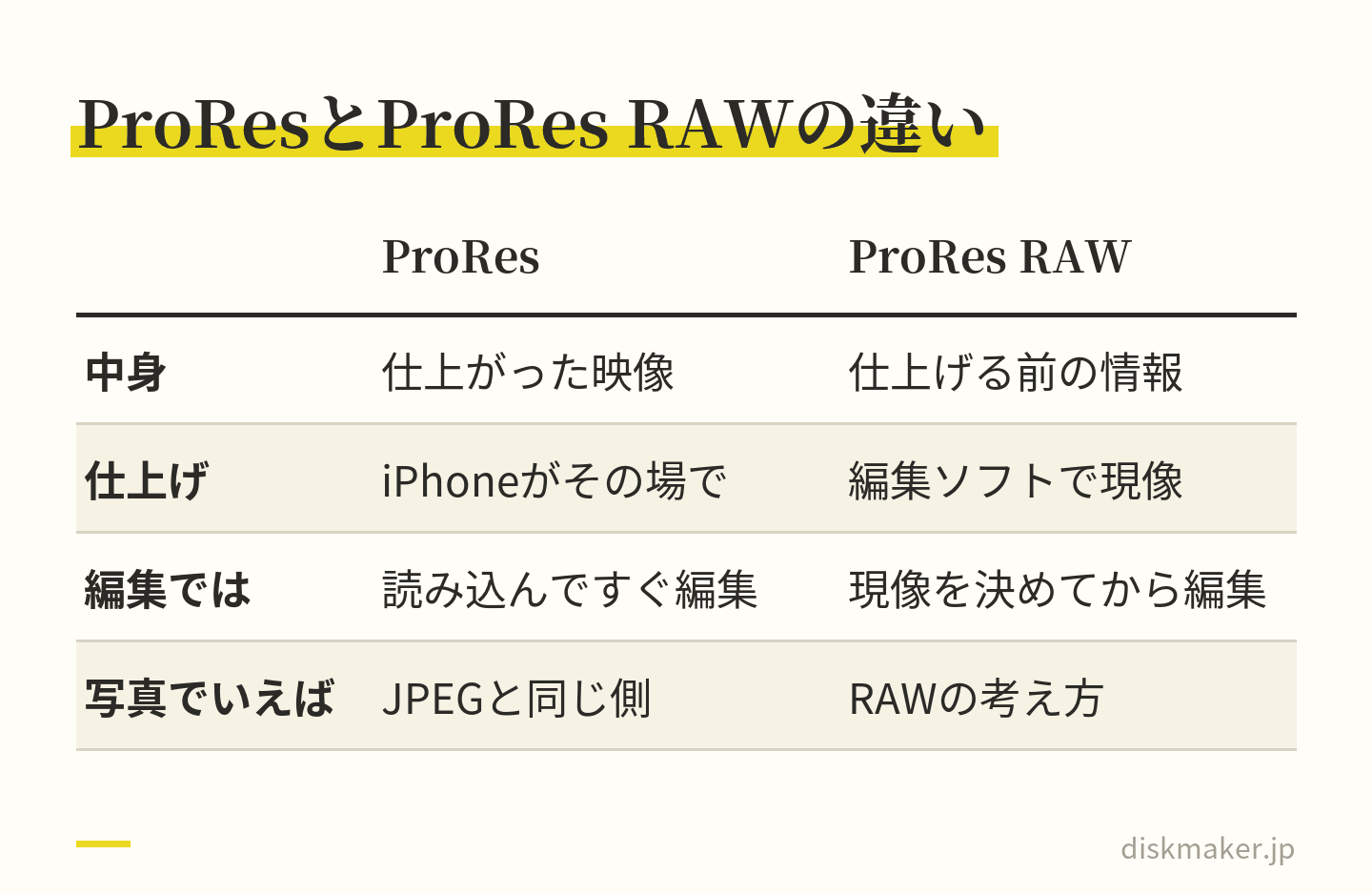
RAWは色や明るさを仕上げる前の情報を残す記録の考え方で、編集ソフトで現像して仕上げる前提の素材。撮ってそのまま見る・送る・ディスクにする使い方には向かない
Apple Log 2は17 Pro・18 Proの機能で、撮ったままは平坦で灰色に見える。設定の「ProRes Logビデオエンコーディング」で選び、色を戻してから書き出す
ProResは1分で1080p/30fps約1.7GB、4K/30fps約6GB(設定画面の目安)。ProRes RAWの容量はAppleの日本語資料に見当たらない
Windowsでの再生には「Apple ProRes RAW for Windows」が要る。DVD・ブルーレイはSDRで作り直すので、RAWの情報は載らない
iPhoneで 撮った 動画を、 そのまま DVD・ ブルーレイに。
撮った 動画を 送るだけで、 家の プレーヤーで 見られる ディスクに してお届けします。 パソコンが なくても、 スマホから 注文できます。
1枚1,500円(税抜)から・ 1枚から注文できます
iPhone 17 ProかiPhone 18 Proの技術仕様ページを下へたどると、「ビデオ撮影」の欄に見慣れない言葉が四つ並びます。ProRes RAW、Apple Log 2、アカデミーカラーエンコーディングシステム(ACES)、Genlock。買ったばかりの人も、買い替えを迷っている人も、ここで一度手が止まると思います。ProResは聞いたことがある。けれどRAWが付くと何が違うのか。Log 2の「2」は何なのか。
ProRes RAWは、色や明るさを仕上げる前の段階の情報を残す、プロの映像制作向けの記録形式です。Appleの技術仕様ページに記載があるのは、iPhone 17 Pro・17 Pro Maxと18 Pro・18 Pro Maxだけ。注には「有効化には対応するアプリが必要」とあります。iPhone 16 ProはProResとLogまでで、iPhone Duo・17・Air・17e・16には記載がありません。家庭の行事を撮ってDVDやブルーレイにする使い方では、この形式を選ぶ理由がほぼありません。色や明るさを編集ソフトで決める「現像」の工程が前提の形式だからです。
当社は大阪・梅田で、動画データを受け取ってDVDやブルーレイにする小さな店です。ここから先は、Appleの仕様ページとサポート記事、ユーザガイドの記載に沿って書きます。2026年9月時点の情報で、iOSの設定画面の文言はiOS 18.6のもの、iOS 27の画面では確認できていません。機種ごとの動画仕様の全体はiPhone動画の仕様一覧 分けています。
この記事の目次見出しを押すと、その場所へ移ります
先に答え|ProRes RAWは17 Proと18 Proだけ。対応アプリが要り、家庭の記録には使わない RAWとは何か 対応機種|17 Pro・18 Proは○、16 ProはProResとLogまで、Duo・17・Airは記載が無い カメラの設定にProRes RAWの項目が見当たらないのはなぜか Apple Log 2で撮った映像が灰色に見える理由 ACESとGenlockは、複数のカメラで撮る現場のための機能 18 Proで増えた、露出と色を手で決める操作 RAWの前に押さえておく、ProResの条件 残りの15項目を見る Windowsで再生するには「Apple ProRes RAW for Windows」が要る 使いどころ|ProRes RAWが役に立つ仕事と、役に立たない場面 DVDやブルーレイにしたら、何が残るのか RAWで撮った素材を、ディスク用の1本に仕上げる手順 失敗の型|開けない・灰色・巨大・項目が無い 機種の選び違いと、ディスクにしてから気づく失敗 用語の整理表 本体に何分撮れるか iCloud写真の最適化で、元のファイルが本体に無いことがある RAWまで行かずに、ProResとLogを標準のカメラアプリで試す 現像と色の仕上げを、自分でやるか、任せるか 行事の前に確かめる設定 この記事で言い切っていないこと 現像した完成品を、DVDかブルーレイにする よくある質問 撮った動画は、1枚1,500円(税抜)からDVD・ブルーレイにできます。料金を見る
先に答え|ProRes RAWは17 Proと18 Proだけ。対応アプリが要り、家庭の記録には使わない
四つの言葉を、機種ごとに「仕様ページに記載があるか」で並べたのが下の表です。○は各機種の技術仕様ページの「ビデオ撮影」欄に記載がある、—は記載が無い、という意味で、記載が無いことを「できない」とまでは言い切りません。iPhone Duoは10月23日発売予定で、support.apple.comの技術仕様一覧にはまだ載っていないため、apple.com/jpの仕様ページで確かめた範囲です。
機種
ProRes
ProRes RAW
Log
ACES
Genlock
ビデオ撮影フォーマットの欄
iPhone 18 Pro/18 Pro Max
最大4K・120fps(外部ストレージでの記録時)
○(対応するアプリが必要)
Apple Log 2
○
○(他社製のハードウェアとソフトウェアが必要)
HEVC、H.264、ProRes、ProRes RAW
iPhone 17 Pro/17 Pro Max
最大4K・120fps(外部ストレージでの記録時)
○(対応するアプリが必要)
Apple Log 2
○
○(同上)
HEVC、H.264、ProRes、ProRes RAW
iPhone 16 Pro/16 Pro Max
最大4K・120fps(外部ストレージでの記録時)
—
Logビデオ撮影
○
—
HEVC、H.264、ProRes
iPhone Duo(10月23日発売予定)
—
—
—
—
—
HEVC、H.264
iPhone 17/Air/17e
—
—
—
—
—
HEVC、H.264
iPhone 16/16 Plus/16e
—
—
—
—
—
HEVC、H.264
表の読み方は三段です。
ProRes RAWとGenlockは17 Proと18 Proだけ
ProResとLogとACESは16 Proにもある
それ以外の機種は、ProResの系統が一つも載っていない
iPhone 17やiPhone Airを持っている人がこの記事にたどり着いたなら、答えはここで出ています。自分の機種では、この四つはどれも仕様に無い機能です。
Pro系の中でも、17 Proと18 Proは、ProRes・ProRes RAW・Apple Log 2・ACES・Genlockの記載がそろって同じです。18 Proで増えたのは、シネマティックモードの4K・60fps、4Kのタイムラプス、可変絞りといった別の項目で、ProRes RAWまわりの記載は変わっていません。三世代の差はiPhone 16 Pro・17 Pro・18 Proの動画の違い 分けています。
各機種の技術仕様ページの「ビデオ撮影」欄の記載。記載なしは「できない」の意味ではない もう一つ、先に言っておきたいことがあります。ProRes RAWが自分の機種で撮れるとしても、家庭の行事の記録には向きません。理由は三つ。
対応するアプリを別に用意する必要があること
撮ったままでは色も明るさも仕上がっていないので、編集ソフトで現像する工程が要ること
ディスクにする段階では、RAWの情報が載らないこと
注5と注6の読み方
ProRes RAWの行には注5が付いていて、「有効化には対応するアプリが必要」とあります。Genlockには注6で「対応する他社製ハードウェアおよびソフトウェアが必要」。どちらも、iPhoneを買ったままの状態では使えず、アプリや機器を足して初めて働く機能だ、という但し書きです。カメラの設定に「Apple ProRes」のスイッチはあるのに、「ProRes RAW」を選ぶ項目は見当たらない。この話も、注5とつながっています。
ProRes(RAWの付かないほう)の記載は「最大4K、120fpsのProResビデオ撮影(外部ストレージでの記録時)」で、こちらには注が付いていません。標準のカメラアプリの設定でオンにでき、本体にも記録できる機能です。同じProResの名前でも、RAWが付くかどうかで、使い始める方法が違います。
RAWとは何か
RAWは、色や明るさを仕上げる前の情報を残す記録の考え方です。写真を撮る人には、馴染みのある言葉だと思います。一眼カメラで「RAW+JPEG」と設定すると、カメラが色や明るさを仕上げたJPEGと、仕上げる前のセンサーの情報を残したRAWの二つが保存されます。RAWのほうは、そのままでは仕上がった写真になっておらず、現像ソフトで明るさやホワイトバランスを決めて、はじめて一枚の写真になります。
その代わり、撮影のときに決めたホワイトバランスや露出を、あとから大きく変えても画が崩れにくい。ProRes RAWは、この考え方を動画に持ち込んだものです。
ふつうのビデオ、つまりHEVC(高効率)やH.264(互換性優先)で撮った動画は、センサーが受けた光を、iPhoneがその場で「見られる映像」に仕上げてから圧縮して保存します。明るさ、色、ノイズの処理、輪郭の強調。全部がその場で決まって、決まったあとの映像だけがファイルに残ります。ProRes(RAWの付かないほう)も、仕上げの済んだ映像を、圧縮を少なくして残す形式です。ここまでは同じ側。
ProRes RAWは、一般に、その仕上げの前の段階の情報を残します。色を決めるのも、明るさを細かく合わせるのも、撮ったあとの編集ソフトの中で行う。撮る側は「あとで決める」ための材料を、できるだけ削らずに持ち帰る。それが目的の形式です。だから、撮ったファイルは完成した映像ではありません。対応する編集ソフトに読み込み、現像の設定を決めて、はじめて完成品に仕上がります。Appleの発表でも、iPhoneのProRes RAWの映像は、編集の段階で露出や色温度、色合いを調整するものとして紹介されています。
ここで、家庭の記録との相性が見えてきます。運動会の映像を撮ってそのまま家族に送る、テレビで見る、ディスクにする。このどれも、「撮った時点で見られる映像になっている」ことが前提の使い方です。ProRes RAWはその前提を外す形式なので、便利さが逆に働きます。人に見せる前に必ず一手間かかる。その一手間には、対応するソフトと知識が要ります。
ProResとProRes RAWの違いを一言で
ProResは「仕上がった映像を、あまり圧縮せずに残す形式」。ProRes RAWは「仕上げる前の情報を残す形式」。名前が似ているので同じ系統に見えますが、ファイルの中に入っているものの段階が違います。技術仕様の「ビデオ撮影フォーマット」の欄も、HEVC、H.264、ProRes、ProRes RAWと四つを別々に並べています。ProResの容量と本体に録れる条件はiPhone ProResの容量 分けました。
編集の側から見ると、ProResは「読み込んだらすぐ編集できる素材」、ProRes RAWは「読み込んだあとに現像の設定を決めてから編集する素材」です。仕上げの自由度は後者のほうが大きく、代わりに、ProRes RAWに対応した編集ソフトでなければ扱えません。対応するソフトかどうかはソフトの側の資料で確かめる必要があり、ここでは名前を挙げません。
HEVCやH.264もProResと同じく、iPhoneがその場で仕上げた映像を残す側 ビット深度と容量は、言い切らない
ProRes(RAWの付かないほう)については、設定画面の説明文が「10ビットHDR ProResによる1分間の撮影のサイズは、1080p/30 fpsで約1.7 GB、4K/30 fpsで約6 GBです」と、ビット深度と容量の両方を書いています。ProRes RAWについては、同じ確かさで書ける資料が見当たりません。ビット深度はAppleの日本語資料で確認できず、1分あたりの容量も、設定画面の目安にもサポート記事にも載っていません。
そのため、ProRes RAWの「何ビット」「1分で何GB」は書きません。書けるのは、ProResが1分で約1.7GBか約6GBという桁の形式で、ProRes RAWはその「仕上げる前」の情報を残す形式だということまでです。家庭の記録に向く軽さを期待できる根拠は、少なくとも手元の資料にはありません。容量の見積もりが要る場面では、撮る前に対応アプリの側で1分あたりの目安を確かめてください。
対応機種|17 Pro・18 Proは○、16 ProはProResとLogまで、Duo・17・Airは記載が無い
対応機種を、前面カメラとUSB-Cの速度まで含めて並べます。ProRes RAWのような大きなファイルを扱う人には、撮れるかどうかと同じくらい、本体から取り出す速さが作業の時間を左右するからです。容量の構成も添えました。何分撮れるかは、この容量で決まります。
機種
背面のProRes RAW
前面カメラ
Log
USB-C
容量の構成
iPhone 18 Pro/18 Pro Max
○(対応するアプリが必要)
18MPセンターフレーム。ProRes RAW・Apple Log 2
Apple Log 2
USB 3(最大10Gb/s)
256GB・512GB・1TB・2TB
iPhone 17 Pro/17 Pro Max
○(対応するアプリが必要)
18MPセンターフレーム。ProRes RAW・Apple Log 2
Apple Log 2
USB 3(最大10Gb/s)
256GB・512GB・1TB(17 Pro Maxは2TBも)
iPhone 16 Pro/16 Pro Max
—
12MP TrueDepth。ProRes・Logビデオ撮影
Logビデオ撮影
USB 3(最大10Gb/s)
128GB・256GB・512GB・1TB(16 Pro Maxは256GBから)
iPhone Duo(10月23日発売予定)
—
—
—
USB 3(最大10Gb/s)
256GB・512GB・1TB・2TB
iPhone 17/Air/17e
—
—
—
USB 2(最大480Mb/s)
256GB・512GB(Airは1TBも)
iPhone 16/16 Plus/16e
—
—
—
USB 2(最大480Mb/s)
128GB・256GB・512GB(16の現行販売は128GBのみ)
表の「—」は、その機種の仕様ページに記載が無いという意味です。iPhone 16 Proの背面には「最大4K、120fpsのProResビデオ撮影(外部ストレージでの記録時)」「Logビデオ撮影」「アカデミーカラーエンコーディングシステム」の記載があり、無いのはProRes RAWとGenlockの二つ。Logの表記は「Logビデオ撮影」で、17 Proの「Apple Log 2」とは書き分けられています。ProRes系の欄で見た一世代の差は、この三つに収まります。
USB-Cの欄は、Pro系とiPhone DuoがUSB 3(最大10Gb/s)、iPhone 17・Air・17e・16・16eがUSB 2(最大480Mb/s)です。10Gb/sを出すにはUSB 3(10Gb/s)対応のケーブルが要り、同梱のケーブルの転送速度は仕様ページに書かれていません。計算上は、480Mb/sが毎秒60MB、10Gb/sが毎秒1,250MBで、理論上の上限に約20倍の差があります。実際の速さはケーブルやパソコン側の口などに左右され、これより遅くなります。
前面カメラの欄にも、ProRes RAWとApple Log 2がある
17 Proと18 Proの前面カメラ(18MPのセンターフレームカメラ)の欄には、「最大4K、60fpsのProResビデオ撮影(外部ストレージでの記録時)」「ProRes RAW」「Apple Log 2」の行があります。自撮りの向きでも、RAWとLog 2の記録ができるという記載です。一人で話す動画を、あとで色を作り込む前提で撮る人には関係のある項目で、家庭の記録で使う場面はまず無いと思います。16 Proの前面カメラはProResと「Logビデオ撮影」まで。ProRes RAWの記載はありません。
16 Proを持っている人が見る欄
16 Proを使っていて「ProRes RAWが撮れるはず」と探している人は、仕様ページの「ビデオ撮影フォーマット」の欄を見てください。HEVC、H.264、ProResの三つで止まっていて、ProRes RAWがありません。ソフトウェアの更新で足される種類の機能かどうかは、Appleの資料からは分かりません。言えるのは、いまの仕様ページに記載が無いことまでです。
その代わり、16 ProにはProResと「Logビデオ撮影」とACESがあり、ProResをLogで撮って色を作る、という使い方は成り立ちます。ProRes RAWが目的で買い替えを考えるなら17 Pro以降ですが、Logで色を作る目的なら、16 Proのままでも道具はそろっています。Logは15 Proの仕様ページにも記載があるので、Pro系の中では16 Proより前からある機能です。
Duoは4K/120fpsとUSB 3でも、ProResの系統は載っていない
2026年10月23日発売予定のiPhone Duoは、apple.com/jpの仕様ページで、通常のビデオが4K/120fpsまで、USB-CがUSB 3と、Pro系と同じ上限を持っています。それでも「ビデオ撮影フォーマット」はHEVC、H.264の二つで、ProRes、ProRes RAW、Log、ACES、Genlockのどれも載っていません。
折りたたみの新しい機種だからプロ向けの機能も入っているだろう、という予想は、仕様ページの上では外れます。動画の性能そのものが低いわけではありません。撮影の「形式」だけがPro系に置かれている、という分かれ方です。
カメラの設定にProRes RAWの項目が見当たらないのはなぜか
RAWで記録する機能は、対応するカメラアプリの側で有効にして使う作りだと読めます。17 Proか18 Proを手にして、設定アプリの「カメラ」>「フォーマット」を開いた人は気づいたと思います。「Apple ProRes」のスイッチはあるのに、「ProRes RAW」という項目が見当たらない。故障を疑う必要はありません。注5の「有効化には対応するアプリが必要」という書き方と、標準のカメラアプリの設定に項目が無いことは、つじつまが合っています。
iOS 27版のユーザガイド「iPhoneのカメラでProResビデオを撮影する」が説明している設定も、次の三つまでです。
「Apple ProRes」のオン・オフ
「ProRes Logビデオエンコーディング」の「Log」「Log 2」
iPhone 18 Proの「プロビデオストレージを構成」
この記事で確かめた範囲では、ProRes RAWを選ぶスイッチは出てきません。代わりに、同じページとAppleのサポート記事「iPhoneのApple ProResについて」には、ProRes RAWはFinal Cut Cameraや一部の他社製アプリを使って撮る、と書かれています。
設定アプリで見える項目と、見えない項目
iOS 27版のユーザガイドなどの記載では、設定アプリの「カメラ」>「フォーマット」に次の四つがあります。表記はバージョンで異なります。
「カメラ撮影」の「高効率」「互換性優先」
「ビデオ撮影」の見出しの下の「Apple ProRes」
17 Pro・18 Proなら「ProRes Logビデオエンコーディング」の「Log」「Log 2」
18 Proなら「プロビデオストレージを構成」
項目として見当たらないのが、ProRes RAW、ACES、Genlockの三つです(この記事で確かめた設定の一覧とユーザガイドの範囲)。どれも仕様ページには載っているのに、設定の項目としては出てこない。仕様の注が「対応するアプリ」「他社製ハードウェアおよびソフトウェア」を条件にしているのはこのうちの二つで、iPhone本体の設定で完結する機能として案内されていない、という共通点があります。ACESには注が付いていませんが、色の管理の仕組みなので、これも編集の側で使う話です。
アプリの側で確かめること
仕様ページにアプリの名前は無く、Appleのサポート記事が挙げるのもFinal Cut Cameraと「一部の他社製アプリ」までです。アプリを選ぶときは、アプリの説明で次の四つを見ます。
「ProRes RAW」の記録に対応しているか
対応する機種に自分の機種が入っているか
記録先が本体か外部ストレージか
1分で何GBになるかの目安が示されているか
四つ目は、Appleの資料にProRes RAWの容量が無い以上、アプリの側だけが根拠になるからです。
もう一つ、18 Proの「プロビデオストレージ」との関係です。ユーザガイドが説明しているのは、標準のカメラアプリでProResをオンにするときの手順で、対応アプリでProRes RAWを記録するときに、この確保した容量が使われるかどうかは資料に書かれていません。18 Proで対応アプリを使う人は、アプリの案内で記録先と容量の扱いを確かめてください。確かめないまま行事に持って行くと、途中で止まる場所を自分で決められません。
Apple Log 2で撮った映像が灰色に見える理由
設定画面の説明文には「調整処理を行う前のLogは平坦でグレイに見えます」とあります。そのままの映像は、コントラストが低く、色が薄く、全体に灰色がかって見えます。壊れているのではなく、そう見えるように収めてあるのです。
二つ目の言葉、Apple Log 2は、ProRes RAWとは別の種類の機能です。RAWが「仕上げる前の情報を残す形式」だとすれば、Logは「仕上げた映像を、ProResやHEVCのファイルに収めるときの、色と明るさの収め方」です。
なぜそんな収め方をするのか。明るい空と暗い日陰が同じ画面にあるとき、ふつうの収め方では、どちらかを切り捨てて見やすい絵にします。Logは、一般に、明るい側も暗い側も切り捨てずに、いったん平坦な状態で全部を収めておき、あとで編集ソフトで「どこをどれだけ明るくするか」を決められるようにします。仕上がりを撮影のときに決めず、編集に持ち越す。考え方はRAWと同じ方向を向いていますが、収める段階が違います。
設定のどこで選ぶか
Logは、標準のカメラアプリでは単独の項目ではなく、ProResと組み合わせて使います。設定アプリの「カメラ」>「フォーマット」で「Apple ProRes」をオンにすると、17 Proと18 Proでは「ProRes Logビデオエンコーディング」に「Log」と「Log 2」が並びます(iOS 27版ユーザガイドの記載)。表記はiOSのバージョンで違うので、項目の意味で探してください。
iOS 18.6の画面の文言では、「ProResエンコーディング」の見出しに「HDR」「SDR」「Log」の選択肢がありました。Appleのサポート記事によると、SDRで撮れるのは15 Proまでの機種で、16 Proと17 ProのProResはHDRかLogです。
「Log」と「Log 2」の違いを、Appleの資料は詳しく説明していません。分かっていることは二つで、一つは、16 Proと15 Proの仕様ページが「Logビデオ撮影」、17 Proと18 Proが「Apple Log 2」と書き分けていることです。もう一つは、17 Pro・18 Proの設定では両方が選べることです。Final Cut Camera 2.0の発表には、Apple Log 2で「より広い色域で撮影できます」とあります。それ以上の中身の差は、資料が無いので書きません。
Final Cut Camera 2.0(Appleのカメラアプリ)では、Apple Log 2をProResだけでなくHEVCでも記録できる、とAppleのニュースルーム(2025年9月)にあります。標準のカメラアプリではProResと組み合わせる前提なので、Logを使うと、ファイルはProResの大きさ(HDRのProResで1分約1.7GBか約6GB)になります。Final Cut CameraでHEVCに収めれば、Logの色の収め方だけを使って容量を抑える道があります。
Logは形式ではなく「色の収め方」
HEVC、H.264、ProRes、ProRes RAWは「ファイルの形式」で、仕様ページの「ビデオ撮影フォーマット」に並ぶもの。Logは、その形式の中に映像を収めるときの「色と明るさの収め方」で、標準のカメラアプリではProResと組み合わせて使う設定項目。だから「LogかProResか」という選び方はありません。「ProResで撮り、その色の収め方をLogにするか、HDRにするか(15 Proまでの機種ならSDRも)」という選び方です。
ディスクにする側で困るのは、Logで撮ったまま送られてくる場合です。当社は届いたデータを元にディスクを作るので、灰色の映像は灰色のままディスクになります。色を戻す作業は、ディスク化の前に編集ソフトで済ませておく工程です。Logの見分け方、色を戻す考え方、編集ソフトで先に確かめる設定はiPhoneの動画が灰色っぽい原因 手順を分けています。
RAWとLogをどう使い分けるか
RAWとLogは、どちらも「仕上げを編集に持ち越す」ための道具で、持ち越す範囲が違います。Logは、iPhoneが色の処理を済ませたあとの映像を、平坦な形でProResかHEVCに収めます。一般に、ホワイトバランスやノイズの処理は撮影の時点で決まっていて、編集で動かせるのは主に明るさとコントラストと色味です。RAWは色の処理をする前の段階を残すので、ホワイトバランスも含めて編集でやり直せる、とされます。
その分、RAWは対応アプリと対応する編集ソフトの両方が要り、現像の工程が一つ増えます。Logは標準のカメラアプリで撮れて、変換表(LUT)を当てれば見られる映像に戻る。「色を作り込みたいが、工程は増やしたくない」ならLog、「ホワイトバランスまで含めて撮影後に決めたい、工程が増えても構わない」ならRAW、という分かれ方です。家庭の記録は、この二つのどちらも要りません。撮ったままの色で十分に見られる映像になっているからです。
撮ってから一本の映像になるまでを並べると、RAWの素材は六段です。対応アプリで撮る、本体か外部ストレージに保存する、対応する編集ソフトで現像する、色を仕上げる、HEVCかH.264で書き出す、ディスクにするか配る。Logの素材はこのうち「現像」が無く、色の仕上げから始まります。HEVCで撮った素材は、撮った時点で五段目まで終わっているようなものです。段の数が、そのまま撮ったあとの手間の数です。
Logの素材は「現像する」が無く、HEVCの素材は撮った時点で「書き出す」まで済んでいる ACESとGenlockは、複数のカメラで撮る現場のための機能
残りの二つ、アカデミーカラーエンコーディングシステム(ACES)とGenlockは、家庭の記録にはまず関係が無い項目です。それでも意味を知っておくと、17 Pro・18 Proのビデオ撮影の欄が「誰に向けて書かれているか」が分かります。
ACESは、一般に、映画やテレビの制作で使われる色の管理の仕組みで、違うカメラで撮った素材の色を、同じ基準の上で扱えるように変換する枠組みです。iPhoneで撮った映像と、別のシネマカメラで撮った映像を一つの作品に混ぜるとき、それぞれの色の癖を共通の基準にそろえてから編集する。そのための対応がiPhone側にもある、という記載です。○が付いているのは16 Pro・17 Pro・18 Proで、注はありません。色の管理は編集ソフトの側で使う話で、この記事で確かめた設定の項目にもACESは出てきません。
Genlockは、一般に、複数のカメラで記録するタイミングを、外部の同期信号でそろえる仕組みです。舞台を三台で撮って、あとで切り替えながら一本にする。コンサートを何台も並べて同時に回す。そうした現場で、各カメラのコマの刻みがずれていると編集で合わせるのに手間がかかり、Genlockはそれを撮影の時点でそろえます。こちらは17 Pro・18 Proだけに○が付き、注6に「対応する他社製ハードウェアおよびソフトウェアが必要」とあります。iPhone単体では働かず、同期信号を出す機器とそれを受けるアプリがそろって初めて使える機能です。
この四つ、ProRes RAW・Log 2・ACES・Genlockを並べて見ると、共通しているのは「撮ったあとに、別のカメラの素材や編集の工程と組み合わせる」ことが前提になっている点です。iPhoneを一台だけ持って行事を撮り、撮ったものをそのまま見るなら、四つとも使いません。仕様の欄で見ると、17 Pro・18 Proは、家庭向けの機能の下に、制作の現場向けの機能が一段足された形です。
発表会を2台で撮る人に、Genlockは要るか
子どもの発表会を夫婦で2台のiPhoneで撮り、あとで一本にまとめる。この使い方でGenlockが要るかといえば、要りません。2台の映像を編集ソフトで並べて、拍手や音の頭で位置を合わせれば、家庭の記録として十分にそろいます。Genlockが役に立つのは、コマ単位のずれが許されない放送や配信の現場です。他社製の機器とアプリを用意する費用と手間に見合う場面は、家庭にはまず無いと思います。
18 Proで増えた、露出と色を手で決める操作
ProRes RAWとは別の項目ですが、同じ「プロ向け」の系統として、iPhone 18 Proの仕様ページにだけ載っている記載があります。「レンズ絞り、シャッタースピード、ホワイトバランス、ヒストグラム表示などのプロレベルのコントロール」です。18 ProのFusionメインカメラは可変絞りで、ƒ/1.48・ƒ/1.8・ƒ/2.8・ƒ/4.0を切り替えられます。
iOS 27版のユーザガイドによると、これらの手動の設定は「写真」「ビデオ」「シネマティック」「スローモーション」「タイムラプス」の各モードで使えます。RAWやLogで撮る人にとって、この操作は相性のよい組み合わせです。露出を絞りとシャッタースピードで自分で決め、ホワイトバランスを固定し、ヒストグラムで白飛びと黒つぶれを見ながら撮る。仕上げを編集に持ち越す形式は、撮影の時点で「情報を削らないように撮る」ことが前提になるので、自動に任せない操作が欲しくなります。その道具が、18 Proでは標準のカメラアプリに入っています。
ただし、これも家庭の記録では逆に働くことがあります。絞りを開けたまま明るい屋外に出れば白く飛び、シャッタースピードを固定したまま暗い体育館に入れば暗いまま。自動に任せていれば起きない失敗が、手動にした瞬間に自分の責任になります。ユーザガイドの案内は「iPhone 18 Proモデルでは」と限定されていて、iOS 27にしても旧機種で同じ操作が増えるわけではありません。新機能の全体はiPhone 18 Proの動画新機能 まとめています。
「設定を保持」に「レンズ絞り」が加わった
18 Proの「設定を保持」には、「カメラモード」「アクションモード」「Apple ProRes」に加えて「レンズ絞り」の項目があります。前回、暗い場所で絞りを開けて撮ったあと、その設定が翌日の屋外撮影に持ち越されると、明るすぎる映像になります。ProResやLogを試したあとに元に戻し忘れる失敗と同じ型で、行事の前にはこの画面を一度見ておくと安心です。この項目の一覧には、解像度とフレームレート、FPS自動調整は含まれていません(iOS 27版ユーザガイドの記載)。
RAWの前に押さえておく、ProResの条件
ProRes RAWを検討する人は、まずRAWの付かないProResの条件を押さえておくと、判断がぶれません。カメラアプリで撮るProResの条件は、Appleのサポート記事「iPhoneのApple ProResについて」とiOS 27版のユーザガイドにまとまっています。容量、本体に録れる線、外付けの条件の三つに分けて、数字だけ並べます。
容量は、設定画面の目安で1分あたり1080p/30fpsが約1.7GB、4K/30fpsが約6GB。計算上のビットレートは約227Mbpsと約800Mbps。ふだんの高効率(HEVC)で撮る1080p/30fps・HDRオンの約65MBと比べると、1080pどうしで約26倍です。Appleの言い方では「最大でHEVCファイルの30倍」。計算上は、10分撮れば17GBか60GB、1時間なら102GBか360GB。桁が違います。
本体に録れる線は、容量の構成で決まります。
128GBのモデルは1080p HDの30fps・25fpsまで
256GB以上なら1080pの60fpsと4Kの30fps・25fps・24fpsまで
4Kの60fpsと120fpsは本体には記録できず、外付けストレージに記録するときだけの選択肢です(Appleの表では256GB以上の行に載っています)
本体に記録するときは空き容量が少なくとも10%必要で、撮影できる残り時間が5分を切るとカメラアプリが自動でストレージを解放することがあります。18 Proでは、初めてオンにするときに「プロビデオストレージを構成」で確保する容量を決めます。
外付けの条件は四つです。
exFATでフォーマットしてあること(パスワードで暗号化したデバイスは非対応)
10Gbit/秒以上のUSB 3ケーブルでつなぐこと
書き込み速度が、4K/60fpsなら毎秒220MB以上、4K/120fpsなら毎秒440MB以上あること
Appleの表にある最大消費電力4.5W
速度が足りないと「録画書き込みスピード不足」と表示され、4K/120fpsは録画セッションごとに再フォーマットが要ります。SSDの選び方と症状の見分け方はiPhone ProResの外部SSD録画の条件 分けました。
ProRes RAWにこの条件が当てはまるかは、資料に無い
ここまでの条件は、すべて「Apple ProRes」についての記載で、ProRes RAWについてAppleが同じ形で条件を示した資料は、今回確かめた範囲にはありません。128GBの線、10%の空き、外付けの書き込み速度。どれもRAWにそのまま当てはまると決めつけず、対応アプリの案内に従ってください。分かっているのは、仕様ページのProRes RAWの欄に「外部ストレージでの記録時」のような条件が付いていないことと、注5の「対応するアプリ」だけです。
それでも、ProResの条件を知っておくと、RAWを検討するときの手がかりにはなります。Appleの発表にあるのは、ProRes RAWが「ほかのRAWフォーマットよりも」小さいという比べ方で、ProResと比べた大きさは資料にありません。容量が分からないまま撮り始めるより、まずProResの桁(1分約1.7GBから)を扱えるかを考え、そのうえで対応アプリの目安を確かめる順番が無難です。
HEVC、ProRes、ProRes RAWの三つを、撮れる機種、標準のカメラアプリで撮れるか、容量の目安、撮ったあとの処理、Windowsでの再生、ディスク化の六つの軸で並べておきます。HEVCは「撮ったら終わり」、ProResは「編集するなら」、ProRes RAWは「現像するなら」と覚えておくと、表の細部を忘れても判断は残ります。
容量は設定画面の目安。HEVCは高効率・HDRオンの1080p/30fpsの値 Windowsで再生するには「Apple ProRes RAW for Windows」が要る
素材を家族や取引先のWindowsのパソコンで開こうとして、そこで止まる。RAWに限らず、ProResの系統に付いて回る場面です。Appleのサポート記事「iPhoneのApple ProResについて」は、WindowsでProRes RAWを再生するには「Apple ProRes RAW for Windows」が必要、と案内しています。これが入っていないWindowsでは、ファイルが壊れていなくても再生できません。
RAWの付かないProResについては、同じ記事に、ProResに対応していない一部のアプリはH.264にトランスコードすることがある、という説明があります。どのWindowsでもそのまま扱える、とは書かれていません。HEVC(高効率)についてはMicrosoftが、Microsoft Storeの拡張機能を入れることで再生できる、と案内しています。
Windowsで開けない理由は三段あって、形式ごとに要るものが違います。
HEVCなら拡張機能が要る
ProResなら対応するソフトが要る
ProRes RAWならApple ProRes RAW for Windowsが要る
事情の全体はMOVがWindowsで開けない・入稿できないにまとめています。
Windowsで「開けない」の切り分け
同じファイルを、撮ったiPhoneかMacで開けるかどうかを先に見ます。開けるなら、ファイルは壊れていません。Windows側の問題です。
次に、そのファイルがHEVCかProResかProRes RAWかを確かめます。ProRes RAWは対応アプリでしか撮れないので、どのアプリで撮ったかで分かります。標準のカメラアプリで撮ったものなら、写真アプリで動画を開いて上にスワイプし、「情報」でファイルサイズを見て、長さの分数で割ります。目安として、1分あたり数十MBから数百MBならHEVC、1GBを超えていればProResです。形式が分かれば、入れるものは上の三つのどれかに決まります。
もう一つの道は、Windowsで開ける形式に書き出してから渡すことです。Macがあれば、QuickTime Playerで動画を開いて「ファイル」>「書き出す」を選び、ポップアップを「ファイルサイズ重視(HEVC)」から「互換性重視(H.264)」に変えて「保存」します。
Finderでファイルをcontrolキーを押しながらクリックし、「サービス」>「選択したビデオファイルをエンコード」で「H.264」を指定する方法もあります。どちらもHEVCをH.264にする手順としてAppleが案内しているもので、現像を経ていないRAWの素材に同じ操作が通るかは、対応する編集ソフトの側で確かめてください。
相手に渡すときの現実的な形
取引先や家族に「見てもらう」ことが目的なら、RAWのまま渡す理由はありません。現像して色を仕上げ、HEVCかH.264で書き出した完成品を渡します。RAWの素材を渡すのは、相手が現像を引き受ける編集の担当者であるときだけで、その場合も、相手の編集ソフトがProRes RAWに対応しているかを先に聞いておくと、渡したあとに「開けない」で往復せずに済みます。素材の大きさによっては、ギガファイル便のような転送サービスか、SSDの手渡しになります。
使いどころ|ProRes RAWが役に立つ仕事と、役に立たない場面
ここまでの条件を、場面に当てはめます。判断の軸は、次の三つの問いです。
撮ったあとに編集ソフトで現像と色作りをするか
対応するアプリと対応する編集ソフトの両方を持っているか
1本の長さが短く、置き場所が確保できるか
三つとも「はい」のときだけ、ProRes RAWは道具として働きます。一つでも「いいえ」なら、ProRes(とLog)かHEVCで足ります。
場面
向く形式
理由
発表会・運動会を1〜2時間回す
HEVC 4K/30fpsか1080p/30fps
撮ったまま見られる。ProResなら2時間で計算上204GBから720GB
子どもの日常・旅行
HEVC 1080p/30fps
1分約65MB(高効率・HDRオン)。10分で計算上約0.65GB
店の紹介動画を自分で編集して色を整える
ProRes 1080p/30fps(HDRかLog)
10分で計算上約17GB。標準のカメラアプリで撮れて、Logなら編集で色を作れる
シネマカメラと混ぜて作品にする
ProRes RAW、Apple Log 2、ACES
現像と色の管理の工程を持つ現場向け
複数台を同期して撮る配信・収録
Genlock(対応機器とアプリ)
他社製のハードウェアとソフトウェアが前提
撮ってそのままDVD・ブルーレイにする
HEVC 4K/30fpsか1080p/30fps
ディスクの枠に作り直すので、RAWの差は残らない
役に立つのは「現像と色作りの工程を自分で持っている」とき
ProRes RAWが役に立つのは、撮ったあとの工程が自分の手の中にあるときです。対応アプリで撮り、対応する編集ソフトに読み込み、ホワイトバランスと露出を現像で決め、色を作り、書き出す。この一連を自分でやる人、あるいはその工程を持つ制作会社に素材を渡す人。iPhoneを別のシネマカメラの「サブ」として使い、色をそろえて一つの作品に混ぜる場合は、ACESとLog 2が同じ理由で役に立ちます。四つの言葉は、この人たちに向けて書かれています。
短い映像なら、17 Pro・18 Proの256GBでも現実的です。商品や料理を数十秒ずつ撮って合成する、インタビューを10分撮って色を作る。長さが短ければ、RAWの1分あたりの容量が大きくても、合計が本体の空きと一晩の転送に収まるかを、撮る前に見積もりやすくなります。逆に、30分を超える撮影をRAWで回す前提なら、置き場所と転送の計画が先です。
家庭の行事・学校の係・小さな店の紹介動画では、HEVCで足りる
発表会を2時間回す、運動会を出番ごとに撮る、卒園式の呼びかけを残す。この場面でRAWを選ぶと、現像して仕上げる前提の素材がたまります。RAWの容量は資料に無いものの、ProResでさえ2時間で計算上204GBから720GBです。そのままでは、その日に家族へ送ることも、翌週にディスクにすることも難しくなります。HEVC(高効率・HDRオン)の4K/30fpsなら2時間で計算上約23GB、1080p/30fpsなら約7.8GB。どちらも撮ったまま見られて、そのままアップロードできる大きさです。
学校の係の仕事は「全員の出番を残して保護者に配る」ことで、色を作り込む工程はたぶんありません。店の紹介動画も、編集会社に頼むなら素材の形式は先方の指定に従い、自分で編集するならProResとLogまでで色は十分に作れます。RAWが要る、と先方から指定された場合だけ、対応アプリを用意すればよく、こちらから先回りして選ぶ形式ではありません。
三つの問いで決める
迷ったら、上の三つの問いを順に自分に向けます。最初の問いで「いいえ」なら、HEVCで撮って終わり。二つ目で「いいえ」なら、標準のカメラアプリで撮れるProResとLogまで。三つ目で「いいえ」なら、ProResかHEVCに戻る。三つとも「はい」で、はじめてProRes RAWです。下の図は、同じ三つの問いを「当てはまったらそこで止まる」向きに言い換えたものです。三つとも「いいえ」で抜けた人だけが、RAWにたどり着きます。
三つとも「いいえ」のときだけProRes RAWが道具として働く この判断で「はい」が三つそろう人は、たぶんこの記事を読まなくても、対応アプリの資料をすでに読んでいます。逆に、仕様ページの言葉が気になって調べに来た人の多くは、たぶん最初の問いで「いいえ」です。それでいいのです。通常のビデオでも、17 Pro・18 Proは4K/120fpsまで撮れて、HDRで、空間オーディオで、撮ったままで十分に見られる映像になります。RAWを使わないことは、機能を持て余すことではありません。
DVDやブルーレイにしたら、何が残るのか
ProRes RAWで撮った映像をDVDやブルーレイにするとき、RAWの情報はディスクに載りません。当社ではDVDを720×480(NTSC 29.97fps・MPEG-2)、ブルーレイを1920×1080で組み立て、音声はAC-3かLPCMにします。どちらも「仕上がった映像」を規格の範囲に収める作りで、仕上げる前の情報を持ち込む場所がありません。RAWの素材は、現像して色を仕上げた完成品にしてから、ディスクの元データになります。
規格上(一般に)、DVDの映像に使えるデータ量の上限は9.8Mbps、ブルーレイは映像で最大40Mbpsです。ProRes(RAWの付かないほう)は、計算上、1080p/30fpsで約227Mbps、4K/30fpsで約800Mbpsになります。ブルーレイでも、1080pのProResの約6分の1、4KのProResの20分の1、DVDならさらにその約4分の1のデータ量に作り直すことになります(計算値)。容量の目安が書けないRAWでも、ディスクに入れられるデータ量がこれだけであることは変わりません。作り直す工程で映像に何が起きるかはエンコードとは何かに書いています。
HDRも載りません。規格上は(一般に)、DVD-Videoにも、ふつうのブルーレイにもHDRは含まれません。HDRを扱う光ディスクの規格として挙がるのはUltra HD Blu-rayで、書き込み型の規格が無いという記述があります。ディスクにする段階で、SDRの映像になります。ProResのHDRやLogで撮った素材を、編集で色を仕上げるときに、最初からSDRの完成品として書き出しておくと、ディスクにする段階で色が動く工程が一つ減ります。HDRをSDRに直すときに起きることはHDR動画をディスクにすると色が変わる理由 詳しく書きました。
残るもの、残らないもの
残るのは、映っている内容そのものです。人の動き、表情、声。現像で作り込んだ色と明るさの「結果」も、SDRの範囲では残ります。RAWで撮って丁寧に現像した映像と、HEVCで撮ってそのまま送った映像の差は、ディスクの上では、仕上がった色の好みの差として現れます。
残らないのは、RAWの「あとで決められる余地」、HDR、4Kの画素数。ブルーレイは1920×1080に、DVDは720×480に縮めます。iPhoneの動画のどの要素がディスクでどうなるかはiPhone動画をディスクにすると消えるもの 一覧があります。
画素数の差を実寸の比で見ておきます。4K(一般に3840×2160とした場合)は約830万画素、ブルーレイの1920×1080は約207万画素で4分の1、DVDの720×480は約35万画素で約24分の1です(計算値)。撮り方をRAWにしても、この画素数は変わりません。画素数を決めるのは撮り方ではなく、DVDかブルーレイかというディスクの選択です。
4Kの実寸は一般に3840×2160とした場合。RAWで撮っても枠は変わらない フレームレートは、DVDなら29.97fpsに揃えます。30fpsで撮った映像との差は約0.1%(計算値)で、見て分かる違いにはなりません。ブルーレイは1920×1080で作りますが、どのフレームレートで収まるかは規格と素材の組み合わせで決まるので、ここでは言い切りません。60fpsや120fpsで撮る意味がディスクでどこまで残るかは、先ほどの「消えるもの」の記事に分けています。
現像してから送る。当社の対応データはMP4・MOV・MTSなど
当社の対応データは、MP4・MOV・MTSなど一般的な動画ファイルです。RAWの素材は、対応する編集ソフトで現像し、色を仕上げ、HEVCかH.264のMOVかMP4に書き出してから共有URLで送ると、仕上がりの色を自分で決められます。書き出しの解像度は元のまま(4Kなら4K、1080pなら1080p)で構いません。ディスクの規格に合わせて縮めるのは当社の工程でやるので、自分で720×480に縮めてから送る必要はありません。
形式や工程に迷う場合は、動画の長さと撮った設定を添えて、注文の前に相談・問い合わせフォーム 聞いてください。色の仕上げは編集の工程で、当社のディスク化の工程(オーサリング・書き込み・再生確認)とは別の作業です。仕上がりに希望があるなら、書き出す前に自分で決めておくのが確実です。
RAWで撮った素材を、ディスク用の1本に仕上げる手順
対応アプリでRAWを撮ってしまった、あるいはこれから撮ると決めた人のために、ディスクにするまでの手順を一本にしておきます。工程は六段です。素材を本体から出す、対応する編集ソフトで現像する、色を仕上げる、HEVCかH.264で書き出す、容量を確かめて送る、注文フォームにギガファイル便のURLを貼る。順番を入れ替えると、どこかで容量か色の問題に戻ってきます。
素材を本体から出す
素材は、本体に置いたままにしない前提で扱います。写真アプリに保存される形式の素材なら、動画を選んで共有ボタンから「未編集のオリジナルを書き出す」を選び、「場所」で外付けストレージを指定して「保存」します。編集済みでも、この方法では未編集の元が書き出されます。対応アプリが独自の場所に保存する作りなら、そのアプリの書き出し方に従います。
Macへケーブルで取り込むときは、設定アプリの「アプリ」>「写真」>「MacまたはPCに転送」を「元のフォーマットのまま」にしておきます。「自動」のままだと、互換性のある形式に変換されて取り込まれることがあります。
転送の速さは、17 Pro・18 ProのUSB 3(最大10Gb/s)でも、ケーブルが10Gb/s対応でなければ出ません。100GBの素材は、理論上の上限で計算するとUSB 3で約80秒、USB 2なら約28分で、実際はどちらももっとかかります。同梱の充電ケーブルの転送速度は仕様ページに書かれていないので、大きな素材を出すときは、10Gb/s対応と明記されたケーブルを使います。
現像と色の仕上げ
編集ソフトに読み込んだRAWの素材は、まず現像の設定を決めるところから始まります。ホワイトバランス、露出、色空間の扱い。ここで決めた値が、その後の色作りの出発点になります。Logで撮った素材なら、変換表(LUT)を当てるか、手で明るさとコントラストを戻すところから始めます。どちらの場合も、仕上がりの確認は、最終的に見る環境に近い画面で行います。iPhoneの画面でHDRの映像として見ながら仕上げた色は、SDRのディスクにすると印象が変わることがあるからです。
書き出しの前に、色空間が最終的な出力に合っているかを見ます。ディスクにする前提なら、SDRで、一般的な放送の色空間(BT.709)に収めた書き出しが無難です。書き出したら色が変わって見える、という症状の切り分けは書き出したら色が変わる 手順があります。
書き出しの設定で見る点
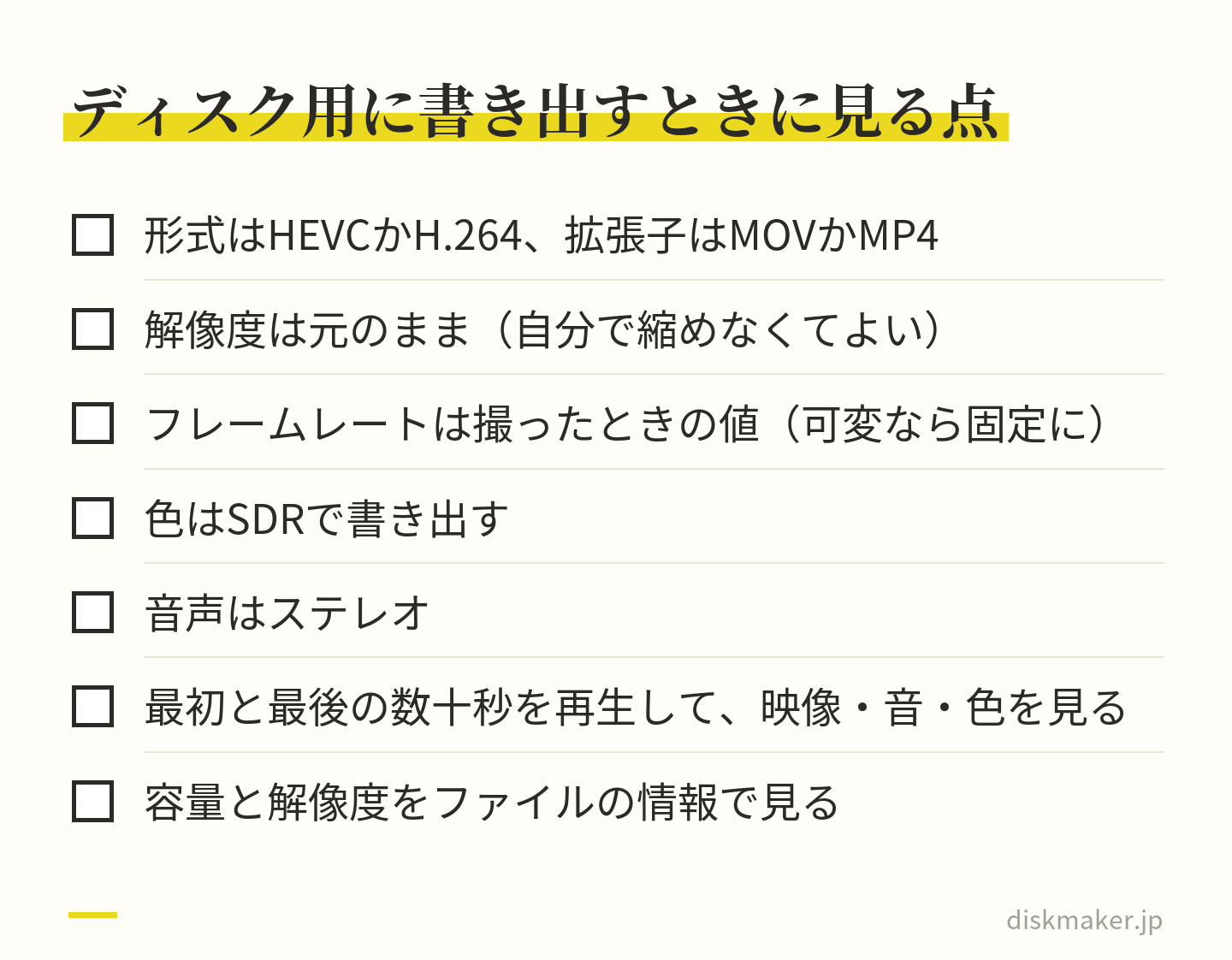
形式はHEVCかH.264、拡張子はMOVかMP4。解像度は元のまま。フレームレートは撮ったときの値のまま(可変になっていたら固定に)。色はSDR。音声はステレオ。この五つを決めて書き出します。解像度を自分で720×480に縮める必要はありません。
書き出したファイルは、最初の数十秒と最後の数十秒を再生して、映像と音が入っているか、色が意図したとおりかを確かめます。次に、Finderの「情報を見る」かエクスプローラーのプロパティで容量と解像度を見ます。容量を見るのは、当社のエンコード手数料の境目(1つの内容のデータがDVDで5GB以上、ブルーレイで25GB以上)と比べるためです。解像度は、書き出しの設定を間違えて小さくなっていないかを見るためです。
現像して仕上げた素材を、ディスクの元データとして書き出すときに見る点 送る段取り
共有URLは、ギガファイル便のものを注文フォームに貼ります。ギガファイル便は1ファイル300GBまで、個数は無制限。保持期限は3・5・7・14・30・60・100日の7種類で、初期値は5日、アップロードしたあとに期限を変えたり延ばしたりはできません。数十GBのファイルを上げるなら、アップロードの前に14日か30日を選んでおきます。
アップロードにかかる時間は、容量を8倍して回線の上りの実効速度で割ります。25GBなら、上りが実効50Mbpsの回線で約67分(25GB×8÷50Mbps=4,000秒)。書き出した完成品が数GBに収まっていれば、数十分の話です。夜のうちに上げ始めて、朝に共有URLを確かめてから注文する、という流れにすると、期限切れも取りこぼしも起きにくくなります。見積もりの式は動画のアップロードにかかる時間の目安に置いています。
失敗の型|開けない・灰色・巨大・項目が無い
ProRes RAWのまわりで起きる失敗は、症状で見ると八つほどに絞られます。この節で、撮ってすぐ気づく四つ。次の節で、機種の選び方とディスクにしてから気づく四つを書きます。どれも症状、原因、確かめ方、直し方の順です。原因のほとんどは、「対応アプリが要る」「現像が要る」「機種の記載」の三つに戻ってきます。
Windowsのパソコンで再生できない
症状は、ファイルをWindowsに入れても再生できない。原因は、WindowsにApple ProRes RAW for Windows(RAWの場合)や、ProResに対応するソフト、HEVCの拡張機能が入っていないこと。確かめ方は、同じファイルをiPhoneかMacで開けるか。開ければ壊れていません。直し方は、形式に合わせたソフトを入れるか、現像して書き出した完成品を渡すかです。
色が薄く灰色っぽい
撮った映像が、コントラストの低い灰色の絵になっている。壊れてはいません。「ProRes Logビデオエンコーディング」で「Log」か「Log 2」を選んでいたのが原因で、設定画面の説明文どおり「調整処理を行う前のLogは平坦でグレイに見えます」の状態です。確かめるには、設定アプリの「カメラ」>「フォーマット」でLogの項目を見ます。直すには、編集ソフトで変換表を当てるか手で戻してから書き出すこと。ディスクにするだけの人は、撮る前にLogの選択を外し、ProResもオフにしておきます。
1本が何十GBあり、本体が埋まった
症状は、撮った覚えのない大きさの動画が並び、ストレージが急に減った。原因は、対応アプリのRAWか、標準のカメラアプリのProResが、前回の設定のまま残っていたこと。ProResなら、「設定を保持」の「Apple ProRes」が保持する側になっていた可能性があります。確かめ方は、写真アプリで動画を開いて上にスワイプし、「情報」でファイルサイズを見ること。1分で1GBを超えていれば、ProResの系統です。直し方は、設定を戻し、撮ってしまった動画はパソコンか外付けに移してから、HEVCに書き出して小さくすることです。
設定アプリにProRes RAWの項目が見当たらない
17 Proか18 Proなのに、設定アプリの「フォーマット」にRAWのスイッチが見当たらない。これは症状のうちに入りません。注5の「有効化には対応するアプリが必要」という書き方どおり、RAWは対応アプリの側で有効にするもので、標準のカメラアプリの設定には、この記事で確かめた範囲では項目がありません。確かめ方も要りません。直し方は、Final Cut Cameraなど、ProRes RAWの記録に対応したアプリを用意すること。標準のカメラアプリで撮れるのはProResとLogまでで、それで足りる用途なら、アプリを増やす必要もありません。
機種の選び違いと、ディスクにしてから気づく失敗
残りの四つは、撮る前の機種の確かめ漏れと、ディスクが手元に届いてから気づく失敗です。前の四つと違い、気づいた時点では直せないものが混じります。機種のことは撮る前に、ディスクでの見え方は書き出す前に、元の素材のことは消す前に。どれも、一つ手前で確かめれば防げます。
16 Pro・Duo・17でRAWが撮れない
対応アプリを入れてもRAWの記録が有効にならない、という場合は、機種の仕様ページを見ます。16 ProはProResとLogまで、iPhone Duo・17・Air・17e・16・16eはHEVCとH.264だけです。確かめる場所は、support.apple.comの技術仕様ページ(Duoはapple.com/jpの仕様ページ)の「ビデオ撮影フォーマット」の欄。直し方はありません。RAWが目的なら17 Pro以降、Logで色を作る目的なら16 Proのままで足ります。
RAWで撮ったのに、ディスクの画質が変わらない
症状は、RAWで丁寧に撮って現像したのに、出来上がったDVDやブルーレイの見た目が、HEVCで撮ったときと区別がつかない。原因は、ディスクの規格の上限です。DVDは720×480、ブルーレイは1920×1080のSDRに作り直すので、RAWの情報の大半はそこに載りません。
確かめ方は、書き出した完成品をパソコンで見て、ディスクと比べること。完成品どうしで差があるなら現像の効果は出ていて、ディスクの規格の上限で見えなくなっただけです。直し方は、画質を優先するならDVDよりブルーレイを選ぶこと。RAWで撮ることより、そちらのほうが画質を左右します。DVDの規格の事情はDVDにすると画質が落ちるのはなぜかに書いています。
HDRで仕上げた色が、ディスクで変わった
iPhoneやMacの画面で仕上げた色が、ディスクをテレビで見ると明るさや鮮やかさが違う。HDRで仕上げた完成品をSDRのディスクに直したのが原因です。DVDにもふつうのブルーレイにも、規格上HDRが無いので、どこかで必ずSDRへの変換が入ります。確かめるには、書き出した完成品がHDRかSDRかを、書き出しの設定か、ファイルの情報で見ること。直し方は、ディスクにする前提の完成品は最初からSDRで書き出すことです。HDRの版は、パソコンやHDR対応のテレビで見る用に別に残しておけます。
素材を消してしまった
現像して書き出したあとに元のRAWを消し、あとから色をやり直したくなった。原因は置き場所の計画で、直し方はありません。防ぐには、書き出した完成品を確かめるまで元を消さないこと。そして「あとで色をやり直す可能性があるか」を、消す前に一度だけ考えることです。残すなら、素材は外付けストレージに、完成品と軽い版は別の場所に。分けて置くと続けやすくなります。
用語の整理表
ここまでに出てきた言葉を、一つの表にまとめます。列は、何をするものか、iPhoneのどこで使うか、家庭の記録で要るか、の三つです。似た言葉が並ぶ分野なので、「形式」「収め方」「管理の仕組み」「同期」を分けて読むと、混ざりません。上から、形式、色の収め方、色の管理、同期、明るさの記録方式の順です。
言葉
何をするものか
iPhoneのどこで使うか
家庭の記録で要るか
HEVC(高効率)
仕上がった映像を小さく圧縮して残す形式
設定>カメラ>フォーマット>「高効率」
要る(これで足りる)
H.264(互換性優先)
古い機器でも開きやすい形式。HDRと4K/60fps以上は使えない
同じ画面の「互換性優先」
Windowsで直接開く必要があるときだけ
ProRes
仕上がった映像を、圧縮を少なくして残す形式。HDRやLogで記録(機種による)
「Apple ProRes」のスイッチ(Pro系)
要らない
ProRes RAW
仕上げる前の情報を残す形式。現像が要る
対応アプリの側で有効化(17 Pro・18 Pro)
要らない
Log/Apple Log 2
映像を平坦に収める色の収め方。あとで色を作る
「ProRes Logビデオエンコーディング」(Log 2は17 Pro・18 Pro)
要らない
ACES
複数のカメラの色を共通の基準で扱う、色の管理の仕組み
編集ソフトの色の管理(16 Pro・17 Pro・18 Proに記載)
要らない
Genlock
複数のカメラの記録のタイミングを外部の信号でそろえる
他社製の機器とアプリ(17 Pro・18 Pro)
要らない
HDR(ドルビービジョン)
明るさの幅を広く記録する方式。10ビット
設定>カメラ>ビデオ撮影>「HDRビデオ」。初期設定オン
撮るのは構わない。ディスクではSDRになる
表の「要らない」が並ぶ五つは、どれも「撮ったあとに別の工程と組み合わせる」ための道具です。上の二つとHDRだけが、撮ってそのまま見る使い方に関係します。家庭の記録で設定画面を触るなら、見る場所は「高効率か互換性優先か」と「HDRビデオのオン・オフ」の二つで、それ以外の項目は初期設定のままで困りません。
混同しやすいのは、「ProRes RAW」を「RAWのProRes」つまりProResの上位版と読むこと、「Log 2」をLogの容量が2倍になる設定と読むこと、「HDR」を「ProResのような形式」と読むことの三つです。順に、形式が違う、色の収め方の版が違う、明るさの記録方式であって形式ではない、が答えです。この表をスクリーンショットで持っておくと、仕様ページを読み返すときに迷いません。
本体に何分撮れるか
ProResの系統を使うと決めたなら、行事の前に「何分撮れるか」を先に数えておきます。数え方は単純です。本体の容量を、1分あたりの容量で割る。それだけです。1分あたりは設定画面の目安どおり、1080p/30fpsで約1.7GB、4K/30fpsで約6GB。1GBを1,000MBとして計算します。
計算上は、256GBのモデルなら1080p/30fpsのProResで約151分、4K/30fpsで約43分。512GBなら約301分と約85分、1TBなら約588分と約167分、2TBなら約1,176分と約333分です。
ここから差し引くものが二つあります。iPhone 18 Proの仕様ページの注によると、標準の構成では約12GBから24GBが、iOS 27と削除できるApple製アプリですでに使われています。もう一つが、ProResを本体に記録するには空き容量が少なくとも10%必要という条件。256GBなら、この二つで38GBから50GBほどが撮影に使えない勘定になり、上の分数を2割ほど減らして見ておくのが現実的です。
同じ数え方をHEVCに当てると、桁の違いが見えます。1080p/30fps・高効率・HDRオンの約65MBなら、256GBで計算上は約66時間。4K/30fps・HDRオンの約190MBでも約22時間です。ProResの4K/30fpsの約43分と並べると、同じ本体で撮れる長さが30倍ほど違います。発表会を丸ごと回す人が、ProResを選んだ瞬間に「途中で止まる」側に回るのは、この数字のせいです。
1分あたりの容量を30fpsどうしで並べると、HEVCの65MBと190MBに対して、ProResは1,700MBと6,000MB。棒にすると、長さが比べものになりません。
iPhoneの設定画面の目安(iOS 18.6)。HEVCは高効率・HDRオンの値 撮影が止まる線を、先に決めておく
Appleのサポート記事は、本体に記録しているときに撮影できる時間が5分を切ると、カメラアプリが自動でストレージを解放することがある、と書いています。行事の途中でこれが起きると、何が動いたのかをその場で確かめる余裕はありません。空きが1080p/30fpsのProResで10分ぶん(約17GB)を切ったら、いったん止めて外付けへ移すかHEVCに戻す。線を引くのは撮る前です。そう決めておくと、現場で迷わずに済みます。長く回す予定があるなら、外付けストレージに記録する条件をそろえるか、最初からHEVCにしておくかの二択です。
動かす時間も、桁で違う
容量の差は、撮ったあとに素材を動かす時間の差にもなります。計算の考え方は二つです。ケーブルで取り出す時間は、容量を転送速度で割る。USB 2の最大480Mb/sは毎秒60MB、USB 3の最大10Gb/sは毎秒1,250MBです。アップロードの時間は、容量を8倍して回線の上りの速度で割る。ここでは上りを実効50Mbpsと置いて、10分の素材で並べます。
10分の素材(1分あたりの目安)
容量(計算値)
USB 2の上限で
USB 3の上限で
上り50Mbpsで送ると
HEVC 1080p/30fps(高効率・HDRオン 約65MB)
約0.65GB
約11秒
1秒未満
約2分
HEVC 4K/30fps(高効率・HDRオン 約190MB)
約1.9GB
約32秒
約2秒
約5分
ProRes 1080p/30fps(約1.7GB)
約17GB
約5分
約14秒
約45分
ProRes 4K/30fps(約6GB)
約60GB
約17分
約48秒
約2時間40分
ProRes RAW
資料に記載なし
—
—
—
ケーブルの列は理論上の上限で割った値なので、実際はこれより長くかかります。それでも桁の差ははっきりしています。4KのProResを10分撮ると、上りの回線で送るだけで計算上2時間40分。1時間撮れば、その6倍です。RAWの行が空いているのは、1分あたりの容量をAppleの資料で確かめられないからです。現像して書き出した完成品なら、所要時間はHEVCの行に近づきます。送るのは完成品、素材は手元の外付けに。時間の面でも、この分け方がいちばん無理がありません。
書き出した完成品の容量と、5GB・25GBの線
現像して書き出した完成品はHEVCかH.264なので、書き出しの設定しだいで素材よりずっと小さくできます。ここで見るのは当社のエンコード手数料の境目です。1つの内容のデータがDVDで5GB以上、ブルーレイで25GB以上のとき、エンコード手数料(大容量データ・内容1種類につき)3,000円(税抜)がかかります。同じ内容の焼き増し分にはかかりません。
完成品がどのくらいの長さで5GBに達するかは、書き出しの設定で決まります。iPhoneの設定画面の目安を書き出しの目安に流用すると、1080p/30fps・HDRオン相当(約65MB)で約77分、4K/30fps相当(約190MB)で約26分、4K/60fps相当(約440MB)で約11分。25GBは、1080p/30fpsで約6.4時間、4K/30fpsで約2.2時間、4K/60fpsで約57分です(すべて計算値)。
編集ソフトの書き出しはビットレートを自分で決められるので、この数字は桁の見当にとどめ、書き出したあとにファイルの容量を見て確かめます。数字より実物です。
iCloud写真の最適化で、元のファイルが本体に無いことがある
大きな素材を扱う人がつまずきやすいのが、書き出そうとしたときに元のファイルが本体に無い、という状態です。見た目では分かりません。iCloud写真で「ストレージを最適化」がオンになっていると、本体には省スペースの版だけが置かれ、元の高解像度の版はiCloud写真の側に保管されます。容量が足りなくなると、使う頻度の低いものから順に最適化されます。
ここまでがAppleのサポート記事の説明で、ユーザガイド(iOS 27版)はこの機能を「iPhoneのストレージを最適化」と書き、初期設定でオンになっている、としています。
ProResの素材は1本で数GBから数十GBあるので、最適化されたときの影響が大きい側です。写真アプリで再生はできても、本体にあるのは省スペースの版だけ、ということが起こりえます。元の版はiCloud写真にあって、Wi-Fiかモバイル通信でダウンロードできます。消えてはいません。Appleは、iCloud写真を使っている場合、Windowsに読み込む前に元のフル解像度の版をiPhoneにダウンロードしておく必要がある、と案内しています。
切り替えの場所は、iOS 27の場合、「設定」>自分の名前>「iCloud」>「写真」>「iPhoneストレージ」で、「オリジナルをダウンロード」を選ぶと最適化がオフになります。iOS 18.6の画面では「ストレージを最適化」「オリジナルをダウンロード」が並ぶ形で、階層の名前はバージョンで少し違います。元をダウンロードし直すには、本体にその分の空きが要ります。空きが先です。数十GBの素材なら、先に別の動画を外付けへ逃がしてから切り替えます。
AirDropで、元のまま渡す条件
編集をする家族や担当者がiPhoneかMacを持っているなら、AirDropで渡せばケーブルもパソコンも要りません。ただし、ProResを元のまま送るには手順があります。写真アプリで動画を選び、共有ボタンを押して画面上部の「オプション」を開き、「すべての写真データ」をオンにしてからAirDropします。
受け手の機種にも条件があります。Appleのサポート記事の一覧では、元のまま受け取れるのはiPhone 13から17、Mac、一部のiPadで、それ以外の機器にはHEVCかH.264で共有されます。この一覧は、18 Proの発売より前に公開された記事のものです。
受け取った側でProResを再生・編集できるかも、機種で分かれます。同じサポート記事は、ProResの再生と編集ができるiPhoneとして、13から17の各世代の無印とPro・Pro Max(16以前はPlus、13はminiも)を挙げています。撮れるのはPro系だけでも、見て編集する側は無印でも足りる、という分かれ方です。ProRes RAWの素材をAirDropで元のまま送れるかは、この記事で確かめた資料からは分かりません。対応アプリの書き出し方に従うことになります。
メールで送る道もあります。Mail Dropは添付が最大5GBで、受信者は30日以内にダウンロードします。完成品が5GBに収まるならこれで足ります。素材のほうは収まらないので、ギガファイル便のような転送サービスか、外付けの手渡しになります。
RAWまで行かずに、ProResとLogを標準のカメラアプリで試す
四つの言葉が気になって、一度は試してみたい。そういう人には、対応アプリを探す前に、標準のカメラアプリで撮れるProResとLogを30秒だけ試すことを勧めます。RAWで起きることの大半は、この30秒で体験できます。容量の桁、灰色の映像、Windowsで開けないこと、色を戻す手間。どれも出ます。
手順は、設定アプリの「カメラ」>「フォーマット」で「Apple ProRes」をオンにするところから。iPhone 18 Proなら、初めてオンにするときに「プロビデオストレージを構成」をタップして確保する容量を決め、「プロビデオストレージをアップデート」を選びます。17 Pro・18 Proなら、続けて「ProRes Logビデオエンコーディング」で「Log 2」を選びます(iOS 27版ユーザガイドの表記)。16 ProなどそれまでのPro系は項目の名前が違うことがあり、iOS 18.6の画面では「ProResエンコーディング」の中の「Log」でした。設定はここまでです。
カメラを開いてビデオモードにし、画面の解像度とフレームレートの値をタップしてProResの選択肢を選びます(Appleの案内も、設定でオンにしたあとカメラの画面でProResを選ぶ手順です)。1080p/30fpsのまま、明るい窓と暗い室内が同じ画面に入る場所で30秒撮ります。
撮り終えたら写真アプリでその動画を開き、上にスワイプして「情報」を見ます。ファイルサイズが数百MBの桁なら、ProResで撮れています。HDRのProResの目安(1080p/30fpsで1分約1.7GB)から計算すると、30秒でおよそ850MB。HEVCなら数十MBなので、桁で見分けがつきます。画面の映像が平坦で灰色に見えれば、Logでも撮れています。
Macがあれば、AirDropで「すべての写真データ」をオンにして送り、QuickTime Playerで開きます。ここで見ておくのは二つ。灰色の映像が、編集ソフトで明るさとコントラストを戻すとどう変わるか。そして、同じ30秒をHEVCで撮り直したときの容量(1080p/30fps・HDRオンで計算上は約33MB)との差。この二つを一度見ておけば、RAWの話が自分に要るかどうかは、たぶん自分で決められます。
試し終えたら、設定を戻します。「Apple ProRes」をオフ、Logの選択も元に戻し、「設定を保持」で「Apple ProRes」が保持する側になっていないかを見ます。ここを忘れると、次に行事で撮る動画が全部ProResのLogになり、本体が埋まった上に灰色の映像が残ります。失敗の型のうち二つが、この戻し忘れ一つから起きます。
現像と色の仕上げを、自分でやるか、任せるか
RAWかLogで撮った素材は、誰かが現像と色の仕上げをしなければ完成品になりません。その誰かを自分にするか、撮影や編集を引き受けてくれる相手にするか。手間、道具、失敗したときの損失の三つで比べます。どちらが正しいという話ではありません。条件で決まります。
自分でやる場合の道具は、対応する編集ソフトと、それを動かせるパソコン、素材を置く外付けストレージ、仕上がりを確かめる画面です。手間は、ソフトの操作を覚える時間と、素材の長さに比例する作業の時間。10分の素材でも、現像の設定を決め、色を作り、書き出して確かめるまでに、素材の長さの何倍もの時間がかかります。失敗したときの損失は、その時間と、元の素材を消してしまった場合のやり直しの余地です。
任せる場合は、撮影を頼んだ相手か、編集を引き受ける担当者に、素材を丸ごと渡します。道具は要りませんが、渡す前に確かめることが三つあります。相手の編集ソフトがProRes RAW(またはLog)に対応しているか。素材の形式と容量を伝えて、受け取り方(転送サービスか、SSDの手渡しか)を合わせたか。仕上がりの希望(明るめ、肌の色、ディスクにする前提ならSDR)を、渡す前に一度伝えたか。三つ目を後回しにすると、仕上がってから直す往復が増えます。
当社が引き受けるのは、そのあとの工程です。完成品の動画データを受け取り、プレーヤーで再生できる形に組み立て、書き込み、実際のプレーヤーで再生を確かめて、ケースに入れて送る。受け付けるのは完成した動画のデータなので、灰色のまま届いた素材は灰色のディスクになりますし、HDRのまま届いた完成品はSDRに直す段階で見え方が変わります。だから、現像と色の仕上げは、自分でやるにせよ任せるにせよ、ディスクの注文より前に終えておく作業です。
境目の目安
素材が10分以内で、対応する編集ソフトをすでに持っていて、色を自分で決めたい。この三つがそろうなら自分で。素材が長い、ソフトを持っていない、仕上がりを誰かに預けたい。どれか一つでも当てはまるなら任せる側が楽で、その場合は最初からHEVCで撮っておくほうが、渡す相手の負担も小さくなります。RAWで撮ってから「誰が現像するか」を考える順番だけは避けてください。順番が逆です。
預けるときに添えるメモ
素材を人に預けるときは、口で説明するより、短いメモを1枚添えるほうが行き違いが減ります。メモがあれば、相手は素材を開く前に、要るソフトと置き場所と期日の見当をつけられます。紙でもテキストファイルでも構いません。書くのは次の七つです。
撮った機種(例: iPhone 17 Pro)と、撮ったアプリ(標準のカメラか、対応アプリか)
形式(ProRes RAW・ProRes・HEVC)と、Logで撮ったか(LogかLog 2か)
解像度とフレームレート(例: 4K/30fps)
本数と、1本ごとの長さ
合計の容量と、渡し方(転送サービスか、SSDの手渡しか)
仕上がりの希望(明るめ、肌の色、ディスクにするならSDRで書き出す)
完成品がほしい日と、その先の使い道(ディスクにする、配る)
いちばん抜けやすいのは最後の行です。ディスクにする予定が伝わっていないと、HDRのまま書き出された完成品が戻ってくることもありえます。使い道を先に書いておけば、書き出しの時点でSDRにそろえてもらえます。フレームレートの行は、可変になっていないかを相手が確かめる手がかりにもなります。メモは素材と同じフォルダに入れておくと、転送サービスで渡すときも離れません。
行事の前に確かめる設定
ProResやLogを試した人、対応アプリを入れた人が、行事の前に見ておく設定を並べます。全部で八つ。設定アプリの「カメラ」の中で完結するものが六つ、写真アプリと対応アプリで見るものが二つです。表記はiOSのバージョンで異なるので、項目の意味で探してください。
設定アプリの「カメラ」>「フォーマット」では、「カメラ撮影」が「高効率」になっているか、「Apple ProRes」がオフか、「ProRes Logビデオエンコーディング」がLogのままになっていないかの三つ。
「ビデオ撮影」では、「HDRビデオ」のオン・オフを自分で決めたか、「FPS自動調整」が「オフ」「30 fpsを自動調整」「30 fpsと60 fpsを自動調整」のどれになっているかの二つ。暗い体育館で24fpsに落ちるのを避けたいなら「オフ」、明るさを優先するなら自動のままです。iPhone 18 Proでは4Kで撮るときにもFPS自動調整が働きます(iOS 27版ユーザガイド)。
六つ目が「設定を保持」です。iOS 27版のユーザガイドによると、保持の対象はカメラモード、フォトグラフスタイル、Apple ProRes、Live Photosなどで、18 Proではレンズ絞りも含まれます。解像度とフレームレート、FPS自動調整は含まれていません。試し撮りのあとに「Apple ProRes」を保持する側にしていると、行事の1本目からProResで回り始めます。気づくのは帰ってからです。
残りの二つは、前回撮った動画の容量を写真アプリの「情報」で見ること(1分で1GBを超えていればProResの系統が残っています)と、対応アプリを使うなら、そのアプリの記録先と1分あたりの容量の目安、外付けを使うなら10Gb/s対応のケーブルと空きを確かめることです。八つを一枚にしたのが下の図で、行事の前日に上から順に見るための一覧です。
設定アプリの「カメラ」で六つ、写真アプリと対応アプリで二つ。表記はiOSのバージョンで異なる 係の人が、撮る人に伝える一文
学校や団体の係として、保護者や担当者に撮影を頼む立場なら、設定の指定は短いほど守られます。伝えるのは三つで足ります。「設定のカメラで、フォーマットは高効率のまま、Apple ProResはオフ」「解像度は1080pか4Kの30fps」「撮った動画は共有URLで、ファイル名の頭に番号を付けて」。ProRes RAWやLogの説明は要りません。項目名を書いておけば、17 Pro・18 Proの人が試し撮りの設定を残していても、行事の前に戻してもらえます。
この記事で言い切っていないこと
ここまで、Appleの仕様ページとサポート記事、ユーザガイド、iOS 18.6の設定画面の文言に沿って書いてきました。その範囲では確かめられず、言い切っていないことを並べておきます。
ProRes RAWのビット深度と1分あたりの容量。Appleの日本語資料に記載が見当たらず、数字を書いていません
RAWに対応するアプリの全体と、そのアプリで記録先が本体か外部ストレージか。注5は「対応するアプリ」としか書いておらず、サポート記事が名前を挙げるのもFinal Cut Cameraと「一部の他社製アプリ」までです
「Log」と「Log 2」の中身の差。分かるのは仕様ページの書き分けと設定の項目名、Final Cut Camera 2.0の発表にある「より広い色域」の一言までで、何がどう変わるかの詳しい説明は資料にありません
iPhone 16 Proに、あとからProRes RAWが足されるかどうか。言えるのは仕様ページに記載が無いことまでで、更新で変わる可能性は否定も肯定もしていません
iOS 27の設定画面の文言と数値。設定画面の引用はiOS 18.6のもので、iOS 26・27で変わっている可能性があります
4Kの実寸が3840×2160であること。Appleの日本語資料に明記が無いので「一般に」と添えています
ブルーレイにしたとき、どのフレームレートで収まるか。規格と素材の組み合わせで決まるので、断定していません
カメラアプリが保存するファイルの拡張子。Appleの日本語資料に明記が見つからず、共有の説明に「MOVに変換される可能性」とあることまでです
言い切っていない項目は、対応アプリの資料、編集ソフトの資料、それでも分からなければ注文前の相談で、個別に確かめてください。
現像した完成品を、DVDかブルーレイにする
完成品ができたら、あとはディスクの注文です。DVDとブルーレイのどちらにするかは、見る人の再生機で決めます。DVDプレーヤーしか無い相手にはDVD。ブルーレイの再生機があるなら、1920×1080で作るブルーレイのほうが、4Kや1080pで撮った映像の細部が残ります。
料金は、基本料金(DVD・1枚あたり)が1,500円、基本料金(Blu-ray・1枚あたり)も1,500円で、オーサリングと書き込みとケース入れ込みまで含みます。同じ内容の2枚目からは追加コピー(同一内容の焼き増し・1枚あたり)1,000円です。完成品のデータがDVDで5GB以上、ブルーレイで25GB以上なら、エンコード手数料(大容量データ・内容1種類につき)3,000円が加わります。内容の違うディスクは、それぞれ1枚目から数えます。
納期は、通常便が受付から5営業日で発送、お届けは発送から2〜3日です。15時以降の注文は翌営業日の受付になり、土日祝の注文と入稿は翌営業日からの作業です。急ぐときは、次の短納期のオプションがあります。
特急お届け(平日15時までの注文・入稿で翌日発送)
お急ぎお届け(平日15時までの注文・入稿で翌々日までに発送)
当日店舗お渡し(平日12時までの注文・入稿)
発送はクリックポスト(追跡番号あり)で、速達郵便のオプションもあります。
注文は、完成品をギガファイル便のURLにして、DVD注文ページ ブルーレイ注文ページ のフォームにURLを貼るだけです。スマホからでも入稿できます。複数のファイルは、ファイル名の頭に「01_」「02_」を付けて収録順を指定します。RAWで撮って現像した映像を、家族の手元で回るディスクにするまでの道のりは長く見えますが、完成品を書き出したところから先は、HEVCで撮った動画と何も変わりません。
届けたい日から逆に数える
最後に、日数の数え方です。届けたい日から、配送の2〜3日と、当社の発送までの5営業日をさかのぼる。そこが入稿の締め切りです。その手前に、自分の工程の日数を置きます。5営業日は土日祝と休業日を除いて数えるので、連休をはさむ時期は暦の上で長くなります。
工程の日数は、撮り方で変わります。行事の当日にHEVCで撮る人は、その日のうちに共有URLを作って注文まで進められます。ProResかLogで撮った人は、色を戻して書き出す日を一日、容量を確かめてアップロードする夜を一晩、見ておきます。RAWで撮った人は、現像の日をさらに一日足します。預ける相手がいるなら、その人の都合の日数も。書き出した完成品を一度通して見る時間も、どこかに取っておきます。
締め切りに間に合わないと分かったら、縮めるのは自分の工程の側です。撮る前なら、RAWをやめてHEVCで撮るのが、いちばん大きな短縮になります。撮ったあとなら、色の作り込みを見せ場の数本に絞る。発送までの日数は、特急お届けなどの短納期のオプションで縮められますが、それは自分の工程を詰めたあとで考える順番です。仕様ページの四つの言葉に迷った時間より、この段取りのほうが、出来上がるディスクを左右します。
よくある質問
Q. iPhoneのProRes RAWはどの機種で撮れる? A. 技術仕様ページに記載があるのはiPhone 17 Pro・17 Pro Maxと18 Pro・18 Pro Maxで、注に「有効化には対応するアプリが必要」とあります。16 ProはProResとLogまで、iPhone Duo・17・Air・17e・16・16eの仕様ページには記載がありません。記載が無いことを「できない」とまでは言い切れませんが、仕様ページの範囲ではこの4機種です。
Q. 設定アプリにProRes RAWのスイッチが無いのは故障か? A. 故障を疑う必要はありません。iOS 27版のユーザガイドで確かめられる設定は「Apple ProRes」のオン・オフと、17 Pro・18 Proの「ProRes Logビデオエンコーディング」などで、ProRes RAWを選ぶ項目は見当たりません。仕様ページの注5に「有効化には対応するアプリが必要」とあり、Appleのサポート記事もFinal Cut Cameraや一部の他社製アプリで撮る、と案内しています。
Q. ProResとProRes RAWは何が違う? A. ProResは、iPhoneが色や明るさを仕上げた映像を、圧縮を少なくして残す形式です。ProRes RAWは、その仕上げの前の段階の情報を残す形式で、対応する編集ソフトで現像して仕上げる前提の素材です。名前は似ていますが、ファイルに入っているものの段階が違い、仕様ページも「ビデオ撮影フォーマット」の欄で別々に並べています。
Q. Apple Log 2で撮った動画が灰色に見えるのはなぜ? A. 設定画面の説明文にあるとおり「調整処理を行う前のLogは平坦でグレイに見えます」。明るい側も暗い側も切り捨てずに平坦な状態で収めておき、あとで編集ソフトで色と明るさを決めるための収め方で、壊れてはいません。設定の「ProRes Logビデオエンコーディング」で「Log」か「Log 2」を選んでいたのが原因で、ディスクにするだけなら撮る前に戻しておきます。
Q. ProRes RAWは1分あたり何GBになる? A. Appleの日本語資料に、ProRes RAWの1分あたりの容量は見当たらず、数字は書いていません。分かっているのは、RAWの付かないProResが設定画面の目安で1080p/30fpsで約1.7GB、4K/30fpsで約6GBという桁の形式だということまでです。容量の見積もりが要るときは、対応アプリの側の目安を撮る前に確かめてください。
Q. iPhone 16 ProでProRes RAWは撮れるか? A. 16 Pro・16 Pro Maxの技術仕様ページの「ビデオ撮影フォーマット」はHEVC、H.264、ProResの三つで、ProRes RAWの記載がありません。Genlockの記載も無く、Logは「Logビデオ撮影」の表記です。ProResとLogとACESはあるので、Logで色を作る使い方は16 Proのままで成り立ちます。あとから足されるかどうかは、Appleの資料からは分かりません。
Q. iPhone DuoでProResやLogは使えるか? A. 2026年10月23日発売予定のiPhone Duoは、apple.com/jpの仕様ページで通常のビデオが4K/120fpsまで、USB-CがUSB 3ですが、「ビデオ撮影フォーマット」はHEVC、H.264の二つです。ProRes、ProRes RAW、Log、ACES、Genlockのどれも載っていません。動画の性能が低いのではなく、撮影の形式がPro系に残されている、という分かれ方です。
Q. WindowsでProRes RAWのファイルが開けない? A. Appleのサポート記事は、WindowsでProRes RAWを再生するには「Apple ProRes RAW for Windows」が必要と案内しています。入っていないWindowsでは、ファイルが壊れていなくても再生できません。同じファイルをiPhoneかMacで開けるなら、ファイルは無事です。見てもらうだけが目的なら、現像してHEVCかH.264で書き出した完成品を渡すほうが早く済みます。
Q. ProRes RAWで撮った動画をDVDやブルーレイにできるか? A. 対応する編集ソフトで現像し、色を仕上げて、HEVCかH.264のMOVかMP4に書き出した完成品なら、ふつうの動画と同じ手順でディスクにできます。当社が受け付けるのは完成した動画のデータなので、現像と色の仕上げは、書き出す前に済ませておきます。DVDは720×480、ブルーレイは1920×1080のSDRで作るので、RAWの「あとで決められる余地」やHDR、4Kの画素数はディスクには載りません。
Q. 発表会や運動会をProRes RAWで撮る意味はあるか? A. 撮ったあとに編集ソフトで現像と色作りをする予定が無いなら、意味はありません。対応アプリが要り、現像を前提にした素材がたまり、撮った日に家族へ送るのも難しくなります。HEVC(高効率・HDRオン)の4K/30fpsなら2時間で計算上約23GB、1080p/30fpsなら約7.8GBで、どちらも撮ったまま見られます。
Q. ACESとGenlockは家庭で使う機能か? A. どちらも家庭の記録にはまず関係がありません。ACESは、違うカメラで撮った素材の色を共通の基準で扱う色の管理の仕組みで、編集ソフトの側で使います。Genlockは、複数のカメラの記録のタイミングを外部の同期信号でそろえる仕組みで、注6のとおり他社製のハードウェアとソフトウェアが要ります。発表会を2台で撮って編集で合わせる程度なら、どちらも要りません。
Q. ProResを試したあと、何を元に戻せばよいか? A. 設定アプリの「カメラ」>「フォーマット」で「Apple ProRes」をオフにし、「ProRes Logビデオエンコーディング」の選択を元に戻します。そのうえで「設定を保持」の「Apple ProRes」が保持する側になっていないかを見ます。ここを戻し忘れると、次の行事の動画が全部ProResのLogになり、本体が埋まった上に灰色の映像が残ります。
Q. 128GBのiPhoneでProResは撮れるか? A. Appleのサポート記事の表では、128GBのモデルは1080p HDの30fps・25fpsまでで、4Kと1080p/60fpsは256GB以上のモデルの条件です。ただし外付けストレージに記録するなら、128GBの15 Pro・16 Proも4Kで撮れます(ユーザガイド)。本体に記録するには空き容量が少なくとも10%必要で、撮影できる時間が5分を切るとカメラアプリが自動でストレージを解放することがあります。