この記事の要点
4Kはブルーレイで1920×1080、DVDで720×480に縮む。計算上、画素数はそれぞれ4分の1と24分の1。構図・表情・動きは残り、細部が失われる
HDR( 10ビット・ドルビービジョン)はDVDにも通常のブルーレイにも規格に無く、SDRの映像になる。空やロウソクの明るさの階調が変わる
60fps・120fpsは、DVDでは29.97fps に整えられる。ブルーレイで何枚残るかは断定できず、120fpsの滑らかさはスローとして生かすほうが確実
空間ビデオは平面の映像に、空間オーディオはテレビのスピーカーで聞く音になる。左右の差は残り、Logは色を戻してから、ProResは大きさだけが消える
元のデータはディスクにしても消えない。4K・HDR・120fpsを残したいなら元データを別に保管し、ディスクは見せて配る道具と割り切る
iPhoneで 撮った 動画を、 そのまま DVD・ ブルーレイに。
撮った 動画を 送るだけで、 家の プレーヤーで 見られる ディスクに してお届けします。 パソコンが なくても、 スマホから 注文できます。
1枚1,500円(税抜)から・ 1枚から注文できます
iPhone 17 Proや18 Proで、運動会を4K/60fps のまま撮った。空の明るさも、かけっこの滑らかさも、画面で見返すたびに満足する。これを祖父母の家のテレビでも見せたいから、DVDより上のブルーレイにしよう。そう考えて注文の画面まで来た人が、ひとつ確かめておくべきことがあります。iPhoneの中で見えていたもののうち、ディスクに移るものと、移らないものがあることです。
残るのは、絵の中身と動きと音です。誰が写っているか、どんな表情か、どう動いたか、何を言ったか、音が左右どちらから聞こえたか。DVDでもブルーレイでも残ります。変わるのは、規格の側で決まっている部分です。4Kは、ブルーレイでは1920×1080に、DVDでは720×480に縮みます。HDRはSDRの映像になります。60fpsや120fpsは、DVDでは29.97fps に整えられます。ブルーレイの規格の一覧にも120fpsは無く、60fpsがそのまま残るかも断定できません。
空間ビデオは平面の映像に、空間オーディオはテレビのスピーカーで聞く音になり、Logで撮った動画は色を戻してからでないと灰色のまま焼き上がります。ProResは画の中身は残り、ファイルの大きさだけが消えます。
この記事の内容は2026年9月時点の情報です。機種ごとの対応はAppleの技術仕様ページによります。1分あたりの容量はiPhoneの「 設定」>「 カメラ」>「 ビデオ撮影」に出る目安( iOS 18.6 の画面の文言で、iOS 27の画面では未確認)で、ビットレートはそこからの計算値です。
DVDとブルーレイの規格値は一般に知られている値で、規格書そのものは当社でも確認していません。当社の仕様として言い切れるのは、DVDは720×480( NTSC 29.97fps ・MPEG-2 )、 ブルーレイは1920×1080で作成し、音声はAC-3 またはLPCMにする、という点までです。
この記事の目次見出しを押すと、その場所へ移ります
先に一覧|iPhoneの動画に入っている要素と、ディスクでの行き先 消えるのではなく、規格の形に置き換わっている 4K|ブルーレイでは1920×1080に、DVDでは720×480に縮む HDR( ドルビービジョン)はSDRの映像になる 60fpsと120fpsはどこへ行くか 25fps・100fpsで撮ってしまったとき 空間ビデオは平面の映像になる 空間オーディオは、テレビのスピーカーで聞く音になる 残りの15項目を見る Log( Apple Log 2)は、色を戻してからディスクにする ProResは大きさが消えて、画は残る 高効率( HEVC)と互換性優先( H.264 )の差は、ディスクの上で消える ビットレートの目で見ると、何が起きているか シネマティック・アクションモード・スローモーション・タイムラプスはどうなるか 機種によって、そもそも入っているものが違う ディスクにしても失われないもの 入稿の前に、自分で変換しておくべきか DVDかブルーレイか、それとも元データも残すか 撮る前に決めておけること 失敗の型|ディスクにしてから気づくこと 逆算の段取り|行事の日から、渡す日まで 入稿前に見ること 消えるものを知ったうえで、当社に頼むときの流れ よくある質問 撮った動画は、1枚1,500円( 税抜)からDVD・ブルーレイにできます。料金を見る
先に一覧|iPhoneの動画に入っている要素と、ディスクでの行き先
iPhoneの動画には、解像度・フレームレート・色の深さ・音声の形式・符号化の方式が、ひとつのファイルの中に重なって入っています。ディスクにするときは、その一つひとつが規格の形に合わせて置き換わります。表の「 iPhoneでの記録」はAppleの仕様ページと設定画面の文言です。「 DVD」は当社の作成仕様、「 ブルーレイ」は当社の作成仕様( 1920×1080)と、一般に知られている規格の値を合わせたものです。
要素
iPhoneでの記録
DVDにすると
ブルーレイにすると
4K
24〜120fps(100・120fpsは16 Pro以降のPro系とDuo)
720×480に縮小
1920×1080に縮小
1080p(フルHD)
初期設定は1080p/30fps
720×480に縮小
1920×1080のまま
HDR(ドルビービジョン・10ビット)
対応機は初期設定でオン
SDRの映像になる
SDRの映像になる
60fps
4K・1080pとも選べる
29.97fps に整える そのままの枚数で残るとは断定できない
120fps(4K・1080p)
16 Pro以降のPro系とDuoのメインカメラだけ
29.97fps に整える 規格の一覧に120fpsの枠は無い
24fps(映画のスタイル)
4Kで選べる
29.97fps に整える 規格の一覧に24pの枠はある(仕上がりは素材ごと)
25fps・100fps(PAL)
「PALフォーマットを表示」で出る
29.97fps に整える 規格の一覧では50i・25fps系の枠
空間ビデオ
1080p/30fps ・1分約130MB 平面の映像になる
平面の映像になる
空間オーディオ
iPhone 16以降の初期設定
AC-3 かLPCM。左右の差は残る AC-3 かLPCM。左右の差は残る
Apple Log 2(Log)
17 Pro・18 Pro(16 ProはLogビデオ撮影)
色を戻さないと灰色のまま
色を戻さないと灰色のまま
ProRes
Pro系だけ。HEVCの最大30倍の大きさ
画は残り、大きさが消える
画は残り、大きさが消える
高効率(HEVC)
初期設定の符号化
MPEG-2 に置き換わる 規格の符号化に置き換わる
表を眺めると、行き先は三つに分かれます。ひとつは「 縮む」もので、4Kと、DVDにおける1080pがこれです。ひとつは「 別の形に置き換わる」もので、HDR・空間ビデオ・空間オーディオ・120fpsがここに入ります。最後が「 撮影の設定しだいで、そのままだと困る」もので、Logがそれです。ProResとHEVCは、規格に合わせて符号化が置き換わるだけで、見た目に出る差はほとんどありません。
表には無い大事なことが、ひとつあります。ディスクにしても、iPhoneの中の元データは何も変わりません。ディスクは元データの写しを規格の形に移したものです。4KもHDRも120fpsも、元のファイルを消さない限り、そこに残り続けます。この記事の題名は「 消えるもの」ですが、正確には「 ディスクの上に載らないもの」です。載らないものを知ったうえで、元データをどこに置くかを決める。
縮むもの、別の形に置き換わるもの、撮影の設定しだいのものに分かれる 要素ごとの数値や対応機種の全体は、iPhone動画の仕様一覧 1枚で並べています。
消えるのではなく、規格の形に置き換わっている
「 消える」という言葉には、失敗や劣化の響きがあります。実際に起きているのは、それとは少し違います。DVDとブルーレイは、家庭のプレーヤーがどの盤でも同じように再生できるように、解像度・フレームレート・符号化・音声の形式が決められた規格です。iPhoneの動画は、その規格ができたあとに生まれた撮り方をたくさん含んでいます。10ビットのHDR、毎秒120枚の絵、全方位から聞こえる音。規格の側にそれを受け取る決まりが無いので、規格にある形に置き換えて載せます。
当社の工程で言えば、動画データを受け取ったあと、プレーヤーで再生できる形に組み立てる作業( オーサリング)の中でこの置き換えが起きます。解像度をDVDなら720×480、ブルーレイなら1920×1080に合わせ、フレームレートを規格の値に整え、色をSDRの範囲に収め、音声をAC-3 かLPCMに組み直す。置き換えが起きる場所は、この組み立ての一段だけです。撮影・取り出し・入稿の段階では、元データが正しく渡っていれば何も変わりません。
解像度・fps・色・音声が変わるのは組み立ての一段だけ。取り出しの自動変換にも注意 変わる場所が一か所に集まっているので、ディスクの仕上がりで気になることがあっても、元データを見れば「 撮った時点でそうだったのか、組み立てで変わったのか」を切り分けられます。元データを残しておく理由は、ここにもあります。
写しである以上、ディスクは何度でも作り直せます。最初はDVDで配って、あとからブルーレイも、という順番でも、元データがあれば同じ内容から作れます。ディスクを一枚作ったあとで元データを消してしまうと、作り直す手段を失います。盤が読めなくなったときにも、元データがあれば作り直せます。読めなくなった盤で先に試すことは、読めなくなったDVDを復活させる方法と裏ワザの効き目 まとめました。
置き換えの前に、取り出しで変わってしまう場合
ひとつだけ、組み立てより前に形が変わる経路があります。iPhoneからパソコンへ取り込むときの自動変換です。「 設定」>「 アプリ」>「 写真」>「 MacまたはPCに転送」が「 自動」だと、互換性のある形式に変換されて転送されることがあります。iOS 27の場合の表記で、バージョンによって項目名は少し違います。これを「 元のフォーマットのまま」にしておくと、HEVCやHDRのまま取り出せます。
写真アプリの共有で「 互換性優先」を選んだ場合も、JPEGまたはMOVに変換される可能性がある、とAppleのガイドに書かれています。
取り出しの段階でH.264 やSDRに変わっていると、当社に届く時点でその状態です。できあがったディスクを見ても、組み立てで変わったのか、取り出しの時点で変わっていたのかは区別できません。ディスクにする目的なら結果は同じ規格に収まるので大きな差は出ませんが、元データとして別に保管するつもりのファイルまで変換されていると、あとで困ります。取り出しの設定はiPhoneで撮った動画をDVD・ブルーレイにする手順 画面の順に書いています。
4K|ブルーレイでは1920×1080に、DVDでは720×480に縮む
4Kの動画をブルーレイにすると、当社では1920×1080で作成します。DVDなら720×480です。Appleの仕様ページには4Kの実寸が書かれていないので、一般に言われる3840×2160として計算すると、画素数は約830万。1920×1080は約207万で、その4分の1です。720×480は約35万で、約24分の1になります。計算上の話ですが、この比率が、4Kの動画をディスクで見たときに「 何かが足りない」と感じる原因です。
足りなくなるのは細部です。体育館の客席で手を振っている一人ひとりの顔、遠くの横断幕の文字、髪の毛の質感、ユニフォームの細かい柄。4Kの画面で読めていたものが、1920×1080では判別しにくくなり、720×480では模様になります。反対に、画面の中央にいる子どもの表情、走る動き、色の雰囲気、誰がどこにいたかという構図は、1920×1080でも720×480でも伝わります。縮むのは「 細かさ」で、「 何が起きたか」は残る、と考えておくと、期待の置き方が合います。
計算上、フルHDは4Kの4分の1、DVDは約24分の1の画素数 4Kで撮ったのに、1080pで撮ったときと同じに見える理由
ブルーレイの上で見えているのは、1920×1080に縮めた絵です。4Kで撮った動画も、最初から1080pで撮った動画も、盤の上では同じ画素数になります。だから「 4Kで撮ったほうがブルーレイがきれいになるか」という問いへの答えは、ほとんど変わらない、です。差が出るとすれば、縮小の材料に余裕がある分、輪郭が少し滑らかに見える程度で、見比べて分かる人は多くありません。
それでも4Kで撮る意味はあります。ひとつは、編集で切り抜くときの余裕です。4Kの素材は、画面の一部を1920×1080のまま切り出せるので、遠くで写った子どもに寄る編集ができます。1080pの素材で同じことをすると、切り出した分だけ粗くなります。二つめは、将来の選択肢です。今は1920×1080のブルーレイに載せるとしても、元データが4Kなら、あとで別の見せ方を選べます。
4Kのまま残す場所は、ディスクの外
4Kを4Kのまま見たいなら、置き場所はディスクの外になります。パソコンや外付けSSDに元のファイルを置き、iPhoneやテレビに直接つないで見る、という形です。ここで問題になるのが容量です。4K/30fps ・高効率+HDRで1分あたり約190MB( iPhoneの設定画面の目安)、 60分で計算上は約11.4GB 。4K/60fps なら同じ条件で1分約440MBで、60分で約26.4GB になります。計算上は、4K/60fps で合計4時間弱撮るだけで100GBを超えます。
取り出す速さも機種で差が出ます。iPhone 18 Pro・17 Pro・16 Pro( それぞれPro Maxも同じ)とiPhone DuoのUSB-C はUSB 3( 最大10Gb/s )です。iPhone 17・Air・17e・16・16 Plus・16eはUSB 2( 最大480Mb/s )。 10Gb/s の速度を出すには、10Gb/s に対応するUSB 3のケーブルが要ります。
USB 2の上限は毎秒60MBにあたるので、30GBの4Kを出すには計算上でも8分あまりかかり、実際はそれより遅くなります。まとめて出そうとせず、行事のたびに出す習慣が要ります。4Kの元データをどう保管するかは4K動画をブルーレイにする方法|画質はどうなるか、1080に縮めるときの設定 整理しています。
DVDにするなら、4Kで撮る意味はさらに小さい
DVDの720×480は、4Kの約24分の1です。ここまで縮めると、4Kで撮ったか1080pで撮ったかの差は、見比べても分かりません。DVDが目的の撮影なら、4Kで撮って容量を使うより、1080p/30fps で長く撮れるほうを選ぶ判断もあります。ただし、DVDにしたあとで「 やっぱりブルーレイも」となったとき、元データが1080pなら、それが上限になります。DVDでの見え方の詳細はDVDにすると画質が落ちるのはなぜかに書いています。
HDR( ドルビービジョン)はSDRの映像になる
iPhoneのHDRビデオは、設定画面の文言では「 ドルビービジョンを含む、10ビットのハイダイナミックレンジで最高60 fpsのビデオを撮影します」と説明されています。4K 120fpsに対応する機種では「 最高120 fps」まで。対応機では初期設定でオンになっていて、「 高効率」( HEVC)でしか撮れません。iPhone 17 Proや18 Proで何も設定を触っていなければ、手元の動画はほぼ全部がこのHDRです。
一方でDVD-Video にも通常のブルーレイにも、規格上は( 一般に)HDRの映像を入れる決まりが無いとされています。HDRを扱う光ディスクとして挙がるのはUltra HD Blu-ray ですが、こちらは書き込み型の規格が無いとされています。つまり、当社がDVDやブルーレイを作る段階で、映像はSDR( 従来の明るさの範囲)に収めた形になります。失敗でも設定の問題でもなく、規格の側の決まりです。
SDRになると、何が変わって見えるか
HDRで撮った動画をiPhoneの画面で見ると、晴れた空の青、白いシャツの布地、舞台の照明、夜景の街灯のように、明るい部分に階調が残っています。SDRに収めると、この明るい側の階調が従来の範囲に押し込まれます。見え方としては、空が白っぽく平らになる、照明のまわりが白く飛ぶ、逆に全体が少し暗くなる、といった印象です。色の鮮やかさの印象も変わり、赤や緑がわずかに落ち着いて見えることがあります。
どの程度違って見えるかは、場面と、見るテレビによります。室内で撮った発表会のように明るさの差が小さい映像では、差はほとんど気づかれません。屋外の運動会、逆光の海、花火、キャンプファイヤーのように、明るい部分と暗い部分が同時に写る場面ほど、HDRとSDRの差が出ます。仕上がりの色や明るさに違和感が出る仕組みと、その前後で確かめることはHDR動画をディスクにすると色が変わる? 掘り下げています。
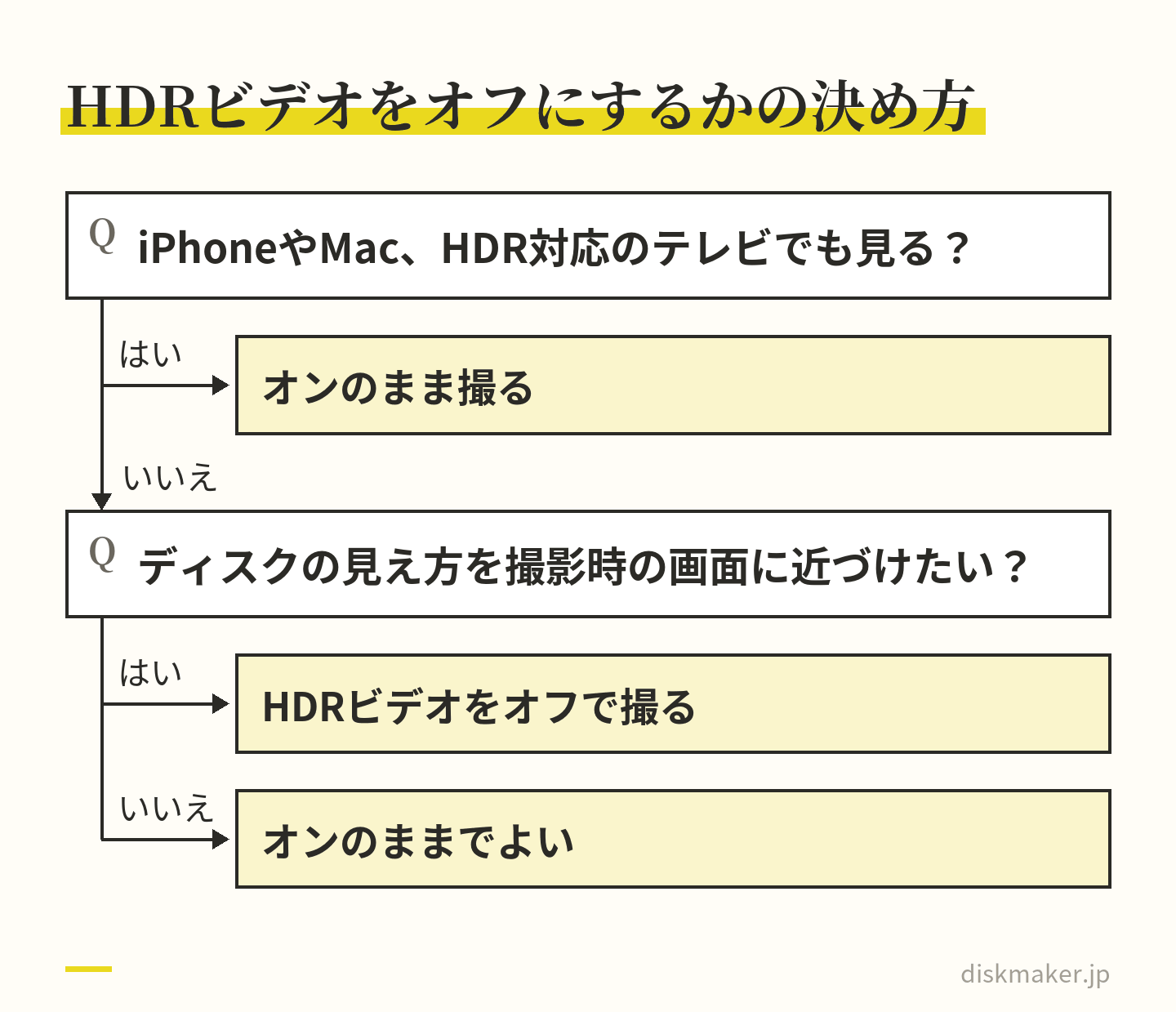
HDRビデオをオフにして撮るべきか
答えは用途で分かれます。ディスクにすることだけが目的で、iPhoneやMacで見返す予定がないなら、オフにして撮っても困りません。SDRで撮ったものはSDRのまま載るので、ディスクで見たときの印象が、撮影時に画面で見た印象と近くなります。オフの場所は「 設定」>「 カメラ」>「 ビデオ撮影」>「 HDRビデオ」で、iPhone 12以降の機種にある項目です( 機種によっては「 HDR」の表記)。
逆に、iPhone・iPad・Mac・HDR対応のテレビでも見るなら、オンのままにしておくほうが元データの価値が高くなります。HDRからSDRへの置き換えはあとからできますが、SDRで撮ったものをHDRにはできないからです。当社にディスクを頼むときも、HDRのまま入稿してもらって構いません。SDRへの置き換えは組み立ての中で行います。設定の意味と、オンとオフを切り替える判断の基準はiPhoneのHDRビデオはオフにすべきか まとめました。
ほかの機器でも見るならオンのまま。ディスクの見え方を優先する人だけオフにする HDRのまま見せたいときは、ディスクの外で
HDRの見え方そのものを家族に見せたいなら、iPhoneをUSB-C でテレビにつなぐ方法があります。仕様ページにDisplayPort出力の記載があるのは、iPhone 18 Pro・18 Pro Max・17 Pro・17 Pro Max・16 Pro・16 Pro Max・iPhone Duo・iPhone 17・iPhone 16・16 Plus。iPhone Air・17e・16eの仕様ページにはその記載が無く、AirPlayの記載だけがあります。
テレビとつなぎ方がHDRに対応していれば、ディスクには載らない階調を元データのまま見せられる可能性があります。ディスクは配って残す道具、HDRの見え方は元データを映して見せる、という分担です。
共有の段階でSDRになっていることもある
HDRが当社に届く前にSDRになる経路も、ひとつあります。Appleのガイドには、HDRビデオはiOS 13.4 以降・iPadOS 13.4 以降・macOS 10.15.4 以降のデバイスで共有される、とあります。それ以外のデバイスは、同じビデオのSDRバージョンを受け取ります。古いパソコンや、対応していない受け取り側に送ると、その時点でSDR版になります。
ディスクにするだけなら、どちらでも結果は同じSDRに収まります。ただ、家族に送った動画と自分のiPhoneの動画で明るさが違って見えるなら、原因のひとつはここにあります。ディスクの色が変わったのか、送った段階で変わっていたのか。切り分けるには、iPhoneの写真アプリで元の動画を開き、上にスワイプして「 情報」を見ます。撮影に使ったデバイスやファイルサイズが出るので、送ったファイルと見くらべる手がかりになります。
60fpsと120fpsはどこへ行くか
答えは、DVDとブルーレイで違います。DVDでは29.97fps に整えます。ブルーレイでも120fpsは規格の一覧に無く、60fpsがそのまま残るかも断定できません。
iPhoneのビデオのフレームレートは、24・25・30・60fpsです。Pro系( iPhone 16 Pro以降)とiPhone Duoのメインカメラだけに、100・120fpsが加わります。iPhone 17・Air・17e・16・16eは4Kも1080pも60fpsまでです。60fpsは「 よりスムーズ」、 120fpsはさらに滑らか、というのが撮っているときの実感で、ダンスの手の動きやボールの軌道が、30fpsとは明らかに違って見えます。
DVDでは29.97fps に整える
当社のDVDは、NTSCの規格どおり720×480・29.97fps で作成します。60fpsの動画も120fpsの動画も、この毎秒およそ30枚の形に合わせて整えます。動きそのものは残ります。走った、跳んだ、回った、という出来事は同じ時間の中に同じ順番で並びます。変わりうるのは滑らかさで、iPhoneの画面で見た60fpsや120fpsの滑らかさが、そのままの形で載るわけではありません。
これは「 せっかく60fpsで撮ったのに」と感じる点ですが、DVDで見せる相手にとっては困りません。テレビ放送もDVDも、長いあいだこの枚数で作られてきました。DVDを渡す家族が「 動きがカクつく」と感じることはまず無く、感じるとしたら、細部の粗さのほうです。フレームレートとDVDの規格の関係は29.97fps と30fpsの違い 変換の考え方まで書いています。
ブルーレイで何枚残るかは、断定しない
ブルーレイは事情が違います。当社の仕様として言い切れるのは1920×1080で作成することまでで、フレームレートについては断定を避けます。
理由は規格の一覧にあります。規格上は( 一般に)ブルーレイの1920×1080は59.94i ・50i( フレームに換算すると29.97 ・25)と24p・23.976p で、1280×720には59.94p ・50pがあります。120fpsはこの一覧にありません。1920×1080の60pについては、後の拡張規格の値を含む資料があります。ただ、どの規格・どのプレーヤーの話かを当社で確かめられていないので、「 ブルーレイなら60fpsのまま残る」とは書きません。
ですから、60fpsや120fpsの滑らかさを「 ブルーレイにすれば保てる」と期待して盤を選ぶのは、勧めません。ブルーレイを選ぶ理由は、解像度が1920×1080で残ることと、色や動きに使えるデータ量がDVDよりずっと多いことです。滑らかさを保証するものとしては選ばないでください。フレームレートの扱いに希望があるときは、注文の前に相談・問い合わせフォームで確かめてください。
120fpsは、スローに使うのが確実
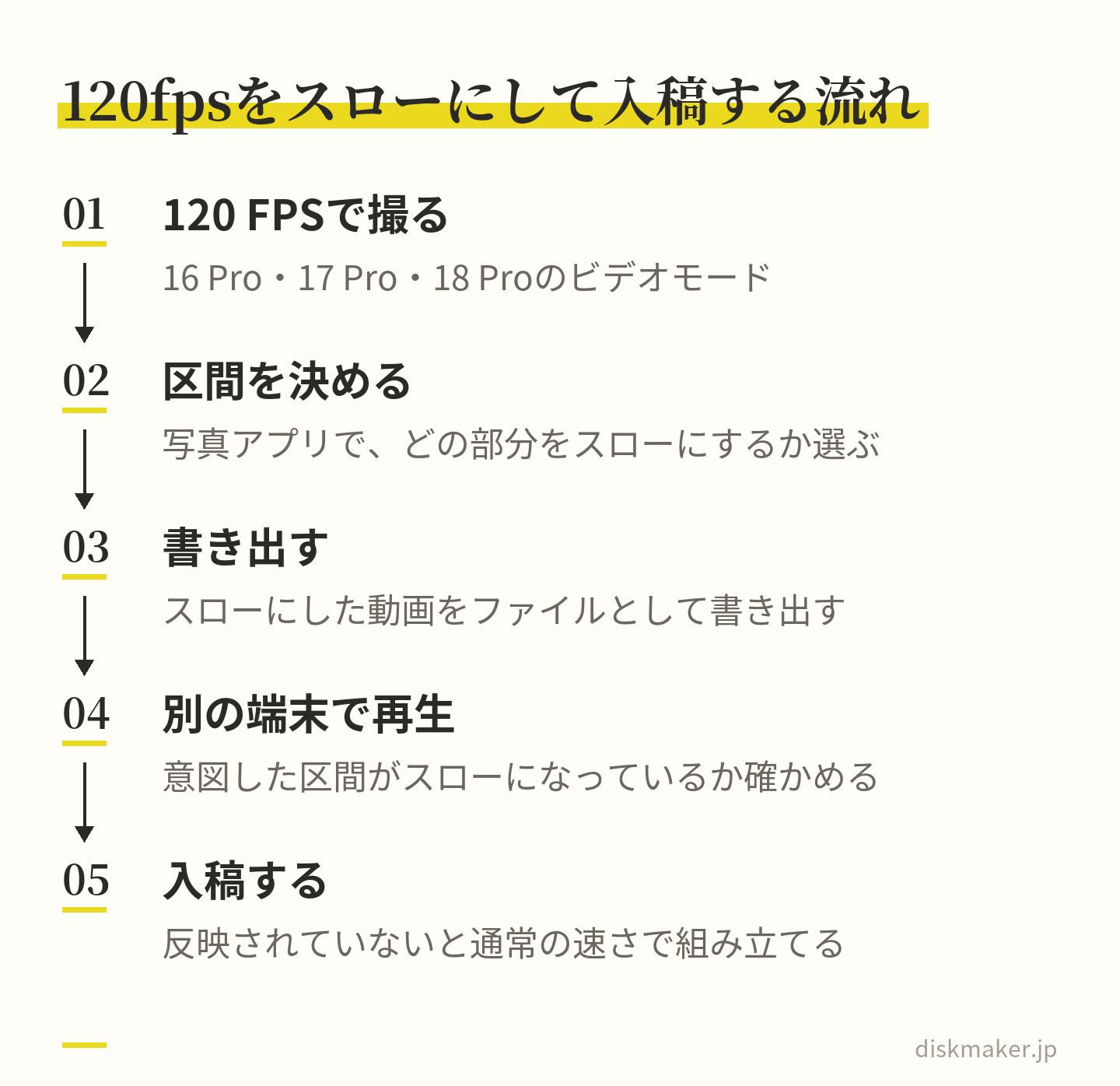
120fpsの本来の使い道は、滑らかさよりスローです。iPhone 16 Pro・17 Pro・18 Proでは、ビデオモードで「 120 FPS」を選ぶとスローモーションとして扱われ、写真アプリで「 どの部分をスローで再生するか」を後から決められます。120枚の絵を4分の1の速さで見せれば、毎秒30枚の滑らかなスロー映像になり、この形ならDVDでもブルーレイでも意味が残ります。
ダンスの決めポーズ、バットが当たる瞬間、水しぶき。そこだけスローにした動画を作ってから入稿すると、120fpsで撮った価値がディスクに載ります。
注意が一つあります。写真アプリで決めたスローの区間が、書き出したファイルや他社のソフトでそのまま反映されるかは、Appleの資料では確認できていません。ですから、スローにした動画は、入稿する前にパソコンや別の端末で再生し、意図した区間がスローになっているかを確かめてください。スローの区間が届いたファイルに反映されていなければ、通常の速さの映像として組み立てることになります。
書き出したファイルにスローの区間が入っているかを、入稿の前に再生して確かめる 容量も大きく、4K/120fps ・高効率+HDRで1分約800MB( 設定画面の目安)、 計算上は約6分で、当社のエンコード手数料の境目( DVDで5GB)に達します。4K 120fpsの使いどころと対応機種はiPhoneの4K 120fpsは何に使えるか 整理しています。
24fps( 映画のスタイル)はどうなるか
4Kで選べる24fpsは、映画に近い動きの質感を狙った設定です。1分あたり約150MB( 高効率+HDR)と、同じ4Kの30fpsより少し軽くなります。DVDでは29.97fps に整えるので、映画らしい質感は薄れ、通常の動画の動きに近づきます。ブルーレイの規格の一覧には24p・23.976p の形があるとされていますが、当社の仕上がりで24fpsのまま残るかは、ここでも断定しません。24fpsの質感を残したい希望があるときは、注文の前に相談・問い合わせフォームで確かめてください。
30fpsと29.97fps 、そして撮影中に変わるフレームレート
iPhoneの30fpsとDVDの29.97fps の差は、計算上は約0.1% です。規格に合わせて整える範囲の差で、見た目に違いは出ません。むしろ気にするべきなのは、撮影中にフレームレートが変わる設定のほうです。iPhoneの「 FPS自動調整」は、暗い場面でフレームレートを24fpsに落とし、60fpsのビデオは「 シーンの動きに基づいて」最適化する、と説明されています。つまり一本の動画の中で枚数が変わりうる、ということです。
ディスクの規格は枚数が固定なので、途中で枚数が変わる動画は、組み立てのときに一定の枚数へ整えます。ここで動きが不自然に見える、音が少しずれる、といった症状が出ることがある、と編集の現場では言われますが、Appleの公式資料で不具合として書かれたものは確認できていません。
暗い会場での発表会や、あとで編集する前提の撮影では、「 設定」>「 カメラ」>「 ビデオ撮影」>「 FPS自動調整」を「 オフ」にしておくと、枚数が一定のまま撮れます。その代わり、暗い場面でフレームレートを24fpsに落として画質を上げる働きは使えなくなります。
25fps・100fpsで撮ってしまったとき
「 設定」>「 カメラ」>「 ビデオ撮影」の下のほうに「 PALフォーマットを表示」という項目があります。説明文は「 PALは、ヨーロッパ、アフリカ、アジア、南米の多くの国で使用されているテレビのビデオフォーマットです」。 これをオンにすると、1080p/25fps と4K/25fps 、Pro系とDuoでは4K/100fps が選択肢に加わります。海外の家族に見せるつもりで触ったまま戻し忘れ、日本の行事を25fpsで撮っていた、という形で表に出ます。
日本のテレビはNTSCで、当社のDVDも29.97fps で作成します。25fpsの素材は、枚数を増やす方向で整えることになるので、動きの見え方が撮ったときと少し変わることがあります。動画が使えなくなるわけではありませんが、わざわざ25fpsで撮る理由は日本国内にはありません。撮る前に、この項目がオフになっているかを一度見ておくと、あとで考えることが減ります。
ブルーレイの規格の一覧には50iや25fps系の形があるとされますが、25fpsの素材が当社の仕上がりでどう扱われるかは、ここでも断定しません。日本のテレビで見せるディスクが目的なら、撮る側で「 PALフォーマットを表示」をオフに戻し、30fpsか60fpsで撮るのがいちばん確実です。容量の目安は25fpsでも30fpsと同じ扱いで、1080p/25fps ・高効率+HDRで1分約65MB、4K/25fps で約190MB、4K/100fps で約700MBです。
100fpsは、PALの地域向けの高いフレームレートで、Pro系とDuoでは4Kのスローモーションとしても選べます。扱いは120fpsと同じです。DVDでは29.97fps に整えられ、スローとして生かすなら、区間を決めた動画を書き出してから入稿します。25fpsで撮った動画と30fpsで撮った動画が混ざったままディスクにするときの扱いは、注文の前に相談・問い合わせフォームで確かめてください。
空間ビデオは平面の映像になる
iOS 27のユーザガイドでは、空間ビデオはカメラの画面を右にスワイプして「 空間」モードを選び、iPhoneを横向きにして撮る、と案内されています。設定画面の説明文( iOS 18.6 の文言)には「 ビデオは1080p/30 fpsで撮影されます。1分間の空間ビデオは約130MBです」とあります。
仕様ページに空間ビデオ撮影の記載があるのは、iPhone 18 Pro・18 Pro Max・17 Pro・17 Pro Max・16 Pro・16 Pro Max・iPhone 17・iPhone 16・16 Plusです。iPhone Air・17e・16eの仕様ページには記載が無く、2026年10月23日( 金)発売予定のiPhone Duoの仕様ページにも記載がありません。
空間ビデオは、Apple Vision Proで立体として見ることを前提にした撮り方です。Appleのガイドには、ほかのAppleデバイスでは空間ビデオを通常のビデオと同様に表示したり共有したりできる、と書かれています。ディスクにする場合も同じで、平面の映像になります。当社が作るディスクには立体の情報を載せる工程が無いので、テレビでは平面の通常の動画として再生されます。どの視点の絵をどう平面にするかという手順の詳細は、Appleの資料では確認できていません。
空間ビデオで撮る意味が大きいのは、Apple Vision Proで見る予定がある場合です。ディスクにして家族に配る目的なら、通常のビデオモードで撮るほうが、解像度もフレームレートも自由に選べます。すでに空間ビデオで撮った行事があるなら、その元データは残しておき、ディスクには平面の動画として載せる、という分け方になります。立体で見られる日が来るまで、元データを残しておく形です。
ここで見落としやすいことがあります。「 空間」モードで撮っている間は、1080p/30fps です。ふだん4K/60fps で撮っている人が、「 空間」モードを試したまま行事を撮ると、4Kのつもりで1080pの素材が残ります。ブルーレイでは1920×1080なので仕上がりは変わりませんが、元データとして4Kが無い、という結果になります。空間ビデオの仕様と、平面で残す方法はiPhoneの空間ビデオとは 説明しています。
入稿のときは、平面の状態で正しく見える動画になっているかを、パソコンか別の端末で一度再生して確かめてください。写真アプリでは自然に見えていても、書き出したファイルで確かめておくと、当社に届く形と同じものを見たことになります。
空間オーディオは、テレビのスピーカーで聞く音になる
iPhone 16以降は、「 設定」>「 カメラ」>「 サウンド収録」の初期設定が「 空間オーディオ」です。「 ステレオ」「 モノ」に切り替えられます。空間オーディオは、Appleのガイドの言葉では、対応している再生デバイスで全方位から音声が再生され、没入感が得られる録音です。この聞こえ方は、当社のディスクにはそのまま持ち込めません。
当社のディスクの音声は、DVDでもブルーレイでもAC-3 かLPCMです。組み立ての段階で音声をこの形式に組み直すので、空間オーディオの立体的な情報はそのままの形では残らず、テレビのスピーカーで聞く普通の音になります。音そのものが消えるわけではありません。声、拍手、演奏、風の音は全部載ります。方向や広がりの情報が、規格に入る形に収まる、ということです。
左右の差は、ディスクにも残る
AC-3 もLPCMも、左右の音を分けて持てる形式です。舞台の右で鳴った太鼓は右のスピーカーから、左で歌った子どもの声は左から聞こえます。空間オーディオで撮った動画も、ディスクの上ではこのステレオの範囲に収まる、と考えてください。ステレオで撮った動画と、テレビで聞き比べて分かる差は、ほとんど出ません。空間オーディオのまま撮って入稿してもらって、当社の工程で困ることもありません。
ですから、ディスクのためにステレオへ切り替えて撮り直す必要はありません。空間オーディオで録った音は、対応する機器で聞けば立体で、テレビで聞けばステレオで、というふうに、聞く側の機器によって聞こえ方が変わる記録だと考えると分かりやすい。元データを残しておけば、立体の聞こえ方も失われません。ディスクは、その音のうちテレビで鳴らせる部分を載せている、ということです。
気をつけるのは、モノラルになる設定のほう
むしろディスクで差が出るのは、モノラルで録音されてしまう設定です。「 設定」>「 カメラ」>「 オーディオ再生を許可」の説明文に、iPhoneのスピーカーを使ってオーディオを再生している場合、オーディオはモノラルで録音される、とあります。この項目をオンにして、BGMをiPhoneのスピーカーから流しながらダンスの練習を撮ると、左右が同じ音になります。この動画をディスクにすると、テレビでも左右から同じ音が出ます。
風切り音の低減も、撮影の時点で決まります。iPhone 16以降で空間オーディオかステレオで録画すると自動で働き、オフにもできます。当社が受け付けるのは完成した動画のデータです。音声をAC-3 かLPCMに組み直しても、撮ったときに入っていた音がそのまま載る、と考えておいてください。空間オーディオ・ステレオ・モノの違いと、ディスクでの音の扱いはiPhoneの空間オーディオ録音とは 詳しく書いています。
Log( Apple Log 2)は、色を戻してからディスクにする
iPhone 17 Pro・18 Proには、「 設定」>「 カメラ」>「 フォーマット」に「 ProRes Logビデオエンコーディング」という項目があります。ProResで録画するときのLogの形式として、「 Log」または「 Log 2」を選べます( 18 Proでは先に「 Apple ProRes」をオンにします)。 iPhone 16 Proの仕様ページでは「 Logビデオ撮影」という表記です。
Final Cut Camera 2.0 では、Apple Log 2をProResまたはHEVCで記録できる、とAppleが案内しています。設定画面の説明文は「 調整処理を行う前のLogは平坦でグレイに見えます」。 この一文に、Logの性質が全部表れています。
Logは、あとで色を作り込むために、明るさと色の情報を平らな状態で記録する撮り方です。写真アプリで見ても、灰色がかった、コントラストの低い、色の薄い映像に見えます。故障でも劣化でもなく、そういう設計です。編集ソフトで調整処理( LUTと呼ばれる変換表を当てるか、手で色を補正する)を通して、初めて見慣れた色になります。
そのまま入稿すると、灰色のまま焼き上がる
当社の工程は、受け取った動画をディスクの規格に組み立てて書き込むものです。当社が受け付けるのは完成した動画のデータです。Logのまま入稿された動画は、その灰色の見た目のまま組み立てられ、灰色のままディスクになります。テレビで見て「 色が薄い」「 霧がかかったよう」と感じる仕上がりです。4KやHDRの置き換えとは、種類が違います。規格の側の決まりで変わるのではなく、撮影の設定が「 調整を前提にした状態」だったことが、そのまま表に出ています。
ディスクにする前に、色を戻した動画を書き出してください。iPhoneやMacの編集アプリ、パソコンの編集ソフトで、Apple Log 2用の変換を当てて書き出せば、見慣れた色になります。戻し方の考え方と、そもそも自分の動画がLogかどうかの見分け方はiPhoneの動画が灰色っぽい原因 まとめました。
灰色の動画を見つけたら、設定をさかのぼる
手元の動画が全部灰色っぽい。そういう場合は、「 設定」>「 カメラ」>「 フォーマット」を開きます。「 Apple ProRes」がオンで、「 ProRes Logビデオエンコーディング」が「 Log」か「 Log 2」になっていないかを見ます。試しに触ったまま行事を撮ってしまう、という形で起きます。ディスク化だけが目的で、色の調整をする予定がないなら、この項目をオフに戻してから撮ります。Logで撮る意味があるのは、編集で色を作り込む人だけです。
Logで撮るべきかどうかの、簡単な目安
編集ソフトで色を調整する時間を取れるか。Logの動画を戻すための変換( Apple Log 2用のLUT)を用意できるか。この二つに「 はい」と答えられないなら、Logはオフで撮ります。行事の動画は撮り直しがきかないので、灰色のまま残ってしまう危険を負ってまでLogにする理由は、たいていありません。映像の仕事や作品づくりで、色を自分で仕上げる前提の人には、Logは意味のある設定です。その場合も、ディスクにするときは仕上げた動画を書き出してから送ります。
ProResは大きさが消えて、画は残る
ProResは、映像の編集に向いた記録方式で、iPhoneではPro系( iPhone 13 Pro以降のPro・Pro Max)だけが撮影できます。iPhone 17・Air・17e・16・16e、そしてiPhone Duoは、仕様ページの撮影フォーマットにProResが無く、撮影には非対応です。
設定画面の説明文によると、10ビットHDR ProResによる1分間の撮影のサイズは、1080p/30fps で約1.7GB 、4K/30fps で約6GB。Appleの資料には、ProResファイルは最大でHEVCファイルの30倍の大きさ、と書かれています。
ディスクにするとき、この大きさは残りません。DVDの映像はMPEG-2 で、ブルーレイの映像も規格上は( 一般に)MPEG-2 ・H.264 ・VC-1 のいずれかで、ProResのまま載せる形は無いからです。組み立ての段階で規格の符号化に置き換わり、ファイルの大きさは規格の側で決まります。
画の中身は残ります。解像度は他の動画と同じ扱いで、ブルーレイなら1920×1080、DVDなら720×480に縮みます。ProResで撮ったからといって、ディスクの上でHEVCで撮った動画より良く見えることは、ほとんどありません。ProResの強みは編集で何度も手を入れても崩れにくいことで、それはディスクに載る前の段階の話です。
ProRes RAWも、扱いは同じ
iPhone 17 Pro・18 Proの仕様ページにはProRes RAWの記載があり、有効化には対応するアプリが必要、と注記されています。RAWは、色や明るさの処理をあとに回した状態の記録で、Logよりさらに手前の段階です。ディスクにする前に、対応する編集ソフトで色を仕上げた動画を書き出してください。RAWのファイルをそのまま入稿しても、色が仕上がった映像にはなりません。Windowsで再生するには「 Apple ProRes RAW for Windows」が要る、とAppleの資料にあります。
大きさが、当社の手数料の境目に早く達する
ProResで困るのは、入稿する側の容量です。当社では、1つの内容のデータがDVDで5GB以上、ブルーレイで25GB以上のとき、エンコード手数料( 大容量データ・内容1種類につき)として3,000円( 税抜)をいただいています。同じ内容の焼き増し分にはかかりません。
ProRes 1080p/30fps は、計算上は約3分で5GB、約15分で25GBに達します。4K/30fps なら1分未満で5GB、約4分で25GBです。HEVCの1080p/30fps ( 高効率+HDR・1分約65MB)なら、5GBまで約77分あります。
ディスクにすることが目的なら、ProResで撮る理由はありません。「 設定」>「 カメラ」>「 フォーマット」>「 Apple ProRes」をオフにして、高効率のHEVCで撮れば、同じ画の中身が、設定画面の目安で比べると30分の1前後の大きさで手に入ります。
iPhone 18 Proでは、初めてProResをオンにするときに「 プロビデオストレージを構成」で確保する容量を決める手順が加わりました。確保した容量の変更や削除も、同じ画面でできます。設定ごとに何分で5GB・25GBに達するかはiPhone動画が5GB・25GBを超えるのは何分か 早見表があります。
すでにProResで撮ってしまった動画を、ディスクにしたい場合はどうするか。方法は二つあります。ひとつはそのまま入稿する方法で、容量が境目を超えていれば手数料がかかりますが、画の中身は損なわれません。二つめは、編集ソフトでHEVCかH.264 に書き出してから入稿する方法です。容量は小さくなりますが、書き出しの設定を間違えると解像度やフレームレートが変わるので、書き出したファイルの情報を一度確かめてから送ります。
高効率( HEVC)と互換性優先( H.264 )の差は、ディスクの上で消える
「 設定」>「 カメラ」>「 フォーマット」の「 カメラ撮影」には「 高効率」と「 互換性優先」の二つがあります。説明文は「 ファイルサイズを減らすため、写真とビデオを高効率のHEIF/HEVC フォーマットで撮影/録画します。“互換性優先”は常にJPEG/H.264 を使用します。4K/60 fps、1080p/240 fps、およびHDRビデオを使用するには“高効率”が必要です」( iOS 18.6 の画面の文言で、機種によって少し違います)。 ProResを使わない限り、iPhoneが撮る動画の符号化は、この二択で決まります。
ディスクの側には、この二択のどちらも、そのまま載る形がありません。当社のDVDの映像はMPEG-2 です。ブルーレイの映像は規格上は( 一般に)MPEG-2 ・H.264 ・VC-1 のいずれかで、HEVCが使えるのはUltra HD Blu-ray だけとされています。つまり、高効率で撮っても互換性優先で撮っても、組み立ての段階で規格の符号化に置き換わります。ディスクの上で「 HEVCで撮ったか、H.264 で撮ったか」を見分ける手がかりは残りません。
ディスクにするために、互換性優先へ切り替える必要は無い
「 業者に送るなら互換性優先のほうが安全では」と考える人もいますが、そうする必要はありません。当社はMP4・MOV・MTSなど一般的な動画ファイルを受け付けていて、iPhoneの高効率( HEVC)のファイルもそのまま組み立てられます。
もうひとつの理由は、切り替えることの代償のほうが大きいことです。互換性優先にすると、1分あたりの容量が1080p/30fps で約65MBから約130MBに、4K/30fps で約190MBから約350MBに増えます( 設定画面の目安・HDRオンの高効率との比較)。 同じ行事を撮って、ファイルが2倍前後に膨らむわけです。
代償はまだあります。撮れなくなる設定です。互換性優先ではHDRビデオが撮れず、4K/60fps 以上と1080p/240fps も選べません。シネマティックモードも、機種によっては高効率が必要です。つまり「 ディスクにするから互換性優先に」と切り替えると、元データの側の価値が下がるのに、ディスクの仕上がりは変わらない、という損な選択になります。切り替える理由があるとすれば、Windowsのパソコンで自分で編集や再生をする場面だけです。
Windowsで自分でも扱うなら
Windowsで高効率( HEVC)の動画を再生するには、Microsoft Storeで配布されている拡張機能を入れるのが一般的な方法です。Microsoftの案内にも、MPEG-2 ・HEVC・VP9・AV1などのコーデック拡張機能をストアからインストールしてサポートを追加できる、とあります。
Appleの案内は、Windowsと互換性のある形式で読み込めるように「 カメラ」>「 フォーマット」>「 互換性優先」にして撮る( 以後に撮る写真とビデオがJPEG・H.264 になる)、 というものです。どちらでもよいのですが、当社に入稿する動画のためだけなら、どちらもしなくて構いません。
古い機器で見ることを考えるなら、Appleの資料にある「 解像度が1080p以下で、フレームレートが60 fps以下の場合は、古いデバイスにも幅広く対応できます」という一文が目安になります。ディスクにする場合は、DVDは720×480・29.97fps 、ブルーレイは1920×1080で、プレーヤーはその規格を前提に作られているので、撮影の設定が古い機器で開けるかどうかを気にする必要は無くなります。それが、データを渡す代わりにディスクを渡す意味のひとつです。
逆に言えば、データのまま渡す場合は、この心配が受け取る側に残ります。高効率のファイルをUSBメモリで祖父母に渡しても、古いパソコンやテレビでは開けないことがあります。渡す相手の機器が分からないときにディスクが選ばれるのは、画質の話ではなく、開けるかどうかの話です。
ビットレートの目で見ると、何が起きているか
1分あたりの容量を8倍して60で割ると、1秒あたりのデータ量( ビットレート)になります。iPhoneの設定画面の目安からの計算値です。1080p/30fps ・高効率+HDRの65MBは約8.7Mbps 。4K/30fps の190MBは約25.3Mbps 、4K/60fps の440MBは約58.7Mbps 、4K/120fps の800MBは約106.7Mbps になります。
ProRes 4K/30fps の約6GBは約800Mbpsです。実際のファイルは場面の動きや明るさで上下し、最新機種で実測した信頼できる数値は見つかっていないので、計算値として読んでください。
ディスクの側は、規格上は( 一般に)DVDが映像で最大9.80Mbps ( 音声などを含めて10.08Mbps )、 ブルーレイが映像で最大40Mbps( 音声と映像を合わせて48Mbps)とされています。計算上は、4K/60fps の58.7Mbps はDVDの映像の上限の約6倍、ブルーレイの映像の上限の約1.5 倍にあたります。
iPhone側は設定画面の容量の目安からの計算値。ディスク側は一般に知られる規格の値 この図は、誤解されやすい図でもあります。「 iPhoneの動画のほうがビットレートが高いから、ディスクにするとおかしくなる」でもなければ、「 ブルーレイの上限が40Mbpsもあるから、4Kの動画の情報が全部入る」でもありません。ビットレートは、解像度と符号化の方式と組で意味を持つ数字です。4Kを1920×1080に縮めれば、必要なデータは大きく減ります。HEVCとMPEG-2 ・H.264 では、同じ画質に要るデータ量が違います。だから数字の大小を直接くらべても、仕上がりの良し悪しは出てきません。
数字が教えてくれるのは、規格に対する「 余裕」の程度
それでも、この図から読めることはあります。DVDの上限9.80Mbps は、iPhoneの初期設定である1080p/30fps ( 高効率+HDR)の計算値8.7Mbps とほぼ同じ量です。しかもDVDは720×480に縮めた絵をMPEG-2 で持つので、計算上、1画素あたりのデータはiPhoneの動画よりずっと多い。DVDが「 粗い」のはデータが足りないからではなく、解像度が小さいからだ、ということが数字から分かります。
動きの激しい場面でブロック状のノイズが出るのは、1枚に長い時間を詰めてビットレートを下げたときで、それは長さの問題です。
ブルーレイの上限40Mbpsは、1920×1080の映像に対しては十分な量です。4K/60fps の素材を1920×1080に縮めて載せるとき、データ量が足りなくて画が崩れる、という心配は要りません。むしろ気にするのは、1枚に何時間入れるかです。1層25GBに2時間入れるのと4時間入れるのとでは、使えるビットレートが半分になります。ブルーレイでも、DVDと同じ理屈で、長さが画質に関わってきます。
ビットレートで「 ディスクの画質が上がるか」は決まらない
逆の誤解もあります。4K/120fps の動画は計算上106.7Mbps もあるのだから、ディスクにしたときも1080p/30fps で撮った動画よりきれいなはずだ、という期待です。これは成り立ちません。ディスクの上では両方とも1920×1080か720×480になり、規格のビットレートの範囲に収まります。
4K/120fps の大きなデータは、毎秒120枚の絵と4Kの細部に使われていたもので、その両方がディスクには載りません。撮影の設定を上げるほどディスクがきれいになる、という関係は、1080p/30fps を超えたあたりで頭打ちになります。
シネマティック・アクションモード・スローモーション・タイムラプスはどうなるか
iPhoneには、撮り方そのものが違うモードがいくつかあり、それぞれディスクでの扱いが少しずつ違います。共通しているのは、解像度は4Kなら1920×1080か720×480に縮み、HDRはSDRになり、フレームレートはDVDなら29.97fps に整えられる、という三つの置き換えです。
シネマティックモード|ボケは、書き出したファイルで見えている状態が載る
シネマティックモードは、iPhone 16 Pro・17 Pro・iPhone 16・17で最大4K/30fps 、iPhone 18 ProとiPhone Duoでは最大4K/60fps で撮れます。iPhone Air・17e・16eの仕様ページには記載がありません。撮影後に写真アプリでピントの位置やボケの強さを変えられるのが特徴で、Appleのガイドにもエフェクトの削除・変更ができる、とあります。書き出したファイルや他社のソフトで、その変更がどう扱われるかは、Appleの資料では確認できていません。
ディスクにする側から言えることは、書き出したファイルで見えている状態が、そのまま載る、ということです。写真アプリの中でピントを変えたなら、書き出したファイルを別の端末で再生して、その変更が入っているかを見てください。入っていれば、そのボケがディスクにも残ります。18 ProとDuoで通常のビデオに後からシネマティックのエフェクトを付けた場合も同じで、書き出したファイルを見れば、当社に届く形が分かります。
アクションモード|2.8K の絵が、1920×1080か720×480に
アクションモードは、激しく動きながら撮るときの手ぶれ補正を強めたモードで、Appleの表記では最大2.8K ・60fpsです。iPhone 18 Pro・Duo・17 Pro・16 Pro・Air・17・16にあり、17eと16eの仕様ページには記載がありません。2.8K は4Kより小さく1080pより大きい中間の大きさなので、ブルーレイでは1920×1080に少し縮み、DVDでは720×480に縮みます。強くかかった手ぶれ補正は、撮影の時点で絵に反映されているので、ディスクにもそのまま残ります。
スローモーション|区間を決めた動画を書き出してから
スローモーションは、背面カメラの初期設定が1080p/240fps で、Pro系とDuoでは4K/120fps も選べます。1080p/240fps の容量は1分約480MB( 高効率)です。写真アプリでスローにする区間を後から決められる点は120fpsと同じで、書き出したファイルにその区間が反映されるかも確認できていません。区間を決めて書き出し、別の端末で再生して確かめてから入稿します。
タイムラプスとQuickTake
タイムラプスは、iPhone 18 ProとDuoで最大4Kドルビービジョンになりました。ほかの機種も撮れますが、仕様ページに解像度の記載はありません。ディスクでは、4Kは縮み、ドルビービジョンはSDRになる、という通常のビデオと同じ置き換えを受けます。タイムラプスは動きが速いので、DVDにしたときの圧縮のノイズが目立ちやすい素材です。ブルーレイのほうが向いています。
QuickTake( 写真モードでシャッターを長押しして撮る短いビデオ)は、設定画面の説明文( iOS 18.6 の文言)に「 HDRで最大4K 60 fpsまで現在のビデオ設定で撮影します」とあります。つまり通常のビデオと同じ設定で撮られているので、ディスクでの扱いも同じです。デュアルキャプチャ( 前後のカメラで同時に撮る)は、2つの映像が1本に合成されるのか別のファイルになるのかを、Appleの資料で確認できていません。書き出したファイルを見て、どちらの絵を載せるかを決めてから入稿してください。
機種によって、そもそも入っているものが違う
「 消えるもの」の一覧を見て不安になった人に、先に言っておきたいことがあります。この記事で扱った要素の多くは、機種によって最初から入っていません。iPhone 17で撮った人は、120fpsもLogもProResも心配する必要が無く、気にするのは主に4K・HDR・空間オーディオの三つで、60fpsや空間ビデオで撮った場合はその話も関係します。
手元の機種で、どの要素が関係するのかを表にしました。○はAppleの仕様ページに記載があるもの、「 記載なし」は仕様ページに載っていないもので、使えないと言い切っているわけではありません。
機種
4K 120fps
空間ビデオ
ProRes・Log
USB-C
iPhone 18 Pro/18 Pro Max
○
○
○(Apple Log 2)
USB 3
iPhone Duo(10月23日発売予定)
○
記載なし
非対応
USB 3
iPhone 17 Pro/17 Pro Max
○
○
○(Apple Log 2)
USB 3
iPhone 16 Pro/16 Pro Max
○
○
○(Logビデオ撮影)
USB 3
iPhone 17
4K 60fpsまで
○
非対応
USB 2
iPhone Air
4K 60fpsまで
記載なし
非対応
USB 2
iPhone 17e
4K 60fpsまで
記載なし
非対応
USB 2
iPhone 16/16 Plus
4K 60fpsまで
○
非対応
USB 2
iPhone 16e
4K 60fpsまで
記載なし
非対応
USB 2
HDR( ドルビービジョン)と空間オーディオは、表の全機種にあります。仕様ページのビデオ撮影の欄はどれも「 ドルビービジョン対応ビデオ撮影」で、音声の欄はどれも「 空間オーディオとステレオ録音」です。ですから、どの機種で撮った人にも、HDRがSDRになる話と、空間オーディオがテレビのスピーカーの音になる話は関係します。4Kは全機種で撮れるので、縮む話も全員に関係します。
iPhone Duoは2026年10月23日( 金)発売予定で、この記事の時点では未発売です。仕様ページには4K 120fpsの記載がありますが、ProResの記載は無く、撮影は非対応です。空間ビデオも記載がありません。Pro系と同じ「 120fpsが消える」話は関係し、「 Logが灰色」の話は関係しない、という整理になります。iPhone 16は現在Appleの販売ページでは128GBだけの取り扱いで、4K/60fps ・高効率+HDRで撮ると1分約440MBなので、容量の面で先に困りやすい機種です。
USB-C の列は、4Kの元データを外へ出す速さに関わります。USB 2の機種で4Kを撮りためると、ディスクにする前の「 取り出し」に時間がかかります。
同じ世代のProとPro Maxは、ビデオ撮影の欄が同じです。18 Proで書いたことは18 Pro Maxにも、17 Proは17 Pro Maxにも当てはまり、iPhone 16と16 Plusも同じです。ProResだけは本体の容量で差が出ます。128GBのモデルは本体に録るとき1080p/30fps まで、256GB以上は1080p/60fps と4K/30fps まで。4K/60fps 以上は外部ストレージへの記録が条件です。
ディスクにしても失われないもの
消えるものを並べたあとで、残るものも並べておきます。残るもののほうが、ディスクを作る理由としては大きいからです。絵の中身、つまり誰が写っているか、どんな表情か、どこに立っていたか、何色の服だったかは、1920×1080でも720×480でも伝わります。動きと時間の順番も残り、滑らかさは変わっても、出来事は変わりません。
音も残ります。声、拍手、演奏、司会のアナウンス、風の音。左右の差も残ります。撮影のときにかかっていた手ぶれ補正、ズーム、露出の明るさ( SDRの範囲での明暗)、 編集で入れたテロップやBGMも、書き出したファイルに入っていればそのまま載ります。16:9 の画面の比率も残ります。iPhoneで横に持って撮った動画は、テレビでも横長のまま映ります。
ズームも同じです。iPhoneのビデオのデジタルズームは、仕様ページで18 Proが最大24倍、17 Proと16 Proが最大15倍、17・Air・17e・16・16e・Duoが最大6倍とされています。撮影中にズームした状態は絵に焼き込まれているので、ディスクでもそのまま残ります。ただし、デジタルズームで引き伸ばした部分は元から粗く、ディスクの縮小でさらに粗く見えます。ズームは控えめにして、あとで4Kの余裕で切り抜くほうが、ディスクではきれいに残ります。
残らないものは、映像の外側にある情報
写真アプリの「 情報」に出る撮影日時・場所・機種名は、映像の絵の中には無いので、ディスクの画面には出ません。ディスクを受け取った人が「 これはいつの運動会か」を知る手がかりは、映像の中の様子か、ケースやレーベルの文字か、チャプターやメニューの見出しになります。当社では、チャプター分け( 1枚あたり)+1,500円のオプションで最大50のチャプターを付けられるので、演目ごと・年ごとに区切っておくと、あとから見返すときに日付の代わりになります。
残らないものが、あとひとつ。「 将来の形式に合わせ直す余地」です。ディスクの上の映像は、その規格の解像度と色の範囲に固定されます。10年後にもっと大きな画面で見たくなったとき、ディスクからは1920×1080以上を取り出せません。元データが手元にあれば、そのときの形式に合わせて作り直せます。
だからディスクと元データは、どちらか一方ではなく、役割の違う二つの置き場として考えます。元データの置き方は写真・動画の長期保存はクラウドとDVDのどっち?|3-2-1 バックアップの組み方 クラウドとディスクの組み合わせ方として書いています。
入稿の前に、自分で変換しておくべきか
ここまで読むと、「 どうせ1920×1080・SDR・29.97fps になるなら、先に自分で変換して送ったほうが親切ではないか」と考える人がいます。答えは、基本はしないでください、です。理由は三つあります。ひとつは二重の変換です。自分で720×480や1920×1080に縮めて書き出したものを送ると、当社の組み立てで改めて規格の形に置き換えるときに、変換が二度入ることがあります。そのぶん、輪郭が甘くなりやすくなります。ディスクの規格に合わせる置き換えは、一度で済ませるほうが画は傷みにくくなります。
二つめは、HDRからSDRへの置き換えの質です。編集ソフトの初期設定でHDRの動画をSDRに書き出すと、明るさや色の置き換え方がソフトごとに違い、全体が暗くなったり色がくすんだりすることがあります。自分でSDRにするなら、書き出したファイルを再生して色を確かめてから渡すところまでが一組です。確かめる手間をかけないなら、HDRのまま送っても構いません。ディスクに入るのはSDRの映像です。
三つめは、変換の設定を間違える機会が増えることです。解像度やフレームレートの欄を一つ触り違えるだけで、1080pのつもりが720pに、30fpsのつもりが24fpsになります。書き出したファイルの情報を確かめる習慣があれば防げますが、確かめる手間をかけるくらいなら、元のまま送るほうが早い。当社はMP4・MOV・MTSなど一般的な形式をそのまま受け付けます。
例外は四つ。Log、スローの区間、編集した動画、容量の境目
自分で手を入れてから送るべきものもあります。Logで撮った動画は、色を戻した状態で書き出さないと灰色のまま焼き上がります。スローの区間は、速度を付けた動画にしてから送ります。トリミングやテロップ、BGMなどの編集を入れた動画は、編集ソフトから書き出したファイルが元データになるので、解像度とフレームレートは元と同じに、符号化はHEVCかH.264 にして書き出します。
容量は、選べる例外です。ProResや4K/120fps で撮って、1つの内容がDVDで5GB、ブルーレイで25GBを超えそうなら、道は三つです。HEVCかH.264 に書き出して容量を下げるか、内容を分けるか、そのまま送って手数料を見込むか。画の中身はどれでも同じです。時間と費用のどちらを使うか、で決めてください。
DVDかブルーレイか、それとも元データも残すか
ここまでを踏まえると、置き場は三つに整理できます。元データは、4K・HDR・120fps・空間オーディオが全部入ったままの状態で、見るにはパソコンか対応する機器が要ります。ブルーレイは1920×1080・SDRで、ブルーレイの再生機がある家でテレビに映せます。DVDは720×480・29.97fps で、DVDの再生機のほか、ブルーレイの再生機や車の再生機でも映せることが多い盤です。三つは競合するものではなく、役割が違うものです。
選ぶときの軸は四つあります。渡す相手の機器、見せたいのが細部か出来事か、枚数、そして何年残すつもりか。祖父母の家にブルーレイの再生機があるかどうかは、たいてい本人に聞かないと分かりません。分からない相手にはDVDです。細部を見せたいならブルーレイで、DVDにするなら細部はあきらめて出来事を残す盤だと割り切ります。枚数が多いほど「 読めない1軒」が出る可能性が上がるので、配る盤はDVDに寄せます。長く残すなら、盤の寿命とは別に、元データを別の場所にも置きます。
上の問いに「 はい」なら、下の問いは考えなくてよい 当社の料金で言えば、基本料金( DVD・1枚あたり)は1,500円で、基本料金( Blu-ray ・1枚あたり)も1,500円です。同じ内容の2枚目からは、追加コピー( 同一内容の焼き増し・1枚あたり)1,000円になります。祖父母にはDVD、自分の保存用にはブルーレイ、と分ける場合は、DVDとブルーレイをそれぞれ1枚目から数えます。内容が違うディスクも、それぞれ1枚目からです。
発表会で20家庭に配るなら、20軒のうち1軒でもブルーレイの再生機が無ければ、その家では見られません。配る盤はDVDにして、自分の保存用だけブルーレイにする、という分け方が、枚数が多いほど理にかなってきます。逆に、渡す相手が1軒か2軒で、再生機を確かめられるなら、ブルーレイで細部を残す価値のほうが大きくなります。
「 ブルーレイにすれば高画質のまま」の、正確なところ ブルーレイなら撮ったままの画質で残る、と期待してブルーレイを選ぶなら、その中身を確かめておきます。正確に言い直すと、ブルーレイで残るのは「 1920×1080・SDRの範囲での、撮ったままの中身」です。1080pで撮った動画なら、解像度の縮小は起きません。4Kで撮った動画は画素数が計算上4分の1に縮み、HDRはSDRになり、60fps以上の滑らかさは保証されません。
それでもDVDの720×480とくらべれば、細部の残り方はまるで違います。高画質のまま、という言葉の中身を、この範囲に置き直してから盤を選ぶと、受け取ったときの落差がなくなります。
元データの置き場は、二か所以上
元データを残す、と決めたら、置き場は二か所以上にします。iPhoneの本体だけに置いておくと、機種変更や故障で一度に失います。パソコンと外付けSSD、あるいはパソコンとクラウド、という組み合わせが現実的です。ディスクは、その二か所とは別の「 見せるための写し」として数えます。ディスクを作ったから元データを消してよい、という考え方だけは避けてください。ディスクの上には、この記事で挙げたものが載っていないからです。
撮る前に決めておけること
ディスクにしたときに何が変わるかを知っていれば、撮る前の設定で迷いが減ります。目的別に、設定の考え方を表にしました。表の「 高効率+HDR」は「 設定」>「 カメラ」>「 フォーマット」が「 高効率」で、「 ビデオ撮影」の「 HDRビデオ」がオンの状態です。1分あたりの容量は設定画面の目安で、iOS 27の画面では確認できていません。
主な目的
解像度とfps
1分あたり(高効率+HDR)
そのほかの設定
DVDにして配る
1080p/30fps
約65MB
ProRes・Log・PALはオフ。暗い会場ではFPS自動調整をオフ
ブルーレイにして見せる
1080p/30fps か4K/30fps 約65MB/約190MB
60fpsは滑らかさが残る保証が無い。4Kは縮小の余裕として
元データも4Kで残す
4K/30fps か4K/60fps 約190MB/約440MB
行事の前に必要な容量の2倍の空きを作る。USB 2の機種は取り出しに時間
スローの演出を入れる
スローモーション 1080p/240fps 、Pro系・Duoは4K/120fps
約480MB(高効率)/約800MB
区間を決めて書き出し、別の端末で再生してから入稿
編集で色を作り込む
ProRes+Log(Pro系)
1080p/30fps で約1.7GB (10ビットHDR ProResの目安) 色を戻して書き出してから入稿。5GB・25GBの境目に注意
表の1行目から補足します。DVDが目的なら、iPhoneの初期設定( 1080p/30fps ・高効率)のまま撮るのが、容量でも仕上がりでも無理がありません。HDRはオンのままでも構いません。SDRへの置き換えは当社の組み立てで行いますし、元データはHDRのまま残せます。DVDで見たときの明るさの印象を撮影時の画面と近づけたい、という人だけ、HDRビデオをオフにします。
サウンド収録は、空間オーディオのままで構いません。風切り音の低減もオンのままで、屋外の行事では助けになります。BGMをiPhoneから流しながら撮る予定があるなら、別のスピーカーから流すか、「 オーディオ再生を許可」の意味( iPhoneのスピーカーで再生中はモノラル録音)を知ったうえで決めます。音は撮影の時点で決まり、ディスクの工程では変えられない、というのがここでの前提です。
ブルーレイが目的なら、4K/30fps は「 余裕」として選ぶ
ブルーレイでは1920×1080になるので、4Kで撮る理由は仕上がりの画質より、縮小と切り抜きの余裕です。容量は1080p/30fps の約3倍( 65MBに対して190MB)になるので、行事1回が90分なら計算上は約17GB。本体の空きと、取り出す手段を先に確かめてから選びます。60fpsは、ブルーレイで滑らかさが残るとは断定できないと書きました。60fpsで撮る理由が「 ディスクで滑らかに見せたい」だけなら、30fpsで撮って容量を節約するほうが理にかなっています。
行事の朝に見る三つの表示
設定は、行事の朝にもう一度見ます。ひとつは、カメラアプリのビデオモードで画面上部に出る解像度とフレームレートの表示です。ここが4K・60fpsのつもりで1080p・30fpsになっていた、あるいはその逆、という食い違いは、前の日に試し撮りで触ったまま、という形で起きます。
二つめは「 設定」>「 カメラ」>「 フォーマット」で、「 Apple ProRes」がオフになっているか( Pro系の場合)。 三つめは「 設定」>「 一般」>「 iPhoneストレージ」の空き容量で、撮る予定の長さの2倍ぶんが目安です。4K/60fps ・高効率+HDRで90分なら、計算上は約40GB、その2倍で約80GBの空きがほしいところです。
iPhoneには「 設定を保持」という項目があり、カメラモードやApple ProResなど、カメラを閉じると初期値に戻る設定を、次回も保てます。ProResを「 保持」にしていると、一度オンにしたProResが次の撮影でもオンのままになります。Pro系の機種で、行事の朝にProResがオンになっていた、という失敗はここから起きるので、「 設定を保持」の中身も一度見ておくと安心です。
失敗の型|ディスクにしてから気づくこと
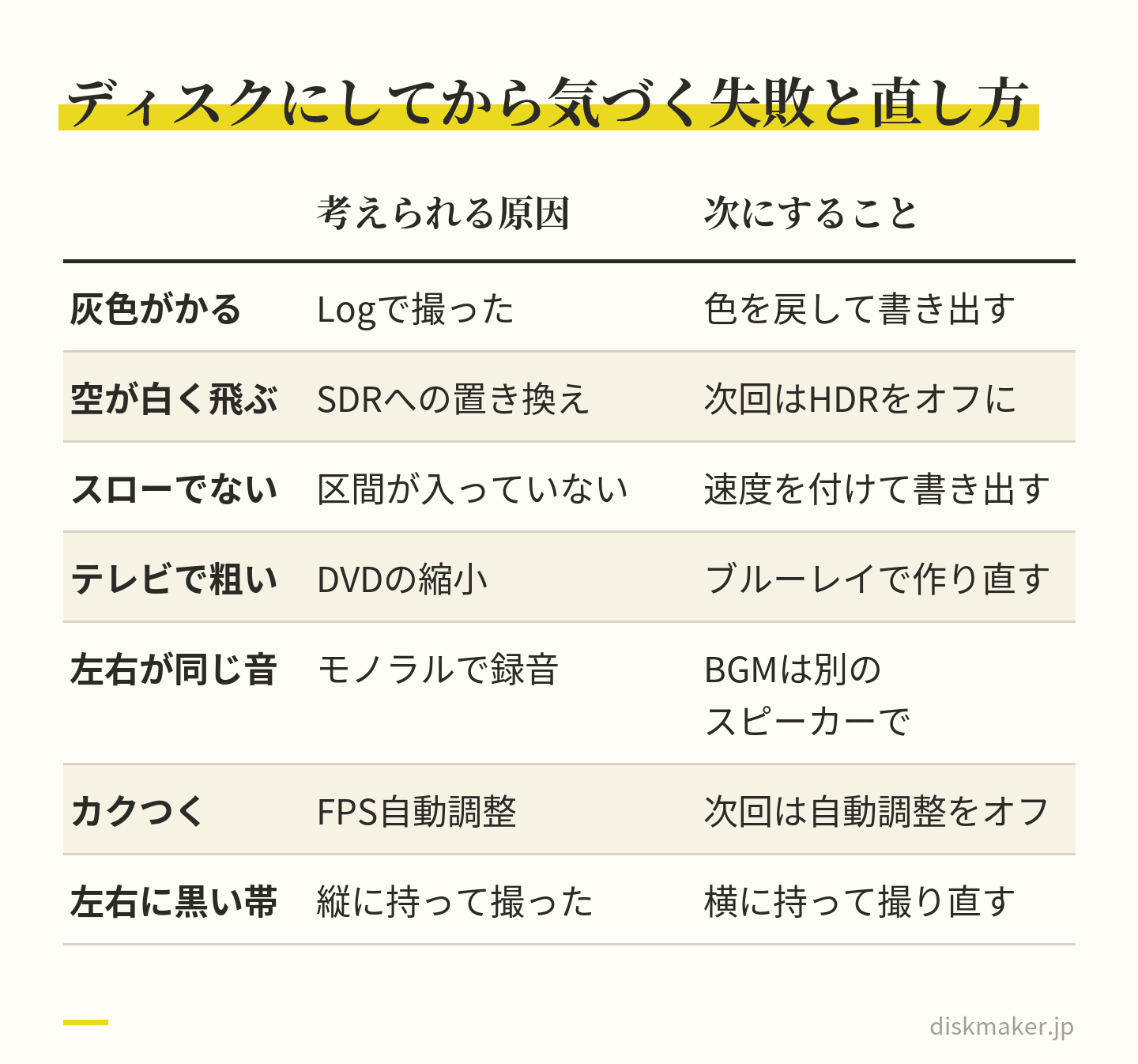
ディスクを受け取ってから「 思っていたのと違う」となる形には、いくつかの型があります。症状から原因を見分けて、確かめる方法と、次にどうするかを並べます。多くは撮影の設定に原因があり、ディスクの側では直せません。だからこそ、届いた盤を見て気づく前に、書き出したファイルの段階で気づけるようにしておく、というのがこの節の目的です。
多くは撮影の設定が原因で、書き出したファイルの段階で気づける 色が薄く、全体が灰色がかっている
まず疑うのはLogです。iPhoneの写真アプリで元の動画を見て、そこでも灰色に見えるなら、撮影の設定が「 ProRes Logビデオエンコーディング」の「 Log」か「 Log 2」になっていた可能性が高い。「 設定」>「 カメラ」>「 フォーマット」で確かめられます。
直し方は、編集ソフトで色を戻した動画を書き出し、改めて入稿することです。当社では後日の追加注文は新しい注文の1枚目から数えるので、灰色のまま焼いたディスクの作り直しは、新しい注文になります。書き出しの段階で確かめておくほうが、費用も時間も少なくて済みます。
空が白く飛ぶ、または全体が暗い
原因はHDRからSDRへの置き換えで、これは想定の範囲内です。確かめるには、同じテレビに元データを直接映して( USBやキャストで)くらべます。元データを映しても同じように白く飛ぶなら、テレビの画質設定や表示の影響が考えられます。次にどうするか。撮影時の印象に近い盤にしたいなら、次回は「 HDRビデオ」をオフで撮ります。HDRの見え方そのものを残したいなら、それはディスクの外で、HDR対応の画面に元データを映して見せる、という形になります。
スローになっていない、または全部がスロー
写真アプリで決めたスローの区間が書き出したファイルに反映されるかは、Appleの資料で確認できていません。届いたディスクで通常の速さになっていた、あるいは意図しない範囲までスローだった、という場合は、書き出したファイルを別の端末で再生して、その状態を見ます。ファイルの時点で意図と違えば、編集アプリで速度を付けた動画を作り直して書き出します。当社が受け付けるのは完成した動画のデータなので、ここは入稿前の確認がすべてです。
4Kで撮ったのに、テレビで粗く見える
盤の種類を確かめてください。DVDなら、720×480への縮小( 4Kの約24分の1)が原因で、想定どおりの見え方です。細部を見せたいならブルーレイで作り直します。同じ内容でもDVDとブルーレイは別々に1枚目から数えるので、ディスクの料金の数え方は最初から両方を注文した場合と同じです( 送料は注文ごとにかかります)。
ブルーレイで粗く見える場合は、テレビの画面の大きさと視聴距離の影響が大きく、近づいて見ているときは1920×1080でも粗さが目につきます。少し離れて見るか、元データを同じテレビに映してくらべると、ディスクの側の問題かどうかが分かります。
音が左右で同じ、こもっている
左右が同じ音なら、「 オーディオ再生を許可」をオンにしてiPhoneのスピーカーで音楽を流しながら撮ったか、「 サウンド収録」が「 モノ」になっていた可能性があります。どちらも録音はモノラルになります。こもっているなら、持ち方でマイクをふさいでいたか、風切り音の低減が強くかかった可能性があります。
どちらも撮影の時点で決まっています。当社が受け付けるのは完成した動画のデータです。元データをイヤフォンで聞けば同じ音がしているはずで、それがディスクにも載っています。次回は、BGMは別のスピーカーから流し、持つ位置を変えます。
動きがカクつく、音が少しずれる
撮影中にフレームレートが変わる素材( 「 FPS自動調整」がオンで、暗い場面で24fpsに落ちた動画など)は、規格の固定した枚数へ整えるときに癖が出ることがあります。動きが不自然に見えたり、長い動画で音が少しずれたりする、と編集の現場では言われます。Appleの公式資料にその不具合の記述は見つかっていないので、断定はしません。
確かめ方は、元データをパソコンで再生して同じ症状が出るかを見ることです。元データでは出ないなら、編集ソフトで固定フレームレートにして書き出した動画を入稿すると、安定することがあります。次回の撮影では「 FPS自動調整」をオフにします。
縦に細長く、左右に黒い帯が出る
縦に持って撮った動画です。DVDもブルーレイも画面は16:9 ( DVDは4:3 も可)で、縦長の絵をそのまま入れると左右に黒い帯が入ります。規格の決まりの話で、iPhone特有のものではありません。帯を避けたいなら、横に持って撮り直すしかありません。縦のまま残したい、スマホの画面で見せたい、という用途なら、そのままで問題ありません。テレビで見せる前提のディスクは、横で撮る、が原則です。
容量が境目を超えて、手数料の対象になった
ProRes、4K/60fps 、4K/120fps で撮った動画は、短い時間で、DVDなら5GB、ブルーレイなら25GBの手数料の境目を超えます。超えそうなら、内容を分けて別のディスクにするか、編集ソフトでHEVCかH.264 に書き出して容量を下げます。書き出すときは、解像度とフレームレートが元と同じになっているかを、書き出したファイルの情報で確かめてください。
空間ビデオで撮っていて、4Kが無い
「 空間」モードで撮った動画は、すべて1080p/30fps です。ブルーレイの仕上がりに差は出ませんが、元データに4Kは残りません。パソコンに取り出したファイルの情報で解像度を確かめられます。次回は、撮る前にカメラのモードが「 空間」ではなく「 ビデオ」になっているかを確かめます( iOS 27の場合)。
逆算の段取り|行事の日から、渡す日まで
ディスクを渡す日が決まっているなら、行事の一週間前から段取りを組みます。当社の通常便は受付から5営業日で発送し、お届けは発送から2〜3日です。渡す日から数えて、入稿を少なくとも2週間前に済ませておくと、届いた盤を確かめる時間が残ります。
一週間前に、撮る設定と本体の空き容量を見ます。ディスクが目的なら1080p/30fps 、元データも4Kで残すなら4K/30fps 。空きは撮る長さの2倍が目安です。前日に、「 設定」>「 カメラ」の「 フォーマット」と「 ビデオ撮影」を開いて、ProRes・Log・PALがオフか、FPS自動調整をどうするかを決めます。当日は、撮る前に画面上部の解像度とフレームレートを一度見るだけです。
翌日から数日のうちに、元データを変換せずにパソコンかSSDへ取り出します( パソコンへは「 元のフォーマットのまま」、 SSDへは「 未編集のオリジナルを書き出す」) 。 取り出した動画を再生して、色・速さ・縦横・音を確かめ、Logやスローの処理が要るものはここで済ませます。そのうえで、ファイル名に順番を付け、共有URLを作って注文します。届いたディスクを一度自宅のプレーヤーで再生してから渡せば、渡した先で「 映らない」と連絡が来る前に気づけます。
入稿前の再生確認で、Logとスローの処理が要るかどうかが決まる 入稿前に見ること
ここまでの「 消えるもの」は、ほとんどが元データから正しく書き出されていれば、あとは当社の組み立てで規格の形に収まるものです。入稿の前に見るのは、書き出しの段階で意図しない変換が入っていないか、ということに尽きます。次の順で確かめます。
まず、取り出しの経路です。パソコンにUSBで取り込むなら、「 設定」>「 アプリ」>「 写真」>「 MacまたはPCに転送」を「 元のフォーマットのまま」にします。iOS 27の場合の表記で、バージョンによって項目名は少し違います。USBメモリやSSDに直接書き出すなら、写真アプリで動画を選び、共有ボタンから「 未編集のオリジナルを書き出す」を使います。
この方法は、名前のとおり編集が反映されない点に注意してください。トリミングやスローの区間、シネマティックの変更を入れた動画は、別の方法で書き出します。AirDropで送るなら、共有の「 オプション」で「 すべての写真データ」をオンにすると元のまま送れます。
次に、iCloud写真です。「 ストレージを最適化」がオンだと、本体の空きが少なくなったときに、本体には省スペース版だけが残り、元データはiCloudにある状態になります。この状態でパソコンに読み込むと、元の解像度のファイルが無い、ということが起きます。
Appleの案内にも、Windowsに読み込む前にオリジナルのフル解像度の写真をiPhoneにダウンロードしておく必要がある、とあります。iOS 27では「 設定」>自分の名前>「 iCloud」>「 写真」>「 iPhoneストレージ」>「 オリジナルをダウンロード」で切り替えられます( 表記はiOSのバージョンで少し違います)。
そして、書き出したファイルの確認です。パソコンか別の端末で再生し、色( 灰色でないか)、 速さ( スローの区間)、 縦横、音の左右を見ます。ファイルの情報で解像度とフレームレートも見ておくと、変換が入っていればここで分かります。
複数のファイルを送るときは、ファイル名の頭に「 01_」「 02_」を付けて収録順を指定します。注文フォームが受け付けるのはギガファイル便のURLだけです。ギガファイル便の保持期限の初期値は5日で、アップロードしたあとには延ばせないので、アップロードの前に長めの期限を選びます。
ファイルの大きさは、写真アプリで動画を開いて上にスワイプした「 情報」に出ます。合計がDVDで5GB、ブルーレイで25GBに近いときは、境目の手前で内容を分けるか、そのまま送って手数料を見込むかを、注文の前に決めておきます。境目を超えるかどうかで迷う時間より、決めてから送るほうが早く届きます。
書き出したファイルを別の端末で一度再生してから送る 撮った機種、解像度とフレームレート、HDRの有無、Logで撮ったかどうかで、そのまま送ってよいか迷うときは、注文の前に相談・問い合わせフォームで確かめられます。灰色の動画が届いたときに「 Logのまま」なのか「 そういう色に仕上げた作品」なのかを、当社側では判断できないからです。伝える項目の一覧はiPhone動画のディスク化で業者に伝えること まとめています。
消えるものを知ったうえで、当社に頼むときの流れ
当社の工程は、ギガファイル便のURLで動画データを受け取り、プレーヤーで再生できる形に組み立て( オーサリング)、 書き込み、実際のプレーヤーで再生を確かめる、という順です。そのあと、ケースに入れて発送するか、店舗でお渡しします。
この記事で挙げた置き換えは、組み立ての一段で起きます。4Kは1920×1080か720×480に、HDRはSDRに、フレームレートはDVDなら29.97fps に、空間ビデオは平面に、音声はAC-3 かLPCMに。ProResやHEVCの符号化は規格のものに変わります。Logだけは、入稿前に色を戻しておいてください。
納期は、通常便で受付から5営業日で発送し、お届けは発送から2〜3日です。15時以降のご注文は翌営業日の受付になります。土日祝の注文・入稿は翌営業日からの作業です。お引き受けできるのは、自分で撮影・制作した動画と、権利者の許可がある動画に限ります。iPhoneで自分が撮った家族の行事の動画は、自分で撮影した動画にあたります。
手順としては、書き出したファイルを別の端末で一度再生し、色・速さ・縦横・音を見て、ファイル名に順番を付け、ギガファイル便のURLを注文フォームに貼る。DVDはDVD書き込みの注文ページ ブルーレイはブルーレイ書き込みの注文ページ どちらにするか迷うときは、渡す相手の再生機と、見せたいのが細部か出来事か、の二つで決めます。両方作る場合は、それぞれ1枚目から数えます。
そして、元データは消さずに残してください。ディスクは、この記事で挙げたものが載っていない写しです。載っていないものは、10年後に別の機器で見るときに、元データから取り戻せます。ディスクで見せて、元データで残す。その二つを分けて考えれば、iPhoneの4KもHDRも120fpsも、失われることはありません。
よくある質問
Q. iPhoneの4K動画をブルーレイにすると4Kのまま残りますか? A. 残りません。当社のブルーレイは1920×1080で作成するので、4K( 一般に3840×2160)は計算上4分の1の画素数に縮みます。構図・表情・動きは残り、遠くの顔や細かい文字のような細部が失われます。4Kのまま見たいなら、元データをパソコンやSSDに残し、ディスクは見せるための写しとして使い分けてください。
Q. HDRで撮った動画をDVDやブルーレイにすると色はどうなりますか? A. SDRの映像になります。DVDにも通常のブルーレイにも、規格上は( 一般に)HDRの映像を入れる決まりが無いためです。晴れた空や照明のような明るい部分の階調が従来の範囲に収まり、白っぽく平らに見えたり、全体が少し暗く見えたりします。室内の発表会では差が出にくく、屋外や逆光の場面で差が出ます。HDRのまま入稿して構いません。
Q. 4K 60fpsで撮った運動会は、ブルーレイでも滑らかなままですか? A. 断定できません。当社の仕様として言い切れるのは1920×1080で作成することまでで、ブルーレイの規格の一覧に1920×1080の60pがそのまま載っているかは当社で確かめられていません。DVDでは29.97fps に整えます。滑らかさを保つ目的で60fpsを選ぶより、30fpsで撮って容量を抑えるほうが、ディスクが目的なら理にかなっています。
Q. 120fpsで撮った動画はディスクでスローになりますか? A. スローの区間が届いたファイルに反映されていなければ、通常の速さの映像として組み立てることになります。スローにしたい区間は、写真アプリや編集アプリで速度を付けた動画を書き出してから入稿してください。写真アプリで決めた区間が書き出したファイルに反映されるかはAppleの資料で確認できていないので、別の端末で再生して意図どおりかを見てから送ります。
Q. 空間オーディオで録音した音は、ディスクでも立体で聞こえますか? A. 立体の情報はそのままの形では残りません。当社のディスクの音声はAC-3 かLPCMで、テレビのスピーカーで聞く普通の音になります。ただし左右の差は残るので、舞台の右で鳴った音は右から聞こえます。声・拍手・演奏が消えることはありません。空間オーディオのまま撮って入稿してもらって困ることはありません。
Q. 空間ビデオで撮った動画をディスクにできますか? A. できます。平面の通常の映像として組み立てます。空間ビデオは1080p/30fps で撮られているので、ブルーレイでは1920×1080のまま、DVDでは720×480に縮みます。当社のディスクに立体の情報を載せる工程はありません。入稿前に、平面の状態で正しく見える動画になっているかをパソコンか別の端末で再生して確かめてください。
Q. 動画が灰色っぽいのですが、ディスクにすると直りますか? A. 直りません。灰色に見える原因としてまず考えられるのはLogやLog 2で撮った動画で、設定画面の説明にも「 調整処理を行う前のLogは平坦でグレイに見えます」とあります。当社が受け付けるのは完成した動画のデータなので、そのまま入稿すると灰色のまま焼き上がります。編集ソフトで色を戻した動画を書き出してから入稿してください。
Q. ProResで撮った動画をそのまま入稿してもよいですか? A. 構いません。画の中身は損なわれず、ディスクではMPEG-2 など規格の符号化に置き換わります。ただしProResはHEVCの最大30倍の大きさで、1080p/30fps は計算上約3分で5GB、約15分で25GBに達し、DVDで5GB以上・ブルーレイで25GB以上はエンコード手数料の対象です。ディスクだけが目的なら、ProResをオフにして撮るほうが手間が少なくなります。
Q. ディスクにするなら「 互換性優先」で撮るべきですか? A. 必要ありません。高効率( HEVC)のファイルもそのまま組み立てられ、ディスクの上ではどちらも規格の符号化に置き換わるので仕上がりは同じです。互換性優先にすると容量が1080p/30fps で約65MBから約130MBに増え、HDR・4K 60fps以上・1080p 240fpsが撮れなくなります。切り替える理由があるのは、Windowsで自分で編集や再生をする場合だけです。
Q. iPhone 17で撮った動画では、何を気にすればよいですか? A. iPhone 17は4K 60fpsまでで、120fps・ProRes・Logはありません。主に関係するのは、4Kが1920×1080か720×480に縮むこと、HDRがSDRになること、空間オーディオがテレビのスピーカーの音になることの三つで、60fpsや空間ビデオで撮った場合はその扱いも関係します。USB-C はUSB 2なので、4Kの元データを取り出すときに時間がかかる点だけ、行事の前に見込んでおいてください。
Q. iPhoneの30fpsとDVDの29.97fps で、音はずれますか? A. 30fpsと29.97fps の差は計算上約0.1% で、29.97fps に整えるのはDVDの規格に合わせる通常の作業です。当社では書き込んだあと、実際のプレーヤーで再生を確かめています。音が少しずれて感じる素材があるとすれば、撮影中にフレームレートが変わる「 FPS自動調整」がオンだった動画のほうで、暗い会場では設定でオフにしてから撮ると枚数が一定になります。
Q. 25fpsで撮ってしまった動画は、DVDにできますか? A. できます。当社のDVDは29.97fps で作成するので、枚数を増やす方向で整えます。動きの見え方が撮ったときと少し変わることはありますが、壊れることはありません。日本のテレビで見るディスクが目的なら、「 設定」>「 カメラ」>「 ビデオ撮影」の「 PALフォーマットを表示」をオフに戻して、30fpsか60fpsで撮るのが確実です。
Q. iPhone Duoで撮った動画は、ほかの機種と扱いが違いますか? A. 同じ扱いです。iPhone Duoは2026年10月23日( 金)発売予定で、仕様ページには4K 120fpsの記載があり、ProResは非対応、空間ビデオは記載がありません。ですから120fpsが29.97fps に整えられる話はPro系と同じく関係し、Logが灰色になる話は関係しません。HDRがSDRになる点と、空間オーディオがテレビの音になる点は、ほかの機種と同じです。