この記事の要点
Chromebookに外付けのDVDドライブをつなぐと、ディスクの中のファイルを読めます(読み取り専用)。データDVDに焼いたMP4などは、Chromebookが対応する形式なら「ファイル」アプリから再生できます。
映像DVD(DVD-Video)を再生する方法は、Googleのヘルプの対応形式や外部デバイスの説明にありません。ドライブのメーカーも、Chrome OSでは「市販のDVDビデオ等の再生はおこなえません」としています。
iPadとAndroidのタブレットも、Apple・Googleのヘルプで確かめた範囲に、DVDドライブをつないで見る方法はありません。Wi-Fiでつなぐメーカーのドライブと専用アプリなら、再生できる製品があります。
自分で撮った動画なら、DVDを通さずに動画ファイルのまま渡すのが確実です。Chromebookに渡すときは、Googleの対応表にあるH.264の動画にそろえます。
DVDの映像をMP4にするのは、自分で撮った動画と権利者の許可がある動画だけ。市販・レンタルのDVDや録画番組の保護を外して取り込むことは、家族で見るためでも私的使用の例外に入りません。
DVDも ブルーレイも、 1枚から 作れます。
配る 相手の プレーヤーが わからない ときは、 DVDプレーヤーでも ブルーレイプレーヤーでも 見られる DVDが 安心です。
1枚1,500円(税抜)から・ 1枚から注文できます
家にあるのはChromebook(クロームブック)とタブレットだけ。園でもらった発表会のDVDを見ようとして、どちらにもディスクを入れる口がないことに気づく。外付けのDVDドライブを買えば見られるのかどうかは、端末とディスクの種類で答えが分かれます。
Chromebookは、外付けのDVDドライブをつなげば、ディスクの中のファイルを読めます。MP4(H.264)などの動画ファイルを焼いた「データDVD」なら、そのまま再生できます。
一方、DVDプレーヤーで見るために作られた映像DVD(DVD-Video)を再生する方法は、Googleのヘルプに見当たりません。DVDドライブを作っているアイオーデータ(2026年7月にアイ・オー・データ機器から社名を変更)も、Chrome OSで使えるのはファイルの読み込みだけで、市販のDVDビデオ等は再生できないと説明しています。映像DVDは、DVDプレーヤーやドライブのあるパソコンで見ます。
iPadとAndroidのタブレットは、AppleとGoogleのヘルプで確かめた範囲では、DVDドライブをつないで見る方法が案内されていません。タブレットで映像DVDを見るなら、ドライブのメーカーがWi-Fiでつなぐ機器と専用アプリを組み合わせて出している製品を使います。自分で撮った動画なら、ディスクを通さずに動画ファイルのまま渡すのが、どの端末でもいちばん確実です。
この記事の目次見出しを押すと、その場所へ移ります
ChromebookでDVDは見られる?データDVDは開けて、映像DVDは案内がない Chromebookに外付けDVDドライブをつなぐ手順 映像DVDを見たいときは、手元にあるもので方法を選ぶ 学校で配られたChromebookでドライブが使えないのはなぜか iPad・AndroidタブレットでDVDを見るには Wi-Fiでスマホ・タブレットに映すDVDドライブ|メーカーの仕様で見る範囲 自分で撮った動画は、DVDより動画ファイルのまま渡すほうが確実 DVDの映像をMP4にしてよいのは、自分で撮った動画と許可がある動画 DVDを配るなら、相手の端末に合わせてファイルも渡す よくある質問 撮った動画は、1枚1,500円(税抜)からDVD・ブルーレイにできます。料金を見る
ChromebookでDVDは見られる?データDVDは開けて、映像DVDは案内がない
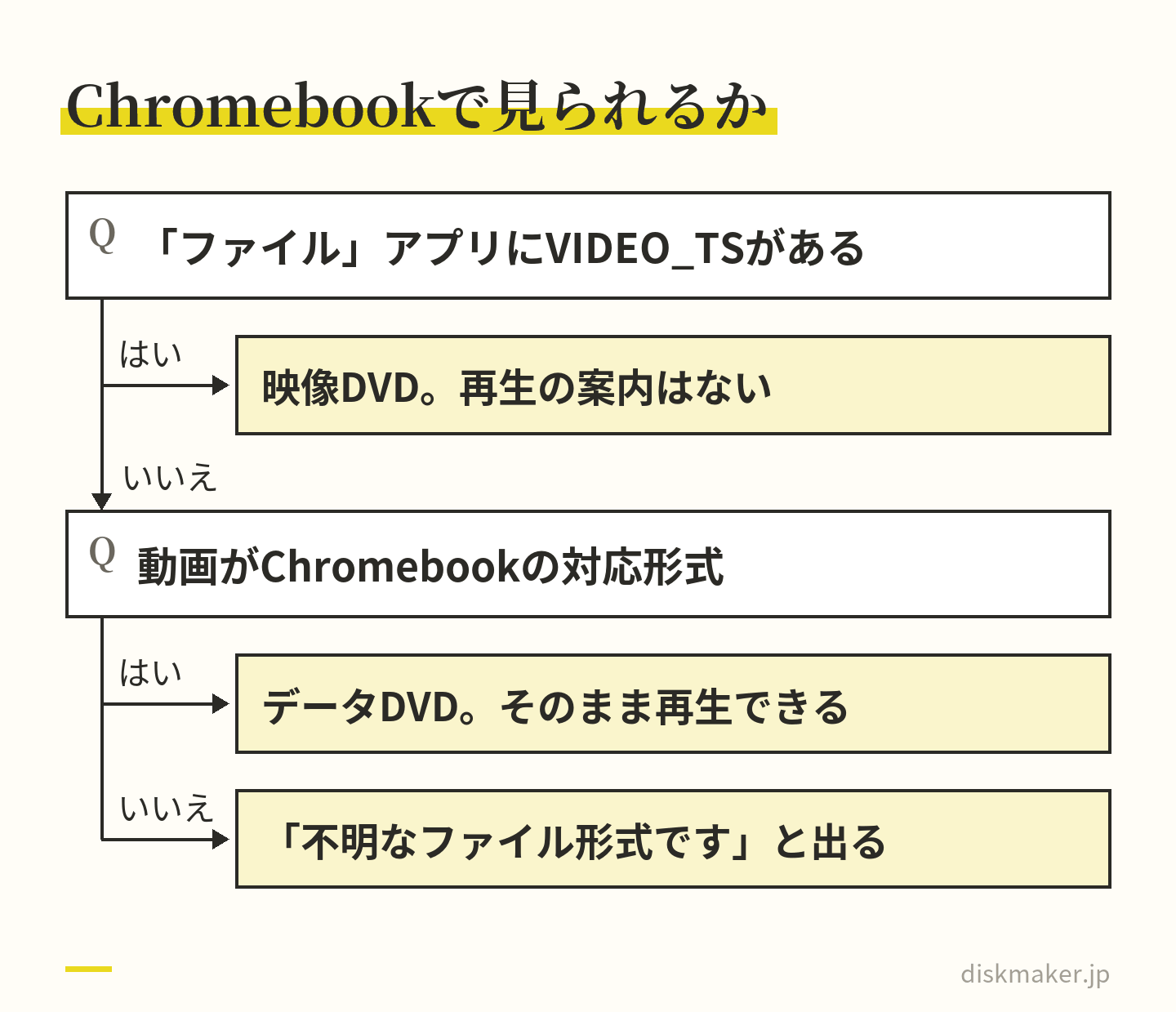
Googleとメーカーの説明で確かめられるのは、ディスクの中のファイルを読むところまでです。 データDVDの動画は見られても、DVDプレーヤー用に組み立てた映像DVDを、Chromebookで映画のように再生する手順はどちらにも書かれていません。
Googleのヘルプは、「Chromebook に CD ドライブや DVD ドライブはありますか?」という問いに、ドライブはないが、互換性のある形式の音楽や動画のファイルはメディア プレーヤーで再生でき、USB ドライブや SD カードのファイルも再生できる、と答えています。外付けの機器では、使える外部ストレージの例に「USB CD-ROM」と「読み取り専用 DVD-ROM」を挙げています。機器にファイルを記録する方式(ファイルシステム)も、ISO9660とUDFは読み取り専用で扱えるとしています。
書かれていないのは、映像DVDの再生です。Chromebookで再生できる形式として並ぶのは、.mov・.m4v・.mkv・.webmなどのファイルです。動画の圧縮方式(コーデック)の表にあるのは、MP4・MOVのH.264(表の表記はH264)の動画などです。映像DVDのVIDEO_TSフォルダに入っているVOBファイルも、その映像に使われるMPEG-2も、一覧と表のどちらにもありません。
ドライブのメーカーの説明も同じです。アイオーデータは、ポータブルDVDドライブ(DVRP-UC8S/Hシリーズなど)の対応OSに「Chrome OS」を挙げたうえで、「Chrome OSは読み取り専用です」と注記しています。DVDドライブ共通の詳細ガイドの「Chrome OSでの使い方」には、「ファイルの読み込みのみに使用可能です」「市販のDVDビデオ等の再生はおこなえません」とあります。添付のソフトウェアも使えません。
端末
外付けDVDドライブでできること
Chromebook
ディスクのファイルを読み取り専用で読める。映像DVDの再生はGoogleの案内にない
iPad
DVDドライブをつなぐ案内がない。Wi-Fiのドライブと専用アプリで見るある
Android
USBストレージは使えるが、DVDの案内はない。Wi-Fiのドライブと専用アプリで見るある
手元のDVDはどっち?「ファイル」アプリで中を見る
ドライブをつないでディスクを入れると、「ファイル」アプリにドライブが追加されます(アイオーデータのガイド)。開いてみて、VIDEO_TSというフォルダがあれば映像DVD、MP4などの動画のファイル名がそのまま並んでいればデータDVDです。VIDEO_TSの中のファイルは、Chromebookの対応形式の一覧にない種類です。2つの作りの違いと見分け方は、データDVDと映像DVDの違い まとめています。
VIDEO_TSフォルダがあるかどうかで、映像DVDとデータDVDを見分ける Chromebookに外付けDVDドライブをつなぐ手順
データDVDの動画を見るとき、またはディスクの中身を確かめるときの手順です。
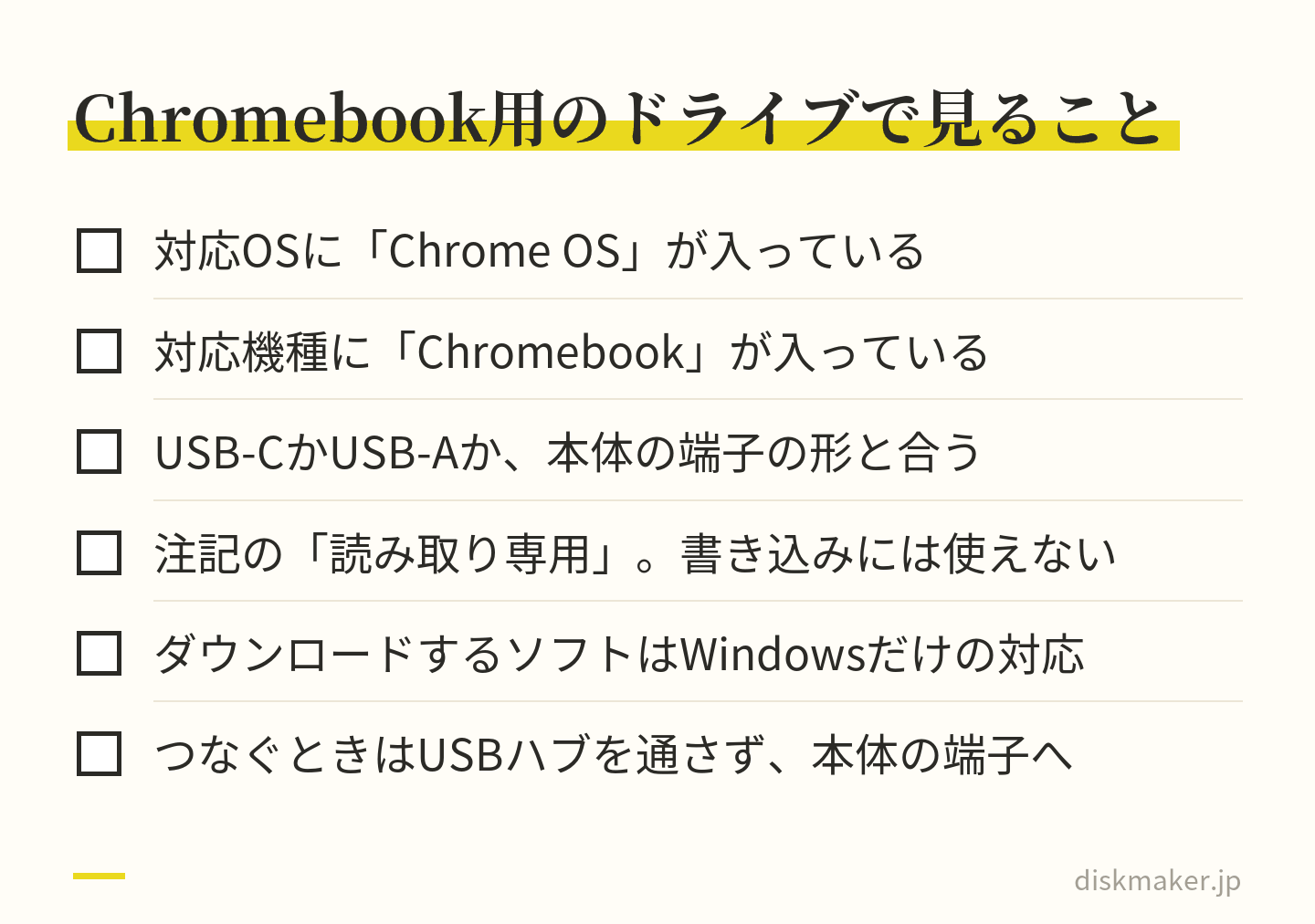
ドライブのUSBケーブルを、Chromebook本体の端子に直接つなぐ。USBハブや延長ケーブルは使わない
ドライブにディスクを入れる
画面の隅のランチャーから「ファイル」を開く
左側に出たドライブを選び、動画のファイルをダブルクリックする
見終わったら「取り出し」を選んでから、ドライブを外す
1は、アイオーデータの取扱説明にある、うまく動かないときの対処です(説明書の文はパソコン向けに書かれています)。3〜5はGoogleのヘルプの手順で、外部ストレージのファイルを開いたら、作業のあとに「取り出し」を選んで安全に取り外すよう書かれています。
外付けドライブを選ぶときは、対応OSと注記を見る
買う前に仕様のページで確かめたいのは、対応OSに「Chrome OS」が入っているかどうかです。アイオーデータのポータブルDVDドライブ(DVRP-UC8S/Hシリーズなど)は、対応機種に「Chromebook」、対応OSに「Chrome OS」を挙げています。対応機種の欄には、つなげる機器のコネクターがUSB-CかUSB-Aかも書かれているので、Chromebook側の端子の形と照らし合わせます。
注記も読んでおきます。同社の仕様では、Chrome OSは読み取り専用で、ダウンロードして使うソフトウェアはWindowsだけの対応です。Chromebookにつないで、DVDに書き込んだり、付属の再生ソフトで映像DVDを見たりする使い方は想定されていません。対応するファイルシステムと形式は、Chromebookのヘルプで確かめるよう書かれています。電源のとり方など、パソコンでも共通する選び方はパソコンでDVDを見る方法 書きました。
Chromebookで使えるのはファイルを読むところまで。仕様の注記も読んで選ぶ つないでも開けないとき
「お使いのデバイスは現在サポートされていません」と出たら、Googleのヘルプでは、その外部ストレージがChromebookで対応していない可能性があるとしています。Chrome OSが最新でも直らないときにヘルプが挙げるのは、別のパソコンに機器をつないでファイルをGoogle ドライブなどにアップロードし、ChromebookでGoogle ドライブから開く方法です。
ファイルを開いたときの「不明なファイル形式です」は、その形式にChromebookが対応していないという意味です(Googleのヘルプ)。ヘルプはGoogle ドライブなどに保存してブラウザで開く方法も挙げていますが、映像DVDのVIDEO_TSの中身のように対応の一覧にない形式なら、次の節の方法に切り替えたほうが早く済みます。学校や会社のChromebookでは、管理者の設定でドライブそのものが使えない場合もあります。
映像DVDを見たいときは、手元にあるもので方法を選ぶ
Chromebookで映像DVDを再生する方法がGoogleの案内に見当たらない以上、見る方法は、手元に何があるかで選びます。
手元にあるもの
見る方法
元の動画
Chromebookやタブレットでファイルのまま見る
自分で撮った動画のDVD
ドライブのあるパソコンでMP4にしてから移す
市販やレンタルのDVD
DVDプレーヤーでテレビに映す。タブレットならWi-Fiのドライブ
録画番組のDVD
録画に使ったレコーダーなど、対応する機器で見る
いちばん手間が少ないのは、DVDのもとになった動画ファイルを見つけることです。ファイルならChromebookでもタブレットでも開けるので、ドライブを買う必要もありません。
ディスクしか残っていない自分の動画は、ドライブのあるWindowsやMacのパソコンでMP4などのファイルにしてから、Chromebookやタブレットに移します。VIDEO_TSフォルダをコピーする方法と、無料のソフトで変換する方法は、DVDをパソコンに取り込む方法 まとめました。
市販やレンタルのDVDは、DVDプレーヤーやレコーダーをテレビにつないで見るのが基本です。映像DVDは、もともとDVDプレーヤーで再生するために組み立てた形だからです。家族や職場のドライブ付きのパソコンを借りられるなら、そちらで見る手もあります。HDMIやキャストなど、テレビで見るほかの方法との比べ方はテレビで動画を見る方法の比較 車で見るときの考え方は車で子どもに見せるDVD 書きました。
デジタル放送の番組を録画したDVDは、扱いがもう一段違います。マクセルの説明では、「1回のみ録画可」の映像をDVDに録画すると、CPRMという保護によって、別の記録メディアにはデジタルでコピーできなくなります。見るのは、録画に使ったレコーダーなど対応する機器です。後で紹介するWi-Fiのドライブも、レコーダーで録画した番組(DVD-VR形式)には対応していません。
学校で配られたChromebookでドライブが使えないのはなぜか
学校や会社が管理するChromebook(学校で配られる、いわゆるGIGA端末など)は、管理者の設定によって、家で買ったものと同じようには使えないことがあります。Googleのヘルプも、職場や学校でChromebookを使っている場合は、デバイスやファイルによっては使えないことがあり、詳しくは管理者に問い合わせるよう書いています。
管理者向けのヘルプによると、管理者は「外部ストレージ デバイス」という設定で、USBフラッシュドライブ、外付けのハードドライブ、光学式ストレージ、SDカードなどを使わせるかどうかを決められます。選べるのは、読み書きを許可する(初期設定)、読み取りだけ許可する、読み書きとも許可しない、の3つです。許可しない設定の端末にドライブをつなぐと、ポリシーによってアクセスできないという通知が出ます。
この通知が出たら、ドライブの故障ではなく、学校の設定によるものです。学校の端末で何をしてよいかは学校のルールで決まるので、つなぐ前に先生や学校に確かめてください。家族で見る発表会のDVDなら、家の機器で見るほうが話は早く済みます。
iPad・AndroidタブレットでDVDを見るには
タブレットは、Chromebook以上にディスクと縁がありません。AppleとGoogleのヘルプで確かめられたのは、USBメモリやSDカードのファイルを開く方法までです。iPadでもAndroidのタブレットでも、映像DVDを見るなら、次の節のWi-Fiのドライブと専用アプリか、DVDプレーヤーとテレビのどちらかになります。
iPad|ドライブを直接つなぐ方法はAppleの案内にない
AppleのiPadユーザガイドで、iPadにつなげる外部ストレージとして挙がっているのは、USBドライブやSDカード(カードリーダー)などです。「ファイル」アプリなどで中のファイルを開く仕組みで、ストレージはAPFS、macOS拡張(HFS+)、exFAT、FAT32、FATのいずれかでフォーマットされている必要があります。DVDドライブやディスクについての記載はありません。
Appleの外付けドライブ「Apple USB SuperDrive」も、Appleの案内では、2008年以降に発売されたMacのうち、光学式ドライブを内蔵していないモデルで使う製品です。iPadは挙がっていません。
Androidタブレット|USBストレージは使えるが、DVDの案内はない
GoogleのFiles by Googleのヘルプには、USBストレージをAndroidの端末につないで、中のファイルを閲覧・コピー・移動する手順があります。使えるのはAndroid 7.0(Nougat)以降です。USBメモリの動画をタブレットに移すにはこの手順が使えますが、DVDドライブやDVDの再生については書かれていません。
Wi-Fiでスマホ・タブレットに映すDVDドライブ|メーカーの仕様で見る範囲
タブレットで映像DVDを見るための製品には、Wi-Fiでスマホやタブレットとつなぎ、専用アプリで再生する機器があります。アイオーデータでは、スマホ用のCDレコーダー「CDレコ5v」(CD-5WDWA)が、無料のアプリ「DVDミレル」でDVDの再生に対応しています。メーカーは、CDに付いている特典DVDも映画のDVDも、スマホやタブレットで再生できると説明しています。アプリは、iPhone・iPadはApp Storeから、Androidのスマホ・タブレットはGoogle Playから入れます。
項目
メーカーの仕様(CD-5WDWA)
つなぐ端末
iOS・iPadOS・Android搭載のスマホとタブレット
再生アプリ
「DVDミレル」(無料)
アプリの対応OS
iOS 11以降、iPadOS 13以降、Android 7以降
見られるDVD
DVD-Video形式。市販のDVDソフトと、パソコンのソフトで作ったDVD
見られないDVD
DVD-VR形式。DVDレコーダーなどで録画した番組
読めるディスク
DVD-ROM、
テレビに映す
ミラーリングやHDMIでの出力は非対応
Chromebook
対応機種に入っていない
自分で焼いたDVDなら、ディスクの種類も見ておきます。読み込めるディスクの一覧にあるのはDVD-ROM・DVD-ROM DL・DVD-R・DVD-RWで、DVD+Rと2層のDVD-R DLは載っていません。パソコンのソフトで作ったDVDなら、DVD-Video形式になっていることも条件です。
メーカーも、すべてのスマホ・タブレットでの動作を保証しているわけではないとしているので、手持ちの端末が使えるかどうかは、メーカーの案内で確かめてから選びます。タブレットの画面をテレビに映す使い方にも対応していないため、大きな画面で見たいならDVDプレーヤーのほうが向いています。
自分で撮った動画は、DVDより動画ファイルのまま渡すほうが確実
自分で撮った動画のDVDなら、中の映像も、もとをたどればスマホやビデオカメラで撮った動画ファイルです。そのファイルが残っていれば、ドライブもディスクも要りません。Chromebookは「ファイル」アプリ、iPadも「ファイル」アプリ、AndroidはFiles by Googleと、どの端末にもファイルを開く公式の手順があります。
元のファイルを探す場所は、撮ったスマホの写真アプリ、ビデオカメラのSDカード、DVDを作ったパソコン、家族で使っているクラウドの共有フォルダです。園や撮影を頼んだ業者が作ったDVDなら、動画のデータで分けてもらえないか、作った側に聞いてみてください。
Chromebookに渡すなら、H.264の動画にそろえる
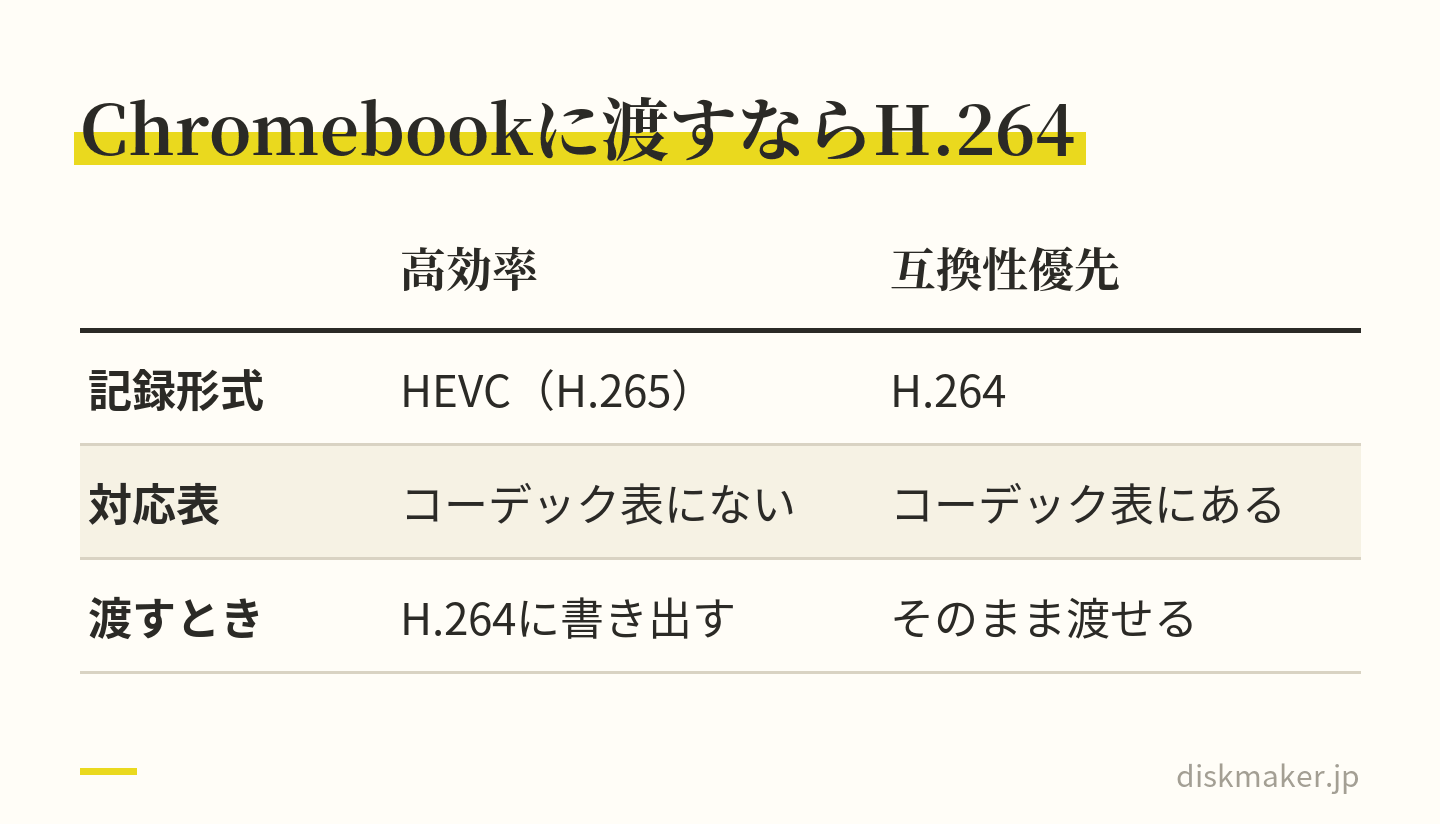
Chromebookのヘルプにあるコーデックの表で、MP4とMOVの動画に挙がっているのはH.264(表の表記はH264)です。H.265(HEVC)は表にありません。iPhoneとiPadは、「設定」>「カメラ」>「フォーマット」が「高効率」ならHEVC、「互換性優先」ならH.264で記録します(Apple)。Chromebookで見る動画をこれから撮るなら互換性優先に、撮り終えた高効率の動画はH.264に書き出してから渡します。
書き出し方の一例は、Appleが案内しているMacのQuickTime Playerです。HEVCの動画を開き、「ファイル」>「書き出す」で「ファイルサイズ重視(HEVC)」を「互換性重視(H.264)」に変えて保存します。
iPadのほうは、iPad(A16)の仕様にHEVCとH.264の両方の再生が載っています。Androidは、この記事で確かめたGoogleのヘルプに形式の一覧がないため、渡す前に1本、相手の端末で開けるか試してもらうと安心です。2つの方式の違いはH.264とH.265の違い 説明しています。
これから撮るなら互換性優先に。高効率で撮った動画はH.264に書き出して渡す USBメモリやGoogle ドライブで渡す手順
Chromebookは、「ファイル」アプリの左側で、つないだUSBメモリやSDカード、Google ドライブのフォルダを選び、動画をダブルクリックします。iPadは「ファイル」アプリの画面下の「ブラウズ」から、「場所」の下に出る機器の名前をタップします。モデルによっては、USB機器をつなぐのに別売りのアダプタが要ります。AndroidはFiles by Googleで、「ストレージ デバイス」に出るUSBストレージを開き、動画をタブレットにコピーします。
1本のUSBメモリをChromebookとiPadの両方で使うなら、exFATで初期化したものが、両方の公式の案内に載っている形式です。iPadでは、データの区画(パーティション)が1つだけであることも条件になります。
DVDの映像をMP4にしてよいのは、自分で撮った動画と許可がある動画
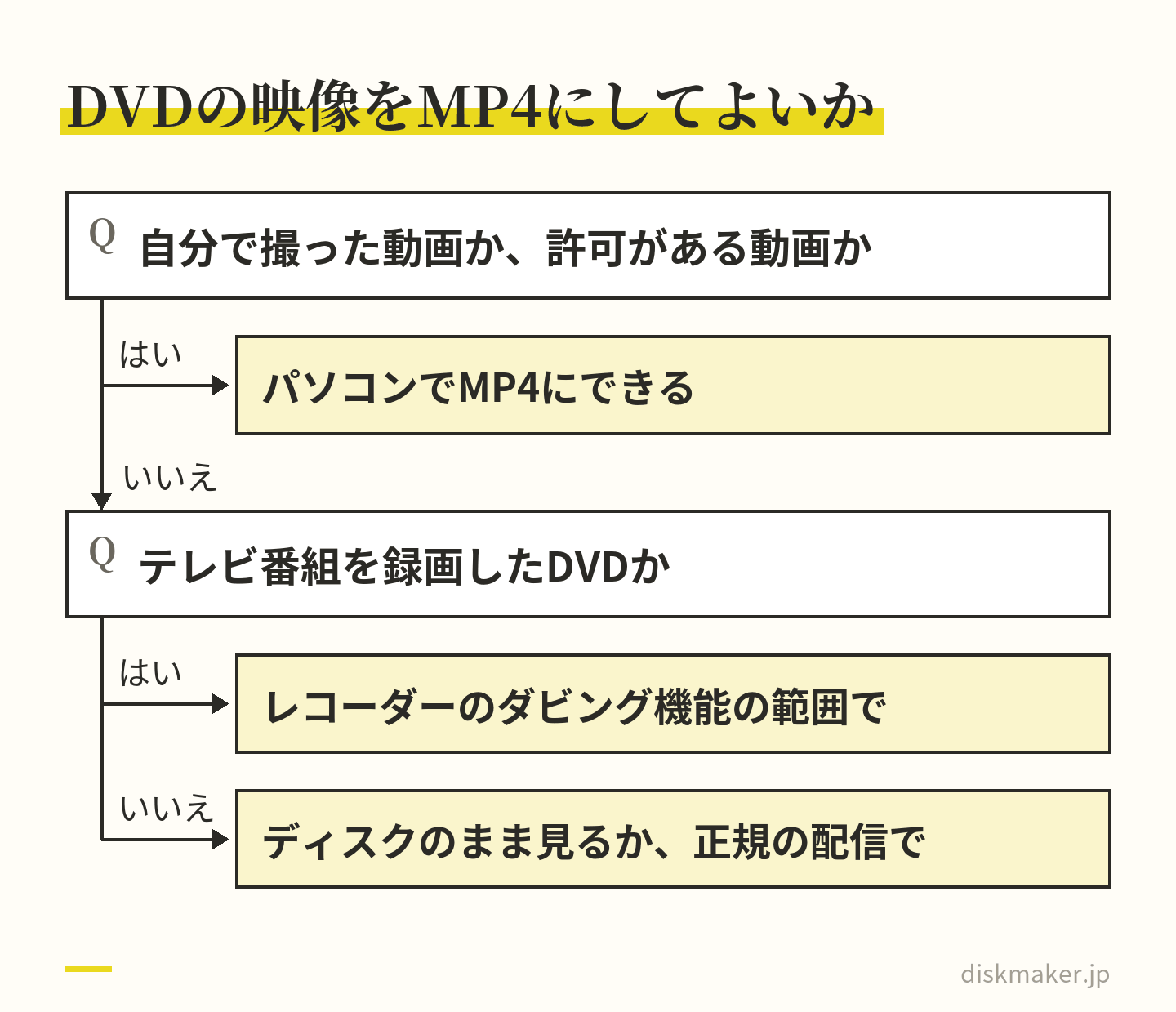
ディスクしか残っていない動画は、ドライブのあるパソコンでMP4などのファイルにできます。この記事でこの方法を勧めるのは、自分で撮影・制作した動画と、権利者の許可がある動画のDVDだけです。
市販やレンタルのDVD、テレビ番組を録画したDVDは別です。著作権法は、個人的に、または家庭内など限られた範囲で使うために、使う本人が複製することを認めています(第30条1項)。ただし、コピーガードのような技術的保護手段を外すことでできるようになった複製を、そのことを知りながら行う場合は、この例外から除かれています(同項2号)。
市販のDVDの多くにかかっているCSSや、録画番組のDVDにかかるCPRMなどの保護を外してMP4にすることは、家族で見るためでも私的使用の例外に入りません。文化庁は、こうした複製は複製権の侵害になり、民事上の責任(損害賠償など)を負うと説明しています。 個人に刑事罰はありません。
市販やレンタルの作品は、ディスクのままDVDプレーヤーやWi-Fiのドライブで見るか、正規の配信で見ます。録画した番組は、レコーダーのダビング機能で決められた範囲で扱います。コピーガードの見分け方と法律の決まりはコピーガードとは 録画番組のダビングの範囲はテレビ番組の録画をDVDにできるか まとめました。ここに書いたのは法律の一般的な決まりで、個別の事情で迷うときは、弁護士などの専門家に確かめてください。
市販・レンタル・録画番組の保護を外す複製は、家族で見るためでも私的使用の例外に入らない DVDを配るなら、相手の端末に合わせてファイルも渡す
これから動画をDVDにして配る側なら、相手が何で見るかを先に聞いておくと、受け取った人が困りません。DVDプレーヤーのある家には映像DVDを、Chromebookやタブレットしかない家には同じ動画のファイルを、共有URLやUSBメモリで渡します。こう分けておけば、見る機械がなくて困ることを先に防げます。ファイルで渡すなら、Chromebookの対応表にあるH.264のMP4にしておくと開きやすくなります。
当社(ディスクメーカー)は、大阪・梅田でDVD・ブルーレイの書き込み代行をしている小さな店です。入稿は、動画を上げたギガファイル便のURLを注文フォームに貼る形です。プレーヤーで再生できる形に組み立てて書き込み、実際のプレーヤーで再生を確かめてから、ケースに入れて発送するか、店舗でお渡しします。注文は1枚からで、お引き受けできるのは、自分で撮影・制作した動画と、権利者の許可がある動画だけです。
よくある質問
Q1. ChromebookでDVDを再生する方法はありますか? 外付けのDVDドライブをつなげば、ディスクの中のファイルは「ファイル」アプリで開けます。MP4などを焼いたデータDVDは、Chromebookが対応する形式ならそのまま再生できます。映像DVD(DVD-Video)を再生する方法はGoogleのヘルプに見当たらず、ドライブのメーカーも、Chrome OSでは市販のDVDビデオ等を再生できないと説明しています。映像DVDは、DVDプレーヤーやドライブのあるパソコンで見ます。
Q2. Chromebookで使える外付けDVDドライブはありますか? 仕様の対応OSに「Chrome OS」を挙げている製品があります。アイオーデータのポータブルDVDドライブ(DVRP-UC8S/Hシリーズなど)は、対応機種にChromebookを挙げています。一方で「Chrome OSは読み取り専用です」と注記し、添付のソフトウェアは使えないとしています。できるのは、ディスクの中のファイルを読むことです。つなぐときは、ハブを使わず本体の端子に直接つなぎます。
Q3. ChromebookでDVDに書き込む(焼く)ことはできますか? Googleのヘルプが外部ストレージとして挙げる光学式の機器は、「USB CD-ROM」と「読み取り専用 DVD-ROM」です。ドライブのメーカーも「Chrome OSは読み取り専用です」と注記しています。書き込む手順はどちらにもありません。DVDを作るなら、書き込みに対応したドライブとソフトのあるWindowsやMacのパソコンを使うか、書き込み代行に頼みます。
Q4. 学校で配られたChromebookに、DVDドライブをつないでもいいですか? 学校のルールに従い、つなぐ前に先生や学校に確かめてください。Googleの管理者向けのヘルプでは、学校などの管理者は、光学式ストレージを含む外部ストレージの使用を、読み書きの許可・読み取りのみ・許可しない、から選べます。許可しない設定の端末では、つないだときに、ポリシーによってアクセスできないという通知が出ます。
Q5. iPadに外付けDVDドライブをつなげば、DVDは見られますか? AppleのiPadユーザガイドで、iPadにつなげる外部ストレージとして挙がっているのはUSBドライブやSDカードなどで、DVDドライブの記載はありません。Appleの外付けドライブ「Apple USB SuperDrive」も、光学式ドライブを内蔵していないMac向けの製品です。iPadで映像DVDを見るなら、Wi-Fiでつなぐメーカーのドライブと専用アプリか、DVDプレーヤーとテレビを使います。
Q6. AndroidタブレットでDVDを見る方法はありますか? GoogleのFiles by Googleのヘルプにあるのは、USBストレージのファイルを見たり移したりする手順(Android 7.0以降)で、DVDの再生の案内はありません。アイオーデータの「CDレコ5v」(CD-5WDWA)は、無料のアプリ「DVDミレル」(Android 7以降)で、Wi-Fiでつないだスマホやタブレットに映像DVDを再生できるとしています。
Q7. Wi-FiのDVDドライブで、テレビ番組を録画したDVDは見られますか? 「CDレコ5v」(CD-5WDWA)の仕様で見られるとされているのは、DVD-Video形式のディスク(市販のDVDソフトと、パソコンのソフトで作ったもの)です。DVDレコーダーなどで録画した番組(DVD-VR形式)には対応していません。録画した番組のDVDは、録画に使ったレコーダーなど、対応する機器で見ます。
Q8. レンタルしたDVDをMP4にして、タブレットに入れてもいいですか? 市販・レンタルのDVDの多くにかかっているCSSなどの保護を外して複製することは、家族で見るためでも、著作権法の私的使用の例外に入りません(第30条1項2号)。文化庁は、こうした複製は複製権の侵害になり、民事上の責任(損害賠償など)を負うと説明しています。ディスクのままDVDプレーヤーやWi-Fiのドライブで見るか、正規の配信で見てください。
Q9. iPhoneで撮った動画を、Chromebookで見るにはどうすればいいですか? Chromebookのヘルプのコーデックの表にあるのはH.264(表の表記はH264)で、iPhoneの「高効率」で撮ったHEVCは表にありません。撮る前なら、「設定」>「カメラ」>「フォーマット」を「互換性優先」にするとH.264で記録されます(Apple)。撮った動画はH.264に書き出してから、USBメモリやGoogle ドライブで渡します。
Q10. 映像DVDかデータDVDか、Chromebookで見分けられますか? 見分けられます。外付けドライブにディスクを入れると「ファイル」アプリにドライブが出るので、開いて中身を見ます。VIDEO_TSというフォルダがあれば映像DVD、MP4などの動画のファイル名が並んでいればデータDVDです。データDVDの動画は、Chromebookが対応する形式ならそのまま再生できます。
参考にした公式の情報
出典の一覧(17件)を開く OSやアプリ、機器の対応は、更新や新しい製品で変わります。この記事は、2026年9月25日時点の各社の公式ページの記載をもとにしたものです。
ディスクメーカーへのご依頼・お見積りは以下からどうぞ。