この記事の要点
スマホやパソコンの動画をテレビで見る方法は、HDMIでつなぐ、キャスト・AirPlayで映す、USBメモリに入れて差す、DVD・ブルーレイにしてプレーヤーで再生する、の4つです。
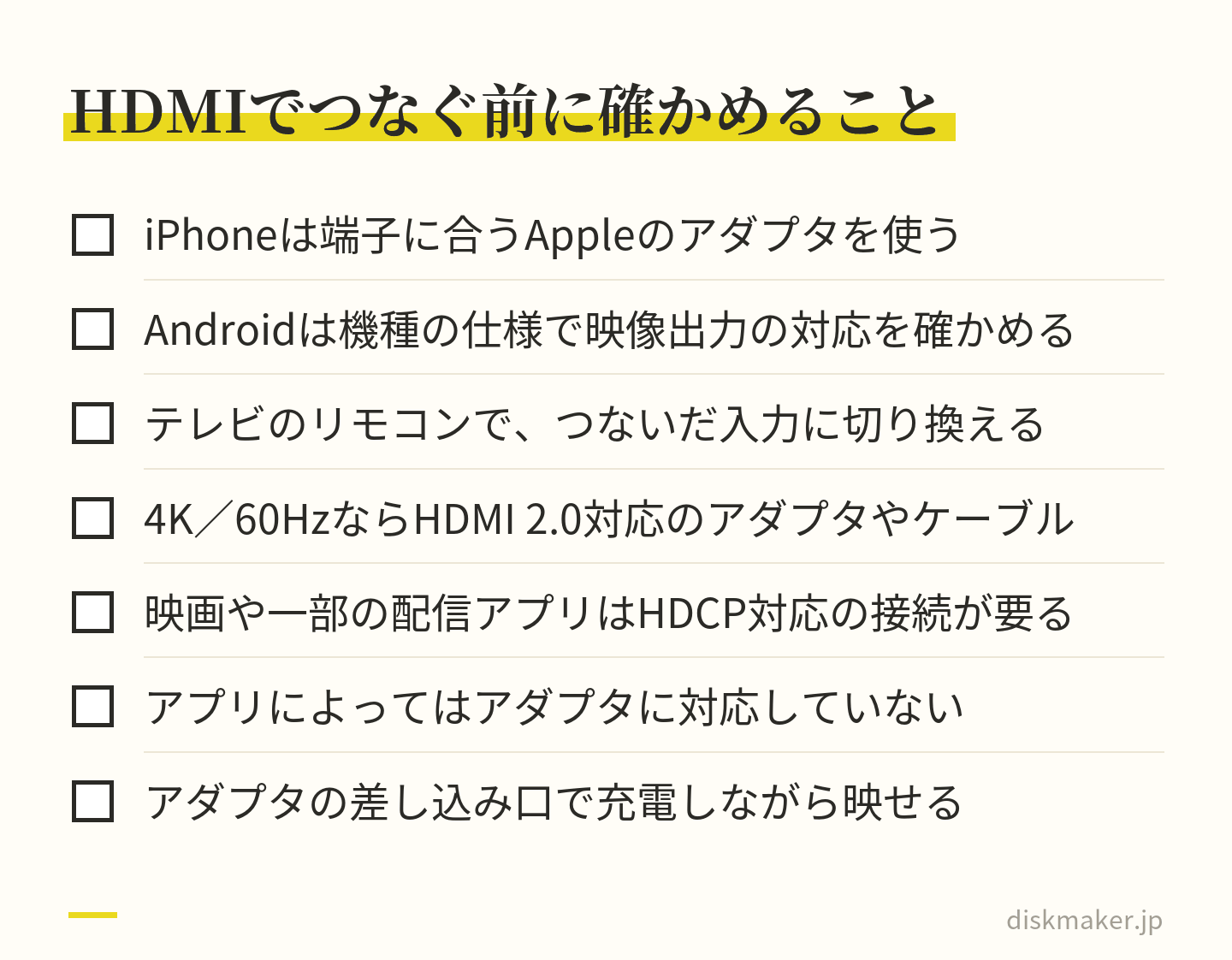
HDMIでつなぐなら、iPhoneは機種の端子(LightningかUSB-C)に合うAppleのアダプタを使います。Androidは映像出力に対応していない機種があるので、機種の仕様で確かめます。
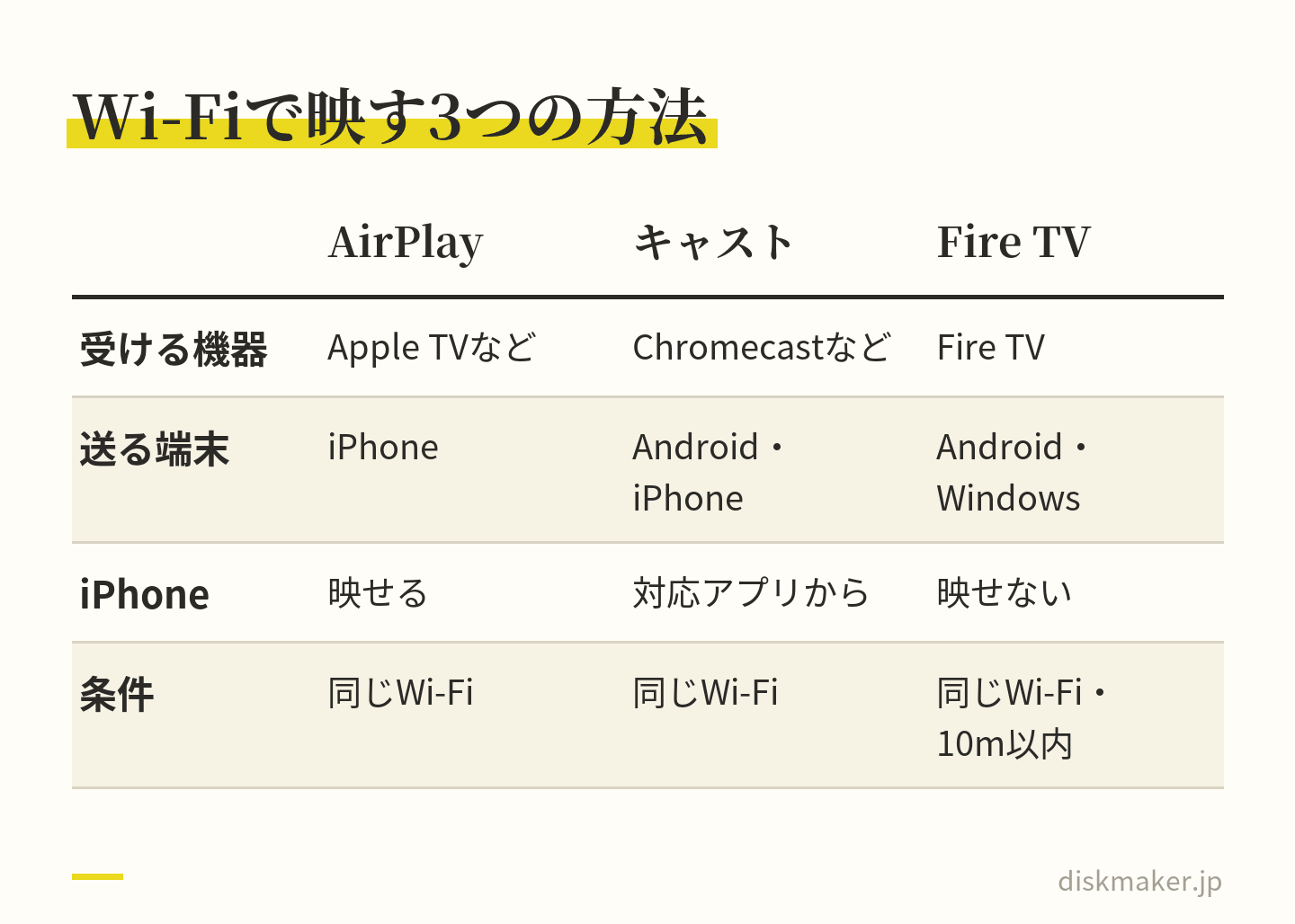
キャスト・AirPlay・Fire TVの画面ミラーリングは、スマホとテレビ側の機器を同じWi-Fiにつなぐことが条件です。Wi-Fiのない家では、ほかの3つから選びます。
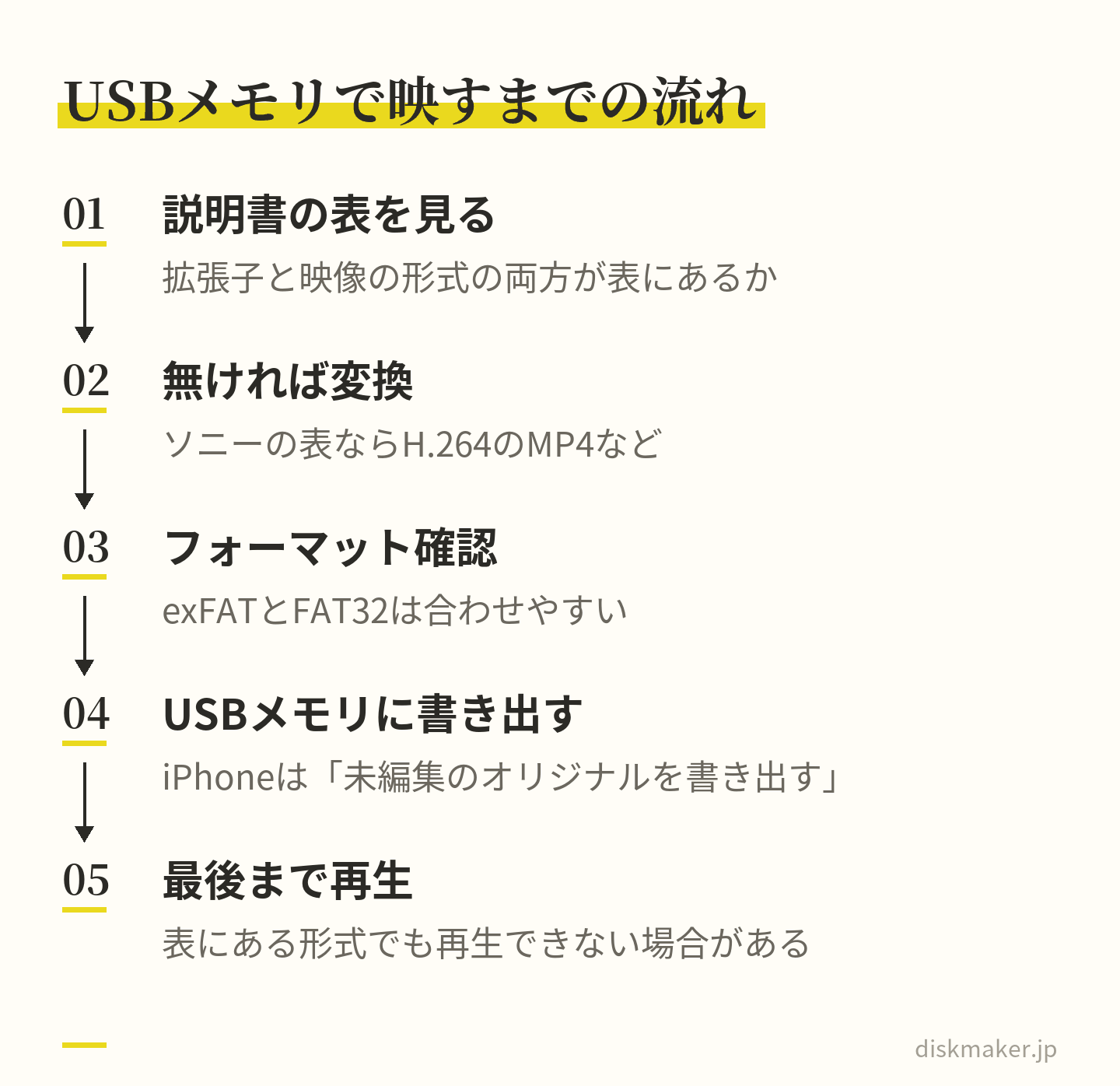
USBメモリの動画が映るかは、テレビの説明書にある「再生できるファイル形式」の表しだいです。ソニーのBRAVIA 9 II・7 IIの表では、H.265はMP4の欄にあり、MOVの欄にはありません。
DVD・ブルーレイは、プレーヤーに入れて再生ボタンを押すだけで見られます。その場で見せるならHDMIかキャスト・AirPlay、渡して残すならディスク、と分けて選びます。
DVDも ブルーレイも、 1枚から 作れます。
配る 相手の プレーヤーが わからない ときは、 DVDプレーヤーでも ブルーレイプレーヤーでも 見られる DVDが 安心です。
1枚1,500円(税抜)から・ 1枚から注文できます
スマホで撮った運動会の動画を、実家の大きなテレビで家族そろって見たい。そう思ったとき、スマホやパソコンの動画をテレビに映す方法は4つあります。HDMIケーブルでつなぐ、Wi-Fiを通してキャストやAirPlayで映す、USBメモリに入れてテレビに差す、DVD・ブルーレイにしてプレーヤーで再生する、の4つです。
選ぶときの分かれ目は、自分がその場でスマホを操作して見せるのか、ディスクなどを渡して、自分がいないときにも見てもらうのか。その場で見せるならHDMIかキャスト・AirPlay、渡して見てもらうならDVD・ブルーレイが向いています。
この記事の目次見出しを押すと、その場所へ移ります
テレビで動画を見る4つの方法と、それぞれに要るもの HDMIケーブルでスマホとテレビをつなぐ方法 Wi-Fiで映す|AirPlay・キャスト・Fire TVの画面ミラーリング USBメモリの動画がテレビで再生できるかは、説明書の表で決まる DVD・ブルーレイは、プレーヤーに入れて再生ボタンを押すだけ どの方法を選ぶ?その場で見せるか、渡して残すか 渡して残す動画を、DVD・ブルーレイにする よくある質問 撮った動画は、1枚1,500円(税抜)からDVD・ブルーレイにできます。料金を見る
テレビで動画を見る4つの方法と、それぞれに要るもの
手順と条件は、Apple・Google・Amazonと、テレビメーカーの公式の説明に沿っています。
方法
要るもの・条件
HDMIでつなぐ
テレビのHDMI端子。iPhoneは端子に合うAppleのアダプタ、Androidは映像出力に対応した機種だけ
キャスト・AirPlay
スマホも、テレビ側の機器も、同じWi-Fiにつなぐ
USBメモリ
動画の形式が、テレビの説明書の表にあること
DVD・
プレーヤーに入れて再生ボタンを押す。ブルーレイはブルーレイの機器で
このうちWi-Fiが要るのは、キャスト・AirPlayだけです。HDMIのケーブル、USBメモリ、ディスクは、インターネットのない家でも使えます。USBメモリとディスクは、渡しておけば、スマホを持たない人もテレビのリモコンやプレーヤーで再生できます。
HDMIケーブルでスマホとテレビをつなぐ方法
ケーブルでつなぐと、スマホの画面がそのままテレビに映ります。テレビ側はHDMI端子につなぎ、テレビのリモコンの入力切換ボタンで、つないだ入力を選びます。ソニーのテレビの説明書も、BD/DVDレコーダーやUSBメモリなど、つないだ機器を使うときは入力を切り換えるよう案内しています。Wi-Fiは使わないので、インターネットのない家でも映せます。
iPhoneは、端子に合うAppleのアダプタを使う
Appleは、iPhoneと同じコネクタのアダプタを使うよう案内しています。iPhone 15以降はUSB-C、iPhone 14以前の多くはLightningの端子です。
iPhoneの端子
使うもの
Lightning
iPhone 14以前の多く。Lightning用のDigital AVアダプタとHDMIケーブル
USB-C
iPhone 15以降。USB-C – HDMIのアダプタかケーブル。iPhone 16eと17eは対象外。iPhone Airは一覧に記載なし
AppleのiPhoneユーザガイドでは、つなぐ手順は次のとおりです。
iPhoneの充電用の端子に、アダプタを差し込む
アダプタにHDMIケーブルをつなぐ
HDMIケーブルの反対側を、テレビのHDMI端子につなぐ
必要なら、テレビの入力を切り換える
アダプタには充電用の差し込み口もあるので、充電しながら映せます。Lightningの機種で使うのは、ユーザガイドにある「Lightning Digital AVアダプタ」です。
USB-CのiPhoneでも、外付けのディスプレイにつなげる機種は決まっています。Appleの一覧に載っているのは、次のモデルです。
「iPhone 15モデル」
「iPhone 16モデル(iPhone 16eを除く)」
「iPhone 17モデル(iPhone 17eを除く)」
「iPhone 18 Proモデル」
iPhone Airは、この一覧に記載がありません。ケーブルでつなげない機種は、AirPlayで映すようAppleは案内しています。HDMIのテレビには、USB-C – HDMIのアダプタかケーブル、または「Apple USB-C Digital AV Multiportアダプタ」でつなぎます。HDMI 2.0に対応したアダプタやケーブルなら、4K/60Hzまで出せます。
つないだあとの映り方にも、Appleの注意があります。ふだんはiPhoneの画面がそのまま映りますが、ビデオアプリのようにセカンドスクリーンに対応したアプリでは、画面をそのまま映す形(ミラーリング)になりません。映画やテレビ番組、一部の配信アプリは、HDCPというコンテンツ保護の仕組みに対応した接続でないと見られず、アプリによってはアダプタに対応していないこともあります。
Androidは、映像出力に対応した機種だけ
Androidのスマホにも、USB-Cの端子からHDMIに映像を出せる機種はあります。ただ、対応していない機種もあります。ケーブルやアダプタを買う前に、機種の仕様(取扱説明書やメーカーの仕様表)で、映像出力に対応しているかを確かめてください。対応していなければ、キャストや画面ミラーリングで映します。
アダプタと機種の対応を先に確かめ、つないだらテレビの入力を切り換える パソコンの動画をテレビで見るとき
パソコンの動画も、HDMIケーブルでテレビにつなげば大きな画面で見られます。ソニーのテレビの説明書は、パソコンをHDMIケーブルでつなぎ、リモコンの入力切換ボタンでパソコンをつないだ入力を選ぶ、という手順です。ケーブルを使わずに映すなら、パソコンのChromeで動画のファイルを開いてキャストする方法もあります。
Wi-Fiで映す|AirPlay・キャスト・Fire TVの画面ミラーリング
ケーブルを使わずに映すには、テレビ側にWi-Fiで映像を受け取る機器が要ります。iPhoneのAirPlayなら、Apple TVかAirPlay 2に対応したテレビに映します。キャストならChromecastやGoogle TV Streamer(4K)、Google Cast対応のテレビ、画面ミラーリングならAmazonのFire TVが受け手です。テレビに初めから入っている機種もあり、ソニーのBRAVIA 9 II・7 IIは、Google CastとAirPlay 2の両方に対応しています。
どの方法も、スマホとテレビ側の機器を同じWi-Fiにつなぐことが、各社の手順の最初に書かれています。各社の説明どおりに使うには家にWi-Fiが要るので、Wi-Fiのない家では、ケーブル、USBメモリ、ディスクのどれかにします。
iPhoneからは、AirPlayでApple TVや対応テレビに映す
iPhoneの写真アプリにある動画は、Appleの説明では次の手順で映せます。
iPhoneを、Apple TVやAirPlay対応のテレビと同じWi-Fiにつなぐ
写真アプリで動画を開き、共有ボタンをタップしてから、AirPlayのボタンをタップする(見当たらなければ上にスワイプ)
一覧から、映したいテレビを選ぶ
テレビにAirPlayのパスコードが出たら、iPhoneに入力する
iPhoneの画面をそのまま映すときは、コントロールセンターを開いて「画面ミラーリング」のボタンをタップし、テレビを選びます。やめるときは、同じボタンから「ミラーリングを停止」です。一部のビデオアプリはAirPlayに対応していない場合がある、とAppleは注意しています。
Chromecast・Google TVには、アプリからキャストする
Googleの説明では、キャストに使えるのは、Android 6.0以降のスマホと、iOS 12.0以降のiPhoneです。キャストに対応したアプリ(Google Cast対応アプリ)なら、アプリの中のキャストのアイコンをタップし、映す機器を選びます。
スマホに入っている自分の動画は、Googleフォトのアプリからキャストできます。Googleのヘルプでは、Googleフォトで写真やアルバムを選び、その他のアイコンから「キャスト」をタップしてChromecastを選んだあと、テレビに映す動画をスマホで開く手順です。iPhoneでも同じアプリを使えますが、Googleアカウントへのログインが要ります。Androidなら、Google Homeアプリでスマホの画面そのものをキャストする方法もあり、こちらはAndroid 8.0以降が対象です。
パソコンの動画は、Chromeブラウザから映せます。パソコンも、受け手の機器と同じWi-Fiにつないでおきます。そのうえで動画のファイルをChromeのタブで開き、右上のその他のメニューから「キャスト、保存、共有」、「キャスト…」の順に選んで、映す機器を選ぶのがGoogleの手順です。
Fire TVには、AndroidやWindowsの画面をミラーリングする
AmazonのFire TVは、Miracastという方式で、スマホやパソコンの画面をそのまま映せます。Amazonの手順では、まずスマホやパソコンの側でミラーリングの機能をオンにします。続いてFire TVの「設定」から「ディスプレイとサウンド」を開き、「ディスプレイミラーリングを有効にする」を選んで、画面の案内に沿って接続します。この項目が見当たらないFire TVは、画面ミラーリングに対応していません。
Amazonは、画面ミラーリングに対応していない端末として、次の3つを挙げています。
iOSとmacOS
Miracastに対応していないAndroid端末
ワイヤレスディスプレイ(WiDi)に対応していないWindows端末
iPhoneの画面は、この方法ではFire TVに映せません。映すときは、Fire TVとスマホを同じWi-Fiにつなぎ、お互いを10m以内に置きます。
どれも同じWi-Fiが条件。iPhoneの画面はFire TVのミラーリングでは映せない 受け手の機器は、最初の設定が要る
キャストや画面ミラーリングを受ける機器は、使う前に設定が要ります。AmazonはFire TV Stickの設定に必要なものとして、HDMIポートが使えるテレビとAmazonアカウントを挙げています。GoogleもGoogle TV Streamerの設定に、HDMI入力のあるテレビ、Google Homeアプリを入れたスマホ、Googleアカウント、Wi-Fiかイーサネットの接続を挙げています。
よその家に置いて使ってもらうなら、設定と、テレビの入力をその機器に切り換える操作まで、済ませてから帰るのが安心です。
USBメモリの動画がテレビで再生できるかは、説明書の表で決まる
テレビのUSB端子にUSBメモリを差すと、中の動画を再生できる機種があります。ソニーのBRAVIA 9 II・7 IIの説明書では、ホームボタンを押して[アプリ]から[メディアプレーヤー]を選び、USB機器の名前、フォルダー、ファイルの順に選んで再生します。メニューの名前は、メーカーや機種で違います。
拡張子と、中の映像の形式の両方を見る
映るかどうかを決めるのは、テレビの説明書の「再生できるファイル形式」の表です。 動画のファイルは、拡張子(MP4やMOVなどの入れ物)と、中の映像の形式(H.264やH.265などの圧縮方式)の組み合わせでできていて、表はその両方で書かれています。ソニーのBRAVIA 9 II・7 IIの表から、よく使う形を抜き出しました。
拡張子
表にある映像の形式
MP4
H.264とH.265。3840×2160まで
MOV
H.264は1920×1080まで。H.265は無い
MTS・M2TS
H.264は1920×1080まで
iPhoneのビデオは、設定の「フォーマット」が「高効率」ならH.265(HEVC)、「互換性優先」ならH.264で記録されます。表にない組み合わせなら、表にある形(ソニーの表ならH.264のMP4など)に変換してから入れます。拡張子と中身の関係はMOVとMP4の違い H.265をH.264に変換する手順はH.264とH.265の違い まとめています。
表にある形式でも、ファイルによっては再生できない場合がある、とソニーは注意しています。人に見せる前に、そのテレビで一度、最後まで再生しておくと安心です。
USBメモリのフォーマットも、テレビで違う
USBメモリのフォーマット(ファイルシステム)にも、テレビごとの対応があります。ソニーのBRAVIA 9 II・7 IIはFAT16・FAT32・exFAT・NTFSに対応しています。シャープのAQUOS(4T-X9A・4T-X7A)のQ&Aに載っているのはFAT・FAT32・exFATで、NTFSは入っていません。
iPhoneから書き出せるストレージも、Appleの説明では、APFS、macOS拡張(HFS+)、exFAT、FAT32、FATのどれかでフォーマットしたものです。exFATとFAT32は、iPhoneにも、この2社の機種の対応にも入っているので、両方に合わせやすい形式です。
iPhoneの動画をUSBメモリに書き出す
iPhoneの写真アプリからは、USBメモリに動画を直接書き出せます。Appleのユーザガイドの手順は次のとおりです。
iPhoneの端子にUSBメモリをつなぐ。端子の形が合わなければ、別売りのアダプタを使う
写真アプリで、書き出したいビデオを選ぶ
共有ボタンをタップし、「未編集のオリジナルを書き出す」をタップする
「場所」の下でUSBメモリをタップし、「保存」をタップする
写真アプリで編集したビデオは、編集前のオリジナルが書き出されます(Apple)。写真アプリで短く切った版をテレビで見せたいときは、この点に気をつけてください。
映るかどうかは説明書の表しだい。表にあっても、一度最後まで再生しておく DVD・ブルーレイは、プレーヤーに入れて再生ボタンを押すだけ
DVD・ブルーレイにしておけば、見る人の操作は、ディスクをプレーヤーに入れて再生ボタンを押すだけです。Wi-Fiも、スマホも、アカウントの設定も要りません。ディスクなら郵送もでき、テレビ台に置いておけば、見たいときにいつでも再生できます。
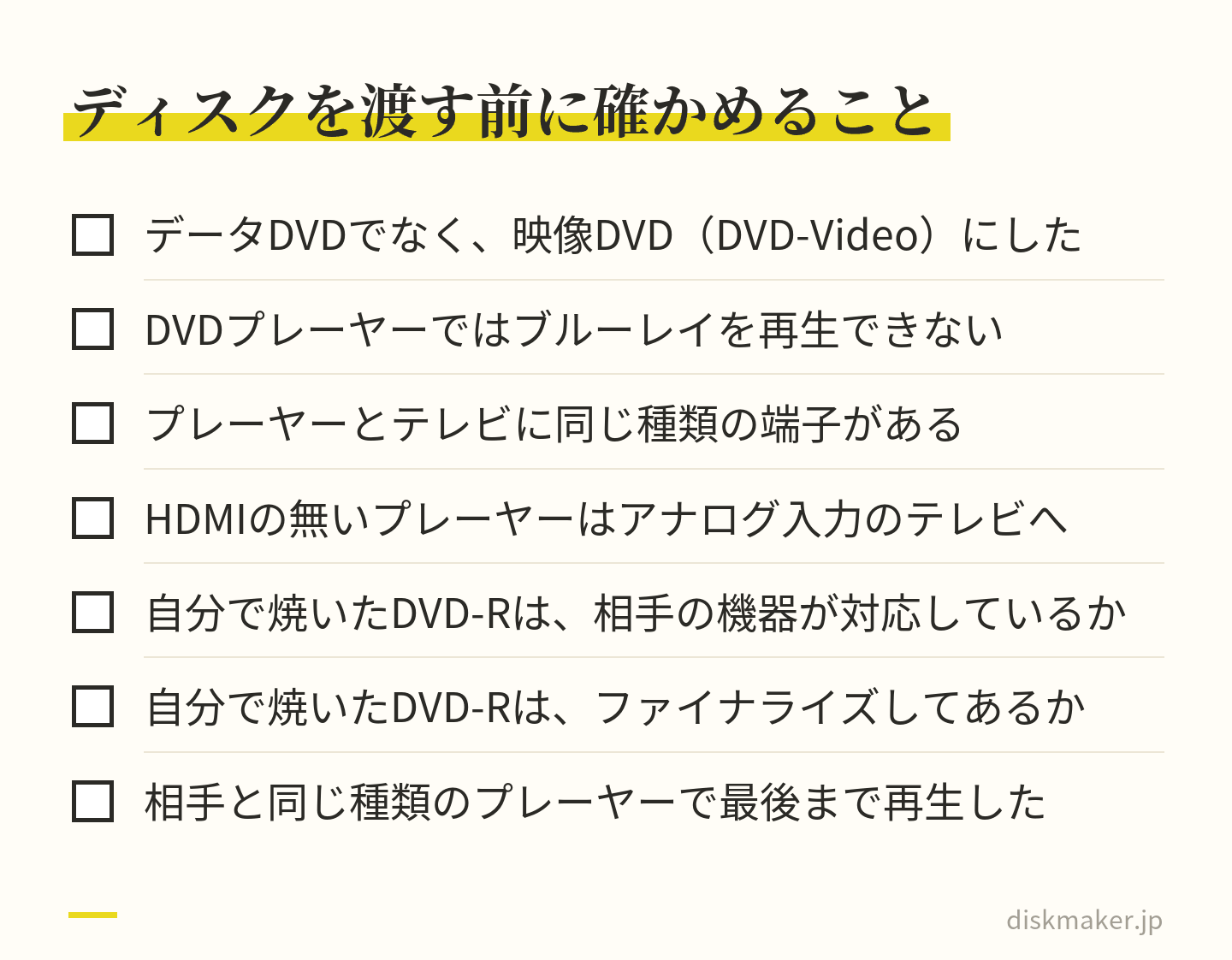
作るときの条件は、動画のファイルをそのまま書き込んだ「データDVD」ではなく、DVDプレーヤーで再生できる形(DVD-Video)に組み立てた「映像DVD」にすることです。 パナソニックも、パソコン内の動画をそのままDVDに書き込んでも、一般的な家庭用DVDプレーヤーでは再生できないと説明しています。見分け方と作り方はデータDVDと映像DVDの違い 説明しました。
DVDとブルーレイのどちらにするかは、見る人の機器で決めます。DVDプレーヤーではブルーレイを再生できませんが、ブルーレイのプレーヤーやレコーダーの多くはDVDも再生できます。映像の細かさはDVDが720×480、ブルーレイが1920×1080。相手の機器が分からないならDVD、フルHDの細かさで大きなテレビに映したいならブルーレイが向いています。詳しい比べ方はDVDとブルーレイの違い あります。
プレーヤーとテレビの端子が合うかも見ておく
プレーヤーとテレビは、同じ種類の端子がないとつなげません。DVDプレーヤーには、HDMI端子がなく、色分けされたピンプラグのアナログ端子だけで映像と音声を出す機種があります。パナソニックのDVDプレーヤーDVD-S500の説明書にも、HDMI端子がないため、アナログ入力端子のないテレビでは使えないと書かれています。
反対に新しいテレビには、パナソニックのビエラTV-55Z95Bのように、仕様表のビデオ入力・D端子・コンポーネント入力の欄がどれも「-」で、アナログの映像を入れる端子がない機種もあります。
渡す先の家にプレーヤーがあるなら、テレビとのつなぎ方もあわせて確かめておくと、届いてから映らないという事態を避けられます。自分で焼いたDVD-Rなら、相手のプレーヤーがDVD-Rの再生に対応しているかと、ファイナライズしてあるかも確かめます。ファイナライズの確かめ方はファイナライズとは まとめています。
届いてから映らない、を避けるため、作り方と相手の機器の両方を確かめる どの方法を選ぶ?その場で見せるか、渡して残すか
4つの方法は、どれが優れているかより、誰が操作するかで選びます。スマホを持つ人がその場で映すならHDMIかキャスト・AirPlay。見る人が自分で再生するなら、USBメモリかDVD・ブルーレイです。
場面
向く方法
その場で家族に見せる
HDMIでつなぐか、キャスト・AirPlay(Wi-Fiが要る)
自宅でくり返し見る
キャスト・AirPlay。形式が合えばUSBメモリも
Wi-Fiがない家で見る
HDMI、USBメモリ、DVD・ブルーレイ
スマホを使わない家族
DVD・ブルーレイ。プレーヤーに入れて再生ボタンを押す
遠くの家族に送る
DVD・ブルーレイを郵送する
パソコンから映す
HDMIでつなぐか、Chromeでキャスト
「見せる」と「残す」を、1つの方法で両方済ませる必要はありません。帰省した日はHDMIでその場で見せ、同じ動画をDVDにして置いてくる、という分け方もできます。祖父母に渡すディスクの作り方は子どもの成長記録をDVDにまとめる方法 書きました。
渡して残す動画を、DVD・ブルーレイにする
自分で作るなら、パソコンとオーサリングソフトで映像DVDに組み立ててから書き込み、渡す相手と同じ種類のプレーヤーで最後まで再生して確かめます。iPhoneの動画から作るときの流れはiPhoneの動画をDVD・ブルーレイに焼く方法 まとめました。
当社(ディスクメーカー)は、大阪・梅田にあるDVD・ブルーレイの書き込み代行の小さな店です。動画を上げたギガファイル便のURLを注文フォームに貼っていただければ、スマホからでも入稿できます。テレビのプレーヤーで再生できる形に組み立て(オーサリング)、書き込み、実際のプレーヤーで再生を確かめてから、ケースに入れて発送するか、店舗でお渡しします。注文は1枚からで、お引き受けできるのは、自分で撮影・制作した動画と、権利者の許可がある動画です。
よくある質問
Q1. スマホの動画をテレビで見るには、何があればいいですか? 方法によって変わります。HDMIでつなぐならHDMIケーブルと、iPhoneなら端子に合うアダプタ。キャスト・AirPlayなら、ChromecastやApple TVなどの受け手の機器(テレビに入っている機種もあります)と、同じWi-Fiです。USBメモリなら、テレビが再生できる形式の動画。DVD・ブルーレイなら、プレーヤーと、プレーヤーで再生できる形に作ったディスクが要ります。
Q2. iPhoneをテレビにつなぐアダプタは、どれを選べばいいですか? iPhoneの端子で決まります。Lightningの機種(iPhone 14以前の多く)は、Lightning Digital AVアダプタとHDMIケーブルを使います。iPhone 15以降のUSB-Cの機種は、USB-C – HDMIのアダプタかケーブル、またはApple USB-C Digital AV Multiportアダプタです。ただしiPhone 16eとiPhone 17eは、Appleの外付けディスプレイの一覧から外れているので、AirPlayで映します。iPhone Airも、この一覧に記載がありません。
Q3. AndroidのスマホはHDMIでテレビに映せますか? 映像出力に対応した機種なら映せますが、対応していない機種もあります。ケーブルを買う前に、機種の仕様で確かめてください。対応していない場合は、Google Homeアプリで画面をキャストする方法(Android 8.0以降)や、Miracastに対応した機種ならFire TVの画面ミラーリングが使えます。どちらも、スマホとテレビ側の機器を同じWi-Fiにつなぎます。
Q4. Wi-Fiがない家でも、スマホの動画をテレビで見られますか? 見られます。HDMIケーブルでつなぐ、テレビが再生できる形式の動画をUSBメモリに入れて差す、DVD・ブルーレイにしてプレーヤーで再生する、の3つはWi-Fiを使いません。キャスト、AirPlay、Fire TVの画面ミラーリングは、スマホとテレビ側の機器を同じWi-Fiにつなぐことが、各社の手順の前提です。
Q5. iPhoneの画面は、Fire TVにミラーリングできますか? Fire TVの画面ミラーリングでは映せません。Amazonは、画面ミラーリングに対応していない端末としてiOSとmacOSを挙げています。Fire TVを内蔵したテレビにはAirPlayを使える機種もありますが、Amazonはすべての機種が対応しているわけではないとしています。iPhoneなら、Apple TVやAirPlay 2に対応したテレビに映すか、HDMIのアダプタでつなぎます。
Q6. USBメモリに入れた動画が、テレビで再生できないのはなぜですか? まず、動画の形式がテレビの説明書の「再生できるファイル形式」の表にあるかを確かめます。拡張子(MP4・MOVなど)と中の映像の形式(H.264・H.265など)の両方が、表に載っている必要があります。USBメモリのフォーマット(FAT32・exFAT・NTFSなど)の対応も、機種で違います。表にある形式でも、ファイルによっては再生できない場合があるとソニーは注意しています。
Q7. 縦に撮った動画をテレビで見ると、左右が黒くなるのはなぜですか? 縦長の映像を、形を変えずに横長の画面に収めているからです。1920×1080の画面に9:16の縦動画を入れると、計算上は映像が約608×1080になり、左右に約656ずつ黒い帯が入ります。ソニーのテレビの説明書にも、サイズや横縦比によっては画面いっぱいに表示されないことがあると書かれています。比の考え方は動画のアスペクト比 まとめました。
Q8. DVDにした動画は、ブルーレイのプレーヤーでも見られますか? DVDプレーヤーで再生できる形(DVD-Video)で作ったDVDなら、ブルーレイのプレーヤーやレコーダーの多くでも再生できます。動画のファイルをそのまま書き込んだデータDVDは、多くのプレーヤーで映像として再生されません。自分で焼いたDVD-Rは、相手の機器がDVD-Rの再生に対応しているかと、ファイナライズしてあるかも確かめます。逆に、ブルーレイはDVDプレーヤーでは再生できません。
Q9. HDMI端子のない古いテレビで、動画を見る方法はありますか? iPhoneは、テレビにパソコン用の入力(VGA端子)があれば、AppleのVGAアダプタ(Lightning – VGAアダプタなど)でつなげます。ただしVGAでは音声が送られません。HDMIの信号をコンポジットなど別の形式に変える変換器は、Appleが互換性がないとしています。Fire TV StickやGoogle TV Streamerも、HDMIの端子につなぐ機器です。アナログの映像入力があるテレビなら、アナログの端子で出力するDVDプレーヤーをつなぎ、映像DVDを再生する方法があります。
Q10. パソコンの動画をテレビで見るには、どうすればいいですか? パソコンにHDMI端子があれば、HDMIケーブルでテレビにつなぎ、テレビの入力切換でつないだ入力を選びます(ソニーのテレビの説明書の手順)。ChromecastやGoogle TVがあるなら、パソコンのChromeで動画のファイルを開いてキャストする方法もあり、この場合はパソコンと受け手の機器を同じWi-Fiにつなぎます。渡して見てもらうなら、映像DVDやブルーレイにします。
参考にした公式の情報
出典の一覧(31件)を開く 機器やアプリの画面、対応する形式は、機種やバージョンで変わります。この記事は、2026年9月25日時点の各社の公式ページと取扱説明書の記載をもとにしたものです。
ディスクメーカーへのご依頼・お見積りは以下からどうぞ。