


この
- 内蔵メモリーの
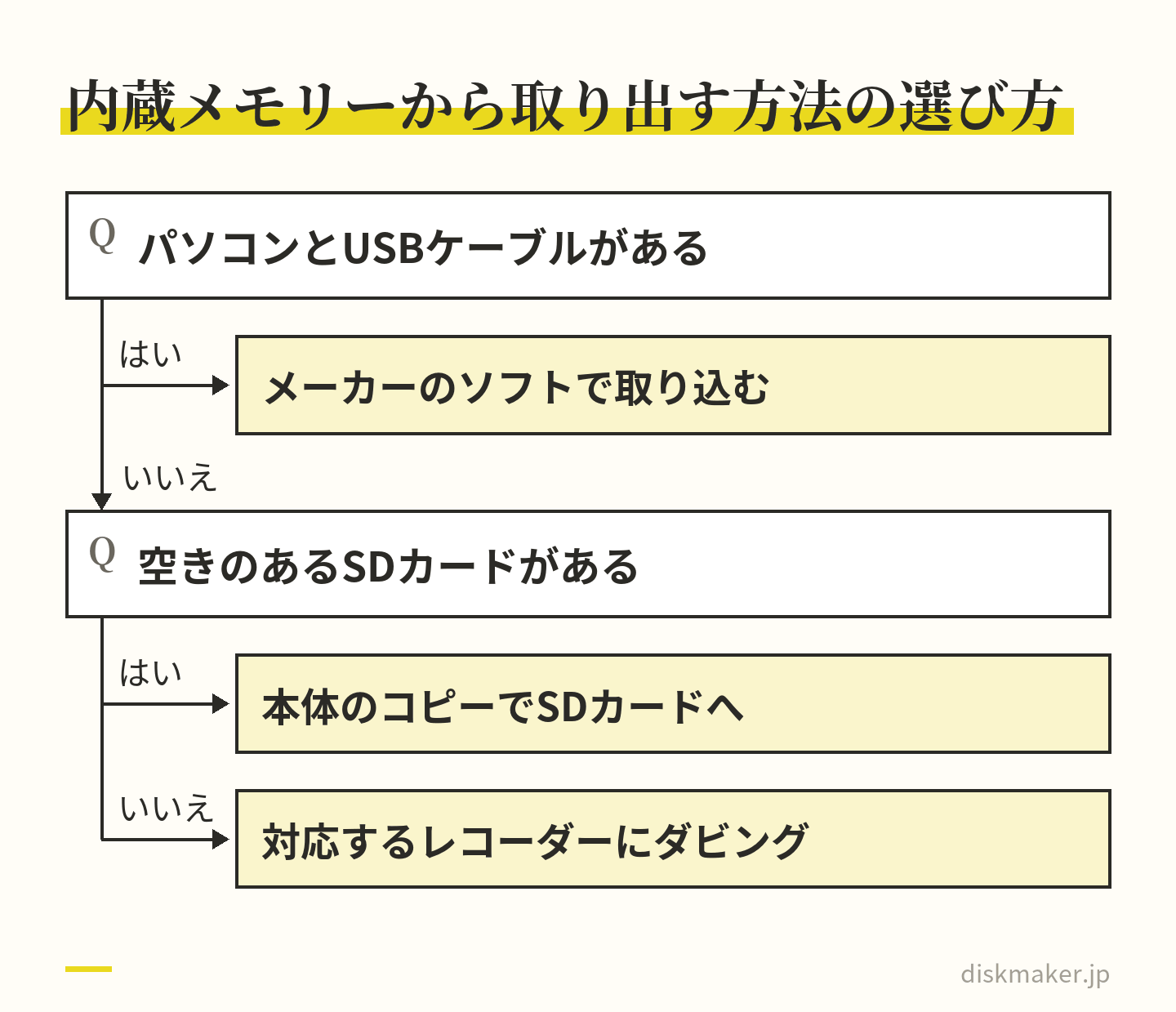
動画は、 パソコンに つないで メーカーの 取り込みソフト (PlayMemories Home・ HD Writer AEなど)で 取り込むか、 本体の コピーで SDカードに 移すか、 対応する ブルーレイレコーダーに ダビングして 取り出します。 - 電源は
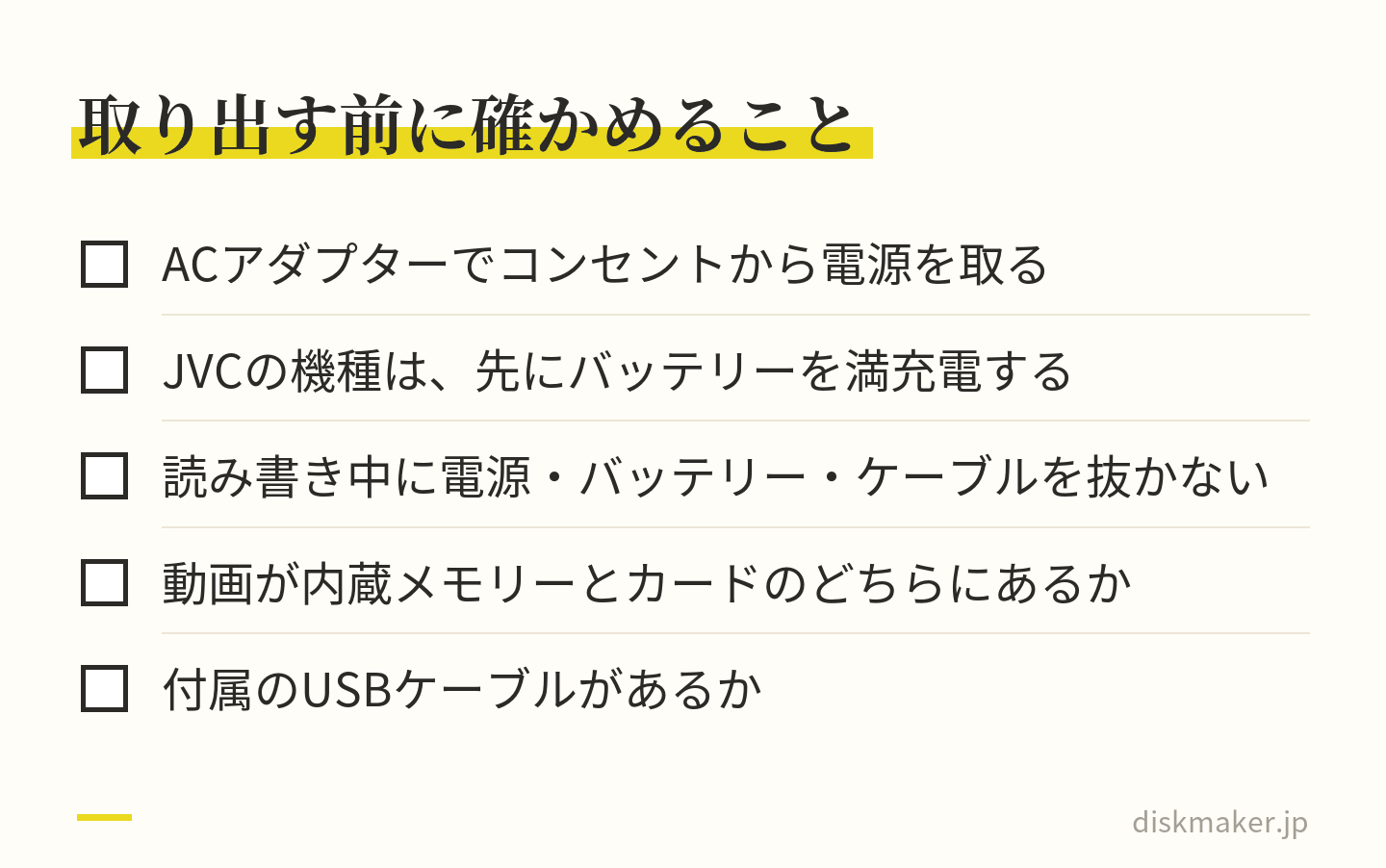
ACアダプターから 取ります。 ソニー・ パナソニック・ キヤノンの 説明書は コピーや 取り込みの 前に ACアダプターを つなぐ 手順で、 JVCは 満充電を 求めています。 - ソフトを
使わずに 自分で 写すなら、 MTSの ファイルだけを 抜き出さず、 AVCHDの フォルダーごと コピーします。 MTSだけでは、 プレイリストなど フォルダーの 中の ほかの 情報が 付いてきません。 - 付属ソフトの
配布は 各社で 違います。 HD Writer AE 5.4は 2029年 11月末日まで、 HD Writer LE 3.2は 2027年 8月末日まで。 JVCの Everio MediaBrowserは 2026年 9月 30日で ダウンロードと 問い合わせを 終えました。 - フォーマット
(初期化)は 中身を すべて 消す 操作なので、 取り出す前には 選びません。 ソニーは 修理で 内蔵メモリーが 初期化・ 交換される ことが あると していて、 修理の 前に 取り出しておきます。
ビデオカメラの
パソコンが
手順と
- ソニーの
FDR-AX45・ HDR-CX680 - パナソニックの
HC-V495M・ HC-WX2M・ HC-VX2M - キヤノンの
iVIS HF R82・ iVIS HF M52 - JVCの
GZ-RX690
同じ
内蔵メモリーから動画を取り出す3つの方法
| 方法 | 要る |
|---|---|
| パソコンに |
パソコンと |
| SDカードに |
空きの |
| レコーダーに |
対応する |
パナソニックは
始める前に|ACアダプター・記録先・ケーブルを確かめる
最初に
キヤノンの
読み
動画は内蔵メモリーとカードのどちらにあるか
内蔵メモリーの
再生の
ケーブルが見つからないとき
ケーブルが
パソコンと
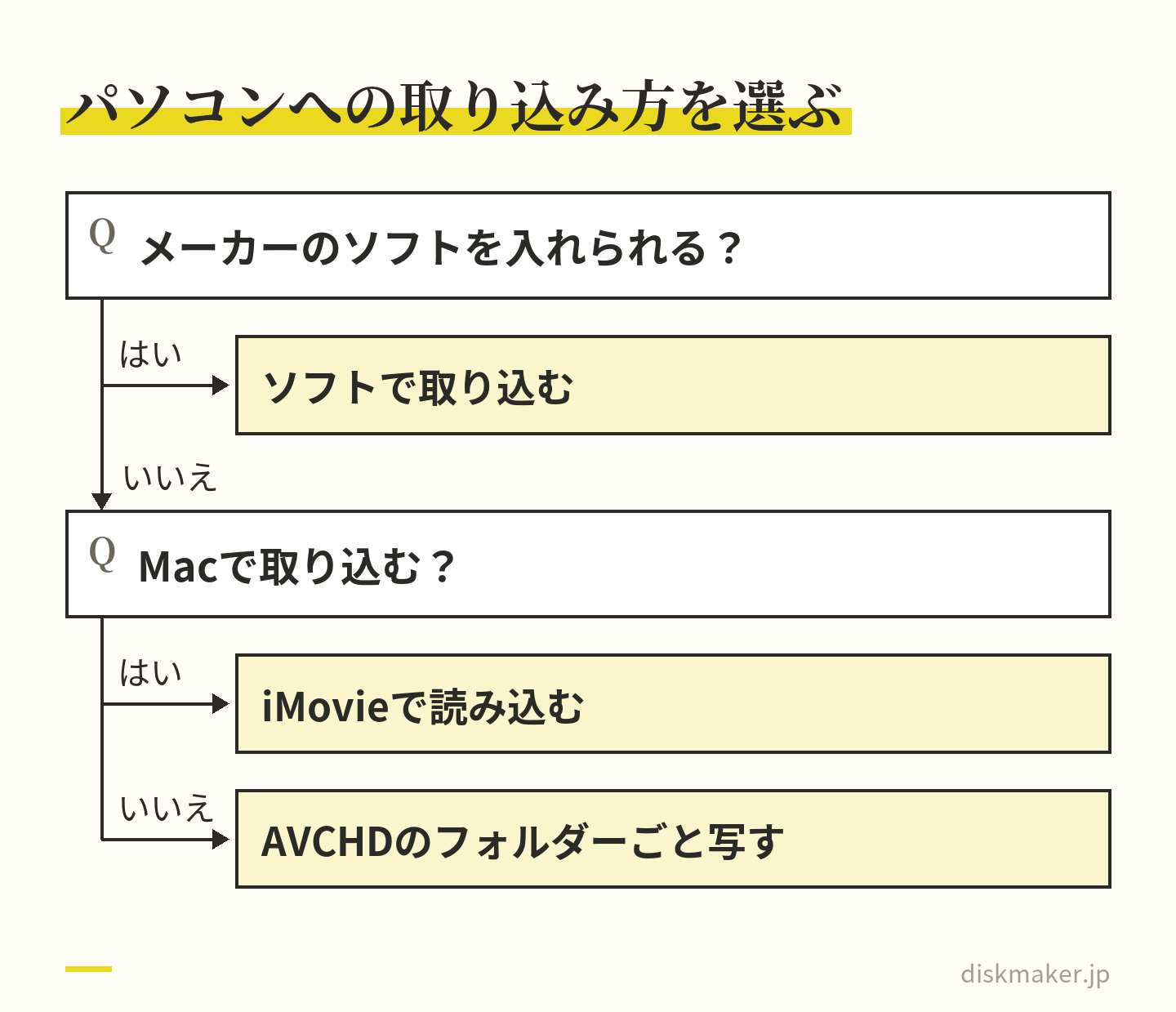
パソコンに取り込む|メーカー別のソフトと手順
メーカーが
パナソニックは、
| メーカー・機種 | ソフトと |
|---|---|
| ソニー FDR-AX45 HDR-CX680 |
PlayMemories Home。 |
| パナソニック HC-V495M |
HD Writer LE 3.2。 |
| パナソニック HC-WX2M HC-VX2M |
HD Writer AE 5.4。 |
| キヤノン iVIS HF R82 |
ピクセラ社製の |
| キヤノン iVIS HF M52 |
付属の |
| JVC GZ-RX690 |
Everio MediaBrowser 4。 |
ソニー(FDR-AX45・HDR-CX680):PlayMemories Home
- ソニーの
サイトから PlayMemories Homeを 入れる。 Windows版は ダウンローダーを 起動した あと、 カメラの 電源を 入れて USBケーブルで パソコンに つなぐ よう 案内される - カメラに
ACアダプターを つなぎ、 電源を 入れて パソコンと つなぐ (HDR-CX680は 内蔵USBケーブル、 FDR-AX45は マイクロUSBケーブル) - 「USB接続の
動作モードを 変更します。 よろしいですか?」 「画像の 取り込み画面を 表示しますか?」と 出たら、 どちらも [は い]を 選ぶ - 自動で
開く 画面で [画像の 取り込み]を 選ぶ - すべて
取り込むか 選んで 取り込むかを 決め、 [参照]で 取り込み先を 選んで [取り込み開始]を 選ぶ
初期設定では、
パナソニック(HC-V495M・HC-WX2M・HC-VX2M):HD Writer
- パナソニックの
サイトから、 機種に 合う HD Writer (HC-V495Mは LE 3.2、 HC-WX2M・ HC-VX2Mは AE 5.4)を ダウンロードして 入れる。 ダウンロードには 本体に 書かれた 製造番号が 要る - カメラに
ACアダプターを 取り付けて、 電源を 入れる - メニューで
「セットアップ」→ 「USB接続」→ 「パソコン」を 選ぶ - 付属の
USB接続 ケーブルで パソコンと つなぐ。 すいすい ウィザードの 画面が 開く - 「パソコンに
コピー」を 選び、 画面の 案内に 従って パソコンの HDDに コピーする
HD Writerは
キヤノン(iVIS HF R82・iVIS HF M52):ピクセラ社のソフト
キヤノンの
- カメラに
コンパクトパワーアダプター (ACアダプター)を つなぐ - 見る
モードに して AVCHDの 動画の インデックス画面を 出し、 内蔵メモリーの 画面に 切り換える - 付属の
USBケーブルで パソコンと つなぎ、 「接続機器を 選択してください」と 出たら 「パソコン」を タッチする - パソコンで
Transfer Utility LEを 起動し、 画面の 案内に 従って 保存する
HF M52では、
JVC(GZ-RX690):Everio MediaBrowser 4
GZ-RX690は、
- 端子カバーを
開け、 液晶モニターを 閉じて 電源を 切った 状態で、 付属の USBケーブルで パソコンと つなぐ - 液晶モニターを
開くと 電源が 入り、 「接続機器を 選択」の メニューが 出る - 「パソコンと
接続」→ 「バックアップする」を タッチする - パソコンで
Everio MediaBrowser 4が 立ち上がったら、 画像ファイルの 保存元を 選んで バックアップを 始める - 終わったら
「OK」を クリックし、 パソコンから カメラを 取り外す
JVCケンウッドは
MacではiMovieで読み込む
パナソニックの
- ソニーの
FDR-AX45・ HDR-CX680 - パナソニックの
HC-V495M・ HC-WX2M・ HC-VX2M - キヤノンの
iVIS HF M52 - JVCの
GZ-RX690
iMovieでは、
- カメラに
付属の ケーブルで Macに つなぎ、 カメラの 電源を 入れる。 ビデオカメラは PC接続の モードに する (モードの 名前は 機種で 違う) - iMovieの
ツールバーの 「読み込む」ボタンを クリックする (見当たらなければ、 先に 「メディア」ボタンを クリックする) - 「読み込む」ウインドウの
サイドバーに ある 「カメラ」の 項目で、 カメラを 選ぶ - 「読み込み先」で
イベントを 選び、 「すべてを 読み込む」を クリックする
JVCは
ソフトを使わずに写すなら、AVCHDのフォルダーごとコピーする
カメラを
JVCの
動画が
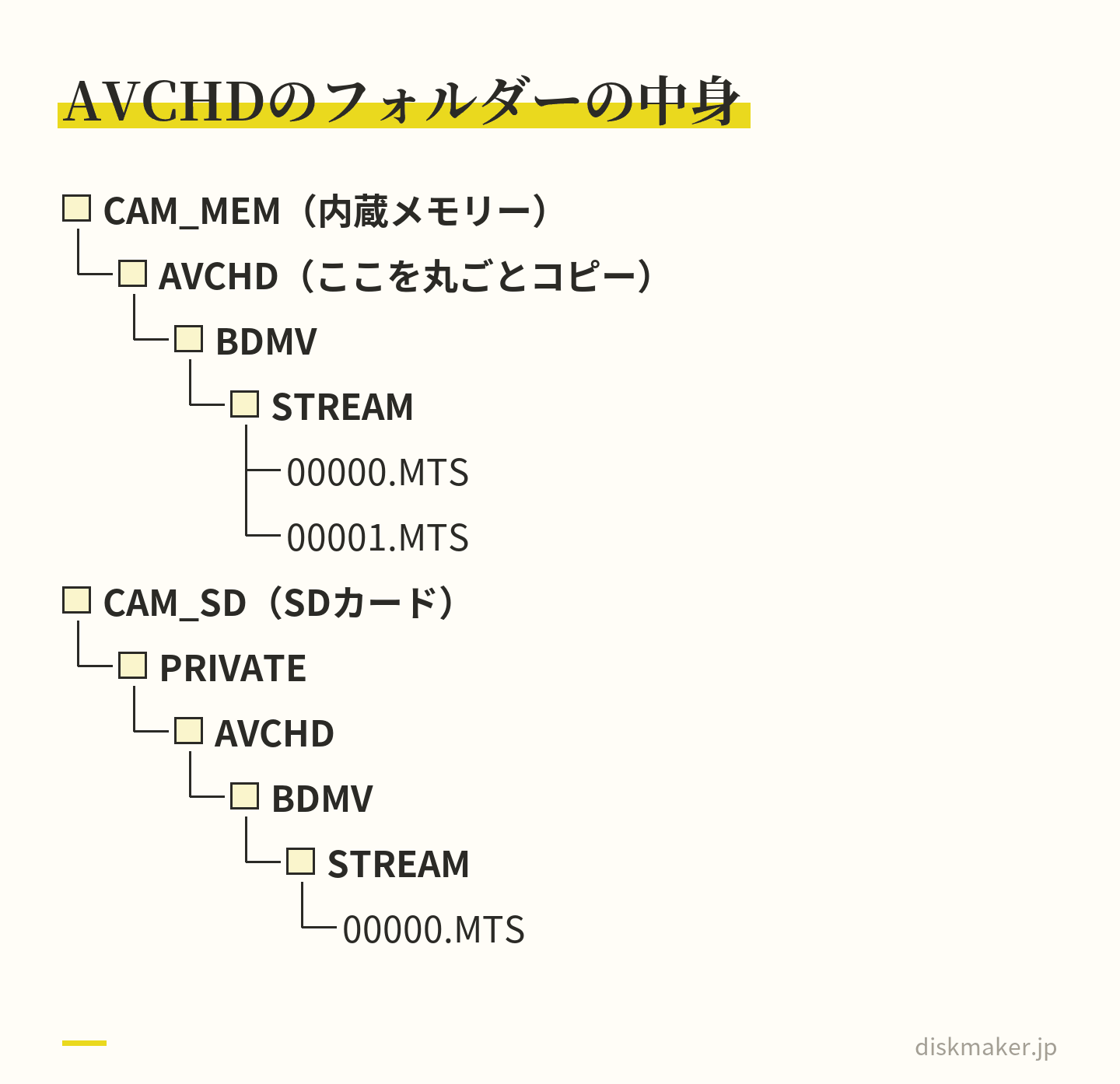
STREAMの
1回の
フォルダーごと
- カメラに
ACアダプターを つなぎ、 パソコンに つなぐ ときの 項目 (パナソニックは 「USB接続」の 「パソコン」、 JVCは 「パソコンと 接続」→ 「パソコンで 見る」)を 選んでから、 USBケーブルで つなぐ - パソコンで
内蔵メモリーの ドライブ (CAM_MEMや JVCCAM_MEMなど)を 開く - いちばん上に
ある AVCHDの フォルダーを 丸ごと、 パソコンの 別の 場所か 外付けの ドライブに コピーする。 パナソニックの 機種は、 写真と MP4で 撮った 動画が DCIMの フォルダーに 入っているので、 それも 一緒に 写す - コピーした
ほうの 動画を 再生して、 写っているかを 確かめる - 取り外しの
操作を してから ケーブルを 抜く。 Windowsは 「ハードウェアを 安全に 取り外して メディアを 取り出す」、 Macは ドライブの アイコンを ゴミ箱へ 入れる
この
写したMTSが開けない・音が出ないとき
ファイルが
パソコンが無いときは、本体で内蔵メモリーからSDカードにコピーする
内蔵メモリーの
| 機種 | 画面の |
|---|---|
| ソニー FDR-AX45 HDR-CX680 |
メニューの [コピー]。 |
| パナソニック HC-V495M |
再生モードで |
| キヤノン iVIS HF R82 iVIS HF M52 |
カードを |
| JVC GZ-RX690 |
再生モードで |
ソニーの
パナソニックの
キヤノンの
写した
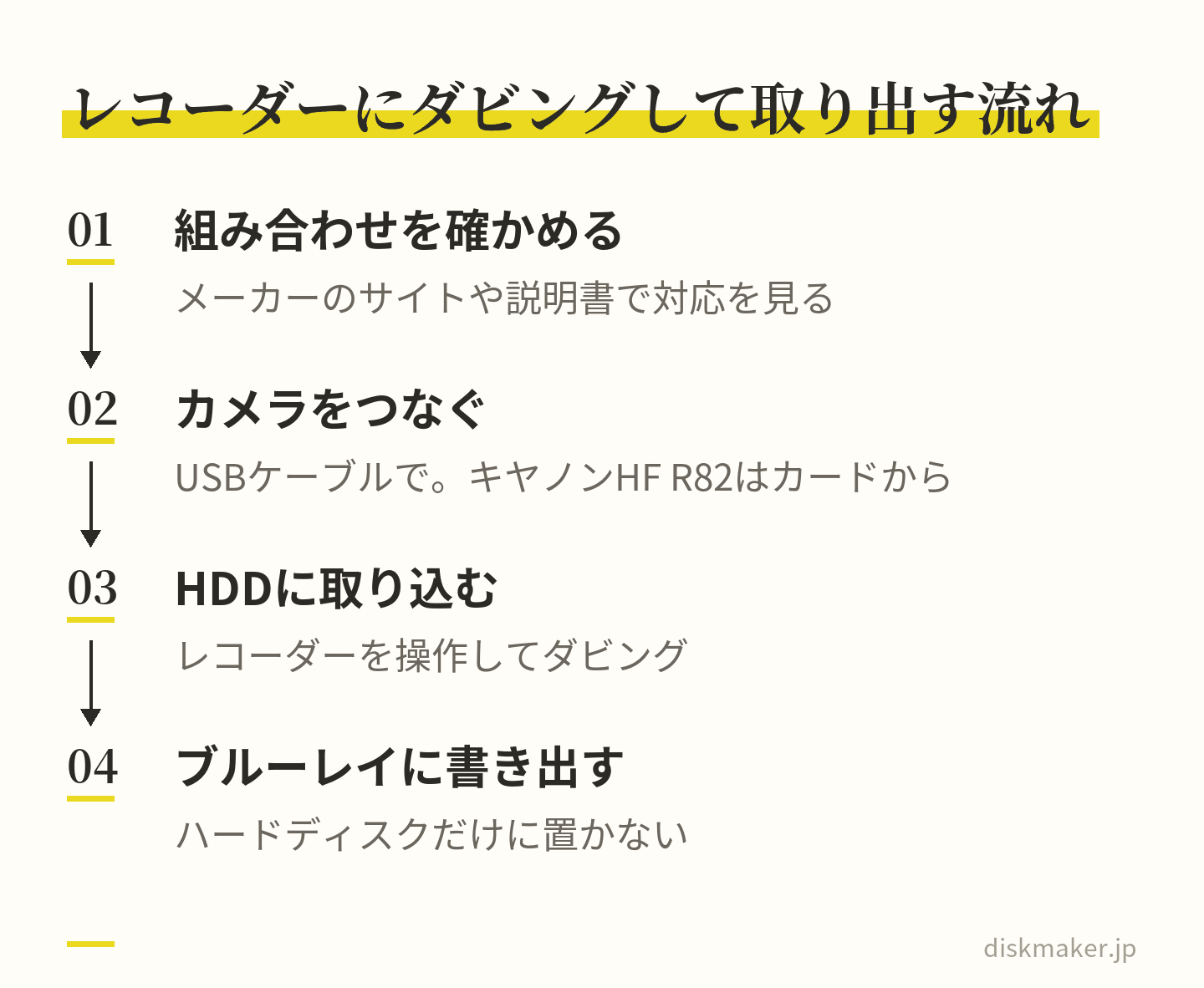
ブルーレイレコーダーにダビングして取り出す
ブルーレイレコーダーに
- ソニー
(FDR-AX45・ HDR-CX680):ソニー製の ブルーレイディスクレコーダーの ハードディスクに ダビングしたり、 ディスクを 作ったりできます。 USBケーブルで つなぐと、 FDR-AX45は [USB接続]の 画面が 出て、 HDR-CX680は レコーダーの 「カメラ取込み」か 「ワンタッチダビング」の ボタンを 押します。 ソニーの 2024年モデルの レコーダーでは、 《ホーム》→ [ダビング] →[カメラ 動画 ダビング]で AVCHDの 動画を 内蔵 ハードディスクに 取り込みます - パナソニック
(HC-V495M):メニューで 「セットアップ」→ 「USB接続」→ 「レコーダー」を 選んでから、 付属の USB接続 ケーブルで つなぎ、 レコーダーを 操作して ダビングします。 レコーダーに よって メディアが 正しく 認識されない ときは、 カメラの 画面の 「メディア切換」で 「内蔵メモリー」を 選びます。 ディーガDMR-2W203・ DMR-2W103の 操作ガイドには、 パナソニック製の ビデオカメラなどで 撮った AVCHD・ MP4の 動画を 取り込めると あります - キヤノン
(iVIS HF R82):カメラと ブルーレイレコーダーを USBケーブルで つないで ダビングする ことは できません。 内蔵メモリーの 動画を カードに コピーし、 その カードに 対応した SDカードスロットの ある レコーダーなら、 ハイビジョン画質の まま ダビングできます - JVC
(GZ-RX690):AVCHD規格に 対応した ブルーレイレコーダーと USBケーブルで つなぐと、 ハイビジョン画質の まま ダビングできます。 液晶モニターを 閉じて 電源を 切ってから つなぎ、 モニターを 開いて 「パソコン以外と 接続」を 選び、 ダビングする メディアを 選んで、 あとは レコーダーで 操作します
つなげる
ソニーの
レコーダーに
電源が入らない・メッセージが出るときに、してはいけないこと
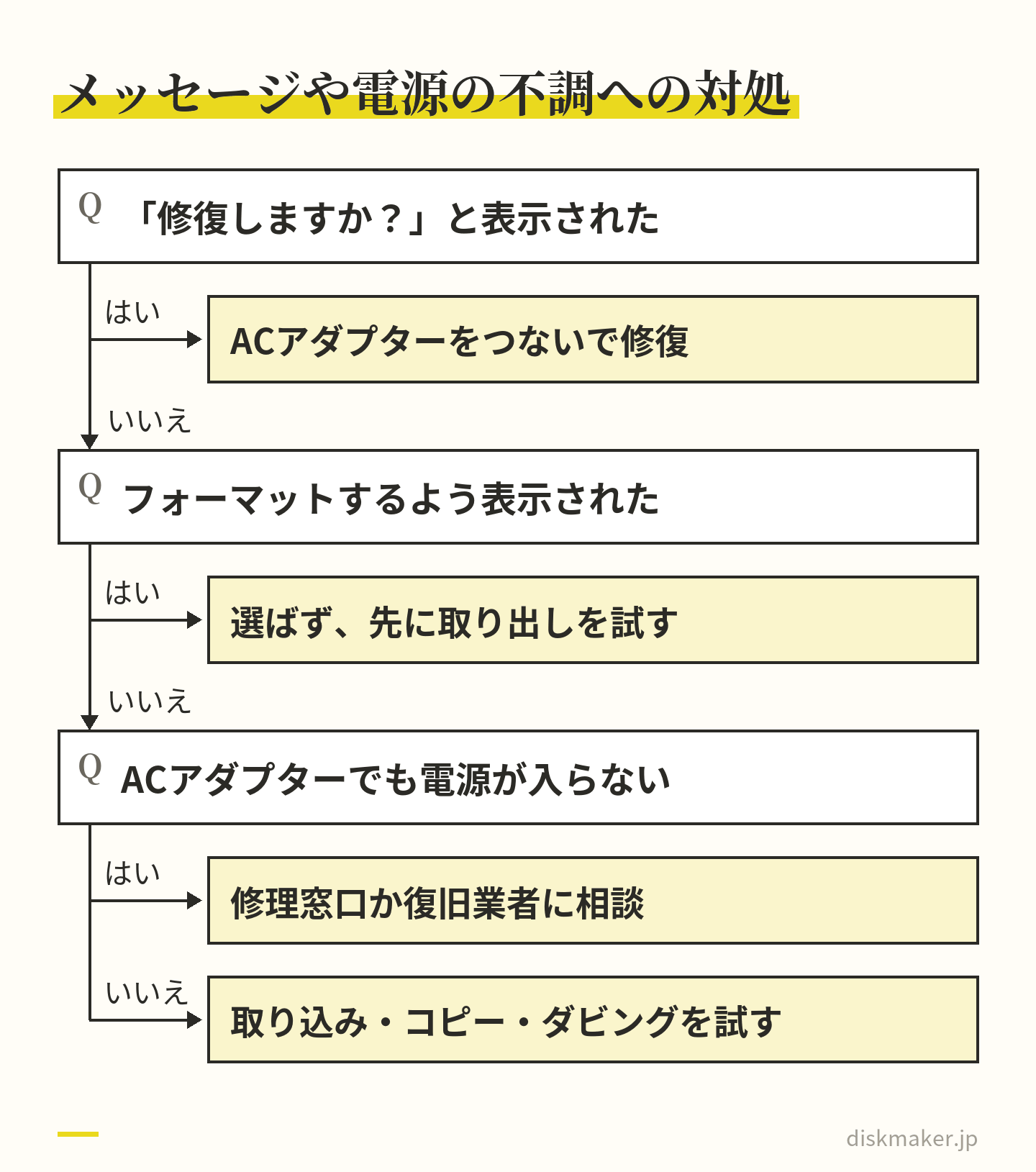
久しぶりに
- ソニー
(FDR-AX45)の 「管理ファイルに 不整合が 見つかりました 修復しますか?」:修復を 選びます。 バッテリーの 残りが 少ないと 修復できない 場合が あり、 ヘルプガイドは ACアダプターを 使うよう 勧めています - ソニー
(FDR-AX45)の 「管理ファイルが 破損しています 新規作成しますか?」:[は い]で 管理ファイルを 作り直すと、 それまでの 画像は カメラで 再生できなくなります (画像ファイル その ものは 使えなくなりません)。 その あと [管理 ファイル 修復]で 再生できる 場合が あり、 それでも 再生できなければ PlayMemories Homeで パソコンに コピーするよう 書かれています - ソニー
(FDR-AX45)の 「内蔵メモリーが 認識できません フォーマットしてから お使いください」:フォーマットすると 使える ことがありますが、 データは すべて 消えます - パナソニック
(HC-V495M):異常な 管理情報が 見つかると メッセージが 出て、 修復が 行われます。 データの 状態に よっては 修復しきれない ことが あり、 何度も 失敗する ときの 対処は カメラでの フォーマットですが、 すべての データが 消えて 元に 戻せません - キヤノン
(iVIS HF R82)の 「内蔵メモリーに 書き込みエラーが あります データの 修復を 試みますか?」:記録中に 電源が 外れた あとの 表示で、 修復する ときは 「はい」を 選びます。 「内蔵メモリーが 認識できません」は 内蔵メモリーが 故障している 場合の 表示で、 修理の 窓口への 相談が 案内されています - JVC
(GZ-RX690)の 「内蔵 メモリーエラー」:カメラを リセットします (撮影データは 消えません)。 端子カバーを 開けて 電源や コードを 外し、 液晶モニターを 閉じて 電源を 切ってから、 先の 細い もので リセットボタンを 軽く 押します。 それでも 直らない ときの 「メモリーフォーマット」は、 データが すべて 消えます
フォーマットや
ソニーの
「C:」から
修理に出す前に、取り出せるものは取り出す
修理に
古い
データ復旧の業者に頼むときに確かめること
ACアダプターを
- 読み出せた
動画の 一覧を、 支払いの 前に 見せて もらえるか - 読み出せなかった
ときに、 費用が かかるか - 取り出した
データを 受け取る形 (外付けの ドライブ、 ダウンロードなど) - カメラ本体が
戻るか、 戻るなら どんな 状態か - 作業の
あと、 預けた データを 消して もらえるか
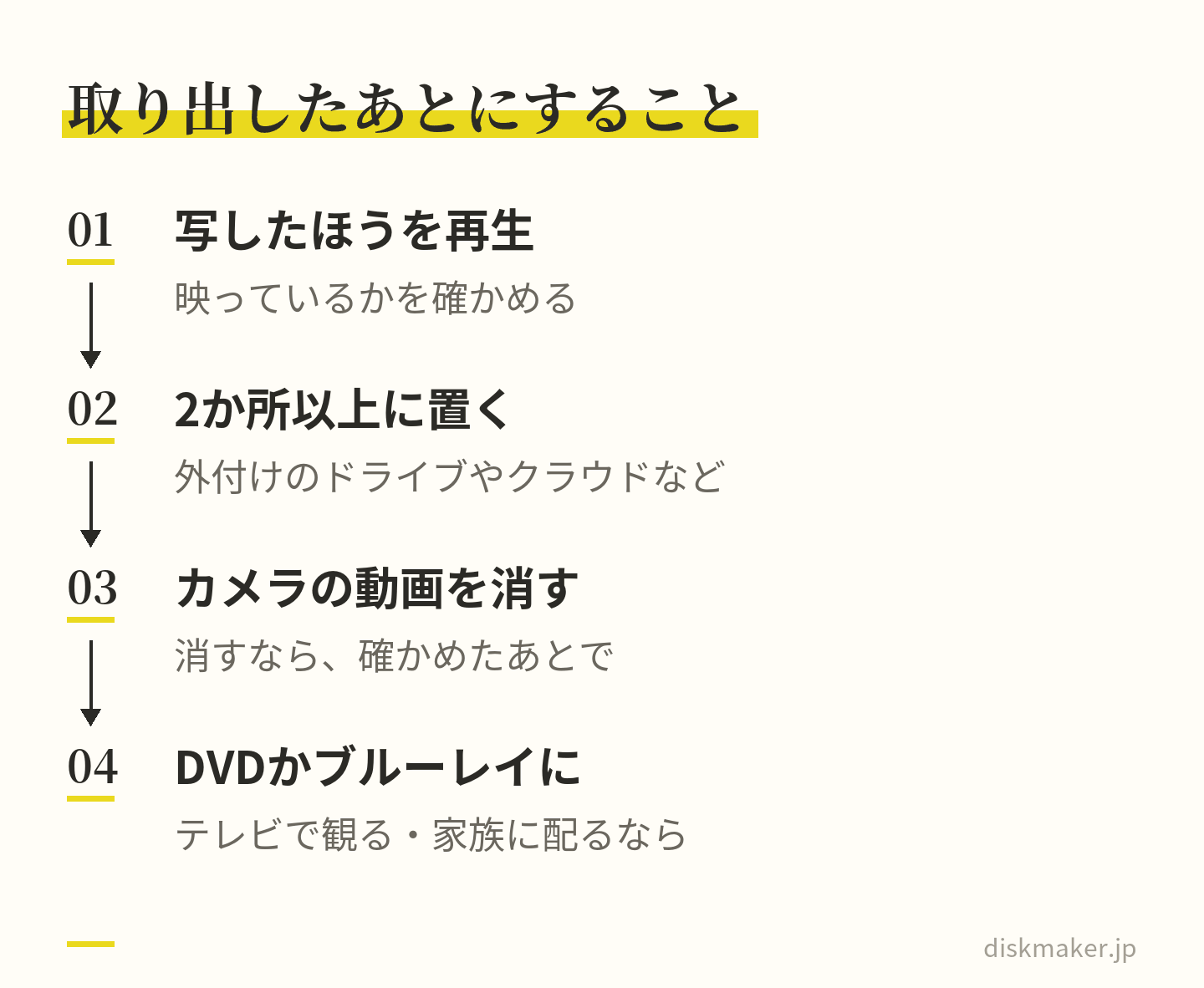
取り出した動画は、2か所に置いてから観る形にする
取り出した
カメラの
DVD・ブルーレイにするなら、MTSのまま送れます
当社
受け取った
- 送る
MTSを 決める。 パソコンに 写した AVCHDの フォルダーは、 中の 名前を 変えずに 手元に 残しておく - 送る
分の コピーの ファイル名の 頭に 「01_」 「02_」と 付けて、 収録する 順番を 指定する (付け方は 入稿ファイル名の )付け方 - ギガファイル便に
上げて、 共有URLを 注文フォームに 貼る (スマホからも 入稿できます。 ギガファイル便の 使い方は ギガファイル便での )データ入稿手順 - 配る
相手の 再生機器や 配布日など、 ほかの 希望は 注文フォームの 備考欄に 書く
料金は、
よくある質問
Q1. ビデオカメラの内蔵メモリーの動画は、どうやって取り出しますか?
方法は
Q2. パソコンが無くても、内蔵メモリーの動画を取り出せますか?
取り出せます。
Q3. USBケーブルが見つからないときは、どうすればいいですか?
本体だけで
Q4. STREAMフォルダーのMTSだけをコピーしました。問題はありますか?
映像と
Q5. 付属のソフトが手元に無いときは、どこで手に入りますか?
各社の
Q6. Macで内蔵メモリーの動画を取り込むには、どうすればいいですか?
iMovieで
Q7. 「フォーマットしてからお使いください」と出たら、どうすればいいですか?
取り出せていない
Q8. 電源が入らないビデオカメラからでも、取り出せますか?
まず
Q9. 修理に出すと、内蔵メモリーの動画は消えますか?
消える
Q10. 取り出した動画を、DVDやブルーレイにできますか?
できます。
参考にした公式の情報
出典の一覧(51件)を開く
- ソニー:FDR-AX43/AX45/AX60 ヘルプガイド
「コピー」 - ソニー:同
「メディア切換」 - ソニー:同
「内蔵メモリーから コピーできない」 - ソニー:同
「パソコンへ 画像を 取り込んで 活用する (PlayMemories Home)」 - ソニー:同
「PlayMemories Homeを インストールする」 - ソニー:同
「同梱品を 確かめる」 - ソニー:同
「USB接続設定」 - ソニー:同
「電源が 入らない。」 - ソニー:同
「ブルーレイディスクレコーダーで 保存する」 - ソニー:同
「動画の 保存方法」 - ソニー:同
「フォーマット」 - ソニー:同
「管理 ファイル 修復」 - ソニー:同
「お知らせ メッセージの 例」 - ソニー:同
「自己診断・ 警告表示の 例」 - ソニー:同
「困った ときに する こと」 (修理と 内蔵メモリーの データ) - ソニー:HDR-CX485/CX675/PJ675/CX680/PJ680 ヘルプガイド
「同梱品を 確かめる」 - ソニー:同
「パソコンで 充電する」 (内蔵USBケーブル) - ソニー:同
「コピー」 - ソニー:同
「本機で 使用できる メモリーカード」 - ソニー:同
「ブルーレイディスクレコーダーで 保存する」 - ソニー:α6400 ヘルプガイド
「動画の 記録可能時間」 (AVCHDは 約2GBで 新しい ファイル) - ソニー:ブラビア 取扱説明書
「USB機器を つないで 見る」 (AVCHDの フォルダーの 階層) - ソニー:PlayMemories Home
「画像を Windowsパソコンに 取り込む」 - ソニー:PlayMemories Home ダウンロード
(Windows) - ソニー:PlayMemories Home ダウンロード
(Mac) - ソニー:ブルーレイディスク/
DVDレコーダー 使いかた マニュアル (2024) 「USBケーブルを 使って 取り込みたい」 - パナソニック:HC-V495M 取扱説明書
(内蔵メモリーの 取り扱い・ コピー・ ダビング・ パソコンと 接続する・ 修復・ 補修用性能部品) - パナソニック:HC-V495M 仕様
- パナソニック:HC-WX2M/HC-VX2M/HC-WZX2M/HC-VZX2M 取扱説明書
(パソコンと 接続する) - パナソニック:HC-VX2M 仕様
- パナソニック:HD Writer LE3.2 ダウンロード
プログラム - パナソニック:HD Writer AE5.4 ダウンロード
プログラム - パナソニック:ディーガ DMR-2W203/2W103 操作
ガイド (ビデオカメラから 取り込む) - キヤノン:パーソナル
向けデジタルビデオカメラ 商品 マニュアル 一覧 - キヤノン:iVIS HF R82/
iVIS HF R800 使用説明書 (カードに コピー・パソコンに 保存・ BDレコーダー・ メッセージ・ 修理) - キヤノン:iVIS HF M52 使用説明書
(カードに コピー・パソコンに 保存) - JVC:GZ-RX690 Webユーザーガイド
「映像ファイルを SDカードに コピーする」 - JVC:同
「Windowsパソコンに 保存する」 - JVC:同
「付属ソフト (本機内蔵)を インストールする」 - JVC:同
「すべての 映像を バックアップする」 - JVC:同
「付属の ソフトを 使わずに 映像を 保存する」 - JVC:同
「Macコンピューターに 保存する」 - JVC:同
「ブルーレイレコーダーに つないで ダビングする」 - JVC:同
「エラー表示」 - JVC:同
「正常に 動作しない ときは」 (リセットする) - JVC:同
「仕様」 - JVCケンウッド:付属
ソフトEverio MediaBrowser ご相談 (お問い合わせ) 業務終了の お知らせ - Apple:macOS 用 iMovie 対応の
カメラ - Apple:iMovieユーザガイド
「ファイルベースの カメラから Mac上の iMovieに 読み込む」 - Microsoft:Windows メディア プレーヤー エラーの
トラブルシューティング (AC-3に 関する メモ) - HandBrake Documentation:Supported source formats
(AVCHDの フォルダーと MTS)
ソフトの
ディスクメーカーへの