この記事の要点
動画が再生できなくても、ファイルが壊れているとは限りません。Appleも、開かない・再生できない理由に、ファイルの破損と並べて、対応していないフォーマットを挙げています。
つまずきやすいのは、iPhoneのHEVC(H.265)、ビデオカメラの音声のAC-3(ドルビーデジタル)、MOVの入れ物など、再生する側が対応していない形式です。
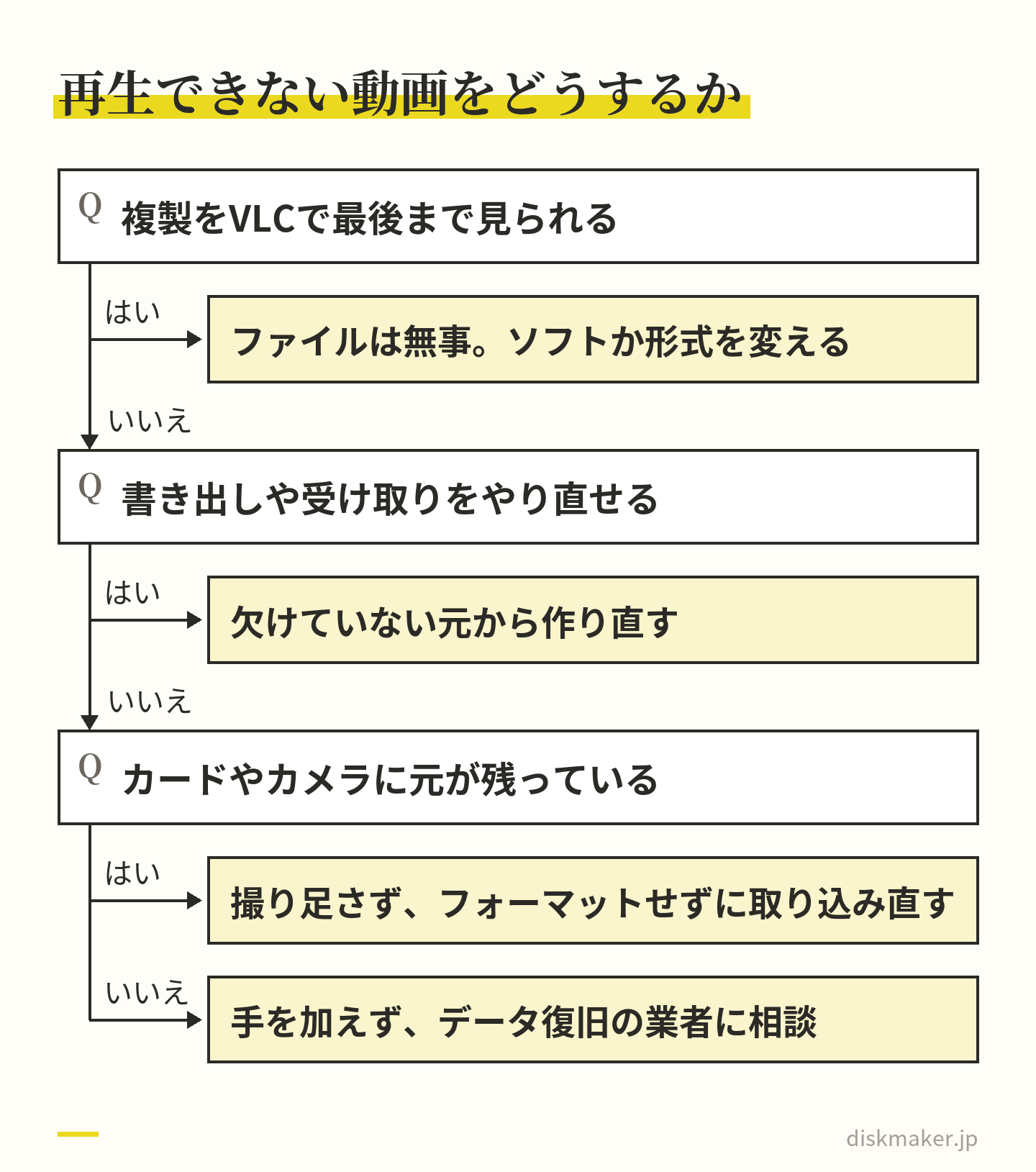
最初に、元のファイルを別の場所に複製します。試すのは複製のほうで、無料のVLCなど別の再生ソフトで最後まで見られれば、ファイルは無事です。
カードやカメラ、スマホに元が残っていれば、撮り足したりフォーマットしたりせずに取り込み直します。フォーマットは、カードのデータをすべて消す操作です。
それでも直らず、ほかに元も無いときは、データ復旧の業者に相談します。取り出せなかったときの費用などは、見積もりの段階で確かめます。
動画を 送るだけで、 DVD・ ブルーレイに。
1枚から 作れます。 万一の 不良は、 すぐに 作り直してお届けします。
1枚1,500円(税抜)から・ 1枚から注文できます
撮った動画をパソコンで開こうとしたら、エラーが出て再生できない。途中で止まる。映像は動くのに音だけ出ない。こうなると「ファイルが壊れた」と考えがちですが、そうとは限りません。Appleは、ファイルが開かない・再生できないときの理由として、ファイルの破損と並べて、サポートされていないフォーマットを使っている可能性を挙げています。Microsoftも、Windowsのメディア プレーヤーで再生できないときは、必要なコーデックが入っていないか、サポートされていない可能性があるとしています。コーデックとは、映像や音声を圧縮したり元に戻したりする方式のことです。
直そうとする前に、することは2つです。元のファイルには手を付けずに、パソコンの別のフォルダーなどへ複製を作ること。そして複製のほうを、無料のVLC media playerのような別の再生ソフトで開くことです。VLCで最後まで見られるなら、ファイルは壊れていません。元のソフトが、その動画の形式に対応していなかっただけです。
カードやカメラ、スマホにまだ元の動画が残っているなら、そこから取り込み直すのが近道です。その前に、同じカードで撮り足したり、フォーマットしたりするのはやめてください。どのソフトでも開けず、ほかに元も無いときは、自分で手を加えずにデータ復旧の業者に相談します。
直そうとする前に、元のファイルには手を付けず、複製のほうで試す この記事の目次見出しを押すと、その場所へ移ります
「壊れた」と決める前に、症状から原因を見分ける どの症状でも、まず元のファイルを複製して、複製のほうで試す 別の再生ソフトで開く|VLCで最後まで見られればファイルは無事 途中で止まる・どのソフトでも開かないときの直し方 カードやカメラに元が残っているなら、撮らずに取り込み直す SDカードやUSBメモリーが読めないときに、しないこと データ復旧の業者に頼むときに、見積もりで確かめること 次に同じことで困らないために 直った動画をDVD・ブルーレイにするとき よくある質問 撮った動画は、1枚1,500円(税抜)からDVD・ブルーレイにできます。料金を見る
「壊れた」と決める前に、症状から原因を見分ける
再生できないときは、ファイルそのものより先に、動画の形式と、再生する機器やソフトとの組み合わせを疑います。Windowsのメディア プレーヤーでエラー コードが0xC00D11で始まるときも、Microsoftは、通常はオーディオやビデオのコーデックの問題だとしています。
症状
疑うことと、次にすること
WindowsでiPhoneの動画が映らない
中身がHEVC(H.265)。VLCで開くか、拡張機能を足す
映像は出るのに音が出ない
音声がAC-3。VLCで開いて音が出るか見る
AndroidでMOVが開かない
入れ物のMOVは標準の一覧に無い。VLCで開く
途中で止まる
最後まで書かれていないことがある。元と大きさを比べる
どのソフトでも開かない
ファイルの破損。元のファイルを探す
表の上の3つは、ファイルが無事でも起きる症状です。下の2つは、ファイルに欠けがあるときにも出る症状で。
iPhoneの動画がWindowsで映らないなら、HEVCを疑う
iPhoneは、「設定」→「カメラ」→「フォーマット」が「高効率」だと、ビデオをHEVC(H.265)で撮ります。Appleによると、HEVCはH.264より圧縮率が高く、少ない容量で同等の画質に仕上がる形式です。ところが、Microsoftが挙げるWindowsの「すぐに使うことができるビデオ形式」にHEVCは入っておらず、Microsoft Storeの有料の「HEVC ビデオ拡張機能」で追加する形式になっています。拡張機能を入れないなら、VLCで開いてみます。VLCは3.0から、WindowsでもHEVCをハードウェアで再生する機能を備えています。
Apple製品どうしでも、古い機種ではHEVCを再生できるかが解像度とフレームレートで変わり、1080p以下・60fps以下なら古い機器にも幅広く対応できるとAppleは説明しています。iPhoneからAirDropやメッセージ、メールで送るときは、受け取る機器に合わせてH.264などで送られることがあり、USBでWindowsのパソコンに読み込むときもH.264に変換される場合があります。H.264とHEVCの違いと、変換の方法はH.264とH.265の違い まとめました。
映像は出るのに音が出ないなら、音声のAC-3を疑う
ビデオカメラのAVCHDの動画(拡張子がMTSのファイル)は、音声がドルビーデジタル(AC-3)かリニアPCMで記録されています(AVCHDの規格)。Microsoftによると、Windows 11のバージョン24H2から、AC-3のコーデックはWindowsに含まれなくなりました。ただし、パソコンのメーカーがあらかじめ入れている場合と、前のWindowsから24H2に更新した場合は残り、その場合は再生できます。同じWindows 11でも、音が出るパソコンと出ないパソコンがあるのはこのためです。
VLCは、機能の一覧にAC-3(A/52)とリニアPCMの音声を挙げています。VLCで開いて音が出れば、ファイルは無事です。MTSのファイルの扱いと、MP4への変換はMTSファイルとは|開けないときの再生方法と、MP4への変換 説明しています。
スマホやGoogle ドライブで開かないなら、形式の一覧を見る
Androidについては、Googleの開発者向けの資料に、Androidが組み込みで扱うメディアの形式の一覧があります。動画の入れ物に挙がっているのはMP4、3GP、MKV、WebM、MPEG-TSなどで、iPhoneのビデオのMOVは入っていません。音声の一覧にもAC-3はありません。ただ、一覧に無い形式に対応する機種もあると、同じ資料に書かれています。
Google ドライブも、再生できるファイル形式を挙げています。MOVは、映像がh264かMPEG4、音声がAACの組み合わせで、HEVCは一覧にありません。ドライブで「動画を再生できません。」と出たとき、Googleは、動画が破損しているか、再生できない形式でアップロードされている可能性を挙げています。「動画はまだ処理中です。」なら、再生できる状態になっていないだけで、ファイルが大きいと時間がかかります。どちらも、ダウンロードしてVLCで開けば、ファイルが無事かを確かめられます。入れ物(コンテナ)と中身(コーデック)の関係はMOVとMP4の違い 書きました。
途中で止まるなら、最後まで書かれているかを見る
再生が途中で止まる、表示される長さが撮った時間より短い。こうした場合は、ファイルが途中までしか書かれていないことがあります。受け取った動画ならダウンロードが、カードから写した動画ならコピーが、撮ったときなら記録が、途中で止まったという具合です。サンディスクは、メモリーカードのファイルが壊れる要因として、電池が極端に少ない状態でのカメラでの撮影と、読み書きの最中のカードの取り外しを挙げています。
見分けるには、元のファイルと大きさ(バイト数)を比べます。受け取った動画なら、送り主に元の大きさを聞きます。ただ、途中で止まるのはファイルのせいとは限りません。Microsoftは、メディア プレーヤーで止まる・飛ぶといった再生の問題の対処に、Windowsの更新やグラフィック ドライバーの更新を挙げています。VLCで開いても同じ場所で止まるなら、ファイルの欠けを疑います。DVDやブルーレイに焼いた動画が止まるときは、ディスクの傷や汚れも疑い、読み込めないDVDを復活させる方法 順に確かめます。
どの症状でも、まず元のファイルを複製して、複製のほうで試す
直す作業に入る前にするのが、この複製です。元のファイルは置き場所ごとそのままにして、同じものを別の場所に作り、試すのはそちらにします。 試しているうちに上書き保存してしまっても、元が残っていればやり直せます。
動画がどこにあるか(カード、カメラ、スマホ、ダウンロードのフォルダー)を確かめ、そこにあるファイルには手を加えない
パソコンの別のフォルダーか外付けのドライブに、ファイルをコピーする。カードやUSBメモリーの中には複製を作らない
コピーしたファイルの大きさ(バイト数)が、元と同じかを見る
コピーしたほうを、別の再生ソフトで開く
何を試して、どうなったかを書き留めておく
カードやUSBメモリーの動画は、読み出すだけにとどめます。バッファローはUSBメモリーについて、取り戻したいデータが残っているものには新しいデータを書き込まないよう求め、別のデータで上書きされると、元のデータは消えて取り戻せなくなると説明しています。コピーの途中で止まる、カードが読めない、といったときは、後の「SDカードやUSBメモリーが読めないときに、しないこと」に進んでください。
別の再生ソフトで開く|VLCで最後まで見られればファイルは無事
VLC media player(以下VLC)は、VideoLANが無料で配っている再生ソフトで、Windows、Mac、iOS、Androidなどで使えます。公式サイトには「ほとんどのコーデックの再生にはコーデックパックは不要です」とあります。機能の一覧に並ぶのは、映像のH.264、音声のAC-3(A/52)とリニアPCM、入れ物のMP4・MOV・AVI・MKV・MPEGのTSなどです。
VideoLANの公式サイト(videolan.org)からVLCを入れる
VLCを起動し、「メディア」→「ファイルを開く」で、複製したほうの動画を選ぶ
最初、途中、最後の3か所で、映像と音が出るかを確かめる
画面の名前はWindows版のものです。VLCで最後まで見られたら、ファイルは壊れていません。元のソフトがその形式に対応していなかったので、見るソフトを変えるか、見る機器に合わせて形式を変えれば済みます。VLCでも同じ場所で止まる、あるいは開けないなら、次の節に進みます。
Macで開かないとき、Appleはまず、macOSやアプリをアップデートするよう案内しています。それでも開かなければ、そのファイルのフォーマットに対応した別のアプリを探します。VLCにはMac版があります。
インターネットで配られている無料の「コーデック パック」を入れて直そうとするのは避けます。Microsoftは、こうしたパックの一部には互換性の問題が知られていて、深刻な再生の問題やシステムの破損を招くことがあるとして、入れないよう強く勧めています。
動画の形式を確かめる
VLCで開いた状態で「ツール」→「コーデック情報」を選ぶと、映像と音声がそれぞれどのコーデックかが表示されます。Macでは、Finderでファイルを選んで「command+I」を押すと、情報ウインドウの「種類」にフォーマットが出ます(Apple)。形式が分かれば、どのソフトや機器で見られるかを調べやすくなります。
開けた動画を、相手の機器で見られる形にする
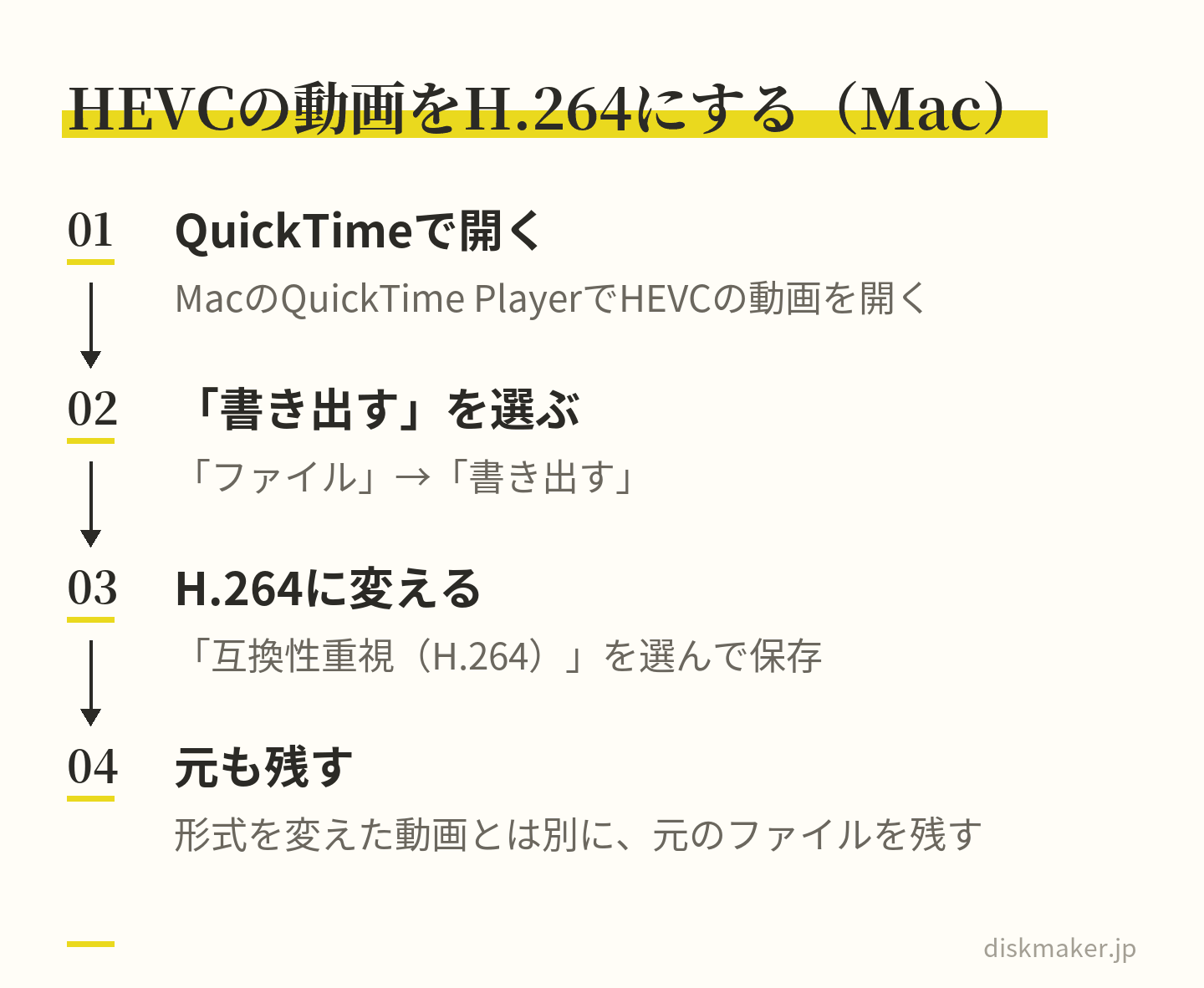
HEVCのビデオをH.264にするなら、MacのQuickTime Playerで開いて「ファイル」→「書き出す」を選びます。開いた画面で「ファイルサイズ重視(HEVC)」を「互換性重視(H.264)」に変えて保存します(Appleの案内)。中身がH.264のMOVは、拡張子を「.mp4」に変えるだけでMP4にできる、ともAppleは説明しています。これから撮る分は、iPhoneの「設定」→「カメラ」→「フォーマット」で「互換性優先」を選ぶと、H.264で記録されます。形式を変えた動画とは別に、元のファイルも残しておきます。
これから撮る分は、iPhoneのフォーマットを「互換性優先」にするとH.264で記録される 途中で止まる・どのソフトでも開かないときの直し方
VLCでも同じ場所で止まる、どのソフトでも開けない。この場合は、ファイルの一部が欠けているか、壊れていることを疑います。MOVやMP4のファイルが、中でどうなっているかを知っておくと、なぜ元から作り直すのが近道なのかが分かります。
MOVとMP4は「中身」と「索引」でできている
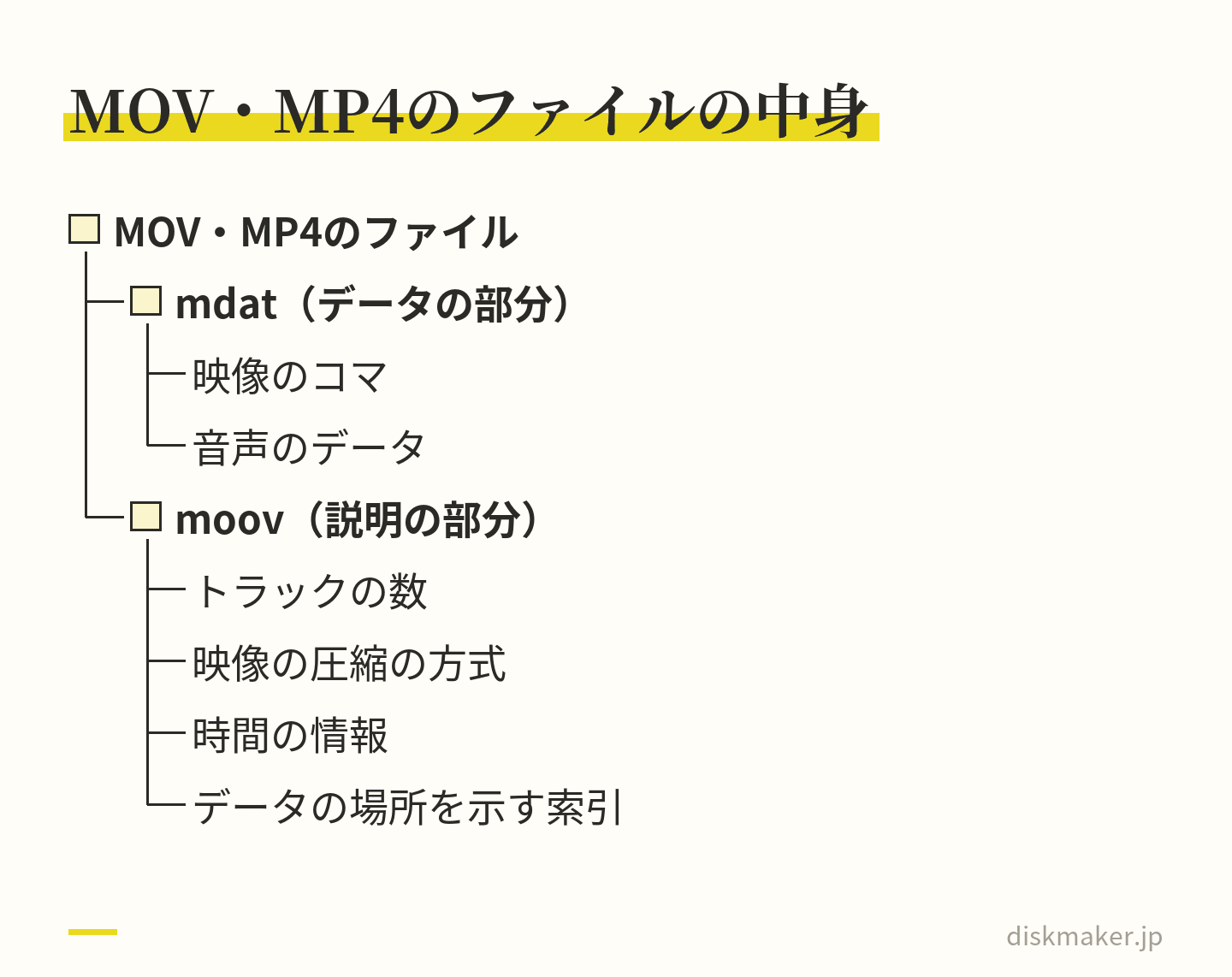
MOVはAppleが開発したQuickTimeムービーの形式で、Appleの用語集によると、MP4のもとになった形式です。Appleが公開しているQuickTimeのファイル形式の仕様では、ファイルの中は大きく2つに分かれます。1つは、映像のコマや音声のデータそのものを入れる部分(movie data atom、種類を表す記号は「mdat」)。もう1つは、そのデータを説明する部分(movie atom、記号は「moov」)です。
説明の部分には、トラックの数、映像の圧縮の方式、時間の情報のほか、データがファイルのどこにあるかを示す索引が入っています。仕様は、ファイルには必ずmovie atomが入っていなければならないとしています。索引は、再生ソフトがデータを探すための手がかりです。映像のデータが残っていても、索引が欠けたり壊れたりしていれば、その手がかりが失われます。
データが残っていても、moovの索引が欠けると、再生ソフトはデータを探せない 書き出し・ダウンロード・コピーが途中で止まったなら、元からやり直す
欠けたファイルを直すより、欠けていない元から作り直すほうが確実です。編集ソフトの書き出しが途中で止まったなら、プロジェクトから書き出し直します。受け取った動画なら、もう一度ダウンロードするか、送り主に送り直してもらいます。頼むときは、送り主の手元で同じファイルが最後まで再生できるかを先に確かめてもらうと、欠けたファイルがまた届くのを防げます。ダウンロードが終わったかの確かめ方はギガファイル便の動画が見れないときの原因と対処 まとめました。
カードから写したファイルなら、カードからもう一度写します。写している途中でカードを抜いた、パソコンの電源が落ちた、というときは、写し直すだけで済むことがあります。ただ、サンディスクは読み書きの最中の取り外しを、ファイルが壊れる要因に挙げています。写し直してもだめなとき、撮っている最中に電池が切れたときは、カードの中の元のファイルそのものが欠けていることがあるので、カードに手を加えずに扱います。
AVIなら、VLCが索引を作り直して再生できる
古いデジタルカメラやパソコンで作ったAVIのファイルで、索引が壊れているか無いとき、VLCは開くときに「インデックスが壊れているか無い」という画面を出します。「インデックスを構築し、再生」を選ぶと、索引を作ってから再生を始めます。VideoLANはこの画面で、VLCはファイルを修復しないが、インデックスをメモリーの中に作ることで一時的に直せる、と説明しています。大きなファイルでは時間がかかります。
毎回聞かれずに済ませたいなら、「ツール」→「設定」の「入力 / コーデック」にある「ファイル」の欄で、壊れたAVIファイルの扱いを「常に修正」にします。どちらの場合も直るのは再生のあいだだけで、ファイルそのものは元のままです。MOVやMP4の索引を作り直す機能は、この記事で確かめたApple・Microsoft・VideoLAN・Googleの公式の説明の範囲では見つかりませんでした。名前の分からない修復ソフトに元のファイルを渡すより、元のファイルを探すほうを先にします。
カードやカメラに元が残っているなら、撮らずに取り込み直す
撮った機器の中に元の動画が残っていれば、そこから取り込み直すのがいちばん確実です。その前に、そのカードや本体で新しく撮ったり保存したりするのをやめます。別のデータで上書きされると、元のデータは取り戻せなくなるからです。
フォーマット(初期化)もしません。SDアソシエーションが配っているSD Card Formatterの説明書には、フォーマットを実行するとカードに記録されているすべてのデータが消去される、とあります。実行する前に本当に消してよいかを確かめるよう、書き添えられています。カメラの画面にフォーマットを勧める表示が出ても、取り出せていない動画があるうちは選びません。
カメラやiPhoneから取り込み直す
ビデオカメラの動画は、メーカーの取り込みソフトで取り込み直すか、AVCHDの動画ならフォルダーごと写します。機種ごとの手順はビデオカメラの内蔵メモリーから動画を取り出す方法 まとめました。
iPhoneの動画をUSBケーブルでWindowsのパソコンに読み込むと、H.264に変換される場合があります(Apple)。元の形式のまま読み込みたいときは、iPhoneの「設定」→「アプリ」→「写真」で「元のフォーマットのまま」を選びます。「iCloud写真」で「ストレージを最適化」を使っている場合、iPhoneにあるのは省スペースの版で、元のビデオはiCloudに保管され、Wi-Fiかモバイル通信でダウンロードされます。電波の弱い場所で開けないときは、つながる場所で開き直してみます。
カードやUSBメモリーを抜くときは、取り出しの操作をしてから
写し終わったカードやUSBメモリーは、取り出しの操作をしてから抜きます。キオクシアは、データの読み出しや書き込みの最中にUSBメモリーを取り外すと、データの消失や故障の原因となるおそれがあるとしています。サンディスクも、安全に取り出さずに抜いたときに起こりうることとして、ファイルシステムの損傷、データの破損、データの損失、読み取り専用の状態、ドライブの故障を挙げています。
Windows 11・10では、タスクバーの「∧」を開いてUSBメモリーのアイコンをクリックし、「ハードウェアを安全に取り外してメディアを取り出す」を選びます(バッファローの案内)。Macは、デスクトップのドライブのアイコンをゴミ箱にドラッグし、アイコンが消えてから抜きます(キオクシアの案内)。表示はOSの版で変わります。取り出しの機能の無い機器は、電源を切ってから抜くようサンディスクは案内しています。
SDカードやUSBメモリーが読めないときに、しないこと
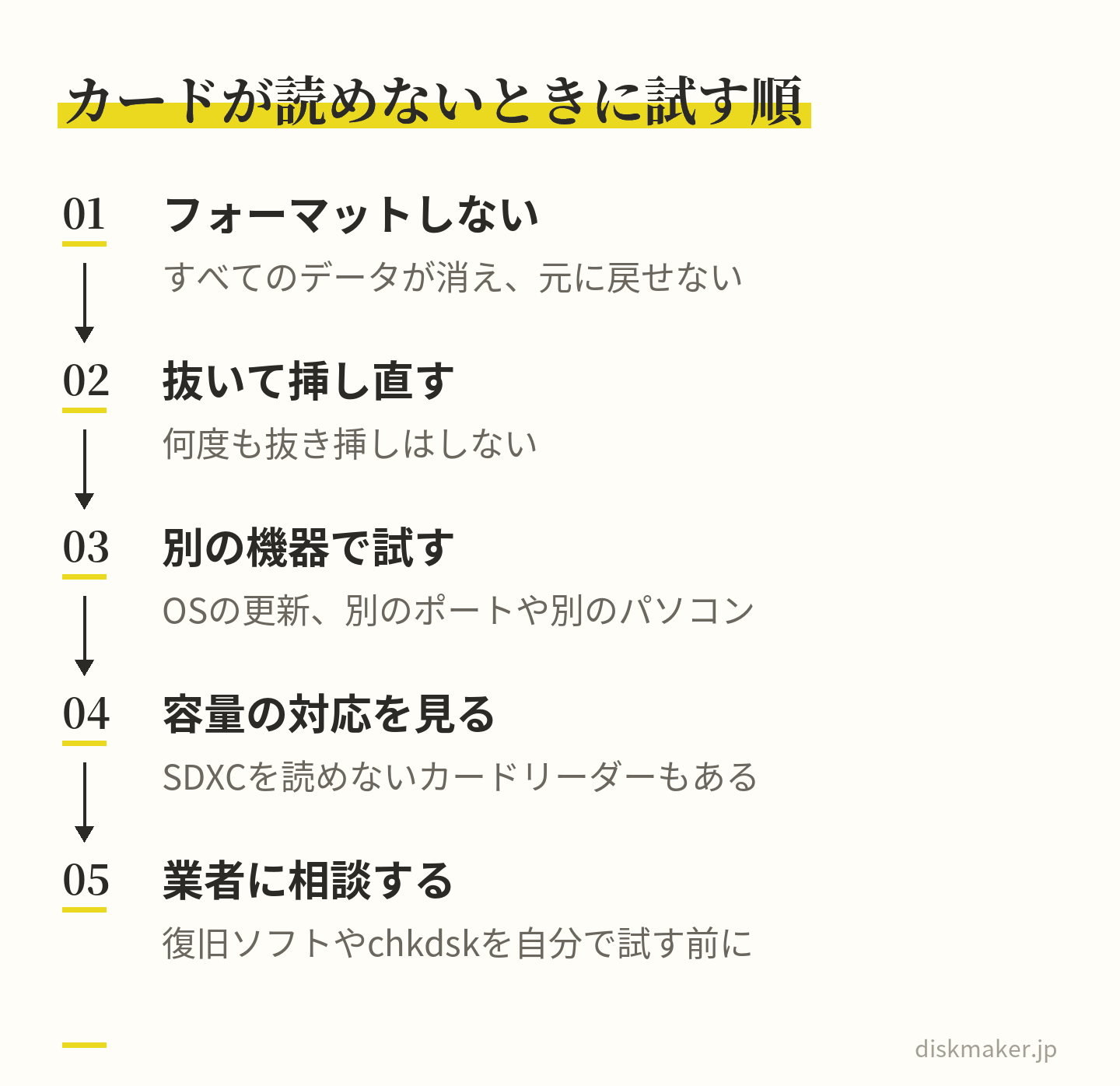
カードをパソコンに挿したら、フォーマットする必要があると表示された。ここでフォーマットを選ぶと、中の動画は消えます。サンディスクは、「ドライブ内のディスクをフォーマットする必要があります」という表示の原因に、ファイルシステムの破損、使っている最中の電源の切断、安全に取り出さなかったことなどを挙げています。フォーマットはデータを壊す操作で元に戻せず、すべてのデータが失われるとし、データの入ったドライブについては、OSの更新や、別のポート・別のパソコンでの確認を先に並べています。
キオクシアの案内にも、急に使えなくなったSDカードについて、いったん抜いて挿し直すことと、ほかの機器で試すことが載っています。同じ案内のあとのほうにはフォーマットも出てきますが、これはカードを使える状態に戻すための手順で、中の動画が要るうちは進みません。機器がカードの容量に対応しているかも確かめます。SDアソシエーションによると、SDカードとSDHCカードにしか対応していないカードリーダーもあり、容量の大きいSDXCのカードがそうしたリーダーで読めないのは、カードが壊れたからとは限りません。
「フォーマットする必要があります」と出ても、中の動画が要るうちは選ばない 読めない、あるいは中の動画が開けないカードやUSBメモリーで、次のことはしないでください。バッファローが、USBメモリーのデータを取り戻すときの注意として挙げているものです。
何度も抜き挿しする。挿すたびにパソコンがデータを読み込み、負担がかかります
パソコンに挿したままにしておく
新しいデータを保存する
フォーマットする
大事なデータなのに、市販のデータ復旧ソフトやchkdskを自分で試す。うまくいかなかったとき、ほかの方法での復旧が難しくなることがあります
データ復旧の業者に相談する前に、修理に出す。修理でフォーマットされ、データが消えることがあります
キオクシアとサンディスクは、データの復旧の作業を自社では行っていません。サンディスクは、動かないメモリーカードはデータ復旧の会社に送るよう案内しています。
データ復旧の業者に頼むときに、見積もりで確かめること
どのソフトでも開けず、カードやカメラにも元が無い。カードやUSBメモリーがパソコンで読めない。そこにしかない動画なら、自分で手を加える前に、データ復旧の業者に相談する方法があります。料金は業者や媒体の種類、壊れ方で変わるので、次の点を見積もりの段階で確かめ、書面で受け取っておくと、あとの行き違いを防げます。
診断や見積もりに費用がかかるか
見積もりを聞いてから断ったときの費用
取り出せなかったときの費用
取り出せた動画の一覧を、支払いの前に見られるか。再生できるかまで確かめられるか
かかる日数
取り出したデータを受け取る形(外付けのドライブ、ダウンロードなど)
預けたカードやUSBメモリーが戻るか。作業のあとで、預けたデータを消してもらえるか
相談するときは、どの機器で撮ったか、どこに保存していたか、何を試してどうなったかを書き出して渡すと、話が早く進みます。家族や行事の動画は個人の情報でもあるので、預けたデータの扱いは必ず確かめます。当社は、動画データからDVDやブルーレイを作る書き込み代行の店で、データ復旧の業者ではありません。
次に同じことで困らないために
撮ってから人に渡すまでのあいだに、次のことを決めておきます。
撮ったら早めに、パソコンと、外付けのドライブかクラウドの2か所に写す。サンディスクの説明では、バックアップとは、ファイルを少なくとも2つの異なる場所に保存することです
電池が極端に少ないまま撮り続けない。サンディスクが、ファイルが壊れる要因に挙げています
カードやUSBメモリーは、取り出しの操作をしてから抜く
機器が対応する容量のカードを使う。キオクシアは、非対応の機器で使い続けると、データの破損や消失、カードの故障の原因になるとしています
写したら、最初・途中・最後を再生して確かめてから、カードの中身を消す
SDカードやUSBメモリーは、撮る・運ぶための媒体です。保存先ごとの向き不向きはHDD・SSD・USBメモリ・光ディスクの寿命比較 3つ持って2種類の媒体に分ける組み方は写真・動画の長期保存はクラウドとDVDのどっち?|3-2-1バックアップの組み方 まとめました。
直った動画をDVD・ブルーレイにするとき
再生できるようになった動画を、DVDやブルーレイにして残す、配る、という場合の当社への送り方です。当社(ディスクメーカー)は、大阪・梅田にあるDVD・ブルーレイの書き込み代行の小さな店で、MP4・MOV・MTSなど一般的な動画ファイルを受け付けています。受け取った動画は、プレーヤーで再生できる形に組み立て(オーサリング)、書き込み、実際のプレーヤーで再生を確かめてから、ケースに入れて発送するか、店舗でお渡しします。
送る動画を手元で最初から最後まで再生し、途中で止まらないこと、音が出ることを確かめる
ファイルが複数あるときは、ファイル名の頭に「01_」「02_」と付けて、収録する順番を指定する(付け方は入稿ファイル名の付け方
ギガファイル便、Google ドライブ、Dropbox、OneDrive、WeTransfer、firestorageなどに上げて、共有URLを注文フォームに貼る(スマホからも入稿できます)
配る相手の再生機器など、ほかの希望は注文フォームの備考欄に書く
料金は、基本料金(DVD・1枚あたり)1,500円(税抜)、基本料金(Blu-ray・1枚あたり)1,500円で、注文は1枚からです。DVDは720×480(NTSC 29.97fps・MPEG-2)、ブルーレイは1920×1080で作ります。
よくある質問
Q1. 動画ファイルが壊れているかどうかは、どうやって見分けますか? 元のファイルを別の場所に複製し、複製のほうを無料のVLCなど、別の再生ソフトで開きます。最後まで再生できれば、ファイルは無事で、元のソフトが形式に対応していなかったと分かります。VLCでも同じ場所で止まる、どのソフトでも開けない、元のファイルと大きさが違う、という場合は、ファイルが欠けているか壊れていることを疑います。
Q2. 壊れた動画ファイルは、自分で直せますか? 確実なのは、欠けていない元から作り直すことです。書き出しの途中で止まったならプロジェクトから書き出し直し、受け取った動画ならダウンロードし直すか送り直してもらい、カードやカメラに元があれば取り込み直します。AVIなら、VLCが索引をメモリーの中で作って再生できますが、VideoLANの説明どおり、ファイルそのものは直りません。
Q3. 無料の動画修復ソフトを使ってもいいですか? この記事では勧めていません。公式の説明で機能を確かめられたのは、VLCがAVIの索引を作り直す機能までです。バッファローは、USBメモリーのデータを取り戻すとき、市販のソフトでうまくいかなかった場合にほかの方法での復旧が難しくなることがあるとして、大事なデータなら業者に相談するよう勧めています。元のファイルやカードに、出どころの分からないソフトを使うのは避けます。
Q4. 映像は出るのに音が出ないのはなぜですか? 音声がAC-3(ドルビーデジタル)で、再生するパソコンにそのコーデックが無いことが考えられます。Microsoftによると、Windows 11のバージョン24H2から、AC-3のコーデックはWindowsに含まれなくなりました。パソコンのメーカーが入れている場合と、前のWindowsから更新した場合は残ります。AC-3に対応したVLCで開き、音が出ればファイルは無事です。
Q5. iPhoneで撮った動画がWindowsで再生できないのはなぜですか? iPhoneの「高効率」で撮ったビデオはHEVC(H.265)で、HEVCはWindowsがすぐに使える形式に入っていないためです。Microsoft Storeの有料の「HEVC ビデオ拡張機能」を入れるか、VLCで開きます。これから撮る分は「設定」→「カメラ」→「フォーマット」で「互換性優先」を選ぶとH.264になります。USBでWindowsに読み込むときにH.264に変換される場合もあります(Apple)。
Q6. 途中で止まる動画は、どうすれば直りますか? まず、VLCで開いても同じ場所で止まるかを見ます。VLCで最後まで見られるなら、ファイルではなく、元のソフトや機器の側の問題です。同じ場所で止まるなら、元のファイルと大きさを比べます。小さければダウンロードやコピーが途中で止まっているので、元からやり直します。撮影中の電池切れなどで元のファイルが欠けているときは、カードに手を加えずに業者に相談します。
Q7. SDカードに「フォーマットする必要があります」と出たら、どうすればいいですか? 中の動画が要るなら、フォーマットは選びません。フォーマットはすべてのデータを消し、元に戻せない操作です(サンディスク)。サンディスクは、データの入ったドライブについてOSの更新や別のポート・別のパソコンでの確認を先に挙げ、キオクシアは、カードを抜いて挿し直すことと、ほかの機器で試すことを挙げています。それでも読めなければ、データ復旧の業者に相談します。
Q8. フォーマットしてしまったSDカードから、動画を取り戻せますか? フォーマットの方式によっては、取り戻せる余地があります。SDアソシエーションは、同会のフォーマッターの「クイックフォーマット」について、ファイルは削除されてもデータはカードに残り、データ復元ツールで復元される可能性があると説明しています。「上書きフォーマット」はユーザー領域をすべて上書きしてデータを消します。そのカードで撮影や保存をせず、データ復旧の業者に相談します。
Q9. 拡張子を.mp4に変えれば、再生できるようになりますか? 拡張子を変えても、ファイルの中身は変わりません。Appleが拡張子の変更で済むとしているのは、中身がH.264のMOVをMP4にする場合で、そのときもビデオの解像度とファイルのサイズは元のMOVと同じです。H.264以外のファイルは、iMovieで変換するよう案内しています。壊れたファイルは、名前を変えても直りません。
Q10. データ復旧の業者に頼むと、費用はいくらかかりますか? 業者、媒体の種類、壊れ方で変わるので、この記事では金額を挙げていません。頼む前に、診断や見積もりの費用、断ったときと取り出せなかったときの費用、取り出せた動画を支払いの前に確かめられるか、日数、データの受け取り方、預けた媒体とデータの扱いを、見積もりの段階で確かめます。当社はデータ復旧の業者ではありません。
参考にした公式の情報
出典の一覧(28件)を開く ソフトの画面や対応する形式は、版や時期で変わります。この記事は、2026年9月25日時点の各社の公式ページの記載をもとにしたものです。
ディスクメーカーへのご依頼・お見積りは以下からどうぞ。