MENU
  • TOP
    • 会社概要
    • 特定商取引法に基づく表記
    • お問い合わせ
  • ブルーレイとDVDの違いについて
  • 今すぐ注文する
  • Q&A(よくあるご質問)
  • 料金表
  • マイアカウント
    • 注文履歴を見る
    • カート
1枚1,500円(税抜)からオーサリング、大阪梅田なら最短当日お渡しのDVD・ブルーレイ書き込みサービスです。
ディスクメーカー
  • TOP
    • 会社概要
    • 特定商取引法に基づく表記
    • お問い合わせ
  • ブルーレイとDVDの違いについて
  • 今すぐ注文する
  • Q&A(よくあるご質問)
  • 料金表
  • マイアカウント
    • 注文履歴を見る
    • カート
  • 0
ディスクメーカー
  • TOP
    • 会社概要
    • 特定商取引法に基づく表記
    • お問い合わせ
  • ブルーレイとDVDの違いについて
  • 今すぐ注文する
  • Q&A(よくあるご質問)
  • 料金表
  • マイアカウント
    • 注文履歴を見る
    • カート
  1. ホーム
  2. ディスク制作ガイド
  3. 子どもの成長記録をDVDにまとめる方法|スマホの動画を1年に1枚にする手順

子どもの成長記録をDVDにまとめる方法|スマホの動画を1年に1枚にする手順

2026 10/10
子どもの成長記録をDVDにまとめる方法

この記事の要点

  • 1年分の動画を1枚にまとめるには、残す動画を選んで見る順に並べ、1枚に入る長さに収めてから、テレビで見られる映像のディスク(DVD-Video)にします。元の動画は別の保存先にも残します。
  • DVD-R(4.7GB)に無理なく入るのは、SPモード相当の画質(約5Mbps)で約2時間。ブルーレイ(25GB)は24Mbpsで約2時間20分、8Mbpsなら約7時間が計算上の目安です。
  • iPhoneは写真アプリの検索(年と「ビデオ」)とアルバム、AndroidはGoogle フォトの検索(「動画」)とアルバムで選び、撮影日時の順に並べられます。
  • 見る家にDVDプレーヤーしかないならDVDにします。DVDプレーヤーではブルーレイを再生できませんが、ブルーレイの機器やPS5・PS4はDVDも再生できます。
  • ディスクは作り直した見るための複製で、DVDなら720×480になります。元の動画はパソコンや外付けのドライブにも残し、人に渡す動画は撮影地などの情報が付いていないかを確かめます。

動画を送るだけで、DVD・ブルーレイに。

1枚から作れます。万一の不良は、すぐに作り直してお届けします。

1枚1,500円(税抜)から・1枚から注文できます

ブルーレイで注文するDVDで注文する

スマホの写真アプリを開くと、子どもの動画が何百本も並んでいます。寝返りをした日、1歳の誕生日のケーキ、夏のプール、園の発表会。いつか整理しようと思っているうちに、次の誕生日が来てしまいます。

1枚に入る長さの目安は、DVD-R(4.7GB)ならSPモード相当の画質(約5Mbps)で約2時間です。それを超えるなら、ブルーレイ(25GBに24Mbpsで約2時間20分)にするか、2層のDVD-R DLか2枚に分けます。

できたディスクは、テレビで家族と見るための複製です。DVDにすると映像は720×480に作り直されるので、撮ったままの元の動画は、パソコンや外付けのドライブ、クラウドにも残しておきます。

この記事の目次見出しを押すと、その場所へ移ります

  1. 1年に1枚の成長記録ディスクができるまで
  2. DVD1枚に入るのは約2時間|1年分の長さの数え方
  3. DVDかブルーレイかは、見る家の機器で決める
  4. スマホの中から1年分の動画を選ぶ
  5. 見る順に並べ、長い動画は短くしてから送る
  6. 縦の動画とHDRの動画は、テレビでどう映る?
  7. テレビで見られる「映像のディスク」にする|自分で焼くか、店に頼むか
  8. 元の動画は、ディスクとは別の場所にも残す
残りの3項目を見る
  1. 子どもが写る動画を人に渡す前に確かめること
  2. 毎年続けるための段取りと、ディスクの並べ方
  3. よくある質問

撮った動画は、1枚1,500円(税抜)からDVD・ブルーレイにできます。料金を見る

1年に1枚の成長記録ディスクができるまで

上から順に進めると、あとで選び直す手間が減ります。

  1. 1年の区切りを決める(1月〜12月、4月〜3月の年度、誕生日から次の誕生日の前日まで、など)
  2. 区切りの中から残す動画を選び、アルバムに集める
  3. 見る順に並べ、要らない部分を切る
  4. 長さの合計を出し、DVDかブルーレイか、1枚か2枚かを決める
  5. テレビで見られる映像のディスクにする(自分で焼くか、書き込みの店に頼む)
  6. 元の動画を、ディスクとは別の場所にも残す

区切りは、家族があとで思い出しやすいものにします。園や学校の行事で振り返る家なら4月から3月の年度、年齢で振り返るなら誕生日から次の誕生日の前日まで。1月から12月の暦の年で区切るなら、iPhoneの写真アプリの検索に年を入れるだけで、その年の写真とビデオに絞れます。

DVD1枚に入るのは約2時間|1年分の長さの数え方

テレビにつないだプレーヤーで見るディスク(DVD-Video)にするときは、動画をディスクの規格の形に作り直してから収めます。DVDなら720×480のMPEG-2です。そのため、1枚に入るかどうかは、元のファイルが何GBあるかより、動画の長さの合計で決まります。

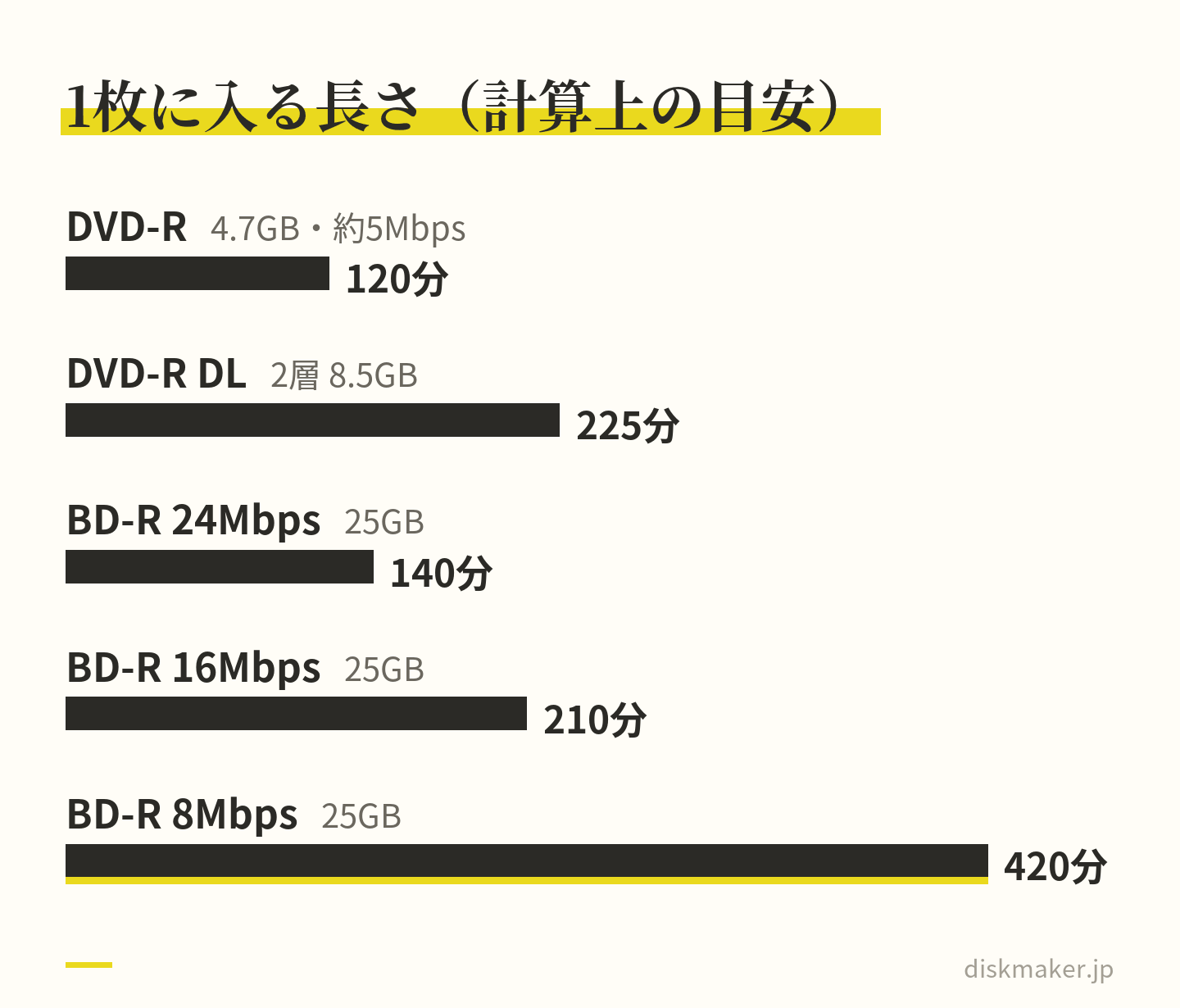
入る長さは、映像1秒に使う情報の量(ビットレート)で変わり、容量(GB)×8,000÷ビットレート(Mbps)÷60の式で見当がつきます。DVD-R(4.7GB)にレコーダーのSPモード相当の約5Mbpsで入れると約2時間、2層のDVD-R DL(8.5GB)なら約3時間45分。ブルーレイ(BD-R 25GB)は、BS放送と同じ24Mbpsで約2時間20分、16Mbpsで約3時間30分、8Mbpsなら約7時間です。どれも計算上の目安です。

ディスク1枚に入る長さを計算上の目安で比べた棒グラフ。DVD-R(約5Mbps)は約120分、2層のDVD-R DLは約225分、BD-R 25GBは24Mbpsで約140分、16Mbpsで約210分、8Mbpsで約420分
DVD-Rは約2時間。ブルーレイは、ビットレートが低いほど長く入る

計算どおりにいかないこともあるので、余裕は1割ほど取ります。

1年分の
合計の長さ
収め方の目安
約110分
まで
DVD-R 1枚に、
SP相当の画質で入る
約110分〜
約3時間20分
ブルーレイ1枚、
2層のDVD-R DL、
DVD 2枚のどれか
それより
長い
2層のブルーレイか、
2枚に分ける。
ビットレートを
下げる方法もある

たとえば、1本30秒の動画を200本選べば合計100分で、DVD-R 1枚に収まります。同じ200本でも1本45秒なら150分で、表の2行目です。長さは1本ずつ足して出しますが、本数が多いときは、本数に1本のおおよその長さを掛けて見当をつけ、2時間を超えそうかどうかでディスクを先に決める手もあります。

GBと分を行き来する計算と、画質ごとの早見表は、DVDに何分入るか・ブルーレイに何時間入るかの早見表にまとめました。

iPhoneの動画は1分で何MBか

ファイルの大きさは、ディスクに入る長さには関係しませんが、送る時間や保存先の空きに関わります。iPhoneの設定画面の目安では、初期設定の1080p・30fpsで撮った1分は、「高効率」でHDRありなら約65MB、HDRなしで約60MB、「互換性優先」では約130MBです。4K・30fps(高効率・HDRあり)なら約190MB。1080p・30fps・HDRありで100分ぶんなら、計算上は約6.5GBになります。

手元の動画の大きさは、写真アプリで動画を開いて上にスワイプするか、情報ボタンをタップすると、ファイルサイズとして表示されます(Apple)。写真1枚の大きさも、同じ画面で確かめられます。

DVDかブルーレイかは、見る家の機器で決める

画質より先に決め手になるのは、ディスクを見る家の機器です。DVDプレーヤーではブルーレイを再生できません。反対に、ブルーレイのプレーヤーやレコーダー、PS5(ディスクドライブ付き)、PS4は、DVDも再生できます。

見る家の機器 選ぶディスク
DVDプレーヤー DVD
ブルーレイの
プレーヤー・
レコーダー、
PS5・PS4
ブルーレイ。
DVDも見られる
家によって
違う
家ごとに、DVDと
ブルーレイを
分けて作る
分からない DVD

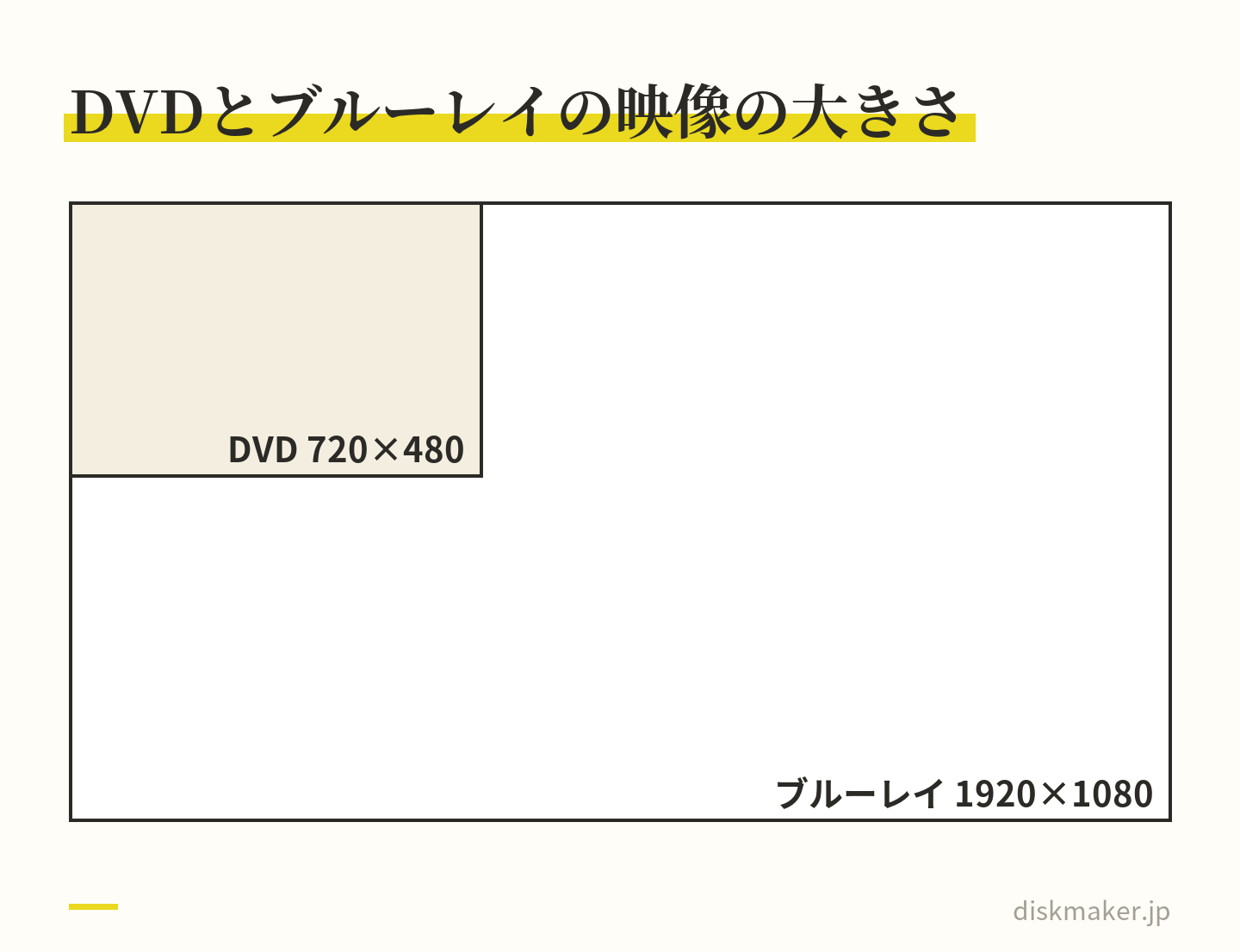
自宅にはブルーレイの機器があり、祖父母の家はDVDプレーヤーだけ、という組み合わせなら、同じ内容をブルーレイとDVDの両方で作れます。スマホで撮った1080pの動画は、ブルーレイならほぼそのままの細かさで入り、DVDでは720×480に縮みます。細かさの差がテレビでどう見えるかは、DVDとブルーレイの違いで比べています。

DVDとブルーレイの映像の画素数を同じ縮尺で重ねた図。ブルーレイは1920×1080、DVDは720×480で、DVDの枠はブルーレイの枠よりずっと小さい
スマホの1080pの動画は、ブルーレイならほぼそのまま、DVDでは720×480に縮む

DVDで見る家に2時間を超える1年分を渡すなら、2層のDVD-R DLにするか、「上半期」「下半期」の2枚に分けます。2層にする場合は、相手のプレーヤーがDVD-R DLに対応しているかを先に確かめます。1層のDVDを2枚にすれば、再生できる機器は1枚のときと変わりません。

あわせて読みたい

ハーフバースデーと1歳の誕生日の写真・動画|撮り方と1年分をDVDにする方法

スマホの中から1年分の動画を選ぶ

いちばん時間がかかるのは、何百本の中から残す動画を選ぶ作業です。1本ずつ再生して迷う前に、その年の動画だけを画面に並べ、残すものをアルバムに集めていく順にすると、手が止まりにくくなります。以下の画面の名前は、AppleとGoogleの公式の説明に合わせました。表記はアプリの版で変わることがあります。

iPhoneは写真アプリの検索とアルバムで選ぶ

iOS 27の写真アプリでの手順です。

  1. 写真アプリの右下の検索ボタンをタップし、年と「ビデオ」を入れて検索する。「ビデオ」のようなメディアタイプを入れると、結果が絞り込まれる
  2. 結果の画面で「選択」をタップし、残す動画をタップして選ぶ
  3. その他ボタンの「追加先」から新しいアルバムを作り、選んだ動画を入れる(名前は「2025年 成長記録」など)
  4. 「コレクション」>「アルバム」でそのアルバムを開き、並べ替えとフィルタボタンで「古い順」などを選ぶ

アルバムの並べ替えで「カスタム順で並べ替え」を選べば、動画のサムネールを長押ししてドラッグし、好きな順に動かせます。その年の動画を全部見渡したいときは、ライブラリの並べ替えとフィルタボタンから「メディアタイプ」のフィルタでビデオだけを表示し、「撮影日時」で並べます。写真ライブラリで下にスワイプして出る「年別」「月別」の表示はベストショットをまとめたもので、すべてを見るには「すべて」をタップします(Apple)。

iOS 27の写真アプリには、写真やビデオに1〜5つの星を付ける評価もあります。「コレクション」で画面上部のApple Accountのプロフィールをタップし、「評価のコントロールを表示」をオンにすると、動画を開いたときの「評価なし」ボタンから星を付けられます。並べ替えとフィルタボタンの「評価」を選べば、星を付けた動画だけが並ぶ仕組みです。

AndroidはGoogle フォトの「動画」とアルバムで選ぶ

  1. Google フォトのアプリで下部の検索アイコンをタップし、「動画」と入れて、候補の「動画」をタップする
  2. 残す動画を長押しして選び、ほかの動画もタップして選び足す
  3. メニューの[アルバムに追加]をタップし、新しいアルバムに題名を付けて、完了アイコンをタップする
  4. アルバムを開き、画面下部の「アルバムを編集」アイコン、右上の並べ替えアイコンの順にタップして、「撮影日時の古い順」を選ぶ

Google フォトにだけ残っていて、スマホ本体から消えている動画は、送る前に本体へ戻します。動画を選んでその他アイコンの[ダウンロード]をタップすると、端末にコピーされます。すでに端末にある動画には、この項目は出ません(Google)。

どの動画を残すか

選ぶ基準は家族ごとに違いますが、迷ったときは次のような動画から残していきます。

  • その年に初めてできたこと(寝返り、歩く、話す、自転車に乗るなど)
  • 誕生日、入園・入学、運動会、発表会などの行事
  • 顔と声がはっきり入っている、ふだんの食事やお風呂上がり、寝る前の会話
  • きょうだいや祖父母と一緒に写っているもの

同じ場面を続けて何本も撮っているときは、いちばんよく撮れた1本に絞ります。よその子が大きく写る行事の動画は、家で見る1枚には入れても、祖父母などに配る分に入れるかは別に考えます。

見る順に並べ、長い動画は短くしてから送る

アルバムの中で並べた順番は、動画を1本ずつファイルとして送ると、そのまま相手に伝わるとは限りません。受け取った側の機器では、ファイルは名前順や日付順など、その機器の並べ方で並ぶからです。順番を崩さずに渡す方法は2つあります。ファイル名の頭に番号を付けて送るか、編集アプリで1本の動画につないでから送るかです。

要らない部分を切る

撮り始めと撮り終わりの数秒を切るだけでも、本数が多いと合計の長さが変わります。200本の前後を5秒ずつ切れば、合計で約33分短くなる計算です。

iPhoneの写真アプリでは、ビデオを開いて「編集」ボタンをタップし、動画の下のフレームビューアの端をドラッグして始めと終わりを決め、「完了」をタップします。切った動画だけを残すなら「ビデオを保存」、元の動画も残すなら「ビデオを新規クリップとして保存」です。なお、「未編集のオリジナルを書き出す」で外付けのドライブなどに書き出すと、切る前の版が出てきます(Apple)。切った動画を別の動画として残しておけば、送るときにどちらの版かで迷いません。

AndroidのGoogle フォトでは、動画のカットハンドルを長押ししてドラッグし、残す部分を選んでから上部の[保存]をタップします。編集した動画は、コピーとして保存されます(Google)。

iMovieで1本の動画につなぐ(iPhone)

何十本もの動画を1本につなげば、順番が崩れず、ファイルの名前を1本ずつ変える手間もなくなります。iPhoneなら、Appleの編集アプリiMovieが使えます。

  1. iMovieで「新規プロジェクトを開始」をタップし、「ムービー」をタップする
  2. 画面上部の「メディア」をタップしてアルバムを開き、入れる動画をタップして選ぶ
  3. 画面下部の「ムービーを作成」をタップする
  4. タイムラインの動画を長押しして動かし、見る順に並べる
  5. プロジェクトブラウザでプロジェクトをタップし、「共有」ボタン>「ビデオを共有」とタップする
  6. 「オプション」で解像度(1080p HDなど)を選び、「HDR」がオンになっていればオフにする
  7. 「ビデオを保存」で写真ライブラリに、「“ファイル”に保存」でファイルアプリに保存する

DVDにする動画でも、720×480に縮めて書き出す必要はありません。ディスクの形への作り直しは、ディスクを作る段階で行うからです。iMovieでは写真も同じタイムラインに並べられ、写真は初期設定で1枚6〜12秒表示されます(Apple)。写真を中心にまとめる方法は、写真のスライドショーをDVDにする方法|枚数の決め方・曲の手続き・当日の確認に書きました。

Androidなら、Google フォトの「ハイライト動画」でも写真や動画をつなげます。付いてくる音楽には使い方の決まりがあるので、後の「よその子や、曲が入っている動画」の項も読んでから保存してください。保存した動画は最後まで再生し、入れた場面が欠けていないかを確かめます。

ファイルのまま送るなら、名前の頭に番号を付ける

つながずに何本もの動画のまま送るときは、ファイル名の頭に「01_」「02_」のような番号を付けて、見る順を決めます。Google フォトからダウンロードした動画には、ダウンロードした時刻がファイルの日時として付くことがある、とGoogleのヘルプにあります。ファイルの日時で並べると、撮った順とずれることがあるわけです。本数が多いときは、月ごとや行事ごとにiMovieなどで1本につないでから番号を付けると、名前を変える手間が減ります。

縦の動画とHDRの動画は、テレビでどう映る?

縦の動画は、左右に黒い帯が付く

スマホを縦に構えて撮った動画(縦横の比が9:16)を、横長(16:9)のテレビの画面に形を崩さずに収めると、映像の幅は画面の約3分の1になり、左右は黒い帯になります(計算上)。画面を埋めようと拡大すれば上下が切れ、横だけ引き伸ばせば形がゆがみます。

行事の動画など、これから撮るものは横に構えれば、テレビの画面いっぱいに映ります。横に倒れて映る、逆さまになる、といったときの直し方と、縦と横の動画が混ざるときの決め方は、スマホ動画の横向き・逆さまを直す方法にまとめました。

HDRで撮った動画は、色が変わって見えることがある

対応するiPhoneは、設定を変えなければ、ドルビービジョンのHDRでビデオを撮ります(Apple)。HDRは明るさの幅を広く記録する方式で、DVDとふつうのブルーレイにはHDRを収める仕組みがありません。ディスクにする段階でSDR(従来の明るさの幅)の映像にして収めるため、明るい部分が白く飛んだり、色が薄く見えたりすることがあります。

色を自分の目で確かめてから渡したいなら、iMovieでつないで書き出すときに「HDR」をオフにし、書き出した動画を見てから送ってください。これから撮る分は、「設定」>「カメラ」>「ビデオ撮影」の「HDRビデオ」(モデルによっては「HDR」)をオフにすると、HDRではない動画になります。色が変わる仕組みは、HDR動画をディスクにすると色が変わる理由で説明しています。

テレビで見られる「映像のディスク」にする|自分で焼くか、店に頼むか

動画のファイルをDVD-Rにそのままコピーしても、テレビにつないだDVDプレーヤーで見られるディスクにはなりません。パナソニックも、パソコン内の動画をそのままDVDに書き込んでも、一般的な家庭用DVDプレーヤーでは再生できないと説明しています。プレーヤーが読むのは、DVD-Videoという決まった形に組み立てたディスクです。動画をこの形に組み立てる作業を、オーサリングと呼びます。

ファイルのまま書き込んだ「データのDVD」と、組み立てた「映像のDVD」の見分け方は、データDVDと映像DVDの違いで説明しています。

自分で焼く場合

要るのは、DVD-R(ブルーレイならBD-R)に書き込めるドライブのついたパソコン、空のディスク、オーサリングのソフトの3つです。スマホだけでは焼けないので、動画をパソコンに移してから、無料のDVDStyler(Windows・Mac)のようなソフトでDVD-Videoに組み立てて書き込みます。焼いたディスクは、見る家と同じ種類のプレーヤーで、最初から最後まで再生して確かめます。

書き込みの店に頼む場合

当社(ディスクメーカー・大阪市北区梅田)は、動画データからDVD・ブルーレイを1枚から作る、書き込み代行の小さな店です。選んだ動画をギガファイル便やGoogle ドライブ、Dropboxなどにアップロードし、その共有URLを注文フォームに貼っていただく形で、スマホからも入稿できます。何本もの動画は、ファイル名の頭の「01_」「02_」の順に収録します。受け取った動画はプレーヤーで再生できる形に組み立てて書き込み、実際のプレーヤーで再生を確かめてから、ケースに入れて発送するか、大阪・梅田の店舗でお渡しします。仕上がりはDVDが720×480(NTSC 29.97fps・MPEG-2)、ブルーレイが1920×1080で、通常便は受付から5営業日で発送します(お届けは発送から2〜3日)。

料金は、基本料金(DVD・1枚あたり)1,500円(税抜)、基本料金(Blu-ray・1枚あたり)1,500円です。祖父母の家の分など、同じ内容の2枚目からは追加コピー(同一内容の焼き増し・1枚あたり)1,000円で、年ごとに中身の違うディスクは、それぞれ1枚目から数えます。盤面に年と名前を入れた画像を用意すれば、盤面レーベル印刷(1枚あたり)+1,000円で印刷できます。1つの内容のデータがDVDで5GB以上、ブルーレイで25GB以上のときは、エンコード手数料(大容量データ・内容1種類につき)3,000円がかかります(同じ内容の焼き増し分にはかかりません)。iPhoneの初期設定(1080p・30fps・HDRあり)の動画なら、計算上は約77分ぶんで5GBに届きます。

スマホからのアップロードの手順と、iCloud写真で「iPhoneのストレージを最適化」がオンのときに先にオリジナルを本体へ戻す方法は、スマホでギガファイル便に動画を送る手順にあります。

あわせて読みたい

写真のスライドショーをDVDにする方法|枚数の決め方・曲の手続き・当日の確認

元の動画は、ディスクとは別の場所にも残す

ディスクは、テレビで家族と見るための複製です。DVDの映像は720×480、ブルーレイでも1920×1080に作り直されていて、4Kで撮った細かさやHDRの明るさは、撮ったままの元の動画にしか残りません。ディスクを作ったあとも、元の動画は消さずに別の場所に置いておきます。

iCloud写真やGoogle フォトは、どの機器でも同じ写真や動画を見られるようにする仕組みです。iCloud写真では、1台で動画を消すと、iCloud写真を使っているすべての機器から消えます。30日以内なら「最近削除した項目」から戻せます(Apple)。Google フォトも、バックアップがオンなら、ゴミ箱に入れた動画はほかの機器でもゴミ箱に入り、30日たつと消えます(Google)。クラウドに置いてあるだけでは、消したときの備えにはなりません。

米国の政府機関US-CERT向けの手引きは、大事なファイルを3つ持ち、2種類の媒体に分け、1つは家の外に置く「3-2-1」を勧めています。カナダ保存研究所も、少なくとも2種類の媒体に3つの複製を作り、1つを別の場所に置くよう書いています。家族の動画なら、元の動画をパソコンか外付けのHDDとクラウドに置き、ディスクは見るための複製として別に持つ、という組み方ができます。

iPhoneからは、USBドライブや外付けのSSDをつないで、撮ったままの動画を書き出せます。写真アプリで動画を選び、共有ボタン>「未編集のオリジナルを書き出す」とタップして、「場所」で保存先を選んで「保存」をタップします(Apple)。置き場所ごとの寿命と選び方は、HDD・SSD・USBメモリ・光ディスクの寿命比較にまとめています。

ディスクは何年もつか

カナダ保存研究所の資料では、平均の寿命の目安は、一般的なDVD-R(銀合金の反射層)で10〜20年、BD-Rで5〜10年です。同じ種類でも、製品と置き場所で差が出ます。ディスクはケースに入れて本のように立て、温度10〜25℃・湿度40〜60%(JIS Z 6017などが長期保存に適した環境として示す値)の暗い場所に置きます。種類ごとの年数と、読めなくなる前の兆しは、CD・DVD・ブルーレイの寿命は何年かに書きました。

子どもが写る動画を人に渡す前に確かめること

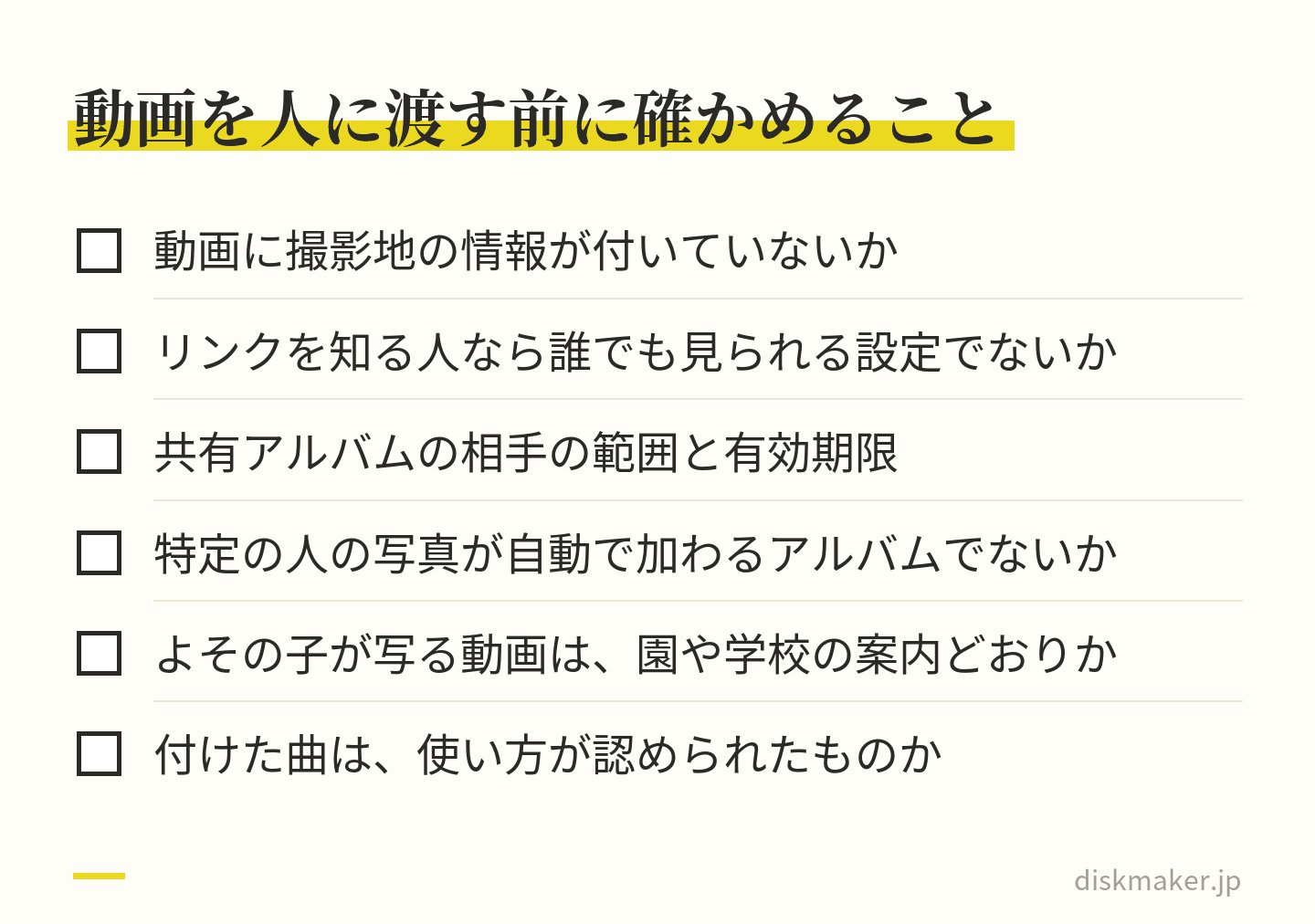
ディスクも動画のファイルも、渡したあとでどこに置かれ、誰が見るかを、渡した側が決めることはできません。祖父母や親戚に渡す前に、次の3つを見ておきます。

撮影地などの情報が付いていないか

スマホの動画には、撮影地の情報(位置情報)が付いていることがあります。iPhoneの写真アプリでは、動画を開いて上にスワイプするか情報ボタンをタップすると、撮影地の地図や住所のリンクが出ます。Appleは、写真やビデオを共有すると、日付、時刻、場所、デバイス、キャプションなどの情報も一緒に共有されると説明しています。

Google フォトでは、カメラが自動で付けた撮影地を、Google フォトの中で変えたり消したりはできません。Google フォトで共有するときは、共有アルバムやリンクごとに[写真の撮影場所を共有する]をオフにできます。ただ、ダウンロードしてメールで送ると、端末に保存された元の撮影地がそのまま相手に見えます。撮影地を見せない設定にしても、写真に写った目印から場所を推測されうる、ともGoogleは書いています。

これから撮る分に撮影地を付けたくないなら、カメラの設定を変えます。iPhoneは「設定」>「プライバシーとセキュリティ」>「位置情報サービス」で「カメラ」をタップし、アクセスを「なし」にします。Androidは、カメラアプリの設定で「位置情報」など(機種によって名前が違う)の項目をオフにします(Google)。

共有アルバムやリンクで渡すとき

iPhoneの共有アルバムでは、「共有オプション」で「選択した人」か「リンクを知っている人は誰でも」を選べます。「アルバムを有効期限付きにする」をオンにすると、30日後に期限が切れます(Apple)。Google フォトでアルバムのリンクを共有すると、リンクを知っている人は誰でも写真を見られ、アルバムに写真を追加することもできます(Google)。リンクが転送されれば、その先の人にも見えるということです。Google フォトで、特定の人の写真が自動で加わる設定にしたアルバムを共有すると、あとから加わった写真も、アクセスできる人全員に見えます。

反対に、祖父母が撮った動画を共有アルバムで受け取ってディスクに入れるときは、画質に気をつけます。iOS 26以前で作った共有アルバムのビデオは、最長15分・最大720pで届きます(Apple)。LINEのトークで受け取った動画も、送る途中で小さく圧縮されていることがあります(LINEで動画の画質が落ちる理由)。ディスクに入れる分は、撮った本人から元の動画をもらい直します。

よその子や、曲が入っている動画

運動会や発表会の動画には、よその子も写ります。園や学校から行事の動画の扱いについて案内が出ているときはそれに従い、配ってよい範囲に迷うときは、園や学校に確かめてください。

曲の入った動画にも決まりがあります。家族が家で見るために自分で複製するのは、著作権法第30条の私的使用の範囲です。文化庁の説明では、家庭内など限られた範囲で、仕事以外で使うために、使う本人が複製することが条件です。別の家に住む祖父母や親戚に渡す分がこの範囲に入るかは、一律には言えません。店にディスクの作成を頼むと、複製するのが使う本人ではなくなるため、私的使用の例外にはあたりません。

アプリで作った動画の曲も同じように考えます。Google フォトのハイライト動画に付く音楽は、Googleのヘルプで「非営利目的の個人使用のみに限定」とされていて、曲は編集画面の[削除]で外せます。iPhoneのメモリームービーには、Apple Musicのサブスクリプションに登録していれば、その曲を付けられます(Apple)。ディスクに入れる動画は、曲を付けていない元の動画か、使い方が認められた曲のものにしておくと、あとで作り直さずに済みます。

子どもが写る動画を祖父母などに渡す前に確かめる6項目。撮影地の情報、リンクを知る人なら誰でも見られる設定、共有の範囲と有効期限、自動で写真が加わるアルバム、よその子が写る行事の動画、付けた曲の使い方
撮影地・共有の設定・よその子と曲の3つの面から見ておく

毎年続けるための段取りと、ディスクの並べ方

1年分を年末にまとめて選ぼうとすると、何百本を見直すことになります。続けやすいのは、月に一度、その月の動画だけを見て印を付けておくやり方です。iOS 27の写真アプリなら星印の評価、Google フォトならアルバムに入れておく、といった形です。区切りの日が来たら、印を付けた動画を並べ直すだけで済みます。

今年の1枚は、次の順で仕上げます。

  1. 区切りの日が来たら、印を付けた動画を1つのアルバムに集める
  2. 長さの合計を出し、DVDかブルーレイか、1枚か2枚かを決める
  3. 見る順に並べ、要らない部分を切る。つなぐならiMovieなどで書き出す
  4. 元の動画を、パソコンや外付けのドライブ、クラウドに残す
  5. ディスクにする。誕生日や年始の帰省など渡したい日があるなら、焼く時間や店の発送までの日数を見込んで逆算する
  6. できたディスクを、見る家と同じ種類のプレーヤーで最初から最後まで再生して確かめる

ディスクの題は、区切りに合わせて「2025年(1歳)」のように年と年齢を並べておくと、何年か先に棚から探すときに迷いません。盤面に手で書くなら先のとがったペンは避け、シールは貼らずにおきます。マクセルは、DVDにラベルを貼ると、反りや重心に影響して、機器がディスクを認識できないなどの不具合が起きるおそれがあると案内しています。ケースの背にも同じ題を書いて、年の順に立てて並べます。

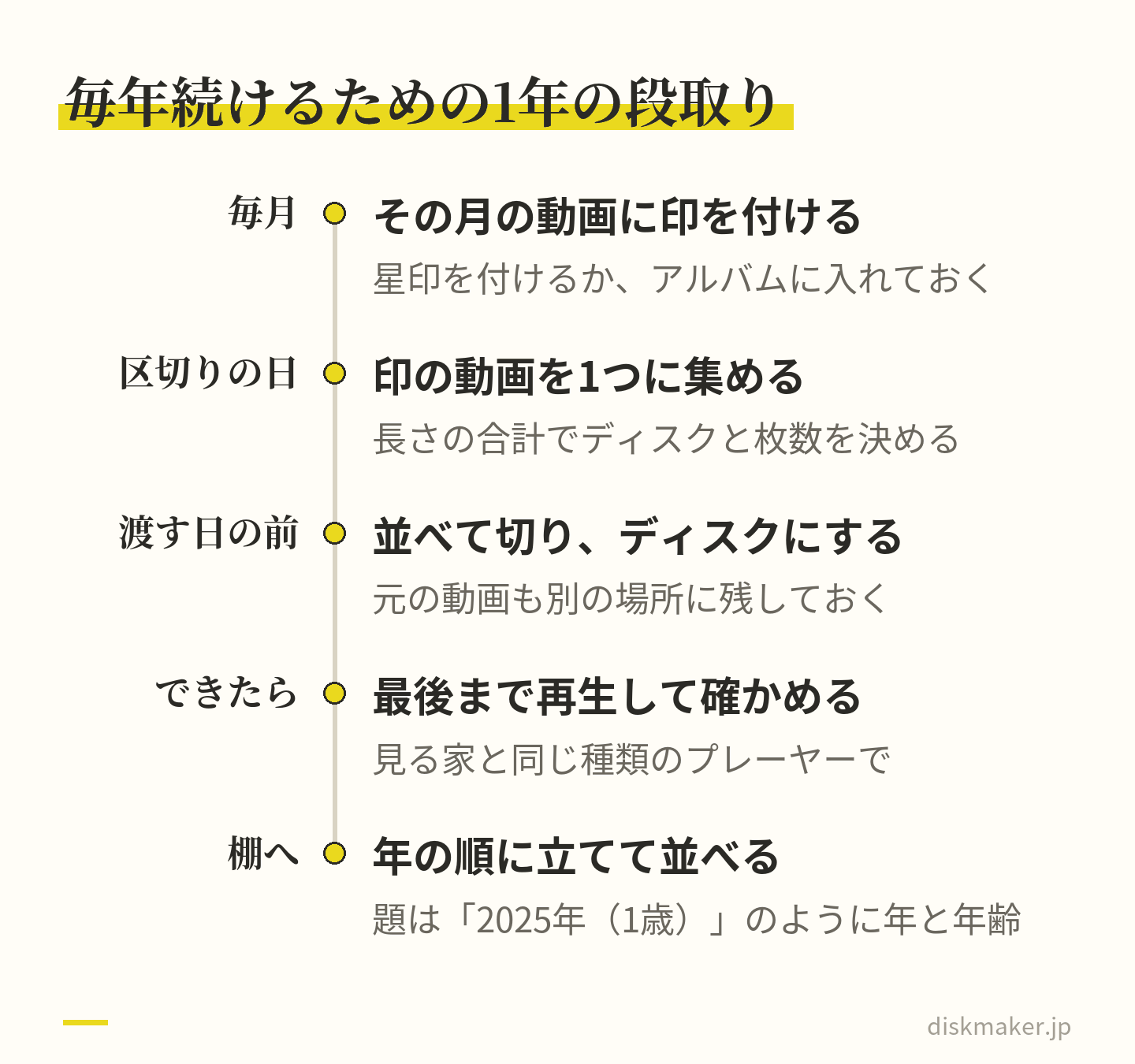
成長記録ディスクを毎年続ける段取りの図。毎月その月の動画に印を付け、区切りの日に印の動画を集めて長さを出し、渡す日の前にディスクにして元の動画も残し、できたら最後まで再生し、年の順に棚へ並べる
月に一度印を付けておけば、区切りの日は並べ直すだけで済む

毎年のディスクの一覧を紙かスマホのメモに残すときは、元の動画をどの外付けドライブのどのフォルダに置いたかも書き添えておくと安心です。ディスクが読めなくなったときや、別の形に作り直したいときに、元の動画へすぐたどり着けます。

よくある質問

Q1. 1年分のスマホ動画は、DVD1枚に何分入りますか?

DVD-R(4.7GB)に無理なく入るのは、SPモード相当の画質(約5Mbps)で約2時間です。計算どおりにいかないこともあるので、合計110分あたりを目安にします。プレーヤーで見るディスクは動画を作り直して収めるため、入るかどうかは元のファイルの大きさより、長さの合計で決まります。超えるなら、ブルーレイにするか、2層のDVD-R DLか2枚に分けます。

Q2. ブルーレイなら、1年分を何時間まで入れられますか?

BD-R(25GB)は、BS放送と同じ24Mbpsで約2時間20分、16Mbpsで約3時間30分、8Mbpsなら約7時間が計算上の目安です。2層のBD-R DL(50GB)はその2倍入ります。ただ、DVDプレーヤーではブルーレイを再生できないので、見る家にブルーレイのプレーヤーやレコーダー、PS5・PS4などがあるかを先に確かめます。

Q3. 祖父母の家にはDVDプレーヤーしかありません。どうすればいいですか?

DVDにします。DVDプレーヤーではブルーレイを再生できないからです。1年分が2時間を超えるなら、2層のDVD-R DLにするか、上半期と下半期の2枚に分けます。2層にするなら、相手のプレーヤーがDVD-R DLに対応しているかを先に確かめます。自宅はブルーレイ、祖父母の分はDVDと、同じ内容を両方で作る方法もあります。

Q4. iPhoneで、1年分の動画だけを選び出すにはどうすればいいですか?

写真アプリの検索で年と「ビデオ」を入れると、その年の動画に絞れます(Apple)。結果の画面で「選択」をタップして残す動画を選び、その他ボタンの「追加先」から新しいアルバムに入れます。ライブラリ全体から探すなら、並べ替えとフィルタボタンの「メディアタイプ」でビデオだけを表示し、「撮影日時」で並べる方法もあります。

Q5. 動画をパソコンでDVD-Rにコピーしたら、テレビで映りませんでした。なぜですか?

ファイルをそのまま書き込んだ「データのDVD」になっているためです。テレビにつなぐDVDプレーヤーの多くは、データのDVDを映像として再生しません。パナソニックも、パソコン内の動画をそのままDVDに書き込んでも、一般的な家庭用DVDプレーヤーでは再生できないと説明しています。オーサリングソフトでDVD-Videoの形に組み立ててから焼き直します。

Q6. 縦向きで撮った動画も、DVDに入れられますか?

入れられます。形を崩さずに横長の画面に収めると、左右に黒い帯が付き、映像の幅は画面の約3分の1になります(計算上)。拡大すれば上下が切れ、横だけ引き伸ばせば形がゆがみます。行事などこれから撮る動画は、スマホを横に構えると、テレビの画面いっぱいに映ります。

Q7. 写真も一緒に成長記録のDVDに入れられますか?

プレーヤーで見るDVDにするなら、写真は並べて動画(スライドショー)にしてから入れます。iPhoneのiMovieなら写真とビデオを同じタイムラインに並べられ、写真は初期設定で1枚6〜12秒表示されます(Apple)。写真1枚の大きさは、写真アプリで写真を開いて上にスワイプすると出るファイルサイズで確かめられます。

Q8. ディスクにしたら、スマホの動画は消してもいいですか?

元の動画をパソコンや外付けのドライブ、クラウドに残してからにします。ディスクは720×480(DVD)や1920×1080(ブルーレイ)に作り直した見るための複製で、4KやHDRで撮ったままの画質は元の動画にしか残りません。カナダ保存研究所の資料では、平均の寿命の目安も、一般的なDVD-Rで10〜20年、BD-Rで5〜10年です。

Q9. 子どもの動画を祖父母に送るとき、気をつけることはありますか?

ファイルで送るなら、撮影地などの情報が付いていないかを確かめます。Appleは、写真やビデオを共有すると、日付、時刻、場所、デバイスなどの情報も共有されると説明しています。共有アルバムやリンクで渡すときは、リンクを知っている人なら誰でも見られる設定になっていないかも見ます。よその子が大きく写る行事の動画は、園や学校の案内を確かめてから入れます。

Q10. LINEでもらった動画も、ディスクに入れられますか?

入れられますが、LINEのトークで受け取った動画は、送る途中で小さく圧縮されていることがあります。元の動画と同じかどうかは、撮った本人の手元のファイルと大きさを比べると分かります。ディスクに入れるなら、撮った本人からギガファイル便などで元の動画をもらい直すのが確かです。

Q11. 敬老の日に、孫の動画をDVDにして祖父母に贈るにはどうすればいいですか?

祖父母の家の機器を先に確かめます。DVDプレーヤーしかなければ、ブルーレイではなくDVDにします。動画は見る順に並べてテレビで見られる映像のDVDに組み立て、先に1枚を作って同じ種類のプレーヤーで最後まで再生し、映ることを確かめてから贈ります。当社に頼む場合、通常便は受付から5営業日で発送し、お届けは発送から2〜3日なので、渡す日から逆に数えて入稿します。元の動画は、ディスクとは別に残しておきます。

Q12. 入学・入園をきっかけに成長記録を始めるなら、何から決めればいいですか?

区切りの日(入学の日・誕生日・年末など)と、1年に1枚にするか学年ごとにするかを先に決めます。あとは、月に一度その月の動画に印を付けておき、区切りの日に並べ直してディスクにすれば続けられます。ディスクの題は「2027年(小学1年)」のように年と学年を並べておくと、何年か先に棚から探すときに迷いません。

Q13. 単身赴任などで離れて暮らす家族に、子どもの成長を届けるにはどうすればいいですか?

日々の動画は共有アルバムで見せ、節目ごとにディスクにまとめて届ける方法があります。共有アルバムは、共有する相手の範囲と有効期限の設定を確かめてから使います(この記事の「共有アルバムやリンクで渡すとき」)。ディスクは、届け先にある機器で映るものにし、DVDプレーヤーしかなければDVDにします。元の動画は、ディスクとは別に残しておきます。

参考にした公式の情報

出典の一覧(51件)を開く
  • Apple:iPhoneユーザガイド「iPhoneで写真やビデオを検索する」
  • Apple:iPhoneユーザガイド「iPhoneで写真ライブラリを並べ替える/フィルタリングする」
  • Apple:iPhoneユーザガイド「iPhoneで写真やビデオを日付で探す」
  • Apple:iPhoneユーザガイド「iPhoneで写真やビデオに星印の評価を付ける」
  • Apple:iPhoneユーザガイド「iPhoneで写真アルバムを作成して使用する」
  • Apple:iPhoneユーザガイド「iPhoneのアルバムで写真やビデオを追加する/削除する/見つける」
  • Apple:iPhoneユーザガイド「iPhoneでアルバムの写真やビデオをフィルタリングする/並べ替える」
  • Apple:iPhoneユーザガイド「iPhoneでビデオの長さをトリミングする/速度を調整する/オーディオを編集する」
  • Apple:iPhoneユーザガイド「iPhoneで写真やビデオの情報を表示する」
  • Apple:iPhoneユーザガイド「iPhoneで写真とビデオを場所ごとにブラウズする」
  • Apple:iPhoneユーザガイド「iPhoneで写真やビデオを共有する」
  • Apple:iPhoneユーザガイド「iPhoneの「写真」で共有アルバムを作成する」
  • Apple:iPhoneユーザガイド「iPhoneで写真やビデオを読み込む/書き出す」
  • Apple:iPhoneユーザガイド「iCloudを使って写真やビデオをバックアップする/同期する」
  • Apple:iPhoneユーザガイド「iPhoneで共有する位置情報を制御する」
  • Apple:iPhoneユーザガイド「iPhoneのHDRカメラ設定を調整する」
  • Apple:iPhoneユーザガイド「iPhoneの「写真」でメモリームービーをパーソナライズする」
  • Apple:iMovie ユーザガイド(iPhone)「ムービープロジェクトを作成する」
  • Apple:iMovie ユーザガイド(iPhone)「ビデオクリップや写真をアレンジする」
  • Apple:iMovie ユーザガイド(iPhone)「ムービーをビデオファイルとして共有する」
  • Apple:iCloud写真を設定・使用する
  • Apple:Shared Albums limits(共有アルバムの制限)
  • Google フォト ヘルプ:人物、被写体、撮影場所で写真を探す
  • Google フォト ヘルプ:フォトアルバムを作成、編集する
  • Google フォト ヘルプ:動画を編集する
  • Google フォト ヘルプ:デバイスに写真や動画をダウンロードする
  • Google フォト ヘルプ:Google フォトを使ってみる(ゴミ箱)
  • Google フォト ヘルプ:Google フォトでクリエイティブを作成する(ハイライト動画)
  • Google フォト ヘルプ:写真の撮影場所の情報を確認、編集する
  • Google フォト ヘルプ:カメラの位置情報の設定を変更する
  • Google フォト ヘルプ:写真や動画を共有する
  • マクセル:DVDに記録できる容量はどのくらいですか?(片面4.7GB、片面2層8.5GB)
  • Blu-ray Disc Association:Capacity(25GB/50GB)
  • パナソニック:録画モードの種類と特徴(4.7GBのDVDにSP約2時間)
  • ソニー:ブルーレイディスクレコーダー 使いかたマニュアル「録画モードと録画/ダビング可能時間について」(BS放送24Mbps)
  • ペガシス:TMPGEnc Authoring Works 7 仕様(DVD-Videoの解像度と映像の形式)
  • ソニー:ブルーレイディスク よくある質問(DVDプレーヤーで再生できない理由)
  • ソニー:BDP-S1700/K 主な仕様(再生可能メディア)
  • パナソニック:DMP-BD90 仕様(再生可能メディア)
  • PlayStation:PS5で再生できるディスク
  • PlayStation:PS4で再生できるディスク
  • Blu-ray Disc Association:Ultra HD Blu-ray 規格の完成(HDRは4K用の規格で加わった機能)
  • パナソニック:「ファイナライズ」とは?(パソコン内の動画をそのままDVDに書き込んだ場合)
  • DVDStyler:Downloads(Windows・Mac)
  • US-CERT(CISA掲載):Data Backup Options(3-2-1)
  • カナダ保存研究所:Longevity of Recordable CDs, DVDs and Blu-rays(CCI Notes 19/1)
  • 国立国会図書館:光ディスクを対象とした媒体劣化状況分析調査報告書(JIS Z 6017などの保存環境)
  • マクセル:ラベルを貼っても大丈夫ですか?(DVD)
  • マクセル:CDレーベル面にボールペンで文字等の書き込みを行っても大丈夫ですか?
  • JIIMA:電子化文書長期保存のためのBlu-ray Disc検査基準及び取扱いに関するガイドライン
  • 文化庁:著作権テキスト(私的使用のための複製)

アプリの画面の名前や機能は、版によって変わります。この記事は、2026年9月25日時点の各社・各機関の公式ページの記載をもとにしたものです。

ディスクメーカーへのご依頼・お見積りは以下からどうぞ。

  • DVD書き込み代行を見る
  • ブルーレイ書き込み代行を見る
  • 料金プラン一覧
  • お問い合わせフォーム

「ディスク制作ガイド」の記事

  • 動画をDVD・ブルーレイにする注文の手順|初めてでも迷わない決めることと送り方
  • スマホ動画の横向き・逆さまを直す方法|DVD・テレビで正しい向きで見るには
  • 動画ファイルが壊れて再生できないときの直し方|まず複製、次に別のソフトで試す
  • DVD-RとDVD-RWの違い|1回だけ書くか書き換えるか、どっちを選ぶか
  • NTSCとPALの違い|海外のDVDが映らない理由と、海外に送るときの確かめ方
  • 4K動画をブルーレイにする方法|画質はどうなるか、1080に縮めるときの設定

DVDとブルーレイの違いを知りたい方へ

  • DVDとブルーレイの違い|画質・容量・再生機器と、どっちがいいか
  • 配るDVDを、どの家のプレーヤーでも見られるように作るには|形式・ディスク・確認

ディスクの作り方・依頼先を調べている方へ

  • オーサリングとは?DVD・ブルーレイを再生できる形にまとめる作業と手順
  • CD・DVDのプレスとコピーの違い|枚数・納期・再生の相性でどっちを選ぶか

動画データからディスクを制作します1枚1,500円〜・1枚から注文できます

DVDで注文するBlu-rayで注文する

料金表を見る 仕様や納期を相談する

ディスク制作ガイド
DVD制作 LINE注文 当日受け取り 盤面印刷
よかったらシェアしてね!
  • URLをコピーしました!
  • 講演会・セミナーの映像をDVDにして配る方法|講師の了解・資料の文字・教材の管理
  • 1枚に最大99ファイル収録 ―家族動画・イベント記録を効率的にまとめる方法
  • TOP
  • Q&A(よくあるご質問)
  • 特定商取引法に基づく表記
  • お問い合わせ
  • 会社概要
  • アイテムメーカー(オリジナルグッズ制作)
  • メディア掲載

© ディスクメーカー

よく読まれているガイド

  • DVDとブルーレイの違い
  • CD・DVD・ブルーレイの寿命
  • MOVとMP4の違い
  • パソコンでDVDを見る方法
  • ファイナライズとは
  • オーサリングとは
  • 動画をブルーレイに焼く方法
  • ブルーレイ書き込みソフト比較
  • ギガファイル便の保存期間
  • ギガファイル便がつながらない時
  • M-DISCとは
  • ギガファイル便の動画が見れない時
  • ギガファイル便の障害の確かめ方
  • HDD・SSD・光ディスクの寿命

新しいガイド

  • 産声と退院までの記録
  • iPhone 16 Pro・17 Pro・18 Proの動画の違い
  • 帰省の三日間で実家のテープを回収
  • iPhone Duoと18 Proの違い
  • 舞台映像を販売するときの手続き
  • AIナレーションと合成音声の使いどころ
  • iPhone 16の128GBで動画は何時間撮れるか
  • ディスクの配送方法をどう選ぶか

最近書き直したガイド

  • 読み込めないDVDを復活させる方法
  • ギガファイル便で複数ファイルをまとめて送る
  • ギガファイル便は何ギガまで?
  • CDの音質はどのくらい?
  • AirDropで動画が送れないとき
  • 動画の音ズレの直し方
  • スマホでギガファイル便に動画を送る手順
  • ギガファイル便で動画の画質は落ちるか
  • iPhone 18 Proの動画新機能
  • ビットレートとは

記事カテゴリ

  • 制作技術・ノウハウ46
  • ディスク制作ガイド41
  • 家族の記録32
  • 保存とトラブル対策27
  • 比較・選び方24
  • 推し活・同人23
  • 法人・ビジネス19
  • 学校・教育17
  • ギガファイル便ガイド10
  • 公共・団体9
  • 保育園・幼稚園8
  • 依頼ガイド7
  • 権利・法務5
  • 季節・イベント3
  • コラム2
  • プレスリリース1

この記事の目次

  1. 1年に1枚の成長記録ディスクができるまで
  2. DVD1枚に入るのは約2時間|1年分の長さの数え方
  3. DVDかブルーレイかは、見る家の機器で決める
  4. スマホの中から1年分の動画を選ぶ
  5. 見る順に並べ、長い動画は短くしてから送る
  6. 縦の動画とHDRの動画は、テレビでどう映る?
  7. テレビで見られる「映像のディスク」にする|自分で焼くか、店に頼むか
  8. 元の動画は、ディスクとは別の場所にも残す
  9. 子どもが写る動画を人に渡す前に確かめること
  10. 毎年続けるための段取りと、ディスクの並べ方
  11. よくある質問

撮った動画は、1枚1,500円(税抜)からDVD・ブルーレイにできます。料金を見る

動画データからディスクを制作します1枚1,500円〜

DVDで注文 Blu-rayで注文