この記事の要点
学校配布のアカウントは在学生向けの貸与物です。Googleのデータエクスポートはアーカイブが約7日で期限切れ・ダウンロード5回まで いう制限もあるため、卒業年度に入った時点で、エクスポートが動くかを試しておきます。
提出用と保管用は目的が違うので、分けて管理します。配布用はMP4( H.264 +AAC)で1ファイル1作品 保管用には書き出したマスターとプロジェクトファイルを残します。
ギガファイル便は保持期限の初期値が5日 選考期間より短くなりやすいため、期限はアップロードの前に長めに選び、受け取り確認( ダウンロード通知)もリンクを送る前に設定します。
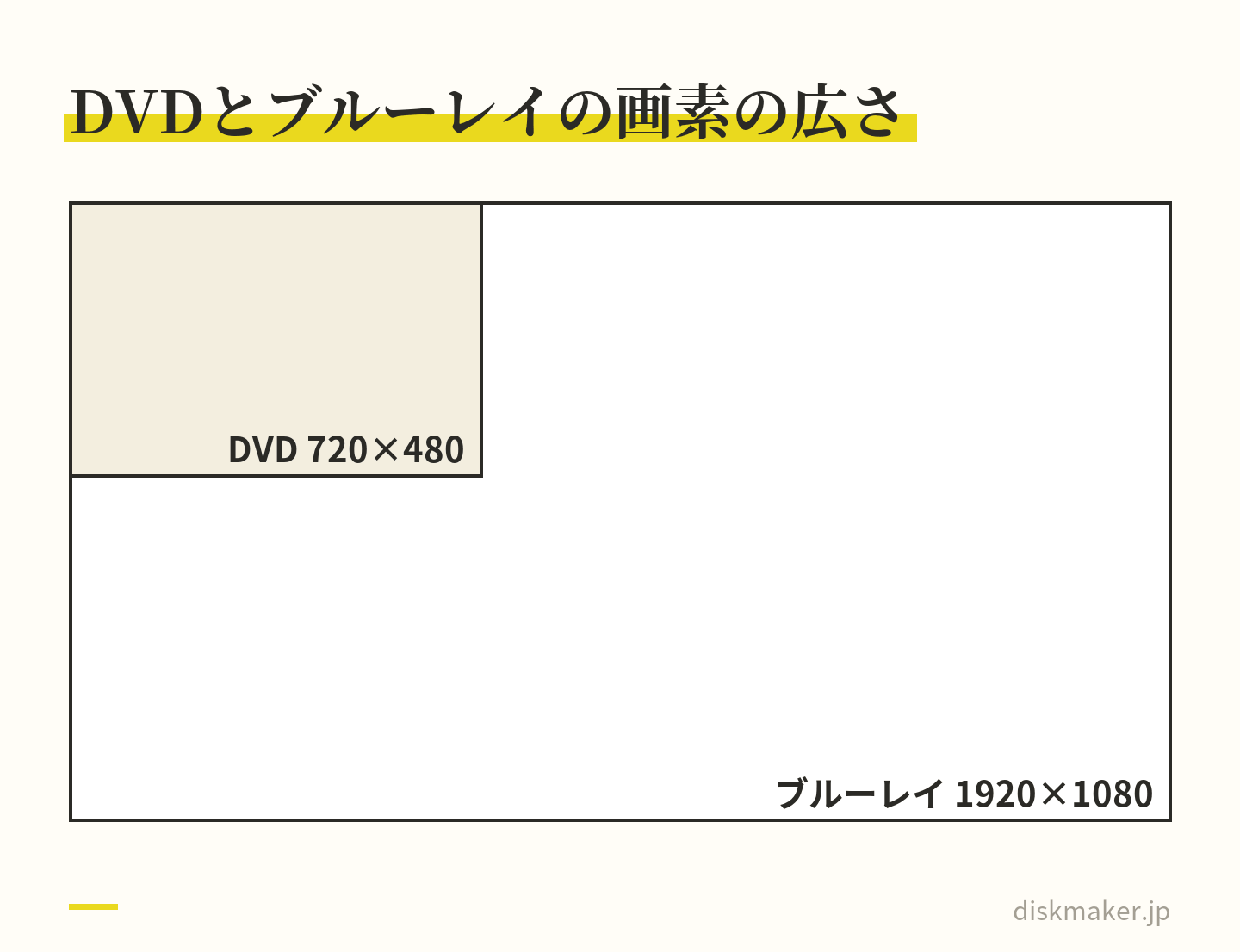
対面や郵送で渡すなら、DVDは720×480で約35万画素、ブルーレイは1920×1080で約207万画素 いう差を踏まえて選びます。画質を見せたいならブルーレイ、対応機器の幅を取りたいならDVDです。
ディスクとは別にUSBメモリか限定公開URLをもう一系統 持っておくと、相手の機材で再生できなかったときもその場で補えるので、見てもらえないまま終わるのを避けられます。
式や イベントの 映像を、 配れる ディスクに。
1枚から 作れます。 同じ 内容の 追加は 1枚1,000円 (税抜)です。
1枚1,500円(税抜)から・ 1枚から注文できます
卒業制作は仕上げた時点がゴールに見えますが、実際にはそこから使われ方が始まります。就職活動のエントリーシートに添える、オーディションで見せる、コンペに出す、業界の人に会ったときに渡す。ところが、データは学校のGoogle ドライブや共用サーバーに置いたまま、ファイル名は「 最終_修正3_本当に最終.mp4 」のまま、という状態で卒業を迎える人が少なくありません。
卒業制作をポートフォリオにするときは、相手に渡す提出用と、自分で残す保管用を分けて整えます。提出用は1ファイル1作品のMP4にし、提出方法は応募要項の指定に従います。共有URLで足りる場面もあり、URLでの提出が指定されていれば、そのまま共有URLで出します。面接や審査会に持ち込むときや郵送するときは、プレーヤーに入れれば再生が始まるDVDやブルーレイが向いています。ディスクで渡すときも、USBメモリか限定公開URLを控えにもう一系統持っておきます。
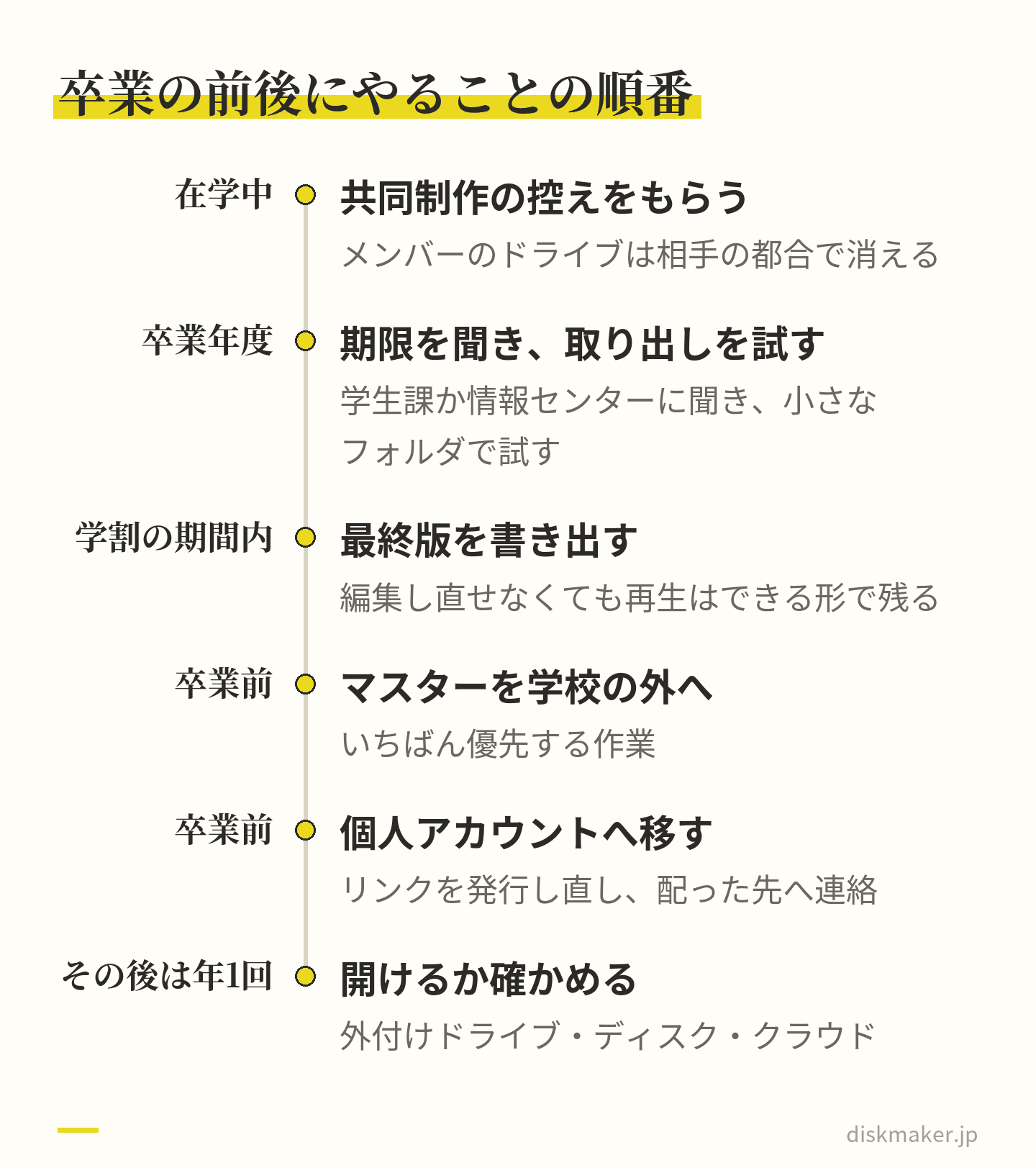
保管用でいちばん優先するのは、書き出したマスターを卒業前に学校の外へ出すことです。厄介なのは、学校が配ったアカウントが在学生向けの貸与物だという点です。停止されれば、そこに置いたデータも、他人に送った共有リンクも一緒に使えなくなります。就職活動が卒業後まで続いた場合、自分の代表作を自分で開けないという事態が起こり得ます。
この記事の目次見出しを押すと、その場所へ移ります
卒業後に消えるものを先に洗い出す|学校アカウントは在学生向けの貸与物 提出用と保管用は分けて作る|渡す形は相手が決め、残す形は自分が決める 作品は1ファイル1本、冒頭10秒で誰の何かが分かる形にする 作品リストは「 制作年・尺・担当範囲・使用ツール」の4項目で足りる 共有URLで渡すときは期限を先に確認する|ギガファイル便の初期値は5日 持ち込み・郵送では、電源を入れれば再生が始まる形が強い 共同制作は担当表記と事前確認をセットにする 再生できなかったときの代替手段を1つ持って行く 数年後の自分が見返せる状態で保管する|3-2-1 と年1回の点検 よくある質問 撮った動画は、1枚1,500円( 税抜)からDVD・ブルーレイにできます。料金を見る
卒業後に消えるものを先に洗い出す|学校アカウントは在学生向けの貸与物
卒業式の日に一斉に消えるわけではありませんが、学校が配布したアカウントの寿命を決めているのは、自分ではなく学校の情報管理部門です。Google Workspace for EducationやMicrosoft 365 Educationの学内アカウント、学科のNAS、編集室のPC、学内サーバーの提出フォルダ。これらがいつまで使えるかは、学校ごとに違います。そのため、卒業年度に入った時点で、学生課か情報センターに「 アカウントはいつまで有効か」「 データの取り出しに制限があるか」を聞いてしまうのが早道です。
とくに注意したいのが一括エクスポートです。Googleのデータエクスポート( Google Takeout)で作ったアーカイブは約7日で期限切れになり、1つのアーカイブをダウンロードできる回数は5回までと決められています。
さらに、学校や職場のアカウントでは、ユーザーのデータダウンロードを許可するかどうかを管理者が設定できます。そのため、そもそも機能が使えないこともあります。卒業直前の忙しい時期に「 使えなかった」と気づくのが一番まずいので、小さなフォルダひとつで構わないので、動くかどうかだけ先に試しておいてください。
学校のアカウントや学割が切れる前に、マスターを外へ出しておく 置き場所ごとに棚卸しする
頭の中だけで数えると必ず抜けます。紙でもスプレッドシートでもいいので、置き場所と中身と退避先を並べて書き出します。
置き場所
入っているもの
卒業後の見込み
やること
学校のGoogle ドライブ/OneDrive
編集素材、書き出し済み動画、共有リンク
アカウント停止と同時に共有リンクも切れる
個人アカウントと外付けにコピーし、渡した相手にはリンクを張り直す
学科のNAS・共用サーバー
撮影データ、プロジェクトファイル
在学生用の領域は権限が外れる
容量の大きい素材から先に退避する
研究室・編集室のPC
作業中のプロジェクト、書き出し設定、フォント
次の学年のために初期化される
プロジェクトファイルと使用素材をまとめて収集する
共同制作メンバーのドライブ
自分が担当していない工程のデータ
相手の都合で消える
在学中に自分の控えをもらっておく
学割ライセンスのソフト
プロジェクトを開く手段そのもの
在学期間に紐づいて切り替わる
切れる前に書き出しを済ませる
この表で見落としやすいのが、最後の行の学割ライセンスのソフトです。データが手元にあっても、ソフトが開けなければプロジェクトは動きません。学割の期間が終わる前に最終版の書き出しだけは済ませておくと、あとから「 編集し直せないが再生はできる」状態で残ります。
もう一点、他人の領域に置いたものも自分の資産です。指導教員のドライブに提出した完成版、チームのリーダーが管理していた素材、学内の上映会用に渡したファイル。相手が卒業したり異動したりすれば同じように消えます。自分の手元に控えがあるかどうかで数え直してください。
提出用と保管用は分けて作る|渡す形は相手が決め、残す形は自分が決める
ポートフォリオづくりでつまずく典型が、1つのフォルダですべてを兼ねようとすることです。相手に見せたいのは完成した数本で、自分が残したいのは素材とプロジェクトファイルを含む一式。この2つは容量も更新頻度も違うので、最初から分けたほうが結果的に手間が減ります。
配布用は軽く、点数を絞る
採用担当者や審査員が1人の応募者に割ける時間は長くありません。代表作を1本、次点を2本くらいまでに絞り、それ以上は「 他の作品はこちら」というリスト扱いにします。20本入ったフォルダを渡されると、どれが本命か分からないまま最初の1本で判断されます。並べる順番そのものが自己紹介だと考えてください。
書き出しはMP4( 映像H.264 、音声AAC)、 1920×1080、フレームレートは撮影時と同じ固定値。これが一番どこでも開きます。可変フレームレートやマイナーなコンテナは、相手のPCで音がずれたり開けなかったりする原因になります。コーデックとコンテナの関係が曖昧なら、動画ファイル形式の基礎( MP4・MOV・AVIの違い) 先に押さえておくと、書き出し設定で迷う回数が減ります。
保管用は劣化させずに残す
一方で、自分の保管用は配布用のH.264 だけにしてはいけません。H.264 は再エンコードのたびに画質が落ちるので、数年後にリールを作り直すときの素材にすると、目に見えて荒れます。手元には次の3階層を残します。
プロジェクト一式( 編集ソフトのプロジェクトファイル+使用素材+フォント・BGM・効果音のファイル)
マスター( ProResやDNxHRなどの中間コーデック、または高ビットレートで書き出した無圧縮に近い完成版)
配布用のMP4( H.264 +AAC)。 ここだけを人に渡す
マスターが1本あれば、SNS用の縦位置、コンペ用の尺違い、リール用の抜粋を、あとから何度でも作り直せます。逆にマスターがないと、圧縮済みの配布用から再圧縮するしかなく、作り直すたびに画質が落ちていきます。卒業前に確保すべき最重要ファイルはこのマスターです。
作品は1ファイル1本、冒頭10秒で誰の何かが分かる形にする
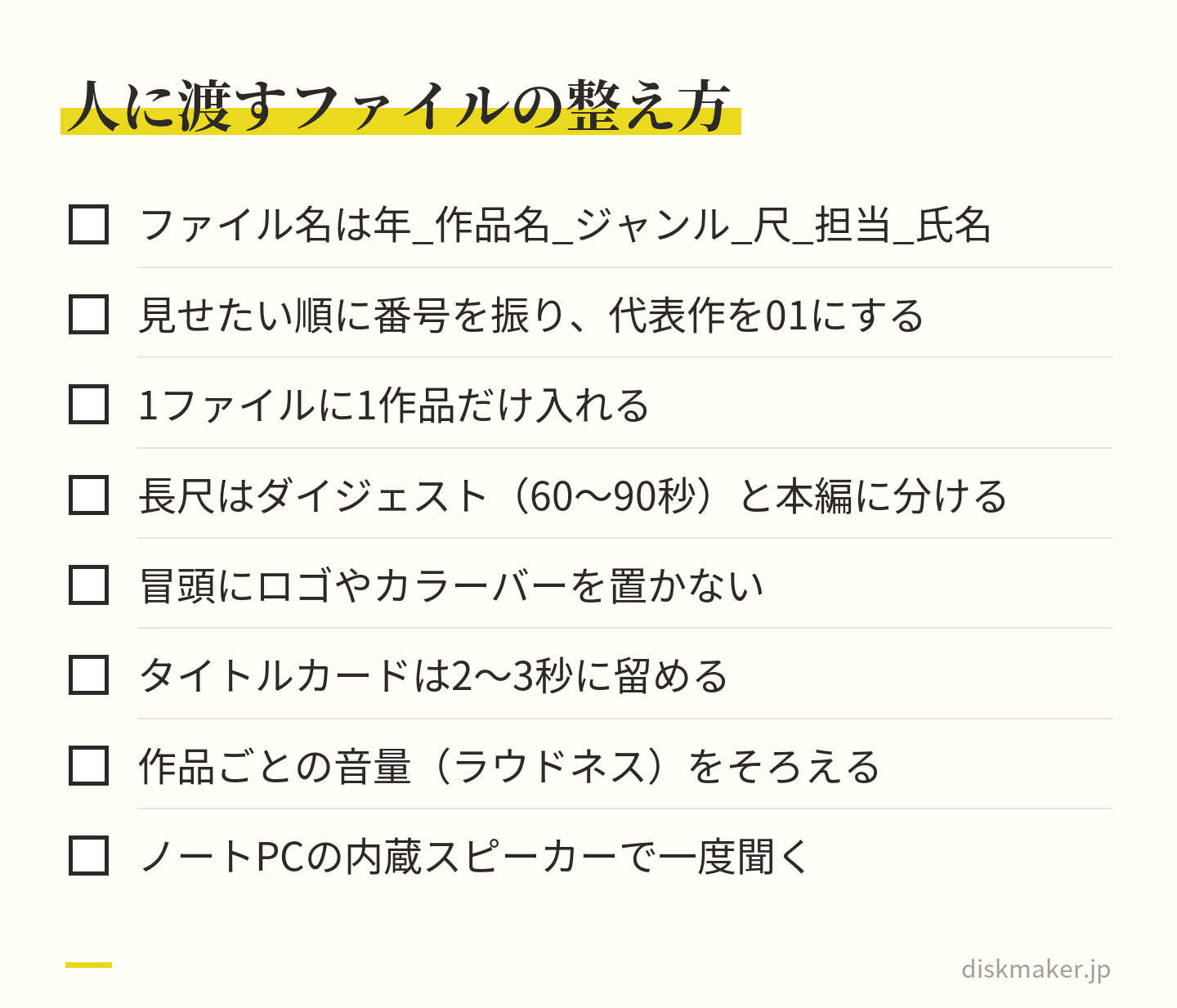
フォルダを開いた相手が最初にすることは、ファイル名を読むことです。ここが「 sotsusei_final2.mp4」だと、中身を再生するまで何も分かりません。名前だけで作品名・制作年・尺・自分の役割が伝わる規則を決めてしまいます。
ファイル名の規則を1つ決める
たとえば「 2026_夜明けの駅_短編ドラマ_05m30s_監督編集_山田太郎.mp4 」。 長く見えますが、メールに添付されても、ダウンロードフォルダに紛れても、この1行で判断できます。順番を「 年_作品名_ジャンル_尺_担当_氏名」と決めて全作品に通せば、並べ替えたときに自動で年代順になります。番号を振るなら見せたい順に01から振り、代表作を01にします。
1ファイルに1作品だけ入れる
複数作品を1本につないだ「 まとめ版」は、送る側は楽ですが見る側は不便です。途中の作品だけ見たいときにシークバーを探す必要があり、面接の場で「 3本目を見せて」と言われたときに手が止まります。分けておけば、相手が興味を持った1本だけを開けます。
長尺作品( 30分以上の卒業制作など)は、ダイジェストと本編を分けて両方入れます。ダイジェストは60〜90秒、いちばん見せたい場面を中心に、単体で成立するように編集します。相手が最後まで見るかどうかはダイジェストで決まります。
頭に何も置かない
学校のロゴ、10秒のカラーバー、白いフェードイン。上映会では必要でも、選考の場では邪魔になります。プレビューのサムネイルが真っ黒になり、最初の数秒で内容が分からないからです。配布用には冒頭に長い前置きを置かず、タイトルカードを入れるなら2〜3秒に留め、すぐ本編が始まる形にします。
音量も揃えます。作品ごとに音量差があると、相手はそのたびにボリュームを触ることになります。ラウドネスを揃えて書き出しておくだけで、通しで見たときの印象がかなり変わります。ヘッドホンではなく、ノートPCの内蔵スピーカーで一度確認してください。相手はその環境で見る可能性が高いからです。
名前と冒頭の数秒で、誰の何の作品かが伝わる形にする 作品リストは「 制作年・尺・担当範囲・使用ツール」の4項目で足りる
動画だけを渡すと、相手は「 これは1人で作ったのか、チームなのか」「 どこまでがこの人の仕事か」を推測するしかありません。テキストファイル1枚かPDF1枚を同梱するだけで、この推測が事実に変わります。凝ったデザインは要りません。読める表であれば十分です。
項目
書き方
よくない例
制作年
2026年(西暦・年だけでよい)
「4年次」(外部の人には分からない)
尺
5分30秒
記載なし(見る時間を確保できない)
担当範囲
企画・撮影・編集・カラーグレーディング
「監督」だけ(何をしたか伝わらない)
使用ツール
Premiere Pro / DaVinci Resolve / After Effects
記載なし(即戦力かどうか判断できない)
担当範囲は肩書きではなく工程名で書く
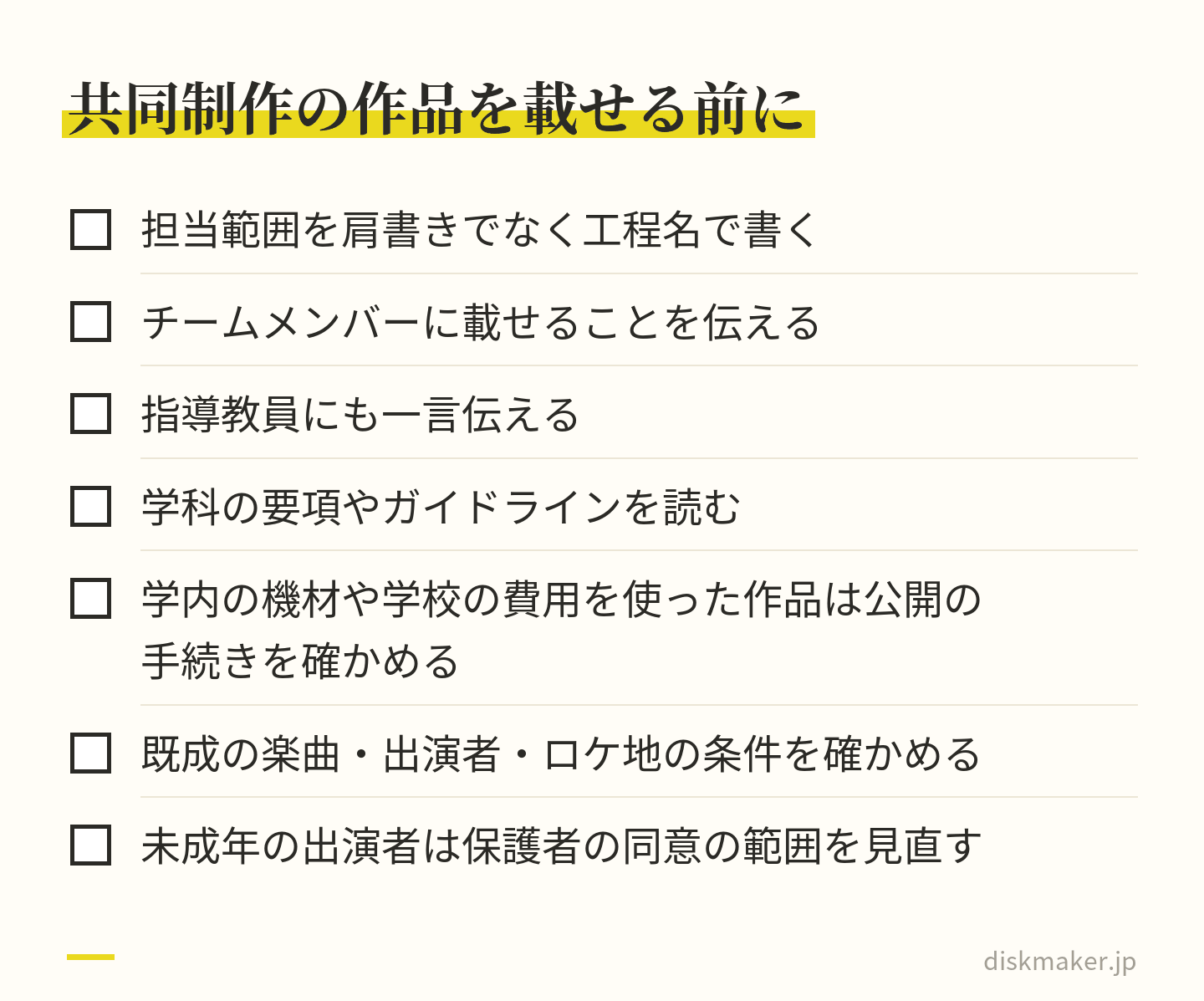
「 監督」という肩書きは学内では通じますが、外の人が知りたいのは実作業です。撮影を自分で回したのか、編集は誰がやったのか、音は外注か。工程名で書けばそのまま自分のできることの一覧になります。逆に自分がやっていない工程を曖昧にぼかすと、面接で1つ突っ込まれた瞬間に信頼を失います。事実だけを並べたほうが強いです。
一行の意図を添える
各作品に「 何を試した作品か」を一行だけ書きます。「 手持ちカメラで長回しの緊張感を出す実験」「 予算ゼロで美術を組む方法を検証」といった具合です。技術的な自慢ではなく、狙いと結果を短く書くほうが、面接の会話が始まりやすくなります。
連絡先も忘れずに入れます。氏名、メールアドレス、公開しているポートフォリオサイトやSNSがあればそのURL。データが転送されて別の人の手に渡ることは普通にあります。動画ファイルとは別に、リスト側に連絡先が1行あるだけで、受け取った人が本人に連絡できます。
共有URLで渡すときは期限を先に確認する|ギガファイル便の初期値は5日
応募要項で「 作品はURLで提出」と指定されているなら、素直にURLで出すのが正解です。ディスクを送りつける必要はありません。問題は、リンクの寿命と選考の長さが噛み合わないことです。
転送サービスは期限が短い
ギガファイル便は1ファイル300GBまで・個数無制限という大きな容量を扱えますが、保持期限は初期値が5日に設定されています( アップロードの前なら変更可能)。 就職活動の選考は、書類から面接まで数週間かかることも珍しくありません。初期値のまま送ると、担当者が開こうとしたときには消えているという事態が起こります。
アップロードの前に保持期限を長めに選び、ダウンロードパスワードを設定するかどうかも決めておきます。受け取り確認( ダウンロード通知)を有効にしておくと、相手がダウンロードしたタイミングが分かります。設定の具体的な手順は、ギガファイル便での入稿ガイド まとめています。
クラウドストレージは自分のアカウントで持つ
Google ドライブやDropboxの共有リンクは、期限がない代わりに、アカウントが有効であることが前提です。学校のアカウントで発行したリンクは、アカウントが止まればリンクも失効します。卒業前に個人アカウントへファイルを移し、そこから新しいリンクを発行し直してください。すでに配った先があるなら、新しいURLを連絡する手間も卒業前に済ませておきます。
動画共有サービスの公開設定を理解して使う
YouTubeを使う場合、公開設定の違いは把握しておく必要があります。「 限定公開」はリンクを持っている人なら誰でも視聴でき、Googleアカウントがなくても見られ、YouTubeの検索結果には出ません。ただし、リンクを受け取った人が、そのリンクをさらに共有することもできます。「 非公開」はメールアドレスで招待した相手だけが視聴でき、相手側にGoogleアカウントが必要になります。
広く応募するなら限定公開にし、相手に手間をかけさせない
特定の人だけに見せたいなら非公開にするが、相手のGoogleアカウントが必要
未公開作品やNDAがある案件は、そもそも動画共有サービスに置くかどうかから検討する
リンクを送るメールには、作品名・尺・自分の担当範囲を本文に3行だけ書き添えます。相手は開く前にその3行で「 今見るか、あとで見るか」を決めます。URLだけを貼ったメールは後回しにされやすい、というだけの話ですが、これで差が出ます。
持ち込み・郵送では、電源を入れれば再生が始まる形が強い
URLが万能ではない場面があります。
面接の場でその場に見せる
オーディション会場で審査員に渡す
機材の限られた会議室で流す
ネット環境の不安定な場所で上映する
地方の会社に郵送する
恩師や家族に手渡す
こうした場面では、相手のPCを借りてブラウザを開き、パスワードを入力してもらう手順そのものが手間になります。
DVDとブルーレイの選び分け
ディスクにする場合、DVDは720×480( 約35万画素)、 ブルーレイは1920×1080( 約207万画素)で、画素数では約6倍の差があります。映像作品として画質を見てもらいたいならブルーレイ、対応機器の幅を優先するならDVD、という判断になります。相手の再生環境が分からない状態で郵送するならDVD、映像制作会社など再生環境が整っている相手ならブルーレイ、という選び方が現実的です。
画素数で約6倍の差。画質を見せたいならブルーレイ、機器の幅ならDVD ここで押さえておきたいのは、MP4をそのままディスクに書き込んでも、家庭用プレーヤーでは再生できないという点です。プレーヤーが再生できるのはDVD-Video やBDMVという決まった構造で、そこへ組み立てる工程がオーサリングです。データディスクとして焼いたものを面接に持って行き、その場で再生できなかった、というのは避けたい失敗です。詳しくはDVDオーサリングとは( 焼くだけでは再生できない理由) 説明しています。
盤面に名前を入れる
ケースと盤は簡単に離れます。盤面に氏名・作品名・制作年・連絡先を印刷しておけば、盤だけがデスクに残っても誰の作品か分かります。複数作品を入れるならメニュー画面とチャプターを付けておくと、相手が見たい作品にすぐ飛べます。
当社では、基本料金( DVD・1枚あたり)1,500円( 税抜)から、1枚単位で注文できます。オーサリングは料金に含まれています。盤面へのレーベル印刷、ケースと背表紙の印刷、メニュー画面の作成、チャプター分けにも、オプションで対応しています。盤面とケースは、名前なども入れた画像を入稿していただき、その画像を印刷する形です。入稿は、ギガファイル便のURLで受け付けています。
納期は選考の日程に合わせて選べます。通常便のほか、お急ぎお届け(+1,500円/平日15時までの注文・入稿で翌々日までに発送)と特急お届け(+3,000円/平日15時までの注文・入稿で翌日発送)があります。当日店舗お渡し(+3,500円/平日12時までの注文・入稿、大阪市北区の店舗で受け取り)も選べます。面接日が決まってから動いても間に合う幅はありますが、内容の確認をする時間も含めて考えると、日程が見えた時点で手配しておくほうが落ち着きます。
共同制作は担当表記と事前確認をセットにする
卒業制作がチーム制作だった場合、その作品を自分のポートフォリオに載せること自体は一般的です。問題になるのは、担当範囲の書き方と、載せる前の確認を省いたときです。
事実の粒度で書く
5人で作った作品に「 監督:自分」とだけ書けば、面接で制作体制を聞かれた瞬間に食い違います。逆に「 チームで制作」とだけ書くと、自分が何をしたのか伝わりません。工程名で切るのが安全です。
企画・脚本:共同( 3名)/自分は構成とト書きを担当
撮影:自分( メインカメラ)、 サブカメラは別メンバー
編集:自分
カラーグレーディング:別メンバー
音響・整音:外部の協力者
この粒度で書いておけば、面接で「 この作品のどこを担当しましたか」と聞かれても、資料を見ながら答えるだけで済みます。書いていないことを聞かれても「 そこは担当外です」と言えます。
載せる前に一言確認する
チームメンバーと指導教員には、ポートフォリオに載せる旨を伝えておきます。長いメールは要らず、「 就職活動のポートフォリオに◯◯を入れます。担当範囲は△△と書きます。問題があれば教えてください」で足ります。あとから担当表記でもめるより、送る前の3行のほうが安いです。
学校の卒業制作は、学校側が公開条件や権利について規定を持っている場合があります。学科の要項やガイドラインを一度確認してください。とくに学内の機材・スタジオを使った作品、学校が費用を出した作品では、外部公開に手続きが必要なことがあります。
権利まわりで詰まりやすい点
選考に提出するだけの場合と、SNSやポートフォリオサイトで公開する場合では、扱いが変わることがあります。既成の楽曲を使った作品、出演者が映っている作品、ロケ地に許可を取って撮った作品は、公開範囲を広げる前に条件を確認します。未成年が出演している場合は保護者の同意の範囲も見直します。判断がつかないものは、公開版から差し替えるか、選考提出のみに限定して使うのが無難だと考えられます。
担当の書き方と、載せる前の一言・権利の確認をセットにする 再生できなかったときの代替手段を1つ持って行く
現場では、次のような想定外が起きます。
会議室のプレーヤーが対応していない
貸してもらったノートPCに光学ドライブがない
Wi-Fi が会議室まで届かない 共有リンクが社内のフィルタでブロックされる
どれも自分の準備不足ではありませんが、結果として「 見てもらえなかった」ことに変わりはありません。
2系統で持つ
持って行くものを2つにするだけで、見てもらえない事態はほぼなくせます。組み合わせは相手によって変えます。
相手・場面
主
控え
制作会社の面接
ブルーレイ(画質を見せる)
USBメモリにMP4
一般企業の面接
限定公開URLを印刷したカード
DVD
オーディション・審査会
DVD(会場の機材に合わせる)
スマホにローカル保存した動画
郵送
DVDまたはブルーレイ
同封の紙にURLとQRコードを印刷
USBメモリを添える場合は、中身をMP4のフォルダだけにします。プロジェクトファイルや素材まで入れると、相手はどれを再生すればいいか分かりません。ノートPCから光学ドライブが消えつつある事情と、その場合の渡し方についてはドライブがないパソコンでの対応 まとめています。
URLは紙で渡す
口頭でURLを伝えるのは無理があります。名刺サイズの紙に、氏名・作品名・URL・QRコードを印刷して持って行きます。QRコードだけでなく文字のURLも併記しておくと、社内PCでカメラが使えない相手でも入力できます。この紙は面接後に机の上に残るので、思い出してもらう役目も兼ねます。
渡す前に他人の環境で再生してみる
自分のPCで再生できるのは当たり前です。確認したいのは他人の環境です。友人のノートPC、実家のテレビとプレーヤー、学校の共用PC。1台でも自分以外の環境で通しておくと、コーデックや音声チャンネルの問題は事前に見つかります。書き出した直後に再生確認をせずに焼いて、面接当日に初めて気づく、という順番だけは避けてください。
数年後の自分が見返せる状態で保管する|3-2-1 と年1回の点検
就職活動が終わっても卒業制作は残ります。転職のとき、コンペに出すとき、数年後にリールを作り直すとき。そのときに開けるかどうかは、卒業直後の保管の仕方で決まります。
3-2-1 で持つ データのコピーを3つ、2種類のメディアに分けて持ち、そのうち1つは別の場所に置く。この考え方を卒業制作にも当てはめます。たとえば手元の外付けSSDに1つ、クラウドに1つ、ディスクにして実家に1つ。ハードディスクの故障、クラウドのアカウント停止、火災や水濡れは、それぞれ別の理由で起きます。性質の違う保存先に分けておけば、同時には失われません。実際の組み方は、クラウドとディスクを併用する3-2-1 バックアップの実践 詳しく書いています。
ディスクの置き方
ディスクは直射日光と高温多湿を避け、ケースに入れて縦置きにします。記録面を下にして平積みにしたり、車の中に置いたままにしたりはしません。盤面にペンで強く書き込むと記録層に影響することがあるので、レーベル印刷か、ケース側にラベルを貼るほうが安全です。
年に1回、開けるか確かめる
保管したデータが読めるかどうかは、読もうとしたときにしか分かりません。年に1回、誕生日でも年度末でもいいので日を決めて、次の3つを確認します。
外付けドライブが認識され、動画が再生できるか
ディスクが最後まで再生できるか( 早送りではなく実際に通す)
クラウド側のアカウントとストレージ残量に問題がないか
あわせて、フォルダ構成と命名規則を崩さないことも役立ちます。「 作品名/01_プロジェクト、02_マスター、03_配布用、04_資料」という4段構成を全作品で揃えておけば、3年後に開いてもどこに何があるか迷いません。
卒業前にいちばん優先すべき作業は、書き出したマスターを学校の外に出すことです。プロジェクトファイルや素材は理想を言えば全部残したいですが、容量の都合で諦める場面もあります。マスターが1本あれば、作品としては残ります。そこから先の形は、必要になったときに何度でも作り直せます。
よくある質問
Q. 卒業制作は共有URLとディスクのどちらで提出すればいいですか? A. 応募要項で提出方法が指定されている場合はそれに従ってください。URL提出と書かれているのにディスクを送ると、選考の手順から外れて扱いに困らせることがあります。指定がなく、面接で直接見せる、審査会に持ち込む、ネット環境の分からない相手に郵送する、といった場面ではディスクが有利です。URLは相手にブラウザを開かせる手間がかかり、社内のフィルタで弾かれることもあるためです。迷う場合は、URLを主として送り、面接当日にディスクを持参する二段構えにすると、どちらの状況にも対応できます。
Q. 提出用の動画はどの形式で書き出せばいいですか? A. 配布用はMP4( 映像H.264 、音声AAC)、 解像度1920×1080、フレームレートは撮影時と同じ固定値、という設定が最も広く開けます。可変フレームレートで書き出すと、相手の環境で音と映像がずれることがあります。一方で自分の保管用には、ProResやDNxHRなどの中間コーデック、または高ビットレートで書き出したマスターを別に残してください。H.264 は再エンコードのたびに画質が落ちるため、配布用しか残っていないと、数年後に別バージョンを作るときに劣化が積み重なります。
Q. 学校のGoogleアカウントは卒業後いつまで使えますか? A. 停止の時期は学校ごとに決められているため、学生課や情報センターに直接確認するのが確実です。共通して注意したいのは、Googleのデータエクスポート( Takeout)ではアーカイブが約7日で期限切れになり、ダウンロードできる回数も5回までという制限がある点です。さらに学校や職場のアカウントでは、管理者がユーザーのデータダウンロードを許可するかどうかを設定できるため、機能自体が使えないこともあります。卒業年度に入った時点で、小さなフォルダで一度試しておくと安心です。
Q. ギガファイル便で送ったリンクの期限は延ばせますか? A. 送った後には延ばせません。ギガファイル便の保持期限はアップロードの前に選ぶ仕組みで、初期値は5日です。アップロードの際に期限を長めに選んでから、リンクを相手に送ってください。就職活動の選考は書類から面接まで数週間かかることもあるので、初期値のままだと担当者が開こうとしたときに消えている可能性があります。ダウンロードパスワードの設定や、受け取り確認( ダウンロード通知)の機能もあります。長期間見てもらいたい場合は、転送サービスではなく自分のクラウドストレージや動画共有サービスに置くほうが向いています。
Q. 共同制作の作品をポートフォリオに載せてもいいですか? A. 載せること自体は一般的ですが、担当範囲を工程名で具体的に書き、事前にチームメンバーと指導教員に一言伝えておくことをおすすめします。「 就職活動のポートフォリオに入れます。担当範囲は撮影と編集と書きます」という短い連絡で足ります。また、学校の卒業制作は学校側が公開条件の規定を持っていることがあるため、学科の要項を確認してください。既成の楽曲を使った作品や出演者が映っている作品は、選考への提出と一般公開とで扱いが変わる場合があります。
Q. ポートフォリオ用のディスクは1枚から作れますか? A. 当社では、基本料金( DVD・1枚あたり)1,500円( 税抜)から、1枚単位で注文できます。オーサリング( プレーヤーで再生できる形式への組み立て)は料金に含まれています。盤面へのレーベル印刷、ケースと背表紙の印刷、メニュー画面の作成、チャプター分けにも、オプションで対応しています。入稿は、ギガファイル便のURLで受け付けています。複数の会社に応募して同じ内容を複数枚必要になった場合も、必要な枚数だけ注文できます。
Q. 面接に持って行くならDVDとブルーレイのどちらがいいですか? A. DVDは720×480で約35万画素、ブルーレイは1920×1080で約207万画素と、画素数で約6倍の差があります。映像の質そのものを評価してもらいたい制作会社の面接ではブルーレイ、再生環境が分からない相手に郵送する場合や会場の機材が古い可能性がある場面ではDVD、という選び分けになります。判断がつかない場合は、DVDを主にしてUSBメモリにMP4を添える形にすると、相手の環境に合わせてどちらかが使えます。
Q. 卒業制作のデータはどれくらいの期間残しておくべきですか? A. 転職やコンペで数年後に使う可能性があるため、期限を切らずに保管する前提で組んでおくほうが実際的です。データを3つのコピー、2種類のメディア、そのうち1つは別の場所に置くという3-2-1 の考え方に沿って、外付けドライブ、クラウド、ディスクのように性質の違う保存先に分けます。あわせて年に1回、実際に再生できるかを確かめてください。読めるかどうかは読もうとしたときにしか分からず、必要になった当日に読めなくなっているのが最も困る失敗です。