この記事の要点
- ギガファイル便は、アップロードされたファイルを加工も圧縮もせずに相手へ届けます(公式FAQ)。4Kの動画も、MP4やMOVの形式も、送ったときのままです。
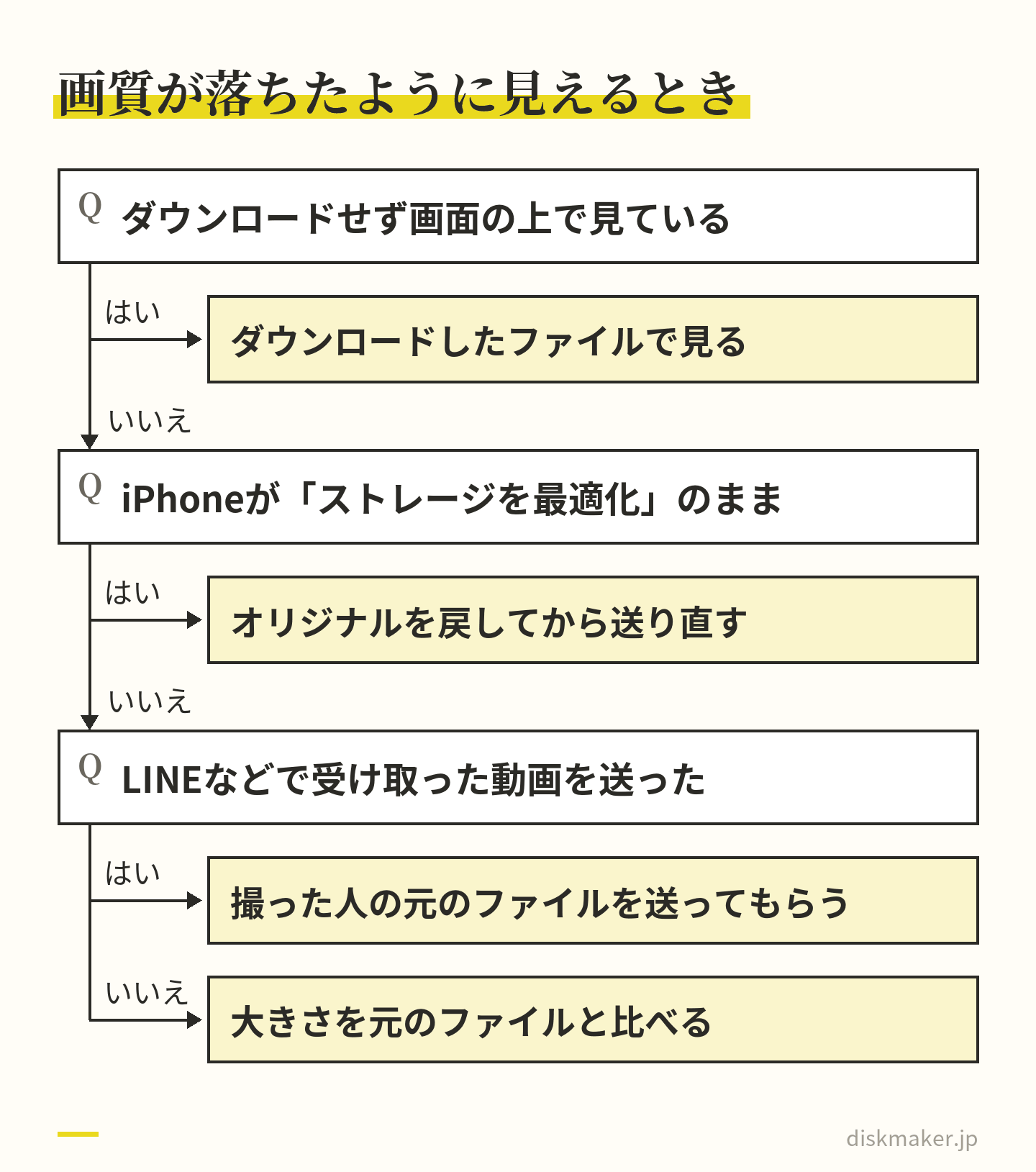
- 落ちたように見えるなら、①ダウンロードせずに画面で見ている、②iPhoneの「ストレージを最適化」で省スペース版を送った、③LINEなどで受け取った動画を送った、を疑います。
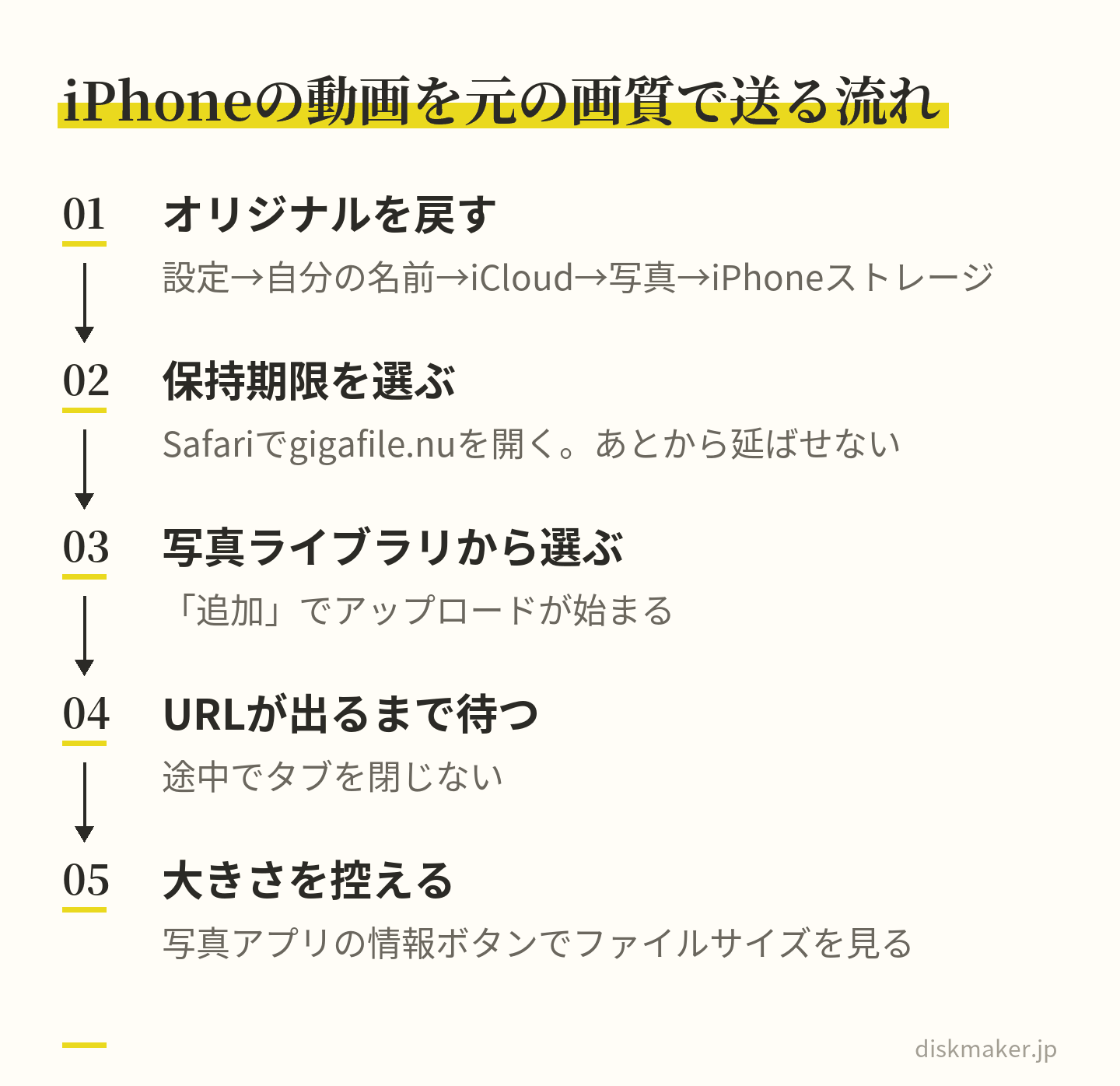
- iPhoneは「設定」→自分の名前→「iCloud」→「写真」→「iPhoneストレージ」で「オリジナルをダウンロード」を選んでから送ります(iOS 27の表記)。
- 元の画質で届いたかは、受け取った人がダウンロードしたファイルの大きさを、送った人の元のファイルの大きさと比べると分かります。
- 動画の長さに決まりはなく、1ファイル300GBまで送れます。iPhoneの4K/60fps(高効率+HDR)は1分約440MBで、2時間でも計算上は約53GBです。
発表会や結婚式を4Kで撮った動画をギガファイル便で送ったら、受け取った人から「なんだかぼやけて見える」と返事が来た。そんなとき、画質を落としたのはギガファイル便ではありません。ギガファイル便の公式FAQは、ファイルを転送するだけで、データの加工や圧縮はしていないと答えています。アップロードしたファイルが、そのまま相手に届く仕組みです。
それでも画質が落ちたように見えるなら、原因は、送る前のファイルか見方にあります。まず、ダウンロードせずに、ダウンロード画面の「今すぐ再生」(2026年9月時点では有料プランの会員向けの機能)や「いますぐWebで中身を見る」で見ていないか。次に、iPhoneの「ストレージを最適化」がオンのまま、端末にある省スペース版を送っていないか。最後は、LINEなどで一度受け取った動画を、元のファイルのつもりで送った場合です。
元の画質で渡すには、撮った機器にある元のファイルを選んでアップロードし、受け取った人にはダウンロードしたファイルで見てもらいます。届いたファイルの大きさが、送った人の手元のファイルと同じなら、そのままの状態で届いています。
ギガファイル便は、送ったファイルを加工せずにそのまま届ける
ギガファイル便がしているのは、ファイルの転送だけです。画質が劣化しないかという問いに、公式FAQは「悪くなりません」と答え、データの加工や圧縮などの操作はしていないと説明しています。別のFAQにも、アップロードされたファイルに制限や加工はせず、そのまま転送するとあります。公式マニュアルによれば、ファイルの形式に関係なく使える転送サービスです。
ですから、4Kで撮った動画は4Kのまま、MP4はMP4、MOVはMOVのまま相手に届きます。解像度もフレームレートも、送ったファイルから変わりません。受け取った人がダウンロードするのは、送った人がアップロードしたファイルそのものです。
写真も同じ扱いです。公式FAQは、写真・動画に限らずデータの内容の変更や損失はなく、写真は元の画質のまま送受信できるとしています。ひとつ気をつけたいのは、iPhoneで撮った写真です。ギガファイル便のFAQによると、iPhoneのカメラは初期設定でHEIFという形式で写真を保存します。ギガファイル便へのアップロードを含め、ほかのアプリに渡すときは、iOSが互換性を優先してJPEGなどに自動で変換する仕様で、そのとき画像のサイズが変わることがあります。
画質が落ちたように見えるときに確かめる3つのこと
ギガファイル便は画質を変えないので、「落ちた」と感じたときに探す先は、見方と送る前のファイルです。次の3つを、上から順に確かめます。
 ギガファイル便は画質を変えない。見方と送る前のファイルを上から順に確かめる
1. ダウンロードせずに、画面の上で見ている
ギガファイル便のダウンロード画面には、ダウンロードの前に中身を見る機能が2つあります。1つは「今すぐ再生」で、個別に送られた動画を、そのページで再生する機能です。2026年9月時点の会員サービスの案内では、有料プランの会員向けの機能として挙げられています。もう1つは「いますぐWebで中身を見る」で、「まとめる」でZIPにして送られたファイルのとき、ZIPの中の画像をウェブアルバム「GIGAFILE FLY」で一覧する機能です。
GIGAFILE FLYに出る画像について、公式の説明ははっきりしています。遅い回線でも見られるように、容量を軽くしたプレビュー版です。画像以外のファイルは、一覧に出ても中身は見られない、というのが公式FAQの説明です。画質を確かめるときは、元のファイルをダウンロードして、端末の再生アプリで見ます。
2. iPhoneの「ストレージを最適化」で、省スペース版を送った
iPhoneで「iCloud写真」を使っているなら、「iPhoneのストレージを最適化」という設定に気をつけてください。Appleの説明では、この設定がオンのとき、iCloudにはフル解像度のオリジナルが保存され、iPhoneにはストレージ節約バージョンが残ります。この設定は、初期状態でオンです。iPhoneの空きが足りなくなると、見る機会の少ない写真やビデオから順に、この処理が進みます。
ギガファイル便の公式FAQも、この設定のまま端末の写真をアップロードすると、軽くなった版が送られてサイズが変わることがあるとしています。ギガファイル便は受け取ったファイルをそのまま転送するので、省スペース版を送れば、相手に届くのも省スペース版です。
3. LINEなどで一度受け取った動画を、そのまま送った
手元にある動画が、撮った機器から来たものとは限りません。家族や友人からLINEなどで受け取った動画を、ギガファイル便で別の人に送る場面もあります。ギガファイル便は手元のファイルをそのまま届けるので、その動画がすでに元より軽くなっていれば、軽いまま届きます。
ほかの方法で受け渡した動画も、元のファイルと同じとは言い切れません。Appleの説明では、iPhoneのHEVCの動画をAirDropやメッセージ、メールで共有すると、H.264などの形式で自動的に共有されることがあります。変換されるかどうかは、受け取る機器がHEVCに対応しているかによって変わります。LINEを通した動画の画質についてはLINEで動画の画質が落ちる?オリジナル画質と元の画質で渡す方法で取り上げました。確かなのは、撮った人の手元にある元のファイルを、ギガファイル便で送ってもらうことです。
iPhoneの動画を元の画質のまま送る手順
iPhoneで撮った動画を元の画質で送るには、アップロードの前に、元の版が端末にあるかを確かめます。手順はiOS 27の表記で書きました。項目の名前は、iOSのバージョンによって少し違うことがあります。
「ストレージを最適化」になっていないか確かめる
- 「設定」を開き、自分の名前をタップする
- 「iCloud」をタップし、「iCloudに保存する項目」の下の「写真」をタップする
- 「iPhoneストレージ」をタップする。「ストレージを最適化」が選ばれていたら、「オリジナルをダウンロード」をタップする
iOS 26以前は、「iPhoneストレージ」の段を通らず、「写真」の画面で直接選びます(Appleの案内)。「オリジナルをダウンロード」にすると、フル解像度のオリジナルを端末に置くぶん、iPhoneの空きを使います。
空きが足りないときの手は、送りたい動画だけを元の版で取り出すことです。パソコンでiCloud.comの「写真」を開いてダウンロードする方法があります。
Safariからギガファイル便にアップロードする
- Safariでギガファイル便(gigafile.nu)を開く
- 保持期限を選ぶ。3・5・7・14・30・60・100日から選べ、何も変えなければ5日。アップロードしたあとでは延ばせない
- 「ファイルを選択」をタップし、「写真ライブラリ」から動画を選ぶ。ファイルアプリの中の動画なら、出てきた項目の「ファイルを選択」から選ぶ
- 「追加」をタップすると、すぐにアップロードが始まる。「完了」と出て、ダウンロードURLが表示されたら終わり
- 表示されたURLを、受け取る人に送る
選ぶ画面の項目名はiOS 18.6の表記で、ギガファイル便の公式マニュアルの画面では「フォトライブラリ」「ブラウズ」と表示されています。iOSのバージョンで変わることがあります。アップロードの途中でタブを閉じたり、ページを更新したり、ブラウザが落ちたりすると、そこで中断されて元の画面には戻れません。大きな動画ほど時間がかかるので、URLが出るまで画面を開いたままにしておきます。スマホから送る手順と、画面が消えないようにする設定はスマホでギガファイル便に動画を送る手順にまとめました。
送る前に、写真アプリで動画を開いて情報ボタンをタップし、ファイルサイズを控えておくと、あとで受け取った人と大きさを比べられます。
元の版を端末に戻してから送り、ファイルサイズを控えておくと届いたあとに比べられる
Androidでは、Googleフォトの設定と端末のファイルを確かめる
Androidのスマホでも、送る前に確かめたいのは、撮ったままのファイルが端末に残っているかです。Googleフォトでバックアップをしているなら、その画質の設定も関わってきます。
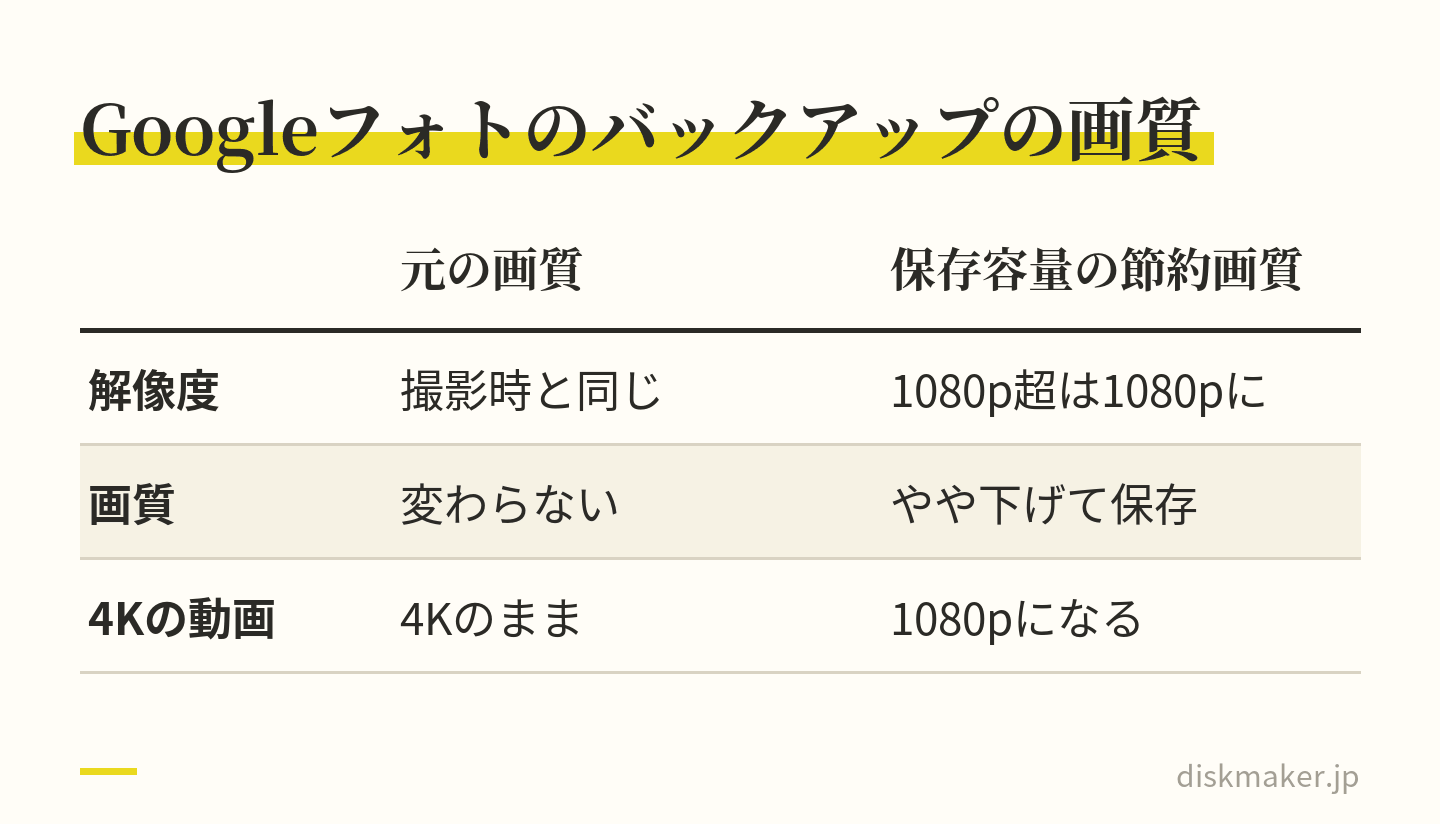
Googleフォトのバックアップの画質には、「元の画質」と「保存容量の節約画質」があります。Googleの説明では、元の画質は撮影時と同じ解像度で保存され、画質は変わりません。保存容量の節約画質は画質をやや下げて保存する方式で、1080pを超える動画は1080pに変えられます。4Kの動画を節約画質でバックアップしたあと、「このデバイスの空き容量を増やす」や「デバイスから削除」で端末の動画を消したとします。このとき端末に元のファイルはもう無く、残るのはGoogleフォトに1080pで保存された版だけです。
節約画質でバックアップして端末から消すと、残るのは1080pの版だけ
バックアップの画質とサイズは、Googleフォトで動画を表示して上にスワイプし、[詳細]で確かめられます。4Kのまま送るなら、端末に残っている撮ったままのファイルを選びます。
- Chromeでギガファイル便(gigafile.nu)を開き、保持期限を選ぶ
- 「ファイルを選択」をタップし、開いた画面で「ファイル」を選ぶ
- 端末の中の動画を選んで「追加」をタップする。「完了」と出て、ダウンロードURLが表示されたら終わり
公式マニュアルによると、「ファイルを選択」のあとに開く画面には、カメラ・ビデオ・ファイルが並び、入れているアプリが出ることもあります。端末の中のファイルが開くのは「ファイル」のほう。表示は機種によって違うので、見当たらなければ端末のファイルを開く項目を探してください。
ビデオカメラや編集した動画は、パソコンから送る
ビデオカメラで撮った動画や、編集ソフトで書き出した動画は、パソコンから送ると手軽です。ギガファイル便は書き出したファイルをそのまま届けるので、相手に届くのは、書き出したときの画質です。
- ブラウザでギガファイル便(gigafile.nu)を開き、保持期限を選ぶ
- 「ファイルを選択」を押して動画を選ぶか、動画をアップロード欄にドラッグ&ドロップする
- 選んだ時点でアップロードが始まる。ダウンロードURLが表示されたら、そのURLを相手に送る
iPhoneの動画をパソコンに移してから送るとき
iPhoneの動画をUSBケーブルでパソコンに取り込むときに気をつけたいのが、形式の変換です。Appleによると、Macの写真アプリやイメージキャプチャ、Windowsパソコンに読み込むとき、HEVCの動画がH.264に変換される場合があります。変換させたくなければ、iPhoneの「設定」→「アプリ」→「写真」で、下のほうにある「元のフォーマットのまま」を選んでおきます。
Windowsに読み込むときは、Microsoft Storeの「Appleデバイス」アプリを入れてから、iPhoneをUSBケーブルでつなぐ、というのがAppleの手順です。iCloud写真を使っているなら、読み込む前にオリジナルのフル解像度の写真を端末にダウンロードしておく必要がある、とAppleは案内しています。前の節で選んだ「オリジナルをダウンロード」が、その準備です。
iCloud.comからパソコンにダウンロードする方法もあります。ただし、Appleの説明では、iCloud.comの写真やビデオは、そのとき使っている機器に最も適したフォーマットでダウンロードされます。元の形式のまま受け取りたいときは、ダウンロードの前に「その他のダウンロードオプション」でファイルのフォーマットを選んでください。
元の画質で届いたかは、ファイルの大きさで確かめる
受け取った人が画質を確かめるときは、ダウンロードしたファイルを使います。
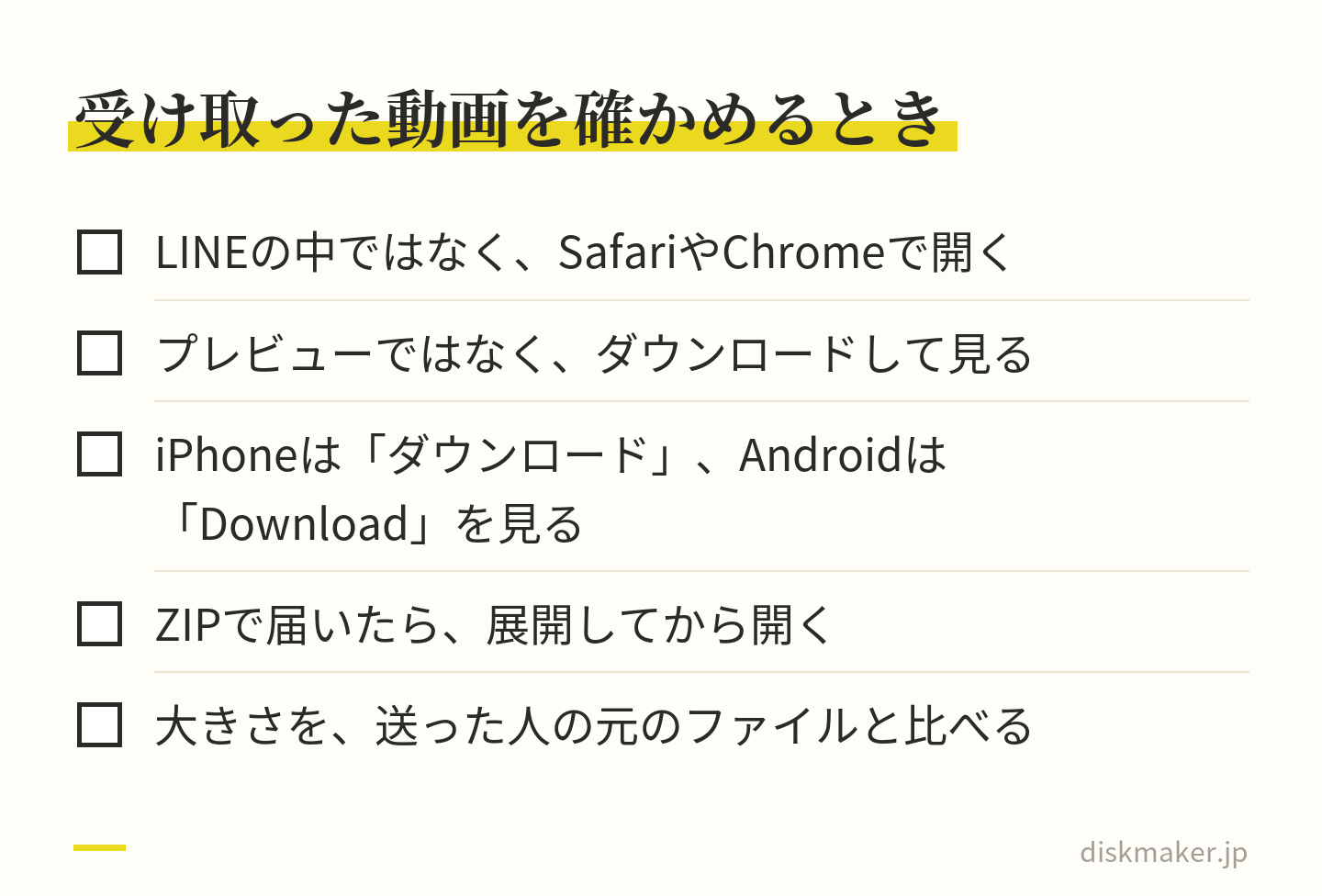
- URLを、SafariやChromeなどのブラウザで開く
- ダウンロードのボタンを押す。「まとめる」で送られたURLなら、1本ずつの「個別ダウンロード」か、ZIPで届く「まとめてダウンロード」を選ぶ
- 保存先を開く。iPhoneはファイルアプリの「ブラウズ」→「ダウンロード」、Androidは「Download」フォルダ
- ファイルの大きさを、送った人の元のファイルの大きさと比べる
LINEのトークでURLをタップすると、LINEの中のブラウザでページが開きます。ギガファイル便の公式FAQによれば、LINEのアプリ内ブラウザでは画像以外のファイルをダウンロードできません。画面右上のメニューから、既定のブラウザ(iPhoneはSafari、AndroidはChrome)で開き直してください。項目の表記は、LINEのバージョンで変わることがあります。
iPhoneのファイルアプリで「ダウンロード」フォルダが見当たらないときの探し先は、「iCloud Drive」の中です。Androidの「Download」フォルダの場所は、機種によって多少違います。ZIPで届いたら、展開してから開いてください。
iPhoneの写真アプリなら、動画を開いて情報ボタンをタップすると、撮影した機器の名前の下にファイルサイズが出ます。ファイルアプリでは、リスト表示にするとファイル名の横に大きさが並びます。Macは、Finderの「表示」→「表示オプションを表示」で「項目の情報を表示」を選ぶと、アイコン表示のとき、アイコンの下にファイルサイズが出る仕組みです。送った人と受け取った人で数字が同じなら、元のファイルがそのまま届いています。受け取ったほうがずっと小さいなら、前の3つの原因に当てはまらないか、送った人に確かめてもらってください。
大きさが同じなら、元のファイルがそのまま届いている
ダウンロードしたのに再生できない、途中で止まる、音が出ない、というときの確かめ方はギガファイル便の動画が見れない・途中で止まるときにまとめています。
MP4もMOVも、形式は変わらずに届く
MP4でもMOVでも、ギガファイル便は形式を変えずに届けます。ギガファイル便のFAQによると、iPhoneで撮った動画はMOV、Androidで撮った動画はMP4の形式です。送ったあとでMOVがMP4に変わることはないので、受け取った人の機器やアプリが、その形式に対応している必要があります。再生できないときに公式FAQがすすめるのも、動画の形式に対応したプレイヤーを用意することです。
MOVやMP4は動画の入れ物の名前で、再生できるかどうかは、中の映像の圧縮方式にも左右されます。iPhoneの記録の方式は、「設定」→「カメラ」→「フォーマット」が「高効率」ならHEVC、「互換性優先」ならH.264です(Apple)。iOS 18.6の設定画面の説明には、4K/60fpsやHDRビデオを撮るには「高効率」が必要だと書かれています。入れ物と中身の関係はMOVとMP4の違いで詳しく説明しました。
ダウンロード画面の「今すぐ再生」(2026年9月時点では有料プランの会員向けの機能)が対応している拡張子は、MP4がすべてのブラウザ、MOVがIE11以外のすべてのブラウザです(公式FAQ)。
4K・長い動画は何分まで送れる?2時間なら何GBか
ギガファイル便に、動画の長さの決まりはありません。上限は1ファイル300GBだけで、ファイルの数は無制限です。何分ぶん送れるかは、その動画が1分あたり何MBあるかで決まります。Appleも、フレームレートが速く、解像度が高いほど、ビデオファイルのサイズは大きくなると説明しています。
iOS 18.6の「設定」→「カメラ」→「ビデオ撮影」の画面に書かれた、1分間のビデオのおよその大きさをもとに、2時間の動画の大きさを計算すると次のとおりです(1GB=1,000MBで計算)。
撮影の設定
(1分の目安) |
2時間の
計算値 |
1080p/30fps
高効率+HDR
(約65MB) |
約7.8GB |
4K/30fps
高効率+HDR
(約190MB) |
約23GB |
4K/60fps
高効率+HDR
(約440MB) |
約53GB |
1行目の1080p/30fpsは、設定画面で「デフォルト」と書かれている設定です。4K/60fpsで撮った2時間の動画でも、計算上は約53GBで、1ファイル300GBの上限には届きません。数字は画面の表記どおり「およそ」の目安で、実際の大きさは動画ごとに違います。iOS 27の画面の数字は確かめていません。
設定ごとに300GBに何時間入るかと、300GBを超えるときの分け方はギガファイル便でアップロードできる容量の上限に、ビットレートから容量や長さを出す計算は動画の容量と収録時間の早見表にまとめました。
大きな動画は、URLが出るまで画面を閉じない
大きなファイルほど、アップロードには時間がかかります。公式FAQが挙げるのは、ファイルの容量が大きいと時間がかかること、Wi-Fiは有線のLANより遅く不安定になりがちなことです。ギガファイル便の側では、アップロードやダウンロードに制限をかけていないとも説明しています。
アップロード中にタブを閉じたりページを更新したりすると、そこで中断され、最初からやり直しです。途中で止まる、終わらないというときの確かめ方はギガファイル便がつながらない・送れないときに書きました。保持期限はアップロードの前にしか選べないので、受け取る人の都合に合わせて長めにしておきます。
DVD・ブルーレイにする動画を当社に送るとき
DVDやブルーレイの書き込みを当社(ディスクメーカー)に頼むときは、ギガファイル便などの共有URLを注文フォームに貼って入稿する形です。Googleドライブ、Dropbox、OneDrive、WeTransfer、firestorageなどのURLでも入稿でき、スマホからも送れます。MP4・MOV・MTSなど一般的な動画ファイルなら、送る前に形式を変える必要はありません。
当社では、受け取った動画をプレーヤーで再生できる形に組み立て(オーサリング)、DVDは720×480、ブルーレイは1920×1080で作ります。4Kの動画も、ディスクではこの大きさになります。仕上がりのもとになるのは送っていただいたファイルなので、LINEなどを通す前の、撮ったままの元のファイルを送ってください。書き込んだあとは、実際のプレーヤーで再生を確かめてから発送します。
大きなデータには料金の決まりがあり、1つの内容のデータがDVDで5GB以上、ブルーレイで25GB以上のときは、エンコード手数料(大容量データ・内容1種類につき)3,000円(税抜)がかかります。同じ内容の焼き増し分にはかかりません。iPhoneの4K/60fps(高効率+HDR、1分約440MB)なら、計算上は約57分で25GBに届きます。
複数の動画を送るなら、ファイル名の頭に「01_」「02_」と付けて収録順を指定してください(付け方は入稿ファイル名の付け方)。ギガファイル便の「まとめる」で1つのURLにする方法はギガファイル便で複数ファイルをまとめて送る方法で説明しています。保持期限を選ぶときは、受付までの日数を数えておきます。15時以降のご注文は翌営業日の受付、土日祝の注文・入稿は翌営業日からの作業です。
よくある質問
Q1. ギガファイル便で送ると動画の画質は落ちますか?
落ちません。公式FAQは、ファイルを転送するだけで、データの加工や圧縮はしていないと答えています。画質が落ちたように見えるなら、まずダウンロード画面の「今すぐ再生」(2026年9月時点では有料プランの会員向け)やプレビュー(「いますぐWebで中身を見る」)で見ていないか。そのほか、iPhoneの「ストレージを最適化」で端末に省スペース版しかない場合や、LINEなどで受け取った動画を送った場合も疑います。
Q2. 4Kの動画は4Kのまま届きますか?
届きます。ギガファイル便は、アップロードされたファイルに制限や加工をせず、そのまま転送する仕組みです。解像度もフレームレートも形式も、送ったファイルのままです。ただし、送る前のファイルがすでに省スペース版や1080pの版になっていれば、その版が届きます。iPhoneは「オリジナルをダウンロード」になっているか、Androidは撮ったままのファイルが端末に残っているかを確かめてください。
Q3. 受け取った動画の画質が悪いのはなぜですか?
ギガファイル便は画質を変えないので、原因は送る前のファイルか見方にあります。ダウンロードせずに画面の上で見ていないか、送った人のiPhoneが「ストレージを最適化」になっていなかったか、LINEなどで一度受け取った動画ではないかを確かめます。見当をつけるには、ダウンロードしたファイルの大きさを、送った人の元のファイルと比べるのが早道です。
Q4. iPhoneの動画を元の画質のまま送るにはどうすればいいですか?
「設定」→自分の名前→「iCloud」→「写真」→「iPhoneストレージ」で「オリジナルをダウンロード」を選び、元の版を端末に置いてから送ります(iOS 27の表記。iOS 26以前は「写真」の画面で選びます)。そのうえでSafariからギガファイル便を開き、「ファイルを選択」→「写真ライブラリ」で動画を選びます。URLが出るまで画面は閉じません。
Q5. Androidの動画を4Kのまま送るときに気をつけることはありますか?
Googleフォトのバックアップが「保存容量の節約画質」だと、1080pを超える動画は1080pで保存されます。端末の元の動画を「このデバイスの空き容量を増やす」などで消していると、残るのはその版だけです。送るときは、端末に残っている撮ったままのファイルを「ファイルを選択」→「ファイル」から選びます。
Q6. ギガファイル便で送るとMP4やMOVの形式は変わりますか?
変わりません。MP4はMP4、MOVはMOVのまま届きます。ギガファイル便のFAQによると、iPhoneの動画はMOV、Androidの動画はMP4の形式です。見られるかどうかは受け取った人の機器とアプリしだいなので、再生できないときは、その形式に対応したプレイヤーで開きます。
Q7. ギガファイル便で2時間の動画は送れますか?
送れます。長さの決まりはなく、1ファイル300GBまでです。iPhoneの設定画面の目安(iOS 18.6)で計算すると、4K/60fps(高効率+HDR、1分約440MB)の2時間は約53GBです。初期設定の1080p/30fps(同じ条件で1分約65MB)なら、約7.8GBになります。大きいほどアップロードに時間がかかるので、URLが出るまで画面を閉じないでください。
Q8. LINEで受け取った動画をギガファイル便で送り直せば、画質は元に戻りますか?
戻りません。ギガファイル便は手元のファイルをそのまま届けるので、送る前のファイルより画質が良くなることはありません。元の画質で渡したいときは、撮った人の手元にある元のファイルを、ギガファイル便で送ってもらいます。
Q9. 届いた動画が元の画質かどうか確かめる方法はありますか?
ダウンロードしたファイルの大きさを、送った人の元のファイルの大きさと比べる方法が確かです。iPhoneは写真アプリの情報ボタンかファイルアプリのリスト表示、MacはFinderの表示オプションの「項目の情報を表示」で大きさが分かります。同じなら、元のファイルがそのまま届いています。画面の上のプレビューではなく、ダウンロードしたファイルで見てください。
Q10. ギガファイル便で写真も画質を落とさずに送れますか?
送れます。公式FAQの答えは、写真・動画に限らずデータの内容の変更や損失はなく、写真は元の画質のまま送受信できる、というものです。ただしiPhoneで撮った写真は、アップロードのときにiOSがJPEGなどに変換し、サイズが変わることがあります(ギガファイル便のFAQ)。「ストレージを最適化」がオンなら、送られるのは端末の省スペース版です。
参考にした公式の情報
出典の一覧(34件)を開く
各サービスの仕様や画面の表記は、変わることがあります。この記事は、2026年9月24日時点の各社の公式ページの記載と、iOS 18.6の設定画面の表記をもとにしたものです。
ディスクメーカーへのご依頼・お見積りは以下からどうぞ。