この記事の要点
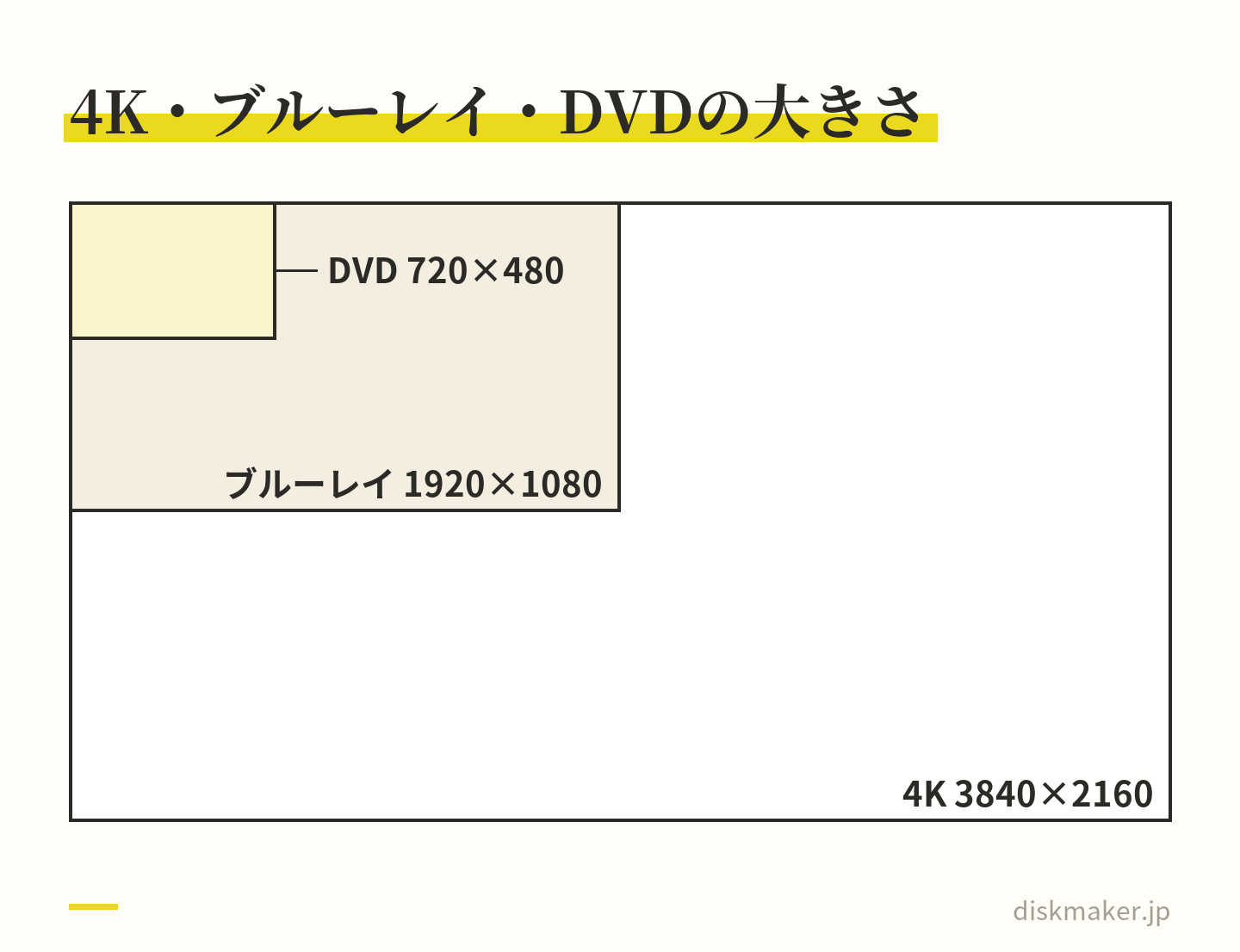
DVD(DVD-Video)の映像は720×480、ブルーレイは1920×1080までです。オーサリングソフトの仕様表とブルーレイの規格団体(BDA)の資料にある値で、画素の数は約6倍違います。
フレームレートは、DVDが1秒29.97コマ。1920×1080のブルーレイは29.97・24・23.976コマで、1920×1080のまま60コマで収める形はありません。
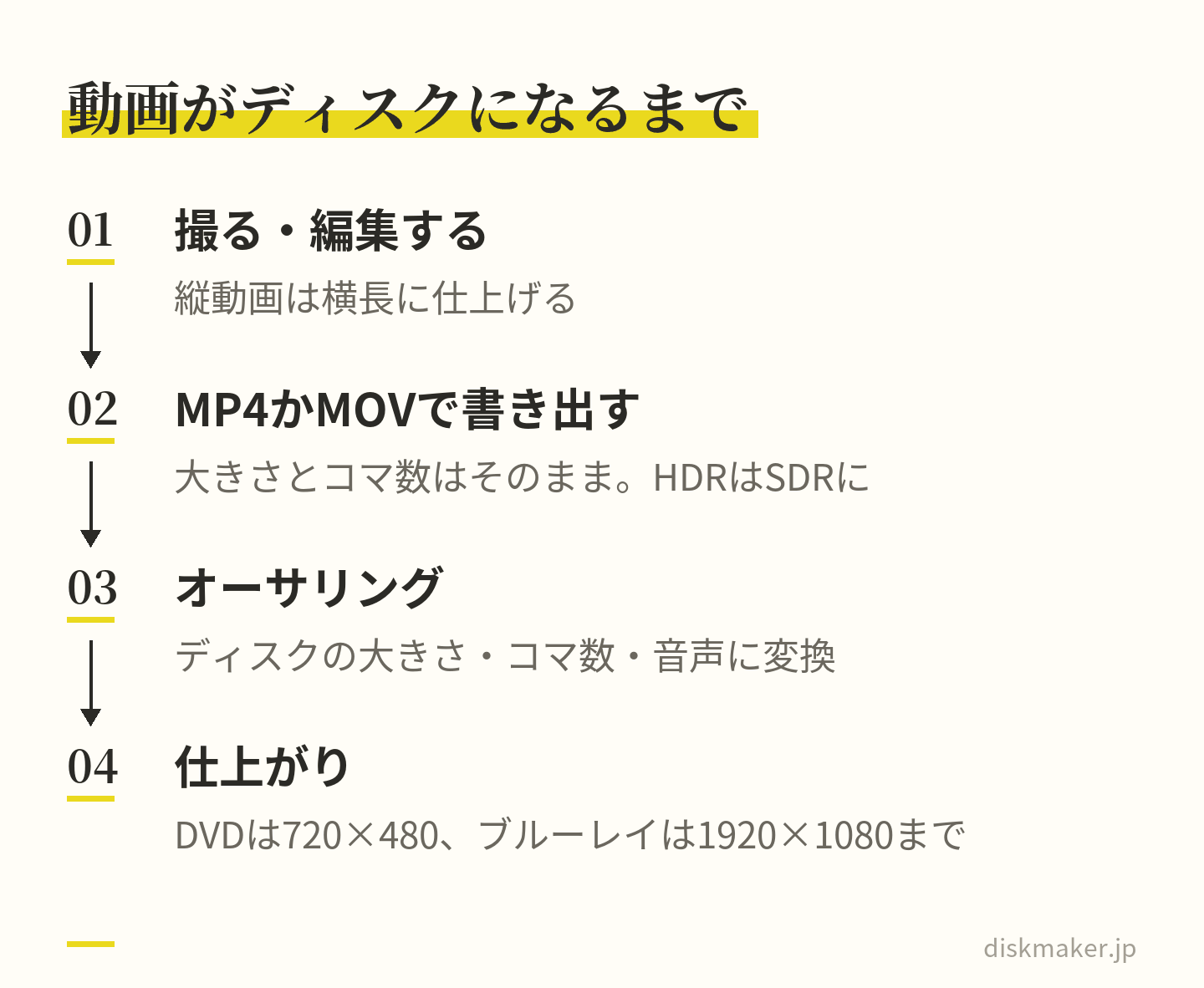
この大きさへの変換は、ディスクを作る段階(オーサリング)で行います。渡す動画は、撮った解像度とフレームレートのまま、MP4(H.264)かMOVで足ります。
画面の比は、DVDが4:3か16:9、ブルーレイの1920×1080は16:9です。音声はドルビーデジタル(AC-3)かリニアPCMに作り直すので、MP4の音声がAACでもかまいません。
縦動画は黒い帯か切り取りかを決めて横長に。4KとHEVCはディスクにする段階でフルHDやH.264などに変わり、可変フレームレートとHDRは書き出しで固定・SDRに直しておきます。
動画ファイルは、 MP4・MOVなど そのままで 大丈夫です。
書き出しに 迷ったら、 そのまま 送ってください。 DVD・ ブルーレイに してお届けします。
1枚1,500円(税抜)から・ 1枚から注文できます
DVDにする動画を書き出そうとして、解像度の欄で手が止まる。720×480に縮めておくべきか、撮った1920×1080のままでいいのか。先に数字を確かめると、DVD(DVD-Video)の映像は720×480、ブルーレイは1920×1080までです。オーサリングソフトTMPGEnc Authoring Works 7の仕様表と、ブルーレイの規格団体Blu-ray Disc Association(BDA)の資料に載っている値です。フレームレートは、DVDが1秒29.97コマ、1920×1080のブルーレイは29.97・24・23.976コマから選びます。
ただ、この大きさとコマ数に合わせる作業は、書き出しの段階では要りません。DVDやブルーレイの形への変換は、ディスクを作る段階(オーサリング)で行うからです。渡す動画は、撮った解像度とフレームレートのまま、MP4(H.264)かMOVで足ります。 先に720×480へ縮めると、ディスクにするときにもう一度変換がかかり、変換が2回重なります。
大きさとコマ数の変換はオーサリングで行う。書き出しで先に縮めない 気をつけたいのは、元の動画がディスクの形と違うときです。スマホの縦動画は横長の画面に黒い帯つきで収まり、4Kの動画はフルHD以下に縮み、iPhoneの「高効率」で撮ったHEVC(H.265)はH.264などに作り直されます。撮影の途中でコマ数が変わる可変フレームレートは音ズレの、HDRは色が薄く見える原因になることがあるので、この2つは書き出しの段階で直しておきます。
この記事の目次見出しを押すと、その場所へ移ります
DVDとブルーレイの規格の値を一覧で DVDの解像度は720×480。同じ大きさで4:3にも16:9にもなる ブルーレイの解像度は1920×1080まで。4Kは別の規格になる DVDのフレームレートは29.97fps。ブルーレイは29.97・24・23.976fps 音声はドルビーデジタルかリニアPCM。MP4のAACは作り直す 渡す動画は、撮った解像度とフレームレートのままMP4かMOVで 縦動画・4K・HEVC・可変フレームレート・HDRで気をつけること 元の動画の解像度で、ディスクの仕上がりはどう変わるか 残りの3項目を見る いくつもの動画を1枚のディスクに入れるとき 渡す前に、書き出したファイルで確かめること よくある質問 撮った動画は、1枚1,500円(税抜)からDVD・ブルーレイにできます。料金を見る
DVDとブルーレイの規格の値を一覧で
ディスクに収められる映像と音声の形は、規格で決まっています。オーサリングソフト(TMPGEnc Authoring Works 7)の仕様表と、BDAの白書に載っている国内向け(NTSC)の値を表にしました。
比べる点
DVD
ブルーレイ
解像度
720×480
1920×1080
画素数
約35万
約207万
画面の比
4:3か16:9
16:9
コマ数(fps)
29.97
29.9723.976
映像の方式
MPEG-2
H.264かMPEG-2
映像の上限
9.8Mbps
40Mbps
音声
AC-3か
AC-3・リニアPCM
4K
なし
別規格のUltra HD
画素の数は、720×480で約35万、1920×1080で約207万と6倍の差です。1秒あたりに使える情報の量(ビットレート)も、映像だけでDVDが9.8Mbps、ブルーレイが40Mbpsまでと約4倍違います。どちらもディスクに収めるときの上限なので、渡す動画をこの数字に合わせておく必要はありません。上限と画質の関係はビットレートとは 説明しています。
DVDの解像度は720×480。同じ大きさで4:3にも16:9にもなる
国内のDVDプレーヤーで見るDVDは、NTSCという方式で作ります。ソニーのレコーダーの説明書にも、「NTSC以外のカラーテレビ方式で記録されたディスクは再生できません」とあります。オーサリングソフトの仕様表では、NTSCのDVDの映像は720×480のほか、704×480・352×480・352×240の大きさも選べ、いちばん細かいのが720×480です。PAL方式のDVDは720×576・1秒25コマで、国内の機器では再生できないことがあります。
720×480という数字を正方形の点(画素)で並べると、横と縦の比は3:2になります。けれどもDVDの画素は正方形ではなく、横に縮めたり広げたりして映す作りです。そのため同じ720×480のまま、4:3にも16:9にもなります。仕様表の「画面アスペクト比」も「4:3 / 16:9」で、どちらにするかはDVDを作るときに指定します。16:9で撮った動画を16:9のDVDにすれば、人の顔や丸い物が伸び縮みせずに映ります。
ブルーレイの解像度は1920×1080まで。4Kは別の規格になる
BDAの白書(BD-ROMの映像の規格)に並ぶハイビジョンの大きさは、1920×1080・1440×1080・1280×720の3つで、どれも16:9です。標準画質の720×480も入れられますが、いちばん細かいのは1920×1080、いわゆるフルHDです。2Dの映像の圧縮の方式は、白書ではMPEG-2・H.264(MPEG-4 AVC)・VC-1のどれか。オーサリングソフトの仕様表で選べるのは、MPEG-2かH.264です。
4K(3840×2160)の映像を収めるのは、BDAが2015年5月に規格を完成させたUltra HD ブルーレイです。明るさの幅を広げるHDRもこの規格で加わったもので、ふつうのブルーレイとは別の規格にあたります。4Kで撮った動画をふつうのブルーレイにすると、1920×1080に縮めて収めることになります。
4Kで撮った動画も、ふつうのブルーレイでは1920×1080に縮めて収める DVDのフレームレートは29.97fps。ブルーレイは29.97・24・23.976fps
1秒に何コマの絵を見せるかを表す数が、フレームレート(単位はfps)です。NTSCのDVDは1秒29.97コマと決まっていて、PAL方式なら25コマ。仕様表では、インターレースとプログレッシブのどちらでも作れます。インターレースは1コマを2つの半分(フィールド)に分けて交互に送る方式で、「480i」のiがインターレース、「480p」のpがプログレッシブを表します。映画のような1秒24コマの映像は、再生するときに3:2プルダウン(映画のコマをNTSCのテレビの形に合わせる処理)をかける形でも収められます。
ブルーレイの1920×1080で選べるのは、仕様表で23.976・24・29.97fpsです。BDAの白書では、29.97fpsはインターレース(1秒59.94フィールド、いわゆる1080i)、23.976・24fpsはプログレッシブ(1080p)の形。1920×1080のまま1秒59.94コマ(いわゆる60p)で収める形は、ふつうのブルーレイの規格にありません。
ディスク
画面とコマ数
DVD
720×480、1秒29.97コマ。インターレースかプログレッシブ
DVD
720×576、1秒25コマ
ブルーレイ(1080i)
1920×1080、1秒29.97コマのインターレース
ブルーレイ(1080p)
1920×1080、1秒23.976か24コマ
そのため、60fpsで撮った動画は、DVDにもブルーレイにも29.97fpsなどにして収めます。30fpsの動画も、DVDでは29.97fpsになります。こうしたコマ数の変換もディスクを作る段階で行われるので、渡す前に30fpsへ落としておく必要はありません。60fpsのなめらかさを残したいなら、元の動画ファイルをディスクとは別に保管しておきます。フレームレートとインターレースの基本は動画がカクカクする原因と30fps・60fpsの違い 説明しています。
音声はドルビーデジタルかリニアPCM。MP4のAACは作り直す
ディスクの音声の形式も決まっています。仕様表では、DVDはドルビーデジタル(AC-3。5.1chで448kbpsまで)か、圧縮しないリニアPCM(ステレオで24bit・96kHzまで)。ブルーレイはドルビーデジタル(5.1chまで)とリニアPCM(24bit・192kHzまで)で、BDAの白書にはドルビーデジタルプラスやDTSなどの方式も並びます。
どちらのディスクも、音声のサンプリング周波数は48kHzからで(仕様表では48・96・192kHz)、AACという方式はありません。MP4やMOVに書き出した音声がAACでも、44.1kHzでも、ディスクにする段階でドルビーデジタルかリニアPCMに作り直します。書き出しで選べるならステレオ・48kHzにしておけば足り、音声のビットレートを192kbpsなどに合わせておく必要もありません。
渡す動画は、撮った解像度とフレームレートのままMP4かMOVで
オーサリングは、映像を再生機で読める形に組み立てる作業です。DVDなら720×480・29.97fpsのMPEG-2に、ブルーレイなら1920×1080までのH.264かMPEG-2に、この段階で作り直します。書き出しで先回りして大きさやコマ数を変えると、ディスクにするときにもう一度変換がかかります。変換はくり返すたびに画質が少しずつ落ちるので、回数は少ないほうが有利です。
項目
渡す動画の選び方
形式
MP4(H.264)かMOV
解像度
元の大きさのまま。DVD用に縮めない
フレームレート
撮ったときのまま
画質・
十分な画質のプリセット。ディスクの上限に合わせなくてよい
音声
ステレオ・48kHz(選べる場合)。AACでよい
画面の比
元の比のまま。縦動画は横長に仕上げる
HDR
オフにしてSDRで書き出す
MP4とMOVは、映像と音声を入れる箱(コンテナ)の名前で、H.264は中の映像の圧縮方式を指します。どちらの箱でもディスクにでき、画質は箱ではなく中身と設定で決まります。ビデオカメラで撮ったMTS(AVCHD)も、カメラから取り出したファイルのままでかまいません。オーサリングソフトの仕様表の読み込める形式にも、H.264のMP4・MOVや、MTS・M2TSが並んでいます。
ソフトごとの書き出しの手順と、ビットレートを数字で入れるときの目安はDVD・ブルーレイ用の動画書き出し設定 まとめました。
縦動画・4K・HEVC・可変フレームレート・HDRで気をつけること
縦動画は、黒い帯か切り取りかを決めて横長に
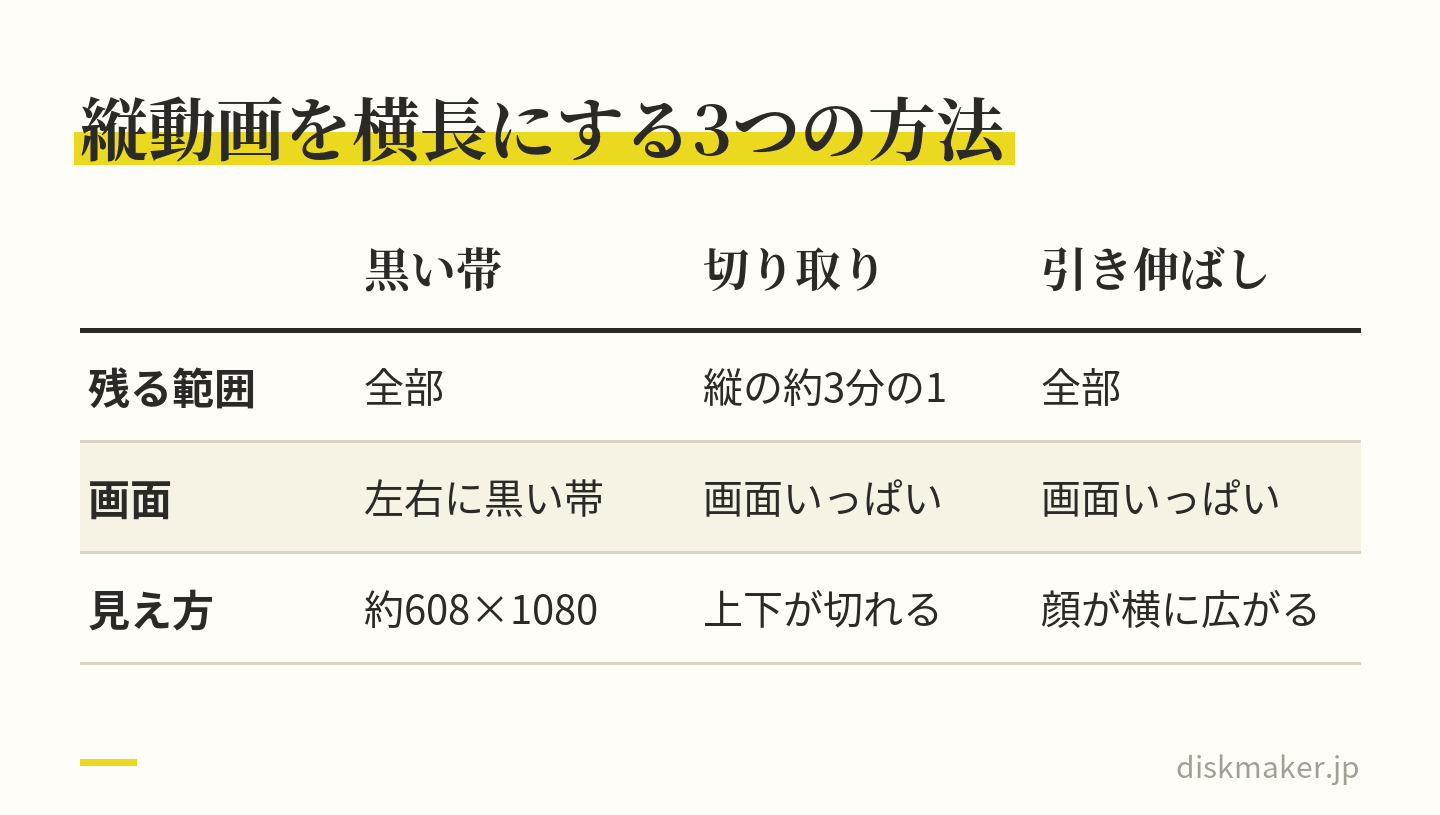
DVDもブルーレイも、画面は横長です。スマホを縦に持って撮った9:16の動画を、形を変えずに1920×1080の画面へ入れると、映像は約608×1080になり、左右に約656ずつ黒い帯が入ります。帯を無くすには上下を切り取るしかなく、画面いっぱいに広げると残るのは縦の約3分の1。横だけを引き伸ばすと、顔や丸い物が横に広がって映ります。
どれにするかは編集の段階で決め、横長に仕上げてから渡す どれにするかは編集の段階で決め、縦の動画は横長の16:9に仕上げてから渡します。これから撮るなら、スマホを横に構えれば画面いっぱいに映せます。計算の続きと、編集ソフトでの設定の名前は16:9・4:3・縦動画の合わせ方 書きました。
4Kは、そのまま渡してもディスクではフルHD以下になる
ふつうのブルーレイは1920×1080まで、DVDは720×480なので、4K(3840×2160)の動画はどちらにしても縮めて収めます。縮めるのもディスクを作る段階でできるため、4Kのまま書き出しても、フルHDにしてから書き出しても、ディスクにできます。4Kのままだとファイルが大きく、共有URLで送るのに時間がかかります。4Kの細かさは、元のファイルをディスクとは別に残しておけば失われません。判断の目安は4K動画をブルーレイにする方法|画質はどうなるか、1080に縮めるときの設定 あります。
iPhoneの「高効率」で撮ったHEVCは、H.264などに変換される
iPhoneの「設定」>「カメラ」>「フォーマット」が「高効率」なら、ビデオはHEVC(H.265とも呼ばれる形式)、「互換性優先」ならH.264で記録されます(Appleの説明)。DVDの映像はMPEG-2、ふつうのブルーレイはH.264やMPEG-2などで、HEVCは入っていません。HEVCの動画は、ディスクを作る段階でこれらに変換して収めます。オーサリングソフトがHEVCを読み込めるなら、前もってH.264へ変換する必要はありません。読み込めるかどうかは、ソフトの仕様の入力形式の欄で確かめます。違いと変換の手順はH.264とH.265の違い まとめました。
撮影の途中でコマ数が変わる動画(可変フレームレート)は固定に
iPhoneは、暗い状況でフレームレートを自動的に24fpsにすることがあります(Appleの説明の「FPS自動調整」)。1本の中でコマ数が変わるこうした動画を可変フレームレートと呼び、音がだんだんずれるときは、これが原因のことがあります。確かめるなら、オープンソースのMediaInfoで動画を開き、映像の欄の「フレームレートの種類」を見ます。「可変 (VFR)」と出たら、変換ソフトHandBrakeの「動画」タブ(Mac版は「映像」)で「フレームレート(FPS)」を「ソースと同じ」にし、「固定フレームレート」を選んで変換します。見分け方と直し方は動画の音ズレの直し方 あります。
HDRで撮った動画は、SDRで書き出してから渡す
対応するモデルのiPhoneは、ビデオをHDRで撮ります(Appleの説明)。HDRは4KのUltra HD ブルーレイで加わった仕組みで、DVDとふつうのブルーレイにはありません。HDRのままの動画をディスクにすると、明るさや色の見え方が変わることがあります。書き出しの段階でSDR(従来の明るさの幅の映像)にして、色を自分の目で確かめてから渡すのが確実です。これから撮る分は、「設定」>「カメラ」>「ビデオ撮影」で「HDRビデオ」をオフにしておけます。
元の動画の解像度で、ディスクの仕上がりはどう変わるか
ディスクに入る細かさは、元の動画の細かさを超えません。よくある大きさの動画を、それぞれのディスクにしたときの仕上がりをまとめました。ブルーレイは1920×1080で作る場合です。
元の動画
DVD
ブルーレイ
4K
720×480に縮む
フルHDに縮む
フルHD
720×480に縮む
そのまま
HD
720×480に縮む
広がるが細かさは増えない
SD
そのまま
広がるが細かさは増えない
縦動画1080×1920
黒い帯か切り取り
黒い帯か切り取り
元が720×480や1280×720の映像は、ブルーレイの1920×1080に広げても細かさは増えません。反対に、フルHDや4Kで撮った映像を大きなテレビで見るなら、ブルーレイの細かさが生きます。配る相手の再生機器まで含めた選び方はDVDとブルーレイの違い 比べています。
いくつもの動画を1枚のディスクに入れるとき
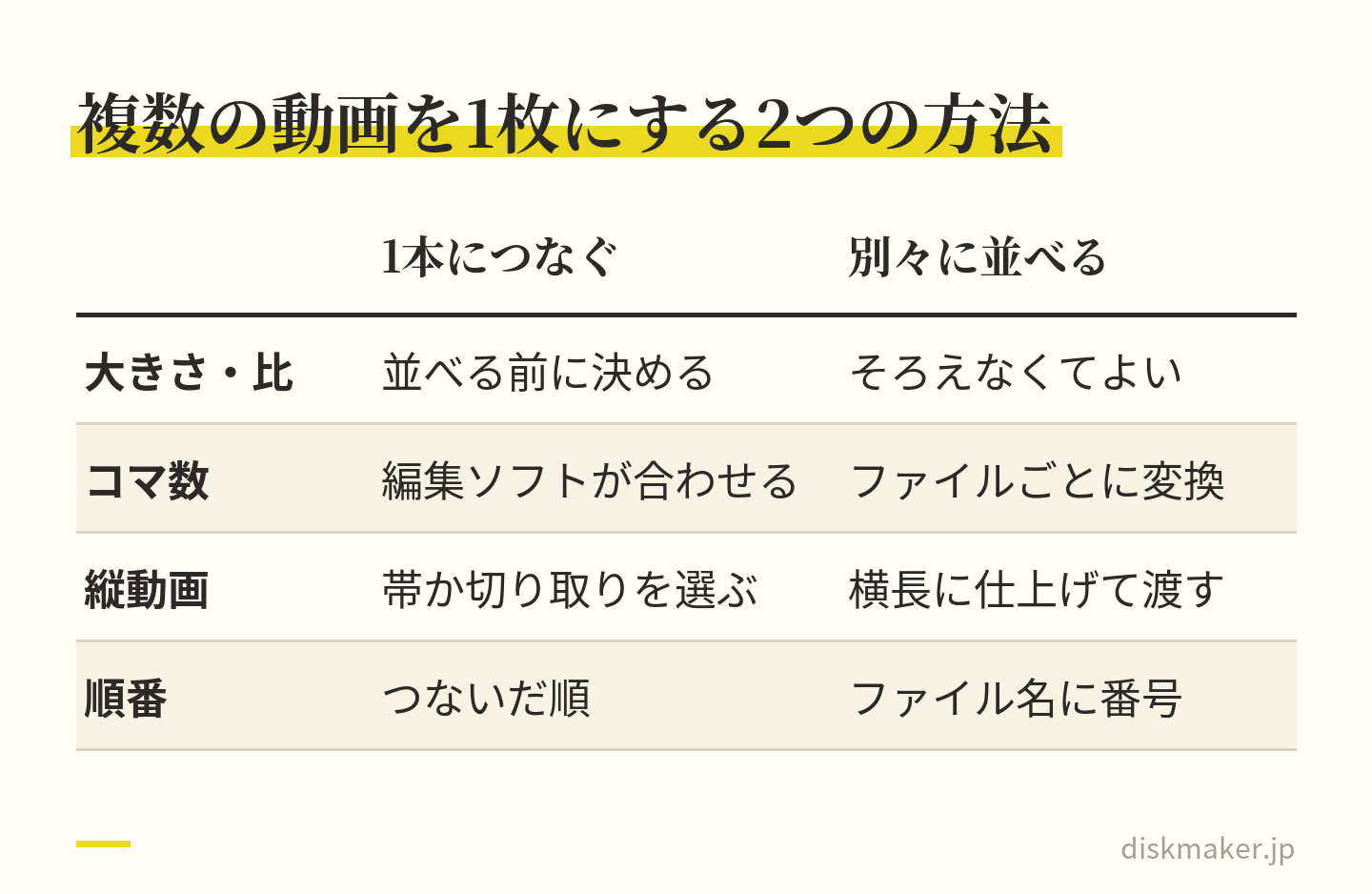
撮った機器や設定の違う動画を1枚にするには、編集ソフトで1本の動画につなぐ方法と、別々のファイルのままディスクに並べる方法があります。
1本につなぐなら、編集のプロジェクト(シーケンス)の大きさと画面の比、フレームレートを、素材を並べる前に決めます。テレビやディスクで見るなら、16:9の1920×1080が基本です。比の違う素材は1本ずつ黒い帯か切り取りかを選び、フレームレートの違う素材は、編集ソフトがプロジェクトの値に合わせて変換します。
別々のファイルのまま並べるなら、ファイルごとにディスクの形へ変換されるので、解像度やフレームレートをそろえ直す必要はありません。縦の動画だけは、前の節のとおり横長に仕上げてから渡します。並べる順番は、ファイル名の頭に番号を付けておくと伝わります。
別々に並べるなら、そろえ直さずに渡してよい。縦動画だけは横長に 音の大きさにも気をつけます。撮った機器や場所が違うと素材ごとに音量の差が出ることがあり、そのままでは、見る人が場面ごとに音量を変えることになります。編集でつなぐなら、並べた素材を聞き比べて音量をそろえてから書き出します。式場や会場で流すなら、本番と同じ機器での試写で、音量と、映像と音のずれを確かめます。試写の段取りは結婚式ムービーをDVDに焼く方法 書きました。
渡す前に、書き出したファイルで確かめること
書き出しの設定が正しくても、できたファイルに問題が出ることはあります。編集画面のプレビューではなく、書き出したファイルそのものを、できれば編集に使ったのとは別のプレーヤーで再生して、次の点を見ておきます。
最初から最後まで再生できるか。長さが、編集した長さと合っているか
丸い物や顔が伸びていないか。縦の動画の黒い帯や切り取りで、顔や字幕が切れていないか
音が入っているか。冒頭・中ほど・終わりで、口の動きと声が合っているか。素材ごとの音量に大きな差がないか
HDRで撮った動画なら、色が薄くなったり白く飛んだりしていないか
合計の長さ。1層のDVD-Rに無理なく入るのは約2時間で、超えるなら2層・2枚・ブルーレイから選ぶ
撮ったままの元のファイルを、消さずに残してあるか
長さとディスクの容量の関係は、DVDに何分入る?ブルーレイに何時間入る? 計算できます。
当社(ディスクメーカー)に頼む場合、受け付けているのはMP4・MOV・MTSなど一般的な動画ファイルです。DVDは720×480(NTSC 29.97fps・MPEG-2)、ブルーレイは1920×1080で作ります。ディスクの形への変換も受け取ったあとのオーサリングで行うので、撮ったまま・編集したままのファイルを縮めずに送ってください。入稿は、ギガファイル便やGoogle ドライブなどの共有URLを注文フォームに貼る形で、スマホからもできます。複数のファイルは、名前の頭に「01_」「02_」と付けていただくと、その順で収録します。
よくある質問
Q1. DVDの解像度はいくつですか? 国内のDVDプレーヤーで見るDVD(NTSC)の映像は720×480です。オーサリングソフトの仕様表には704×480・352×480・352×240も並びますが、いちばん細かいのが720×480で、画素は約35万。画素が正方形ではないため、同じ720×480のまま4:3にも16:9にもなります。PAL方式のDVDは720×576です。
Q2. DVDのフレームレートは何fpsですか? NTSCのDVDは1秒29.97コマ(29.97fps)で、PAL方式は25fpsです。インターレース(480i)とプログレッシブ(480p)のどちらでも作れ、1秒24コマの映像は、再生するときに3:2プルダウンをかける形でも収められます。60fpsや30fpsで撮った動画は、DVDにする段階で29.97fpsに変換されます。
Q3. ブルーレイの解像度とフレームレートは、どうなっていますか? ふつうのブルーレイの映像は、1920×1080(16:9)までです。1920×1080で選べるのは、29.97fps(インターレース・1080i)と、24・23.976fps(プログレッシブ・1080p)。1920×1080のまま60fpsで収める形は、規格にありません。4K(3840×2160)を収めるのは、別の規格のUltra HD ブルーレイです。
Q4. DVDにする動画は、720×480に縮めてから渡したほうがいいですか? 縮めずに、元の解像度のまま渡して足ります。720×480への変換は、ディスクを作る段階(オーサリング)で行います。先に縮めると、ディスクにするときにもう一度変換がかかり、変換が2回重なります。フレームレートも同じで、撮ったときの値のままにしておきます。
Q5. 渡す動画の形式は、MP4とMOVのどちらがいいですか? どちらでもディスクにできます。MP4とMOVは映像と音声を入れる箱(コンテナ)の違いで、画質は中の圧縮方式と設定で決まります。書き出しの画面で選べるなら、中の映像は多くの機器やソフトで扱えるH.264が無難です。ビデオカメラで撮ったMTSも、取り出したファイルのままでかまいません。
Q6. 60fpsで撮った動画は、30fpsにしてから渡したほうがいいですか? 撮ったときの60fpsのままでかまいません。DVDは29.97fpsで、ふつうのブルーレイにも1920×1080のまま60fpsで収める形がないため、コマ数の変換はディスクを作る段階で行われます。60fpsのなめらかさを残したいなら、元の動画ファイルをディスクとは別に保管します。
Q7. 4Kで撮った動画は、そのまま渡してもいいですか? そのままでもディスクにできます。ふつうのブルーレイは1920×1080まで、DVDは720×480なので、4Kの動画はディスクを作る段階で縮めて収めます。フルHDにしてから書き出しても仕上がりの大きさは同じで、ファイルが小さくなるぶん送る時間は短くなります。4Kの元のファイルは、ディスクとは別に残しておきます。
Q8. iPhoneの「高効率」で撮ったHEVCの動画は、そのままDVDやブルーレイにできますか? HEVCのままではディスクに入りません。DVDの映像はMPEG-2、ふつうのブルーレイはH.264やMPEG-2などで、HEVCの動画はディスクを作る段階でこれらに変換して収めます。オーサリングソフトがHEVCを読み込めるなら、前もってH.264へ変換する必要はありません。これから撮る分をH.264にしたいときは、「フォーマット」を「互換性優先」にします。
Q9. スマホの縦動画をDVDやブルーレイにすると、どう映りますか? 形を変えずに収めると、横長の画面の左右に黒い帯が入ります。1920×1080の画面なら、映像は約608×1080で、左右に約656ずつが黒くなります。帯を無くすには上下を切り取るしかなく、画面いっぱいにすると残るのは縦の約3分の1です。どちらにするかは編集の段階で決め、横長の動画に仕上げてから渡します。
Q10. MP4の音声がAACでも、DVDやブルーレイにできますか? できます。ディスクの音声はドルビーデジタル(AC-3)かリニアPCMなどで、AACという方式がないため、ディスクを作る段階で作り直すからです。サンプリング周波数も48kHzからなので、44.1kHzの音声も変換されます。書き出しで選べるなら、ステレオ・48kHzにしておけば足ります。
参考にした公式の情報
出典の一覧(12件)を開く 機器やソフトの仕様、画面の名前は、版や機種によって変わります。この記事は、2026年9月25日時点の各社・各団体の公式ページと公式の資料の記載をもとにしたものです。
ディスクメーカーへのご依頼・お見積りは以下からどうぞ。