この記事の要点
H.264(AVC)とH.265(HEVC)は、どちらも動画の圧縮方式(コーデック)です。H.265はH.264の後継で、ITUの発表では、同じ画質を半分のビットレートで表せます。
その代わり、H.265を再生・編集できる機器やソフトはH.264より限られます。Windowsでは、Microsoft Storeの「HEVC ビデオ拡張機能」で追加する形式です。
iPhoneの設定の「高効率」で撮るとH.265、「互換性優先」で撮るとH.264です。1080p・30fps(HDRなし)の1分の目安は、高効率が約60MB、互換性優先が約130MBです。
相手の機器で開けないときは、H.264に変換します。撮った動画は、無料の変換ソフトHandBrakeの「Fast 1080p30」などのプリセットで、H.264のMP4にできます。
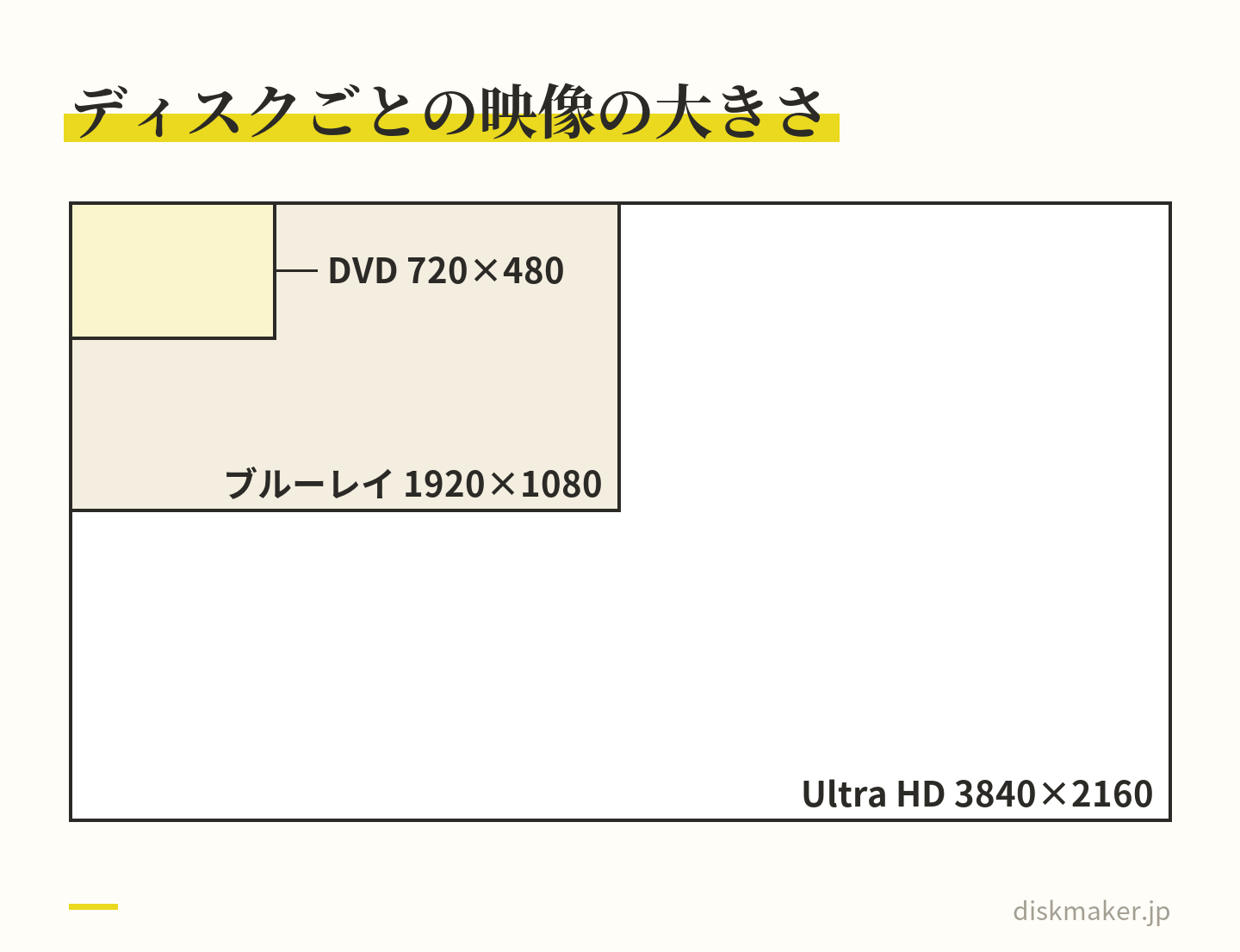
ディスクの映像は、DVDがMPEG-2、ブルーレイがH.264かMPEG-2など。H.265の動画は作る段階で変換され、4Kの動画をふつうのブルーレイにすると1920×1080になります。
動画ファイルは、 MP4・MOVなど そのままで 大丈夫です。
書き出しに 迷ったら、 そのまま 送ってください。 DVD・ ブルーレイに してお届けします。
1枚1,500円(税抜)から・ 1枚から注文できます
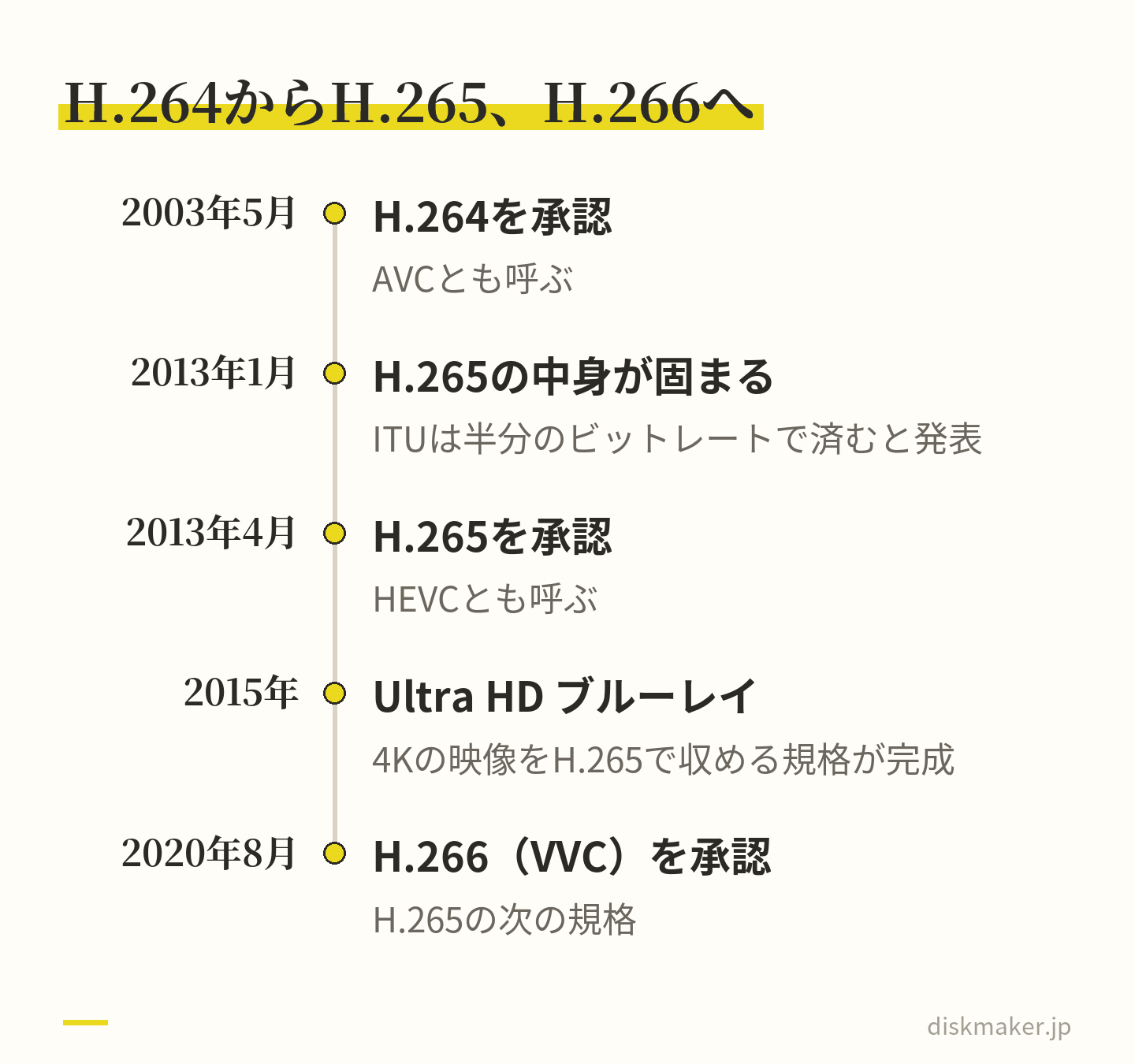
H.265(HEVC)は、H.264(AVC)の後継にあたる、動画の映像を圧縮する方式(コーデック)です。ITUの発表では、同じ画質をH.264の半分のビットレートで表せます。H.264は2003年、H.265は2013年に、国際電気通信連合の電気通信標準化部門(ITU-T)で承認されました。
その代わり、H.265を再生・編集できる機器やソフトは、H.264より限られます。Windowsが最初から扱える形式にH.264は入っていますが、H.265は入っておらず、Microsoft Storeの「HEVC ビデオ拡張機能」で足す仕組みです。古いテレビや編集ソフトでは開けないこともあります。iPhoneの設定の「高効率」で撮ればH.265、「互換性優先」で撮ればH.264。自分で見て残すなら容量の小さいH.265、人に渡して確実に開いてもらうならH.264、というのが使い分けの基本です。
この記事の目次見出しを押すと、その場所へ移ります
H.265(HEVC)とは?H.264の後継として2013年に承認された圧縮方式 H.264とH.265の違いを一覧表で比べる 同じ画質で半分のデータ|iPhoneでは容量に約2倍の差 H.265の動画が再生できない・編集できないとき H.265をH.264に変換する方法 手元の動画がH.264かH.265かを調べる H.264とH.265はどっちがいい?撮るとき・渡すときの選び方 ディスクにするとき|DVDはMPEG-2、ブルーレイはH.264などに変換 よくある質問 撮った動画は、1枚1,500円(税抜)からDVD・ブルーレイにできます。料金を見る
H.265(HEVC)とは?H.264の後継として2013年に承認された圧縮方式
H.265は、動画の映像を小さく圧縮して記録・配信するための国際規格です。ITU-Tと、ISO/IEC(国際標準化機構と国際電気標準会議)の専門家が共同で作りました。同じ中身が、ITU-Tでは勧告H.265、ISO/IECではISO/IEC 23008-2(MPEG-H Part 2)として出ています。
HEVCは、英語の正式名High Efficiency Video Codingの頭文字です。H.265とHEVCは同じものを指す呼び名で、Appleも「HEVC(High Efficiency Video Coding):H.265と呼ばれることもあります」と説明しています。
中身が固まったのは2013年1月です。ITUはこのとき、H.265は先代のH.264の半分のビットレートで済むと発表しました。ITU-Tの勧告としての承認は、同じ年の4月13日。ねらいは、画面の解像度がこれから上がっていくことへの備えで、ITUの発表は携帯端末から超高精細(UHD)のテレビまでを対象に挙げています。最初の版から10ビットの映像を扱う「Main 10」というプロファイル(使う機能の組み合わせ)があり、明るさの幅が広いHDRの映像にも使われています。
H.265はH.264の後継で、2013年に承認された。次のH.266も2020年に承認されている 身近なところでは、iPhoneの設定にある「高効率」を選ぶと、ビデオはこのH.265(HEVC)で記録されます。Appleの説明では、HEVCで撮影できるのはiPhone 7以降(iOS 11以降)で、iPhoneでHDRビデオを撮るにも高効率の設定が必要です。市販の4Kの映画などに使われるUltra HD ブルーレイも、4Kの映像はH.265で収める規格です。
H.264(AVC)とは
H.264は、H.265の一つ前の世代の圧縮方式です。ITU-Tの勧告H.264として2003年5月30日に承認され、ISO/IECでは同じ内容がISO/IEC 14496-10(MPEG-4 Part 10)として出ています。AVCはAdvanced Video Codingの頭文字です。
ITUは2013年の発表の時点で、ウェブの動画の8割以上がH.264だとしていました。テレビ放送、ブルーレイ、携帯電話、テレビ会議まで、幅広く使われてきた方式です。YouTubeがアップロードにすすめる設定も、コンテナがMP4、動画コーデックがH.264です。
HEVC・x265・高効率など、呼び名の整理
同じものに呼び名がいくつもあるので、検索でよく並ぶ名前を表にしました。
名前
何を指すか
H.265
新しい方の規格。ISO/IECではMPEG-H Part 2
H.264
古い方の規格。ISO/IECではMPEG-4 Part 10
x265
H.265・H.264に圧縮するソフト(エンコーダー)。無料で使える
高効率
iPhoneの設定の名前。高効率=H.265、互換性優先=H.264
MP4
映像と音声を入れる(コンテナ)。中身はH.264かH.265のことが多い
x264とx265は、規格ではなくソフトの名前です。VideoLANの説明では、どちらも映像をH.264・H.265の形に圧縮する無料のソフトで、変換ソフトのHandBrakeも中でこの二つを使っています。x265で作った動画はH.265なので、開ける機器の範囲もH.265と同じです。
MP4とMOVは中の圧縮方式とは別の層の話で、「MP4のH.264」も「MP4のH.265」もあります。箱と中身の関係はMOVとMP4の違い 詳しく書きました。
H.264とH.265の違いを一覧表で比べる
主な違いを表にまとめました。年はITU-Tで承認された年、容量はiPhoneの設定画面に出る目安です。
比べる点
H.264とH.265
正式な名前
H.264:ITU-T H.264
承認された年
H.264:2003年5月4月
圧縮の効率
H.265はH.264の半分のビットレートで済む(ITUの発表)
1分の容量
iPhoneの1080p・30fps・HDRなしでH.264:約130MB
変換の時間
ソフトでの変換はH.265がかなり遅い(HandBrakeの説明)
Windows
H.264:標準で扱えるH.265:Microsoftの拡張機能を追加する
iPhone・Mac
H.265:iOS 11以降macOS 10.13以降機種は1080p・60fps以下なら対応しやすい
ディスク
DVD:どちらも不可(MPEG-2に変換)ブルーレイ:H.264(MPEG-2なども可)Ultra HD ブルーレイ(4K):H.265
ライセンス
特許の窓口はVia LA(H.264)、Access Advance(H.265)
表のとおり、H.265の強みは容量、H.264の強みは開ける機器やソフトの多さです。変換ソフトHandBrakeの説明も、H.265はH.264に比べて対応する機器が限られる(ただし改善は速い)としています。
最後の行は、特許の使用料の話です。H.264もH.265も特許が関わる規格で、特許をまとめて許諾する窓口(パテントプール)があります。H.264はVia LA、H.265はAccess Advanceが窓口で、Via LAが扱っていたH.265の許諾も2025年12月にAccess Advanceへ移りました。
許諾を受けて使用料を払うのは、これらを組み込んだ機器やソフトを作って売る会社や、動画の配信サービスなどの事業者です。Via LAのH.264の条件には、利用者が個人として使う分に対価を求めないことが書かれています。
同じ画質で半分のデータ|iPhoneでは容量に約2倍の差
ITUの言う「半分のビットレート」は、同じ見え方の画質を保つのに要るデータの量が半分で済む、という意味です。規格を共同で作ったMPEG(ISO/IEC)の資料も、両者を比べた検証ではおおむね50%のビットレートの削減が見られたとしています。ブルーレイの規格を決めるBlu-ray Disc Association(BDA)の資料も、同じ見方です。4K用のUltra HD ブルーレイにH.265を採るにあたり、圧縮の効率がH.264のほぼ2倍になる点を挙げました。
手元の数字で確かめるなら、iPhoneの設定画面に出る1分あたりの容量の目安が分かりやすい例です(「設定」>「カメラ」>「ビデオ撮影」、iOS 18.6の表示)。
撮影の設定
1分あたりの目安
1080p・30fps(HDRなし)
高効率(H.265)約60MB(H.264)約130MB
4K・30fps(HDRなし)
高効率:約170MB
4K・60fps
高効率:約400MB約440MB選べない
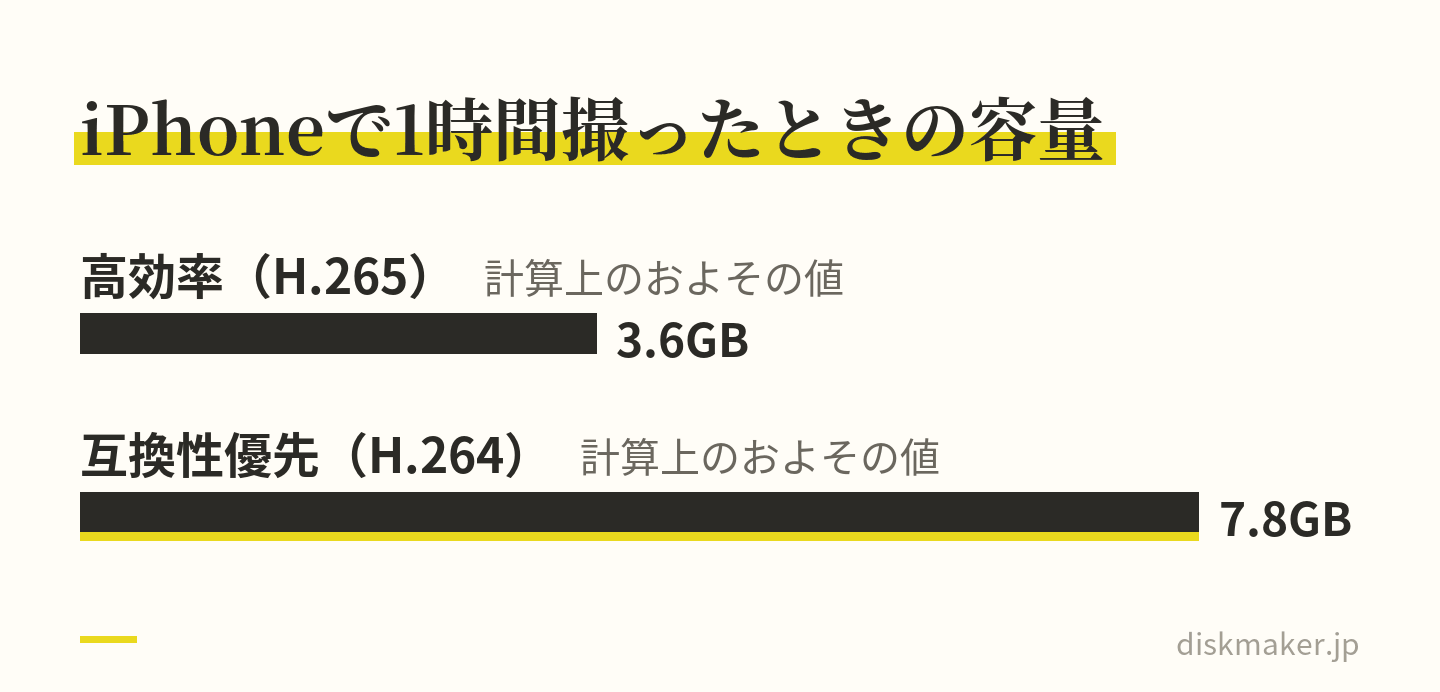
1080p・30fpsで比べると、互換性優先(H.264)は高効率(H.265)の約2.2倍、4K・30fpsでも約2.1倍の容量です(計算上)。1時間撮ると、計算上は1080p・30fpsの高効率で約3.6GB、互換性優先で約7.8GB。スマホの空き容量にも、送るときにかかる時間にも、この差がそのまま出ます。実際のファイルの大きさは、場面の動きや明るさで上下します。
同じ1時間でも、互換性優先(H.264)は高効率(H.265)より容量がずっと大きい 少ないデータで済む仕組み
どちらの方式も、画面をブロックに分け、前後のコマや周りの絵から中身を予測して、予測と違う部分だけを記録する、という同じ考え方で圧縮します。MPEGのホワイトペーパーによると、H.264はこの処理の単位が16×16画素のブロック(マクロブロック)でした。H.265は16×16、32×32、64×64画素から選べるようになり、大きな単位を使えるほど圧縮の効率が上がりやすくなります。同じ画面の中で周りの絵から予測する方向も、H.264の8方向から33方向に増えました。
そのぶん、処理は重くなります。HandBrakeの説明では、H.265をソフトウェアで変換すると、H.264よりかなり時間がかかります。Microsoftも、HEVC用の回路を持たないパソコンでは、再生の具合が動画の解像度やパソコンの性能で変わる場合があるとしています。画質はビットレートとの組み合わせで決まるため、H.265だから必ずきれい、とも限りません。ビットレートとの関係はビットレートの記事 説明しています。
H.265の動画が再生できない・編集できないとき
H.265で困るのは、たいてい「開けない」場面です。
Windowsで開けないときは「HEVC ビデオ拡張機能」
MicrosoftのWindows 11・10向けの案内に、Windowsがすぐに扱える動画の形式の一覧があります。MPEG-4(H.264)、H.263、VC-1、WMV、DV、VP8、Motion JPEGの7つです。HEVC(H.265)はここに入っておらず、Microsoft Storeの「HEVC ビデオ拡張機能」で追加する形式として挙がっています。
この拡張機能はMicrosoftの有料アプリで、2026年9月24日の表示では120円でした。入れると、メディア プレーヤーなどのビデオ アプリでHEVCの動画を再生できるようになります。
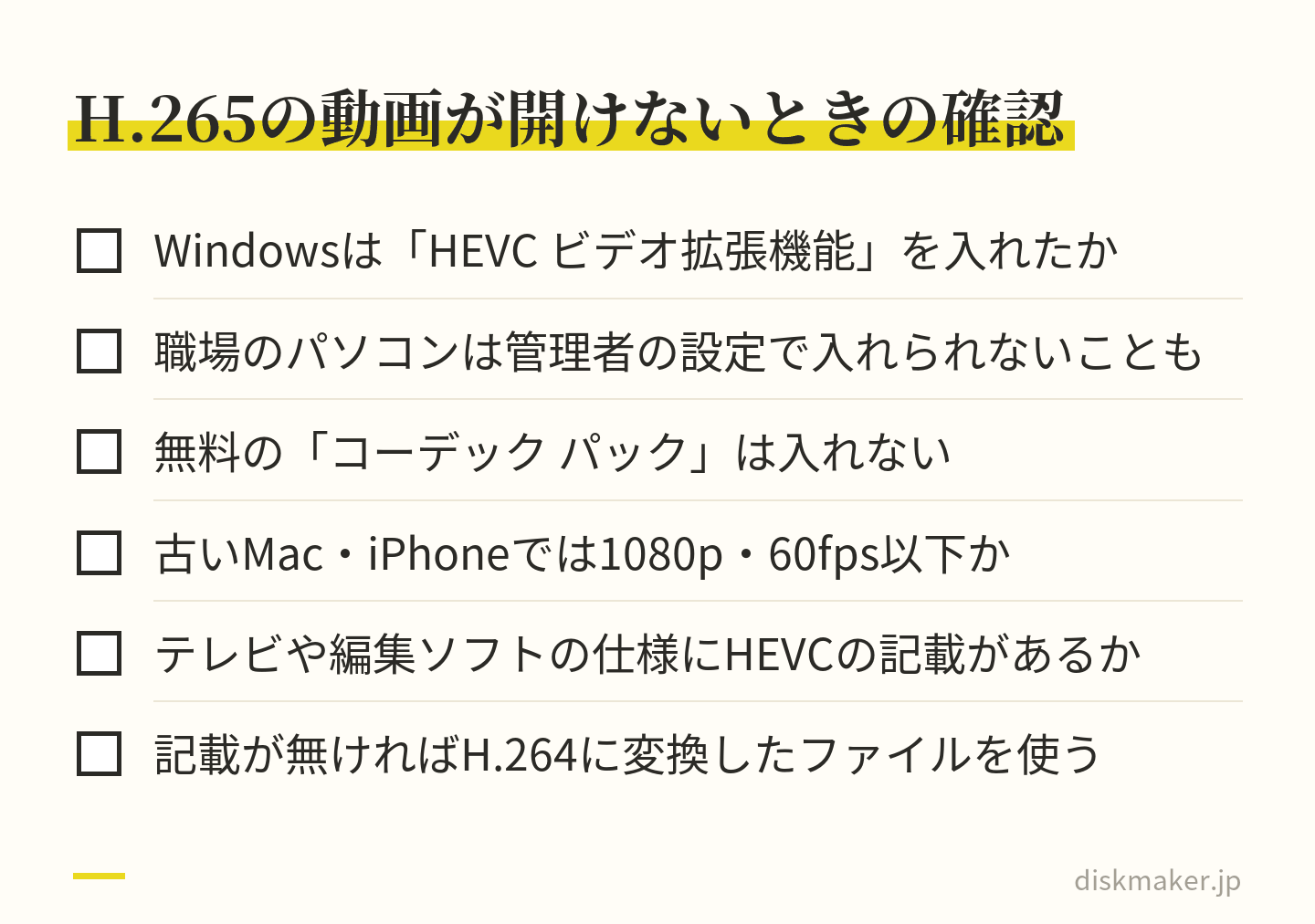
職場のパソコンは、管理者が新しいコーデックを入れられないように設定している場合がある、とMicrosoftは注意しています。インターネットで配られている無料の「コーデック パック」も、Microsoftは入れないよう強くすすめています。拡張機能を入れられないパソコンに渡すなら、渡す側でH.264に変換しておくほうが早く済みます。Windowsが最初から扱える形式についてはWindows11でDVDを再生する方法 触れました。
iPhone・Macの古い機種、テレビや編集ソフト
Apple製品は、iOS 11以降とmacOS High Sierra 10.13以降でHEVCを扱えます。ただ、古い機種ではビデオの解像度とフレームレートによって扱えるかどうかが変わり、Appleは1080p以下・60fps以下なら古い機器でも幅広く対応できるとしています。4K・60fpsの動画が古いMacで開けないときは、まずこの条件を疑います。
テレビやレコーダーのUSB再生、カーナビ、編集ソフトは、機種や版ごとに扱える形式が決まっています。説明書や仕様の「再生できるファイル」「読み込める形式」の欄に、HEVCかH.265の記載があるかを確かめてください。記載が無ければ、H.264に変換したファイルを使います。
機器が対応していなければ、H.264に変換したファイルを使う iPhoneから送ると、自動でH.264になることがある
iPhoneの動画は、送り方と相手の機器によっては、H.264に変わって届きます。Appleの説明では、AirDrop、メッセージ、メールなどで共有するとき、受け取る側の機器がHEVCに対応していなければ、H.264などの対応しやすい形式で送られる場合があります。USBケーブルでWindowsのパソコンやMacの写真アプリに読み込むときも、H.264に変換される場合があります。
USBで読み込むときに変換してほしくないなら、「設定」>「アプリ」>「写真」で「元のフォーマットのまま」を選びます。写真アプリで共有するときは、共有の「オプション」で「現在」を選ぶと形式を変えずに、「自動」を選ぶと送信先に合う形式で送られます。送り方ごとの限界はAirDropで動画が送れない原因 まとめています。
H.265をH.264に変換する方法
H.264にする方法は、これから撮る動画と、もう撮った動画とで分かれます。どの方法でも、変換は圧縮のやり直しです。
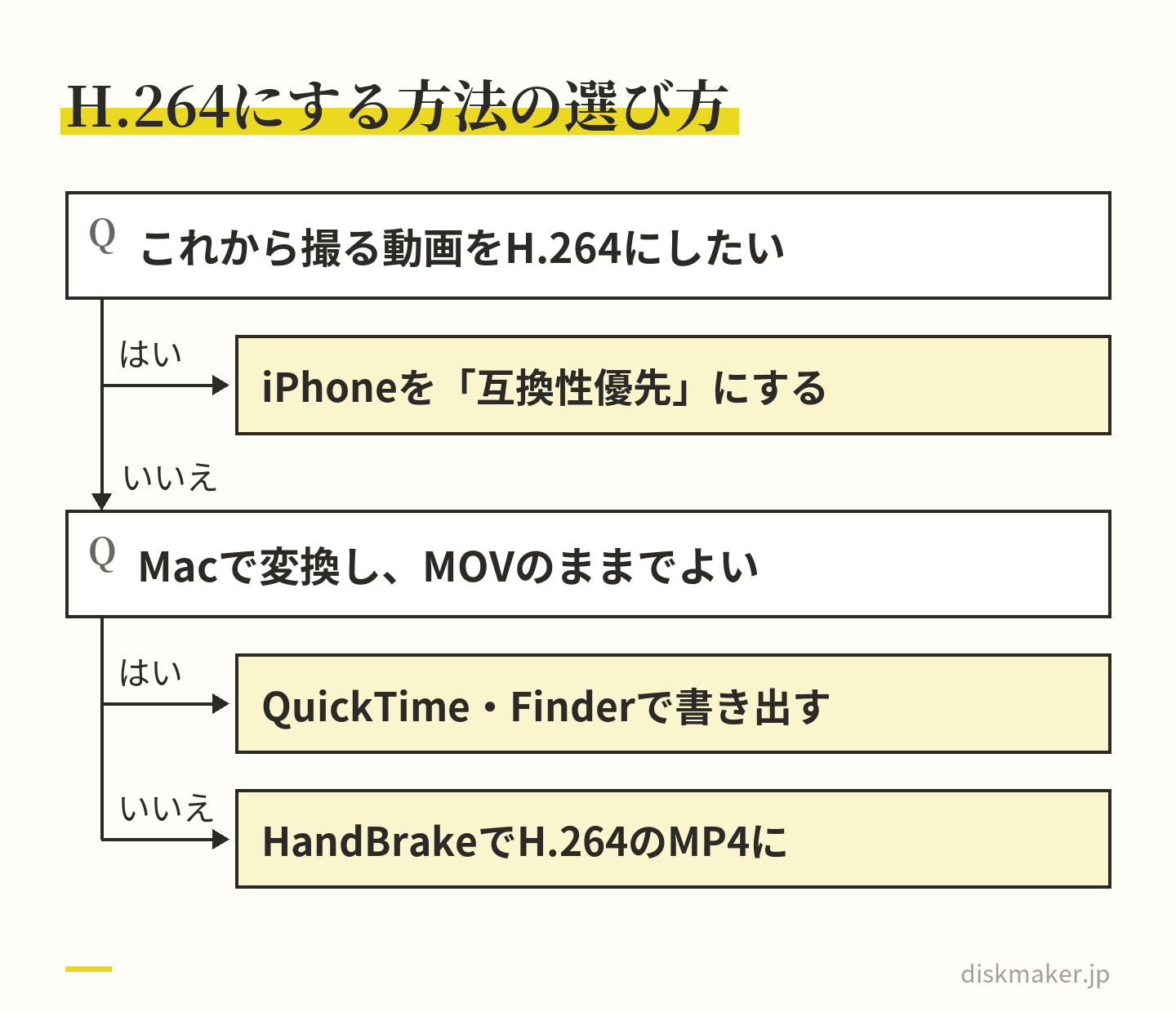
これから撮る分は設定で、撮った分は変換で。元のファイルは残す これから撮る分は、iPhoneを「互換性優先」にする
「設定」を開き、「カメラ」をタップする
「フォーマット」をタップし、「互換性優先」を選ぶ
これで、新しく撮るビデオはH.264になります(Appleの説明)。すでに撮った動画は変わりません。互換性優先にすると、4K・60fps、1080p・240fpsのスローモーション、HDRビデオは撮れなくなり、1分あたりの容量は約2倍になります。高効率に戻すときは、同じ画面で「高効率」を選びます。
撮った動画は、HandBrakeでH.264のMP4にする
HandBrakeは、Windows・Mac・Linuxで使えるオープンソースの変換ソフトで、誰でも無料で使えます。公式の手順に沿うと、次の順番です(Windows版の日本語の画面表記。表記は版で変わります)。
公式サイト(handbrake.fr)から入手して起動し、「変換元」から動画を開く
「プリセット」で「Fast 1080p30」を選ぶ(MP4・H.264・AAC)
「保存先」の「参照」で、保存する場所とファイル名を決める
「エンコード開始」を押す
「Fast 1080p30」は、HandBrakeが最初から選んでいるプリセットで、公式の説明では多くの機器で再生できる設定です。名前のとおり1080p・30fpsが上限なので、4Kの動画は1080pに縮み、60fpsの動画は30fpsまでに抑えられます。60fpsのなめらかさを残したいときは「Creator 1080p60」(MP4・H.264)を選びます。
4Kの細かさは、元のH.265のファイルを残しておけば失われません。HandBrakeは映像を必ず変換し直し、仕上がりは保存先に新しいファイルとしてできます。
Macなら、QuickTime PlayerかFinderで書き出す
Macでは、最初から入っているアプリでH.264にできます。Appleの案内では、QuickTime PlayerでHEVCのビデオを開き、「ファイル」>「書き出す」で解像度を選びます。続いてポップアップメニューを「ファイルサイズ重視(HEVC)」から「互換性重視(H.264)」に変え、「保存」をクリックします。QuickTime Playerで書き出したファイルはMOVで、MP4にはなりません。
Finderなら、ビデオを「control」キーを押しながらクリックし、「サービス」>「選択したビデオファイルをエンコード」で、「設定」メニューの「H.264」を選びます。
変換をくり返すと、そのたびに画質は少しずつ落ちます。変換は相手に渡す分だけを1回で済ませ、撮ったままの元のファイルは別に残してください。画質が落ちる仕組みは劣化しないコピーの記事 説明しています。
手元の動画がH.264かH.265かを調べる
拡張子(.mp4や.mov)だけでは、中身がH.264かH.265かは分かりません。
Mac:Finderでファイルを選び、「ファイル」>「情報を見る」の「詳細情報」にある「コーデック」を見る(Appleの案内)。QuickTime Playerで開き、「ウインドウ」>「ムービーインスペクタを表示」(Command+I)を選んでも、圧縮フォーマットやフレームレートが出ます
Windows:オープンソースのMediaInfoで開くと、映像の形式(H.264/AVCかH.265/HEVCか)、フレームレート、ビットレートが一覧で出ます
iPhone:「設定」>「カメラ」>「フォーマット」が「高効率」ならH.265、「互換性優先」ならH.264で、いまの設定で撮る動画の形式が分かります
iPhoneからUSBでパソコンに取り込んだ動画は、取り込むときにH.264に変わっていることがあります。iPhoneの中ではH.265でも、パソコンの中のファイルはH.264、ということも起こるので、確かめるならパソコンに入ったファイルのほうを見ます。
H.264とH.265はどっちがいい?撮るとき・渡すときの選び方
どちらが上というより、容量をとるか、開ける相手の広さをとるかの選択です。
場面
選び方
自分で見る・
高効率(H.265)。容量が約半分で済み、4K・60fpsやHDRも撮れる
人に渡す・
H.264。互換性優先で撮るか、渡す前に変換する
相手の機器が分からない
H.264のMP4が無難
YouTubeに上げる
YouTubeのおすすめはH.264(MP4)
ディスクにする
どちらでもよい。作る段階で規格の形にする
自分で見る・残すのが中心なら、「高効率」のままで足ります。同じ長さなら容量はおよそ半分で、iPhoneで4K・60fpsやHDRビデオを撮るには高効率が必要です。人に渡すときに開けない心配があっても、共有のときの自動変換や、あとからの変換で間に合います。
反対に、撮ってすぐファイルのまま人に渡すことが多いなら、「互換性優先」にしておくと手間が減ります。Appleも、Windowsと互換性のある形式でパソコンに読み込めるようにする方法として、この設定を案内しています。行事の係として動画を集めて配る、提出先から形式を指定されている、といった場合がこれにあたります。
ディスクにするとき|DVDはMPEG-2、ブルーレイはH.264などに変換
プレーヤーで見るDVDやブルーレイには、規格で決まった形式の映像しか入りません。H.265の動画は、ディスクを作る段階で規格の形に変換されます。
DVD(DVDビデオ)の映像はMPEG-2です。ふつうのブルーレイの映像の形式は、BDAの規格の資料ではMPEG-2、H.264(MPEG-4 AVC)、VC-1と、3D用のMVCで、H.265は入っていません。オーサリングソフト(TMPGEnc Authoring Works 7)でブルーレイを作るときに選べる形式も、MPEG-2かH.264です。つまりH.265の動画は、DVDならMPEG-2に、ブルーレイならH.264かMPEG-2に変換して収めます。
H.265が使えるのは、4K用のUltra HD ブルーレイです。BDAが2015年に完成させた規格で、3840×2160の映像はH.265で収めます。ふつうのブルーレイとは別の規格で、再生には対応するプレーヤーが要ります。
4Kで撮ったH.265の動画をふつうのブルーレイにすると、1920×1080(フルHD)に縮めて収めることになるので、4Kの細かさを残したいときは元の動画ファイルを別に保管してください。4Kの動画の収め方は4K動画をブルーレイに収める方法 iPhoneのHDRの動画で色が変わる理由はHDR動画をディスクにすると色が変わる理由 書きました。
4KのH.265の動画も、ふつうのブルーレイでは1920×1080に縮めて収める もう一つ気をつけたいのが、H.265のMP4やMOVをファイルのままDVDやブルーレイに焼く「データディスク」です。パソコンでは開けても、DVDプレーヤーやブルーレイプレーヤーの多くは、そのままでは再生できません。プレーヤーで見るディスクにするには、規格の形に組み立て直す作業(オーサリング)が要ります。二つの作りの違いと見分け方は、データDVDと映像DVDの違い 取り上げました。
当社(ディスクメーカー)に頼む場合、受け付けているのはMP4・MOV・MTSなど一般的な動画ファイルで、中身がH.265(HEVC)でも撮ったままのファイルを送っていただけます。DVDは720×480(NTSC 29.97fps・MPEG-2)、ブルーレイは1920×1080で作ります。プレーヤーで再生できる形に組み立て(オーサリング )、書き込み、実際のプレーヤーで再生を確かめます。ディスクの形式への変換はこの工程で行うので、前もってH.264に変換しておく必要はありません。
入稿は、動画を上げたギガファイル便のURLを注文フォームに貼るだけで、スマホからもできます。iPhoneの動画をディスクにする流れはiPhoneで撮った動画をDVD・ブルーレイにする手順 まとめました。
よくある質問
Q1. H.265とH.264は、どっちがいいですか? 容量を小さくしたいならH.265、どの機器でも開けることを優先するならH.264です。H.265は同じ画質をおよそ半分のデータで表せますが、Windowsでは拡張機能が要るなど、再生できる環境がH.264より限られます。iPhoneなら、自分で見て残す分は「高効率」(H.265)、人に渡す分はH.264に変換するか「互換性優先」で撮る、という分け方ができます。
Q2. H.265とHEVCは同じものですか? 同じものです。ITU-Tの勧告としての名前がH.265で、英語の正式名High Efficiency Video Codingの頭文字がHEVCです。ISO/IECでは、同じ内容がISO/IEC 23008-2(MPEG-H Part 2)として出ています。同じように、H.264とAVC(MPEG-4 Part 10)も同じ規格を指します。iPhoneの設定の「高効率」はHEVC、「互換性優先」はH.264です。
Q3. x264とx265の違いは何ですか? x264はH.264の形に、x265はH.265の形に映像を圧縮する、無料のソフト(エンコーダー)の名前です。規格そのものではなく、規格に沿って圧縮する道具にあたります。変換ソフトのHandBrakeも、中でこの二つを使っています。x265で作った動画はH.265なので、開ける機器の範囲はH.265と同じです。
Q4. MP4のH.264とH.265は何が違いますか? MP4は映像と音声を入れる箱(コンテナ)の形式で、H.264とH.265は中の映像の圧縮方式です。同じ「.mp4」でも、中身がH.264なら多くの機器で開け、H.265なら対応した機器やソフトが要ります。拡張子だけでは見分けられないので、MacならFinderの「情報を見る」、WindowsならMediaInfoでコーデックを確かめます。
Q5. iPhoneの「高効率」と「互換性優先」は、どちらで撮ればいいですか? 自分で見て残すのが中心なら「高効率」(H.265)で足ります。容量は互換性優先の約半分で、4K・60fpsやHDRビデオは高効率でないと撮れません。撮ってすぐファイルのまま人に渡すことが多い、職場や学校のWindowsのパソコンで使う、といった場合は「互換性優先」(H.264)にしておくと、開けない心配が減ります。
Q6. WindowsでH.265(HEVC)の動画が再生できないのはなぜですか? Windowsが最初から扱える動画の形式に、HEVCが入っていないためです。Microsoftの案内では、Microsoft Storeの「HEVC ビデオ拡張機能」を追加すると、HEVC(H.265)の形式を扱えるようになります。会社や学校のパソコンで追加できないときは、渡す側でH.264に変換したファイルを用意します。
Q7. H.265をH.264に変換すると、画質は落ちますか? 変換は圧縮のやり直しなので、わずかに落ちます。解像度とフレームレートを元のままにして、変換を1回で済ませれば、見た目の差は小さく抑えられます。同じ画質を保とうとすると、H.264のファイルはH.265より大きくなります。撮ったままの元のファイルは、消さずに残してください。
Q8. H.265の動画は、そのままDVDやブルーレイにできますか? H.265のままでは入りません。DVDの映像はMPEG-2、ふつうのブルーレイはH.264かMPEG-2などで、H.265の動画はディスクを作る段階でこれらに変換して収めます。使うオーサリングソフトがH.265を読み込めるなら、ディスクにするためだけに前もってH.264へ変換する必要はありません。ファイルをデータとして焼いただけのディスクは、多くのプレーヤーで再生できません。
Q9. 4KのH.265の動画をブルーレイにすると、4Kのまま残りますか? ふつうのブルーレイは1920×1080までなので、フルHDに縮めて収めます。4KのままH.265で収める規格はUltra HD ブルーレイで、再生には対応するプレーヤーが要ります。4Kの細かさを残したいときは、ディスクとは別に元の動画ファイルを保管しておきます。
Q10. H.265の次の規格はありますか? あります。ITU-Tは2020年8月に、H.266(VVC:Versatile Video Coding)を承認しました。ただ、この記事で取り上げたiPhoneの撮影の設定、Windowsの標準の形式、ブルーレイとUltra HD ブルーレイの規格は、どれもH.265までの話です。手元の動画を扱ううえでは、H.264とH.265の違いを押さえておけば足ります。
参考にした公式の情報
出典の一覧(32件)を開く 規格の版や、機器・ソフト・サービスの仕様と価格は変わります。この記事は、2026年9月24日時点の各団体・各社の公式ページの記載をもとにしたものです。
ディスクメーカーへのご依頼・お見積りは以下からどうぞ。