


この
- まず
同じ 場面を、 別の プレーヤーや 別の 機器で 再生します。 どこで 見ても ずれるなら 動画ファイル、 1つの 環境だけで ずれるなら 再生する側 (Bluetoothの イヤホンなど)の 問題です。 - ファイルの
ずれは 「最初から 一定」 「だんだん 広がる」 「途中から 急に」の 3つに 分かれ、 直し方が 違います。 見分ける 手が かりは、 冒頭・中ほど・ 終わりの 3か所の 見比べです。 - 見るだけなら、
VLCで 音を 遅らせたり 早めたりできます (Windowsは 「K」 「J」 キーで 50ミリ秒ずつ)。 ただし、 動画ファイル その ものは 直りません。 - ファイルを
直すなら、 編集ソフトで 音声を 切り離して 動かし、 書き出し直します。 使えるのは、 Windows 11なら Clipchamp、 Macと iPhoneなら iMovieです。 - だんだんずれる
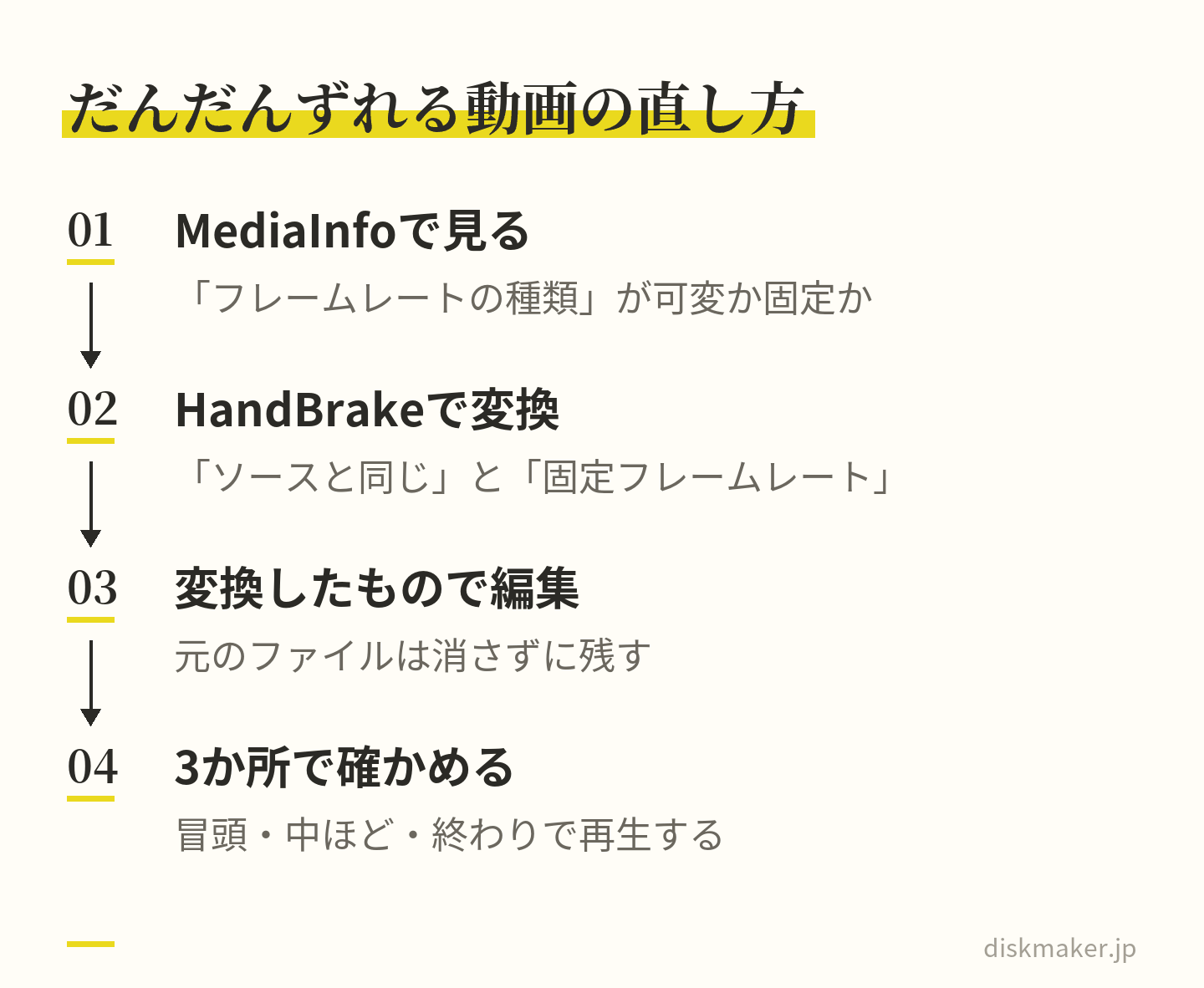
動画は、 MediaInfoで 「フレームレートの 種類」が 「可変」かを 確かめ、 HandBrakeで 「固定 フレームレート」に 変換してから 編集し直します。
発表会の
確かめ方は、
パソコンなら、
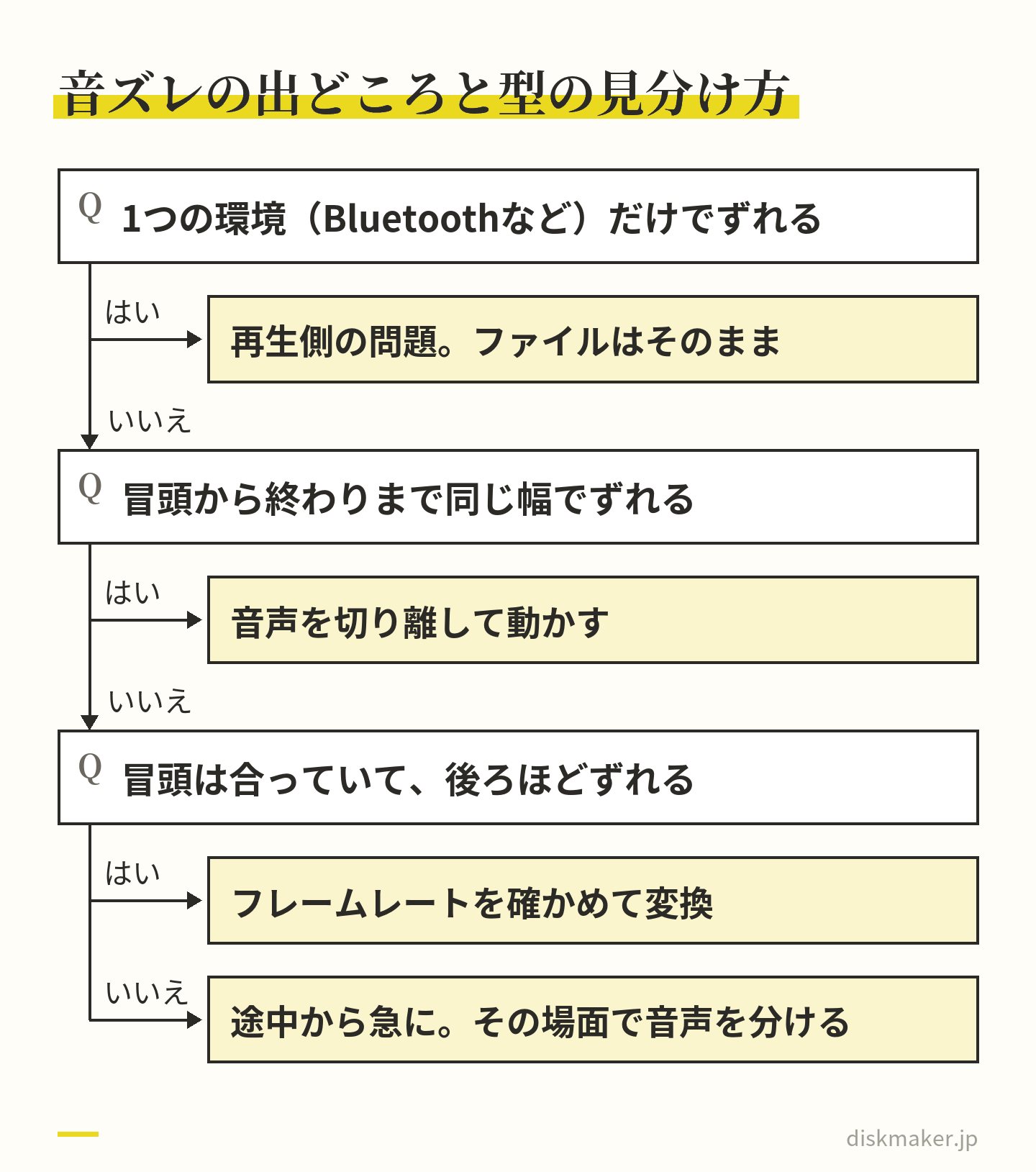
音ズレしているのは動画ファイルか、再生している環境か
最初に、
- 同じ
動画を 別の プレーヤーで 再生する。 パソコンなら、 ふだん 使う アプリと VLCで 見比べる - 別の
機器で 再生する。 パソコンで 見ていたなら スマホで、 スマホで 見ていたなら パソコンで - Bluetoothの
イヤホンや スピーカーを 外し、 本体の スピーカーか 有線の イヤホンで 聞く
見比べるのは、
| ずれる |
考えられる |
|---|---|
| どの |
ファイル |
| 1つの だけ |
その |
| Bluetoothで |
無線で |
| 動画サイトや |
見ている |
Bluetoothの
音ズレは3つの型に分かれる|冒頭・中ほど・終わりで見比べる
ファイルの
| 型 | 見え方と |
|---|---|
| 最初から |
冒頭から |
| だんだん |
冒頭は |
| 途中から |
ある |
見比べる
最初から
パソコンで音ズレを直す|見るだけならVLC、ファイルを直すなら編集ソフト
パソコンでの
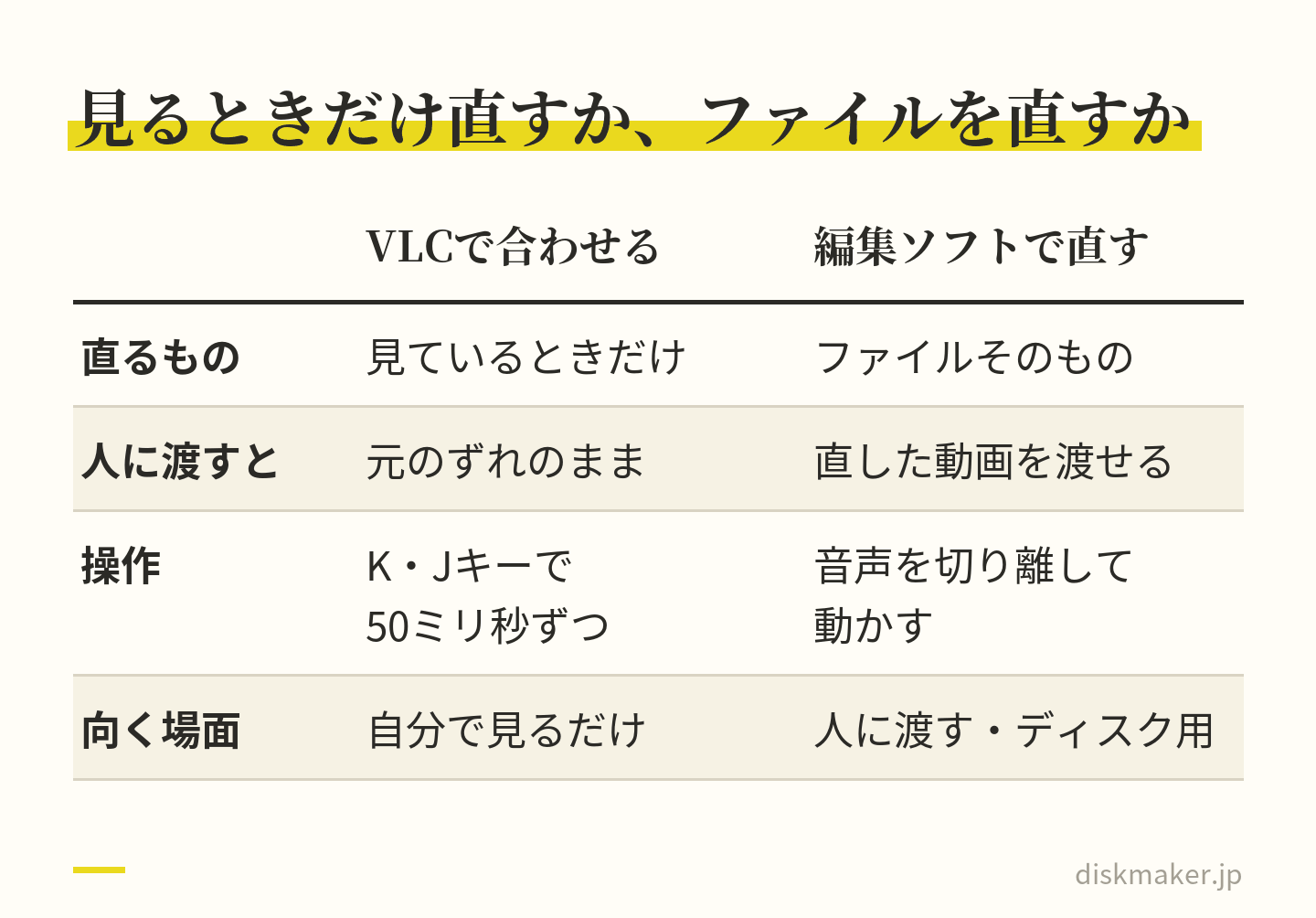
VLCで音を遅らせる・早める(見るときだけの対処)
VLC media playerは、
いちばん手早いのは
ずれの
ただ、
Windows 11のClipchampで音声をずらして書き出す
Windows 11には、
- 動画を
読み込み、 タイムラインに 置く - タイムラインの
動画を 選び、 プロパティパネルの 「オーディオ」 タブで 「オーディオの デタッチ」を 押す。 音声が 別の 段の クリップに なる (切り離した 音声の ファイルは、 パソコンにも 自動で ダウンロードされる) - 音声の
クリップを 左右に ドラッグする。 音が 遅れていたなら 左へ、 早すぎたなら 右へ 動かし、 見比べた 瞬間で 合う 位置に 置く - 冒頭・中ほど・
終わりで 再生して 確かめる - 右上の
「エクスポート」を 押して 解像度を 選ぶと、 MP4で 書き出される。 無料で 使えるのは 480p・ 720p・ 1080p
ボタンの
MacのiMovieで音声を切り離して動かす
Macなら、
- ムービーの
プロジェクトに 動画を 入れ、 タイムラインで クリップを 選ぶ - 「変更」>
「オーディオを 切り離す」を 選ぶ (Optionキーと Commandキーを 押したまま Bキーでも 同じ)。 音声が 緑色の バーの クリップに なり、 ビデオの 下に 並ぶ - 音声の
クリップを ドラッグして、 合う 位置に 置く - 「ファイル」>
「共有」> 「ファイル」を 選び、 「次へ」で 名前と 保存先を 決めて 「保存」する
1コマ単位で合わせるならDaVinci Resolve
Blackmagic Designの
- ツールバーの
右側に ある 鎖の 形の ボタン (Link Audio/Video)で、 映像と 音声を 別々に 選べるように する。 キーは Macが Shift+Command+L、 Windowsが Shift+Ctrl+L - その
場だけ音声を 選ぶなら、 Macは Optionキー、 Windowsは Altキーを 押しながら クリックする - 選んだ
音声は、 カンマ (,)と ピリオド (.)の キーで 1コマずつ、 Shiftを 足すと 5コ マずつ 左右に 動く - 映像と
音声の 位置が ずれていると、 クリップ名の 左に 赤い 表示が 出て、 ずれの 幅が 分かる。 右クリックの 「Slip into place」などで、 元の 位置に 戻せる
だんだんずれるのはなぜか|フレームレートの読み違いと可変フレームレート
冒頭は
まずは
もう
スマホの
こうした
MediaInfoで「フレームレートの種類」を見る
フレームレートが
- MediaInfoで
動画を 開き、 「表示」を 「ツリー」か 「テキスト」に する - 映像の
欄の 「フレームレートの 種類」を 見る。 「可変 (VFR)」なら 途中で 変わる 作り、 「固定 (CFR)」なら 一定 (英語の 表示では Frame rate mode が Variable か Constant) - 音声の
欄の 「サンプルレート」も 見ておく。 44.1kHzか 48kHzかが 分かる
スマホで
HandBrakeで固定フレームレートに変換する
「可変 (VFR)」だったら、
- 「変換元」
(ソースを 開く)で 動画を 開く - 「動画」タブ
(映像)の 「フレームレート(FPS)」で 「ソースと 同じ」を 選ぶ - その
下の 選択肢で 「固定 フレームレート」を 選ぶ - 保存する
名前と 場所を 決める。 Windows版は 「保存先」の 「参照」、 Mac版は 「名前を 付けて 保存」の 欄と 「開く…」で 指定する - 「エンコード開始」
(開始)を 押す - できた
ファイルを 冒頭・中ほど・ 終わりで 確かめ、 編集には この ファイルを 使う
「ソースと
HandBrakeは
44.1kHzと48kHzの食い違いで、音はずれるのか
44.1kHzと
| 周波数 | 主な |
|---|---|
| 44.1kHz | 音楽CDの |
| 48kHz | 動画の |
44.1kHzの
サンプリング
手元の
途中から急にずれたときは、その場面で音声を分けて後ろだけ直す
ある
- Clipchamp:音声の
クリップを 選び、 分けたい 位置に シーカーを 動かして、 タイムラインの 分割ボタン (は さみの 形)を 押す。 キーボードの Sキーでも 分けられる - iMovie
(Mac):音声の クリップを 選び、 分けたい 位置に 再生ヘッドを 動かして 「変更」> 「クリップを 分割」 - iMovie
(iPhone):再生ヘッドを 動かし、 音声の クリップを タップして 「アクション」→ 「分割」
分けた
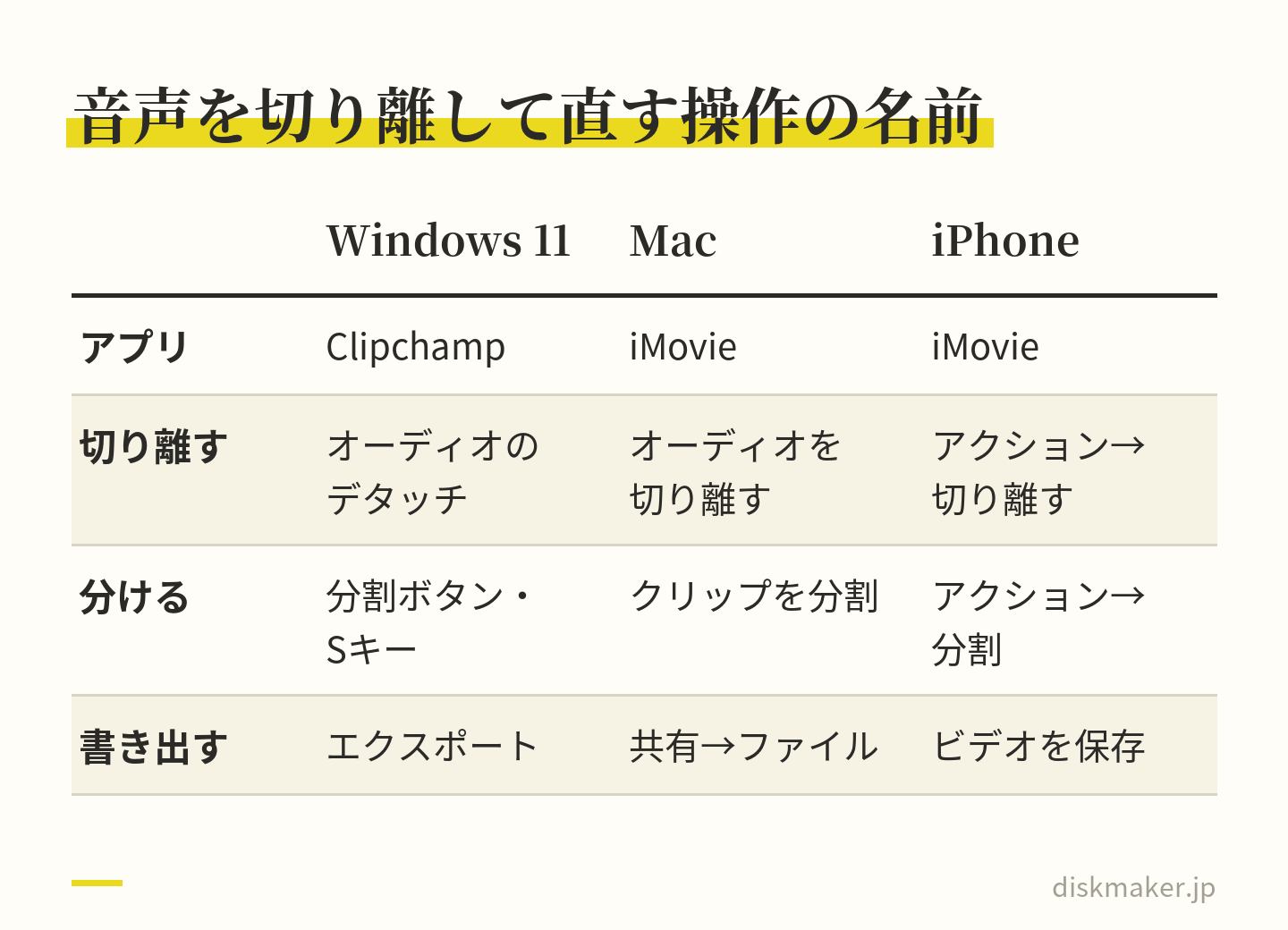
スマホで音ズレを直す方法|iPhoneはiMovie、Androidは見るときの調整まで
iPhoneはiMovieで音声を切り離す
iPhoneで
- iMovieで
ムービーの プロジェクトを 作り、 動画を 入れる - タイムラインで
動画の クリップを タップし、 下に 出る インスペクタの 「アクション」→ 「切り離す」を タップする。 青色の 音声の クリップが 下に できる - 音声の
クリップを 押さえたまま、 いったん タイムラインの 外に 引き出し、 合う 位置まで ドラッグして 指を 離す - プロジェクトブラウザで
プロジェクトを タップし、 画面の 下の 「共有」→ 「ビデオを 共有」→ 「ビデオを 保存」で、 写真ライブラリに 保存する
直した
Androidは、見るときにVLCで合わせる
見る
Androidの
編集したら・書き出したらずれた、というとき
元の
- 読み込んだ
動画が 速すぎたり 遅すぎたりする。 Adobeは、 Premiereが フレームレートを 正しく 読めていない 可能性が あると して、 Interpret Footage (素材の 読み方を 指定する 設定)で 正しい 値に するよう 案内している - フレームレートの
種類が 「可変」の 素材を 使っている。 HandBrakeで 固定 フレームレートに した ファイルに 差し替えて、 編集し直す - 映像と
音声の つながりを 外したまま 編集した。 DaVinci Resolveの マニュアルも、 つながりを 外すと 映像と 音声が 意図せずずれる ことが あると 注意している。 Resolveなら 赤い 表示を 右クリックして 戻せる
合っているかどうかは、
次に撮るときに、ずれを減らす準備
撮り直しの
- iPhoneは
「設定」> 「カメラ」> 「ビデオ撮影」で 解像度と フレームレートを 選ぶ。 同じ 画面の 「FPS 自動調整」 (機種に よっては 「自動低照度FPS」)を オフに すれば、 暗い 場所で 24fpsに 下げる 働きは 止まる (その ぶん、 暗い 場面を 見やすく する 効果も なくなる) - Google Pixelの
動画ブーストは、 60fpsでは フレームレートが 下がることがある。 編集する 前に、 MediaInfoで フレームレートの 種類を 見ておく - 別の
録音機で 音を 録る ときも、 カメラや スマホの 側の 音は 消さずに 録って おく。 DaVinci Resolveの 波形で 合わせる 自動同期 (Auto Sync Audio)は、 カメラ側の 音を 手が かりに する - 確かめる
ときは、 Bluetoothの イヤホンを 使わない - 撮ったままの
元の ファイルを 残し、 変換や 編集は コピーで 行う
24p・
DVD・ブルーレイにする前に確かめること
直した
- 書き出した
ファイルを、 編集に 使ったのとは 別の プレーヤーで、 冒頭・中ほど・ 終わりの 3か所で 再生する - 長い
動画は、 一度は 最後まで 通して 見る - MediaInfoで、
フレームレートの 種類と サンプルレートを 見ておく - 元の
ファイルと 直した ファイルを、 名前を 分けて 両方残す - 音の
確認は、 本体の スピーカーか 有線の イヤホンで 行う
当社
DVDは
よくある質問
Q1. 動画の音ズレをパソコンで直すには、どうすればいいですか?
見るだけなら、
Q2. VLCで音ズレを合わせたら、動画ファイルも直りますか?
直りません。
Q3. MP4の動画で、音が徐々にずれていくのはなぜですか?
映像と
Q4. 44.1kHzと48kHzの音が混ざると、音ズレしますか?
混ざっただけで
Q5. iPhoneだけで動画の音ズレを直せますか?
無料の
Q6. Androidのスマホで動画の音ズレを直せますか?
Googleフォトの
Q7. Bluetoothイヤホンで見ると音が遅れるのは、動画のせいですか?
動画の
Q8. どのくらい音がずれると、見ている人は気づきますか?
放送に
Q9. HandBrakeで固定フレームレートにすると、画質は落ちますか?
HandBrakeは
Q10. DVDにしてから音ズレに気づいたときは、どうすればいいですか?
まず、
参考にした公式の情報
出典の一覧(41件)を開く
- VideoLAN:VLC User Documentation「Adjustment & Effects」(Synchronization)
- VideoLAN:VLC 3.0 ソースコード src/libvlc-module.c
(音声の 遅延の キーの 割り当て) - VideoLAN:VLC 3.0 ソースコード modules/control/hotkeys.c
(1回あたり 50ミリ 秒) - VideoLAN:VLC 3.0 日本語訳
ファイル po/ja.po (画面の 表記) - VideoLAN:VLC メディアプレイヤー
- VideoLAN:VLC for Mac OS X
- VideoLAN:VLC for Android User Documentation「Video Player」(Adjust Audio Delay)
- HandBrake Documentation:Frame rate
(公式サイトでは 下書きの 記事と 表示) - HandBrake Documentation:Container formats
(同上) - HandBrake Documentation:About HandBrake
- HandBrake Documentation:Adjusting quality
- HandBrake:Downloads
- HandBrake:Windows版の
日本語リソース (Resources.ja.resx) - HandBrake:Mac版の
日本語リソース (ja_JP.lproj) - MediaArea:MediaInfo
- MediaArea:MediaInfo 日本語の
表示 (ja.csv) - Adobe:After Effects「Importing and interpreting footage items」
- Adobe:Premiere「Troubleshoot sequence and file-interpretation settings」
- Adobe:Premiere「Audio sample rates in Premiere」
- Apple:Logic Proユーザガイド
「プロジェクトの サンプルレートを 設定する」 - Blackmagic Design:DaVinci Resolve 21.1 Reference Manual(PDF)
- YouTube ヘルプ:YouTube に
アップロードする 動画に おすすめの エンコード設定 - ペガシス:TMPGEnc Authoring Works 7 仕様
(音声の サンプリング 周波数) - Apple:iPhoneユーザガイド
「iPhoneの ビデオ撮影設定を 変更する」 (FPS 自動調整) - Google:Pixel カメラ ヘルプ「Google Pixel で
動画ブーストを 使用する」 - Microsoft:どの
デバイスで Clipchampが 動作しますか? - Microsoft:ビデオから
オーディオを ミュート、 分離、 削除する 方法 (Clipchamp) - Microsoft:切り取りビデオに
キャプションと オーディオを 追加する (オーディオの デタッチ) - Microsoft:ビデオと
オーディオアセットを 分割または カットする 方法 (Clipchamp) - Microsoft:Clipchampでの
ビデオの エクスポートと 保存 - Microsoft:ビデオは
どのような 形式で エクスポートされますか? (Clipchamp) - Apple:iMovieユーザガイド
(Mac) 「ビデオクリップから オーディオを 追加する」 - Apple:iMovieユーザガイド
(Mac) 「クリップを 移動する /分割する」 - Apple:iMovieユーザガイド
(Mac) 「ムービー、 予告編、 または クリップを ファイルと して 書き出す」 - Apple:iMovieユーザガイド
(iPhone) 「オーディオクリップを 編集する」 - Apple:iMovieユーザガイド
(iPhone) 「ムービーを ビデオファイルと して 共有する」 - Apple:iMovie
- Apple:iPhoneユーザガイド
「iPhoneで ビデオの 長さを トリミングする /速度を 調整する /オーディオを 編集する」 - Google:Google フォト ヘルプ
「動画を 編集する」 (Android) - ソニー:WH-1000XM5 ヘルプガイド「使用上の
ご注意」 - ITU:Recommendation ITU-R BT.1359-1(放送の
音と 映像の 時間差)
ソフトや
ディスクメーカーへの