この記事の要点
- Zoomの録画には、パソコンに保存する録画(コンピュータレコーディング)と、Zoomのクラウドに保存する録画があります。パソコンの録画は、初期設定では「ドキュメント」の中の「Zoom」フォルダに保存されます。
- クラウドの録画は、自動削除の設定や、有料プランから無料への切り替えなどで消えることがあります。早めにMP4をダウンロードして、種類の違う2か所に置いておきます。
- 主催が式場や会社のアカウントなら、クラウドの録画を扱えるのは主催の側です。録画をファイルでもらえるか、いつまで受け取れるかを先に確かめます。
- 録画の細かさは、Zoomの映像の設定(HDビデオは720p、プランと設定によって1080p)と、参加者の機器や回線に左右されます。手元のファイルの解像度を見て、DVDかブルーレイかを決めます。
- テレビで見るなら、映像のDVD(DVD-Video)に組み立て、1枚目を配る先と同じ種類の機器で試してから枚数をそろえます。映っている講師や参加者、親族の了解も、配る前に確かめます。
遠くの親族とつないだオンラインの法要、会場に来られない人のために配信した講演会、画面越しに祖父母が見守った結婚式。Zoomで録画したはずの映像を、ネットに慣れない家族のテレビで見られるDVDにしたい。そう考えたとき、最初に確かめるのは、録画がどこに残っているかです。
Zoomの録画は2種類です。パソコンに保存した録画は、初期設定では「ドキュメント」の中の「Zoom」フォルダにあります。有料プランのクラウドの録画は、ウェブポータルの「レコーディングと文字起こし」からMP4でダウンロードします。クラウドの録画は自動削除の設定や契約の変更で消えることがあるので、DVDにするかを決める前に、MP4を手元の2か所に移しておきます。
そのうえで、解像度と長さを見てDVDかブルーレイかを決め、プレーヤーで映る映像のDVDに組み立てて1枚目を試します。録画が主催の式場や会社の手元にあるなら、もらえるかと期限を先に聞きます。
Zoomの録画は2種類|パソコンに保存する録画とクラウドの録画
Zoomの録画の保存先は、自分のパソコン(Zoomの説明では「コンピュータレコーディング」。ローカル録画とも呼ばれます)か、Zoomのクラウドです。表は、Zoomのサポートページで確かめた違いです。
| 比べる点 |
パソコン |
クラウド |
使える
プラン |
無料の
プランでも |
有料プランの
利用者 |
録れる
アプリ |
パソコンの
アプリだけ |
パソコン・
スマホ・
ブラウザ |
| 保存先 |
録画した
パソコン |
Zoomの
クラウド |
| 取り出し |
フォルダから
コピー |
ウェブから
ダウンロード |
消える
きっかけ |
故障や
削除 |
自動削除、
契約の
変更など |
| 見た目 |
録る人の
画面のまま |
ホストの
設定どおり |
パソコンへの録画は、無料のベーシックのアカウントでも使えます。ただしWindows・Mac・Linuxのデスクトップアプリだけの機能で、スマホやタブレットで録れるのは、有料プランのクラウドへの録画だけです。
見た目の決まり方も違います。パソコンの録画は、録画している人の画面の表示のまま記録されます。クラウドの録画はホストの設定に従い、アクティブスピーカー、ギャラリービュー、共有画面を別々のファイルに録ることもできますが、この設定は会を始める前に済ませる必要があり、始まってから変えても反映されません。
録画できるのは、ホストと許可をもらった人
クラウドの録画を始められるのは、ホストと共同ホストだけです。共同ホストが始めた録画も、ウェブポータルではホストの録画の一覧にだけ表示されます。パソコンへの録画は、ホストが自分で録るか、ホストが参加者の一覧で録画を許可した参加者が録ります。会社などのアカウントでは、設定で自動的に許可されることもあります。参加しただけの人の手元には、ふつう録画は残っていません。
どちらで録ったか分からないときは、会が終わったあとの様子が手がかりです。パソコンの録画は終了後にMP4への変換が始まり、終わると録画のフォルダが開きます。クラウドの録画は、処理が終わるとホストのメールアドレスにZoomからメールが届きます(メール通知の設定が有効な場合)。
パソコンに保存した録画はどこ?|「ドキュメント」の「Zoom」フォルダ
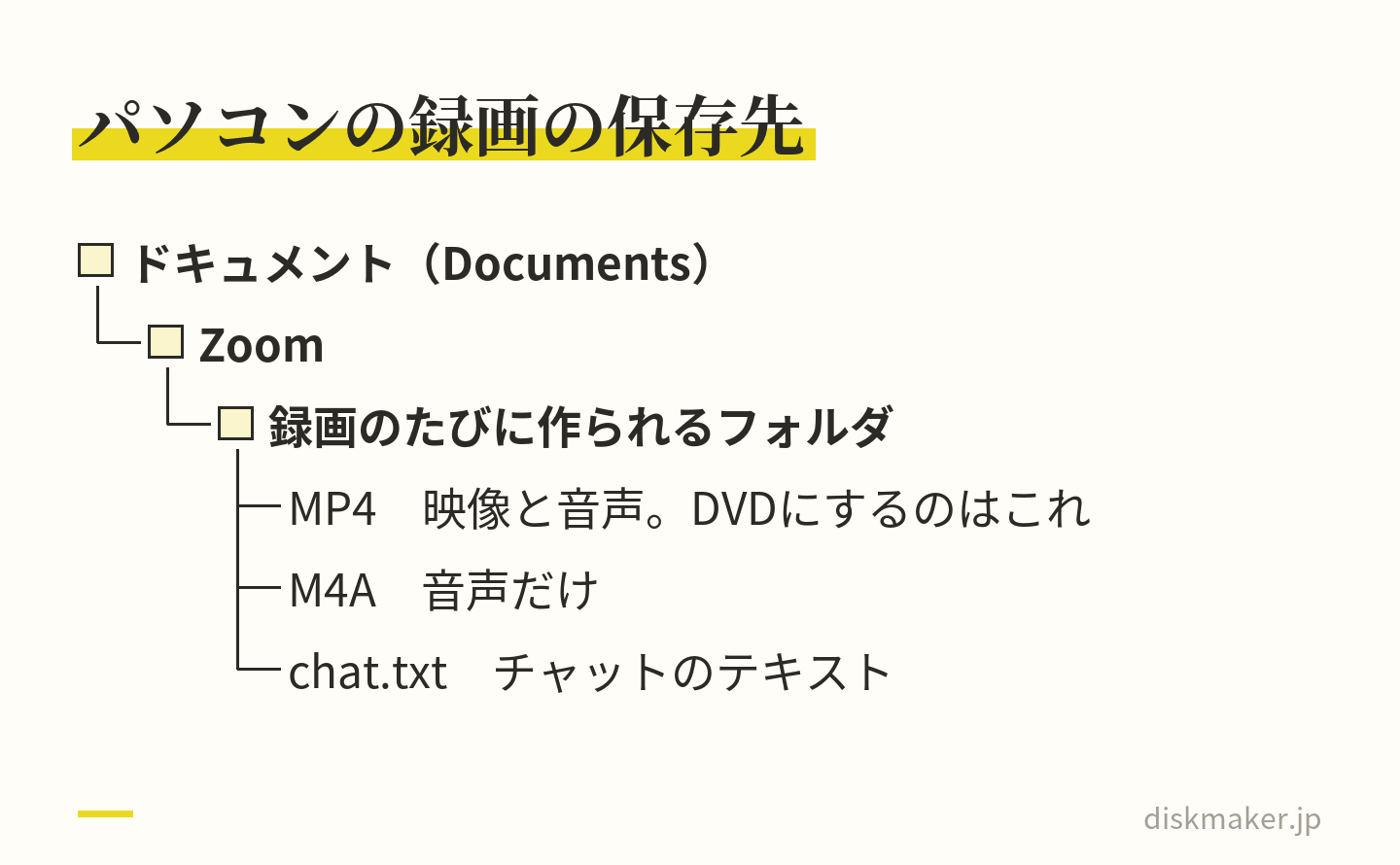
パソコンの録画は、初期設定では次の場所に保存されます(Zoomのサポートページの表記)。録画のたびに、この中にフォルダが作られます。
- Windows:C:\Users\(ユーザー名)\Documents\Zoom
- Mac:/Users/(ユーザー名)/Documents/Zoom
- Linux:home/(ユーザー名)/Documents/Zoom
保存先を変えていたなら、デスクトップアプリの右上のプロフィール画像から「設定」を開き、「レコーディング」タブの「ローカルレコーディングストレージ」にある「保存場所」を見ます。横の「開く」を押すと、そのフォルダが開きます。
フォルダの中身は、映像と音声が入ったMP4(初期の名前は「video」と数字)、音声だけのM4A、チャットのテキスト(chat.txt)などです。DVDにするのはMP4です。録画をいったん止めて録り直すと別のMP4ができ、一時停止なら同じファイルに続けて録られます。ファイルがいくつかあるときは、順番と、合計の長さが会の長さと合うかを見ておきます。
 初期設定の場所。保存先を変えていたら、設定の「保存場所」を見る
「double_click_to_convert」のファイルしかないとき
パソコンの録画は、会が終わったあとにMP4へ変換されます。変換の途中でノートパソコンを閉じたり電源を切ったりすると変換が止まり、録画のファイルが破損して戻せなくなることがある、とZoomは説明しています。
フォルダにMP4がなく、「double_click_to_convert_01.zoom」のようなファイルが残っているなら、変換が済んでいない状態です。消さずに、Zoomのデスクトップアプリが入ったパソコンでこのファイルをダブルクリックすると、変換をやり直せます。アプリの録画の一覧で、変換されていない録画の横に出る「変換」を押す方法もあります。
変換の途中でこのファイルの名前を変えると、正しく変換されないことがあります。ディスクの空きが足りないとき(エラーコード614)は、空きを増やしてから試します。
Zoomは、録画の保存先をパソコンの中のドライブにしておくよう強くすすめています。外付けのドライブやNAS、クラウドと同期するフォルダでは、保存や変換で問題が起きることがあるためです。別の場所へのコピーは、MP4になってからにします。
クラウドの録画は消えることがある|MP4でダウンロードして2か所に置く
クラウドの録画は、ウェブポータルを開けばいつでも見られるように思えます。けれども残る期間は決まっておらず、Zoomのサポートページには、表のような消えるきっかけが書かれています。
| きっかけ |
どうなるか |
自動削除の
設定 |
作成から決めた日数が
たつと、ゴミ箱へ移る |
| 削除 |
ゴミ箱に移り、
30日以内なら戻せる。
ゴミ箱が無効なら
24時間以内に消える |
無料への
切り替え |
30日を過ぎると、
削除の対象になる |
ユーザーの
削除 |
管理者が引き継ぎ先を
決めずに削除すると、
24時間以内に消える |
自動削除は「指定した日数後にクラウド録画を削除する」という設定で、管理者がアカウント全体に決めることも、ユーザーが自分で決めることもあります。有効なら、ウェブポータルの録画の一覧に「自動削除」の列が出て、消えるまでの残りの日数が表示されます。会社や団体のアカウントで録った講演や研修は、まずこの列を見てください。
容量にも上限があります。クラウドの録画に使える容量は、プロとビジネスが1ライセンスあたり10GB、ビジネスプラスが15GB、エンタープライズは無制限で、アカウント全体でまとめて使います。
クラウドの録画をMP4でダウンロードする手順
- ブラウザでZoomのウェブポータルにサインインする
- メニューの「レコーディングと文字起こし」を選び、「クラウドレコーディング」タブを開く
- 残したい録画のサムネイルをクリックして開く
- 録画のページで「ダウンロード」を押し、確認の表示でもう一度「ダウンロード」を押す
会が終わってすぐは、録画がまだ処理中のことがあります。処理にはふつう録画の長さの約2倍の時間がかかり、混み合うと最大24時間かかることもある、とZoomは説明しています。レイアウトごとに別々に録る設定なら、アクティブスピーカー、ギャラリービュー、共有画面のMP4が別にできるので、DVDにしたい画面のファイルを選びます。
ダウンロードしたら、種類の違う2か所に置く
手元に移したMP4も、1台のパソコンに置いただけでは、故障や買い替えで失われます。パソコンと外付けのドライブ、クラウドのストレージのように、種類の違う2か所以上にコピーを置き、ディスクにしたあとも元のMP4は消さずに残します。置き場所の組み合わせ方は写真・動画の長期保存はクラウドとDVDのどっち?で説明しています。
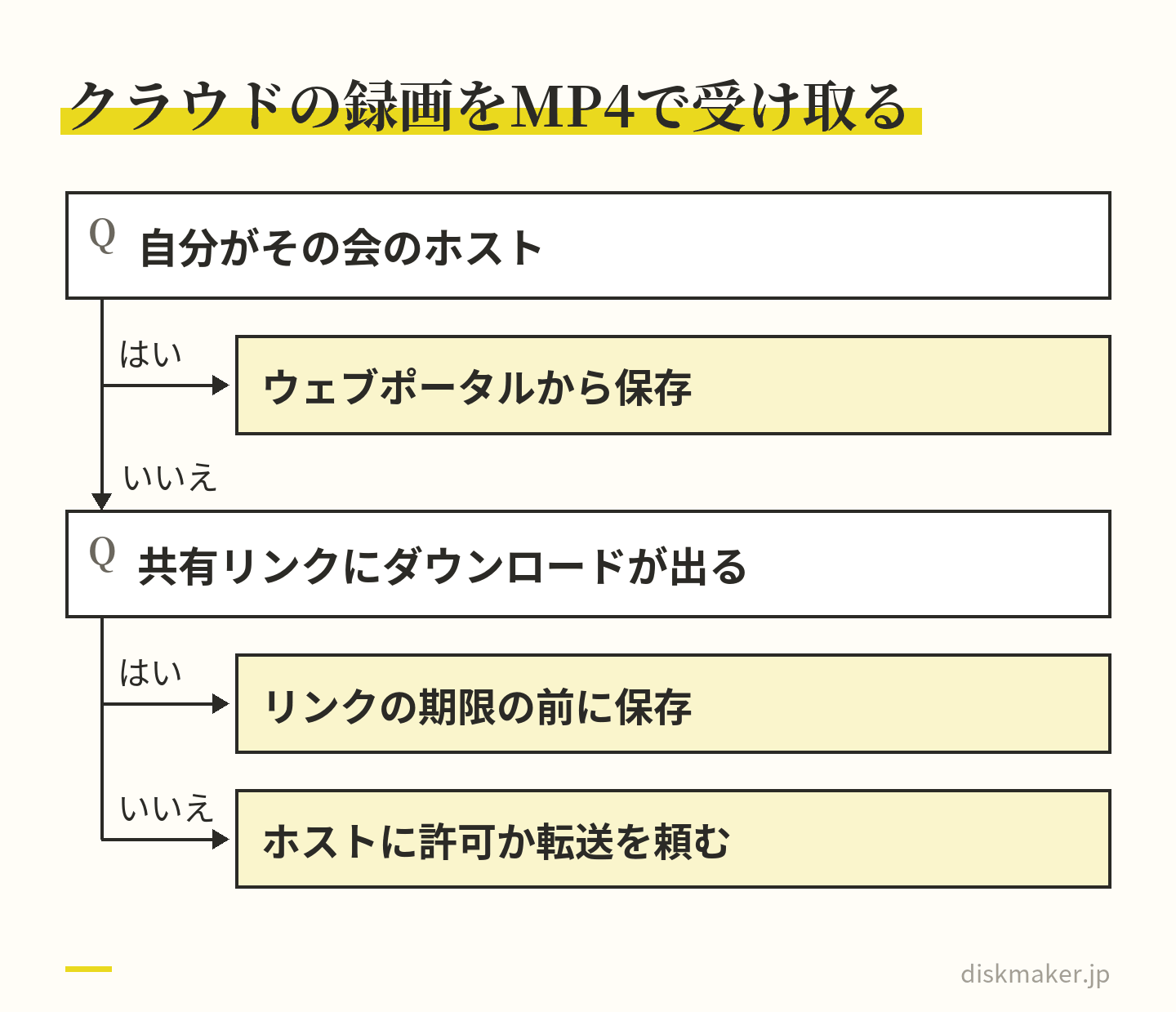
主催が式場や会社なら、録画をもらえるかと期限を先に聞く
Zoomのクラウドの録画を扱えるのは、その会のホストです。Zoomのサポートページも、自分がホストでなかった場合は、ホストに問い合わせて録画を共有してもらうよう案内しています。式場や配信の会社、勤め先、講座の主催者のアカウントで開いた会なら、録画は向こうの手元にあります。
共有のリンクをもらっても、それだけでは足りないことがあります。ホストは共有の設定で、リンクに有効期限を付けたり、見る人にダウンロードを許すかどうかを選んだりできるからです。ダウンロードが許されていなければ、リンクを開いて見られても、MP4のファイルは手元に残せません。Zoomのよくある質問も、その場合はホストに連絡してアクセスできるようにしてもらうよう書いています。
ダウンロードが許されていなければ、リンクで見られてもMP4は手元に残せない
主催の側には、会が終わったら早めに次のことを聞いておきます。
- 録画が残っているか。クラウドか、パソコンの録画か
- MP4のファイルでもらえるか。共有リンクなら、ダウンロードを許す設定にしてもらえるか
- いつまで受け取れるか。自動削除の日数や、リンクの有効期限はいつか
- どのレイアウトの録画か。スピーカービュー、ギャラリービュー、共有画面のどれが残っているか
答えは口頭で済ませず、メールでも受け取っておくと、担当が替わっても確かめられます。ファイルが大きいときは、ギガファイル便などの転送サービスのURLで送ってもらいます。
Google Meet・Teams・YouTubeの録画はどこに残るか
Zoom以外で録画した場合も、DVDにする前にMP4を手元に移す点は同じです。置き場所は、各社の公式ヘルプでは次のとおりです。
- Google Meet:録画は主催者のGoogle ドライブの「Google Meet」フォルダに、会議ごとのサブフォルダで保存されます。2026年7月から、それまでの「Meet Recordings」フォルダは「Legacy Meet Recordings」に自動で名前が変わり、このフォルダの中に移されます。ヘルプは、録画をダウンロードしてパソコンで再生するようすすめています。録れるのは1回の会議で合計8時間までです。
- Microsoft Teams:会議の録画は、開催者の職場または学校用のOneDriveか、SharePointに保存されます。有効期限は管理者の設定で決まり、期限が切れると所有者にメールが届いて、ごみ箱から戻せるのは最大90日です。既定では、録画をダウンロードできるのは開催者と共同開催者です。
- YouTubeのライブ配信:12時間未満の配信は、自動でアーカイブされます。配信したチャンネルの持ち主はYouTube Studioからダウンロードでき、ダウンロードできるのは動画のサイズに応じて720pか360pのMP4で、1本につき1日5回までです。
YouTubeの利用規約は、サービスが明示的に認めた場合などを除いて、コンテンツのダウンロードを禁じています。式場などのチャンネルで配信した式は、配信した側に録画を分けてもらいます。アーカイブの残り方の詳しいことは、配信のアーカイブを保存する方法に書きました。
録画の画質はZoomの設定と回線しだい|DVDとブルーレイの選び方
録画の細かさの手がかりは、Zoomの映像の設定です。Zoomのサポートページによると、HDビデオを有効にすると、ミーティングの映像はプランに応じて720pか1080pになります。720p(スタンダードHD)は有料のアカウントで使え、1080p(フルHD)はビジネスや教育機関、エンタープライズなどのアカウントで、Zoomのサポートによる設定が要ります。
HDでも機器と回線が帯域幅の条件を満たす必要があり、グリーンバックなしでバーチャル背景を使うと720pまでに制限されます。画面共有は、HDの設定とは別に、共有した画面の元の解像度で表示されます。
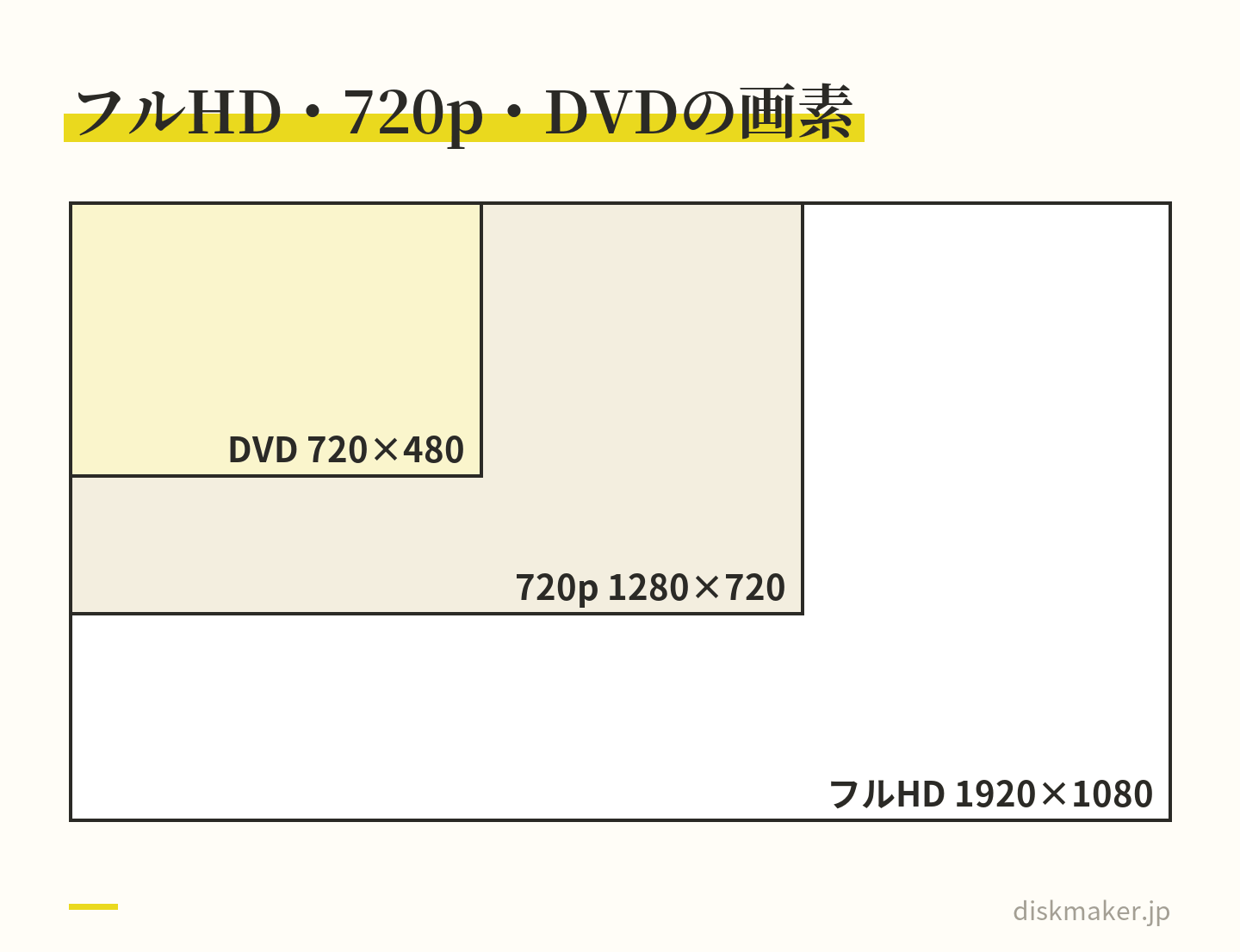
そのため、同じZoomの録画でも細かさは会ごとに違います。手元のMP4のプロパティ(Macは「情報を見る」)で縦横の画素数を見てください。1280×720なら720p、1920×1080ならフルHDです。容量のおよその目安は1時間あたりビデオで約200MB、画面共有で約20MBで、解像度や内容で変わるとZoomは説明しています。
720pの録画をDVDにすると、計算上、横は約0.56倍、縦は約0.67倍に縮む
DVDの映像は720×480(約35万画素)、ブルーレイは1920×1080(約207万画素)です。720pの録画をDVDにすると、計算上、横は1280から720へ約0.56倍、縦は720から480へ約0.67倍に縮みます。この差が出やすいのは、話す人の姿より、スライドの細かい文字です。ブルーレイなら、720pもフルHDも縮めずに入ります。ただし、DVDプレーヤーではブルーレイを再生できないので、配る先の機器が分からないならDVDです。
| 録画の中身 |
選び方 |
法要や
あいさつ |
DVD。配る先の家の
機器で見られるほうを
優先する |
講演・
セミナー |
ブルーレイ。スライドの
小さな文字も縮まない。
DVDなら資料を
別に配る |
会場の
映像がある
結婚式 |
手元に残す分は
ブルーレイ、配る分は
DVD |
2時間を
超える録画 |
DVDなら2層か2枚。
ブルーレイなら1枚に
入りやすい |
長さも見ておきます。プレーヤーで見るDVDにするときは映像を作り直すので、入るかどうかはファイルの大きさでなく、長さで決まります。1層のDVD-R(4.7GB)に入るのは、レコーダーのSPモード相当(約5Mbps)で約2時間です。当社の料金表の目安では、1層のディスクに入るのはDVDで約1.5〜2時間、ブルーレイで約2時間です。それを超える録画は、2層ディスクにするか、2枚に分けます。計算の仕方はDVDに何分入る?ブルーレイに何時間入る?に、規格の違いはDVDとブルーレイの違いにまとめています。
テレビで見るDVDにするには、映像のDVDに組み立てて1枚目を試す
ダウンロードしたMP4をそのままDVD-Rに書き込んでも、一般的な家庭用のDVDプレーヤーでは再生できません(パナソニックの説明)。テレビで見るディスクにするには、動画をDVD-Videoという規格の形(国内向けは720×480・NTSC)に組み立ててから書き込み、ファイナライズまで済ませます。映像を再生機で読める形に組み立てるこの作業を、オーサリングと呼びます。
自分で作るなら、DVDに書き込めるドライブとオーサリングのソフトが要り、WindowsやMacに最初から入っている機能で作れるのは、ファイルを入れただけのデータのDVDまでです。
書き込む前に整えておくこと
- 冒頭と終わりを切る。入室を待つ時間や音声の確認、終わったあとの雑談は、編集で切っておく
- チャプターの位置を決める。講演なら話題ごと、法要なら読経やあいさつの区切りに付けると、リモコンの「次へ」で飛べる
- 音と映像のずれを見る。後半に行くほどずれるなら、フレームレートが途中で変わる作りになっていないかを確かめる
- 映り込みを見る。ギャラリービューの顔と表示名、共有した画面に出た通知やチャット
チャプターの付け方と数の目安はチャプター分けとは?に、だんだんずれる音の見分け方と直し方は動画の音ズレの直し方に書きました。これからクラウドで録る会なら、クラウドの録画の詳細設定にある「サードパーティ ビデオエディタ用にレコーディングを最適化する」をオンにしておきます。編集ソフトと互換性のある標準の形式でファイルが作られ、そのぶんファイルは大きくなることがあります。
1枚目を、配る先と同じ種類の機器で試す
DVD-Videoの形で作ったディスクでも、記録の状態や記録した機器・ソフトの特性で再生できないことがあると、ソニーの説明書は書いています。何枚か配るなら、先に1枚を作り、DVDだけのプレーヤー、ブルーレイのレコーダー、ゲーム機など種類の違う機器で、最初から最後まで再生します。見るのは、ディスクを入れて始まるか、止まらずに流れるか、チャプターで飛べるか、音の大きさと映像のずれ、スライドの文字です。確かめ方は配るDVDを、どの家のプレーヤーでも見られるように作る方法にまとめました。
オンライン結婚式・リモート列席の映像を残すには
会場に来られない祖父母や親族にリモートで列席してもらった結婚式の記録は、配信の録画、画面の向こうで見ていた家族の様子、会場のカメラの映像の3つに分かれます。持っている人も残る期間も違うので、式が終わったら早めに集めます。
式場や配信の会社に確かめること
配信を式場や配信の会社が受け持ったなら、録画は向こうのアカウントにあり、残る期間は設定や会社の決まりしだいです。契約の前か、遅くとも式のあとすぐに、表のことを聞いておきます。
| 確かめること |
聞く内容 |
| 録画の有無 |
配信を録画したか。
誰のアカウントに
残っているか |
| 受け取り方 |
MP4などのファイルで
もらえるか。
解像度はいくつか |
| 期限 |
いつまで受け取れるか。
ダウンロードURLの
期限はいつか |
| 会場の映像 |
会場のカメラの映像は
あるか。ファイルでも
もらえるか |
| 記録 |
口頭の答えを
メールでも受け取る |
ファイルは、オンラインのダウンロードURLで届くこともあり、URLには保存の期限が設けられていることがあります。届いたら早めに中身を確かめ、期限が切れる前にパソコンなどへ保存してください。会場のカメラの映像も、DVDでの納品だけでなく、動画のファイルで受け取れるプランがあることがあります。持ち込みの撮影やゲストの写真・動画の集め方まで含めた項目は、結婚式の撮影を持ち込む方法にまとめています。
画面の向こうで見ていた家族の映像を集める
配信の録画に残るのは、会場から送った映像と、ギャラリービューの小さな枠です。ホストが参加者に録画を許していたなら、リモートで参加した人のパソコンにも、その人の画面の表示のまま録画が残っていることがあります。祖父母がテレビやタブレットの前で拍手していた姿は、隣にいた家族のスマホの中です。
「画面を見ていた様子の動画や写真、画面のスクリーンショットがあれば」と、締め切りを決めて頼みます。LINEのトークで送った動画の画質がどう変わるかは公式に説明されていないので、ギガファイル便などの転送サービスで元のファイルのまま受け取ります。
会場の映像と画面越しのお祝いを1本にまとめる
ギャラリービューの1つの枠は画面の一部なので、大きく引き伸ばしても細かさは増えません。会場のカメラの映像を本編の中心にして、誓いや乾杯の場面のあとに画面の向こうで拍手する家族を短く入れる、リモートでもらったお祝いの言葉を1つの章にまとめる、といった組み方があります。チャプターを「挙式」「披露宴」「画面越しのお祝い」のように分けておけば、祖父母はリモコンで自分の映る場面へ飛べます。編集は家族か、式場・映像の制作会社で行います。
配る分と残す分は分けて考えます。両家の祖父母に配る分はDVD、ふたりの手元に残す分だけブルーレイ、という分け方もできます。式の映像に市販の曲が入っているなら、配る分も含めて手続きできるかを、撮影・編集を担当した式場や制作会社に確かめてください。リモートで列席した人の画面には、顔や名前のほか家の中も映るので、配る予定があるなら、その範囲を先に伝えておきます。
オンライン法要・講演・習い事の録画を配る前に確かめること
法要の録画を、来られなかった親族に渡す
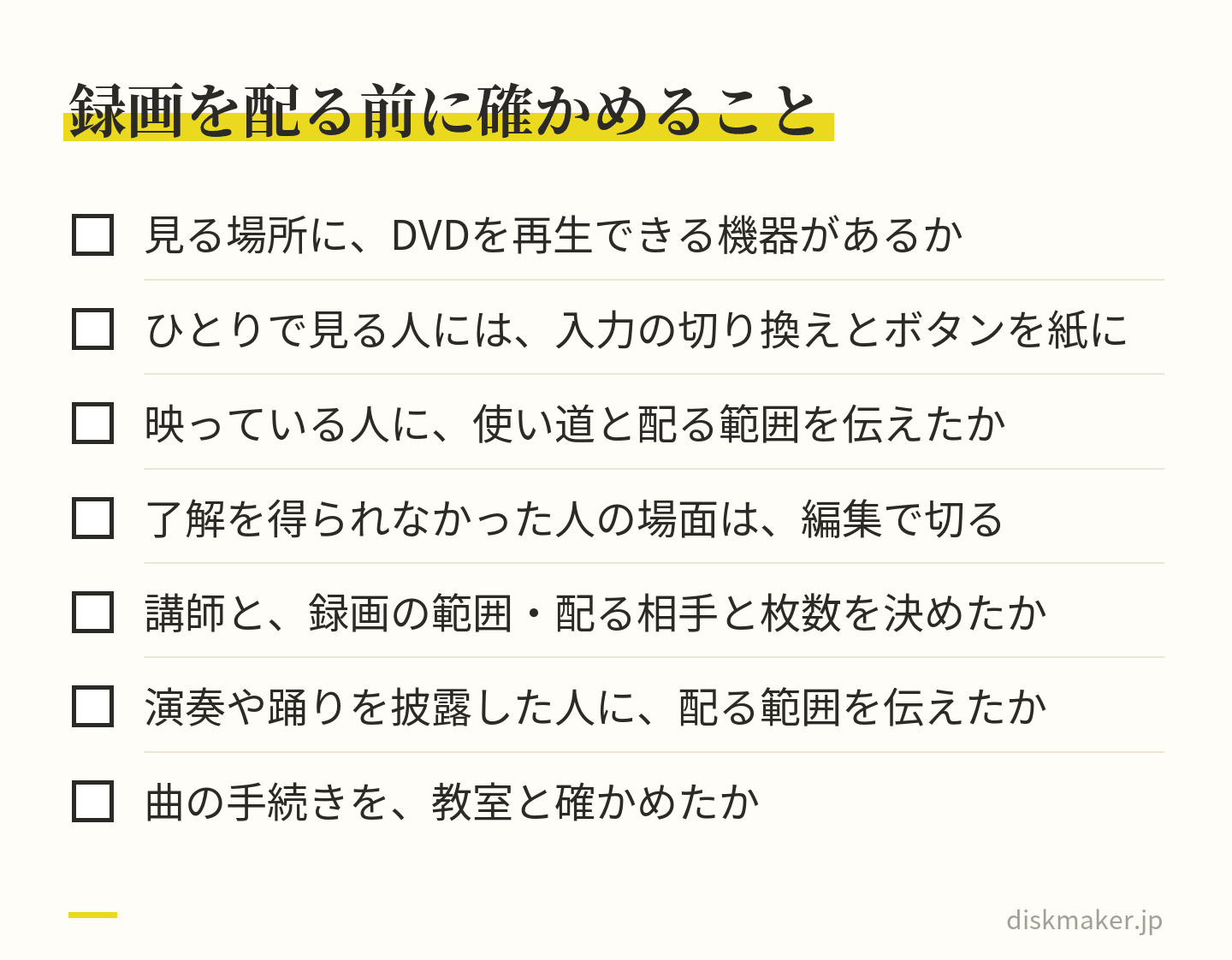
法要の録画を遠くの親族に渡すなら、見る場所にDVDを再生できる機器があるかを先に確かめます。施設で暮らす家族なら、部屋や談話室の機器を職員の方に聞いておきます。高齢の親族がひとりで見るなら、テレビの入力の切り換え方と、プレーヤーの電源・再生・取り出しのボタンを紙に書いて、ディスクと一緒に渡します。
盤面に故人の名前と法要の名前、日付を入れておくと、何年かたっても何のディスクかがすぐ分かります。いつ、どう渡すかは、菩提寺や葬儀社に相談して決めます。追悼の映像をディスクにする段取りは追悼ムービー・メモリアルDVDの作り方にまとめました。
映っている人の了解
Zoomの録画には、話している人のほかに、参加者の顔と表示名が映ります。個人情報保護委員会のガイドラインは、本人が判別できる映像を個人情報の例に挙げ、顔の画像や、映像・音声による情報も、個人に関する情報に含めています。
委員会のQ&Aは、会社の行事で撮った写真を社内で展示する例について、プライバシーの権利や肖像権の侵害にあたる場合もあると注意しています。そのうえで、展示の期間を限る、不特定多数に渡すときは本人の同意を得る、といった取り組みを望ましいとしています。肖像権は法律に定めがなく、判例によって確立されてきた権利です(文化庁)。
配る範囲が広いほど、映っている人に使い道と配る範囲を伝えて、了解をもらっておきます。了解を得られなかった人が映る場面は、配る前に編集で切ります。配ったディスクは集め直せません。
講演や習い事の録画には、講師と演じた人の権利がある
講師の話は、講演として著作物になりえます。著作権法の第10条第1項第1号は、著作物の例に「小説、脚本、論文、講演その他の言語の著作物」を挙げています。録画は著作権法の「複製」にあたり(第2条第1項第15号)、複製する権利は著作者のものです(第21条)。講演の録画をDVDにして配るには、講師の了解が要ります。了解は、了解された方法と条件の範囲でしか使えないので(第63条第2項)、録画する範囲、配る相手と枚数、販売やネットでの公開をするかまで決めておきます。
参加者に無料で配る場合も同じです。著作権法の「頒布」は、有償か無償かを問わず、複製物を公衆に譲渡したり貸与したりすることで(第2条第1項第19号)、その「公衆」には特定かつ多数の人も含まれます(第2条第5項)。私的使用のための複製(第30条)は、文化庁の説明では、家庭内など限られた範囲で仕事以外に使うために、使う本人が複製する場合の例外で、参加者に配るための複製はこれにあたりません。
習い事の発表なら、演奏や踊りを披露した人は著作権法の「実演家」にあたり、自分の実演を録音・録画する権利があります(第2条第1項第3号・第4号、第91条第1項)。振り付けは舞踊の著作物にあたることがあり(第10条第1項第3号)、曲には作詞・作曲の権利があります。
JASRACは、管理楽曲をDVDなどの映像ソフトに使うときは製作の前に手続きをするよう案内しています。発表の録画を配るなら、先生と出演者の家庭に配る範囲を伝え、曲の手続きを教室と確かめます。講演会の了解の取り方は講演会・セミナーの映像をDVDにして配る方法で詳しく説明しています。
配ったディスクは集め直せない。参加者に無料で配る場合も同じ
録画からDVDを作るまでの順番と、当社に頼む場合
- 録画がどこにあるかを確かめる(自分のパソコン、ホストのクラウド、主催の側)
- MP4をダウンロードし、種類の違う2か所に置く
- 解像度と長さを見て、DVDかブルーレイか、何枚作るかを決める
- 映っている人の了解と、講師や曲の手続きを済ませる
- 冒頭と終わりを切り、チャプターの時刻を書き出す
- 1枚目を作り、配る先と同じ種類の機器で試してから枚数をそろえる
当社(ディスクメーカー)は、大阪市北区・梅田にあるDVD・ブルーレイの書き込み代行の小さな店で、注文は1枚からです。当社が受け付けるのは、編集を終えた完成した動画のデータです。ダウンロードしたMP4をギガファイル便に置き、共有URLを注文フォームに貼れば、スマホからでも入稿できます。何本かを1枚に入れるときは、ファイル名の頭に「01_」「02_」と付けると、その順番で収めます。
お預かりした動画は、プレーヤーで再生できる形に組み立てて書き込み、実際のプレーヤーで再生を確かめてから、ケースに入れて発送するか、店舗でお渡しします。DVDは720×480(NTSC 29.97fps・MPEG-2)、ブルーレイは1920×1080で作ります。
チャプターを付けるなら、注文ページで「チャプター分け」を選ぶと開く「チャプター位置の指定」の欄に、区切る位置を時刻で入れてください。1つ目は動画の冒頭に自動で入り、付けられるのは最大50チャプターです。配る先の機器など、ほかの希望は注文フォームの備考欄に書きます。
料金は、基本料金(DVD・1枚あたり)1,500円(税抜)で、ブルーレイも基本料金(Blu-ray・1枚あたり)1,500円と同じです。DVDとブルーレイの両方を作るときや、内容の違うディスクは、それぞれ1枚目から数えます。同じ内容の2枚目からは追加コピー(同一内容の焼き増し・1枚あたり)1,000円、チャプターを付けるならチャプター分け(1枚あたり)+1,500円がかかります。お引き受けできるのは、撮った本人か権利者の許可がある動画です。
よくある質問
Q1. Zoomの無料プランで録画したものも、DVDにできますか?
できます。パソコンへの録画(コンピュータレコーディング)は、無料のベーシックのアカウントでも使えます。Windows・Mac・Linuxのデスクトップアプリで録った録画は、初期設定では「ドキュメント」の中の「Zoom」フォルダにMP4で保存されます。スマホやタブレットのアプリは、パソコンへの録画に対応していません。
Q2. Zoomのクラウドの録画は、いつまで残りますか?
決まった期間はなく、設定と契約で変わります。「指定した日数後にクラウド録画を削除する」が有効なら、作成から決めた日数でゴミ箱へ移り、ゴミ箱で30日を過ぎると消えます。有料プランから無料に切り替えた場合は、30日を過ぎると削除の対象になります。消える前にMP4をダウンロードして、2か所に置いておきます。
Q3. 共有リンクでもらったZoomの録画は、そのままDVDにできますか?
リンクのままではできず、MP4のファイルが要ります。ホストは共有の設定で、リンクに有効期限を付けたり、見る人にダウンロードを許すかを選んだりできます。ダウンロードのボタンが出ないときは、ホストに許可してもらうか、ファイルを転送サービスで送ってもらいます。リンクの期限が切れる前に済ませてください。
Q4. 2時間のZoomの録画は、DVD1枚に入りますか?
入ります。プレーヤーで見るDVDにするときは映像を作り直すので、入るかどうかはファイルの大きさでなく長さで決まります。1層のDVD-R(4.7GB)には、SPモード相当(約5Mbps)で約2時間です。当社の料金表の目安では、1層のディスクに入るのはDVDで約1.5〜2時間、ブルーレイで約2時間です。超えるなら、2層ディスクにするか、2枚に分けるかのどちらかです。スライドの小さな文字を読ませたいなら、ブルーレイも考えます。
Q5. フォルダに「double_click_to_convert」というファイルしかありません。どうすればいいですか?
MP4への変換が済んでいない状態です。消さずに、Zoomのデスクトップアプリが入ったパソコンでファイルをダブルクリックすると、変換をやり直せます。アプリの録画の一覧で「変換」を押す方法もあります。変換の途中でノートパソコンを閉じたり電源を切ったりすると止まるので、終わるまでそのままにします。
Q6. オンライン法要の録画を、施設で暮らす祖母に見せるにはどうすればいいですか?
DVDにして、部屋や談話室にDVDを再生できる機器があるかを、先に職員の方に聞きます。DVDプレーヤーではブルーレイを再生できないので、機器が分からないならDVDです。1枚目を同じ種類の機器で最後まで試し、テレビの入力の切り換え方とプレーヤーのボタンを紙に書いて添えると、迷わずに済みます。
Q7. オンライン結婚式の録画を式場からもらうとき、何を確かめればいいですか?
配信を録画したか、MP4などのファイルでもらえるか、解像度はいくつか、いつまで受け取れるか、会場のカメラの映像もファイルでもらえるか、の5つです。ダウンロードURLには保存の期限があることもあるので、届いたら早めに保存します。市販の曲が入っているなら、配る分も含めて手続きできるかも確かめ、答えはメールでも受け取っておきます。
参考にした公式の情報
出典の一覧(27件)を開く
各サービスの仕様や画面の名前、法律の運用は、更新や改正で変わります。この記事は、2026年9月27日時点の各公式ページの記載をもとにしたものです。個別の判断は、各サービスの窓口や主催者、専門家に確かめてください。
ディスクメーカーへのご依頼・お見積りは以下からどうぞ。