この記事の要点
- 配信のアーカイブが残る期間は、サービスで違います。Twitchの過去の配信は7〜60日、ニコニコ生放送のユーザー生放送は番組終了の7日後か60日後まで。YouTubeは12時間未満の配信を自動でアーカイブします。
- 自分の配信を確実に残すなら、配信と同時にOBSなどで手元にも録画しておきます。YouTubeのヘルプも、ローカルの録画をバックアップにするようすすめています。
- サービスからのダウンロードは、公式の条件の範囲です。YouTube Studioからは720pか360pのMP4、ニコニコ生放送は放送者がタイムシフトをmp4でダウンロードできます。
- 「アーカイブ配信なし」は、配信が終わったあとに見返せる形を残さない配信のことです。見られるのは、生で配信している間だけです。
- OBSの録画フォーマットは、MKVかHybrid MP4にします。平均16Mbpsなら1時間で約7.2GBです。曲やゲームの映像が入った配信をディスクにして配るには、配信とは別の手続きが要ります。
配信を終えて、アーカイブの一覧に今日の配信が並ぶと、ひとまず残ったように見えます。ただ、その一覧はサービスの中に置かせてもらっている状態で、残る期間も条件もサービスごとに決まっています。Twitchの過去の配信は立場によって7日・14日・60日で消え、YouTubeは12時間を超える配信のアーカイブを作らないことがあります。
自分の配信を確実に保存する方法は、配信と同時に、OBSなどの配信ソフトで自分のパソコンにも録画しておくことです。YouTubeもヘルプで、ローカルの録画をバックアップとして記録するようすすめています。サービスからダウンロードできる場合もありますが、画質や回数はそれぞれの公式の条件どおりです。YouTube Studioからダウンロードできるのは、720pか360pのMP4です。
 確実なのは、配信と同時に手元でも録画しておくこと
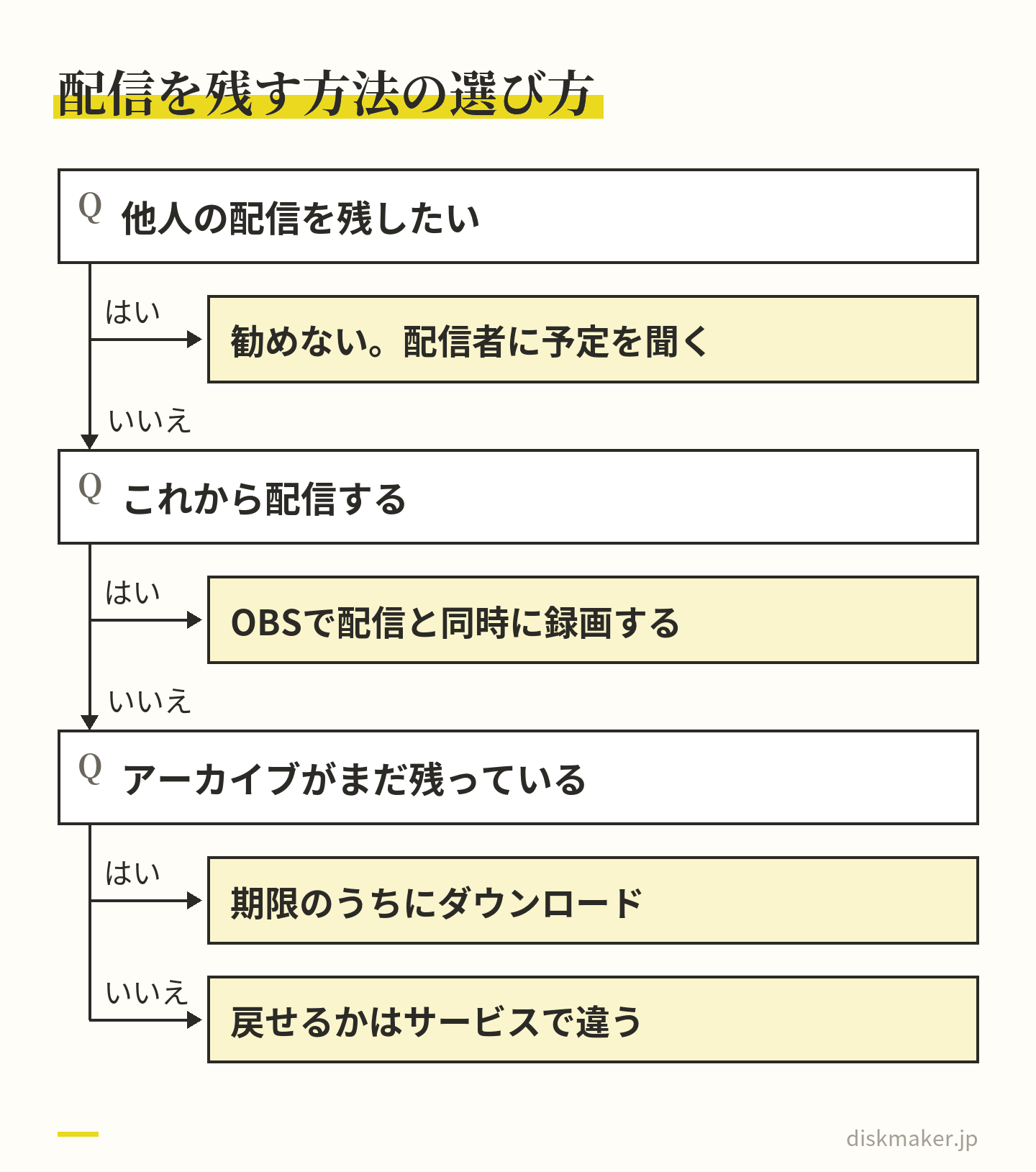
検索で見かける「アーカイブ配信なし」は、配信が終わったあとに見返せる形(アーカイブ)を残さない配信を指します。配信者がそう決めた配信は、生で配信している間にしか見られません。見る側が他人の配信を録画して残すことは勧めず、見返したいときは配信者にアーカイブの予定を確かめます。
配信のアーカイブはいつまで残る?サービス別の保存期間
配信のアーカイブが残る期間と条件は、サービスごとに違います。見返せる形の呼び名も違い、YouTubeは「ライブ配信のアーカイブ」、Twitchは「過去の配信(VOD)」、ニコニコ生放送は「タイムシフト」、ツイキャスは「録画」です。4つのサービスの公式ヘルプで、残る期間と条件を確かめました(2026年9月25日時点)。
| サービス |
残る期間と条件 |
| Twitch |
過去の配信は7日。
アフィリエイトは14日、
パートナーとPrime・
Turboの利用者は60日 |
| YouTube |
12時間未満の配信は
自動でアーカイブ。
12時間を超えると
作られないことがある |
ニコニコ
生放送 |
ユーザー生放送は
番組終了の7日後まで。
放送者のレベルが
40以上なら60日後まで |
| ツイキャス |
配信の終わりに
保存を選ぶと残る。
1週間以内に公開し
タイトルを付けないと
削除されることがある |
期限のあるサービスでは、何もしなくても長く残るとは限らず、残したい回を期限のうちに手元へ移す必要があります。
Twitchは立場で7日・14日・60日
Twitchの過去の配信は、ストリーマーの立場で残る日数が決まります。ヘルプの表では、パートナーとPrime・Turboの利用者が60日、アフィリエイトが14日、それ以外のストリーマーが7日です。2Kや縦型の高画質の版は配信から7日で消え、残りの期間は1080pや横型の版が残ります。
前提として、ウェブ版のクリエイターダッシュボードの配信設定で「過去の配信を保存」をオンにしておく必要があります。この設定はTwitchのモバイルアプリにはなく、スマホから配信する人も、先にウェブでオンにしておきます。オフのまま配信した分は保存されず、Twitchサポートでも復元できないとヘルプは書いています。
期限より長く残したいときは、期限が来る前にダウンロードするか、YouTubeのアカウントとつないでエクスポートします。ダイジェストとアップロードは期限なく残りますが、未公開のものも含めて合計100時間までです。
YouTubeは12時間未満の配信を自動でアーカイブ
YouTubeは、12時間未満のライブ配信を自動でアーカイブします。エンコーダ、ウェブカメラ、モバイルのどの配信も対象で、1440pや4Kの配信もアーカイブされます。一方で、日本語のヘルプには「12 時間を超える配信については、アーカイブは作成されません」とあり、英語のヘルプも、超えるとまったく記録されないことがあると注意しています。耐久配信のように長くなる配信では、手元の録画が頼りです。
アーカイブの公開設定と削除は、YouTube Studioの「コンテンツ」にある「ライブ配信」タブから変えられます。アーカイブが何日残るかという保存期間は、このヘルプには書かれていません。
ニコニコ生放送のタイムシフトは7日後か60日後まで
ニコニコ生放送のタイムシフトには、番組がいつまで公開されるかの「公開期間」と、見始めてからいつまで見られるかの「視聴期限」があります。ユーザー生放送の公開期間は、放送者のユーザーレベルが39以下なら番組終了直後から7日後の23時59分59秒まで、40以上なら60日後の23時59分59秒まで。公開期間中は何回でも見られますが、一般会員は事前のタイムシフト予約が必要です。チャンネルの生放送は、公開期間が番組ごとに違います。
ツイキャスは公開してタイトルを付けた録画が残る
ツイキャスでは、配信を終えたときに出る表示で録画を保存すると選ぶと、録画が作られます。公開か非公開かを選べて、非公開の録画はあとから公開にできます。ただし、公開しなかった録画や、タイトルがなく視聴者数が5人以下の録画は、一定期間のあとに削除されます(配信者向けヘルプ)。よくある質問では、配信後1週間以内に公開し、タイトルを付けておくよう案内しています。
消えたアーカイブは戻せるか
期限が過ぎたり、うっかり消したりしたアーカイブを戻せるかも、サービスで違います。Twitchは、保存されなかった配信も、保存期間を過ぎた配信も、サポートでは復元できないとしています。ツイキャスは、誤って削除した録画でも、ライブの開始から3日(72時間)以内なら自分で復旧できます。ニコニコ生放送は、タイムシフトの公開期間を過ぎると、見ることも、放送者がダウンロードすることもできなくなります。
サービスそのものが終われば、アーカイブも一緒に見られなくなります。LINE LIVEは、2023年3月31日にサービスを終えました。配信のアーカイブは、サービスの中にあるかぎり、そのサービスの決まりと運営に左右されます。
アーカイブ配信なしとは|見返せる形を残さない配信
「アーカイブ配信なし」は「アーカイブなし」とも言い、4つのサービスとも、配信者が残さないと決めるための設定や操作があります。
- Twitch:配信設定の「過去の配信を保存」がオフだと、過去の配信は保存されない
- YouTube:配信のあと、YouTube Studioの「コンテンツ」の「ライブ配信」タブで、アーカイブを非公開にするか削除する
- ニコニコ生放送:タイムシフトの公開設定をオフにした番組は、タイムシフトが公開されず、放送者のダウンロードもできない
- ツイキャス:配信を終えたときの表示で録画を保存せず、「ライブを削除する」を選ぶ
チケットを買って見るオンラインライブで「アーカイブ配信なし」と書かれていれば、配信の時間にしか見られないという意味です。ツイキャスの有料のプレミア配信では、アーカイブが公開される場合の視聴期間を7日〜180日の間で出品者が決め、その視聴期限を商品ページに書いています。
配信者の側から見ると、アーカイブを残さない設定にしても、手元の録画は別に残せます。公開はしないけれど自分用には残しておきたい配信も、配信と同時にパソコンで録画しておけば手元に残ります。
サービスから自分の配信をダウンロードして保存する|画質と回数の条件
録画を取り忘れた配信でも、アーカイブが残っているうちなら、サービスからダウンロードできることがあります。
| サービス |
ダウンロードの条件 |
| YouTube |
YouTube Studioの
「コンテンツ」から。
720pか360pの
MP4で、1本につき
1日5回まで |
| Twitch |
ビデオプロデューサーの
メニューから1本ずつ。
ミュートされた音は
ミュートのまま |
ニコニコ
生放送 |
放送者が自分の番組を
タイムシフトから
mp4で。一般会員は
レベル30以上。
公開期間を過ぎると
できない |
YouTubeは、YouTube Studioの「コンテンツ」で動画のメニューから「ダウンロード」を選びます。ダウンロードできるのは、動画のサイズによって720pか360pのMP4。1080pで配信した回でも、1080pのファイルでは戻りません。著作権侵害の警告などがある動画はダウンロードできず、1本の動画につき1日5回までです。アップロードしたすべての動画をまとめてダウンロードするなら、Googleのデータエクスポートも使えるとヘルプは案内しています。
Twitchは、クリエイターダッシュボードの「コンテンツ」からビデオプロデューサーを開きます。ビデオの横にある縦に3つの点のメニューから「ダウンロード」を選びます。一括でダウンロードする機能はありません。音声認識のしくみでミュートされた部分は、ダウンロードしてもミュートのままです。
ニコニコ生放送は、放送者が自分の番組のタイムシフトを、視聴ページの「映像データのダウンロード」から書き出してダウンロードできます。ファイルはmp4で、ユーザー生放送では、一般会員はユーザーレベル30以上が条件です。画質は、その番組の最高配信画質までしか選べません。書き出しを始めてから7日間がダウンロードできる期間で、タイムシフトの公開期間を過ぎるとできなくなります。コメントやギフトの演出は入りません。
ダウンロードは、録画がないときの助けになります。ただ、画質にも期間にも上限があるので、これからの配信は、手元の録画を元のデータにしておくほうが確かです。
配信と同時に、OBSで手元に録画しておく
OBS Studioは、配信しながら同じ映像を自分のパソコンに録画できます。画面の「配信開始」と「録画開始」は別のボタンで、録画を始めておけば、サービスの保存期間とは関係なく手元に残ります。設定の名前は、OBSの公式ドキュメント(Knowledge Base)の説明と、公式の日本語訳の表記に合わせました。配信の前に、次の順で設定しておきます。
- 「設定」→「出力」の「録画フォーマット」で、MKVかHybrid MP4を選ぶ
- 録画の画質を配信と分ける。出力モードが「基本」なら「録画品質」、「詳細」なら「録画」タブの「映像エンコーダ」で選ぶ
- 「設定」→「一般」の「出力」の欄で、「配信時に自動的に録画する」にチェックを入れる
- 「録画ファイルのパス」に指定したドライブの空きを確かめる
録画フォーマットはMKVかHybrid MP4
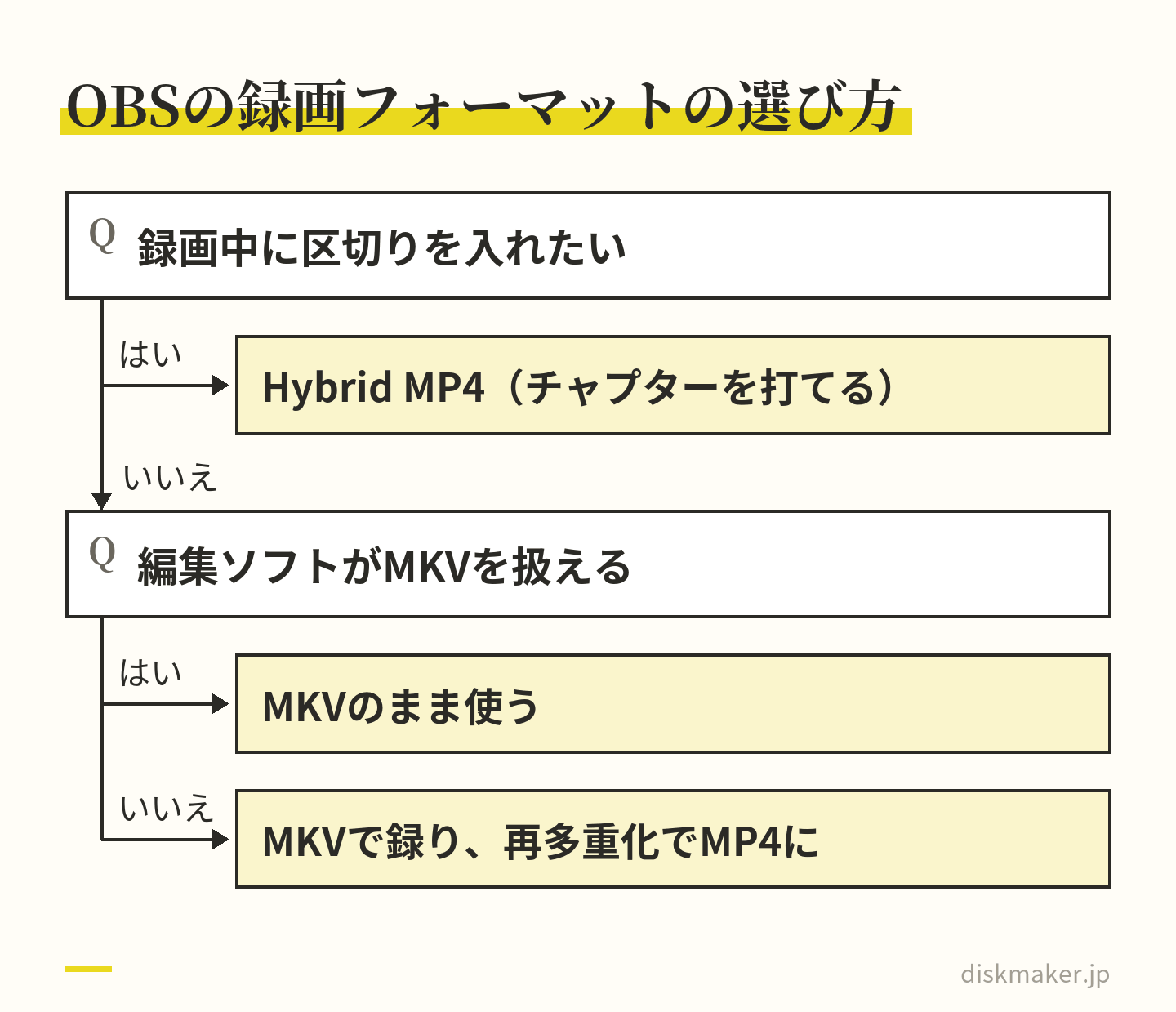
録画の途中でパソコンが止まったり、電源が落ちたりすると、ふつうのMP4のファイルは最後の仕上げの処理(ファイナライズ)ができません。OBSの画面の警告にも、そうなったMP4の録画は復元できなくなるとあります。Knowledge Baseがすすめるのは、録画がきちんと止まらなくてもファイル全体が使えなくならないMKVです。OBS 30.2で加わったHybrid MP4も、書き込みが途中で止まっても復元でき、MP4として多くのソフトで扱える形式です。
ふつうのMP4は、録画が途中で止まると復元できなくなる
配信と録画の画質を分ける
配信の画質は、回線で決まります。YouTubeは、ライブ配信のビットレートとして、H.264で1080p・30fpsなら10Mbps、60fpsなら12Mbpsをすすめています。あわせて、インターネット接続で安定して送れる品質を選ぶよう案内しています。録画はパソコンの中に書くだけなので、配信とは別に画質を上げられます。
出力モードが「基本」なら、「録画品質」で「配信と同じ」のほかに「高品質、ファイルサイズ中」「超高品質、ファイルサイズ大」などを選べます。「詳細」なら、「録画」タブの「映像エンコーダ」で「(配信エンコーダを使用)」以外を選ぶと、ビットレートや画質のプリセットを配信とは別に決められます。Knowledge Baseによると、「配信と同じ」以外を選ぶと、そのぶんパソコンの負荷が増えます。配信が止まらない範囲で上げてください。
「詳細」のモードでは、録画に入れる音声トラックも選べます。Knowledge Baseは、配信で流している著作権のある音楽を録画に入れたくないときに役立つ、と例を挙げています。
押し忘れを防ぐ「配信時に自動的に録画する」
「設定」→「一般」の「出力」の欄にある「配信時に自動的に録画する」にチェックを入れると、配信を始めると同時に録画も始まります。同じ欄の「配信が停止しても録画を継続する」をオンにすれば、配信を止めたあとも録画は続きます。録画開始を押し忘れて残らなかった、という失敗はこれで防げます。
MKVの録画をMP4にする(録画の再多重化)
MKVのファイルは、編集ソフトや受け渡しの先によっては扱えないことがあります。再多重化は、MKVという入れ物(コンテナ)をMP4に替える作業です。入れ物と中身の関係はMOVとMP4の違いで説明しています。
OBSの「ファイル」→「録画の再多重化」で録画を選び、「再多重化」を押すと、MP4にできます。Knowledge Baseは、編集ソフトで使いやすくしたり、SNSなどにアップロードしやすくしたりするための機能として案内しています。「設定」→「詳細設定」の「自動的に mp4 に再多重化する」を選んでおけば、録画を止めるたびにMP4に直されます。
区切りにチャプターマーカーを打つ
録画フォーマットがHybrid MP4なら、録画中に区切りの印(チャプター)をファイルに入れられます。「設定」→「ホットキー」で「チャプターマーカーを追加」にキーを割り当てておき、区切りたいところで押します。企画の変わり目や歌の始まりで押しておくと、あとで編集するときに場面を探しやすくなります。Knowledge Baseの注意書きでは、チャプターは録画を終える処理のときに書き込まれるため、途中でパソコンが落ちると残りません。
配信の録画は1時間で何GBになるか
平均16Mbpsで録れば、配信の録画は1時間で約7.2GB、6時間なら約43GBです。録画の容量は、ビットレートと長さの掛け算で決まります。1時間あたりの容量(GB)は、ビットレート(Mbps)×0.45。
平均の
ビットレート |
1時間/6時間 |
| 10Mbps |
約4.5GB/約27GB |
| 16Mbps |
約7.2GB/約43.2GB |
| 24Mbps |
約10.8GB/約64.8GB |
10Mbpsは、YouTubeがH.264のライブ配信にすすめる1080p・30fpsの値です。ただ、録画はビットレートを決めずに、画質を基準にして録る設定もあります。
Knowledge Baseは、基本モードの「録画品質」に合わせた詳細モードの設定として、CRFのように画質を基準にする方式を挙げています。画質を一定に保つ代わりにビットレートが場面で上下するので、実際の容量は録ってみるまで決まりません。Knowledge Baseも、CRFの数値を低くするほど高画質になり、ファイルが大きくなると説明しています。
一度録ったら、ファイルの容量を長さで割って、自分の設定の平均を出しておきます。ビットレート(Mbps)=容量(GB)×8,000÷秒数です。3時間(10,800秒)で25GBになった録画なら、25×8,000÷10,800で約18.5Mbps。平均が分かれば、次の配信の前に必要な空きを見積もれます。
残したい配信は、パソコンの中だけに置かず、外付けのドライブやクラウドにも写しておきます。同じデータを別々の場所に置けば、1台が使えなくなっても失わずに済みます。置き場所の組み合わせ方は写真・動画の長期保存はクラウドとDVDのどっち?|3-2-1バックアップの組み方に、記録するものごとの寿命の目安はHDD・SSD・USBメモリ・光ディスクの寿命比較にまとめています。
長い配信をブルーレイに入れるなら、25GBに何時間入るか
節目の配信を、テレビで見られるディスクにして手元に置く方法もあります。プレーヤーで見るディスクにするときは、映像をディスクの規格に合わせて作り直すので、入るかどうかは録画ファイルの大きさより、長さとビットレートで決まります。容量(GB)×8,000÷ビットレート(Mbps)÷60で出した目安は次のとおりです。
| ディスク |
入る時間の目安 |
DVD-R
4.7GB |
約2時間
(SP相当・約5Mbps) |
BD-R
25GB |
16Mbpsで約3時間30分
10Mbpsで約5時間30分 |
BD-R DL
50GB |
16Mbpsで約7時間
10Mbpsで約11時間 |
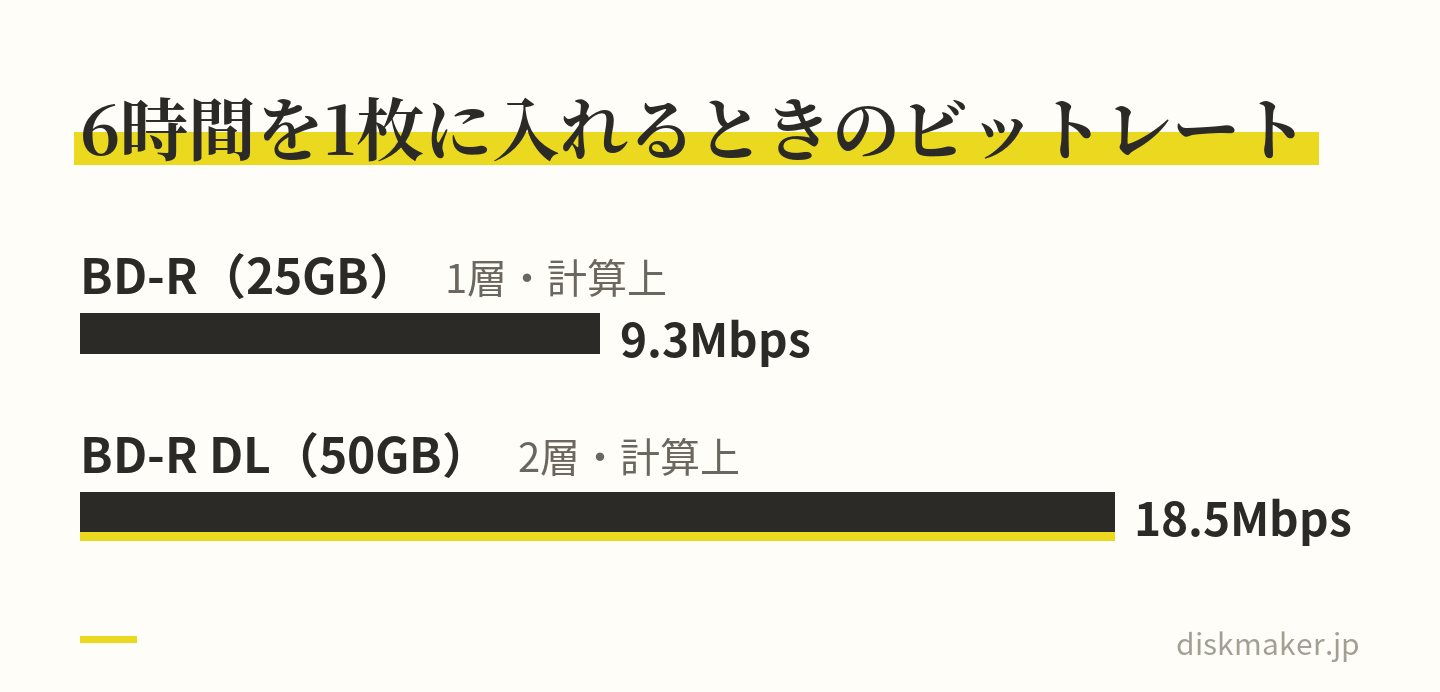
6時間の配信を1枚に入れるなら、25GBでは平均約9.3Mbps、50GBの2層なら約18.5Mbpsが使える計算です(映像と音声の合計)。画面全体が大きく動く場面は、ビットレートが足りないとブロック状のノイズが出やすくなります。長い配信は2層のブルーレイにするか、前編・後編の2枚に分けると、画質を保ったまま収められます。計算は目安なので、1割ほど余裕を見ておきます。
長い配信は2層にするか、前編・後編の2枚に分けると画質を保ちやすい
DVDは720×480の標準画質で、SP相当なら入るのは約2時間です。1080pで配信した映像も、DVDにすると720×480になります。GBと時間を行き来する計算式と早見表はDVDに何分入る?ブルーレイに何時間入る?に、ビットレートと画質の関係はビットレートとはにまとめています。
保存版に編集してから焼く
待機画面や、配信が止まっていた時間を切って、残したい場面だけの保存版にしてからディスクにする方法もあります。長さが縮めば、同じディスクに高いビットレートで入れられます。編集した動画は、撮った解像度とフレームレートのまま、MP4(H.264)かMOVで書き出せば足ります。ソフトごとの書き出しの手順はDVD・ブルーレイ用の動画書き出し設定に書きました。企画ごとにチャプターを付けておくと、ディスクにしたとき見たい場面へすぐ飛べます。
データのまま焼くか、プレーヤーで見るディスクにするか
録画ファイルをそのまま残したいなら、ファイルをデータとして書き込む「データディスク」があります。こちらは変換しないので、物差しはファイルの大きさです。パソコン上で使える容量は、25GBのBD-Rで約23.3GB、50GBの2層で約46.6GB。平均16Mbpsで録った6時間(約43GB)は、2層なら1枚に入ります。
ただし、データディスクはパソコンで開くためのもので、多くのプレーヤーではそのまま再生できません。テレビで見るなら、規格の形に組み立てた映像のディスクにします。2つの違いはデータDVDと映像DVDの違いで説明しています。
配信の中の曲とゲームの映像|ディスクにして配る前に確かめる権利
配信で歌った他人の曲や、画面に映したゲームの映像は、配信者のものではありません。配信で使えたことと、その録画をディスクにして配れることは、別の話です。
| 場面 |
要る手続き |
| 配信する |
許諾契約のある
サービスなら、曲の
著作権は契約の範囲。
市販の音源は
別に許諾が要る |
ディスクに
して配る |
曲はJASRACや
NexToneに
製作前に申請。
音源は権利者の許諾、
ゲームは会社に確認 |
家で
見返す |
第30条1項の
私的使用の
範囲に入るかで
決まる |
家で見る用を
あとで配る |
基本的に
目的外使用
(第49条)。
著作権者の
了解が要る |
配信の中の曲は、サービスの契約の範囲で扱われている
YouTube、ニコニコ動画、ツイキャス、Twitchなどは、JASRACと利用許諾契約を結んだサービスとして一覧に載っています(2026年8月21日更新)。こうしたサービスでは、一般のユーザーが個別の手続きをしなくても、JASRAC管理楽曲を使った動画をアップロードできます。NexToneも、契約のあるサービスでは運営者が利用楽曲の報告と使用料の支払いをしているため、投稿者の手続きは要らないと案内しています。
ここまでは、作詞・作曲の著作権の話です。市販のCDや配信の音源をBGMに流したり、伴奏に使ったりした場合は、歌手やレコード会社などの権利(著作隣接権)の許諾が別に要ると、JASRACもNexToneも案内しています。NexToneの説明では、市販の音源には作詞者・作曲者の著作権、歌手や演奏家の権利、レコード製作者の権利の3つがあり、NexToneが許諾するのは1つ目だけです。曲の権利の分け方は結婚式ムービーのBGMと著作権|市販の曲・ISUM・著作権フリー音源の使い方でも説明しています。
ディスクにするのは、配信とは別の手続き
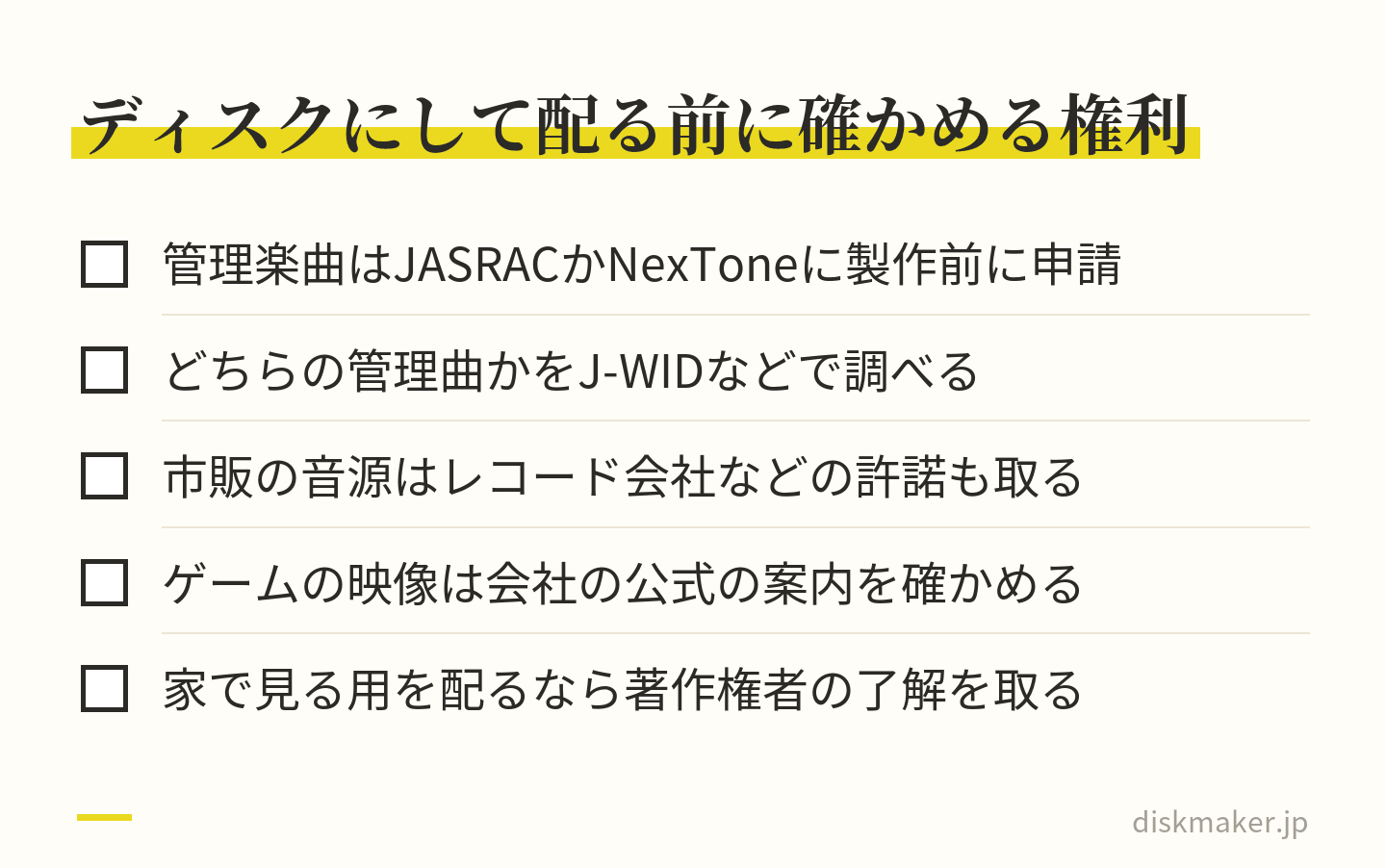
録画をDVDやブルーレイにするのは、サービスの中での利用とは別の複製です。JASRACは、管理楽曲をDVDやブルーレイなどの映像ソフトに使う場合、製作の前に手続きを取るよう案内していて、申し込みはオンラインの窓口「J-RAPP」です。NexToneも、音楽を使った映像をDVDやブルーレイに録画して販売・配布する場合は、製造の前に「PlayN」から申請するよう案内しています。どちらが管理している曲かは、JASRACの「J-WID」やNexToneの作品データベースで調べられます。
ニコニコ生放送のヘルプも、ニコニコが包括契約を結んでいる管理団体やレコード会社の曲と音源でも、タイムシフトのダウンロードには別の許諾手続きが要ると書いています。配信の中で使えたことは、手元に写すことやディスクにすることまで含んでいない、ということです。
ゲームの映像は、ゲーム会社のガイドラインを確かめる
ゲームの映像は、ゲーム会社の著作物です。任天堂のガイドラインは、個人がゲームの映像を使った動画を、YouTubeやニコニコ動画のような共有サイトに投稿すること(実況やストリーミング配信を含む)を対象にしています。ディスクにして配ることは、このガイドラインには書かれていません。Q&Aでは、ゲームの映像を使って作った動画を、任天堂の許可なく販売しないよう求めています。ほかのゲームも、権利を持つ会社の公式の案内を確かめ、書かれていない使い方は会社に問い合わせます。
家で見返すための複製と、目的外使用
著作権法第30条1項によれば、個人的に、または家庭内などの限られた範囲で使うことを目的とするなら、使う本人が著作物を複製できます。これが「私的使用のための複製」で、文化庁は、テレビ番組を録画して後日自分で見る場合を例に挙げています。仕事で使うための複製は対象外です。店にディスクの作成を頼むと、複製するのが使う本人ではなくなるため、私的使用の例外にはあたりません。
家で見るために作ったディスクを、あとから人に配ったり、ネットに上げたりすると、文化庁の説明では基本的に「目的外使用」となり、著作権者の了解が要ります(第49条)。どこまでが家庭内に準ずる範囲なのかは、条文に細かくは書かれていません。個別の判断に迷うときは、弁護士などの専門家に確かめてください。
配信で使えたことと、録画をディスクにして配れることは別の話
他人の配信や「消える歌枠」の録画は勧めない
「消える歌枠」のように、アーカイブを残さない配信や、あとで消すと決めた配信を、見る側が録画して残すことは、この記事では勧めません。残すかどうかを決めたのは、配信者です。
サービスの利用規約もあります。YouTubeの利用規約は、サービスが明示的に認めた場合や、YouTubeと権利者が事前に書面で許可した場合を除いて、コンテンツの複製やダウンロードを禁止事項に挙げています。著作権法の私的使用のための複製(第30条1項)に当たるかどうかとは別に、使っているサービスの規約は守る必要があります。録画したものを人に配ったりSNSに上げたりすれば、私的使用の範囲を外れます(第49条)。私的使用のための複製の範囲は、テレビ番組の録画をDVDにできるかでも詳しく説明しています。
見返したい配信があるときは、まず配信者本人に、アーカイブや切り抜きを残す予定があるかを確かめます。ニコニコ生放送なら、タイムシフトのある番組は、予約をしておけば公開期間中に見返せます(一般会員は事前の予約が必要)。YouTube Premiumのメンバーは、YouTubeのアプリ内で動画をオフライン再生できます。どちらも、公開されている間に使える公式の手段です。
次の配信の前に済ませておく4つのこと
- 使っているサービスの保存期間を、この記事の表と公式ヘルプで確かめる。Twitchなら「過去の配信を保存」がオンかを見る
- OBSの「録画フォーマット」をMKVかHybrid MP4にし、「配信時に自動的に録画する」にチェックを入れる
- 録画先のドライブの空きを確かめる。平均16Mbpsなら1時間で約7.2GB、6時間で約43GB
- 録画した配信は外付けのドライブやクラウドにも写し、節目の回はディスクにして手元に置く
当社(ディスクメーカー)は、大阪・梅田のDVD・ブルーレイの書き込み代行の小さな店で、1枚から注文できます。OBSでMKVに録画したファイルは「録画の再多重化」でMP4にしてから、ギガファイル便のURLを注文フォームに貼ってください。スマホからも入稿できます。再生できる形に組み立てて書き込み、実際のプレーヤーで再生を確かめてから、発送するか店舗でお渡しします。お引き受けできるのは自分で撮影・制作した動画と権利者の許可がある動画だけで、他人の配信の録画は扱えません。
よくある質問
Q1. 配信のアーカイブはいつまで残りますか?
サービスと立場で違います。Twitchの過去の配信は7日で、アフィリエイトは14日、パートナーとPrime・Turboの利用者は60日です。ニコニコ生放送のユーザー生放送のタイムシフトは番組終了の7日後まで、放送者のユーザーレベルが40以上なら60日後まで。YouTubeは12時間未満の配信を自動でアーカイブし、ヘルプに保存期間の日数は書かれていません。ツイキャスは、公開してタイトルを付けた録画が残ります。
Q2. 「アーカイブ配信なし」とはどういう意味ですか?
配信が終わったあとに見返せる形(アーカイブ)を残さない配信のことで、見られるのは生で配信している間だけです。配信者は、Twitchなら「過去の配信を保存」をオフにする、ニコニコ生放送ならタイムシフトの公開設定をオフにする、といった方法で残さないと決められます。有料のオンラインライブでは、ツイキャスのプレミア配信のように、アーカイブがある場合の視聴期限が商品ページに書かれます。
Q3. YouTubeで12時間を超える配信をすると、アーカイブはどうなりますか?
YouTubeが自動でアーカイブするのは12時間未満の配信で、日本語のヘルプには「12 時間を超える配信については、アーカイブは作成されません」とあります。英語のヘルプも、まったく記録されないことがあると注意しています。長くなる配信は、配信と同時に手元で録画するか、12時間未満で区切って別の配信にします。YouTube自身も、ローカルの録画をバックアップにするようすすめています。
Q4. YouTube Studioからダウンロードした配信は、どの画質ですか?
動画のサイズによって、720pか360pのMP4です。1080pで配信した回でも、1080pのファイルでは戻りません。YouTube Studioの「コンテンツ」で動画のメニューから「ダウンロード」を選び、1本の動画につき1日5回までです。著作権侵害の警告などがある動画はダウンロードできません。元の画質で残すには、配信と同時に手元で録画しておきます。
Q5. 消えた配信のアーカイブは、元に戻せますか?
サービスで違います。Twitchは、保存期間を過ぎた配信や、「過去の配信を保存」がオフで保存されなかった配信は、サポートでも復元できないとしています。ニコニコ生放送は、公開期間を過ぎたタイムシフトを見ることも、ダウンロードすることもできません。ツイキャスは、誤って削除した録画を、ライブの開始から72時間以内なら自分で復旧できます。期限のあるサービスでは、期限の前にダウンロードしておきます。
Q6. OBSの録画は、MKVとMP4のどちらがいいですか?
配信と同時に長く録るなら、MKVかHybrid MP4です。OBSのKnowledge Baseは、録画がきちんと止まらなくてもファイル全体が使えなくならないMKVをすすめています。OBS 30.2で加わったHybrid MP4も、途中で止まっても復元できる形式です。ふつうのMP4は、仕上げの処理ができないと復元できません。MKVは「ファイル」→「録画の再多重化」でMP4にできます。
Q7. 配信を1時間録画すると、容量はどのくらいになりますか?
ビットレートで決まり、1時間あたりの容量(GB)はビットレート(Mbps)×0.45で出ます。平均10Mbpsなら約4.5GB、16Mbpsなら約7.2GB、24Mbpsなら約10.8GBです。6時間なら、16Mbpsで約43GBになります。画質を基準にした設定では、場面でビットレートが上下するので、一度録ったファイルの容量を長さで割って、自分の設定の平均を確かめておきます。
Q8. 6時間の配信は、ブルーレイ1枚に入りますか?
入りますが、画質との兼ね合いです。25GBのBD-Rに6時間を入れると、使えるのは平均約9.3Mbps(映像と音声の合計・計算上)。50GBの2層なら約18.5Mbps使えます。画面全体が大きく動く場面の多い配信は、2層にするか、前編・後編の2枚に分けると画質を保ちやすくなります。録画ファイルをデータのまま残すなら、平均16Mbpsの6時間(約43GB)は2層のBD-Rに入ります。
Q9. 他の人の配信や「消える歌枠」を録画して残してもいいですか?
この記事では勧めません。YouTubeの利用規約は、サービスが明示的に認めた場合などを除いて、コンテンツの複製やダウンロードを禁止事項に挙げています。私的使用のための複製(第30条1項)の範囲かどうかとは別に、規約は守る必要があります。録画を人に配ったりSNSに上げたりすれば、私的使用の範囲を外れます(第49条)。見返したいときは配信者にアーカイブの予定を確かめ、タイムシフト予約などの公式の手段を使います。
Q10. 歌枠やゲーム実況の録画を、ディスクにしてファンに配れますか?
配信とは別の手続きが要ります。JASRACやNexToneは、管理楽曲を使った映像をDVDやブルーレイにするとき、製作や製造の前に申請するよう案内しています。市販のCDや配信の音源を使っていれば、レコード会社などの許諾も要ります。ゲームの映像は、たとえば任天堂の場合、ガイドラインの対象が共有サイトへの投稿で、許可なく販売しないよう求めています。配るなら、ゲーム会社に確かめ、手続きが済んだ内容で作ります。
参考にした公式の情報
出典の一覧(27件)を開く
サービスの保存期間やダウンロードの条件、ソフトの画面、法律や各団体の手続きは、更新や改正で変わります。この記事は、2026年9月25日時点の各公式ページの記載をもとにしたものです。個別の判断は、各サービスや権利者、専門家に確かめてください。
ディスクメーカーへのご依頼・お見積りは以下からどうぞ。