


この
- 受け取った
動画が 見られない ときは、 ①ダウンロードが 最後まで 終わったか、 ②再生する アプリや機器が その 形式に 対応しているか、 ③期限切れ・ 削除・ 通報で 消えていないか、の 順に 確かめます。 - 「まとめる」で
送られた ファイルを 「まとめて ダウンロード」すると、 ZIPで 届きます。 iPhoneは ファイルアプリで ZIPを タップ、 Windowsは 「すべて 抽出」で 中身を 取り出してから 再生します。 - iPhoneで
撮った HEVCの 動画が Windowsで 映らない ときは、 無料の VLCで 開くか、 Microsoft Storeの 「HEVC ビデオ 拡張機能」を 入れます。 - Windows 11の
バージョン 24H2からは AC-3 (ドルビーデジタル)の コーデックが Windowsに 含まれなくなり、 音声が AC-3の 動画は パソコンに よって 音が 出ない ことがあります。 - 「今すぐ
再生」は 個別に 送られた 動画を その 場で 再生する 機能 (2026年 9月時点では 有料プランの 会員向け)、 「いますぐ Webで 中身を 見る」は ZIPの 中の 画像を 見る 機能です。 見られなければ ダウンロードしてから 再生します。
ギガファイル便で
1つ目は、
ギガファイル便の
症状ごとに、先に確かめること
症状から、
| 症状 | 先に |
|---|---|
| 見れない |
ダウンロードの ZIPの 形式と |
| ダウンロードが |
ブラウザと LINEの |
| 再生が |
ダウンロードの 4K・ |
| 音が |
音量と 音声の |
| 今すぐ 中身を |
ダウンロード してから |
| リンクが |
URLの |
| スマホに |
保存先と ZIPの |
| アップロード できない |
ブラウザと タブを |
ダウンロードや
動画が見れない・再生できないときは、この順に確かめる
ここからは、
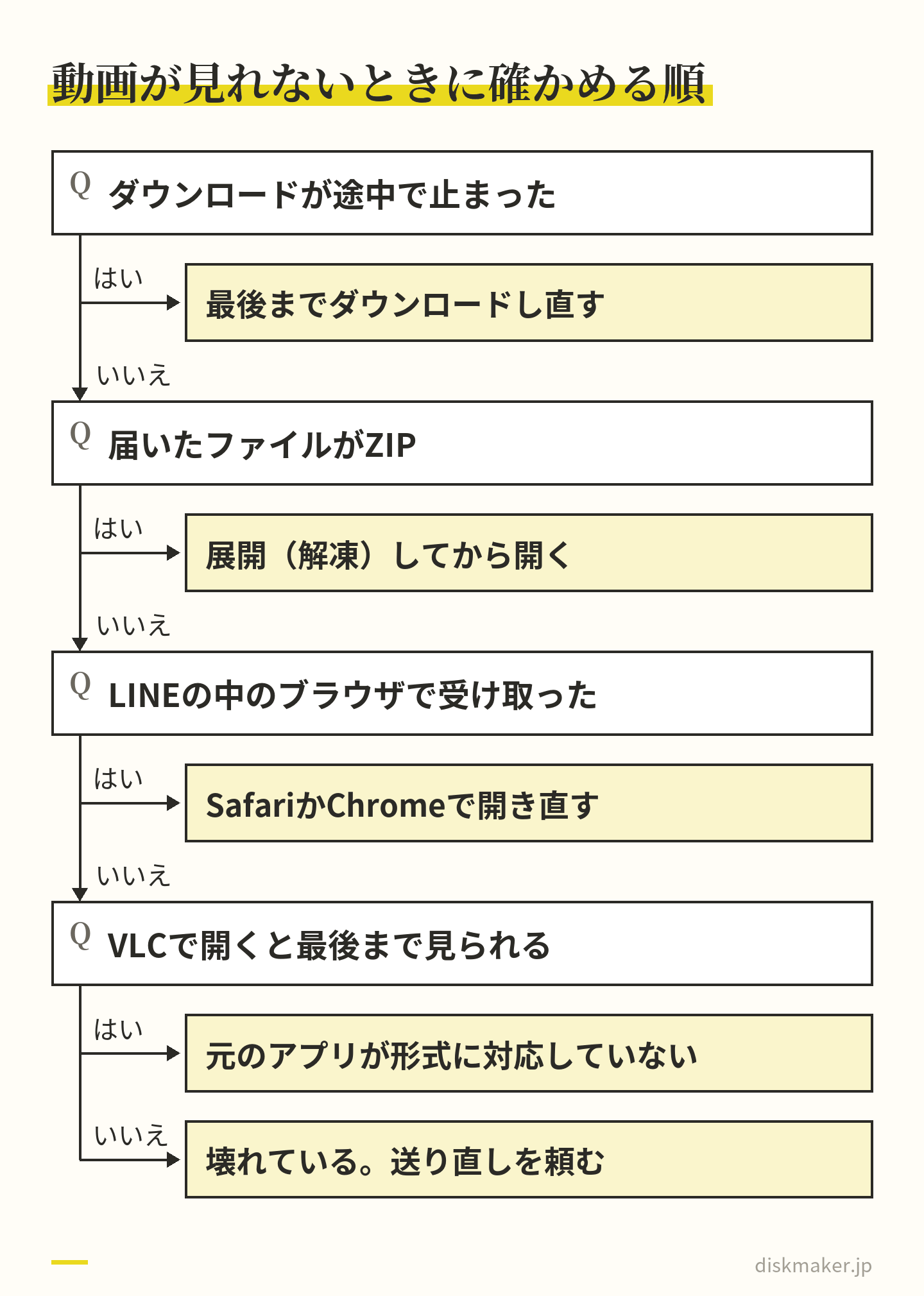
1. ダウンロードが最後まで終わったか
ダウンロードが
終わったか
2. ZIPのまま開こうとしていないか
送り主が
- iPhone:ファイルアプリで
ZIPを タップすると、 中身の 入った フォルダが 作られます - Android:Googleの
「Files by Google」で ZIPを 選び、 [解凍]を タップします。 中身は 同じ フォルダに 保存されます - Windows:ZIPを
右クリックして [すべて 抽出]を 選び、 指示に 従います - Mac:ZIPを
ダブルクリックすると、 同じ フォルダに 中身が 出てきます
展開できない
3. 再生するアプリがその形式に対応しているか
ファイルが
見落としやすいのが、
Windowsの
アプリを
4. LINEの中のブラウザで受け取っていないか
LINEの
5. ファイルそのものが壊れていないか
ここまで
途中で止まるのは、ダウンロードか再生か
「途中で
ダウンロードが途中から進まない
ギガファイル便は、
ギガファイル便の
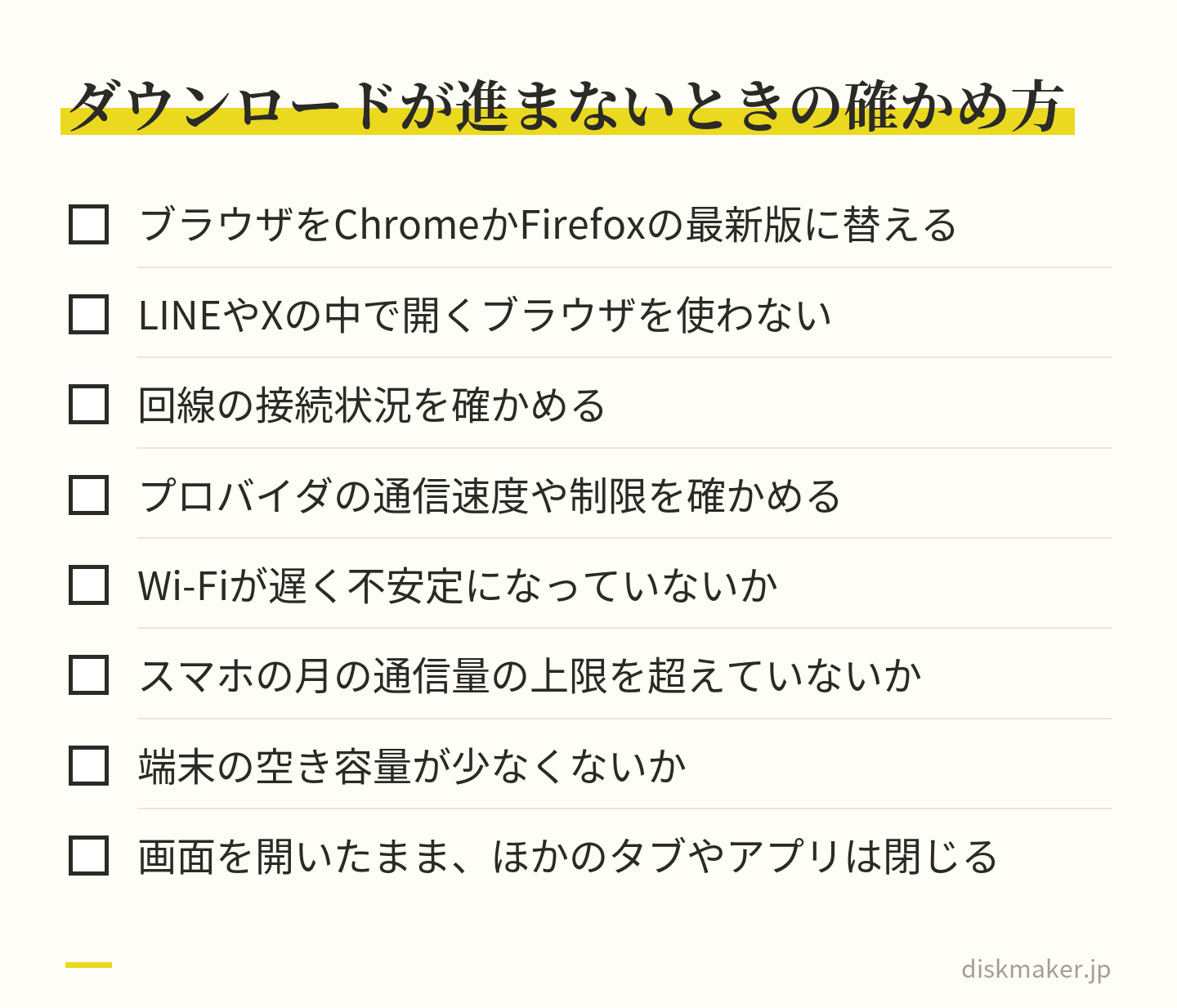
再生が途中で止まる・カクカクする
ダウンロードが
ファイルが
4Kや
「ウイルスチェック」の表示が終わらない
ダウンロード画面の
試せるのは、
映像は出るのに音が出ないとき
映像は
- 音量と
消音を 見る。 再生画面の スピーカーの マークが 消音に なっていないか、 機器の 音量が 下がっていないかを 確かめます。 iPhoneの 音量ボタンは、 音声の 再生中は メディアの 音量を、 再生していない ときは 着信音と 通知の 音量を 変えるので、 動画を 流しながら 押します。 - ギガファイル便の
公式アプリで 見ているなら、 アプリの 設定を 見る。 公式マニュアルに よると、 設定の 「サイレントモード/バックグラウンド 再生」を オンに すると、 サイレントモードでも 動画の 音声が 再生されます。 - 音声の
形式を 疑う。 Windowsの パソコンで 映像だけが 流れるなら、 次に 書く AC-3を 疑います。 VLCで 開いて 音が 出れば、 元の アプリが 音声の 形式に 対応していないと 分かります。 - 送り主の
手元で 音が 出るかを 聞く。 送り主の 機器でも 音が 出ないなら、 書き出しの 段階で 音声が 入っていない 可能性が あり、 書き出し直して もらう 必要が あります。
Windowsで
AC-3の
「今すぐ再生」と「いますぐWebで中身を見る」で見られないとき
ギガファイル便の
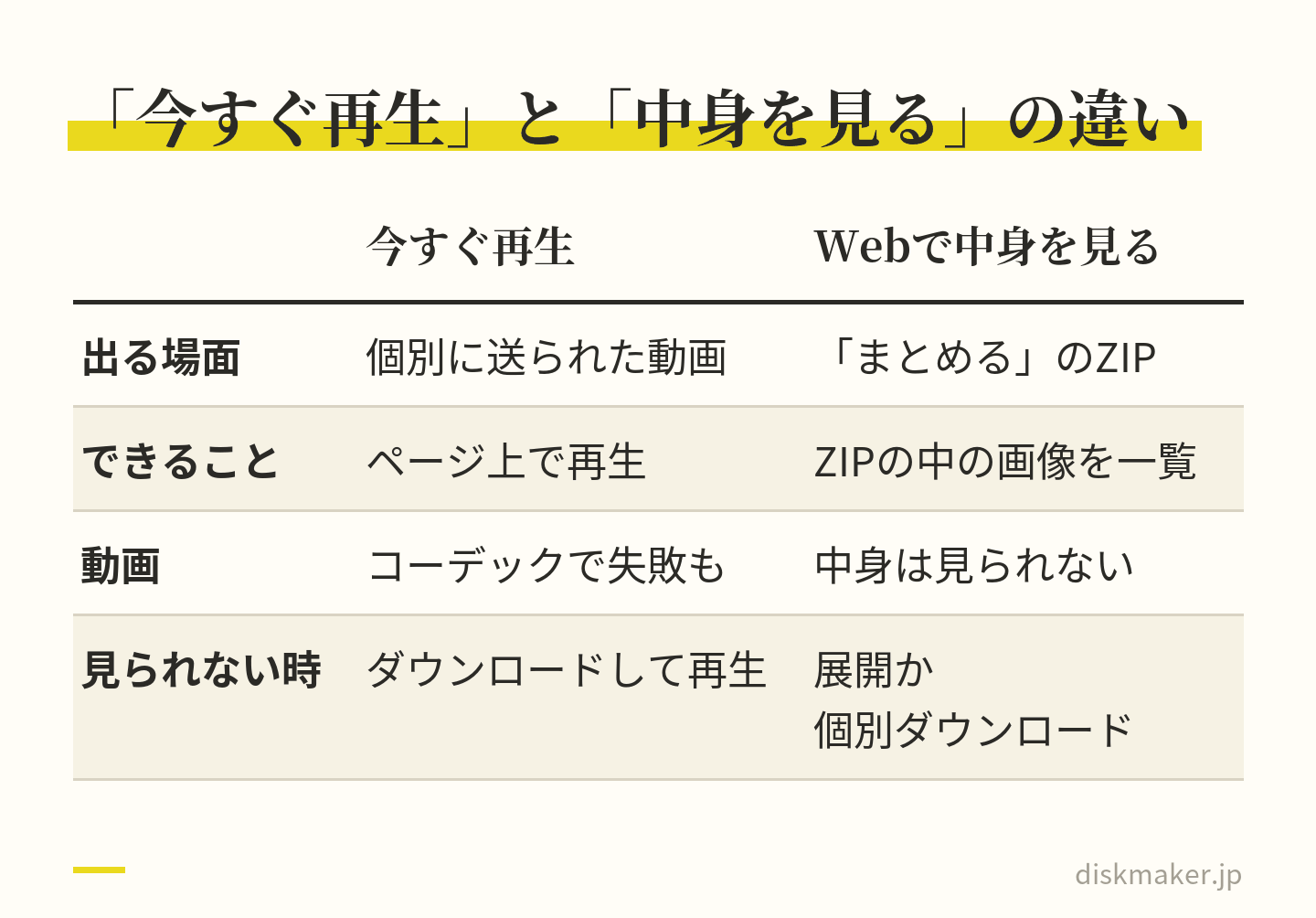
「今すぐ再生」は、個別に送られた動画のための機能
公式FAQに
- MP4:すべての
ブラウザ - MOV:IE11以外の
すべての ブラウザ - WebM:IE11以外の
すべての ブラウザ - OGV:IE11と
Safari以外の すべての ブラウザ
ただ、
「いますぐWebで中身を見る」では、動画の中身は見られない
「いますぐ
その
iPhoneで
途中で消えた・リンクが開けないとき
URLを
次に
保持期限は、
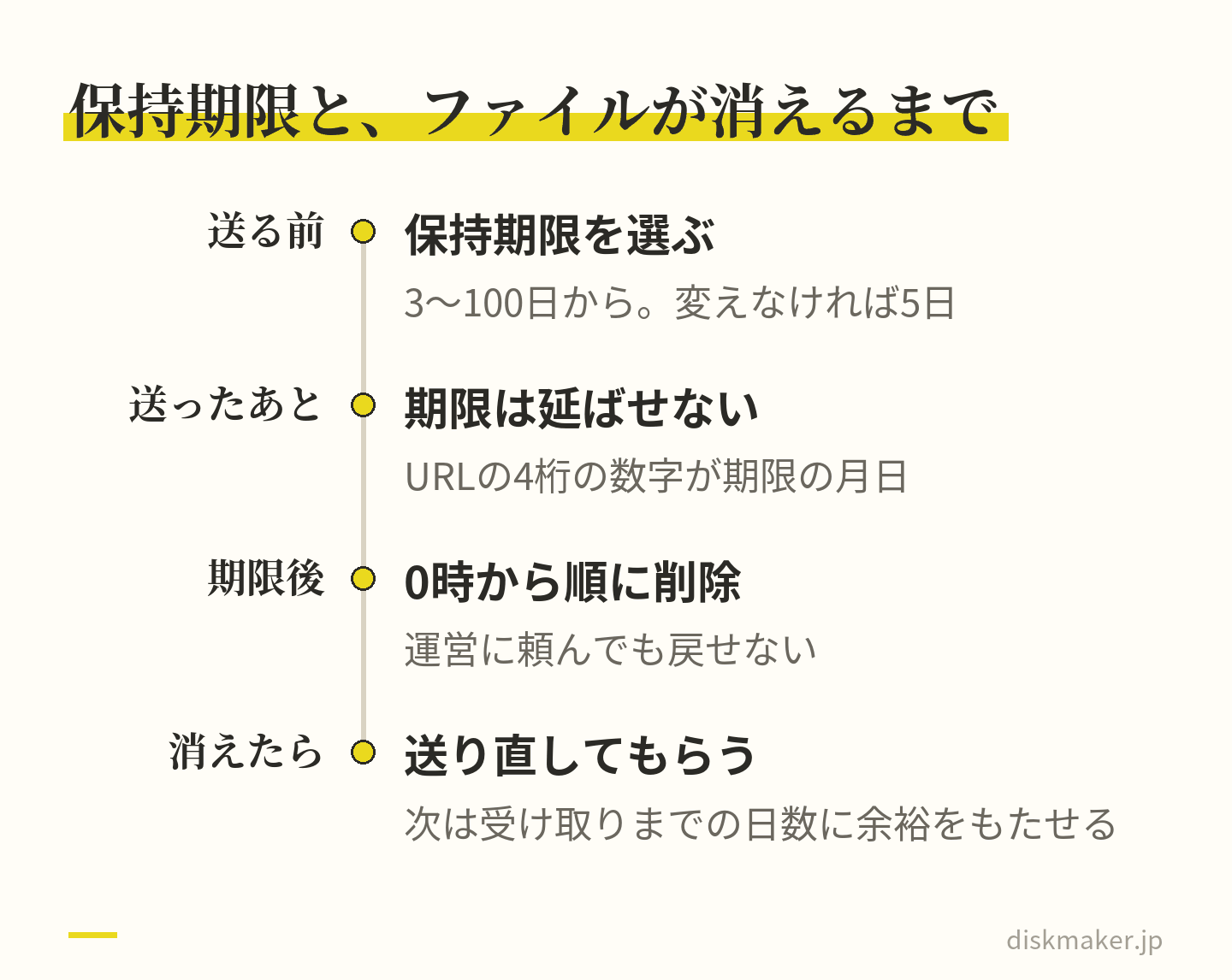
「途中で
消えた
スマホで保存できない・再生できないとき
iPhoneの場合
Safariで
写真アプリで
大きな
ブラウザで
Androidの場合
Androidの
ZIPは、
送る側で見直せること
相手から
動画がアップロードできないとき
ギガファイル便が
相手が見られる形で送る
ギガファイル便は
複数の
保持期限を
DVD・ブルーレイにする動画を当社に送るとき
当社
対応しているのは、
複数の
よくある質問
Q1. ギガファイル便で受け取った動画が見れないのはなぜですか?
考えられるのは、
Q2. ギガファイル便の動画が途中で止まるのはなぜですか?
止まっているのが
Q3. ギガファイル便の動画の音が出ないときはどうすればいいですか?
まず
Q4. 「いますぐWebで中身を見る」で動画が見られないのはなぜですか?
この
Q5. 「今すぐ再生」で再生できないときはどうすればいいですか?
「今すぐ
Q6. ギガファイル便のファイルが途中で消えたのはなぜですか?
保持期限が
Q7. iPhoneでダウンロードしたギガファイル便の動画はどこに保存されますか?
ファイルアプリの
Q8. ダウンロードしたZIPファイルが開けないときはどうすればいいですか?
ZIPは、
Q9. MP4とMOVはどちらで送れば相手が見られますか?
ギガファイル便は
Q10. ダウンロード画面の「ウイルスチェック」が終わらないときはどうすればいいですか?
表示が
参考にした公式の情報
出典の一覧(59件)を開く
- ギガファイル
便 FAQ:ギガファイル 便で ダウンロードした ファイルが 再生できない。 - ギガファイル
便 FAQ:パソコンにて ギガファイル便で ダウンロードした ファイルが 開けません。 - ギガファイル
便 FAQ:iPhone・ Androidにて ギガファイル 便で ダウンロードした ファイルが 開けません。 - ギガファイル
便 FAQ:ギガファイル 便で ダウンロードした スマホの 動画は パソコンからだと 見れませんか。 - ギガファイル
便 FAQ:ギガファイル 便に アップロードされた 動画を ダウンロード前に 確認する ことは できますか。 - ギガファイル
便 FAQ:ギガファイル 便の アップロードされた ファイルを ダウンロードする 前に 中身を 確認する ことは できますか? - ギガファイル
便 FAQ:ギガファイル 便で ファイルを 転送すると 画質は 劣化・ 悪くなりませんか? - ギガファイル
便 FAQ:ギガファイル 便で ダウンロードした zipファイルが 解凍できない。 - ギガファイル
便 FAQ:ギガファイル 便の アップロードファイルを まとめて (一括で) ダウンロードしたい。 - ギガファイル
便 FAQ:ギガファイル 便で 複数の ファイルを まとめて 送る ことは できますか? - ギガファイル
便 FAQ:ギガファイル 便の ファイルが ダウンロードできないです。 - ギガファイル
便 FAQ:ギガファイル 便に ファイルの アップロードが できない。 - ギガファイル
便 FAQ:ギガファイル 便の ファイルダウンロードに 時間が かかります。 - ギガファイル
便 FAQ:PC (パソコン)で ギガファイル便の ダウンロードした ファイルが 見つかりません。 - ギガファイル
便 FAQ:iPhoneで ギガファイル便から ダウンロードした ファイルの 保存先は どこですか? - ギガファイル
便 FAQ:ギガファイル 便で ダウンロードした ファイルが 見つかりません。 androidでの 保存先の 指定方法を 教えてください。 - ギガファイル
便 FAQ:ギガファイル 便で ダウンロードした 画像を iPhoneの アルバム・ カメラロールに 保存したい。 - ギガファイル
便 FAQ:ギガファイル 便 アプリで ダウンロードした 画像を カメラロールに 保存が できない。 - ギガファイル
便 FAQ:ギガファイル 便で アップロードされた 動画ファイルを LINE環境で ダウンロードしたら 再生できない。 - ギガファイル
便 FAQ:LINEから ギガファイル便の ファイルを ダウンロードできない。 - ギガファイル
便 FAQ:ギガファイル 便の ダウンロード画面が 表示されない - ギガファイル
便 FAQ:ギガファイル 便の ダウンロードURLに アクセスしたが アップロードページが 出てきます。 - ギガファイル
便 FAQ:ギガファイル 便の アップロードした ファイルの 保持期間を 調べる ことができますか。 - ギガファイル
便 FAQ:保持期限 (ダウンロード 期限)が 過ぎた ファイルは いつから 削除されますか? - ギガファイル
便 FAQ:ギガファイル 便の アップロードファイルの 保持期限の デフォルトが 5日に なっています。 - ギガファイル
便 FAQ:ギガファイル 便の アップロードした ファイルの データ保持期間を 変更・ 延長設定できますか。 - ギガファイル
便 FAQ:ギガファイル 便で ファイル保持期間の 期限切れで 削除されてしまった ファイルを ダウンロードしたい - ギガファイル
便 FAQ:ギガファイル 便の アップロードされた ファイルを 誤って 通報してしまったので 復元したい - ギガファイル
便 FAQ:ギガファイル 便で 複数の ファイルを アップロード中に 画面が 消えて (消して)しまったら 戻れなくなった。 - ギガファイル
便 FAQ:アップロード 中に 別ページに 移動したり 更新したら、 元の 画面に 戻れなくなった。 - ギガファイル
便 FAQ:ギガファイル 便の 危険性と セキュリティ対策に ついて 教えてください。 - ギガファイル
便 FAQ:ギガファイル 便 アプリは どこで DLできますか? - ギガファイル
便 公式NEWS:スマホなどで ダウンロードに 失敗する 場合の 確認事項 (2020年 11月 13日) - 株式会社
ギガファイル:【公式】GigaFile (ギガファイル) 便の 使い方 (windows PC & Mac編) - 株式会社
ギガファイル:【公式】スマホブラウザ (iPhone&Android)の GigaFile (ギガファイル) 便の 使い方 - 株式会社
ギガファイル:【公式】GIGAFILE FLY/ いますぐ WEBで 中身を 見るの 使い方 - 株式会社
ギガファイル:【公式】GigaFile (ギガファイル) 便iOSアプリの 使い方 - App Store:ギガファイル
便 アプリ (GIGA FILE, K.K.) - Apple サポート:Apple製の
デバイスで HEIF/ HEVCメディアを 扱う - Apple サポート:iPhoneや
iPadで ZIPファイルを 作成する /開く 方法 - iPhoneユーザガイド:iPhoneで
ダウンロードした ファイルを 確認する - iPhoneユーザガイド:iPhoneの
「ファイル」で ファイルや フォルダを 整理する - iPhoneユーザガイド:iPhoneの
ファイルアプリから ファイルを 送信する - iPhoneユーザガイド:iPhoneで
最近保存した 写真や ビデオを 見つける - iPhoneユーザガイド:iPhoneで
Cookieを 有効に する - iPhoneユーザガイド:iPhoneの
音量を 調整する - iPhoneユーザガイド:iPhoneで
ストレージを 管理する - Macユーザガイド:Macで
ファイルや フォルダを 圧縮する /解凍する - Microsoft サポート:Windows メディア プレーヤー エラーの
トラブルシューティング (AC-3に 関する メモ) - Microsoft サポート:コーデックの
FAQ - Microsoft Store:HEVC ビデオ
拡張機能 - Microsoft サポート:ファイルを
圧縮および展開する - Google Chrome ヘルプ:ファイルを
ダウンロードする (Android) - Files by Google ヘルプ:ファイルを
解凍する - Android Developers:サポートされている
メディア形式 - VideoLAN:VLC media player
- VideoLAN:VLC Features
- VideoLAN:VLC 3.0.0 Vetinari
- AVCHD Information Web Site:AVCHD Format
各サービスの
受け取った