この記事の要点
Appleが販売中のiPhoneは、前面カメラでも4K 24・25・30・60fpsで撮れます。10月23日発売予定のiPhone Duoは、内側のカメラが1080pまでです。
前面カメラは、主に18MPセンターフレーム(18 Pro・17 Pro・Air・17)と12MP TrueDepth(17e・16・16e)の2系統です。上限はどちらも4K 60fpsです。
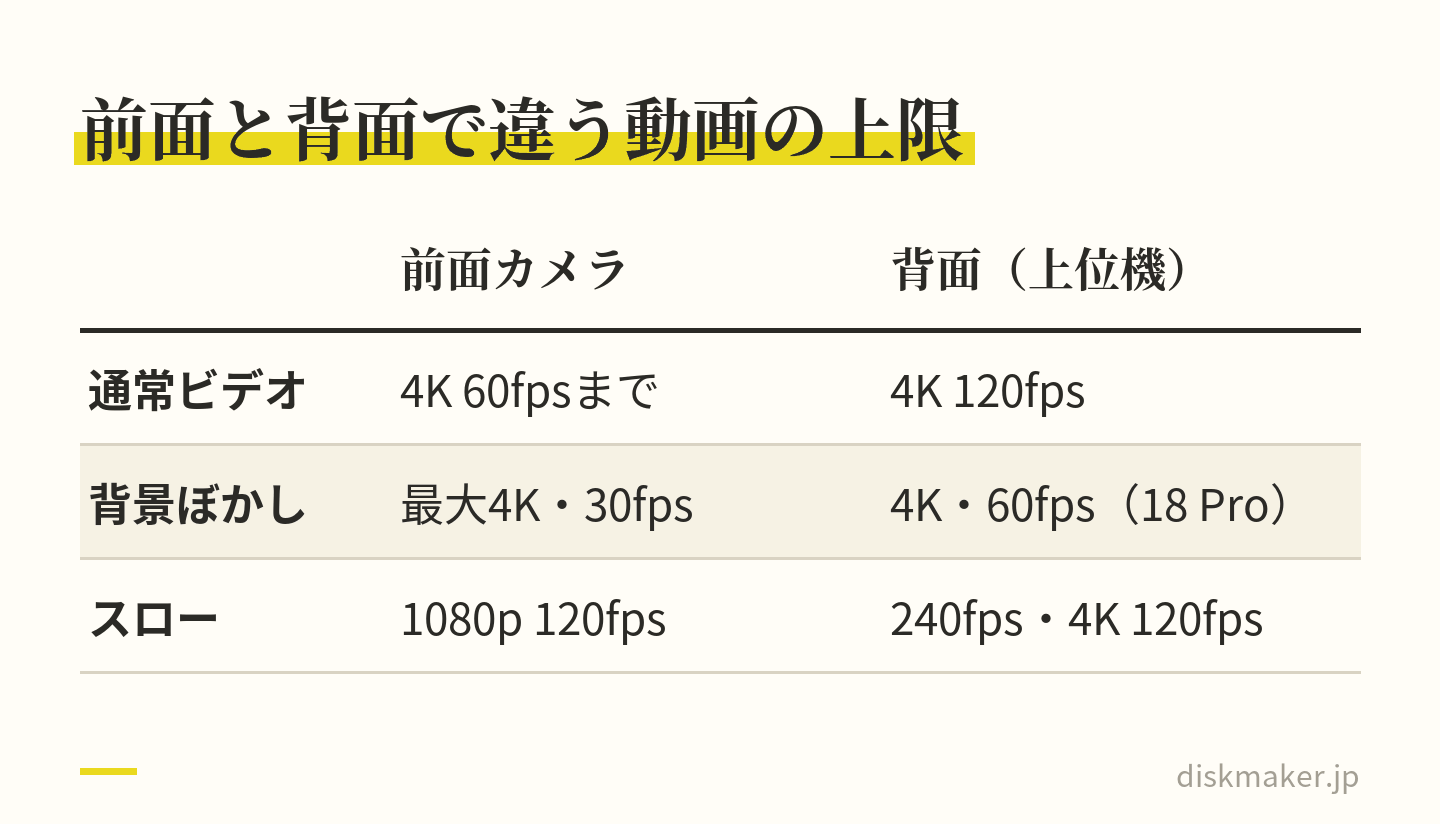
前面のシネマティックは最大4K 30fps、スローモーションは1080p 120fpsです。ProResとLogを前面で使えるのはPro系だけです。
容量は、4K/30fps・高効率+HDRオンで1分約190MB、4K/60fpsで約440MBです(iOS 18.6の設定画面の目安)。1080p/30fpsの約3〜7倍になります。
4Kの自撮りは、DVDにすると720×480、ブルーレイでも1920×1080に縮みます。切り抜きや保存用なら4K、提出用や長時間の記録なら1080pで足ります。
iPhoneで 撮った 動画を、 そのまま DVD・ ブルーレイに。
撮った 動画を 送るだけで、 家の プレーヤーで 見られる ディスクに してお届けします。 パソコンが なくても、 スマホから 注文できます。
1枚1,500円(税抜)から・ 1枚から注文できます
結婚式に出られない友人へのビデオレター、就職活動で提出する自己PR動画、教室の生徒に配る自分の解説動画。どれも自分にカメラを向けて撮る動画です。撮る直前になって、手元のiPhoneの前面カメラ、いわゆるインカメラで4Kが撮れるのかどうかを調べる人がいます。画面の上に「4K」の表示が出るのか。出たとして、それを選んでよいのか。
撮れます。2026年9月時点でAppleが販売しているiPhoneなら、前面カメラでも4Kのビデオが撮れる仕様です。技術仕様ページの前面カメラの欄を見ると、iPhone 18 Pro・18 Pro Max、iPhone Air、iPhone 17、iPhone 17e、iPhone 16のどれにも、4Kビデオの24・25・30・60fpsが並んでいます。10月23日(金)発売予定のiPhone Duoも、アウター側は同じです。上限は4K 60fpsで、背面のPro系にある4K 120fpsは前面にはありません。
例外が2つあります。iPhone Duoの内側、折りたたみを開いたときの画面の下にあるFaceTimeカメラは、1080pの30fpsと60fpsまでで、4Kの記載がありません。もう1つは16 Pro・16 Pro Maxです。仕様ページの前面カメラの欄に背面カメラと同じ「Fusion」付きの行が載っていて、前面だけの上限を仕様ページからは読み取れません。
当社は大阪・梅田で、動画をDVDやブルーレイにする小さな店です。撮れるかどうかだけなら、答えはここまでです。ただ、4Kにした瞬間に1分あたりの容量は3倍近くになり、渡す先やディスクでは縮みます。機種全体の一覧はiPhone動画の仕様一覧 あり、ここでは前面カメラに絞ります。
この記事の目次見出しを押すと、その場所へ移ります
インカメラの4Kは、いまのiPhoneならほぼ全機種で撮れる 18MPセンターフレームと12MP TrueDepth、前面カメラの2つの系統 4Kと1080p、自撮りではどちらを選ぶか 1分あたりの容量|4K/30fpsで約190MB、4K/60fpsで約440MB(高効率+HDRオン) インカメラで4Kにする設定の手順(iOS 27の場合) 前面で4K/60fpsが選べないのはなぜか|互換性優先とHDRの関係 シネマティック・スロー・ProRes、前面カメラでの上限 縦に持ったまま横向きに撮る|センターフレームカメラでできること 残りの13項目を見る HDRビデオと自撮り|10ビットのドルビービジョンで撮れるが、渡す先で色が変わることがある 撮った4Kの自撮りをパソコンや相手に渡す 提出用の自撮り動画は、指定の形式が先 自撮り動画をDVD・ブルーレイにするとき、4Kはどうなるか 声を残すための音の設定 場面別の設定例 撮ったあとで気づく失敗|ファイルが小さい、色が変わる、寄って写る 渡してから気づく失敗|出てこない、送れない、場所が入っていた いまの機種で足りるか|前面カメラの4Kで機種の差が出るところ 4Kの自撮りを、ディスクで残すかデータで残すか 撮る前と渡す前に見る項目 自分で進めるか、当社にディスクを頼むか よくある質問 撮った動画は、1枚1,500円(税抜)からDVD・ブルーレイにできます。料金を見る
インカメラの4Kは、いまのiPhoneならほぼ全機種で撮れる
Appleの技術仕様ページの「フロントカメラ」の欄(16シリーズは「TrueDepthカメラ」の欄)から、ビデオに関わる行だけを抜き出しました。使ったのは、support.apple.comの各機種のページと、Duoはapple.com/jpの仕様ページでした。同じ世代のProとPro Maxは、前面カメラの欄が同じです。表の「記載なし」は、仕様ページのその欄にその機能の行が無いという意味で、実機で試して「できない」と確かめたわけではありません。
機種
前面カメラ
4K
1080p
シネマティック
スローモーション
ProRes・Log
iPhone 18 Pro/18 Pro Max
18MPセンターフレームカメラ
24・25・30・60fps
25・30・60fps
最大4K・30fps
1080p 120fps
最大4K・60fpsのProRes(外部ストレージでの記録時)、ProRes RAW、Apple Log 2
iPhone Duo(アウター側・10月23日発売予定)
12MPセンターフレームカメラ
24・25・30・60fps
25・30・60fps
最大4K・30fps
1080p 120fps
記載なし
iPhone Duo(インナー側)
アンダーディスプレイFaceTimeカメラ
記載なし
30・60fps
記載なし
記載なし
記載なし
iPhone 17 Pro/17 Pro Max
18MPセンターフレームカメラ
24・25・30・60fps
25・30・60fps
最大4K・30fps
1080p 120fps
18 Proと同じ
iPhone Air
18MPセンターフレームカメラ
24・25・30・60fps
25・30・60fps
記載なし
1080p 120fps
記載なし
iPhone 17
18MPセンターフレームカメラ
24・25・30・60fps
25・30・60fps
最大4K・30fps
1080p 120fps
記載なし
iPhone 17e
12MP TrueDepthカメラ
24・25・30・60fps
25・30・60fps
記載なし
1080p 120fps
記載なし
iPhone 16 Pro/16 Pro Max
12MPカメラ(TrueDepth)
背面と同じ行が載っている(後述)
同左
最大4K・30fps
1080p 120fps
最大4K・60fpsのProRes(外部ストレージでの記録時)、Logビデオ撮影
iPhone 16/16 Plus
12MPカメラ(TrueDepth)
24・25・30・60fps
25・30・60fps
最大4K・30fps
1080p 120fps
記載なし
iPhone 16e
12MPカメラ(TrueDepth)
24・25・30・60fps
25・30・60fps
記載なし
1080p 120fps
記載なし
表の25fpsは、設定の「PALフォーマットを表示」をオンにしたときだけ選べる値です。PALはヨーロッパやアフリカ、アジア、南米の多くの国で使われるテレビの方式で、日本で普通に使うなら4Kは24・30・60fpsの3つから選ぶことになります。1080pなら30fpsと60fpsの2つです。
この表を系統ごとにまとめると、前面カメラの上限は見通しがよくなります。系統は3つ。センターフレームカメラの機種と、12MPのTrueDepthカメラの機種、そしてそれとは別のDuoの内側です。上限は4Kも1080pもスローモーションも最初の2系統で同じで、違いが出るのはシネマティックとProRes、それに縦に持ったまま横向きに撮れるかどうかです。
4Kの上限は最初の2系統で同じ。差はシネマティックと縦持ち横撮り、ProResの有無 もう1つ、表を見て気づくことがあります。背面カメラでは上位の機種だけにある項目のうち、4K 120fpsとシネマティックの4K 60fpsは、前面カメラの欄には出てきません。18 Proを買っても、自分を撮る側のカメラの上限は4K 60fpsとシネマティック4K 30fps。iPhone 17と同じです。前面の欄で差がつくのは、ProResとLogのような編集を前提にした人向けの項目と、撮影後のシネマティックエフェクトや4Kのタイムラプスのように18 Proで加わった項目です。
18MPセンターフレームと12MP TrueDepth、前面カメラの2つの系統
仕様ページの前面カメラの名前は、機種によって書き分けられています。「18MPセンターフレームカメラ」「12MPセンターフレームカメラ」「12MP TrueDepthカメラ」「アンダーディスプレイFaceTimeカメラ」の4つがあり、16シリーズは「TrueDepthカメラ」の欄に「12MPカメラ」とあります。
Duoの内側のアンダーディスプレイFaceTimeカメラを除けば、名前が違ってもビデオの上限は同じ4K 60fpsです。違いが出るのは、画素数と、縦に持ったまま横向きに撮れるかどうか、そして機種ごとの付随機能です。
センターフレームカメラの機種(18 Pro・17 Pro・Air・17・Duoの外側)
18MPのセンターフレームカメラは、iPhone 18 Pro・18 Pro Max、17 Pro・17 Pro Max、iPhone Air、iPhone 17に載っています。Duoのアウター側は12MPのセンターフレームカメラです。Appleは17 Proの発表文で、このカメラを「iPhoneを縦向きに持ったまま、写真とビデオを縦向きでも横向きでも撮影できる」と説明しています。自撮りで本体を横に倒さずに、横長の動画が撮れるということです。
横長で撮れることが役に立つのは、あとでテレビで見せる動画や、ディスクにする動画です。縦長の動画をそのままDVDやブルーレイにすると、画面の左右に黒い帯が入り、人物は画面の中央の細い帯に収まります。縦に持ったまま横長で撮れれば、片手で持つ自撮りの姿勢のまま、テレビ向きの構図になるわけです。
12MP TrueDepthカメラの機種(17e・16・16 Plus・16e・16 Pro)
iPhone 17e、iPhone 16、16 Plus、16e、そして16 Pro・16 Pro Maxの前面は12MPのTrueDepthカメラです。仕様ページの前面カメラの欄には、17e・16・16 Plus・16eのいずれにも、4Kビデオの24・25・30・60fpsと、1080pの25・30・60fpsが並んでいます。4Kの上限は、センターフレームカメラの機種と変わりません。
18MPと12MPの差は写真の画素数の差で、ビデオの解像度の上限には現れていません。4Kは4Kです。「12MPだから自撮りを4Kで撮れない」ということはありません。差が出るのは、縦に持ったまま横向きに撮る機能が無いこと、そして17eと16eにはシネマティックモードの記載が無いことです。
iPhone Duoの2つの前面カメラ
iPhone Duoは折りたたみなので、前面にあたるカメラが2つあります。アウター側(外側)は12MPのセンターフレームカメラです。4Kは24・25・30・60fps、シネマティックは最大4K・30fps、スローモーションは1080p 120fpsと、17と同じ上限です。インナー側(内側)はアンダーディスプレイFaceTimeカメラで、仕様ページにあるのは1080pの30fpsと60fpsだけです。
内側のカメラの欄に4Kの記載は無いので、開いた大きな画面で自分を見ながら4Kで撮れるとは、仕様ページからは読み取れません。4Kで自撮りをするなら、仕様の上ではアウター側のカメラを使うことになります。
Duoは10月23日(金)発売予定で、この記事の時点では未発売です。ここに書いた値はapple.com/jpの仕様ページの記載で、support.apple.comの技術仕様の一覧にはまだ載っていません。実機での確認は発売後になります。Duoの動画性能の全体はiPhone Duoの動画性能 まとめています。
iPhone 16 Proの仕様ページは、前面の欄に背面の行が載っている
16 Pro・16 Pro Maxの技術仕様ページは、日本語版も英語版も、前面カメラの欄に「4K…100fps(Fusion)または120fps(Fusion)」「1080p…120fps(Fusion)」という行を載せています。「Fusion」は背面のメインカメラの名前です。前面のTrueDepthカメラの説明に背面の名前が入っているので、背面の行がそのまま重複して載っている可能性が高く、この欄からは前面の上限が読み取れません。
そのため、「16 Proは前面で4K 120fpsが撮れる」とは書けません。16 Proより後に出た17 Pro・18 Proの前面が4K 60fpsまでであることを考えると、16 Proの前面だけが120fpsに対応していると考える根拠も見当たりません。手元に16 Proがあるなら、カメラアプリでビデオモードにして前面に切り替え、画面上部に出る解像度とフレームレートの値をタップして、選べる値を見るのが確実です。iPhoneユーザガイドも、この操作で切り替えると案内しています。
4Kと1080p、自撮りではどちらを選ぶか
自撮りでも、あとで編集で寄る動画、大きな画面で見せる動画、原本として長く残す動画なら4Kが役に立ちます。提出先に指定があれば指定どおりにし、30分を超える記録やDVDにするだけの動画なら1080pで足ります。
自撮りの動画は、被写体が自分の顔と上半身で、動きが少なく、見せる相手と見せる画面がだいたい決まっています。この条件だと、4Kが役に立つ場面と立たない場面がはっきり分かれます。判断の軸は4つ。どの画面で見るか、あとで切り抜いたり寄ったりするか、何分撮って何に保存するか、提出先に指定があるか。
4Kが役に立つ場面
いちばん役に立つのは、あとで編集で寄る場面です。一般に4Kは3840×2160で、フルHDの1920×1080の4倍の画素があります。そのため、4Kで撮った動画から中央の1920×1080を切り出しても、フルHDの画素数が丸ごと残ります。自撮りは構図の余白が多くなりがちなので、撮ったあとに顔に寄る、左右の余計なものを切る、といった修正を4Kの余裕で吸収できます。三脚に置いて少し引き気味に撮り、あとで寄せる。そういう撮り方が成り立つのも、この余裕があるからです。
2つ目は、大きな画面で見せる動画です。4Kテレビや4K対応のモニタに映すなら、撮ったままの細かさで表示されます。教室のモニタに自分の解説動画を映す、家族が4Kテレビで見る、という場面がこれにあたります。
3つ目は、原本として長く残す動画です。将来どう使うか決まっていない記録は、いま選べる最も大きい解像度で残しておきます。あとから縮めるのは簡単でも、小さく撮ったものは大きく戻せません。
1080pで足りる場面
提出先に指定があれば、それが先です。自己PR動画やオーディションの応募動画では、応募要項に解像度・ファイル形式・容量の上限が書かれていることがあり、書かれていればそれに合わせます。指定が1080pなら4Kで撮る理由がなく、容量の上限があるなら4Kは真っ先に引っかかります。書き出しで縮める手間を考えると、最初から1080pで撮るほうが確実です。
30分を超える記録も1080pで足ります。オンライン講座の1コマ、練習の通し、長いメッセージ。4K/30fpsは1分約190MB(高効率+HDRオン、iOS 18.6の設定画面の目安)なので、60分で計算上11.4GBになり、1080p/30fpsの3.90GBの3倍近くです。本体の空き容量、パソコンへ移す時間、共有URLに上げる時間が、どれも3倍近くになります。顔と声を記録するのが目的なら、その差に見合う画質の差は、見る側にはほとんど分かりません。
DVDにするだけの動画も同じです。当社が作るDVDの映像は720×480画素なので、4Kで撮っても1080pで撮っても、工程で同じ大きさに縮めます。祖父母に渡すメッセージ動画をDVDにする、という目的だけなら、1080pで撮って容量を軽くしておくほうが、入稿までの手間は少なくて済みます。ブルーレイは1920×1080なので、こちらも4Kのままではありません。
フレームレートは30を基本に、動きの多い自撮りだけ60
解像度と一緒に選ぶのがフレームレートです。話している顔を撮る自撮りなら、30fpsで十分です。60fpsにするのは、動きの滑らかさが要るときだけ。ダンスや手話、楽器の運指を自分で撮って見返す練習記録は、60fpsのほうが動きの途中が残ります。24fpsは設定画面で「映画のスタイル」と添え書きされている値で、動きが少しかくつく代わりに映画のような質感になります。容量も4K/24fpsで1分約150MB(高効率+HDRオン)と、少し軽くなります。
4K/60fpsは、設定の「フォーマット」が「互換性優先」のままだと選択肢に出ません。「高効率」が条件です。また、DVDは29.97fpsで作るので、60fpsで撮った動画の滑らかさは、DVDではそのままは残りません。ブルーレイで何fpsが残るかは、ディスクの規格と作り方によるので、ここでは断定しないでおきます。60fpsの滑らかさを見せたいなら、ディスクよりデータのまま渡す方法が向いています。
ここまでを1枚の判断表にしました。自分の場面に近い用途の行を探して、解像度とfpsをそのまま設定に写してください。2つの用途にまたがるときは上の行、つまり4K側を取っておけば、あとで縮める余地が残ります。HDRは別です。オンのままにするかどうかは、渡す先で決めます(「HDRビデオと自撮り」の節)。
用途
解像度
fps
理由
あとで顔に寄る、余白を切る
4K
30
切り出してもフルHDの画素が残る
4Kテレビ・パソコンのモニタで見せる
4K
30
縮めずに表示される
原本として長く残す
4K
30
あとから縮められる
提出先に解像度・容量の指定がある
指定どおり
指定どおり
指定が先。容量の上限に4Kは引っかかりやすい
30分を超える講座・練習・メッセージ
1080p
30
容量が約3倍になる差に見合う画質の差が出ない
ダンス・手話・運指の練習記録
1080p
60
動きの途中が残る。長さが短いなら4K/60でも
DVDにするだけ
1080p
30
720×480に縮む。fpsも29.97になる
上から順に当てはめる。迷ったら4K/30fpsにして容量の計算を先にする 迷ったら4K/30fpsにしておく、という決め方もあります。縮めるのはあとからでもできます。ただしその場合は、次の節の容量の計算を先に見て、本体の空きと渡す手段が持つかどうかを確かめてからにしてください。4K/30fpsの30分は計算上5.70GBあり、メールの添付をiCloud経由で送るMail Dropの上限5GBも超えます。撮り終えてから渡す手段を探し始めると、そこで止まります。
1分あたりの容量|4K/30fpsで約190MB、4K/60fpsで約440MB(高効率+HDRオン)
容量の根拠は、iPhoneの「設定」>「カメラ」>「ビデオ撮影」の画面の下に出る「1分間のビデオのサイズは、およそ以下の通りです:」という目安です。この記事の数字はiOS 18.6の設定画面の文言で、iOS 27の画面では確かめられていません。目安は解像度とフレームレートごとに示されていて、前面カメラで撮ったときの別の数字はありません。同じ解像度・fpsなら同じ目安で計算します。
数字は設定によって3通りに分かれます。「フォーマット」が「高効率」で「HDRビデオ」がオンのとき、「高効率」でHDRがオフのとき、そして「互換性優先」のときです。「HDRビデオ」は対応機で初期設定がオンです。「フォーマット」を変えた覚えがなく、HDRもそのままなら、左の列を見ます。互換性優先にすると、1080p/30fpsで2倍、4K/30fpsで約1.8倍に増えます。
設定画面の表記
高効率+HDRオン
高効率・HDRオフ
互換性優先
720p HD/30 fps(領域節約)
45MB
40MB
60MB
1080p HD/30 fps(デフォルト)
65MB
60MB
130MB
1080p HD/60 fps(よりスムーズ)
100MB
90MB
175MB
4K/24 fps(映画のスタイル)
150MB
135MB
270MB
4K/30 fps(高解像度)
190MB
170MB
350MB
4K/60 fps(高解像度、よりスムーズ)
440MB
400MB
選べない
1080p/30fpsと比べると、4K/30fpsは約2.9倍、4K/60fpsは約6.8倍です。前面カメラで自撮りをするときも、この比はそのまま当てはまります。5分の自己紹介なら、計算上は1080p/30fpsで約325MB、4K/30fpsで約950MB、4K/60fpsで約2.2GB。同じ5分の話でも、ファイルの大きさはこれだけ違ってきます。
iOS 18.6の設定画面の目安。互換性優先では同じ設定でおよそ2倍になる ビットレートに直すと、1分あたりのMBに8を掛けて60で割った値になります。4K/30fps・高効率+HDRオンの190MBは、計算上は約25.3Mbps。1080p/30fpsの65MBは約8.7Mbps、4K/60fpsの440MBは約58.7Mbpsです。実際のファイルは場面の動きや明るさで上下し、最新機種の実測値を公表した資料は見つかっていないので、実測で何Mbpsとは書けません。目安の表から計算した値として扱ってください。
長さで掛け算する
1分あたりの目安に長さを掛けると、ファイルの大きさの見当がつきます。1GB=1,000MBで計算します。4K/30fps・高効率+HDRオンなら、10分で1.90GB、30分で5.70GB、60分で11.4GB。4K/60fpsなら10分で4.40GB、30分で13.2GB、60分で26.4GB。1080p/30fpsなら10分で0.65GB、30分で1.95GB、60分で3.90GBです。
この掛け算は、撮る前に一度やっておく価値があります。60分の講座を4K/60fpsで撮ると計算上26.4GBで、あとの節で出てくる転送やディスクの境目を、ほとんど全部超えてしまう大きさです。同じ60分を1080p/30fpsで撮れば3.90GB。共有URLにもUSBメモリにも収まります。長さが分かっているなら、長さから逆に解像度を決めるのが順番です。
5GBと25GBの境目
当社では、1つの内容のデータがDVDで5GB以上、ブルーレイで25GB以上のときに、エンコード手数料(大容量データ・内容1種類につき)3,000円(税抜)がかかります。4K/30fps・高効率+HDRオンの動画は、計算上約26分で5GB、約2.2時間で25GBに届きます。4K/60fpsなら約11分と約57分。1080p/30fpsなら約77分と約6.4時間です。
12分のメッセージ動画を4K/60fpsで撮れば、計算上それだけで5GBを超えます。境目の前で長さを切るか、1080pで撮るか。先に決めておくと、入稿の段階で悩みません。設定ごとの境目の一覧はiPhone動画が5GB・25GBを超えるのは何分か まとめています。
本体の空き容量との関係
iPhone 18 Proの仕様ページには、iOS 27と削除できるApple製アプリで約12GBから24GBがすでに使われている、という注記があります。256GBの機種でも、動画に使える容量は最初からそれだけ少ないということです。4K/30fps・高効率+HDRオンで1時間11.4GBなので、256GBを全部動画に使えたとしても計算上22時間ほど。写真やアプリの分を除けば、もっと短くなります。
自撮りは撮り直しが多い動画です。5分の自己PRを10回撮り直せば、4K/30fpsで計算上9.5GB分の下書きが残ります。撮り終えたら使わないテイクを消す、撮る前に空きを見る、という2つの習慣で、4Kの容量の問題はだいたい片づきます。空きが少ない状態で撮り続けるより、いったん1080pに落として撮り切るほうが、途中で止まる不安がありません。
インカメラで4Kにする設定の手順(iOS 27の場合)
ユーザガイドの設定の説明に、前面カメラ専用の解像度の項目は出てきません(前面と背面を分けて書いているのは、スローモーションの初期値くらいです)。「設定」>「カメラ」で決めた解像度とフレームレートを基本に、カメラアプリの画面上部でその場で切り替えます。以下はiOS 27の場合の項目名で、表記はiOSのバージョンで少し変わります。項目が見つからないときは、名前でなく働きで探してください。
「フォーマット」を「高効率」にする
最初に見るのは「設定」>「カメラ」>「フォーマット」です。「カメラ撮影」の項目に「高効率」と「互換性優先」があり、高効率はHEIF/HEVC、互換性優先はJPEG/H.264で記録します。iOS 18.6の画面の説明文には、機種によって言い回しが少し違いますが「4K/60 fps、1080p/240 fps、およびHDRビデオを使用するには“高効率”が必要です。」とあります。4K/60fpsとHDRを前面で使うなら、ここが高効率になっていることが前提です。
互換性優先を選んでいるなら、パソコンで開けなかったことがきっかけかもしれません。事情は分かります。ただ、互換性優先は同じ設定で容量が2倍近くになり、4K/60fpsとHDRが選べなくなります。パソコン側でHEVCを開けるようにする手立てはあるので、撮る側を高効率に戻す判断はiPhoneの互換性優先は動画の容量が2倍になる 読んでからでも遅くありません。
「ビデオ撮影」で解像度とフレームレートを決める
「設定」>「カメラ」>「ビデオ撮影」を開くと、解像度とフレームレートの組み合わせが一覧で並び、その下に1分あたりの容量の目安が出ます。4K/30fpsか1080p/30fpsか、選ぶのはこの画面です。同じ画面の「PALフォーマットを表示」は、オンにすると25fpsと100fpsの選択肢が増える項目で、日本で使うならオフのままで構いません。
同じ画面の「HDRビデオ」は、ドルビービジョンを含む10ビットのハイダイナミックレンジで撮る設定で、対応機では初期設定がオンです。「FPS自動調整」は、暗い場面でフレームレートを24fpsに落とす設定で、「オフ」「30 fpsを自動調整」「30 fpsと60 fpsを自動調整」から選びます。この2つは自撮りの結果を左右するので、あとの節で個別に扱います。
カメラアプリで前面に切り替えて、上部の表示を確かめる
設定を終えたらカメラアプリを開き、ビデオモードにして前面カメラに切り替えます。画面上部に出ている解像度とフレームレートの値は、タップで切り替わる表示です。ここに出る選択肢が、その機種の前面カメラで実際に選べる値で、仕様ページの読み方に迷う16 Proも、この表示を見れば手元の機種の答えが出ます。
16 Pro・17 Pro・18 Proでは、ビデオモードで「120 FPS」を選ぶとスローモーションになる、とユーザガイドにあります。仕様ページで通常のビデオに120fpsが載っているのは背面のメインカメラで、前面の欄は60fpsまでです(16 Proの、重複とみられる記載を除く)。背面で「120」が出ていても前面で選べるとは限らないので、確認は前面に切り替えたあとにしてください。
「設定を保持」の一覧に解像度とfpsは無い
「設定」>「カメラ」>「設定を保持」は、カメラモード、フォトグラフスタイル、Apple ProRes、Live Photosなどを次回もそのままにする設定です。iOS 27版のユーザガイドの一覧に、解像度とフレームレート、FPS自動調整は入っていません。一覧に無い項目がカメラを開き直したときにどうなるかまでは、ガイドに書かれていません。撮る直前に上部の表示を一度見る。それを習慣にしておけば足ります。
音量ボタンとApple Watchで録画する
自撮りでは、録画ボタンに手を伸ばすときに構図が崩れがちです。iPhoneは音量ボタンで録画の開始と停止ができ、写真モードでシャッターを長押ししても録画が始まります。長押しで始まるQuickTakeビデオについては、現在のビデオ設定でHDRの最大4K 60fpsまで撮れる、と設定画面の説明にあります。古い機種のQuickTakeは1080p/30fps固定なので、4Kで撮るつもりならビデオモードから始めるほうが確実です。
三脚に置いて少し離れて撮るなら、Apple Watchの「カメラリモート」でビデオ撮影を始められます。手元で開始と停止ができるので、画面に手を伸ばして戻る数秒を、あとで切る必要がありません。撮影前の設定から10秒の試し撮り、本番までは、次の順番です。
設定アプリで決めた値を基本に、確認は前面に切り替えたあとの画面上部で 前面で4K/60fpsが選べないのはなぜか|互換性優先とHDRの関係
上部の表示に4K/60fpsが無い、あるいは4Kの下が30fpsまでしか無い。原因はほぼ1つ。「フォーマット」が「互換性優先」になっていることです。「設定」>「カメラ」>「フォーマット」を開いて「互換性優先」に印がついていれば当たりで、「高効率」に変えれば4K/60fpsとHDRビデオが選べるようになります。互換性優先ではHDRも撮れないので、この1か所で2つの症状が一緒に直ります。
ほかにも、前面カメラの4Kで困ることの多くは、設定画面に出ない、出たはずの値が消える、という形で現れます。設定を1つ変えたつもりが別の項目に影響していた、というのがほとんどの原因で、症状から原因をたどれるように型ごとに並べます。ほとんどは設定1か所で直ります。機種を買い替える話にはなりません。
4K 120fpsが無い、と探している場合は、探しても出てきません。4K 100fps・120fpsと1080p 120fpsの通常ビデオは、Pro系(16 Pro以降)とiPhone Duoの背面メインカメラだけの機能です。前面カメラの欄には(16 Proの重複とみられる記載を除けば)無い値です。前面で120fpsを使えるのはスローモーションモードの1080p 120fpsで、通常のビデオとしては60fpsが上限です。
フレームレートの選択肢に25fpsや100fpsが並んでいるなら、「ビデオ撮影」の「PALフォーマットを表示」がオンです。PAL方式のテレビに合わせた値で、日本のDVDやテレビの方式とは違うもの。オフに戻せば24・30・60fpsだけになります。当社のDVDは29.97fpsで作るので、うっかり25fpsで撮った動画も、その形への変換が入ります。最初から30fpsで撮っておけば、その手数は減ります。
明るい部屋では滑らかだったのに、夜の自室で撮ったら動きがぎこちない。これは「FPS自動調整」が働いて、暗い場面のフレームレートが24fpsに落ちたときの見え方です。iOS 18.6の設定画面の説明文は「低照度のビデオを見やすくするためにフレームレートを24 fpsに落とし、シーンの動きに基づいて60 fpsのビデオのフレームレートを最適化します。」となっています。
固定したいなら「オフ」です。iPhone 18 Proでは4Kで録画するときもこの調整が動く、とiOS 27版のガイドにあります。詳しい判断はiPhoneのFPS自動調整とは 書きました。
高効率にして4K/60fpsを選ぼうとしたら、画面に確認の表示が出た。これは故障ではなく、「4K 60 fpsのビデオは、macOS High Sierra(10.13)以降でのみ再生できます。」「HDRビデオにはmacOS Catalina(10.15)以降が必要です。」という案内です。古いMacで見る予定があるなら気に留めておき、無ければそのまま進めて構いません。
シネマティック・スロー・ProRes、前面カメラでの上限
通常のビデオ以外のモードは、前面カメラでは上限が一段下がるか、機種によって記載が無くなります。数字はすべて技術仕様ページとユーザガイドの記載です。
シネマティック(背景ぼかし)もスローも、前面では背面の上位の機種より上限が一段下がる シネマティックは前面では最大4K・30fps
背景をぼかして人物を浮かせるシネマティックモードは、自撮りとの相性がよい機能です。前面カメラの上限は、18 Pro・18 Pro Max、Duoのアウター側、17 Pro・17 Pro Max、16 Pro・16 Pro Max、iPhone 17、iPhone 16・16 Plusのいずれも最大4K・30fpsです。iPhone Air、17e、16eは、前面カメラの欄にシネマティックの記載がありません。
18 Proは背面でシネマティックの4K・60fpsが撮れるようになりましたが(発売前のDuoも仕様ページでは同じ)、前面の欄は4K・30fpsのままです。設定は「設定」>「カメラ」>「シネマティック撮影」で、初期設定は1080 HD(30fps)、4K(24fps)と4K(30fps)に変えられます。18 Proに加わった4K(60fps)と1080 HD(60fps)は、前面カメラの欄には無い値です。シネマティックも高効率が必要で、互換性優先では選べません。
撮影後に写真アプリでぼかしの効果を削除したり変えたりできますが、書き出したファイルを他社のソフトで開いたときにその設定がどう扱われるかは確かめられていません。ぼかしの位置を変えた動画を人に渡すなら、渡した先で一度再生して、意図したとおりに見えるかを確かめるところまでが撮影です。機種ごとの上限はiPhoneシネマティック4K 60fpsの対応機種 まとめています。
スローモーションは前面では1080p 120fps
スローモーション撮影の初期設定は、背面が1080 HD(240fps)、前面が1080 HD(120fps)です。前面カメラの仕様は、Duoの内側を除けばどの機種も1080p 120fps。240fpsと4K 120fpsのスローは背面の話です。ダンスの振りを自分で撮って見返す、手話の手の動きを確かめる、といった練習記録では、前面の120fpsでも、30fpsで再生すれば計算上4倍に引き伸ばされ、動きの途中が見えます。
容量は、1080p/120fpsのスローモーションで高効率のとき1分約170MB、互換性優先で約350MB(iOS 18.6の設定画面の目安)です。計算上は約22.7Mbpsと約46.7Mbps。HDRの目安はこの行には示されていません。写真アプリでは、撮ったあとにどの区間をスローで再生するかを選べますが、その設定が他のソフトや書き出したファイルにどう反映されるかは確かめられていないので、スロー区間を決めた動画を人に渡すときは、渡した先で一度再生して確かめてください。
ProResとLogは、前面でもPro系だけ
ProResはPro系だけの機能で、ユーザガイドには前面カメラを含むすべてのカメラで使えるとあります。仕様ページの前面カメラの欄でも、18 Pro・17 Pro・16 Proに「最大4K、60fpsのProResビデオ撮影(外部ストレージでの記録時)」の記載があります。本体に記録するときは4K/30fpsまでで、256GB以上の機種が対象です。128GBの16 Proは1080p/30fpsまでになります。
容量は設定画面の説明文で、1080p/30fpsで1分約1.7GB、4K/30fpsで約6GBです。HEVCの目安とは桁が違います。5分の自撮りが4Kで30GBになる計算で、自分の顔を撮る動画にこの大きさが要ることはまずありません。
4K/60fpsのProResは外部ストレージへの記録が条件で、要るのは次の3つです。
exFATでフォーマットしたストレージ
10Gbit/秒以上のUSB 3ケーブル
書き込み速度が毎秒220MB以上のストレージ
18 Proで初めてProResをオンにするときは、「プロビデオストレージを構成」で確保する容量を決める手順が加わりました。
Logは、17 Proと18 ProではApple Log 2、16 Proでは「Logビデオ撮影」と書かれ、前面カメラの欄にも載っています。設定画面の説明文にあるとおり、調整の処理を行う前のLogの映像は「平坦でグレイに見えます」。編集ソフトで色を戻す工程を持っていない人がオンにすると、灰色っぽい自撮りが残るだけです。編集を前提にしないなら、ProResもLogもオフのまま。自撮りにはそれで足ります。
前後同時撮影(デュアルキャプチャ)は最大4K・30fps
自分の顔と目の前の風景を同時に撮るのが、デュアルキャプチャです。仕様ページでは、18 Pro・18 Pro Max、Duo、17 Pro・17 Pro Max、iPhone Air、iPhone 17に「デュアルキャプチャ(最大4Kドルビービジョン、30fps)」と書かれています。16 Pro、17e、16、16eには記載がありません。子どもの発表を見ている自分の反応を一緒に残す、料理の手元と説明する顔を同時に撮る、といった使い方ができます。
ただし、ユーザガイドの記述は「同時に撮影できる」までで、2つの映像が1本のファイルに合成されるのか、別々のファイルになるのかは確かめられていません。ディスクにする予定でこのモードを使うなら、撮ったあとに写真アプリでファイルの数を見て、1本なのか2本なのかを確かめてから入稿してください。2本なら、どちらを主にするかを決める必要があります。
縦に持ったまま横向きに撮る|センターフレームカメラでできること
自撮りの動画は、縦に持って撮るので縦長になりがちです。スマホで見るだけなら困りません。けれども、テレビもパソコンの画面も、DVDやブルーレイも横長です。縦長の動画をそのまま横長の画面に映すと、左右に黒い帯が入り、人物は画面の中央3分の1ほどの幅に収まります。4Kを選ぶ理由が大きな画面で見せることなら、向きは解像度と同じくらい結果に影響します。
18MPのセンターフレームカメラ(18 Pro・18 Pro Max、17 Pro・17 Pro Max、Air、17)は、Appleの説明では「iPhoneを縦向きに持ったまま、写真とビデオを縦向きでも横向きでも撮影できる」カメラです。片手で縦に持つ自撮りの姿勢のまま、横長の構図を選べます。Duoのアウター側も「センターフレームカメラ」の名が付いた12MPのカメラですが、この説明がそのまま当てはまるかは発売後に確かめる必要があります。
切り替えの操作はカメラアプリの画面で行い、表記はiOSのバージョンで変わるので、ここでは項目名を書きません。撮る前に一度、横長の枠が出る状態を作って試し撮りをしてください。
12MPのTrueDepthカメラの機種(17e・16・16 Plus・16e・16 Pro)で横長の自撮りを撮るなら、本体を横に持ちます。片手だと親指が録画ボタンに届きにくく、両手で持つと構図が固まりにくいので、音量ボタン、三脚、Apple Watchのカメラリモートのどれかを組み合わせるのが現実的です。机に立てかけて撮るときも、横に寝かせた本体はレンズの位置が端に寄るので、目線の高さにレンズが来るように台の高さを合わせます。
すでに縦で撮ってしまった動画をディスクにするときは、横長の画面の中央に置いて左右を黒にするか、上下を切って横長に見せるかのどちらかになります。上下を切ると顔の周りしか残らないので、自撮りでは黒帯で残すほうが自然です。回転の情報だけがずれて横倒しになる動画の直し方はスマホ動画の横向き・逆さまを直す方法|DVD・テレビで正しい向きで見るには まとめています。
HDRビデオと自撮り|10ビットのドルビービジョンで撮れるが、渡す先で色が変わることがある
対応機(iPhone 12以降)の「HDRビデオ」は初期設定がオンで、設定画面の説明文は「ドルビービジョンを含む、10ビットのハイダイナミックレンジで最高60 fpsのビデオを撮影します。」です。この設定は前面用・背面用に分かれていません。オンのまま撮った自撮りは、iPhoneの画面では明るい窓も顔の陰も自然に見えますが、渡した先で同じに見えるとは限りません。
ユーザガイドには、HDRビデオはiOS 13.4以降、iPadOS 13.4以降、macOS 10.15.4以降のデバイスで共有され、それ以外のデバイスは同じビデオのSDRバージョンを受け取る、とあります。Apple製品どうしなら、渡す時点で自動的に切り替わります。問題は、その外です。Windowsのパソコンで開く、編集ソフトに入れる、DVDやブルーレイにする。この3つの場面では、HDRの動画がSDRに直されることがあり、そのとき色や明るさの印象が変わります。
ディスクについては、規格上は(一般に)DVD-Videoにも通常のブルーレイにもHDRは含まれていません(HDRを扱うのはUltra HD Blu-rayで、書き込み型の規格は無いとされています)。規格に合わせる以上、HDRの動画はディスクにする段階でSDRの映像に直すことになります。
顔の色が少しくすんで見える、白い壁が飛んで見える、といった違和感が出るとすれば、この変換の段階です。iPhoneで見ていた色がそのまま出るとは限りません。変換で何が起きるかはHDR動画をディスクにすると色が変わる? 書いています。
オフにする判断は、渡す先で決めます。自分のiPhoneとApple製品で見る、4Kテレビに映す、原本として残す、ならオンのままでよい。提出用、Windowsで編集する、ディスクにするだけ、なら最初からオフにしておくと、あとの変換で色が動く工程が1つ減ります。HDR対応でない編集環境なら撮影時にオフにしたくなる、とするレビューもあります。容量の差は小さく、1分あたり1080p/30fpsで65MBが60MB、4K/30fpsで190MBが170MBになる程度です。
オフにする場所は「設定」>「カメラ」>「ビデオ撮影」>「HDRビデオ」です。「互換性優先」にしているときは項目名が「HDRビデオ(高効率)」になっていて、互換性優先ではそもそもHDRで撮れないことを示しています。オンとオフのどちらが自分に合うかを条件ごとに整理した記事がiPhoneのHDRビデオはオフにすべきか
撮った4Kの自撮りをパソコンや相手に渡す
渡す段階になって、4Kの自撮りは初めて大きさが問題になります。計算上は5分で約950MB、30分で5.70GB(4K/30fps・高効率+HDRオン)。iPhoneの中で見ているぶんには気にならない大きさが、相手に渡そうとすると、とたんに扱いにくくなります。渡す手段ごとに、元のまま渡せるか、どれくらい時間がかかるか、途中で縮められないかが違います。
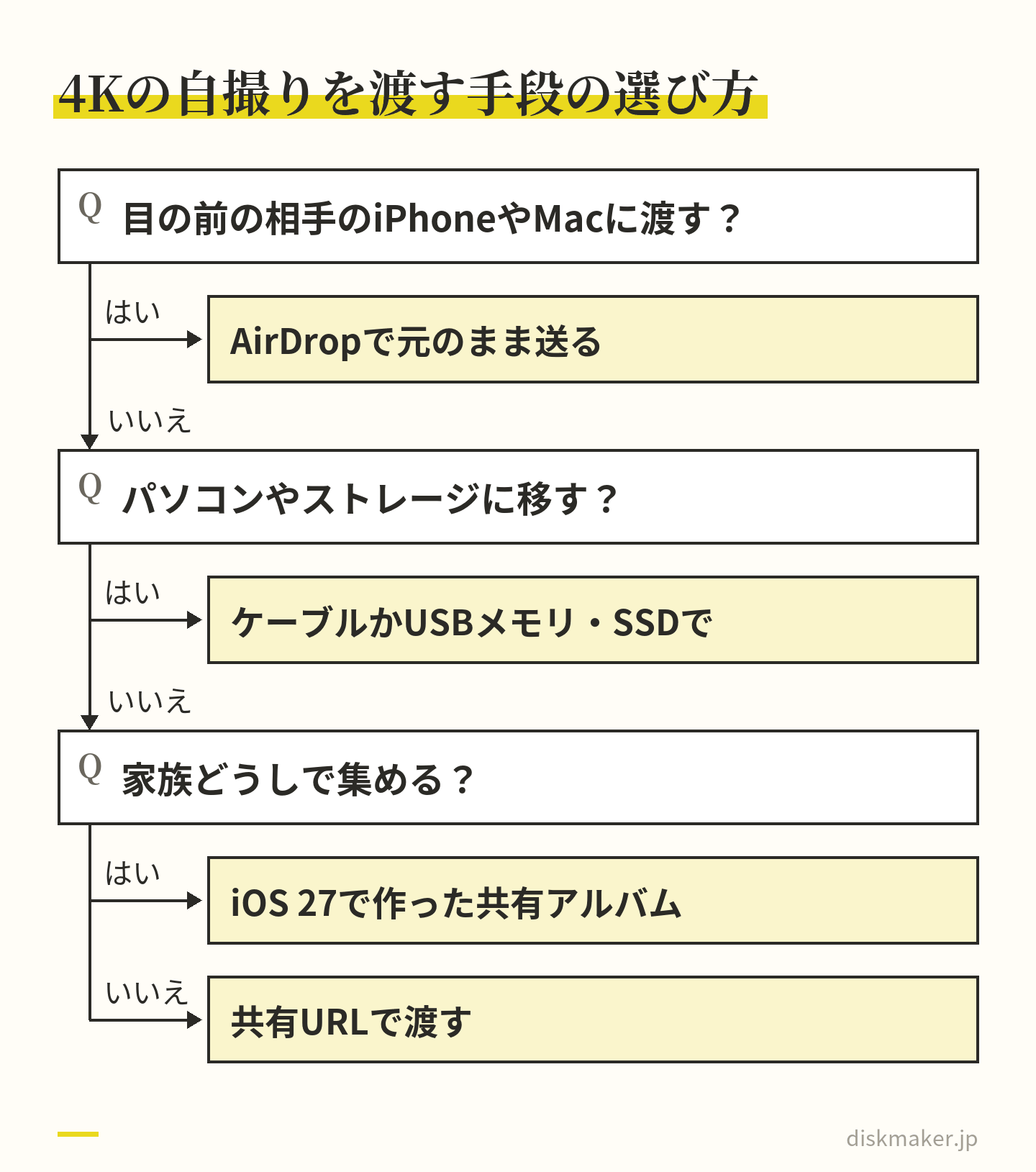
目の前ならAirDrop、離れた相手なら共有URL。共有アルバムはiOS 27で作ったものを使う AirDropは「すべての写真データ」をオンにする
目の前にいる相手のiPhoneやMacに渡すなら、AirDropが最も手軽です。送る側と受け取る側の両方でWi-FiとBluetoothをオンにし、インターネット共有はオフにします。写真アプリで動画を選び、共有ボタンから画面上部の「オプション」を開いて「すべての写真データ」をオンにすれば、元のファイルのまま送られます。この項目が使えるのはAirDropだけです。受け手がHEVCに対応していない古い機器だと、互換性の高い形式に変換して送られることがあります。
連絡先に入っていない相手には、受け取る側でコントロールセンターの「AirDrop」を「すべての人(10分間のみ)」にしてもらいます。双方がiOS 26.2以降ならAirDropコードの入力を求められます。iOS 27ではAirDropの転送が最大80パーセント速くなったとされています。ただ、Appleが示した条件は、合計30MBの写真を複数枚送ったときのもので、動画でどれだけ速くなるかは書かれていません。送れないときの原因の切り分けはAirDropで動画が送れないとき 参照してください。
USB-Cの速度は、Pro系とDuoだけがUSB 3
ケーブルでパソコンに移すときの速度は、機種で決まっています。18 Pro・18 Pro Max、Duo、17 Pro・17 Pro Max、16 Pro・16 Pro MaxはUSB 3(最大10Gb/s)で、10Gb/sの速度のUSB 3ケーブルが必要です。iPhone 17、Air、17e、16・16 Plus、16eはUSB 2(最大480Mb/s)です。同梱のUSB-C充電ケーブルの転送速度は仕様ページに書かれていないので、速さが要るなら10Gb/s対応と書かれたケーブルを別に用意します。
480Mb/sは計算上毎秒60MB、10Gb/sは毎秒1,250MBです。4K/30fpsで撮った1時間の自撮り(計算上11.4GB)をUSB 2で移すと、理論上の上限でも約3分かかり、USB 3なら約9秒です。実際の転送はこれより遅く、実測は確かめられていません。iPhone 17やAirで4Kの長い動画を撮るなら、ケーブルで待つか、AirDropや共有URLに回すかを決めておく必要があります。機種ごとの一覧はiPhoneのUSB-C転送速度 あります。
「元のフォーマットのまま」にしておく
ケーブルでMacやWindowsに読み込むとき、「設定」>「アプリ」>「写真」>「MacまたはPCに転送」が「自動」だと、互換性のある形式に変換されて読み込まれることがあります。4Kのまま、HEVCのまま取り込みたいなら「元のフォーマットのまま」にします。Windowsでは、Microsoft Storeの「Appleデバイス」アプリを入れて接続し、「このコンピュータを信頼しますか?」で「信頼」を選びます。
元のまま取り込んだHEVCの動画をWindowsで再生するには、Microsoft Storeの拡張機能が要ります。9月23日に確かめた時点では、Microsoft Corporationの「HEVC ビデオ拡張機能」が120円、「デバイス製造元からの HEVC ビデオ拡張機能」が0円の表示でした。価格は変わります。相手のパソコンに拡張機能が入っているか分からないなら、あとの提出用の節で書くH.264への変換を済ませた版を渡すと、相手の環境に左右されません。
USBメモリやSSDへは「未編集のオリジナルを書き出す」
iPhoneにUSBメモリやSSDを直接つないで書き出すこともできます。写真アプリで動画を選び、共有ボタンから「未編集のオリジナルを書き出す」を選んで、「場所」でつないだストレージを指定して「保存」します。ストレージはexFATやAPFSなどでフォーマットされていて、データ用の区画が1つであることが条件です。外付けHDDは外部電源が要ることが多いので、手軽なのはUSBメモリかSSDです。
注意は名前のとおりです。切り抜きや明るさの調整をしたあとの動画でも、書き出されるのは未編集のオリジナルなので、4Kで撮って顔に寄せた版を渡したいのに、編集前の動画が出てしまいます。編集済みを渡すときは、AirDropか共有URLを使うか、パソコンに読み込んでから書き出します。
本体にオリジナルが無いときは「オリジナルをダウンロード」
iCloud写真で「ストレージを最適化」をオンにしていると、本体の空きが足りなくなったときに、本体には省スペース版、オリジナルはiCloudという状態になります。この状態でパソコンに読み込むと、オリジナルが手元に無いことに気づかないまま、小さな版を渡すことになりかねません。
iOS 27では「設定」>自分の名前>「iCloud」>「写真」>「iPhoneストレージ」で「オリジナルをダウンロード」を選ぶと、本体に戻せます(表記はiOSのバージョンで少し違います)。
共有URLで渡す
離れた相手に渡す、あるいは当社に入稿するときは、ギガファイル便に上げて共有URLを渡します。ギガファイル便は1ファイル300GBまで、保持期限は3・5・7・14・30・60・100日の7種類で初期値は5日です。アップロードしたあとでは期限を延ばせないので、相手が受け取るまでに時間があるなら、上げる前に長い期限を選びます。期限の考え方はギガファイル便の保存期間は何日? 書きました。
家族どうしで集めるならiCloudの共有アルバムも手段ですが、iOS 26以前に作ったアルバムはビデオが最長15分・最大720pで配信され、4Kの自撮りは縮みます。iOS 27以降で作ったアルバムはオリジナルの形式・フル解像度です。4Kのまま渡したいなら、iOS 27で新しくアルバムを作ってから入れてください。
提出用の自撮り動画は、指定の形式が先
自己PR動画、オーディションの応募動画、講座の課題、社内の自己紹介。提出先がある自撮りでは、iPhoneで何が撮れるかより、相手が何を受け取れるかが先に立ちます。応募要項や提出の案内に、解像度、ファイル形式、容量の上限、長さ、向き、提出の方法が書かれていることがあり、書かれていればそのとおりに撮るのが最短です。
容量の上限がある場合、4Kはまず引っかかります。3分の自己PRを4K/30fpsで撮ると約570MB、1080p/30fpsなら約195MB、互換性優先の1080p/30fpsでも約390MBです(いずれも計算値)。上限が数百MBの指定なら、1080p/30fps・高効率で撮って、指定の形式に合わせて書き出すのが順当です。長さの指定が「3分以内」なら、撮る前にタイマーを置いて、2分50秒で切る練習をしておきます。
形式の指定が「MP4」や「H.264」なら、2つの道があります。1つは撮る前に「フォーマット」を「互換性優先」にして、H.264で撮ること。この場合HDRは使えなくなり、容量は1080p/30fpsで2倍になります。
もう1つは高効率のまま撮り、渡す前に変換すること。Macなら、次のどちらかで「H.264」にします。
QuickTime Playerで開き、「ファイル」>「書き出す」で「互換性重視(H.264)」を選びます
Finderでファイルをcontrolキーを押しながらクリックし、「サービス」>「選択したビデオファイルをエンコード」で「H.264」を選びます
写真アプリの共有シートの「オプション」にも「互換性優先」があり、ユーザガイドには「互換性優先」をタップするとファイルはJPEGまたはMOVに変換される可能性がある、とあります。拡張子の指定が厳密な提出先では、変換後のファイル名の末尾を見て、指定と合っているかを確かめてください。iPhoneのカメラが保存するファイルの拡張子を明記したAppleの資料は見つかっていないので、拡張子は手元のファイルで見るのが確実です。
ディスクでの提出を指定されたときは、動画ファイルをそのまま焼いたデータディスクと、プレーヤーで再生できるDVD-Videoの形は、別のものです。指定がどちらなのかを先に確かめます。提出の形式ごとの整え方はオーディション動画をDVDで提出する方法 まとめています。
撮り直しを減らす順番
提出用の自撮りは、話す内容だけでなく、設定の見落としでも撮り直しになります。順番は次のとおりです。
指定を読み直します
設定アプリで解像度とフォーマットを合わせます
前面カメラに切り替え、画面上部の解像度とfpsを見ます
10秒だけ試し撮りをして、写真アプリの「情報」でファイルサイズを見ます
それから本番を撮ります
この順番なら、本番のあとに「4Kのつもりが1080pだった」「上限を超えていた」で撮り直すことがなくなります。
本番のテイクは、撮り終えたらすぐに決めて、使わないテイクと分けておきます。名前は、提出用に書き出したあとにパソコンや共有サービス側で「氏名_自己PR_日付」のように付けるのが確実です。当社に入稿するときも、複数のファイルはファイル名の頭に「01_」「02_」を付けて収録順を指定してもらう形なので、同じ習慣がそのまま使えます。
自撮り動画をDVD・ブルーレイにするとき、4Kはどうなるか
4Kで撮った自撮りをディスクにすると、映像は規格の大きさに縮みます。当社が作るDVDは720×480(NTSC 29.97fps・MPEG-2)、ブルーレイは1920×1080です。4Kを一般に3840×2160とすると約830万画素、フルHDの1920×1080は約207万画素で4分の1、DVDの720×480は約35万画素で約24分の1になります(計算値)。前面カメラで4Kを選んだ意味は、ディスクの上ではほぼ消える、と考えておいてください。
4Kで撮った自撮りは、ブルーレイで4分の1、DVDで約24分の1の画素になる 縮むこと自体は避けられませんが、渡し方で仕上がりは変わります。避けたいのは、容量を減らすために自分で720×480に縮めたり、強く圧縮し直したりしてから送ることです。圧縮をやり直すたびに細部は少しずつ削られ、ディスクの形に直す工程でもう一度変換が入ります。撮ったままのファイルか、顔に寄せる編集をしたなら編集ソフトから1080pか4Kで書き出したものを送ってください。ディスク向けの変換は、当社の工程の1回で済みます。
解像度のほかにも、ディスクで変わるものが3つあります。HDRはSDRに変換されます。フレームレートは、DVDでは29.97fpsになり、60fpsで撮った滑らかさはそのままは残りません。ブルーレイで何fpsが残るかは規格と作り方によるので断定しません。音声はAC-3またはLPCMになります。
4Kのまま、HDRのまま、60fpsのまま残したいものは、ディスクとは別にデータでも保管しておくのが確実です。4Kの素材をDVDにしたときの見え方は4K素材をDVDにするとどう見えるか 書いています。
DVDかブルーレイか
自撮りの動画は顔が大きく写るので、720×480でも誰が何を話しているかは十分に伝わります。祖父母の家のDVDプレーヤーで見る、車で見る、相手の再生機が分からない、という場面ではDVDが向いています。DVDプレーヤーでもブルーレイの機器でも見られることが多いからです。細部を残したいなら、ブルーレイです。1920×1080で作るので、4Kで撮った自撮りの髪の質感や背景の文字は、DVDよりはっきり残ります。渡す相手にブルーレイの再生機があることが条件です。
当社の料金は、基本料金(DVD・1枚あたり)1,500円、基本料金(Blu-ray・1枚あたり)1,500円で、どちらもオーサリングと書き込みとケース入れ込みを含みます。同じ内容の2枚目からは追加コピー(同一内容の焼き増し・1枚あたり)1,000円です。DVDとブルーレイを1枚ずつ作るときは、それぞれ1枚目として数えます。
4K/30fpsの自撮りが26分を超えて5GB以上になると、DVDではエンコード手数料の対象になります。ブルーレイの境目は25GBで、4K/30fpsなら約2.2時間です。
入稿の前に確かめておくこと
iPhoneの自撮りをディスクにする前に、手元で確かめておくと迷わないのは、次の5つです。
機種
解像度とfps(4K/30fpsなど)
HDRビデオのオンとオフ
縦長か横長か
どの画面で見る予定か
縦長の動画は横長の画面では左右に黒い帯が入るので、上下を切って横長に見せたいなら、入稿の前に編集ソフトで切っておきます。複数のファイルを1枚に入れるなら、ファイル名の頭に「01_」「02_」で収録順を付けておきます。
声を残すための音の設定
自撮りの動画で見る側が最初に気にするのは、画質より声の聞き取りやすさです。解像度を4Kにする前に、音の設定を一度見ておくと、撮り直しが減ります。「設定」>「カメラ」>「サウンド収録」は、iPhone 16以降で「空間オーディオ」「ステレオ」「モノ」から選び、初期設定は空間オーディオです。それより前の機種は「ステレオ音声を録音」のオンとオフになります。
同じ画面の「風切り音の低減」は、iPhone 16以降で空間オーディオかステレオで録画するときに自動で働き、オフにもできます。屋外で自分に向かって話す動画なら、オンのままのほうが、風の吹く音が声にかぶるのを減らせます。室内なら、設定より場所です。エアコンや扇風機の音が入らない位置を選んでください。マイクは口から近いほど声が明瞭になるので、三脚で離れて撮るときは、声を張るか、画面の外にマイクを置くかを考えます。
「オーディオ再生を許可」をオンにすると撮影中も音楽の再生が止まらないので、伴奏を流しながら歌う自撮りや、曲に合わせて踊る練習記録で使えます。ただし、iPhoneのスピーカーで再生している場合、音声はモノラルで録音される、と設定画面に書かれています。オーディオミックスの新しいアルゴリズムと「音楽を分離」の記載があるのは、18 ProとDuoです。
ディスクにする段階で音声はAC-3かLPCMになるので、iPhoneで聞いていた空間オーディオと同じ聞こえ方になるとは限りません。声と伴奏のバランスは、撮る段階で聞いて確かめておくのが確実です。
場面別の設定例
ここまでの判断を、自撮りでよくある5つの場面に当てはめます。数値はすべてiOS 18.6の設定画面の目安からの計算値で、断りのないものは高効率+HDRオンの目安です。実際のファイルは場面で上下します。自分の場面に近い例から始めて、渡す先の条件で1つずつ調整してください。
結婚式で流すビデオレター
出席できない人からのビデオレターは、式場のスクリーンやテレビで流されます。横長で撮ること、明るい窓を背にしないこと、1〜2分で言い終えることの3つが先で、解像度は1080p/30fpsで足ります。4K/30fpsで撮っても構いませんが、式場がDVDでの持ち込みを求めるなら720×480に縮みます。データで持ち込んでも、映す機器が4Kに対応していなければ4Kのままには映りません。HDRは、式場の再生機がどう扱うか分からないので、最初からオフにしておくと色の心配が1つ減ります。
逆算の段取りは、次の順になります。
式の1か月前に、式場へ持ち込みの形式を聞いて設定を決める
同じ週に、10秒の試し撮り
3週間前に本番
撮ったその日に、写真アプリの「情報」でファイルサイズを見てバックアップ
2週間前に、式場の形式に合わせて書き出すか注文
前日に、持ち込む機器で最初から最後まで再生確認
形式を先に聞いておくのは、HDRのオンとオフと、横長か縦長かが、撮る前にしか決められないからです。当社でDVDにする場合は、この途中でギガファイル便のURLを注文フォームに貼ってもらう形です。
形式を先に聞くのは、HDRと向きが撮る前にしか決められないから 自己PR・オーディションの応募動画
応募要項の指定が先です。指定が無ければ、1080p/30fps・高効率・HDRオフで撮り、指定の形式があるなら書き出しで合わせます。3分なら約180MB(HDRオフの目安1分約60MBから)です。縦横の指定が無い場合、選考する側がパソコンの画面で見るなら、横長のほうが画面を広く使えます。目線はレンズの位置に合わせ、画面の自分を見ながら話すと視線が下にずれるので、レンズの高さに目印を貼っておくと直ります。
ダンス・手話・楽器の練習記録
自分の動きを見返す記録は、滑らかさが要ります。1080p/60fps(1分約100MB)を基本に、細かい手の動きまで見たいなら4K/60fps(1分約440MB)を短時間だけ。室内の練習場は暗いことが多いので、「FPS自動調整」をオフにして24fpsに落ちるのを防ぎます。
全身を入れるために離れて撮るなら、前面カメラを縦に持って横長で撮れるセンターフレームカメラの機種が楽です。1回の練習が30分を超えるなら、4K/60fpsは13.2GBになるので、1080p/60fpsの3.00GBに落とします。
オンライン講座・教材の収録
60分の講座を自撮りで収録して配る、あるいはディスクにして渡す場面では、1080p/30fpsで60分3.90GBが扱いやすい大きさです。4K/30fpsだと11.4GBで、DVDのエンコード手数料の境目である5GBを大きく超え、共有URLに上げる時間も3倍近くになります。教材は1本では終わりません。本数が増えるほど、1本ごとの差がそのまま積み上がります。画質より声の聞き取りやすさが大事な動画なので、音の設定とマイクの距離を先に決めてください。
祖父母に渡すメッセージ動画
祖父母の家のテレビで見てもらう動画は、DVDになることが多い場面です。1080p/30fps、HDRオフ、横長、3〜5分。この設定なら1本が180〜300MBで、家族の分を何本か集めても軽く、DVDでは720×480に縮むので4Kで撮る理由がありません。孫の自撮りを何人分か集めて1枚にするなら、ファイル名の頭に「01_」「02_」を付けて順番を決め、ギガファイル便のURLでまとめて入稿します。再生する側の操作が分かりやすいように、1本ずつをチャプターで区切ることもできます。
撮ったあとで気づく失敗|ファイルが小さい、色が変わる、寄って写る
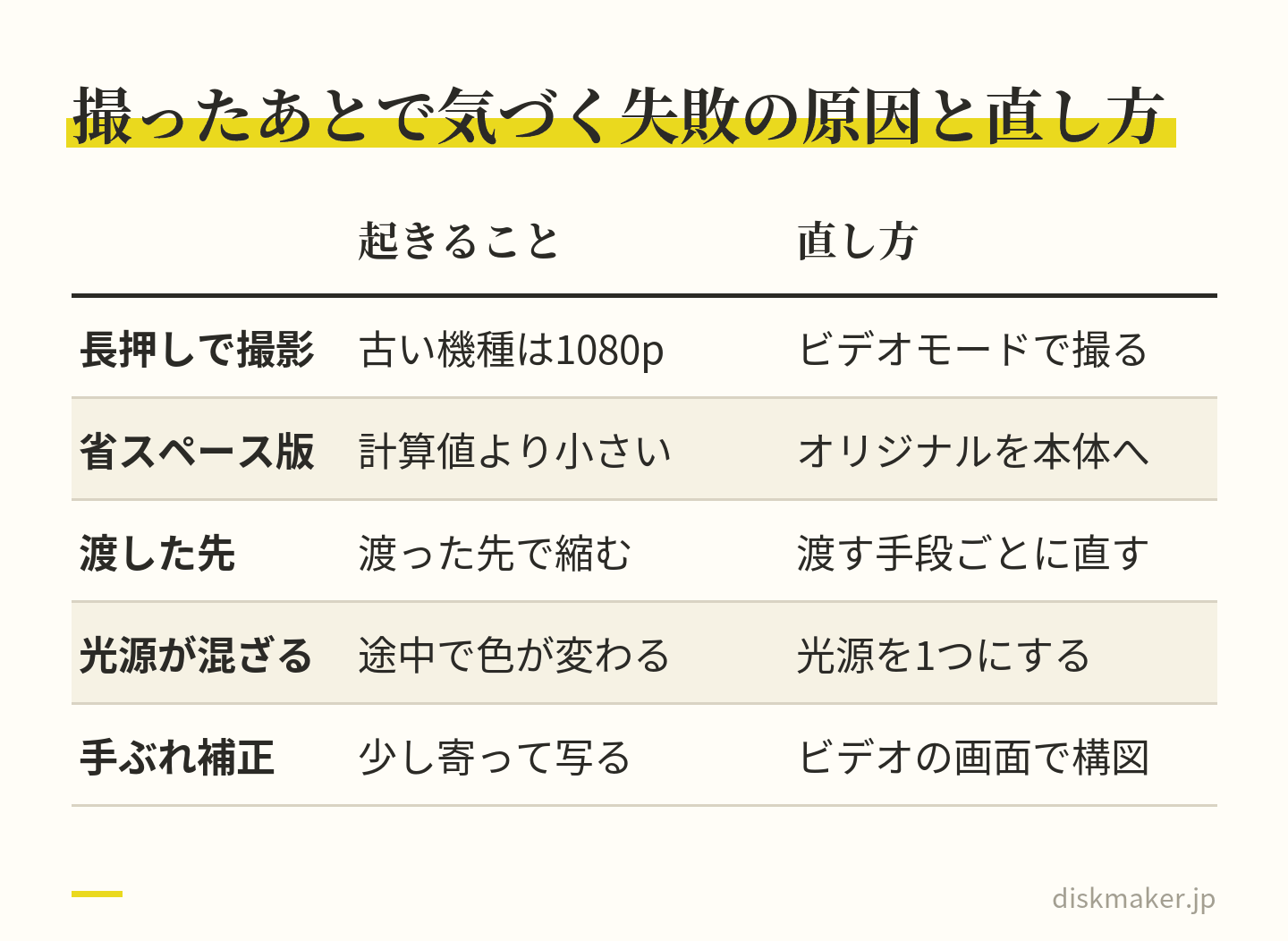
前面カメラの4Kで起きる失敗は、撮っている最中にはほとんど見えず、ファイルを開いたとき、渡した先、ディスクになってから分かります。ただ、直す場所はどれも、設定の1か所か撮る前の手順の1つです。先に扱った「4K/60fpsが選べない」「暗い部屋でかくつく」は除いています。
どれも、設定の1か所か撮る前の手順の1つで直る ファイルが思ったより小さい、4Kのつもりが1080pだった
10秒の試し撮りを写真アプリで開き、上にスワイプして「情報」を見ると、ファイルサイズが出ます。ここに約11MBと出ていたら、1080p/30fpsで撮れている見込みが高いです。1分あたりの目安を6で割ると、10秒あたりの計算値は4K/30fpsで約32MB、1080p/30fpsで約11MB、4K/60fpsで約73MBになります(いずれも高効率+HDRオン)。サイズを見れば、解像度を数えなくても見当がつきます。
原因の1つ目は、写真モードのシャッターを長押しして撮ったことです。長押しで始まるQuickTakeビデオは、現行の機種では「HDRで最大4K 60 fpsまで現在のビデオ設定で撮影します」と説明されていますが、古い機種では「常に1080p HD/30 fpsで撮影します」と固定です。手元の機種がどちらの説明かは設定画面で分かります。確実なのは、ビデオモードに切り替えてから録画を始めることです。
2つ目は、本体にあるのが省スペース版だった場合です。iCloud写真で「ストレージを最適化」がオンだと、本体には省スペース版だけが残ることがあります。読み込んだファイルが計算値よりずっと小さいなら、これを疑います。直し方は、iOS 27なら「設定」>自分の名前>「iCloud」>「写真」>「iPhoneストレージ」で「オリジナルをダウンロード」を選ぶことです。
iCloud写真そのものをオフにしようとすると「空き領域を確保するために最適化された写真とビデオはこのiPhoneから削除されます。オリジナルの完全版は、iCloud写真を使用しているデバイス上では引き続き利用できます。」という確認の文が出るので、読んでから進めてください。
3つ目は、渡した先で縮んだ場合です。iOS 26以前に作った共有アルバムは最大720p・最長15分で配信され、AirDropでもHEVCに対応しない機器には互換性の高い形式で送られることがあります。手元のオリジナルと渡った先のファイルのサイズを比べれば、どこで縮んだかの見当がつきます。直し方は渡す手段ごとに違うので、前の「撮った4Kの自撮りをパソコンや相手に渡す」の節を見てください。
途中で顔の色が変わる、白い壁が黄色くなる
話しているうちに顔の色味が変わる、途中から白い壁が黄色っぽくなる。窓の光と室内灯が混ざった部屋でよく起きる症状で、カメラが光の色に合わせる処理(ホワイトバランス)が録画中に動いています。自撮りは同じ場所で何分も撮るので、外の明るさが雲で変わるだけでも、iPhoneが合わせ直します。
直し方は2つあります。1つは光源を1つにすること。窓の光で撮るなら室内灯を消す、室内灯で撮るならカーテンを引く。もう1つは、「設定」>「カメラ」>「ビデオ撮影」の「ホワイトバランスをロック」をオンにすることです。説明文は「ビデオの録画中にホワイトバランスをロックします。」で、録画を始めた時点の色に固定されます。この説明文は前面と背面を分けて書いていないので、前面カメラで10秒撮って、途中で色が動かないことを自分の目で確かめてから本番に入ってください。
写真モードで決めた構図より寄って写る、頭の上の余白が消える
三脚に置いて写真モードの画面で構図を決めたのに、ビデオでは頭の上の余白が減り、両端が少し切れている。理由の1つは、「設定」>「カメラ」>「ビデオ撮影」の「手ぶれ補正(拡張)」です。説明文は「ビデオとシネマティックモードでは、わずかにズームインすることにより、ビデオの手ぶれを補正します。」で、初期設定はオンです。揺れを吸収する余白を取るぶん、少し寄って写ります。
手に持って撮るなら、オンのままが無難です。三脚や台に置いた自撮りなら揺れはほとんど無いので、iPhone 14以降ならこの項目をオフにできます。構図は、ビデオモードに切り替えた画面で決めてください。写真とビデオで写る範囲が同じとは限らないので、前面カメラでどれだけ寄るかも、その画面と試し撮りで確かめます。合わせて「設定」>「カメラ」の「グリッド」と「水平」(「水平」はiOS 17から)をオンにしておくと、本体の傾きと目線の高さを、撮る前に画面で合わせられます。
渡してから気づく失敗|出てこない、送れない、場所が入っていた
渡す段階の失敗は、撮り直しにはつながりません。ファイルは手元にあるからです。ただ、提出の締切や式の当日が近いと、渡せないことがそのまま間に合わないことになり、あわてて画質を落とした版を送ることにもなりかねません。
Macの写真アプリに出てこない、Windowsには小さい版しか来ない
iPhoneで撮ったばかりの4Kの動画が、Macの写真アプリにまだ出てこない。まず疑うのは、iCloud写真の同期がまだ終わっていないことです。4K/30fpsの5分は約950MBあるので、Wi-Fiの速さによっては時間がかかります。
iOS 27には同期を優先させる「すぐに同期」があり、写真アプリの「コレクション」からiCloudアカウントのプロフィールを開いて「すぐに同期」>「今日」を選びます。1日たてば自動でオフに戻り、低電力モードと省データモードのあいだは一時停止です。Appleの案内には「今すぐ同期」という表記もあるので、手元の画面の表記で探してください。
Windowsに読み込んだら小さい版だった、という症状は、前の節の省スペース版と同じ原因です。Appleは、iCloud写真を使っているならWindowsに読み込む前にオリジナルを本体にダウンロードしておく必要がある、と案内しています。「オリジナルをダウンロード」を先に済ませ、「MacまたはPCに転送」を「元のフォーマットのまま」にしてからケーブルをつなぐ、という順番です。
メールに添付できない、メッセージで送ったら相手が受け取れない
メールで送りたいときの上限は、Appleのメールなら添付をiCloud経由で渡すMail Dropが最大5GBです。受信者は30日以内にダウンロードする決まりで、添付はiCloudストレージの容量に算入されません。5GBは、4K/30fps・高効率+HDRオンで約26分、4K/60fpsで約11分、1080p/30fpsで約77分にあたります(計算値)。これを超える動画は、メールをあきらめて共有URLに切り替えます。
メッセージについては、iOS 27で大きなビデオの送信中も続けてテキストを送れるようになった、とAppleは書いていますが、相手に届く画質や大きさの上限までは書かれていません。提出用や保存用の4Kの動画をメッセージで渡すのは避け、目の前の相手ならAirDrop、離れた相手なら共有URLを使うのが確実です。
提出した動画に撮影場所が入っていた
iPhoneのユーザガイドには、写真やビデオを共有すると、日付、時刻、場所、デバイス、キャプションなどのメタデータも共有される、とあります。位置情報の記録がオンなら、自宅で撮った提出用の自撮りには自宅に近い場所の情報が入っていて、元のファイルをそのまま送れば一緒に渡ります。渡したあとからは消せません。
確かめ方は、写真アプリの「情報」で場所の記録を見ることです。渡したくないなら、提出先に位置情報の扱いを聞くか、提出の方法として指定された形(フォームへのアップロード、パソコンでの書き出しなど)に従います。共有シートの「オプション」で含める情報を切り替えられるかどうかは、ここでは確かめられていません。手元の画面を一度開いて見てください。個人情報の扱いは提出先の案内が優先で、迷ったら提出先に聞くのが順番です。
いまの機種で足りるか|前面カメラの4Kで機種の差が出るところ
前面で4K/60fpsまで撮れることは、Duoの内側を除いて現行の機種に共通です。買い替えを考えている人が知りたいのは、その先です。前面カメラの仕様と、動画の扱いに関わる仕様を突き合わせると、差が出るのは6つに絞れます。縦に持ったまま横向きに撮れるか、シネマティックが前面で使えるか、前後同時撮影があるか、ProResとLogが使えるか、USB-Cの速度、そして選べる容量です。
機種
前面カメラ
縦持ちで横撮り
シネマティック(前面)
前後同時撮影
ProRes・Log(前面)
USB-C
容量
iPhone 18 Pro/18 Pro Max
18MPセンターフレーム
できる
最大4K・30fps
最大4K・30fps
ある
USB 3(最大10Gb/s)
256GB〜2TB
iPhone Duo(アウター側)
12MPセンターフレーム
発売後に確認
最大4K・30fps
最大4K・30fps
記載なし
USB 3(最大10Gb/s)
256GB〜2TB
iPhone 17 Pro/17 Pro Max
18MPセンターフレーム
できる
最大4K・30fps
最大4K・30fps
ある
USB 3(最大10Gb/s)
256GB〜1TB(Pro Maxは2TBまで)
iPhone 16 Pro/16 Pro Max
12MP TrueDepth
本体を横に持つ
最大4K・30fps
記載なし
ある(Logビデオ撮影)
USB 3(最大10Gb/s)
128GB〜1TB(Pro Maxは256GBから)
iPhone Air
18MPセンターフレーム
できる
記載なし
最大4K・30fps
記載なし
USB 2(最大480Mb/s)
256GB〜1TB
iPhone 17
18MPセンターフレーム
できる
最大4K・30fps
最大4K・30fps
記載なし
USB 2(最大480Mb/s)
256GB・512GB
iPhone 17e
12MP TrueDepth
本体を横に持つ
記載なし
記載なし
記載なし
USB 2(最大480Mb/s)
256GB・512GB
iPhone 16/16 Plus
12MP TrueDepth
本体を横に持つ
最大4K・30fps
記載なし
記載なし
USB 2(最大480Mb/s)
128GB〜512GB(16の現行販売は128GBのみ)
iPhone 16e
12MP TrueDepth
本体を横に持つ
記載なし
記載なし
記載なし
USB 2(最大480Mb/s)
128GB〜512GB
自撮りの動画が目的で、編集はiPhoneの中で済ませる人なら、iPhone 17で足ります。18MPのセンターフレームカメラで縦に持ったまま横長に撮れ、シネマティックは4K・30fps、前後同時撮影もあります。足りないのはUSB 2の転送速度と、容量が512GBまでという2点。どちらも、4Kの長い動画をケーブルで頻繁に移す人にだけ関わる差です。共有URLで渡すのが主なら、USB 2で困る場面はほとんどありません。
Pro系を選ぶ理由が前面カメラに現れるのは、ProResとLogで撮って編集ソフトで色を作る人、外部ストレージに直接録る人、4Kの動画を毎日ケーブルで移す人です。4K/30fpsの1時間(計算上11.4GB)を移す時間が、理論上の上限でUSB 2の約3分からUSB 3の約9秒になる差は、週に何本も撮る人には積み上がります。2TBの容量も、4K/30fps・高効率+HDRオンで計算上175時間ほどにあたり、原本を本体に置いたままにする使い方を支えます。
手元にあるのが16 Plusや16eで、Appleの販売ページから外れた機種だとしても、技術仕様はsupport.apple.comに残っていて、前面は4K 60fpsまで撮れます。16 Proは、画面上部の表示で確かめてください。買い替える理由が「インカメラで4Kを撮りたい」だけなら、その理由では買い替えが要らない、というのがこの表の読み方です。
iPhone 16の現行の販売構成は128GBだけなので、これから16を選ぶ人は容量の側だけ計算しておいてください。128GBを全部動画に使えたとしても、4K/30fps・高効率+HDRオンで計算上約11時間、1080p/30fpsで約33時間です。
iPhone Duoは、アウター側がiPhone 17と同じ上限で、インナー側は1080pまでです。折りたたみであることが自撮りの4Kにどう関わるのかは、いまの仕様ページからは読み取れません。
4Kの自撮りを、ディスクで残すかデータで残すか
4Kで撮った自撮りの置き場所は、1つに決めなくて構いません。ディスクは、再生機で見せるため、渡すための形です。データは原本です。ディスクにすると解像度が縮み、HDRはSDRになり、60fpsの滑らかさはDVDではそのままは残らないので、4Kで撮った意味を丸ごと残すのはデータの側の役目になります。
ビットレートも、規格の上限に収まる
iPhoneの4K/30fps・高効率+HDRオンは計算上約25.3Mbps、4K/60fpsは約58.7Mbpsです。DVD-Videoの映像は、規格上は(一般に)MPEG-2で最大9.80Mbps。ブルーレイは映像で最大40Mbps、音声と合わせて最大48Mbpsとされています。
撮ったときのビットレートの高さは、ディスクの上では規格の上限に収め直されるということです。解像度を縮めるので同じ画質を保つのに必要なビットレートも下がり、数字だけを比べて画質が落ちたとは決められませんが、撮影時の数字がそのまま残るわけではありません。
フレームレートの差も、DVDでは小さな話です。iPhoneの30fpsとDVDの29.97fpsの差は約0.1%(計算値)で、5分の動画で0.3秒ほどにあたり、見ていて分かる差にはなりません。60fpsで撮った動画は、DVDでは29.97fpsに直します。
原本はデータで2か所、ディスクは配布用
原本の置き方は、2か所に同じものを置くのが基本です。パソコンとクラウド、あるいはパソコンと外付けSSD。編集した版は、編集ソフトから書き出したファイルを別に保管します。4Kの解像度、HDR、60fpsの滑らかさ、撮ったときの音声の形式。ディスクにする段階で変わりうるものが、原本にはすべて元のまま入っています。
ディスクは、渡す相手と再生機に合わせた配布用として作ります。祖父母の家のDVDプレーヤーで見る、式場で流す、提出先にディスクで出す。この用途なら、4Kの原本から作ったDVDやブルーレイで足りますし、原本があれば、何年か先に別の形で作り直すこともできます。ディスクだけを残して原本を消してしまうと、その時点で4Kは戻りません。ディスクとデータは、どちらかを選ぶものというより、役割が違うものとして両方持っておくのが、4Kで撮った人の落としどころです。
撮る前と渡す前に見る項目
ここまでの内容を、撮る直前と渡す直前の2回に分けて見る項目にしました。設定は一度合わせれば済みますが、前面カメラに切り替えたあとの画面上部の表示と、10秒の試し撮りのサイズだけは、撮るたびに見る価値があります。設定を変えた覚えがなくても、共有した相手の環境に合わせて互換性優先に切り替えたまま戻し忘れていた、ということが起きるからです。
試し撮りのサイズは、1分あたりの目安を6で割った次の値と照らします。高効率+HDRオンで、1080p/30fpsなら約11MB、1080p/60fpsなら約17MB、4K/24fpsなら約25MB、4K/30fpsなら約32MB、4K/60fpsなら約73MB。互換性優先ならこのおよそ2倍です。実際の値は場面で上下するので、倍か半分かの違いを見るための数字と考えてください。近い値なら設定どおりに撮れています。
上の5つは撮る前、下の5つは渡す前に見る 渡す前の項目は、相手の環境で決まります。iOS 13.4以降などのApple製品どうしならHDRのままで届き、Windowsなら再生の準備が要り、提出先なら指定が優先です。渡した先で一度再生して、意図したとおりに見えるかまで確かめる。撮った側が最後にできる確認はそれで、そこまでを撮影の一部にしておくと、締切の直前に慌てることがなくなります。
自分で進めるか、当社にディスクを頼むか
前面カメラで4Kが撮れると分かったら、残るのは渡し方です。その動画を、どの形で誰に渡すか。データのまま渡すなら、「撮った4Kの自撮りをパソコンや相手に渡す」の節の手順で、自分で完結します。AirDrop、USB-C、共有URLのどれかで足り、4Kのまま、HDRのまま届きます。
ディスクにするなら、自分で作る道と、当社に頼む道があります。自分で作る場合は、パソコンとオーサリングのソフトと書き込みのドライブが必要になります。HEVCの4K・HDRの動画をDVDの規格に直す工程で、色が変わる、縦横の向きが崩れる、再生機で読めない、といった失敗に自分で当たることになります。1枚だけ、あるいは数枚だけ、期日が決まっている、という条件なら、道具をそろえる手間のほうが大きくなりがちです。
当社に頼む場合の手順は短いものです。撮った動画をギガファイル便に上げて共有URLを作り、DVD注文 Blu-ray注文 フォームにそのURLを貼るだけで、スマホからでも入稿できます。複数のファイルを1枚に入れるときは、ファイル名の頭に「01_」「02_」を付けて収録順を指定してください。HDRのオンとオフや縦長の扱いで迷う点があれば、注文の前に相談・問い合わせのページから尋ねられます。
受け取ったデータは、プレーヤーで再生できる形に組み立て、書き込み、実際のプレーヤーで再生を確かめてから、ケースに入れて発送します。店舗でのお渡しもできます。通常便は受付から5営業日で発送し、お届けは発送から2〜3日です。15時以降のご注文は翌営業日の受付になります。
式や提出の期日が決まっているなら、この日数から逆に数えて入稿の日を決めてください。4Kで撮った自撮りは、ディスクの上では720×480か1920×1080になりますが、原本のデータを手元に残しておけば、渡す形はあとから何度でも作れます。
iPhoneの動画をパソコンで焼く手順と、パソコンなしで頼む手順は、iPhoneの動画をDVD・ブルーレイに焼く方法 まとめています。
よくある質問
Q. iPhoneのインカメラで4K 60fpsは撮れる? A. 現行の機種なら撮れます。18 Pro・Duoのアウター側・17・Air・17e・16の仕様ページの前面カメラの欄に、4Kビデオの24・25・30・60fpsが並んでいます。条件は「設定」>「カメラ」>「フォーマット」が「高効率」であること。Duoの内側のカメラは1080pまでで、16 Proは仕様ページから前面の上限を読み取れません。
Q. インカメラで4K 120fpsが選べないのはなぜ? A. 4K 100fps・120fpsと1080p 120fpsの通常ビデオは、Pro系(16 Pro以降)とiPhone Duoの背面メインカメラだけの機能で、前面カメラの欄には(16 Proの重複とみられる記載を除き)無い値です。前面で120fpsを使えるのはスローモーションの1080p 120fpsで、通常のビデオとしての上限は4K 60fpsです。買い替えても前面の上限は変わりません。
Q. 前面カメラの4K動画は1分でどれくらいの容量になる? A. 設定画面の目安で、4K/30fpsは1分約190MB、4K/60fpsは約440MB(高効率+HDRオン、iOS 18.6の設定画面の文言で、iOS 27の画面は未確認)。互換性優先だと4K/30fpsが約350MBになり、4K/60fpsは選べません。前面カメラ専用の別の数字は無く、同じ解像度とfpsなら同じ目安で計算します。
Q. インカメラの4K動画は何分で5GBを超える? A. 4K/30fps・高効率+HDRオンなら計算上約26分、4K/60fpsなら約11分、1080p/30fpsなら約77分です(1分あたりの目安に長さを掛けた計算値で、実際のファイルは場面で上下します)。DVDにする前提なら、この長さの手前で切るか、1080pで撮るかを先に決めておくと入稿で迷いません。
Q. iPhone 16 Proのインカメラは4K 120fpsが撮れる? A. 言い切れません。16 Pro・16 Pro Maxの技術仕様ページは、前面カメラの欄に背面と同じ「4K…120fps(Fusion)」の行を載せていて、Fusionは背面メインカメラの名前です。背面の記載が重複している可能性が高く、前面の上限はこの欄から読めません。手元の機種で前面に切り替え、画面上部の表示で選べる値を見るのが確実です。
Q. iPhone Duoのインカメラで4K動画は撮れる? A. アウター側(外側)の12MPセンターフレームカメラは4K 24・25・30・60fpsで、シネマティックは最大4K・30fpsです。インナー側(内側)のアンダーディスプレイFaceTimeカメラは仕様ページに1080p 30・60fpsだけが書かれています。Duoは10月23日(金)発売予定で、この記事の時点では未発売のため、実機での確認は発売後になります。
Q. インカメラのシネマティックモードは4Kで撮れる? A. 前面カメラの上限は最大4K・30fpsで、18 Pro、Duoのアウター側、17 Pro、16 Pro、iPhone 17、16・16 Plusの仕様ページに記載があります。iPhone Air・17e・16eは前面の欄に記載がありません。18 Proで加わった4K・60fpsは前面の欄には無い値です。シネマティックも「高効率」が必要で、互換性優先では選べません。
Q. インカメラのスローモーションは何fpsまで撮れる? A. Duoの内側を除き、現行の機種の前面は1080p 120fpsで、初期設定もこの値です。240fpsと4K 120fpsのスローは背面の話です。容量は1080p/120fpsのスローモーションで高効率なら1分約170MB、互換性優先なら約350MB(設定画面の目安)。撮ったあとに写真アプリでスローにする区間を選べますが、他のソフトでの扱いは確かめられていません。
Q. 18MPと12MPのインカメラで動画の画質は変わる? A. 画素数は写真の値で、ビデオの上限は18MPのセンターフレームカメラも12MPのTrueDepthカメラも同じ4K 60fpsです。12MPだから4Kで撮れない、ということはありません。違いが出るのは、縦に持ったまま横向きに撮れるかどうかと、シネマティックの記載の有無(17e・16eは記載なし)です。
Q. 縦に持ったまま横向きの自撮り動画を撮れる機種は? A. 18MPのセンターフレームカメラを持つ18 Pro・18 Pro Max、17 Pro・17 Pro Max、iPhone Air、iPhone 17です。Appleは「iPhoneを縦向きに持ったまま、写真とビデオを縦向きでも横向きでも撮影できる」と説明しています。Duoのアウター側も「センターフレームカメラ」の名が付いていますが、確認は発売後です。TrueDepthカメラの機種は本体を横に持って撮ります。
Q. 4Kで撮った自撮りをDVDにすると画質はどうなる? A. 当社が作るDVDは720×480画素、29.97fpsなので、4Kで撮っても同じ大きさに縮み、HDRはSDRに変換されます。ブルーレイなら1920×1080で、4Kの4分の1の画素です。自分で縮めたり圧縮し直したりせず、撮ったままのファイルで入稿すると、ディスク向けの変換が1回で済みます。4Kのまま残したいものは、ディスクとは別にデータでも保管してください。
Q. 自撮りの動画はHDRをオフにしたほうがよい? A. 渡す先で決めます。自分のiPhoneやApple製品で見る、4Kテレビに映す、原本として残すならオンのままで構いません。提出用、Windowsで編集する、ディスクにするだけなら、最初からオフにすると色が動く工程が1つ減ります。場所は「設定」>「カメラ」>「ビデオ撮影」>「HDRビデオ」で、容量の差は4K/30fpsで190MBが170MBになる程度です。
Q. インカメラでProResやApple Logは使える? A. Pro系(18 Pro・17 Pro・16 Pro)だけで、ユーザガイドには前面カメラを含むすべてのカメラで使えるとあります。本体に記録するときは4K/30fpsまで、4K/60fpsは外部ストレージへの記録が条件です。容量は1080p/30fpsで1分約1.7GB、4K/30fpsで約6GB。編集ソフトで色を作る前提が無ければ、自撮りにはオフのままで足ります。
Q. 自撮りの途中で顔の色が変わるのを防ぐには? A. 窓の光と室内灯が混ざると、録画中にホワイトバランスが動きます。光源を1つにするか、「設定」>「カメラ」>「ビデオ撮影」の「ホワイトバランスをロック」をオンにすると、録画を始めた時点の色に固定されます。説明文は前面と背面を分けていないので、前面カメラで10秒撮って色が動かないことを確かめてから本番に入ってください。