この記事の要点
4K 60fpsのシネマティックモードはiPhone 18 Pro・18 Pro Maxと、10月23日発売予定のiPhone Duoだけ。17 Pro・16 Pro・17・16は最大4K 30fps
iPhone Air・17e・16eは技術仕様ページにシネマティックモードの行が無い。設定やiOSの更新で選択肢が増えるものではない
対応機でも「 フォーマット」が「 互換性優先」だとシネマティックが出ない。シネマティック・4K 60fps・HDRビデオには「 高効率」が要る
シネマティック4K 60fps固有の1分あたり容量は公式に無い。通常ビデオの4K 60fpsは高効率+HDRで約440MB。1分試し撮りして「 情報」で測る
DVDは720×480・29.97fps 、ブルーレイは1920×1080で作るので、4Kも60fpsもHDRもそのままの形では残らない。背景のぼかしは映像に含まれていれば残る
iPhoneで 撮った 動画を、 そのまま DVD・ ブルーレイに。
撮った 動画を 送るだけで、 家の プレーヤーで 見られる ディスクに してお届けします。 パソコンが なくても、 スマホから 注文できます。
1枚1,500円(税抜)から・ 1枚から注文できます
iPhone 18 Proの発表で、シネマティックモードが4K 60fpsになったと聞いた。手元の17 Proで「 設定」>「 カメラ」>「 シネマティック撮影」を開いても、1080 HD( 30 fps)、 4K( 24 fps)、 4K( 30 fps)の3つしか並ばず、60という数字がどこにもない。iOSを27に上げても変わらなかった。来週の発表会を60fpsで撮れるならそうしたい。そう思って検索した方に向けて書きます。
シネマティックモードで4K 60fpsが撮れるのは、iPhone 18 Pro・18 Pro Maxと、10月23日発売予定のiPhone Duoだけです。17 Pro・17 Pro Max、16 Pro・16 Pro Max、iPhone 17、iPhone 16・16 Plusは最大4K 30fps。iPhone Air・17e・16eは、Appleの技術仕様ページにシネマティックモードの行そのものがありません。設定の探し方やiOSの更新で増えるものではなく、機種で決まっています。
もう一つ、対応機種を持っていても選択肢が出ない場合があります。「 設定」の「 フォーマット」が「 互換性優先」になっているときです。互換性優先は、広く使われてきた圧縮方式のH.264 で記録する設定で、シネマティックビデオと4K 60fpsとHDRビデオには「 高効率」が必要だと、設定画面の説明文に書かれています。18 Proを買ったのに60fpsが出ない、という相談の原因は、たいていこの二つのどちらかです。
当社は大阪・梅田で、動画データを受け取ってDVDやブルーレイにする小さな店です。数値と対応機種はAppleの技術仕様ページとiOSの設定画面の文言に絞り、当社が実機で確かめていないことはそう書きます。2026年9月時点の情報です。
この記事の目次見出しを押すと、その場所へ移ります
シネマティック4K 60fpsの対応機種は、18 ProとDuoだけ 自分の機種で撮れるかを、仕様ページと設定画面で確かめる シネマティックモードは何をしているのか。あとから変えられるぼかし 4K( 60 fps)を選ぶ設定の場所と順番( iOS 27の場合) 1080 HD( 60 fps)という選択肢。4Kでなくてよい場面 4K( 24 fps)を選ぶ意味と、ディスクとの相性 なぜ「 互換性優先」にすると、シネマティックが消えるのか 互換性優先で同時に使えなくなる設定 残りの14項目を見る 4K 30fpsまでの機種で、60fpsに近づける方法はあるか 撮ってから背景をぼかす。18 ProとDuoの「 ビデオのシネマティックモードエフェクト」 前面カメラのシネマティックは、18 Proでも4K 30fpsまで 60fpsで差が出る場面と、30fpsで足りる場面 発表会・運動会・七五三・旅行。場面ごとの設定の組み方 容量の考え方。シネマティック4K 60fps固有の目安は公式に無い 4K 60fps・HDRの動画を、パソコンや家族に渡すときに起きること ディスクにすると、4Kも60fpsもHDRもそのままは残らない。背景のぼかしは残る 症状から引く、失敗の原因と直し方 行事から逆算する、4K 60fpsのシネマティックの段取り 係として動画を集めるとき。保護者に伝える設定の指定 4K 60fpsのシネマティックのために、18 Proに替える価値があるか 当社にディスクを頼むときの入稿と、添えてほしい一言 よくある質問 撮った動画は、1枚1,500円( 税抜)からDVD・ブルーレイにできます。料金を見る
シネマティック4K 60fpsの対応機種は、18 ProとDuoだけ
根拠は、Appleの技術仕様ページの「 ビデオ撮影」欄です。各機種のページには、シネマティックモードの行に最大4K・60fpsのように上限が添えられています。この行を機種ごとに突き合わせると、上限は60fps、30fps、行が無い、の三つに分かれます。同じ世代のProとPro Maxはビデオ撮影の欄が同じなので、Pro Maxだけ違うということもありません。
前面カメラは、18 Proでも「 最大4K、30fps」で、背面と違って60fpsの記載がありません。Duoのアウター側の前面カメラも同じ最大4K・30fps。18 Proであっても、前面カメラで4K 60fpsのシネマティックは撮れない、と読めます。
機種
背面カメラのシネマティック
前面カメラのシネマティック
ビデオに後からシネマティックエフェクト
iPhone 18 Pro/18 Pro Max
最大4K・60fps
最大4K・30fps
記載あり(背面はFusionメイン。前面の欄にも記載)
iPhone Duo(10月23日発売予定)
最大4K・60fps
最大4K・30fps(アウター側)
記載あり
iPhone 17 Pro/17 Pro Max
最大4K・30fps
最大4K・30fps
記載なし
iPhone 16 Pro/16 Pro Max
最大4K・30fps
最大4K・30fps
記載なし
iPhone 17
最大4K・30fps
最大4K・30fps
記載なし
iPhone 16/16 Plus
最大4K・30fps
最大4K・30fps
記載なし
iPhone Air
記載なし
記載なし
記載なし
iPhone 17e
記載なし
記載なし
記載なし
iPhone 16e
記載なし
記載なし
記載なし
表の「 記載なし」は、仕様ページにその行が無いという意味です。実機で試して「 できない」と確かめたものではありません。当社は、仕様ページに無いことを「 非対応」とは書かないようにしています。Appleが公式に「 できない」と書いた文言を確認できていないからです。
とはいえ、実務では同じ判断になります。たとえばAirなら、iOS 27でシネマティックのメニューを探し回るより、ビデオモードの4K 60fpsで撮る段取りに切り替えるほうが、行事の当日を守れます。
いちばん右の列は、18 ProとDuoにだけ載っている「 ビデオのシネマティックモードエフェクト」の記載です。ビデオモードで撮った動画に、あとからシネマティックのぼかしをかけられるという機能で、17 Proにも16 Proにも記載がありません。
この表を機種の全体像の中に置いて見たい方は、通常ビデオのfps、スローモーション、ProRes、USB-C の速さまで1枚に並べたiPhone動画の仕様一覧 開いてください。
技術仕様ページのビデオ撮影欄の記載。前面は18 Proでも4K 30fpsまで 自分の機種で撮れるかを、仕様ページと設定画面で確かめる
表に無い機種を使っている方や、表の見方に自信が持てない方は、自分の目で確かめる方法を持っておくと早いです。確かめる場所は、Appleの技術仕様ページと、iPhoneの設定画面の二つです。
技術仕様ページは、Appleのサポートサイトで機種名を選ぶと開きます。ページの中ほどに「 ビデオ撮影」という見出しがあり、その下に、4K・1080p・720pのフレームレートや、各モードの行が並びます。見るのはシネマティックモードの行だけです。最大4K・60fpsとあれば60fpsまで、最大4K・30fpsなら30fpsまで、行が無ければ記載なしです。2024年より前の機種はこの記事で扱っていませんが、確かめ方は同じです。
設定画面で見る場合は、「 設定」>「 カメラ」>「 シネマティック撮影」を開きます。iOS 27の場合、対応機種には1080 HD( 30 fps)、 4K( 24 fps)、 4K( 30 fps)が並びます。18 Proには、これに4K( 60 fps)と1080 HD( 60 fps)が加わります。表記はiOSのバージョンで少し変わるので、項目の意味で探してください。この画面に4Kの行が一つも無いときや、「 シネマティック撮影」の項目自体が見当たらないときは、「 互換性優先」を先に疑います。
自分の機種名に自信が無いときは、「 設定」>「 一般」>「 情報」の「 機種名」で確かめられます。表記はバージョンで変わります。「 iPhone 18」という機種はAppleのサイトに無く、2026年9月の新機種は18 Pro・18 Pro Max・Duoの3つです。
判断の順番を図にしておきます。上から順に答えていけば、自分の機種でどこまで撮れるかが一つに決まります。
上から順に答えると、シネマティックで選べる上限が一つに決まる シネマティックモードは何をしているのか。あとから変えられるぼかし
画面の中の人にピントを合わせ、背景をぼかして記録する。手前の人が振り向くと、ピントが奥の人へ移る。映画の被写界深度の浅い画を、スマホの小さなカメラで再現する撮り方を、Appleはシネマティックモードと呼んでいます。ビデオモードとの違いは、ぼかしと、ピントの移り方が映像に組み込まれることです。
もう一つの特徴が、撮ったあとに変えられることです。Appleのユーザガイドには、写真アプリでピントの位置やぼかしの強さを変えたり、エフェクトを削除したりできると書かれています。撮っている最中にピントが違う人へ移ってしまっても、あとから合わせ直せる。家庭の記録でこのモードを使うときの安心材料はここにあります。ただし、書き出したファイルや他社の編集ソフトでその変更がどう扱われるかは、Appleの資料では確かめられていません。
4Kと60fpsは、別々の軸
「 4K 60fps」は二つの数字の組み合わせです。4Kは画面の細かさで、1080pの4倍の画素を持ちます。60fpsは1秒間に記録するコマの数で、30fpsの2倍です。シネマティックモードは長らく4Kと30fpsまでの組み合わせで、18 ProとDuoで初めて4Kのまま60fpsが選べるようになりました。逆に言えば、17 Pro以前でも4Kのシネマティックは撮れていて、増えたのはコマ数の側だけです。
コマ数が倍になると、動きのつながりが滑らかになります。走る子ども、踊り、ボールを追う場面で差が出ます。座って話している場面や、ろうそくを吹き消す場面では、30fpsと60fpsの差は画面ではほとんど分かりません。
HDRで記録され、高効率でしか撮れない
シネマティックモードの動画は、対応機の初期設定ではHDR( ドルビービジョン・10ビット)で記録されます。4K 120fpsに対応した機種の設定画面には「 ビデオ、スローモーション、およびシネマティックモードでは、最高120 fpsのドルビービジョンを含む、10ビットのハイダイナミックレンジでビデオを撮影します」という説明があり、シネマティックがHDRの対象に入っていることが読み取れます。それ以外の機種の説明文は「 最高60 fps」です。
HDRも、シネマティックも、4K 60fpsも、記録の形式は「 高効率」( HEVC)に限られます。「 互換性優先」( H.264 )ではこの三つが使えない、と設定画面の「 フォーマット」の説明文にあります。18 Proの4K 60fpsのシネマティックは、HEVCで、10ビットのHDRで、60fpsという、記録の形としてはいちばん重い組み合わせになります。
ProResは組み合わせられない。手ぶれ補正とプロのコントロールは使える
Pro系にはProResという編集向けの記録形式がありますが、ユーザガイドには、ProResはシネマティック・スローモーション・タイムラプスでは使えないと書かれています。ProResをオンにしたままシネマティックに切り替えても、ProResの設定は働きません。シネマティックの動画はHEVCで記録されると考えてください。
反対に、シネマティックでも働くものもあります。「 手ぶれ補正( 拡張)」 は、説明文が「 ビデオとシネマティックモードでは、わずかにズームインすることにより、ビデオの手ぶれを補正します」となっていて、シネマティックにも働きます。初期設定はオンです。
18 Proの「 レンズ絞り、シャッタースピード、ホワイトバランス、ヒストグラム表示」といったプロレベルのコントロールは、ユーザガイドによると「 シネマティック」のモードでも使えます。舞台の照明に露出を固定したい人には、この点が、18 Proで4K 60fpsが撮れることと同じくらい役に立ちます。
4K( 60 fps)を選ぶ設定の場所と順番( iOS 27の場合)
順番があります。先に「 フォーマット」を高効率にしてから、「 シネマティック撮影」で解像度とフレームレートを選び、最後に「 HDRビデオ」をどうするか決める。この順番を逆にすると、選びたい行が画面に出てこないまま探し続けることになります。表記はiOSのバージョンで少し違うことがあるので、項目の意味で読み替えてください。
「 設定」>「 カメラ」>「 フォーマット」を開き、「 カメラ撮影」が「 高効率」になっているかを見ます。ここが「 互換性優先」なら、まず「 高効率」に切り替えます。切り替えたときに、古いMacでの再生についての確認が出ることがありますが、iPhoneでの撮影には影響しません。
次に「 設定」>「 カメラ」>「 シネマティック撮影」です。初期設定は1080 HD( 30 fps)で、4K( 24 fps)と4K( 30 fps)に変えられます。18 Proではこの下に4K( 60 fps)と1080 HD( 60 fps)が並びます。ここで4K( 60 fps)を選んでおけば、カメラアプリでシネマティックに切り替えたときにその設定で記録されます。17 Pro以前の機種では、4K( 30 fps)がいちばん上の選択肢です。
三つめが「 設定」>「 カメラ」>「 ビデオ撮影」>「 HDRビデオ」です。初期設定はオンで、シネマティックもHDRで記録されます。渡す先が古いパソコンやWindowsに決まっているときだけオフにする、というのが当社の考えで、その判断はHDRビデオをオフにすべきかの判断 分けて書いています。行事の前に迷ったら、オンのままで構いません。
オフにしてもシネマティックは撮れます。容量はほとんど減りません。通常ビデオの目安では、1080p/30fps が65MBから60MBへ、4K/60fps が440MBから400MBへ、1割ほど軽くなるだけです( iOS 18.6 の設定画面の目安)。 容量のためにオフにする意味は薄く、渡す先の都合で決める設定です。
カメラアプリで開いたときの見え方
設定を終えたら、カメラアプリを開いてモードを「 シネマティック」に切り替えます。設定アプリで決めてからカメラを開く、という順番にしておくと、本番の画面で迷いません。
ユーザガイドによると、iPhone XS・XR以降の機種では、ビデオモードの画面上部( 右上)の数字をタップして解像度とフレームレートを切り替えられ、この数字を出すための設定は要りません。当社が確かめているのは、設定アプリ側の項目までです。シネマティックの画面でどう出るかはバージョンで違うので、手元で一度確かめてください。当日に設定アプリを開かずに済むかどうかは、この確認で決まります。
試し撮りを1分だけしておくと、あとで容量の計算に使えます。撮った動画を写真アプリで開き、上にスワイプして「 情報」を出すと、撮影のデバイス、日時、レンズ、ファイルサイズが読めます。ここに出るサイズが、この機種・この設定での実際の値です。
次に開いたときに戻っていないか
カメラアプリは、閉じてしばらくすると初期のモードに戻ることがあります。行事の朝に開いたらビデオモードだった、という型です。「 設定」>「 カメラ」>「 設定を保持」で「 カメラモード」をオンにすると、最後に使ったモードのまま開きます。ユーザガイドには「 カメラモード」「 アクションモード」「 Apple ProRes」「 レンズ絞り」( 18 Pro)などが保持の対象として挙がっています。
シネマティック撮影の解像度は設定アプリ側で決める値なので、行事の朝にその画面を一度開いて4K( 60 fps)を指しているかを見るのが確実です。保持の項目の全体はカメラの設定を保持とは まとめています。
設定から試し撮りまでを、順番に並べたのが次の図です。
先にフォーマットを高効率にしないと、シネマティック撮影に4Kの行が出ない 1080 HD( 60 fps)という選択肢。4Kでなくてよい場面
18 Proの「 シネマティック撮影」には、4K( 60 fps)と一緒に1080 HD( 60 fps)も加わりました。見落とされがちですが、当社はこちらを選ぶ場面のほうが多いと考えています。残すなら4K、配るなら1080p。理由は容量と、渡す先です。
容量から。通常ビデオの目安で比べると、1080p/60fps は高効率+HDRオンで1分約100MB、4K/60fps は約440MBです。同じ60fpsで、4Kは1080pの4倍以上のデータを使います。シネマティック固有の目安は公式に無いものの、解像度の差がこの比率のまま容量に表れると考えるのは自然です。90分の発表会で、4Kなら40GB前後、1080pなら9GB前後という見当になります。
渡す先から。ブルーレイは1920×1080で作るので、1080pで撮った動画( 一般に1920×1080)は、解像度の面ではほぼそのまま入ります。DVDは720×480に縮めるので、4Kでも1080pでも仕上がりの差は小さい。祖父母のテレビで見るディスクが目的なら、1080 HD( 60 fps)のシネマティックで足ります。どちらも60fpsの滑らかさは同じで、ディスクにすればその差も残りません。
4Kを選ぶ意味が残るのは、元データを将来のために残すときと、あとで一部を切り抜いて寄りにしたいときです。舞台の全体を4Kで撮っておけば、編集で自分の子の周りを切り抜いても1080p相当の細かさが残ります。1080pで撮った動画を切り抜くと、その分だけ粗くなります。この使い方をする予定が無ければ、1080 HD( 60 fps)が軽くて扱いやすい選択です。
4K( 24 fps)を選ぶ意味と、ディスクとの相性
「 シネマティック撮影」には、対応機種すべてに4K( 24 fps)があります。24fpsは映画のコマ数で、1秒24コマの独特の間隔が、映画らしさの一部になっています。シネマティックモードと組み合わせると、ぼかしと相まって映画の画に近づきます。容量も、通常ビデオの目安では4K/24fps が1分約150MBと、4K/30fps の約190MBより少し軽い。
ただし、当社はディスクにする動画には勧めていません。DVDは29.97fps で作るので、24fpsの素材はコマ数が合わず、変換のときにコマを割り付けて29.97fps に揃えます。横に流れる場面や、ゆっくりしたパンで、動きがわずかに不均一に見えることがあります。30fpsで撮った素材なら、29.97fps との差は計算上約0.1% で済むので、そのほうが素直です。
逆に、ディスクにせず、iPhoneやテレビで元データを見る前提なら、24fpsを試す価値はあります。子どもの寝顔、雨の日の窓辺、旅先の夕方。動きの少ない場面ほど、24fpsの間隔は画に落ち着きを与えます。運動会や発表会のように動きを追う場面では、コマの間隔が粗く見えるので、30fpsか60fpsにします。
フレームレートを決めるときの順番は、ディスクにするか、動きが速いか、映画の画にしたいか、の三つです。
ディスクにするなら30fps
動きが速いなら60fps( 18 Pro・Duo)
どちらでもなく画の雰囲気を優先するなら24fps
この順で決めれば、あとから「 変換で動きが変だ」と困ることが減ります。
なぜ「 互換性優先」にすると、シネマティックが消えるのか
互換性優先を選んだ時点で、シネマティックはその機種の機能一覧から外れます。18 Proでも、Duoでも、17 Proでも同じです。設定画面のフォーマットの説明文に、シネマティックビデオを使うには「 高効率」が必要だと書かれているからです。
「 設定」>「 カメラ」>「 フォーマット」の「 カメラ撮影」には、「 高効率」と「 互換性優先」の二つがあります。高効率は写真をHEIF、動画をHEVCで記録する設定で、互換性優先は写真をJPEG、動画をH.264 で記録する設定です。Appleのサポート記事もこの対応で説明しています。
iOS 18.6 の設定画面の文言では「 ファイルサイズを減らすため、写真とビデオを高効率のHEIF/HEVC フォーマットで撮影/録画します。“互換性優先”は常にJPEG/H.264 を使用します。」 に続けて、シネマティック対応機では「 シネマティックビデオ、4K/60 fps、1080p/240 fps、およびHDRビデオを使用するには“高効率”が必要です。」 と書かれています。
4K 120fps対応機では「 シネマティックビデオ、4K/60 fps以上、およびHDRビデオを使用するには“高効率”が必要です。」 です。iOS 27の画面の文言はまだ確かめられていないので、手元の画面の注記を一度読んでみてください。
設定の「 シネマティック撮影」から4Kの行が減るのではなく、モードとして使えなくなる、と説明文は読めます。4K 60fpsが出ない、と検索してたどり着いた方の何割かは、機種の上限ではなくこの設定にぶつかっています。
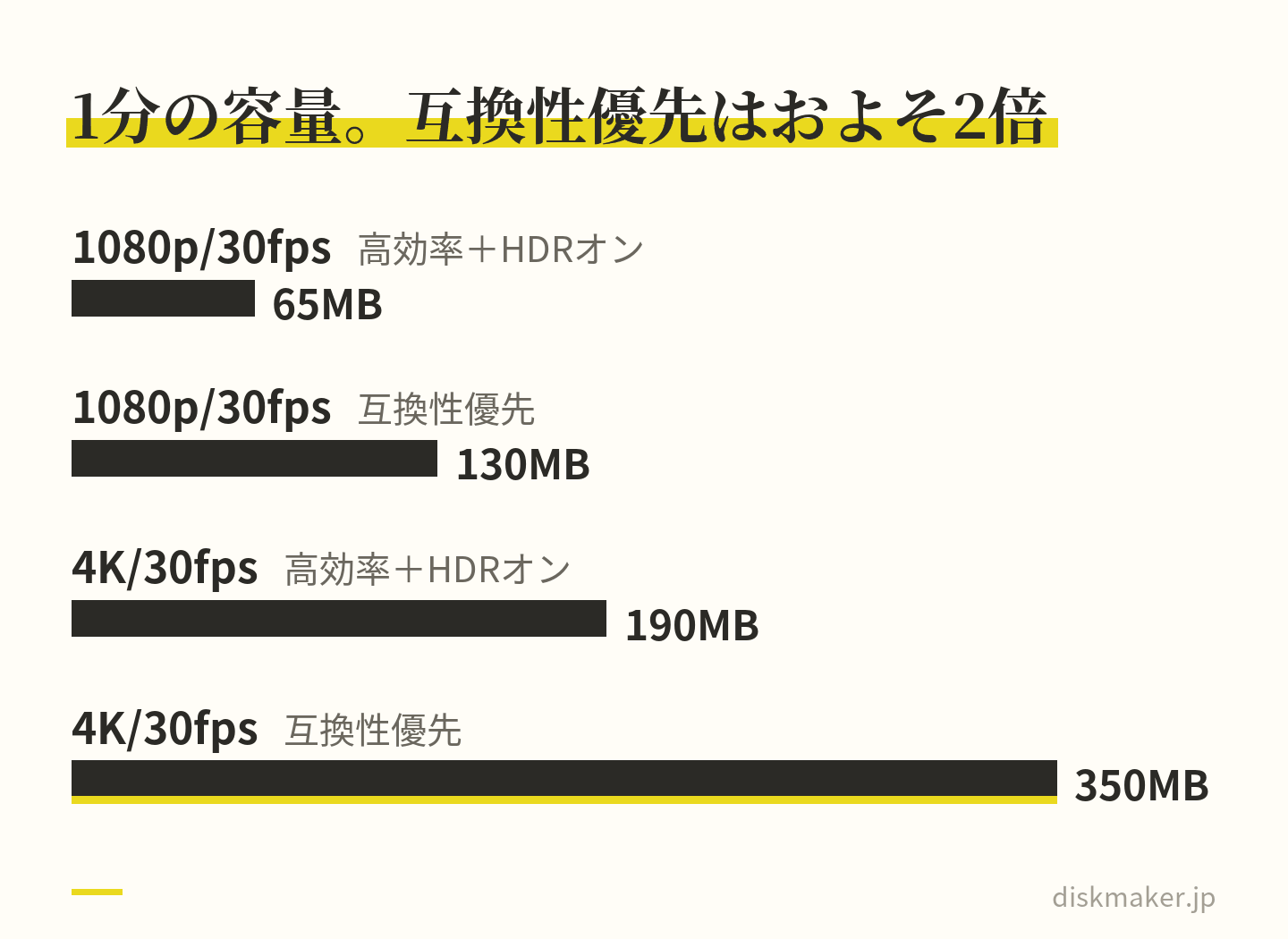
H.264 とHEVCの違いを、容量の数字で見る 同じ画質を記録するのに要るデータの量が違います。設定画面に出る1分あたりの目安で比べると、1080p/30fps は高効率+HDRオンで約65MB、互換性優先で約130MBです。4K/30fps は約190MBと約350MB。互換性優先にすると、だいたい2倍の容量で同じ長さを記録することになります。これはiOS 18.6 の設定画面の目安で、iOS 27の画面では確かめていません。
iOS 18.6 の設定画面の目安。同じ長さを互換性優先で撮ると、容量はだいたい2倍になる H.264 は2000年代から広く使われてきた圧縮方式で、古いパソコンやテレビ、提出先のシステムでも開けることが多い。HEVCはその後継で、同じ画質を半分前後のデータで表せる代わりに、Windowsでは拡張機能を入れないと再生できないことがあります。「 互換性優先」という名前は、この「 どこでも開ける」性質から付いています。
シネマティックがなぜ高効率の側にだけ用意されているのか、その理由はAppleの資料に書かれていません。シネマティックがHDR( 10ビット)で記録されること、4K 60fpsも高効率限定であることから、設定画面の説明文どおり「 高効率を前提に組まれた機能」と考えるのが自然です。
互換性優先になっている人の、よくある経緯
自分で切り替えた覚えがない、という方が多いです。何年か前にWindowsで動画が開けなかったときに切り替えて、そのままにしている。提出先から「 MP4で」「 H.264 で」と言われて切り替えた。家族の誰かがパソコンに取り込むときに変えた。どれも当時は正しい判断で、シネマティックや4K 60fpsが消えることまでは考えていなかった、という経緯です。
もう一つの型は、機種変更のあとです。新しい18 Proで初めてシネマティックを開いたら、60fpsどころか4Kの行も無い。Appleの発表で見た機能が無い。この場合も、フォーマットを見ると互換性優先になっていることがあります。新しい機種のせいにする前に、「 設定」>「 カメラ」>「 フォーマット」を一度開いてください。
高効率に戻す手順と、そのとき出る確認
「 設定」>「 カメラ」>「 フォーマット」>「 カメラ撮影」で「 高効率」を選ぶだけです。切り替えたときに「 4K 60 fpsのビデオは、macOS High Sierra( 10.13 )以降でのみ再生できます。」 「 HDRビデオにはmacOS Catalina( 10.15 )以降が必要です。」 という確認が出ることがあります。古いMacで見る予定がある人への注意書きで、iPhoneでの撮影には影響しません。
切り替えは、次に撮る動画から反映されます。すでに互換性優先で撮ってあるH.264 の動画がHEVCに変わることはありませんし、その動画にシネマティックのぼかしがあとから付くこともありません。行事の前に切り替えるなら、前日までに済ませて、試し撮りで「 シネマティック撮影」に4Kの行が戻っていることを見ておきます。
「 互換性優先」を選ぶと容量が2倍になる話と、そのときに一覧から消える設定の全体は、互換性優先は動画の容量が2倍になる 細かく書きました。Windowsで開けない問題を、設定を切り替えずに解く方法もそちらにあります。
提出先に「 H.264 で」と言われたときの順番
コンクールの応募、学校への提出、式場への持ち込み。「 MP4で」「 H.264 で」と指定されることがあります。ここで設定を互換性優先に切り替えると、シネマティックそのものが撮れません。順番を逆にします。撮るのは高効率のまま。提出するときに、そのファイルからH.264 の版を作ります。
Macなら、Appleの案内どおりQuickTime Playerで動画を開き、「 ファイル」>「 書き出す」を選びます。ポップアップを「 ファイルサイズ重視( HEVC)」 から「 互換性重視( H.264 )」 に変えて保存します。Finderで動画をcontrolキーを押しながらクリックし、「 サービス」>「 選択したビデオファイルをエンコード」から「 H.264 」を選ぶ道もあります。どちらも元のファイルは残り、提出用の別ファイルができます。
この順番なら、映像に焼き込まれた背景のぼかしは、H.264 の版にもそのまま引き継がれます。撮影のときに機能を捨てるのと、提出のときに形式を変えるのとでは、失うものがまるで違います。当社への入稿は高効率のままで構いません。
互換性優先で同時に使えなくなる設定
互換性優先にすると、シネマティックと一緒に、4K/60fps 、スローモーションの1080p/240fps 、HDRビデオも使えなくなります。4K 120fps対応機では「 4K/60 fps以上」なので、4K/100fps と4K/120fps も含みます。設定の「 ビデオ撮影」の一覧から4K/60fps の行が減り、「 HDRビデオ」の項目名が「 HDRビデオ( 高効率)」 に変わって、高効率が要ることを示します。
設定
高効率(HEVC)
互換性優先(H.264 )
備考
シネマティックモード
使える(機種の上限まで)
使えない
18 Pro・Duoは4K 60fpsまで、ほかは4K 30fpsまで
4K/60fps の通常ビデオ 使える
使えない
4K 120fps対応機は100・120fpsも同じ扱い
スローモーション 1080p/240fps
使える
使えない
1080p/120fps のスローは互換性優先でも選べる
HDRビデオ(ドルビービジョン)
使える(初期設定オン)
使えない
項目名が「HDRビデオ(高効率)」に変わる
4K/30fps ・4K/24fps ・1080p/60fps 使える
使える
容量はおよそ2倍になる
ProRes(Pro系)
設定は別
設定は別
シネマティックとは組み合わせられない
表の下から二段めが、互換性優先でも残る設定です。4K/30fps 、4K/24fps 、1080p/60fps 、1080p/30fps 、720pは選べます。だから、互換性優先のまま4Kで撮れているのに、シネマティックだけ出ない、という状態が起きます。4Kが撮れているからフォーマットは関係ない、と思い込むのが、この設定で間違えやすいところです。
この表は機種の上限とは別の軸です。17 Proで高効率にしても、シネマティックは4K 30fpsまでのままです。互換性優先を高効率に戻して増えるのは、その機種がもともと持っている機能だけで、機種の上限を超える行は出てきません。
4K 30fpsまでの機種で、60fpsに近づける方法はあるか
ありません。17 Pro・16 Pro・17・16のシネマティックは最大4K 30fpsで、iOS 27にしても、設定を探しても、4K( 60 fps)の行は増えません。Appleのユーザガイドは、シネマティックの4K( 60 fps)と1080 HD( 60 fps)を「 iPhone 18 Proモデル」で限定して書いていて、ソフトウェアの更新で古い機種に広がった記載はありません。
そのうえで、撮り方の側でできることはあります。二択です。背景のぼかしを取るなら、シネマティックの4K 30fps。動きの滑らかさを取るなら、ビデオモードの4K 60fps。両方を一本の動画で同時に取ることは、17 Pro以前ではできません。行事の演目ごとに、どちらを優先するかを決めておくのが現実的な段取りです。
演目で分ける
発表会を例にすると、合唱や合奏、スピーチ、表彰のように動きが少なく人が多い演目は、ビデオモードの4K 30fpsか1080p 60fpsで撮ります。ぼかしは要りませんし、集合場面のシネマティックはピントの移り先が意図と違うことがあります。自分の子のソロ、ピアノの独奏、群舞の中で一人を追う場面は、シネマティックの4K 30fpsで撮る。走る、跳ぶ、投げるといった速い動きの演目は、ビデオモードの4K 60fpsに切り替える。この三つの使い分けで、17 Proでも困る場面はほとんど残りません。
切り替えの手間を減らすには、当日の演目表に、演目ごとのモードを書き込んでおきます。演目の切れ目で画面を見ずに切り替えられるようにしておくと、撮り損ねが減ります。設定アプリ側の値は演目の途中で触らないのが原則で、触るのはカメラアプリのモードだけです。
スローモーションは別のもの
「 120」や「 240」の数字を見て、スローモーションで撮れば60fpsより滑らかになる、と考える方がいます。スローモーションは1080pで、ぼかしはなく、通常の速さで再生する用途のモードではありません。Pro系とDuoには4K 120fpsのスローもありますが、これもシネマティックとは別のモードです。60fpsのシネマティックの代わりにはならないので、ここでは深入りしません。
18 ProとDuoの2系統には、もう一つ道があります。ビデオモードの4K 60fpsで撮っておいて、あとからシネマティックのぼかしをかける機能です。
撮ってから背景をぼかす。18 ProとDuoの「 ビデオのシネマティックモードエフェクト」
技術仕様ページの「 ビデオのシネマティックモードエフェクト」という行は、18 ProとiPhone Duoにだけあります。背面カメラの欄ではFusionメインの機能として書かれていて、18 Proは前面カメラの欄にもこの行があります。プレスリリースとユーザガイドを合わせて読むと、ビデオモードで撮った最大60fpsまでの動画に、撮影後にシネマティックのエフェクトをかけられる機能です。17 Proにも16 Proにも記載はなく、iOS 27にしても項目は増えません。
条件は記載の範囲で三つ読み取れます。背面で撮るなら、撮ったカメラがFusionメインであること( 18 Proの前面カメラは、欄にこの行があります)。 フレームレートが最大60fpsまでであること、つまり1080p/120fps や4K/120fps で撮った動画は対象外と読めること。解像度の条件は資料に出てこないので、1080p/30fps でも4K/60fps でも、フレームレートとカメラの側に条件がかかると考えられます。望遠や超広角で撮った動画については記載が無く、対象とは書けません。
この機能があるので、18 ProとDuoでは、ビデオモードの4K 60fpsで撮っておいて、ぼかしたい動画にだけあとからエフェクトをかける、という撮り方が選べます。集合場面はぼかさずに残し、自分の子のソロだけぼかす。撮る前に決めることが一つ減ります。「 シネマティックモードで4K 60fpsを撮る」と、「 ビデオの4K 60fpsをあとからシネマティックにする」は、結果として似た動画になりますが、機能としては別の項目です。
操作は写真アプリで動画を開いて編集に入ります。項目の名前と並びはiOSのバージョンで変わるので、画面の文言は断定しません。エフェクトをかけた動画を共有したり書き出したりしたとき、そのファイルにぼかしが乗っているかどうかも、Appleの資料では確かめられていません。当社に入稿する前に、書き出したファイルを別の端末で再生して、ぼかしが見えるかを目で確かめてください。
18 Proの動画の変化を、この機能を含めて全部並べたものはiPhone 18 Proの動画新機能 まとめています。Duoは10月23日発売予定で、実際の画面はまだ確かめられていない点だけ、先に断っておきます。
前面カメラのシネマティックは、18 Proでも4K 30fpsまで
18 Proと18 Pro Maxの前面カメラは18MPのセンターフレームカメラで、シネマティックは最大4K・30fpsです。背面のような60fpsの記載はありません。Duoのアウター側の前面カメラも最大4K・30fps。Duoのインナー側はアンダーディスプレイのFaceTimeカメラで、ビデオが1080pの30・60fpsとだけ書かれていて、シネマティックの記載はありません。17 Pro・16 Pro・17・16の前面カメラも最大4K・30fpsで、Air・17e・16eは前面にも行がありません。
自撮りのビデオレター、子どもと並んでのインタビュー、遠方の祖父母へのメッセージ。前面カメラでシネマティックを使う場面は家庭の記録に多くあります。ただ、前面カメラで60fpsが要る場面は、実務ではほとんど思い当たりません。ビデオレターもインタビューも、動きは少なく、表情と声が主役です。4K 30fpsのシネマティックで十分で、18 Proを買っても前面は変わらない、と知っておけば足ります。
縦に持ったまま横向きで撮れるカメラ
17・Air・17 Pro・18 Proのセンターフレームカメラは、Appleのプレスリリースによると、iPhoneを縦向きに持ったまま、写真とビデオを縦向きでも横向きでも撮影できます。ビデオレターをディスクにして祖父母のテレビで見せるなら、横向きで撮っておくと、画面の左右に黒い帯が出ません。片手で縦に持って撮りたいときに、この機能が役に立ちます。Airは前面にシネマティックの記載がありませんが、横向きの撮影はできます。
60fpsで差が出る場面と、30fpsで足りる場面
4K 60fpsのシネマティックは、記録の形としていちばん重い組み合わせです。容量が増え、HEVCとHDRの扱いが付いて回ります。その重さを引き受ける価値がある場面は、実はそれほど多くありません。動きが速く、被写体が一人か少人数で、背景を整理したい。この三つがそろったときだけです。
場面
18 Pro・Duo
17 Pro・16 Pro・17・16
理由
徒競走・リレー・球技
ビデオモード 4K 60fps
ビデオモード 4K 60fps
人が横切るとピントの移り先が意図と違う。ぼかしより動きを取る
ダンスの群舞
ビデオモード 4K 60fps
ビデオモード 4K 60fps
全員を写す。18 Proなら、あとから一人にエフェクトをかける道もある
ソロのダンス・体操・剣道
シネマティック 4K 60fps
ビデオモード 4K 60fps か シネマティック 4K 30fps
被写体が一人で動きが速い。60fpsのシネマティックが最も効く場面
ピアノ・合奏・合唱
シネマティック 4K 30fps
シネマティック 4K 30fps
動きが少なく、30fpsと60fpsの差が画面に出ない
スピーチ・表彰・卒園証書
ビデオモード 4K 30fps
ビデオモード 4K 30fps
複数人が入れ替わる。ぼかしは不要で、容量も抑えたい
誕生日・ろうそく・家の中
シネマティック 4K 30fps
シネマティック 4K 30fps
被写体が一人で動きが小さい。60fpsは要らない
公園で走り回る一人
シネマティック 4K 60fps
ビデオモード 4K 60fps
背景が雑然として動きが速い。18 Proの60fpsが生きる
ディスクにして配るのが目的
4K 30fps か 1080p 60fps
同左
DVDは29.97fps 、ブルーレイは1920×1080で作るので60fpsの差はそのままは残らない
表の中で18 Proと17 Proの列が分かれるのは、ソロで動きの速い場面と、公園のような背景の整理が要る場面の二つだけです。それ以外は、機種が違っても勧める設定は同じです。
ピントの移り先という、別の失敗
シネマティックモードは、ピントを合わせる相手を選んで追いかけます。走る子どもが画面の端に出入りしたり、前を別の子が横切ったりすると、ピントが意図と違う相手へ移ることがあります。撮ったあとに写真アプリで合わせ直せるとはいえ、演目の全部を直すのは現実的ではありません。徒競走やリレーを60fpsのシネマティックで撮る、というのは、機能としてはできるようになった一方で、この当たり外れを抱え込む撮り方です。
当社が勧める線引きは、動きが速くて人が多い場面はビデオモード、動きがあっても被写体が一人で背景が雑然としている場面はシネマティック、です。18 ProとDuoなら、前者をあとからエフェクトで補えるので、迷ったらビデオモードにしておくのが基本になります。
暗い会場では、60fpsのほうが暗くなる
60fpsは1コマあたりに光を取り込める時間が30fpsより短い。だから同じ会場で撮り比べると、60fpsのほうが暗く、ざらつきが出やすくなります。明るい屋外や照明の強い舞台では気になりませんが、体育館の発表会や、照明を落とした学芸会では差が出ます。
通常ビデオには、暗い場面でフレームレートを24fpsに下げる「 FPS自動調整」があり、18 Proでは4Kでも働きます。シネマティックに同じ仕組みが働くかは公式に記載がありません。暗い会場で60fpsのシネマティックを使うなら、前日の試し撮りを会場に近い明るさで撮り、暗さとざらつきを自分の目で見てから決めます。暗いと感じたら30fpsに下げる。それだけで、映像は見やすくなります。
編集で速さを半分にする使い方
60fpsで撮る理由には、もう一つ、編集で速さを半分にする使い方があります。60fpsの素材を半分の速さにすると、1秒あたり30コマ分の滑らかさが残ります。30fpsの素材を半分にすると、コマが足りずにカクつきます。舞台のジャンプ、ターン、バトンの受け渡し。一瞬を長く見せたい場面で、60fpsのシネマティックは背景のぼかしごと半速にできます。
ただし、当社に入稿するときは、編集ソフトで半速にした状態で書き出したファイルを送ってください。当社は受け取った映像の速さをそのまま組み立てます。速さを変える編集は、書き出す前に済ませておく作業です。
発表会・運動会・七五三・旅行。場面ごとの設定の組み方
場面ごとの組み方を表にはしません。表にすると、その場面以外に当てはめられなくなるからです。判断の軸は三つだけ。被写体が一人か大勢か、動きが速いか遅いか、背景を整理したいか。この三つを場面ごとに答えれば、設定は自然に決まります。
機種は18 ProとDuoを前提に書き、17 Pro以前の人は4K( 60 fps)を4K( 30 fps)に読み替えてください。項目の表記はiOSのバージョンで変わるので、意味で探します。
発表会( ホール・体育館)
暗い客席から明るい舞台を撮る場面です。フォーマットは高効率、シネマティック撮影は4K( 60 fps)か1080 HD( 60 fps)、 HDRビデオはオンのまま。舞台の照明が強いと顔が白く飛びやすいので、18 Proならプロレベルのコントロールでシャッタースピードとホワイトバランスを固定しておくと、演目の途中で明るさが上下しません。
音は「 サウンド収録」を空間オーディオかステレオにし、「 風切り音の低減」はオンのままで構いません。ホールでは風は吹きませんが、空調の音を拾うことがあり、害はありません。演目の順に、ソロはシネマティック、群舞と合唱はビデオ、と演目表に書き込みます。全体を通しで撮る2台目があるなら、1台目はソロだけに集中できます。
運動会( 屋外・直射日光)
走る演目が多く、人が横切り続ける場面なので、基本はビデオモードの4K 60fpsです。シネマティックの出番は、自分の子が一人で待機している場面、応援席での表情、閉会後の家族の場面など、動きの少ない時間に限ります。
屋外で気にするのは発熱です。直射日光の下で4K 60fpsを長く回すと、録画が止まることがあります。演目の合間に画面を消す、日陰に置く、保冷剤を直接当てない( 結露の元になります)。 こうした手当ては、設定より役に立ちます。容量は前日の試し撮りの数字×分数で確保しておきます。
七五三・入園式・記念写真の場
被写体が一人か家族で、動きが小さく、背景が神社や園庭のように雑然としている。シネマティックがいちばん得意な場面です。4K( 30 fps)で十分で、60fpsを使う理由はほとんどありません。歩く子どもを追うなら、ピントを合わせる相手を子どもに決めておくと、前を横切る参拝客に持っていかれにくくなります。前面カメラで家族全員を入れる自撮りは、18 Proでも4K 30fpsまでです。
旅行・日常
容量との相談になる場面です。旅先で毎日4K 60fpsのシネマティックを撮ると、1週間で本体の空きが尽きます。日常は初期設定の1080 HD( 30 fps)のシネマティックで足り、動きの速い場面だけ60fpsに上げる運用が、容量と手間の釣り合いがよい。iCloud写真の「 ストレージを最適化」がオンなら本体の空きは自動で作られますが、入稿のときにオリジナルをダウンロードし直す手間がかかります。
容量の考え方。シネマティック4K 60fps固有の目安は公式に無い
シネマティックの4K 60fpsについて、設定画面のような公式の1分あたりの目安は確認できていません。「 設定」>「 カメラ」>「 ビデオ撮影」の画面の下には「 1分間のビデオのサイズは、およそ以下の通りです:」 という見出しに続けて、設定ごとの目安が出ます。これは通常ビデオの目安です。18 Proの新しい設定の1分あたり容量は、Appleの資料に数値がありません。
だから、当社はシネマティックの容量を、通常ビデオの目安を手がかりに考える、という書き方にとどめます。通常ビデオの4K/60fps は、高効率+HDRオンで1分約440MB。4K/30fps は約190MB、4K/24fps は約150MB、1080p/60fps は約100MB、1080p/30fps は約65MBです。iOS 18.6 の設定画面の目安で、iOS 27の画面では確かめていません。
計算上、4K/60fps の440MBは1秒あたり約58.7Mbps ( 440MB×8÷60秒)で、1080p/30fps の約6.8 倍になります。覚える数字は一つ、440MBです。
高効率+HDRオンの設定画面の目安( iOS 18.6 )。 シネマティック固有の値は公式に無い シネマティックの4K 60fpsが、この440MBと同じ桁になるだろうと考えるのは自然です。同じ4K、同じ60fps、同じHEVC、同じHDRで記録するからです。ただ、確かめていない数字は置きません。
1分の試し撮りで、自分の数字を持つ
本番と同じ設定で、1分だけ撮ります。写真アプリの「 情報」で、ファイルサイズが読めます。その数字に撮る予定の分数を掛け、2割ほど余裕を足したものが、行事の日に要る空き容量です。90分の発表会を全部回すなら、1分あたりの数字×90に、演目の合間に待つ時間の分を上乗せします。
試し撮りは、明るい屋外と、暗めの室内で1本ずつ撮っておくと、幅が分かります。実際のファイルは場面の動きや明るさで上下するので、設定画面の目安どおりにはなりません。自分の機種で、自分の設定で、自分の場面に近い条件の数字がいちばん当てになります。設定別の目安を全部並べた表はiPhone動画の1分あたり容量 あります。
5GBと25GBの境目
当社では、1つの内容のデータがDVDで5GB以上、ブルーレイで25GB以上になると、エンコード手数料( 大容量データ・内容1種類につき)3,000円( 税抜)がかかります。通常ビデオの4K/60fps ・高効率+HDRの440MBで計算すると、5GBには約11分、25GBには約57分で届きます。シネマティックがこのとおりとは限りませんが、桁としては同じ見当で、4K 60fpsの動画は1本の発表会で5GBを超えるのが普通、と思っておいてください。
境目の手前でできることは、渡す動画を選ぶことです。全部を1本の内容にせず、演目ごとに切って、ディスクに入れるものだけを送る。ぼかしをかけたソロの動画だけをディスクにし、集合場面は別の内容にする。こうした分け方で、内容1種類あたりの容量は下がります。
本体の空き容量の計算
iPhone 18 Proの仕様ページの注記には、標準構成では約12GBから24GBがすでに使われている、とあります。256GBの機種なら、動画に使える余地はそこから写真やアプリの分を引いたものです。通常ビデオの4K/60fps の目安で計算すると、100GBの空きで約227分、つまり4時間弱です。運動会と発表会を同じ月に控えているなら、前の行事の動画を先に取り出しておかないと、当日に残り容量の警告を見ることになります。
iCloud写真の「 ストレージを最適化」がオンだと、本体には省スペース版が置かれ、元の動画はiCloud側にあります。空き容量を作る手段としては有効ですが、当社に入稿するときは元の動画をダウンロードし直す必要があります。iOS 27の場合、「 設定」>自分の名前>「 iCloud」>「 写真」>「 iPhoneストレージ」で「 オリジナルをダウンロード」を選びます。表記はバージョンで少し違います。
本体の外へ移す。外部ストレージとUSBの速さ
空きが足りないときの移し先は、iCloud写真か、外部ストレージです。USB-C につないだ外部ストレージへは、写真アプリで動画を選び、共有ボタン>「 未編集のオリジナルを書き出す」>「 場所」でデバイスを選んで「 保存」します。編集済みの動画でも、未編集のオリジナルが書き出されます。ロックされた「 非表示」アルバムの項目は転送されません。
外部ストレージは、データパーティションが一つで、APFS、APFS( 暗号化)、 macOS拡張、exFAT、FAT32、FATのいずれかでフォーマットされている必要があります。外付けHDDは多くの場合、外部電源が要ります。USBメモリかSSDが扱いやすい。
速さは機種で違います。18 Pro・Duo・17 Pro・16 ProのUSB-C はUSB 3( 最大10Gb/s )で、10Gb/s の速度を出すにはUSB 3対応のケーブルが要ります。17・Air・17e・16・16eはUSB 2( 最大480Mb/s )です。計算上の上限は480Mb/s が毎秒60MB、10Gb/s が毎秒1,250MB で、実際はこれより遅くなります。40GBの動画を毎秒60MBで流すと、計算上でも11分ほど。行事の翌日にやる作業として見込んでおきます。
4K 60fps・HDRの動画を、パソコンや家族に渡すときに起きること
4K 60fpsのシネマティックの動画は、HEVCで、HDRで、60fpsという三つの性質を持っていて、それぞれが別の場所で引っかかります。撮る前に、誰がどの機器で見るかを一度思い浮かべておくと、あとで慌てません。引っかかる先は三つ。Mac、Windows、家族のスマホです。
Macで見る場合の条件は、設定画面の確認表示にそのまま書かれています。「 4K 60 fpsのビデオは、macOS High Sierra( 10.13 )以降でのみ再生できます。」 「 HDRビデオにはmacOS Catalina( 10.15 )以降が必要です。」 10年近く前のMacでなければ引っかかりませんが、実家のパソコンが古いことはよくあります。
HDRの共有には、もう一つ条件があります。ユーザガイドによると、HDRビデオはiOS 13.4 以降、iPadOS 13.4 以降、macOS 10.15.4 以降のデバイスで共有されます。それ以外のデバイスは、同じビデオのSDR版を受け取ります。相手のiPhoneが古いと、明るさと色が違う版が届く。届いたものを見て「 色が薄い」「 白っぽい」と言われたら、この変換が起きた可能性を疑います。
Windowsで開けない
Windowsのパソコンで動画が開けない、音だけ出る、真っ黒になる。原因はたいていHEVCです。WindowsでHEVCを再生するには、Microsoft Storeの拡張機能を入れる必要があります。拡張機能は複数あって、有料のものと、デバイス製造元向けの無料表示のものがあります。この手当てで開けるようになる場合が多いのですが、HDRの見え方はまた別の問題として残ります。
提出先のWindowsで開けるように、と「 互換性優先」に切り替えるのは、シネマティックを失う選択です。切り替えずに解く道はMOVがWindowsで開けない・入稿できないに書きました。
転送のときに勝手に変換される
USBケーブルでMacやWindowsに取り込むとき、iPhone側の設定によってはJPEGやH.264 に変換されることがあります。元のまま取り出すには、「 設定」>「 アプリ」>「 写真」>「 MacまたはPCに転送」を「 元のフォーマットのまま」にしておきます。「 自動」だと、互換性のある形式に変換される場合があります。
AirDropも同じです。受け手が対応していなければ、互換性の高い形式で送られる可能性があります。元のファイルのまま送るには、写真アプリで共有ボタンを押し、画面上部の「 オプション」で「 すべての写真データ」をオンにしてからAirDropします。この項目はAirDropでだけ使えます。当社に入稿するときは、こうして取り出した元のファイルを共有サービスに上げてもらえれば、シネマティックの動画もそのまま受け取れます。
家族のスマホに送るとき
メッセージアプリの多くは、動画を小さく作り直してから送ります。祖父母のスマホに届いた動画がぼやけて見えるのは、たいていこの作り直しが原因で、撮影の設定のせいではありません。元の画質で見せたいなら、iOS 27以降で作ったiCloud共有アルバムか、AirDropの「 すべての写真データ」か、共有サービスの共有URLを使います。
メールで送るなら、Appleのメールに添付できるMail Dropは最大5GBで、受信者は30日以内にダウンロードします。4K 60fpsの動画は1本の演目で数GBになるので、この上限を超える前に、演目ごとに分けて送ります。
撮ったままの姿で見られる場所は限られる
4Kで、60fpsで、HDRで、という撮ったままの姿を見られるのは、iPhoneの画面と、対応したテレビにiPhoneをつないだときくらいです。家族のスマホに送れば形式が変わることがあり、ディスクにすれば規格の形になります。撮ったままの動画は本体かiCloudか外部ストレージに残し、渡す相手には相手の環境に合う形で渡す。この二本立てで考えるのが、いちばん揉めません。
ディスクにすると、4Kも60fpsもHDRもそのままは残らない。背景のぼかしは残る
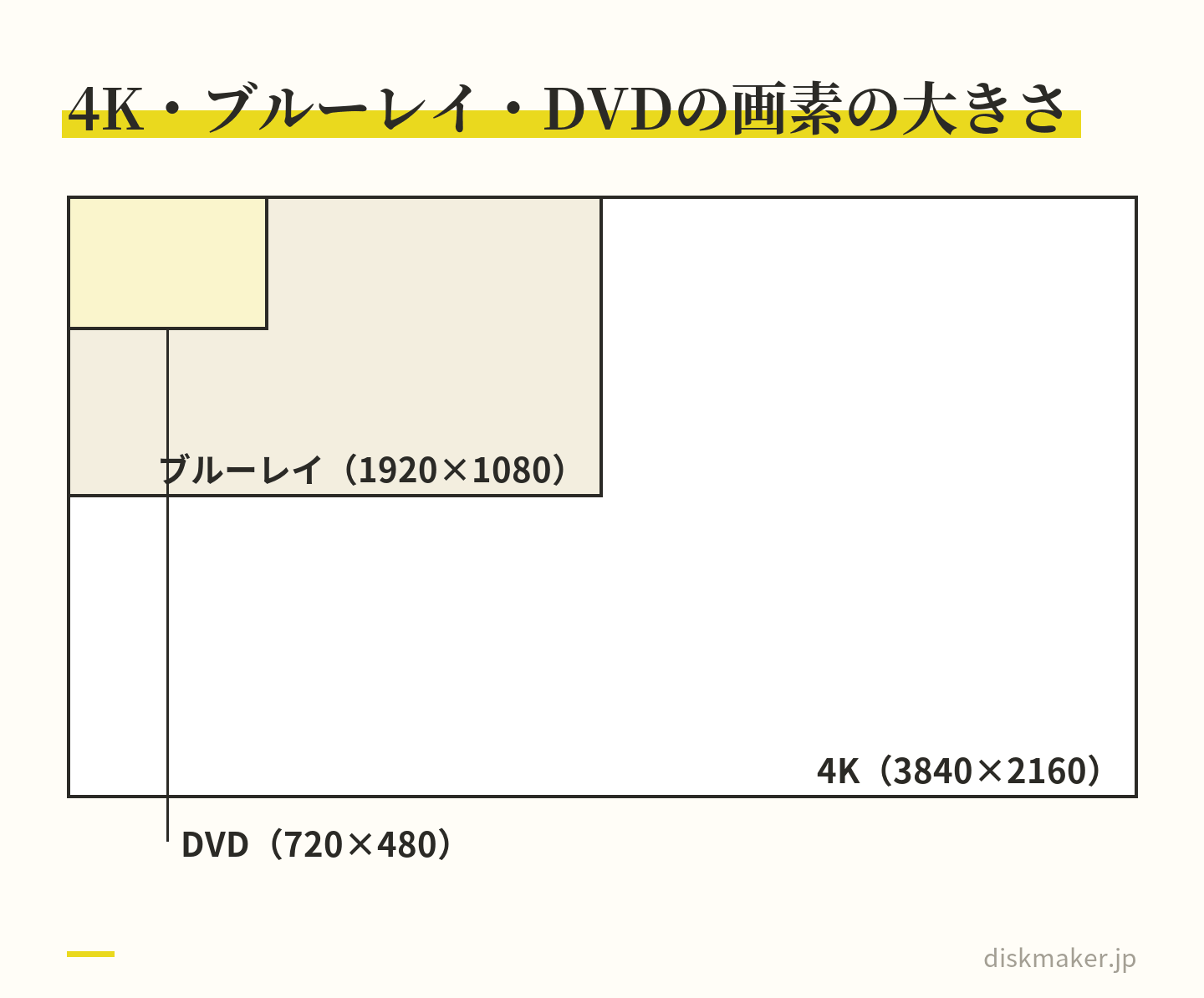
当社のDVDは720×480( NTSC 29.97fps ・MPEG-2 )、 ブルーレイは1920×1080で作ります。音声はAC-3 またはLPCMです。4Kの解像度、60fpsのフレームレート、10ビットのHDRは、DVD-Video や通常のブルーレイの規格にそのままの形では入らないので、ディスクにする段階でそれぞれ変換します。シネマティックで撮ったかどうかに関係なく、iPhoneの4K 60fpsの動画はどれも同じ道をたどります。
iPhoneの4Kを一般的な3840×2160とすると約830万画素で、DVDの720×480は約35万画素、その約24分の1です。ブルーレイの1920×1080は約207万画素で、4Kの4分の1になります。縮めるときに失われるのは細部で、遠くの人の顔や髪の質感が先に消えます。背景をぼかしたシネマティックの映像は、もともと細部を落としている部分が多いので、DVDにしたときの「 粗さ」が普通のビデオより目立ちにくい、という面はあります。
4K( 3840×2160とした場合)を、ブルーレイは4分の1、DVDは約24分の1の画素数に縮めて作る フレームレートは、DVDでは29.97fps になるので、60fpsで撮った滑らかさはDVDの上では残りません。ブルーレイでも、60fpsの滑らかさがそのまま残るかは規格とプレーヤーの組み合わせによるので、残ることを前提にしないでください。シネマティックの上限が30fpsの機種で撮っても、ディスクにしてしまえば18 Proで撮ったものと動きの差はほとんど出ない、というのはこの理由からです。残るのは背景のぼかしと、被写体の表情と動きです。
HDRは、規格上は( 一般に)DVD-Video にも通常のブルーレイにもありません。HDRを持つ光ディスクとして挙がるのはUltra HD Blu-ray ですが、書き込み型の規格が無いとされています。ですから、ディスクにする段階でSDRの映像に整えます。iPhoneの画面で見ていた明るさや色と、テレビで見るディスクの色が違って見える理由と対策はHDR動画をディスクにすると色が変わる理由 分けてあります。
残るもの
背景のぼかしは、映像そのものに含まれていれば残ります。ピントが手前の人から奥の人へ移る動きも、映像に焼き込まれていれば、そのままディスクに乗ります。当社は受け取ったファイルの映像をそのまま組み立てるので、ファイルに入っているものは残り、入っていないものは足せません。
ここで一つだけ、確かめてほしいことがあります。写真アプリで撮影後にピントの位置やぼかしの強さを変えた動画が、書き出したファイルにその変更を乗せているかどうかは、Appleの資料で確かめられていません。入稿の前に、書き出したファイルを家族のスマホやパソコンで再生し、意図したぼかしが見えるかを目で確かめてください。見えなければ、写真アプリの共有の「 オプション」を変えて書き出し直すか、当社に相談してから入稿します。
音は、iPhone 16以降の初期設定が空間オーディオですが、ディスクの音声はAC-3 かLPCMになります。声と演奏はそのまま残り、立体的な広がりは規格の形に収まります。4K・HDR・120fps・空間オーディオのそれぞれがディスクでどうなるかはiPhone動画をディスクにすると消えるもの 4Kを720×480に縮めたときの実際の見え方は4K素材をDVDにするとどう見えるか まとめています。
DVDかブルーレイか。ぼかしの階調で選ぶ
シネマティックの動画には、ぼかしの中に明るさがなだらかに変わる部分が多くあります。窓の光、木漏れ日、舞台の照明のにじみ。DVDのMPEG-2 は1秒あたりに使えるデータに上限があるので、1枚に長く入れるほど、このなだらかな部分が段差のように見えることがあります。ビデオモードの動画より、シネマティックの動画のほうがこの症状が目につきやすい。
対策は二つです。DVDなら1枚の収録時間を抑え、2時間の発表会は前半と後半で2枚に分ける。細部と階調を残したいなら、1920×1080で作るブルーレイにする。渡す相手の家にブルーレイのプレーヤーかレコーダーがあるかだけが条件です。祖父母にはDVD、自分の保存用にはブルーレイ、と分ける選び方もあります。
縦向きで撮ったシネマティック
片手で縦に持って撮った動画は、テレビでは左右に黒い帯が入り、真ん中に細長く映ります。DVDもブルーレイも画面は横長で作るからです。背景をぼかしたシネマティックの動画は、ぼかしの部分が帯の中でさらに小さく見え、せっかくの画が生きません。ディスクにする予定の動画は横向きで撮る。これだけで仕上がりが変わります。
それでも4K 60fpsで撮る意味
ディスクで残らないなら、最初から1080p 30fpsで撮ればよいのか。当社はそうは考えていません。元の動画は、ディスクとは別に、本体やiCloudや外部ストレージに残ります。何年か先に、そのときの機器で見直すとき、4Kで60fpsでHDRの元データがあることは役に立ちます。ディスクは祖父母がいまのテレビで見るために作り、元データは将来のために残す。役割が違います。
縮める側から見ても、材料が多いほうが仕上がりは安定します。4Kから720×480に縮める変換は、1080pから縮めるより余裕があります。ただし、この差はディスクの上では小さく、画質の差より、手ぶれと明るさとピントの差のほうがはるかに大きく出ます。シネマティックのピントが外れていた動画は、4Kで撮ってあっても、ディスクの上では外れたままです。
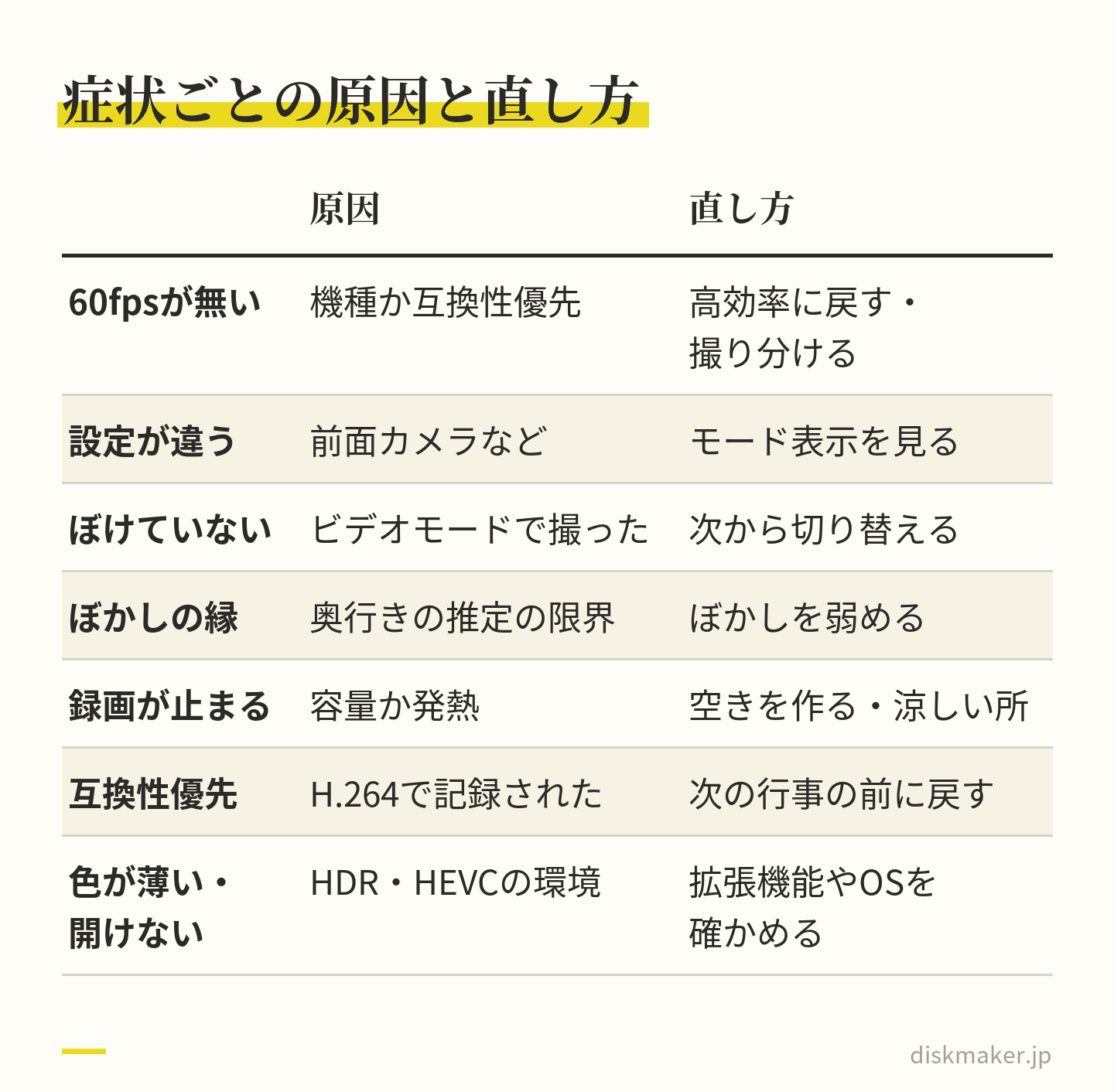
症状から引く、失敗の原因と直し方
当社に届く相談と、自分たちで撮るときに起きたことを、症状から引けるように並べます。原因は一つとは限らないので、上から順に確かめてください。
症状から原因を引き、直し方を確かめる。原因は一つとは限らない 「 シネマティック撮影」に4K( 60 fps)が無い 原因は二つのどちらかです。機種が18 ProでもDuoでもないか、フォーマットが互換性優先になっているか。確かめ方は、先にフォーマットです。「 設定」>「 カメラ」>「 フォーマット」>「 カメラ撮影」が「 互換性優先」なら、「 高効率」に戻してから「 シネマティック撮影」を開き直します。高効率なのに4K( 60 fps)が無いなら、機種の上限です。17 Pro以前では4K( 30 fps)が上限で、iOSの更新では増えません。
直し方は、機種が原因なら撮り方の側で決めます。演目ごとに使い分け、ぼかしを取る場面はシネマティックの4K 30fps、動きを取る場面はビデオモードの4K 60fpsにします。設定が原因なら、高効率に戻して試し撮りをし、4Kの行が戻っていることを見てから当日を迎えます。
4K( 60 fps)を選んだのに、撮った動画が違う設定だった
前面カメラで撮っていた、というのが最初に疑う原因です。18 Proでも前面のシネマティックは最大4K・30fpsなので、自撮りに切り替えた瞬間に設定は変わります。次に疑うのは、設定を変える前に撮った動画を見ていないか。切り替えは、次に撮る動画から反映されます。三つめは、モードがビデオになっていたこと。カメラアプリを開き直したときにモードが戻っていて、シネマティックのつもりでビデオを撮っていた、という型です。
確かめ方は、写真アプリの「 情報」で撮影のデバイスとレンズを見ることと、パソコンに取り込んで動画のプロパティで解像度とフレームレートを見ることです。直し方は、「 設定を保持」で「 カメラモード」をオンにし、当日はカメラ画面のモード表示を見てから録画を始める習慣を作ることです。
シネマティックに「 FPS自動調整」が働くかは公式に記載が無いので、暗い会場ではこの設定もオフにしておくと、あとで迷う材料が一つ減ります。設定の意味はFPS自動調整とは 書きました。
背景がぼけていない。違う人にピントが合っている
ぼけていないなら、ビデオモードで撮っています。シネマティックで撮った動画は、写真アプリで開くとピントの位置を変えられる編集項目が出るので、そこで見分けがつきます。18 ProとDuoなら、ビデオモードで撮った60fps以下の動画に、あとからシネマティックエフェクトをかける道があります。それ以外の機種では、次の演目からシネマティックに切り替える以外にありません。
違う人にピントが合っているのは、シネマティックの追いかける相手が横切った人へ移った型です。写真アプリでピントを合わせる相手を変えられますが、一本まるごと直すのは手間です。集合場面や人が横切る場面は、次からビデオモードで撮ります。ぼかしを消したい場合も同じ画面でエフェクトを削除できますが、ぼかされていた部分の細部がどこまで戻るかは別の話なので、大事な集合場面はぼかさずに撮っておくほうが安全です。
ぼかしの縁が不自然
髪の毛の先、眼鏡のふち、手に持った楽器の細い部分。被写体と背景の境目で、ぼかしが食い込んだり、背景の一部がくっきり残ったりすることがあります。原因は、カメラが奥行きを推定してぼかしをかけている仕組みの限界で、撮影の失敗でも設定の間違いでもありません。細かいものが多い場面ほど起きやすい。
確かめ方は、撮った直後にiPhoneの画面で境目を拡大して見ることです。直し方は三つ。
写真アプリでぼかしの強さを弱める
被写体と背景の距離を取って、推定しやすい画にする
ふわりと広がる衣装や、細い飾りが多い場面は、ビデオモードで撮ってぼかしをあきらめる
ディスクにすると細部は縮むので、テレビの画面では目立ちにくくなる場面も多いです。
容量が急に減った。録画が途中で止まった
4K・60fps・HDR・シネマティックが重なると、通常ビデオの4K/60fps の目安である1分約440MBと同じ桁で容量が減っていきます。90分の発表会なら、40GB前後を見込んでおく計算です。行事の途中で残り容量の警告が出るのがいちばん困る型なので、前日に試し撮りの数字×分数で空きを作っておきます。前の行事の動画を取り出していないまま次の行事を迎えるのが、いちばん多い原因です。
録画が止まる原因としては、容量のほかに本体の発熱があります。夏の屋外や、直射日光の当たる客席で長く回すと起きます。シネマティックの4K 60fpsは処理が重い設定なので、涼しい場所を選ぶ、演目の合間に画面を消す、といった手当てが役に立ちます。
互換性優先のまま、行事を撮り終えていた
終わってから気づく型です。撮れているのはH.264 の動画で、シネマティックのぼかしは入っておらず、4Kなら30fpsまでです。あとからぼかしを足す手段は、公式の記載の範囲では見当たりません。動画そのものは普通に見られますし、ディスクにもできます。撮り直しは要りません。
実務で押さえておくのは二つです。容量が高効率の2倍前後になっているので、当社のエンコード手数料の境目である5GBに早く届くこと。演目ごとに切って渡す動画を選ぶと、境目の手前で収まる場合があります。もう一つは、次の行事の前に高効率へ戻しておくこと。戻し忘れを防ぐには、行事の前日の点検項目にフォーマットの行を入れておきます。
パソコンで色が薄い、白っぽい、開けない
色が薄い・白っぽいのは、HDRの動画をHDRに対応していない画面やソフトで見たときの見え方です。開けないのはHEVCです。どちらも撮影の失敗ではなく、渡す先の環境の問題なので、動画を撮り直す必要はありません。Windowsなら拡張機能を入れる、古いMacならOSの条件を見る、家族のスマホならSDR版が届いた可能性を考える、の順に確かめます。当社に入稿する分には、HEVCでもHDRでもそのまま受け取れます。
行事から逆算する、4K 60fpsのシネマティックの段取り
設定と容量は前日までに終え、当日はカメラ画面の表示を見るだけにする。これが段取りの中心です。当日に設定アプリを開いて迷う時間は、開演の前には無いと思っておいたほうがよい。17 Pro以前の機種でも順番は同じで、見る数字が4K( 30 fps)に変わるだけです。
1週間前にやるのは、機種の上限の確認と、フォーマットの確認です。仕様ページか「 シネマティック撮影」の画面でどこまで選べるかを見て、「 フォーマット」が高効率になっているかを見ます。ここで互換性優先だった人は、この時点で高効率に戻し、Windowsで見る予定があるなら拡張機能の手当てを別に考えます。前の行事の動画が本体に残っているなら、この週に取り出しておきます。
前日は、設定をそろえて試し撮りをする日です。「 シネマティック撮影」で4K( 60 fps)、 「 HDRビデオ」を残すか切るか、「 設定を保持」で「 カメラモード」をオン。そのまま会場に近い明るさの場所で1分撮り、写真アプリの「 情報」でサイズを読み、撮る予定の分数を掛けて空き容量と比べます。足りなければ、この夜のうちに動画を取り出して空けます。
当日の朝は、「 シネマティック撮影」の画面を一度だけ開いて4K( 60 fps)を指しているかを見て、カメラアプリを開いてモードの表示を見ます。演目表には、演目ごとのモードを書き込んでおきます。開演したら設定アプリは開きません。触るのはカメラアプリのモードだけです。
翌日は取り出しです。USBで取り込むなら「 MacまたはPCに転送」を「 元のフォーマットのまま」に、AirDropなら「 すべての写真データ」をオンに。取り出したファイルを別の端末で再生し、ぼかしとピントが意図どおりかを見ます。2〜3日後に、演目ごとに切って、ファイル名の頭に「 01_」「 02_」と収録順を付け、共有サービスに上げて入稿します。
iOSの更新は、行事の直前には当てません。iOS 27は9月14日から配信されていますが、更新の直後は設定の項目名や並びが変わることがあり、前日に確かめた画面と当日の画面が違う、という型を招きます。上げるなら1週間前まで。
電池も見ておきます。4K・60fps・HDR・シネマティックは処理が重く、電池の減りも速い。2時間の行事なら、モバイルバッテリーを置ける席を取るか、演目の合間に充電できる段取りにします。
撮る前の確認を一枚にしたのが次の図で、段取りの全体はその次の図です。撮る前の1分の点検を、ディスク前提で解像度・fps・HDR・容量まで一通り見直す手順は撮る前の1分チェックにあります。
前日に上から順に見る。当日はカメラ画面のモード表示だけを見直す 設定と容量は前日までに済ませ、当日はモードの切り替えだけにする 2台で撮る家庭の分担
夫婦や祖父母で2台持っているなら、1台をビデオモードの4K 60fpsで全体を回し続け、もう1台を自分の子のソロだけシネマティックで撮る、という分担が組めます。18 Proが1台あれば、それをシネマティックの4K 60fps担当にし、もう1台は機種を問わずビデオモードで全体を撮ります。ぼかしの当たり外れがあっても、全体を撮った1台が保険になります。
分担するときに決めておくのは、どちらの動画をディスクにするかです。全体のビデオをディスクにして、ソロのシネマティックは元データで残す、という分け方が多いです。両方をディスクにするなら、内容は2種類になり、当社の料金の数え方でもそれぞれ1枚目から数えます。
係として動画を集めるとき。保護者に伝える設定の指定
学校や教室の係として、保護者が撮った動画を集めてディスクにする場面があります。機種がばらばらで、設定もばらばらな動画が集まるので、事前に伝える一文で仕上がりが変わります。伝えるのは四つです。
フォーマットは「 高効率」のままにしてほしい。互換性優先に切り替えている家庭の動画は、シネマティックもHDRも無く、容量だけ2倍になっています
シネマティックでもビデオでも構わない、ただし集合場面はビデオモードで
解像度は1080p以上、フレームレートは30fps以上
HDRビデオはオンのままで、当社側でSDRに整えます
この四つを、行事の案内に一行ずつ添えます。
集め方は、元のファイルのまま届く経路を選びます。iOS 27以降で作ったiCloud共有アルバムは、オリジナルの形式でフル解像度のまま共有され、Apple製デバイスが無い人もWebから参加できます。iOS 26以前で作った共有アルバムは、ビデオが最長15分・最大720pに縮んで配信されるので、そちらに集めると元の画質は戻りません。
係のiPhoneがiOS 27なら、新しくアルバムを作り直すのが早い。共有アルバムはデータのコピーを上げるもので、ダウンロードしたものにオリジナルと同じ情報が含まれているとは限らない、というAppleの断りも覚えておきます。
その場でAirDropで受け取るなら、送る側で共有の「 オプション」の「 すべての写真データ」をオンにしてもらいます。双方がiOS 26.2 以降だとAirDropコードの入力を求められます。共有サービスに上げてもらう場合は、ファイル名の頭に家庭ごとの番号と演目名を付けてもらうと、あとで並べ替えが楽です。
集まった動画は、演目ごとにまとめて1つの内容にするか、家庭ごとに分けるかを先に決めます。当社の料金は内容が違うディスクをそれぞれ1枚目から数えるので、枚数より内容の数のほうが料金に影響します。全員に同じ内容を配るなら、1枚目が基本料金、2枚目からは追加コピーです。シネマティックのぼかしが乗った動画とビデオモードの動画が混ざっても、ディスクの上では同じ規格に揃うので、混ざること自体は問題になりません。
配る前の配慮
集めた動画には、ほかの家庭の子どもが写っています。シネマティックで背景をぼかしても、ぼかしは人を隠す処理ではないので、写っている人の判別はつきます。配布するディスクに誰の映像を入れるか、SNSに上げないという約束を添えるか、写っている家庭に配布の範囲を伝えるか。こうした点は、学校や教室の方針に合わせて先に決めておきます。権利の判断が要る場面は、当社ではなく提出先や学校に確かめてください。
もう一つ。係が自分の子だけをシネマティックで撮り、ほかの子はビデオで、という分け方は、配るディスクでは避けたほうが穏やかです。全員をビデオモードで撮り、ぼかしは自分の家庭用の元データだけで使う。この線引きが、配ったあとの気まずさを防ぎます。
案内に添える一文は、短いほうが読まれます。「 動画は「 設定」>「 カメラ」>「 フォーマット」が「 高効率」のまま、1080p以上・30fps以上で撮ってください。集合場面はビデオモードでお願いします。」 この二文で足ります。設定の場所まで書いておくと、係に「 どこを見ればいいか」の問い合わせが来なくなります。
4K 60fpsのシネマティックのために、18 Proに替える価値があるか
当社の考えは、ソロで動きの速い場面と、背景が雑然とした場所で一人を追う場面が、自分の一年にどれだけあるかで決まる、というものです。ピアノの発表会と誕生日と七五三が中心の家庭なら、30fpsのシネマティックで困る場面はほとんどありません。ダンスや体操や剣道のソロを毎月撮る家庭なら、60fpsの差は画面に出ます。
ディスクにして配るのが目的なら、替える理由にはなりません。DVDは29.97fps 、ブルーレイは1920×1080で作るので、60fpsの滑らかさがディスクの上でそのまま残ることを前提にできないからです。替える理由になるのは、元の動画をそのまま残して、将来の機器で見返すことに価値を置く場合です。
17 Proと比べて、18 Proで動画が変わるのは次のような点です。
シネマティックの4K 60fps
あとからぼかしをかける「 ビデオのシネマティックモードエフェクト」
4Kのタイムラプス
可変絞りとプロレベルのコントロール
4KでもFPS自動調整が働くこと
24倍のデジタルズーム
シネマティックの60fpsだけを目的にするより、これらを合わせて一年の撮り方が変わるかで判断するほうが、後悔が少ないはずです。
Air・17e・16eを使っている方は、話が一段違います。この3機種はシネマティックモードそのものが仕様に記載されていないので、背景のぼかしを撮る機能を手に入れるのが目的なら、17でも4K 30fpsのシネマティックが手に入ります。18 Proまで上げる必要があるのは、その上で60fpsが要るときだけです。
Duoを待つか
iPhone Duoは10月23日発売予定の折りたたみで、シネマティックは18 Proと同じ最大4K・60fps、ビデオに後からかけるシネマティックエフェクトの記載もあります。USB-C もUSB 3です。違いは、ProResの記載が無いこと、ビデオのデジタルズームが最大6倍であること、そして未発売で設定画面の実際の表記を確かめられていないことです。シネマティックの60fpsが目的なら、待つ理由は形状の好みであって、機能の差ではありません。
当社にディスクを頼むときの入稿と、添えてほしい一言
撮った動画をDVDやブルーレイにするなら、動画を上げたギガファイル便のURLを注文フォームに貼るだけで入稿できます。ギガファイル便に元の動画を上げ、そのURLを貼ってください。スマホからそのまま入稿できます。複数のファイルは、ファイル名の頭に「 01_」「 02_」と付けて収録順を指定します。
備考に添えてほしいのは、次の五つです。
機種
シネマティックで撮ったこと
4K 60fpsか30fpsか
HDRビデオがオンだったか
撮影後にピントやぼかしを変えたかどうか
これがあると、当社側で色の整え方と、ぼかしの確認のしかたを先に決められます。とくにHDRのオンオフは、テレビで見たときの色に関わるので、覚えている範囲で構いません。
当社の工程は、動画データを受け取り、プレーヤーで再生できる形に組み立て( オーサリング)、 書き込み、実際のプレーヤーで再生を確かめてから、ケースに入れて発送するか店舗でお渡しする、という流れです。通常便は受付から5営業日で発送し、お届けは発送から2〜3日です。15時以降のご注文は翌営業日の受付になります。
行事の翌週に配りたい、というときは、逆算が要ります。発送までの日数は土日祝・休業日を除いた営業日で数え、土日祝の注文・入稿は翌営業日からの作業です。日曜の発表会を月曜に入稿すれば、通常便は翌週の月曜ごろに発送、お届けはそこから2〜3日。
急ぐときは短納期のオプションがあり、特急お届け( 平日15時までの注文・入稿で翌日発送)、 お急ぎお届け( 平日15時までの注文・入稿で翌々日までに発送)、 当日店舗お渡し( 平日12時までの注文・入稿)から選べます。ぼかしの確認と演目ごとの切り出しを行事の翌日に終えておくと、この逆算が楽になります。
料金は、基本料金( DVD・1枚あたり)が1,500円、基本料金( Blu-ray ・1枚あたり)も1,500円で、オーサリングと書き込みとケース入れ込みが含まれます。同じ内容の2枚目からは追加コピー( 同一内容の焼き増し・1枚あたり)1,000円です。
1つの内容がDVDで5GB以上、ブルーレイで25GB以上になるときはエンコード手数料( 大容量データ・内容1種類につき)3,000円がかかります。4K 60fpsの動画は1本の発表会で5GBを超えることが多いので、演目ごとに切って渡す動画を選ぶと、この境目の手前で収まる場合があります。
渡す相手の機器が分からないときはDVD、細部と動きを残したいときはブルーレイです。シネマティックの背景のぼかしは、どちらでも映像に含まれていれば残ります。HEVCの手順やパソコン無しでの入稿の細かい流れはiPhoneで撮った動画をDVD・ブルーレイにする手順 共有サービスでの入稿の画面はギガファイル便での入稿ガイド まとめています。注文はDVD書き込みの注文ページ ブルーレイ書き込みの注文ページ から、動画のURLと備考を添えて進めてください。
よくある質問
Q. iPhone 17 Proでシネマティックの4K 60fpsは撮れますか? A. 撮れません。iPhone 17 Pro・17 Pro Maxの技術仕様ページのシネマティックモードは最大4K・30fpsで、設定の「 シネマティック撮影」にも4K( 60 fps)の行は出てきません。4K 60fpsのシネマティックはiPhone 18 Pro・18 Pro Maxと、10月23日発売予定のiPhone Duoだけです。17 Proでは、動きを取るならビデオモードの4K 60fps、ぼかしを取るならシネマティックの4K 30fps、と場面で分けます。
Q. iOS 27にアップデートすれば古い機種でも4K 60fpsのシネマティックになりますか? A. なりません。iOS 27は2026年9月14日から配信されています。ただ、Appleのユーザガイドはシネマティックの4K( 60 fps)と1080 HD( 60 fps)を「 iPhone 18 Proモデル」で限定して書いていて、ソフトウェアの更新で古い機種に広がった記載はありません。機種の仕様で決まるので、17 Pro以前では設定を探しても増えません。
Q. 「 シネマティック撮影」に4K( 60 fps)が出ません。どうすればいいですか? A. 二つの原因が考えられます。一つは機種が18 ProでもDuoでもないこと。もう一つは「 設定」>「 カメラ」>「 フォーマット」>「 カメラ撮影」が「 互換性優先」になっていることです。先にフォーマットを「 高効率」に戻し、それでも4K( 60 fps)が無ければ機種の上限です。互換性優先ではシネマティックそのものが使えないので、4Kの行が一つも無いこともあります。
Q. 互換性優先にするとシネマティックが選べないのはなぜですか? A. 設定画面のフォーマットの説明文に、シネマティックビデオ、4K/60 fps、1080p/240 fps、HDRビデオを使うには「 高効率」が必要だと書かれているからです。互換性優先は動画をH.264 で記録する設定で、シネマティックはHEVC( 高効率)の側にだけ用意されています。18 Proでも17 Proでも同じで、Windowsで開けるようにと互換性優先にしていた人が、機種変更後に気づく型が多いです。
Q. iPhone Airや17e、16eでシネマティックモードは使えますか? A. この3機種の技術仕様ページには、シネマティックモードの行がありません。当社は実機で試して「 できない」と確かめたわけではありませんが、Appleが機能の一覧に載せていない以上、設定を探し続けるより、ビデオモードの4K 60fpsで撮る段取りに切り替えるほうが現実的です。背景のぼかしが目的なら、iPhone 17でも4K 30fpsのシネマティックが手に入ります。
Q. シネマティックの4K 60fpsは1分で何MBですか? A. シネマティック固有の公式の目安は確認できていません。設定画面に出る通常ビデオの目安では、4K/60fps が高効率+HDRオンで1分約440MB( iOS 18.6 の画面の値で、iOS 27は未確認)です。同じ4K・60fps・HEVC・HDRで記録するので同じ桁になると考えるのが自然ですが、確かな数字は本番と同じ設定で1分試し撮りし、写真アプリの「 情報」でファイルサイズを読んで持ってください。
Q. 4K 60fpsのシネマティックで撮った動画はWindowsで開けますか? A. そのままでは開けないことがあります。動画がHEVCで記録されているためで、WindowsでHEVCを再生するにはMicrosoft Storeの拡張機能を入れます。加えてHDRで記録されているので、HDRに対応していない画面やソフトでは色が薄く白っぽく見えることがあります。どちらも撮影の失敗ではなく渡す先の環境の問題で、当社への入稿はHEVCのままで受け取れます。
Q. シネマティックの背景ぼかしはDVDにしても残りますか? A. 映像そのものに含まれていれば残ります。DVDは720×480・29.97fps 、ブルーレイは1920×1080に変換しますが、ぼかしやピントの移り方は映像に焼き込まれているのでそのまま乗ります。ただし、撮影後に写真アプリでピントやぼかしを変えた場合、その変更が書き出したファイルに乗るかはAppleの資料で確かめられていません。入稿前に書き出したファイルを別の端末で再生して、ぼかしが見えるかを確かめてください。
Q. iPhone Duoのシネマティックは4K 60fpsですか? A. Appleの仕様ページでは、iPhone Duoのシネマティックモードは18 Proと同じ最大4K・60fpsです。ビデオに後からシネマティックエフェクトをかける機能の記載もあります。ただしDuoは10月23日発売予定で、この記事の時点では未発売のため、設定画面の実際の表記は確かめられていません。ProResの記載が無い点は18 Proと違います。
Q. 前面カメラでも4K 60fpsのシネマティックは撮れますか? A. 撮れません。18 Pro・18 Pro Maxの前面カメラのシネマティックは最大4K・30fpsで、背面のような60fpsの記載がありません。Duoのアウター側も4K 30fps、17 Pro・16 Pro・17・16も4K 30fpsです。Air・17e・16eは前面にも記載がありません。自撮りのビデオレターやインタビューは動きが少ないので、実務では30fpsで困る場面はほとんどありません。
Q. ProResとシネマティックは同時に使えますか? A. 使えません。Appleのユーザガイドに、ProResはシネマティック・スローモーション・タイムラプスでは使えないと書かれています。ProResをオンにしたままシネマティックに切り替えても、ProResの設定は働かず、シネマティックの動画はHEVCで記録されます。編集向けにProResで撮りたい場面と、ぼかしを撮りたい場面は、モードを分けて考えてください。
Q. 撮ったあとにシネマティックのぼかしを消したり変えたりできますか? A. できます。Appleのユーザガイドでは、写真アプリでピントの位置やぼかしの強さを変えたり、エフェクトを削除したりできると書かれています。ピントが違う人へ移った場面を合わせ直すのに使えます。ただし、ぼかしを消しても、ぼかされていた部分の細部がどこまで戻るかは別の話なので、集合場面はビデオモードで撮っておくほうが安全です。
Q. 発表会をシネマティックの4K 60fpsで撮るべきですか? A. 演目で分けるのが答えです。合唱や合奏、スピーチ、表彰のように人が多く動きの少ない演目はビデオモードで、人が横切るとピントの移り先が意図と違うことがあります。ソロのダンスや体操のように被写体が一人で動きが速い演目だけ、シネマティックの4K 60fpsが役に立ちます。ディスクにして配るのが目的なら、DVDは29.97fps 、ブルーレイは1920×1080で作るので、60fpsの差はそのままは残りません。