この記事の要点
「設定を保持」は、カメラアプリを閉じて開き直しても前回のまま残す項目を選ぶ一覧。ユーザガイドが挙げるのはカメラモード・アクションモード・Apple ProRes・レンズ絞り(18 Pro)など
解像度とフレームレート、HDRビデオ、フォーマット、FPS自動調整は「ビデオ撮影」などで決める設定で、この一覧の対象ではない。開き直しても変わらない
「4K 60fpsが消えた」はフォーマットが互換性優先に変わった型、「途中でfpsが変わった」はFPS自動調整の型。どちらも「設定を保持」では直らない
写真モードのまま長押しで撮るQuickTakeは、古い機種では常に1080p/30fps。ビデオモードで撮り始めるには「カメラモード」の保持が役に立つ
ディスクにする行事なら1080p/30fps・高効率が扱いやすく、高効率+HDRオンで1分約65MB。前日に設定し、当日の朝は「ビデオ撮影」と「設定を保持」の二か所を見る
自分で 焼く 手間も、 失敗の 心配も なく。
動画ファイルを 送るだけで、 家の プレーヤーで 見られる ディスクに してお届けします。
1枚1,500円(税抜)から・ 1枚から注文できます
発表会の朝、客席に着いてカメラを開くと、写真モードで立ち上がっている。前の晩に試したProResのボタンは消えていて、アクションモードも切れている。前日に整えたはずの設定が、ひと晩で元に戻ったように見えます。
iPhoneのカメラには、こういう「次に開いたときに初期の状態へ戻す」動きが組み込まれていて、それを項目ごとに止めるのが「設定を保持」です。場所は「設定」>「カメラ」>「設定を保持」。ここに並ぶスイッチをオンにした項目だけが、カメラアプリを閉じて開き直しても前回のまま残ります。iOS 27版のユーザガイドが挙げているのは「カメラモード」「アクションモード」「Apple ProRes」、そしてiPhone 18 Proの「レンズ絞り」などです。
解像度とフレームレート(4Kか1080pか、30fpsか60fpsか)は、この一覧の項目ではありません。「設定」>「カメラ」>「ビデオ撮影」で決める設定で、開き直しても変わりません。
行事の朝に「戻った」と感じるものは、原因で分けると三つになります。保持していないので初期の状態に戻る項目、別の設定を変えたせいで選択肢そのものが消えた項目、そして撮影の途中でiPhoneが自動で変える項目。三つは見る画面も直し方も違うので、この切り分けから始めます。
当社は大阪・梅田で、動画データを受け取ってDVDやブルーレイにする小さな店です。何が戻り、何が戻らないのか、行事の朝にどこを見ればよいのかは、Appleの技術仕様ページ、iOS 27版のユーザガイド、iOSの設定画面の文言に基づいて書きます。2026年9月時点の情報で、設定画面の文言はiOS 18.6のもの、iOS 27の実機画面では未確認の部分があります。機種ごとの仕様の違いはiPhone動画の仕様一覧 分けています。
この記事の目次見出しを押すと、その場所へ移ります
iPhoneの「設定を保持」とは、次にカメラを開いたときも残す項目を選ぶ一覧 「設定を保持」の場所と、並ぶ項目(iOS 27の場合) 「元に戻った」と感じるものは、原因で三つに分かれる 解像度とフレームレートはどこで決まっているか 4K 60fpsが一覧から消えたら、「互換性優先」に変わっている 写真モードのまま長押し(QuickTake)で撮ると、設定と違う動画になる アクションモードを保持すると、4Kのつもりが2.8Kになる ProResのボタンが戻る仕組みと、戻さない条件 残りの15項目を見る ビデオモードの中にある切り替えボタンは、どれが戻るのか 機種で違う項目|18 Proのレンズ絞りと、保持に関わる機能の一覧 撮影中に勝手に変わるもの|FPS自動調整とレンズの切り替え iOSの更新と機種変更のあとに見直す項目 行事の設定はどう決めるか|ディスクにするなら1080p/30fps 「設定を保持」の項目を、使い方別にどうするか 前日と当日の朝の確認の順番 場面ごとの設定と、保持する項目の組み合わせ シネマティック・スロー・タイムラプスの解像度は別の画面で決まる 音の設定は戻らないが、ディスクでは形が変わる 家族や係で1台を回すときの取り決め 失敗の型|症状から原因をたどる 撮った動画がどの設定だったかを確かめる 撮り終えてからディスクになるまで よくある質問 撮った動画は、1枚1,500円(税抜)からDVD・ブルーレイにできます。料金を見る
iPhoneの「設定を保持」とは、次にカメラを開いたときも残す項目を選ぶ一覧
「設定を保持」は、カメラアプリを開き直すと設定が初期の状態へ戻る動きを、項目ごとに止めるスイッチの一覧です。オンにした項目は、カメラを閉じても前回の状態が残り、次に開いたときにそのまま使えます。それだけの機能です。
カメラアプリの中で変えたもののうち、多くはその場限りです。ビデオモードに切り替える、アクションモードをオンにする、ProResのボタンを押す。こうした操作は、アプリを閉じて開き直すと初期の状態に戻る作りになっています。撮るたびに前回の設定を引きずらないための仕組みで、普段の使い方では助かる場面のほうが多い。困るのは、前日に整えた設定で翌朝そのまま撮り始めたいときです。
ユーザガイド(iOS 27版)が挙げている項目のうち、ビデオの撮影に関わるのは「カメラモード」「アクションモード」「Apple ProRes」で、iPhone 18 Proでは「レンズ絞り」が加わります。ほかに「露出調整」や、ナイトモード・ポートレートズーム・Live Photosなど写真寄りの項目も並び、機種やiOSのバージョンによって並ぶ項目は変わります。自分の画面に出ている項目が、その機種で保持できるものです。
この一覧に無いものは、そもそも「戻る」種類の設定ではありません。解像度とフレームレート、HDRビデオのオン・オフ、フォーマット(高効率か互換性優先か)、FPS自動調整は、どれも設定アプリで決める項目で、カメラを開き直しても変わりません。「4Kにしたはずが戻っていた」と感じる原因は、たいてい別のところにあります。戻っていないのに戻ったと感じる。この食い違いが、この記事の中心です。
行事の朝に見るのは二か所です。「設定」>「カメラ」>「ビデオ撮影」で解像度とフレームレートを、「設定を保持」で前日にオンにした項目が残っているかを確かめる。 この二か所を見てからカメラを開けば、写真モードで立ち上がっても、ビデオに切り替えるだけで前日の設定のまま撮れます。
「設定を保持」の場所と、並ぶ項目(iOS 27の場合)
「設定」アプリを開き、「カメラ」をタップします。「フォーマット」「ビデオ撮影」「スローモーション撮影」「シネマティック撮影」「サウンド収録」などが並ぶ画面の中に「設定を保持」があります。タップすると、項目ごとのオン・オフのスイッチが縦に並びます。並び順と表記はiOSのバージョンで変わるので、名前が少し違っていても、項目の意味で探してください。
「カメラモード」
カメラアプリを開いたときのモード(写真、ビデオ、シネマティック、スローモーションなど)を、最後に使ったモードのままにする項目です。オフのままだと、前回ビデオで撮り終えていても、次に開いたときは初期のモードで立ち上がります。この項目をオンにしていれば、当日はカメラを開いた瞬間からビデオモードで、録画ボタンを押すだけの状態になります。
「アクションモード」
走りながら、歩きながら撮るときの強い手ぶれ補正で、最大2.8K・60fpsで記録されます。保持をオンにすると、前回オンにしたアクションモードが次回も残ります。便利な反面、4Kで撮るつもりの日に2.8Kのまま撮ってしまう原因にもなるので、この項目は「オンにする」より「オフにしておく」判断のほうが多い項目です。
「Apple ProRes」
Pro系(iPhone 13 Pro以降のPro/Pro Max)で、「設定」>「カメラ」>「フォーマット」の「Apple ProRes」をオンにすると、カメラアプリにProResのボタンが出ます。ボタンのオン・オフは撮影のたびに切り替えるもので、保持をオフにしていれば、次に開いたときにはProResは切れています。保持をオンにすると、前回ProResで撮った状態が残ります。
「レンズ絞り」(iPhone 18 Pro)
iPhone 18 Proのメインカメラは絞りを変えられ(ƒ/1.48・ƒ/1.8・ƒ/2.8・ƒ/4.0)、iOS 27のユーザガイドはこの絞りの値も「設定を保持」の項目に挙げています。決めておいた絞りを次の起動でも使うか、開くたびに元に戻すかを、ここで決めます。18 Pro以外の機種に、この項目はありません。
同じ「カメラ」の画面に並ぶ、戻らない項目
「設定を保持」の一つ上、「カメラ」の画面には、開き直しても戻らない設定が並んでいます。
「フォーマット」(高効率か互換性優先か)
「ビデオ撮影」(解像度とフレームレート、HDRビデオ、FPS自動調整、カメラをロックなど)
「スローモーション撮影」
「シネマティック撮影」
「サウンド収録」(空間オーディオ・ステレオ・モノ)
「グリッド」と「水平」(「水平」はiOS 17から)
どれも設定アプリに書き込まれる値で、一度決めれば次の更新まで残ります。撮る前に触るのはこの画面がほとんどで、「設定を保持」はその中の一項目にすぎません。「戻った」と感じたときに「設定を保持」だけを見に行くと、フォーマットや解像度の変化を見落とします。上から順に「フォーマット」「ビデオ撮影」「設定を保持」の三つを見る癖にしておくと、どの型の「戻った」にも当たります。
「元に戻った」と感じるものは、原因で三つに分かれる
一つ目は、「設定を保持」がオフのままで、カメラを開き直したときに初期の状態へ戻った項目。カメラモード、アクションモード、ProRes、18 Proの絞りがこれです。直し方は単純で、前日に「設定を保持」の該当項目をオンにするか、当日カメラを開いてから切り替え直すかのどちらかです。
二つ目は、項目そのものは戻っていないのに、別の設定を変えたせいで選択肢が消えたり増えたりしたもの。「フォーマット」を「互換性優先」にすると、「ビデオ撮影」の一覧から4K/60fpsとHDRが消えます。「PALフォーマットを表示」をオンにすると、25fpsや100fpsが一覧に増えます。Pro系のビデオモードで「120 FPS」を選ぶと、通常のビデオのつもりがスローモーションになります。どれも「戻った」というより「別の設定に引きずられた」型です。
三つ目は、撮影の途中でiPhoneが自動で変えるもの。「FPS自動調整」がオンだと、暗い場面でフレームレートが24fpsに下がります。ズームの操作で背面のカメラが切り替わるのを止める設定が「カメラをロック」で、こちらは初期設定がオフです。この型は、設定画面を朝に見ても気づけません。撮った動画を後で確かめて初めて分かります。
上の4つは「設定を保持」で決まり、下の3つは設定アプリの「ビデオ撮影」で決まる 図は、行事の朝に「戻った」と感じやすい項目を、決める場所と、保持をオン・オフにしたときの動きで並べたものです。三つの型のどれに当たるかが分かれば、見るべき画面が一つに絞れます。
解像度とフレームレートはどこで決まっているか
カメラアプリのビデオモードで使われる解像度とフレームレートは、「設定」>「カメラ」>「ビデオ撮影」で選んだ値です。この値は設定アプリに書き込まれるもので、カメラを閉じても、iPhoneを再起動しても変わりません。「設定を保持」の一覧に解像度が無いのは、そもそも戻る種類の設定ではないからです。
「ビデオ撮影」の一覧には、720p HD/30 fps、1080p HD/30 fps、1080p HD/60 fps、4K/24 fps、4K/30 fps、4K/60 fpsといった値が並びます。Pro系とiPhone Duoには、4K/120 fpsなども加わります。その下には「1分間のビデオのサイズは、およそ以下の通りです:」という容量の目安が続きます。1080p HD/30 fpsには「デフォルト」と添えられていて(iOS 18.6の文言)、iPhoneの初期設定はこの値です。最新機種やiOS 27の画面で同じかは確かめきれていないので、自分の画面で見てください。
ビデオモードの画面上部に出る数字
カメラアプリのビデオモードでは、画面上部(右上)に「4K・30」のような解像度とフレームレートの数字が出ていて、タップで切り替えられます。ユーザガイドにも、画面上部の値をタップして切り替えられるとあります。iPhone XS・XR以降の機種なら、この表示を出すための設定は要りません。
この表示の値打ちは、切り替えられることより、「今、何で撮っているか」が録画ボタンを押す前に見えることにあります。当日に設定アプリを開き直さなくても、画面の上を一目見れば足ります。演目の合間に確かめるのも、この数字です。
上部で切り替えた値を、どこまで当てにするか
画面上部で切り替えた値と、設定アプリの「ビデオ撮影」の値がどう結びつくかについて、ユーザガイドの記述は「タップして切り替えられる」までです。当社が確かめられた範囲では、それ以上の記載を見つけていません。前日に決めた値で撮りたい日は、設定アプリの「ビデオ撮影」の画面で値を確かめ、カメラを開いたら画面上部の数字が同じであることを見る。この二段で見れば、どちらの経路で変えていても食い違いに気づけます。
家族が同じiPhoneで別の設定に切り替えた、子どもが触った、という可能性があるときも、見るのは同じ二か所です。画面上部の数字だけを信じて撮り始めると、その数字を誰がいつ変えたかは分かりません。設定アプリの側を先に見る癖を付けておくと、「上の数字は4Kだったのに」という言い方をしなくて済みます。
Pro系で「120 FPS」を選ぶとスローモーションになる
iPhone 16 Pro・17 Pro・18 Proのビデオモードで「120 FPS」を選ぶとスローモーションになる、という動作がユーザガイドにあります。通常の速さの120fpsで撮ったつもりが、写真アプリで開くとスローの動画だった、という食い違いはここから起きます。設定アプリの「ビデオ撮影」の一覧では、4K/120 fpsや1080p HD/120 fpsも通常のビデオの扱いです。ただし4K/120 fpsは、高効率+HDRオンで1分約800MB(iOS 18.6の設定画面の目安)と、容量も桁が違う大きさです。発表会や運動会の記録で120fpsが要る場面はまず無く、選ぶなら目的を決めてからです。
25 fps・100 fpsが並ぶのは「PALフォーマットを表示」がオンのとき
「ビデオ撮影」の一覧に1080p HD/25 fpsや4K/100 fpsが並んでいたら、同じ画面の「PALフォーマットを表示」がオンになっています。説明文は「PALは、ヨーロッパ、アフリカ、アジア、南米の多くの国で使用されているテレビのビデオフォーマットです。」。日本のテレビもDVDも29.97fps系なので、国内の行事で25fpsを選ぶ理由はありません。オフに戻せば一覧から消えます。間違って25fpsで撮っていた素材でもディスクは作れますが、29.97fpsへの変換が入ります。これも「戻った」のではなく、表示の設定が選択肢を増やしただけの型です。
4K 60fpsが一覧から消えたら、「互換性優先」に変わっている
「ビデオ撮影」の一覧に4K/60 fpsが見当たらない。「HDRビデオ」の項目が「HDRビデオ(高効率)」という名前になっている。こういうときは、「設定」>「カメラ」>「フォーマット」の「カメラ撮影」が「互換性優先」になっています。
設定画面の説明文は「ファイルサイズを減らすため、写真とビデオを高効率のHEIF/HEVCフォーマットで撮影/録画します。“互換性優先”は常にJPEG/H.264を使用します。4K/60 fps、1080p/240 fps、およびHDRビデオを使用するには“高効率”が必要です。」です(iOS 18.6の文言。シネマティックや4K120に対応する機種では文が少し違います)。
互換性優先はH.264で記録する設定で、Windowsで開けない、古い機器で再生できない、という相談への答えとして挙がることの多い項目です。ただし選んだ瞬間に、4K/60fps以上、HDRビデオ、機種によってはシネマティックが使えなくなります。同じ1080p/30fpsでも、1分の容量は高効率+HDRオンの約65MBから約130MBへ倍になります(iOS 18.6の設定画面の目安)。
「戻った」と感じるのは、この切り替えを誰かが、あるいは自分が前の行事のあとに行ったまま忘れているときです。保持の画面を見ても、この項目は出てきません。フォーマットの画面を開いて「高効率」に戻せば、4K/60 fpsとHDRの選択肢はその場で一覧に戻ります。互換性優先を選ぶかどうかの判断そのものは、iPhoneの互換性優先は動画の容量が2倍になる 分けました。
戻しても、互換性優先で撮った分はH.264のまま
フォーマットを高効率に戻しても、互換性優先のときに撮った動画は、H.264のまま残ります。設定は「これから撮るもの」にしか反映されません。撮った分を高効率に変えることもできません。困るのは容量だけで、同じ1080p/30fpsでも1分約130MBと、高効率+HDRオンの2倍です。前の行事の分が互換性優先だったと気づいても、撮り直しの理由にはなりません。
ディスクにするなら、どちらの形式でも受け取れる
当社のディスク化では、HEVC(高効率)でもH.264(互換性優先)でも受け取れます。DVDは720×480・29.97fpsのMPEG-2、ブルーレイは1920×1080で作り直すので、元がどちらの形式でも作業は同じです。互換性優先にする理由が「業者に渡すため」なら、その理由は要りません。容量が倍になるぶん、共有URLのアップロードに時間がかかるだけです。iPhoneの動画をそのまま渡すときの流れはiPhoneの動画をDVD・ブルーレイに焼く方法 書いています。
写真モードのまま長押し(QuickTake)で撮ると、設定と違う動画になる
写真モードのままシャッターボタンを長押しすると、そのまま録画が始まります。QuickTakeと呼ばれる撮り方で、とっさの一瞬を逃さないための機能です。行事の朝、写真モードで立ち上がったカメラで、ビデオに切り替えずに長押しで撮り始める。これが、設定どおりに撮れていない動画ができる原因のうち、いちばん気づきにくいものです。
設定画面の説明文は、機種によって二通りあります。新しい機種では「QuickTakeビデオでは、HDRで最大4K 60 fpsまで現在のビデオ設定で撮影します。」。古い機種では「QuickTakeビデオは常に1080p HD/30 fpsで撮影します。」(どちらもiOS 18.6の文言)。
古いほうの機種では、「ビデオ撮影」を4Kにしてあっても、長押しで撮った動画は1080p/30fpsになります。新しい機種でも上限は4K 60fpsなので、4K/120fpsの設定はそのままではQuickTakeに反映されず、120fpsではなく上限の側で記録されると読めます。ProResがQuickTakeで使われるかは説明文に無く、当社では確かめていません。
「4Kにしたのに1080pで撮れていた」という話の中身が、実はこれだったということがあります。設定は戻っていません。撮り方が違うのです。長押しは、設定を使わない経路でした。確かめ方は、写真アプリでその動画を開いて上にスワイプし、「情報」の欄でファイルサイズを見ること。1分あたりの容量が設定の目安(4K/30 fps・高効率+HDRオンで約190MB)よりずっと小さければ、QuickTakeを疑います。
「カメラモード」の保持で、ビデオモードから始める
この型を防ぐいちばん簡単な方法は、「設定を保持」の「カメラモード」をオンにして、前日にビデオモードでカメラを閉じておくことです。翌朝カメラを開けばビデオモードで立ち上がり、録画ボタンを押せば「ビデオ撮影」の設定どおりに撮れます。写真も撮りたい日は、ビデオから写真へ切り替えて撮り、またビデオに戻す。切り替えの手間は同じですが、「今どのモードか」を一度意識する分、長押しの失敗が減ります。
録画の開始と停止は音量ボタンでもできる
録画の開始と停止は、画面のボタンのほかに音量ボタンでもできます。演目ごとに録画を止める撮り方の人は、画面に触れずに済む音量ボタンのほうが、ほかの表示に指が触れる機会を減らせます。写真モードで音量ボタンを押せばシャッターが切れ(押さえたままにするとQuickTakeの録画が始まります)、ビデオモードなら録画が始まる。つまり音量ボタンも、今のモードに従います。ビデオモードで立ち上がっていることを確かめてから押す、という順番は変わりません。
QuickTakeで撮れた動画の容量の見当
新しい機種のQuickTakeは「現在のビデオ設定」で撮るので、容量の目安も「ビデオ撮影」で選んだ行がそのまま当てはまります。1080p/30fps・高効率+HDRオンなら1分約65MB、4K/30fpsなら約190MB。4K/120fpsにしてある場合にどの値になるかまでは説明文に無いので、通常速度の120fpsが要る撮影は、ビデオモードで録画ボタンを押す側で撮ります。
古い機種のQuickTakeは常に1080p HD/30 fpsなので、容量は設定画面の1080p HD/30 fpsの行(フォーマットとHDRの条件で1分約60〜130MB)で見ます。
アクションモードを保持すると、4Kのつもりが2.8Kになる
アクションモードは、走る子どもを追いながら撮る、歩きながら撮る、といった動きの大きい撮影に使う手ぶれ補正で、技術仕様ページの表記は「最大2.8K・60fps」です。iPhone 14以降で使えますが、iPhone 16eと17eは対象外です。強い補正と引き換えに解像度の上限は2.8Kで、4Kでは記録されません。
前の行事でアクションモードをオンにし、「設定を保持」の「アクションモード」もオンになっていた。次の行事で4K/30fpsに設定して撮ったら、全部2.8Kだった。この流れは、「設定を保持」が働いたせいで起きる、逆向きの失敗です。保持が悪いのではありません。残す項目の選び方の問題です。
客席に座って三脚や手持ちで舞台を撮る行事では、アクションモードは要りません。運動会でわが子を追って走るような場面だけの機能です。使う・使わないが行事のたびに変わる項目なので、「設定を保持」の「アクションモード」はオフにしておき、使う日にカメラの中でオンにする運用のほうが、2.8Kで撮ってしまう失敗を避けられます。
「アクションモード(低照度)」と「手ぶれ補正(拡張)」は別の項目
「ビデオ撮影」の画面には「アクションモード(低照度)」という項目もあり、説明文は「やや暗いシーンを最適化するために、アクションモードで手ぶれ補正を減らします。」です。アクションモードを使うとき、暗い場面で補正を弱める設定で、アクションモードそのもののオン・オフとは別です。
もう一つの「手ぶれ補正(拡張)」は「ビデオとシネマティックモードでは、わずかにズームインすることにより、ビデオの手ぶれを補正します。」で、初期設定はオン。こちらは通常のビデオに使われる補正です。どちらも設定アプリの項目なので、開き直して戻ることはありません。
アクションモードで撮った映像がディスクでどう見えるかは、iPhoneのアクションモードの画質 分けました。2.8Kで撮った映像も、DVDなら720×480、ブルーレイなら1920×1080に作り直すので、解像度の差はディスクの上では残りません。残るのは、揺れの少なさのほうです。
ProResのボタンが戻る仕組みと、戻さない条件
ProResは映像編集の現場で使われる記録形式で、撮影できるのはPro系(iPhone 13 Pro以降のPro/Pro Max。この記事で扱う機種では16 Pro・17 Pro・18 Pro)だけです。iPhone 17・Air・17e・16・16e、そして10月23日発売予定のiPhone Duoは、仕様ページのビデオ撮影フォーマットにProResの記載がありません。
カメラアプリに出るProResのボタンが、次にカメラを開いたときにオフに戻る。それが「設定を保持」の「Apple ProRes」がオフのときの動きです。オンにしておけば、前回ProResで撮った状態が残ります。ProResを常用する人には保持が向き、試しに一度使っただけの人には、保持がオンのままだと逆に困ります。1分で1080p/30fpsなら約1.7GB、4K/30fpsなら約6GB(設定画面の文言)という容量が、気づかないまま積み上がるからです。
ProResのまま撮っていたことに、あとから気づく
保持で「Apple ProRes」を残したまま、普段の動画を撮り続けていた。気づくのは、空き容量の減りが早いときか、写真アプリの「情報」でファイルサイズを見たときです。見分け方は単純で、1分あたりの容量がけた外れに大きい。1080p/30fpsのHEVCが1分約65MB(高効率+HDRオン)なのに対し、ProResの1080p/30fpsは約1.7GBです。25倍を超えます。
行事の動画が全部ProResだったなら、ディスクにはできますが、共有URLへのアップロードに時間がかかり、5GBの境目もすぐに越えます。気づいた時点で、保持のスイッチとフォーマットのスイッチの両方をオフにします。
本体に記録できる条件と、外部ストレージが要る条件
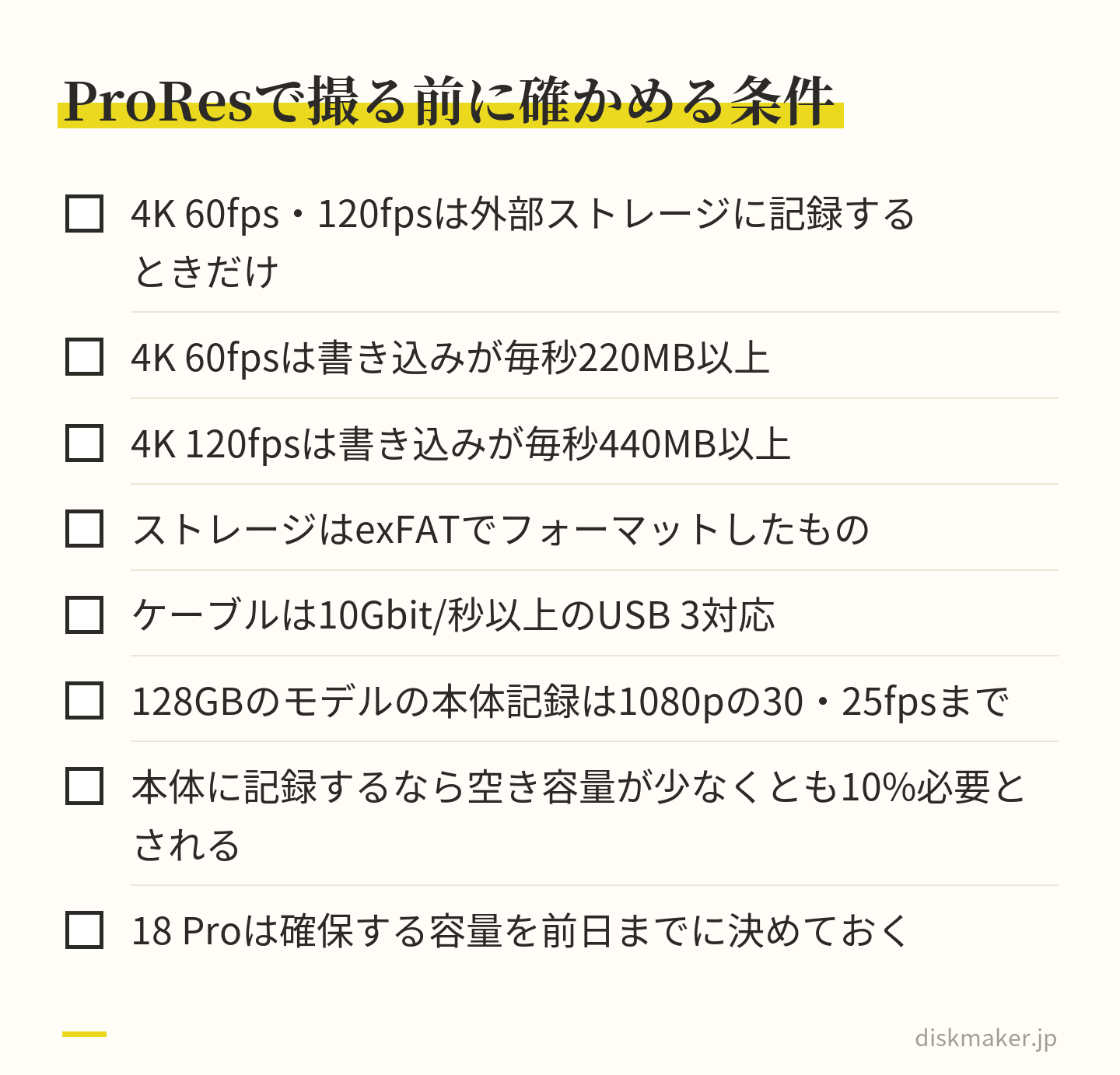
ProResは、どの解像度とフレームレートでも本体に記録できるわけではありません。Appleの案内では、128GBのモデルは1080p HDの30・25fpsまで。256GB以上のモデルは1080pの60・30・25fpsと4Kの30・25・24fpsまでが本体への記録で、4Kの60fpsと120fpsは外部ストレージに記録するときだけです。
4K 60fpsは書き込みが毎秒220MB以上、4K 120fpsは毎秒440MB以上のストレージが要ります。ストレージはexFATでフォーマットしたもの、ケーブルは10Gbit/秒以上のUSB 3対応のものが要ります。
外部ストレージが無い日は、4K 60fpsのProResは選べない 前日にSSDをつないで4K 60fpsのProResを試し、翌朝はSSDを持たずに会場に来た。この場合、保持で「Apple ProRes」を残していても、外部ストレージが無ければ4K 60fpsのProResは選べません。設定が戻ったのではなく、条件が欠けたのです。SSD側の条件と、遅いストレージで出る「録画書き込みスピード不足」の表示については、iPhone ProResの外部SSD録画の条件 まとめています。
空き容量が減ると、カメラが勝手に止まることがある
本体に記録する場合、空き容量が少なくとも10%必要とされています。撮影可能時間が5分を切ると、カメラアプリが自動でストレージを解放することがある、ともAppleは書いています。ProResで撮り続けていると、行事の途中で空きが尽きて録画が止まる、あるいは残り時間の表示に慌てる、という形で現れます。ProResのファイルはHEVCの最大30倍の大きさとされ、1080p/30fpsで1分約1.7GBなら、10分で計算上17GB。90分の発表会を通しで撮れる容量ではありません。
18 Proは「プロビデオストレージを構成」が加わった
iPhone 18 Proで初めてProResをオンにするときは、「設定」>「カメラ」>「フォーマット」>「Apple ProRes」から「プロビデオストレージを構成」に進む手順が加わりました(iOS 27版のユーザガイド)。ProRes用に確保する容量を決めて、「プロビデオストレージをアップデート」します。確保量の変更や削除も同じ画面で行います。構成を前日までに済ませていなければ、当日の朝にProResのボタンを押しても撮り始められません。18 Proで増えた項目はiPhone 18 Proの動画新機能 一覧があります。
ディスクにするなら、ProResは要らない
ProResの強みは、編集で色や明るさを大きく動かしても映像が崩れにくいことにあります。撮ったままをディスクにする用途では、その強みを使う工程がありません。当社ではDVDを720×480のMPEG-2、ブルーレイを1920×1080で作るので、HEVCの1080p/30fpsや4K/30fpsの素材で足ります。記録をディスクにする目的なら、「Apple ProRes」はフォーマットの画面ごとオフにしておくのが単純です。ボタンが出なければ、押し間違いも、保持の悩みもなくなります。
ProResの1080p/30fpsは計算上およそ3分で5GBに届き、4K/30fpsは1分かかりません。当社では、1つの内容のデータがDVDで5GB以上のとき、エンコード手数料(大容量データ・内容1種類につき)3,000円(税抜)がかかります。ProResのまま入稿すると、短い動画でもこの境目を越えます。同じ内容の焼き増し分にはかかりません。
ビデオモードの中にある切り替えボタンは、どれが戻るのか
カメラアプリのビデオモードには、設定アプリを開かずに切り替えられるボタンがいくつかあります。解像度とフレームレートの数字(画面の右上)、アクションモード、Pro系のProRes、対応機の空間ビデオ、機種によってはデュアルキャプチャ(前後同時撮影)など。「設定を保持」が関わるのは、このうちガイドに挙がっているアクションモードとProRes(と18 Proの絞り、露出調整の値)で、残りは扱いが違います。
空間ビデオは、Apple Vision Pro向けに1080p/30fpsで撮る機能です。iPhone 18 Pro・17 Pro・16 Pro・17・16の仕様ページに記載があり、1分約130MBです(設定画面の文言)。保持の対象に入るかどうかは、ガイドの一覧に無く、確かめられていません。前日にオンにしたつもりでも当日に戻っている可能性は残るので、空間ビデオで撮りたい人は、当日カメラを開いてからボタンを見ます。ディスクにすると平面の通常の映像になるので、行事の記録でこの機能を選ぶ理由はまずありません。
デュアルキャプチャは前後のカメラで同時に撮る機能で、18 Pro・Duo・17 Pro・Air・17の仕様ページに「最大4Kドルビービジョン・30fps」とあります。保持の対象かどうかは、これもガイドに記載がありません。舞台の記録では前面カメラに写る自分の顔は要らないので、行事では使わない側のボタンです。
ガイドに挙がっていないボタンは、当日カメラを開いてから、押されていないことを目で見て確かめる項目だと考えておきます。押されたままかもしれない、と疑う側に置く。そのほうが当日の手順が短くなります。
機種で違う項目|18 Proのレンズ絞りと、保持に関わる機能の一覧
「設定を保持」に並ぶ項目は、機種で違います。項目が増えたのは18 Proの絞りで、ほかの機種では出てきません。
iPhone 18 Proのメインカメラ(Fusionメイン)は、絞りをƒ/1.48・ƒ/1.8・ƒ/2.8・ƒ/4.0の四段で変えられます。仕様ページでは、この絞りは「レンズ絞り、シャッタースピード、ホワイトバランス、ヒストグラム表示などのプロレベルのコントロール」に含まれます。これらのコントロールは、iOS 27のユーザガイドによれば「写真」「ビデオ」「シネマティック」「スローモーション」「タイムラプス」の各モードで使えます。
絞りは、背景のぼけ方と、レンズに入る光の量を決めます。開けば明るく背景がぼけ、絞れば暗くなる代わりに手前から奥までピントが合いやすい。舞台の記録では演者の位置が前後に動くので、絞り気味のほうがピントの外れが少ない場面が多いと考えられますが、そのぶん暗い会場では光が減ります。家の中で試した絞りが、会場の明るさでどう出るかは別の話で、そこは会場で決め直す項目です。
「レンズ絞り」の保持は、舞台のために絞りを決めた人ならオンに。普段は任せて撮り、行事のときだけ触る人は、行事の前日に決めてオンにし、終わったらオフに戻す。
10月23日発売予定のiPhone Duoの仕様ページには、可変絞りやプロレベルのコントロールの記載がありません。Duoの「設定を保持」にどの項目が並ぶかも、発売後に実機の画面で確かめる項目です。
機種別に見る、保持に関わる機能の有無
「設定を保持」に並ぶ項目は、その機種に関わる機能があって初めて意味を持ちます。アクションモードの無い機種でその項目に出番は無く、ProResの無い機種で「Apple ProRes」を気にする必要もありません。Appleが今販売している機種と比較用の機種について、保持に関わる機能と、行事で関わる機能を技術仕様ページの記載で並べます。「—」は仕様ページに記載が無いという意味で、当社が実機で確かめたものではありません。
機種
アクションモード
ProRes
レンズ絞り
4K 120fps
シネマティック
USB-C
iPhone 18 Pro/18 Pro Max
最大2.8K・60fps
最大4K・120fps(外部ストレージ記録時)
○(可変絞り)
○
最大4K・60fps
USB 3(最大10Gb/s)
iPhone Duo(10月23日発売予定)
最大2.8K・60fps
—
—
○
最大4K・60fps
USB 3(最大10Gb/s)
iPhone 17 Pro/17 Pro Max
最大2.8K・60fps
最大4K・120fps(外部ストレージ記録時)
—
○
最大4K・30fps
USB 3(最大10Gb/s)
iPhone 16 Pro/16 Pro Max
最大2.8K・60fps
最大4K・120fps(外部ストレージ記録時)
—
○
最大4K・30fps
USB 3(最大10Gb/s)
iPhone 17
最大2.8K・60fps
—
—
—(4K 60fpsまで)
最大4K・30fps
USB 2(最大480Mb/s)
iPhone Air
最大2.8K・60fps
—
—
—(4K 60fpsまで)
—
USB 2(最大480Mb/s)
iPhone 17e
—
—
—
—(4K 60fpsまで)
—
USB 2(最大480Mb/s)
iPhone 16/16 Plus
最大2.8K・60fps
—
—
—(4K 60fpsまで)
最大4K・30fps
USB 2(最大480Mb/s)
iPhone 16e
—
—
—
—(4K 60fpsまで)
—
USB 2(最大480Mb/s)
表の読み方は二つです。一つは、自分の機種で「設定を保持」に出てくるはずの項目の見当を付けること。もう一つは、行事で「戻った」と感じたときに、その機能が自分の機種にあるのかを先に見ること。4K 120fpsの無い機種で「120fpsに戻せない」と探しても、選択肢がそもそも無いだけです。
USB-Cの列は、行事の前後で動画をパソコンに移す時間に関わります。USB 2(最大480Mb/s)は計算上毎秒60MB、USB 3(最大10Gb/s)は毎秒1,250MBが理論上の上限で、実際はこれより遅く、10Gb/sを出すにはUSB 3(10Gb/s)対応のケーブルが要ります。同梱のケーブルの速度は仕様ページに書かれていません。1週間前に容量を空ける段取りを勧めるのは、この列の差があるからです。
撮影中に勝手に変わるもの|FPS自動調整とレンズの切り替え
三つ目の型は、設定画面を朝に見ても防げず、撮影の途中でiPhoneが判断して変えるものです。代表が「FPS自動調整」で、「設定」>「カメラ」>「ビデオ撮影」にあり、「オフ」「30 fpsを自動調整」「30 fpsと60 fpsを自動調整」の三択です。説明文は「“FPS自動調整”は、低照度のビデオを見やすくするためにフレームレートを24 fpsに落とし、シーンの動きに基づいて60 fpsのビデオのフレームレートを最適化します。」(iOS 18.6の文言)。
暗いホールの客席から30fpsで撮っていると、暗転や幕の閉まった舞台で24fpsに下がり、照明が入ると30fpsに戻る。1本の動画の中でフレームレートが何度も変わります。設定は「30 fps」のまま何も戻っていないのに、撮れた動画は一定の30fpsではない。この型を「設定が戻った」と誤解すると、いくら設定画面を見ても原因にたどり着けません。iPhone 18 Proでは4Kで撮るときにも働くとガイドに明記されています。三択の意味とオフにする判断はiPhoneのFPS自動調整とは 分けました。
撮ったあとで可変になっていると分かった動画は、編集ソフトで音がずれる原因になることがあるとされます。固定に変換してから編集する手順はスマホ動画の可変フレームレートが音ズレを生むにあります。ただ、撮る前にオフにしておけば、この工程そのものが要りません。変換は時間がかかるうえ、画質もわずかに下がるので、前日の設定一つで済むなら、そのほうが失うものが少ない。
「カメラをロック」でレンズの切り替えを止める
同じ「ビデオ撮影」の画面に「カメラをロック」があります。説明文は「ビデオ録画中は自動的にカメラを切り替えません。」で、初期設定はオフです。複数のレンズを持つ機種では、ズームの操作に合わせて背面のカメラが切り替わることがあり、切り替わる瞬間に画角や色味がわずかに変わります。舞台を撮っていて演目の途中でズームを動かす人は、この項目をオンにしておくと、レンズが固定されたまま録画が続きます。
これも「戻る」設定ではなく、初期からオフの設定です。前の行事でオンにしていれば、そのまま残っています。ただ、機種変更で設定を引き継いだときにこの項目がどう扱われるかまでは確かめていないので、機種を替えた最初の行事では見直しておきます。単眼のiPhone Airや17e・16eでは、切り替わる先のレンズが無いので、この項目に出番はありません。
「ホワイトバランスをロック」と露出の固定は、色と明るさを止める
「ホワイトバランスをロック」は「ビデオの録画中にホワイトバランスをロックします。」という設定です。演目ごとに照明の色が変わる舞台で、iPhoneが色を追いかけて全体の色味が動くのを抑えられます。明るさのほうは、カメラアプリで露出を固定する操作で止めます。暗いホールで白飛びや真っ暗を防ぐ手順は暗いホールでスマホ撮影が白飛び・真っ暗になるに書いています。
FPS自動調整のオフ、カメラをロック、ホワイトバランスをロック、露出の固定。この四つは「iPhoneが撮影中に勝手に変えるもの」を、フレームレート・レンズ・色・明るさの順に止める設定です。「設定を保持」が「開き直したときに戻るもの」を止める側だとすれば、こちらは「撮っている最中に動くもの」を止める側。前の日に決める項目としては、この四つのほうが、映像に残る影響は大きい。
iOSの更新と機種変更のあとに見直す項目
カメラの設定画面は、「設定を保持」を含めて、iOSのバージョンで項目の名前や並びが変わります。たとえばiCloud写真の設定は、iOS 27から「設定」>自分の名前>「iCloud」>「写真」>「iPhoneストレージ」という階層になりました。カメラの項目も、機種によって「FPS自動調整」が「自動低照度FPS」だったり、「HDRビデオ」が「HDR」だったりします。更新のあとは、名前ではなく意味で項目を探し直すことになります。
機種を替えて設定を引き継いだあとも同じです。iPhone 16以降は「サウンド収録」の初期設定が「空間オーディオ」で、それ以前の機種は「ステレオ音声を録音」のオン・オフでした。HDRビデオは対応機で初期設定がオンです。前の機種でオフにしていた項目が新しい機種で初期値に戻っているかどうかは、引き継ぎの方法でも変わりうるので、買い替えた最初の行事の前には、カメラの設定画面を上から一通り見直しておきます。
見直す順番は、次のとおりです。
「フォーマット」が高効率か
「ビデオ撮影」の解像度とフレームレート
同じ画面のHDRビデオ、FPS自動調整、カメラをロック
「設定を保持」の各項目
Pro系なら「Apple ProRes」と「ProRes Logビデオエンコーディング」がオフになっているかも見ます。Logをオンのまま撮ると色の薄い灰色っぽい映像になり、設定画面の説明文にも「調整処理を行う前のLogは平坦でグレイに見えます」とあります。
「設定を保持」の初期値は、自分の画面で確かめる
「設定を保持」の各項目が、買ったとき・更新したときにオンとオフのどちらになっているかは、機種とiOSのバージョンごとに確かめきれていません。当社が言えるのは、「戻った」と感じたなら、その項目の保持がオフだった、ということまでです。自分のiPhoneで一度画面を開き、行事で残したい項目をオンにし、それ以外はオフにしておく。この作業を一度しておけば、次の更新までは、その状態が続きます。
iOS 27では、18 Proで4Kのタイムラプスや4K 60fpsのシネマティックが加わり、iOS 27以降に作った共有アルバムがフル解像度になるなど、撮影と共有の両方で変わった点があります。ただ、18 Proの新機能の多くは新しいカメラの部品と対になっていて、iOS 27にすれば古い機種でも使えるようになるものではありません。更新のあとに項目が増えていたら、自分の機種で使える項目かどうかを仕様ページで確かめてから当てにします。
更新の直前に行事があるなら、更新はあとに回す
iOS 27は2026年9月14日にAppleが提供を始めました。行事の前の週に更新の通知が来たら、更新は行事のあとに回すほうが安全です。項目の名前や並びが変わる可能性があり、前日の確認が「探し直し」から始まることになるからです。更新そのものを止める理由はありません。順番の話です。行事が終わってから更新し、次の行事の前日に、この記事の順番で画面を見直す。それで足ります。
Androidから替えた人が戸惑う名前の違い
Androidから機種変更した人は、同じ働きの設定を別の名前で覚えています。Galaxyの取扱説明書(日本のSIMフリー版・Android 16)では、暗い場所で明るく撮るためにフレームレートを自動で変える設定が「自動FPS」、強い手ぶれ補正が「スーパー手振れ補正」です。二つはそれぞれ、iPhoneでいう「FPS自動調整」と「アクションモード」に近い位置づけです。Pixelの公式ヘルプでは、フレームレートの選択肢は「24」「30」「60」で、「自動」という選択肢の記載はありません。
同じ働きの項目がAndroid側にあるかどうかは、機種ごとに確かめていません。iPhoneに替えた最初の行事では、前の機種で「切っておいた」記憶を当てにせず、この記事の順番でiPhoneの画面を一度見直します。名前が違うだけで、止めたいものは同じです。フレームレートの自動の変化、強すぎる補正、色と明るさの追従。
行事の設定はどう決めるか|ディスクにするなら1080p/30fps
「戻らないようにする」前に、何に設定するかを決めます。撮ったあとにDVDやブルーレイにする行事なら、1080p HD/30 fps・高効率が扱いやすい値です。DVDは720×480・29.97fpsで作るので、30fpsの素材との差は計算上約0.1%で、ほぼそのまま収まります。ブルーレイは1920×1080で作るので、1080pの素材は解像度の作り直しなしで収まります。60fpsの滑らかさは、DVDでは29.97fpsに収めるので残らず、ブルーレイでもそのままの形で残るとは限りません。
4Kを選ぶ意味があるのは、ブルーレイにする予定で、あとで一部を切り出して拡大する編集を考えている人、あるいはデータのまま4Kテレビで見る機会が多い人です。4K/30fpsは高効率+HDRオンで1分約190MBと、1080p/30fpsの約65MBの3倍近い容量になります(iOS 18.6の設定画面の目安。iOS 27の画面では未確認)。容量に余裕があり、目的がはっきりしているなら4K、迷うなら1080pです。
HDRビデオは、対応機の初期設定がオンで、10ビットのドルビービジョンで記録します。DVDと通常のブルーレイの規格には、規格上は一般にHDRが無いとされるので、ディスクにする段階でSDRの映像にします。撮る段階でオフにしておくか、オンのまま撮って、書き出しの段階でSDRにするかは、写真アプリで見る楽しみとディスクの仕上がりのどちらを取るかの判断で、iPhoneのHDRビデオはオフにすべきか まとめました。オンのままなら1分約65MB、オフなら約60MBと、容量の差はわずかです。
設定ごとの1分あたりの容量と、撮れる時間
設定画面の「1分間のビデオのサイズ」の目安を、高効率+HDRオンの条件で並べます(iOS 18.6の設定画面の文言。iOS 27の画面では未確認)。60分と90分の列、5GBに達する長さ、計算上のビットレートは、当社が1MB=100万バイトとして掛け算・割り算した計算値で、実際のファイルは場面の動きや明るさで上下します。
設定(高効率+HDRオン)
1分
60分
90分
5GBに達する長さ
計算上のビットレート
720p HD/30 fps
約45MB
約2.7GB
約4.05GB
約111分
約6.0Mbps
1080p HD/30 fps(初期設定)
約65MB
約3.9GB
約5.85GB
約77分
約8.7Mbps
1080p HD/60 fps
約100MB
約6.0GB
約9.0GB
約50分
約13.3Mbps
4K/24 fps
約150MB
約9.0GB
約13.5GB
約33分
約20.0Mbps
4K/30 fps
約190MB
約11.4GB
約17.1GB
約26分
約25.3Mbps
4K/60 fps
約440MB
約26.4GB
約39.6GB
約11分
約58.7Mbps
4K/120 fps(Pro系・Duo)
約800MB
約48GB
約72GB
約6分
約106.7Mbps
同じ1080p/30fpsでも、HDRをオフにすると約60MB、互換性優先にすると約130MBです。表の数字を使うときは条件を添えないと、設定の違う人と計算が合いません。QuickTakeで撮った動画は、新しい機種なら現在のビデオ設定の行、古い機種なら1080p HD/30 fpsの行が当てはまります。三つの条件を全部並べた一覧はiPhone動画の1分あたり容量 あります。
iOSの設定画面の目安(iOS 18.6の文言・高効率+HDRオン)。4K/120fpsはPro系とDuoだけ 図は、同じ目安を横棒にしたものです。1080p/30fpsを1とすると、4K/30fpsは約3倍、4K/60fpsは約6.8倍、4K/120fpsは約12倍(計算値)。当日の朝に「4Kのまま撮っていた」と気づいたときに、残りの空き容量で何分撮れるかを目で見るための図です。
5GBの境目と、エンコード手数料
表の「5GBに達する長さ」の列は、当社の料金の境目に関わる数字です。1つの内容のデータがDVDで5GB以上、ブルーレイで25GB以上のとき、エンコード手数料(大容量データ・内容1種類につき)がかかります。1080p/30fps・高効率+HDRオンなら計算上約77分で5GBに届き、HDRをオフにした約60MBの設定なら約83分、互換性優先の約130MBなら約38分です。90分の発表会を通しで録れば、1080p/30fpsでも越えます。
越えても作れないわけではなく、手数料が一つ加わるだけです。境目の手前に収めたい人は、開演前の待ち時間や幕間を録画しない、演目ごとに録画を止める、といった撮り方で録画の合計を短くできます。演目ごとにファイルを分けておくと、入稿のときに「01_」「02_」と収録順を付けるだけで済み、可変フレームレートになった区間があってもそのファイルの中だけに限られます。ブルーレイの25GBは、4K/30fpsで約2.2時間、4K/60fpsで約57分です。
空き容量は「表示の容量」より小さいところから始まる
iPhone 18 Proの仕様ページの注記には、iOS 27と削除できるApple製アプリで約12GBから24GBがすでに使われている、とあります。ほかの機種の数字は確かめていませんが、256GBと書かれていても撮影に使える空きがそれより小さいところから始まる点は同じです。90分を4K/30fpsで撮るなら計算上約17GB、前後の余裕を見て20GBは空けておきたい。空きが足りなければ、古い動画をパソコンか外部ストレージに移してから行事に臨みます。
「設定を保持」の項目を、使い方別にどうするか
「設定を保持」の項目は、全部オンにすればよいものではありません。残したい項目と、開くたびに初期に戻ってほしい項目が、人によって違うからです。行事の記録をディスクにする人の使い方を軸に、項目ごとに決めていきます。編集の仕事でiPhoneを使う人は、答えが逆になる項目もあります。
「カメラモード」はオンが向きます。当日はカメラを開いた瞬間にビデオモードで立ち上がり、QuickTakeで撮ってしまう失敗が減ります。写真を撮る日も、前回のモードで開くだけなので困ることはありません。普段から写真が中心で、ビデオはたまにという人はオフのままでも構いませんが、行事の前日だけオンにしてビデオで閉じておく手もあります。
「アクションモード」はオフが向きます。保持したまま次の行事を撮ると、2.8Kで撮ってしまいます。使う日にカメラの中でオンにし、その日のうちに終わる。運動会で走りながら撮る場面が多い人だけ、その日の朝にオンにして、終わったらオフに戻す運用にします。
「Apple ProRes」は、ディスクが目的ならフォーマットの画面ごとオフ。編集の仕事でProResを常用する人だけオンです。「レンズ絞り」(18 Pro)は、舞台のために絞りを決めた日だけオン。決めていない人は触りません。ほかに項目が並んでいる機種では、同じ考え方で一つずつ当てはめます。
どの項目にも同じ順で当てはめる。毎回使うならオン、残ると困るならオフ 図は、どの項目にも当てはめられる順番です。毎回使うならオン。使わない日に残っていると困るならオフ。当日カメラの中で切り替える余裕があるならオフのまま、余裕が無いなら前日にオンにして終わったらオフに戻す。
保持は「前回の状態」を残すだけで、「正しい状態」にはしない
保持をオンにした項目は、前回カメラを閉じたときの状態が残ります。前回が試し撮りで変な設定のままだったなら、それが残ります。前の晩に、残したい状態でカメラを閉じておく。この手順が抜けると、前日の試行錯誤がそのまま翌朝に持ち越されます。前日の最後に、本番と同じモード、同じ設定で数秒撮り、そのままカメラを閉じる。これが「保持」の使い方の要です。
家族共用のiPhoneでは、保持が裏目に出ることがある
一台のiPhoneを家族で使っている場合、保持をオンにした項目は、家族が最後に使った状態で残ります。子どもがスローモーションで遊んだあとなら、次に開いたときはスローモーションのままです。
前日と当日の朝の確認の順番
設定は当日の朝に触らないのが原則です。会場に着いてから設定アプリを開くと、項目を探しているうちに開演し、結局そのまま撮ることになります。前日までに決めて、当日は二か所を見るだけ、という順にします。図は、その流れを前日から撮影中までの六つに分けたものです。
設定を決めるのは前日まで。当日の朝は確かめるだけにする 前日に決めるのは設定アプリの側です。「設定」>「カメラ」で、「フォーマット」が高効率、「ビデオ撮影」で解像度とフレームレート、HDRビデオ、FPS自動調整をオフ、カメラをロックをオン、「設定を保持」で残す項目をオン。Pro系ならApple ProResとLogがオフ。18 Proで絞りを決めるなら、ここで決めます。
決めたら、その設定で本番と同じモードで数秒撮ります。写真アプリで開いて上にスワイプし、「情報」で撮影日時とファイルサイズを見て、設定の目安と合っているかを確かめる。1080p/30fps・高効率+HDRオンなら、10秒で計算上約11MBです。桁が違えば、どこかの設定が想定と違います。試し撮りを消したら、ビデオモードのままカメラを閉じます。
空き容量と充電は、1週間前に見る
空き容量は前日の夜に見ても間に合わないことがあります。古い動画をパソコンに移すとき、iPhone 17・Air・17e・16・16eはUSB 2(最大480Mb/s)、Pro系とDuoはUSB 3(最大10Gb/s)の速さで転送します。ケーブルの世代によっては、数十GBの移動に時間がかかります。1週間前に容量を見て、足りなければそこで移しておきます。iCloud写真の「ストレージを最適化」がオンの人は、本体側が省スペース版に置き換わる仕組みなので、撮る前に空きを作る作業は自分で行います。
前日の夜に充電し、当日の朝にモバイルバッテリーとケーブルを持つ。90分の録画の途中で電池が切れると、設定が正しくても動画は残りません。設定の確認と一緒に、持ち物の確認も前日に済ませます。三脚を使う人は、雲台のネジとiPhoneのホルダーも同じ袋に入れておきます。
試し撮りで見る五つのこと
前日の試し撮りは、10秒で足ります。見るのは五つ。
画面上部にモードの名前と解像度・フレームレートの数字が出ているか
録画中にズームを動かしてもレンズが切り替わらないか(カメラをロックの確認)
撮れた動画のファイルサイズが目安の桁と合うか
音が左右に分かれて聞こえるか
閉じて開き直したときにビデオモードで立ち上がるか(カメラモードの保持の確認)
ファイルサイズの桁は、10秒なら1080p/30fps・高効率+HDRオンで計算上約11MB、4K/30fpsで約32MB、4K/60fpsで約73MB。30秒撮れば、それぞれ約33MB・約95MB・約220MBです。明るい部屋で撮った試し撮りは会場より小さく出ることもあるので、桁だけを見ます。ここで4K/30fpsのつもりが約11MBなら、どこかで1080pになっています。
「閉じて開き直す」の確認は、保持の設定を実地で見る唯一の方法です。設定画面でスイッチがオンになっていても、開き直してビデオモードで立ち上がるのを一度見ておけば、翌朝の不安が一つ減ります。ここで写真モードで立ち上がったなら、「カメラモード」のスイッチを見直すか、翌朝はビデオに切り替えてから撮ると決めておきます。
当日の朝、開演までの動き
家を出る前に、設定アプリの「ビデオ撮影」と「設定を保持」の二か所を見ます。前日から変えていなければ数十秒で終わる確認ですが、iOSの更新が入った、家族が触った、という可能性があるならここで気づけます。
会場に着いたら席を決め、三脚を立てる人はこの時点で立てて、iPhoneを固定します。カメラを開き、モードがビデオであること、画面上部の数字が前日と同じことを見る。撮り始める前の確認は、これで全部です。開演の直前に設定アプリを開き直す必要はありません。
舞台が明るくなったら露出を固定し、録画ボタンか音量ボタンで撮り始めます。演目が終わったら止める。次の演目で、また始める。この繰り返しの間に画面を触るのは、録画の開始と停止だけにします。ズームを動かしても、「カメラをロック」がオンなら、レンズは切り替わりません。暗転で画面が暗くなっても、設定どおりです。そのまま撮り続けます。
上から設定アプリ、カメラの画面と試し撮り、容量と充電の順。当日の朝は上から2つ目と4つ目だけ見直す 図は前日の夜に見る一覧です。撮る前の設定を短時間で見る手順は撮る前の1分チェックにもまとめていて、そちらはAndroidの画面も扱っています。
場面ごとの設定と、保持する項目の組み合わせ
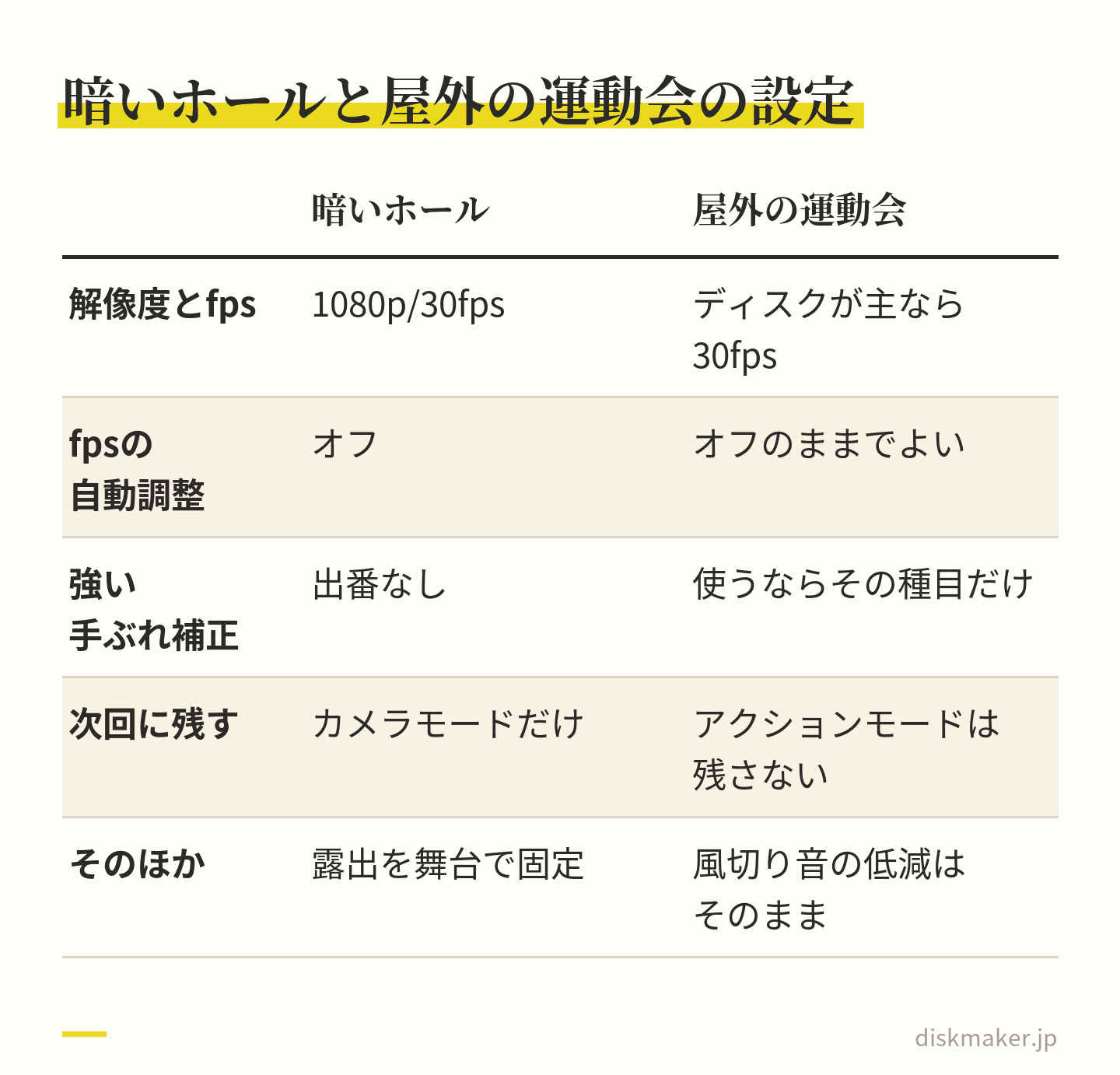
同じ「行事」でも、暗いホールと屋外の運動会では、決める設定と保持したい項目が違います。どの場面でも、ディスクにする予定があるなら解像度とフレームレートは1080p/30fpsが基準で、そこから場面ごとに足し引きします。
どちらもディスクにするなら1080p/30fpsが基準で、そこから場面ごとに足し引きする 暗いホールの発表会・演奏会
客席の照明を落として舞台だけが明るい会場です。設定は1080p HD/30 fps、高効率、FPS自動調整はオフ、カメラをロックはオン、ホワイトバランスをロックもオン。露出は舞台が明るくなった時点で固定します。HDRビデオはオフにするか、オンのまま撮って、書き出しの段階でSDRにするかのどちらかです。「設定を保持」は「カメラモード」だけオンにして、前日にビデオモードで閉じておきます。アクションモードとProResは、この場面では出番がありません。
三脚を立てられる席なら、Apple Watchの「カメラリモート」からビデオ撮影を始められるので、iPhoneに手を伸ばして三脚を揺らさずに済みます。手持ちなら、録画の開始と停止は音量ボタンで。演目ごとに録画を止めてファイルを分けておくと、5GBの境目の対策にも、可変フレームレートの区間を一つのファイルに限るのにも役に立ちます。ズームは、画質を下げない範囲にとどめます。
屋外の運動会
明るい屋外では、FPS自動調整で24fpsに下がる場面はまず起きませんが、オフのままで困ることもないので、行事用の設定をそのまま使います。走るわが子を追いながら撮る種目では、アクションモード(最大2.8K・60fps)を使う人がいます。使うなら、その種目のときだけカメラの中でオンにし、「設定を保持」の「アクションモード」はオフのまま。種目が終わったらカメラを閉じれば、次に開いたときには通常のビデオに戻っています。
徒競走やリレーを滑らかに残したくて1080p/60fpsを選ぶ人も多いのですが、60fpsの滑らかさはDVDでは残らず、ブルーレイでもそのままの形で残るとは限りません。データのまま大きな画面で見る機会があるなら60fps(高効率+HDRオンで1分約100MB)、ディスクが主なら30fps。「風切り音の低減」はiPhone 16以降で自動で働き、屋外ではそのままにしておきます。
園や教室の室内行事(卒園式・お遊戯会)
窓からの光と蛍光灯が混ざる部屋では、iPhoneが色を追いかけて全体の色味が動きやすいので、「ホワイトバランスをロック」を使います。前の席から引きで撮るならレンズの切り替えは起きにくいものの、ズームを動かす可能性があるなら「カメラをロック」はオンのままで構いません。設定は発表会と同じ1080p/30fps・高効率・FPS自動調整オフです。
園や保護者会の係として撮るなら、撮る人ごとに設定が違うと、あとで一本に編集するときに手間が増えます。項目名で設定を前日に伝え、当日は全員が同じ値で撮る。撮影の分担から配布までの段取りはお遊戯会・生活発表会の記録DVDの作り方 書いています。
卒業式・入学式のような、録画を止めにくい式典
式典は演目の切れ目が無く、録画を止めにくい行事です。1080p/30fps・高効率+HDRオンなら計算上約77分で5GBに届くので、開式から閉式まで回し続けると、DVDの場合はエンコード手数料の境目を越えることがあります。越えても作れます。越えたくないなら、HDRをオフにして約83分まで伸ばすか、来賓の祝辞など残さなくてよい時間だけ止めるか、のどちらかです。
長回しで差が出るのは、容量より電池と空き容量の余裕です。90分の録画で計算上約5.85GB。空きは10GB以上見ておき、充電は満タンで、モバイルバッテリーをつないだまま撮れる席なら、つないでおきます。設定は発表会と同じで、「設定を保持」も「カメラモード」だけオン。式典の間にカメラを閉じることが無いなら、保持の出番はそもそも少なく、開演前の一度の確認で足ります。
家の中の日常
写真アプリで見返して家族に送るだけなら、「設定を保持」は全部オフで、FPS自動調整もオンのままで困りません。暗い夕方のリビングで24fpsに下がって明るく撮れることは、この用途では助けになります。HDRビデオも、iPhoneの画面で見る分にはオンのほうがきれいです。
行事の前日だけ切り替えて、終わったら戻す、という運用が続かない人は、普段から行事用の設定(1080p/30fps・高効率・FPS自動調整オフ)で撮ってしまう手があります。日常の動画も、いつかまとめてディスクにする日が来たときに、設定がそろっていたほうが素直に進みます。容量も1分約65MB(高効率+HDRオン)で、4Kより軽い。
シネマティック・スロー・タイムラプスの解像度は別の画面で決まる
「カメラモード」の保持はモードを覚えるだけで、各モードの解像度とフレームレートは、モードごとに別の設定画面で決まります。
「シネマティック撮影」は初期設定が1080 HD(30 fps)で、4K(24 fps)・4K(30 fps)に変えられます。iPhone 18 Proは4K(60 fps)と1080 HD(60 fps)も選べます。
「スローモーション撮影」は背面が1080 HD(240 fps)、前面が1080 HD(120 fps)が初期設定で、Pro系とDuoは4K 120 fpsも選べます。
「タイムラプス撮影」は18 Proで加わった項目で、タイムラプスを4Kで撮れます。
つまり「ビデオ撮影」を4K/30fpsにしてあっても、シネマティックモードで撮れば「シネマティック撮影」の設定(初期は1080p/30fps)で記録されます。「カメラモード」の保持でシネマティックのまま開いた日に、4Kで撮れているつもりが1080pだった、という食い違いはこの構造から起きます。モードを切り替えて使う人は、そのモードの設定画面も前日に見ておきます。
シネマティックは、互換性優先では使えず(高効率が必要)、iPhone 17e・16e・Airの仕様ページには記載がありません。撮影後にエフェクトを写真アプリで変えられますが、書き出したファイルや他社のソフトでどう扱われるかは確かめていません。ディスクにするなら、ぼけの演出は撮ったときの見た目で固定されると考えておきます。
スローモーションは、写真アプリでどの区間をスローにするかを後から選べますが、それが写真アプリ以外のソフトで反映されるかは確認できていません。1080p/240fpsは高効率で1分約480MB(iOS 18.6の設定画面の目安)と、通常のビデオの1080p/30fpsの7倍を超えます。ProResはシネマティック・スローモーション・タイムラプスでは使えないので、ProResの保持をオンにしていても、これらのモードには関係しません。
行事で使うモードは、前日に一つに決める
発表会の記録なら、使うのはビデオモードだけです。シネマティックのぼけは舞台全体を見せたい記録には向かず、スローモーションは速さそのものを変えてしまいます。前日に「ビデオモードだけ」と決め、「カメラモード」の保持でビデオのまま閉じておけば、当日にモードを行き来する理由がなくなります。演目の合間に写真を撮るなら、写真モードに切り替えて撮り、すぐビデオに戻す。この往復のたびに、画面の上のモード名を一度見る癖を付けます。
音の設定は戻らないが、ディスクでは形が変わる
「設定」>「カメラ」>「サウンド収録」は「空間オーディオ」「ステレオ」「モノ」の三択で、iPhone 16以降は初期設定が空間オーディオです。それより前の機種は「ステレオ音声を録音」のオン・オフでした。設定アプリの項目なので、カメラを開き直しても戻りません。撮る前に一度見て、モノになっていなければそのままで構いません。
「風切り音の低減」は、iPhone 16以降で空間オーディオかステレオで録画するとき自動で働き、オフにもできます。屋外の運動会では役に立つ場面が多く、室内では出番がありません。オンのままで、行事ごとに触る項目ではないと考えてよいものです。
見落としやすいのが「オーディオ再生を許可」です。説明文は「ビデオ撮影中にオーディオ再生が自動的に一時停止することはありません。iPhoneのスピーカーを使用してオーディオ再生している場合、オーディオはモノラルで録音されます。」(iOS 18.6の文言)。音楽を流しながら踊る子どもを撮る、といった場面で、そのiPhone本体のスピーカーで音楽を鳴らしながら録画すると、動画の音がモノラルになります。ステレオで残したいなら、音楽は別の機器で流します。
ディスクの音声は、当社ではAC-3かLPCMで作ります。空間オーディオの立体感はディスクの規格には載らず、ステレオとして仕上がります。録音の設定を変える必要はなく、音声の形式は当社の工程で作り直します。DVDやブルーレイになった映像で「音が違う」と感じるとしたら、空間オーディオの広がりが無い分で、音そのものが欠けるわけではありません。
家族や係で1台を回すときの取り決め
保護者会の係、教室の先生、家族の間で1台のiPhoneを回して撮ると、「設定を保持」は最後に使った人の状態を残します。誰かが触るかもしれないiPhoneでは、保持をオンにする項目を減らし、当日にカメラを開いてからモードを自分で切り替えるほうが、かえって状態が分かりやすい。保持で楽をするのは、自分しか触らないiPhoneでの話です。
撮る人が複数いて、それぞれのiPhoneで撮るなら、前日に画面の項目名で設定を送ります。項目名をそのまま書くと、機種が違う人でも迷いません。同じ画面に「自動低照度FPS」と出る古い機種がある、とも添えておきます。
機種が混ざるときにそろえやすいのは1080p/30fpsです。iPhone 16・16e・17e・Air・17・Pro系・Duoのどれでも選べます。4K/60fpsも現行機ならどれでも選べますが、4K/120fpsはPro系とDuoだけ、シネマティックはAir・17e・16eに、アクションモードは17e・16eに記載がありません。そろえるなら、いちばん古い機種で選べる値に合わせます。機種ごとの違いは仕様一覧の記事に表があります。
撮影担当に送る文面の例
項目名で書いた文面の例です。機種が違う人にも同じ文面で通じるよう、画面の名前だけで書き、意味の説明は付けません。意味を知りたい人には、この記事を渡せば足ります。
撮影をお願いする方へ。前日までにiPhoneの「設定」>「カメラ」で次の設定にしてください。①「フォーマット」>「カメラ撮影」を「高効率」 ②「ビデオ撮影」を「1080p HD/30 fps」、「HDRビデオ」はオフ、「FPS自動調整」は「オフ」、「カメラをロック」はオン ③「設定を保持」は「カメラモード」だけオン、ほかはオフ ④Pro系の方は「フォーマット」の「Apple ProRes」をオフ ⑤設定後にビデオモードで数秒撮り、ビデオモードのままカメラを閉じてください。当日はビデオモードで撮り、録画は演目ごとに止めてください。
HDRビデオをオフにするかどうかは、係の側で先に決めて文面に入れます。人によってオンとオフが混ざると、あとで一本にしたときに色の調子が演目ごとに変わって見えることがあり、そろえておくほうが仕上がりが素直です。オンのまま撮っても、書き出しの段階でSDRにすれば渡せますが、混ざらないことのほうが要です。
設定を変える人と、戻す人を決めておく
1台を回すなら、設定を変えてよい人を一人に決め、ほかの人はモードの切り替えと録画ボタンだけを触る、と決めておきます。終わったあとに「戻す」担当も決めます。行事用にオンにした「カメラをロック」や、オフにした「FPS自動調整」を普段の設定に戻したいなら、その日のうちに戻す。翌週に「前と違う」と気づくより、当日のほうが何を変えたかを覚えています。
子どもにiPhoneを渡す前には、カメラを閉じてから渡します。保持をオフにしている項目は、閉じて開き直せば初期の状態に戻るので、子どもが遊んだあとの状態を、次の行事に引きずりにくくなります。逆に、保持をオンにした項目は、子どもが最後に使った状態のまま残るので、渡したあとは前日の確認をやり直します。
失敗の型|症状から原因をたどる
撮ったあとに気づく症状から、原因と、確かめる場所、次から防ぐ設定を並べます。朝に「戻った」と感じたものの多くは、この表のどれかに当てはまります。症状が同じでも原因が違えば直す場所も違うので、まず症状の行を探し、原因の列で自分の状況と照らします。
症状
原因
確かめる場所
次から防ぐ
4Kにしたのに1080p/30fpsで撮れていた
写真モードで長押し(QuickTake)。古い機種は常に1080p/30fps
写真アプリの「情報」のファイルサイズ
「カメラモード」の保持をオンにし、ビデオモードで撮り始める
全部2.8Kで撮れていた
アクションモードが保持で残っていた
カメラを開いたときのアクションモードの表示
「アクションモード」の保持をオフ
4K/60 fpsが一覧に無い、HDRの項目名が変わった
フォーマットが「互換性優先」
設定>カメラ>フォーマット
「高効率」に戻す
25 fps・100 fpsが一覧に増えた
「PALフォーマットを表示」がオン
ビデオ撮影の画面
オフに戻す。日本のテレビとDVDは29.97fps系
120fpsで撮ったらスローになった
Pro系のビデオモードで「120 FPS」を選んだ
写真アプリで再生
行事では30fps。通常速度の120が要るなら「ビデオ撮影」で選ぶ
途中でカクつく、編集で音がずれる
FPS自動調整で24fpsに落ちた区間がある
パソコンで動画の情報を見る
「FPS自動調整」をオフ
ズームの途中で画角と色が変わる
レンズが自動で切り替わった
該当の場面を再生
「カメラをロック」をオン
色が薄く灰色っぽい
Log(Pro系)がオン
設定>カメラ>フォーマットのLog
Logをオフ。撮った分は色を戻す作業が要る
途中で録画が止まった
空き容量の不足
設定のストレージの画面
1週間前に容量を空ける
ProResのボタンが出ない
フォーマットの「Apple ProRes」がオフ。18 Proはプロビデオストレージが未構成
設定>カメラ>フォーマット
前日に構成してオンにする
音がモノラルになっていた
本体のスピーカーで音楽を再生しながら録画した
再生して左右を聞き比べる
音楽は別の機器で流す
明るさが場面ごとに動く
露出を固定していない
暗転と開演の前後を再生
舞台が明るくなった時点で露出を固定
「戻った」と「別の経路で撮った」を分ける
表の上の二つは「設定を保持」で直る型、三つ目から五つ目は別の設定に引きずられた型、六つ目以降は撮影中に動く型か、設定と関係のない準備の型です。同じ「4Kで撮れていなかった」でも、QuickTakeなら保持の話、互換性優先ならフォーマットの話で、見る画面が違います。症状から入って原因を一つに絞ってから設定を触らないと、関係のない項目を変えて別の症状を作ります。
撮ってしまった分は直せるか
解像度は、あとから上げられません。1080pで撮った動画を4Kにする作業は、画素を作り足すだけで、細部は戻りません。ただ、ディスクにする限りは困らないことが多く、DVDは720×480、ブルーレイは1920×1080で作るので、1080p/30fpsで撮れていれば、解像度の上では4Kで撮った場合と変わりません。2.8Kのアクションモードも同じで、ブルーレイの1920×1080に収まります。
可変フレームレートになった動画は、固定に変換してから編集すれば扱えます。Logで撮った灰色っぽい映像は、色を戻す作業をしてからディスクにします。HDRのまま撮った映像は、書き出しの段階でSDRにして、色を確かめてから渡します。直せないのは、モノラルで録音された音と、暗転で真っ暗になった場面、露出が動いて白く飛んだ場面です。音と明るさは撮った瞬間に決まるので、前日の設定と当日の露出の固定に重さがある、ということになります。
当社に相談するときの伝え方
撮れた動画に表のどれかの症状があって、ディスクにしてよいか迷うときは、注文の前に相談・問い合わせフォームで確かめてください。書くのは症状と機種と設定の三つで、「iPhone 16・1080p/30fps・途中で明るさが動く」「17 Pro・Logで撮ってしまった・色が薄い」のような一行で足ります。
撮った動画がどの設定だったかを確かめる
写真アプリで動画を開き、上にスワイプすると「情報」が出て、撮影デバイス、撮影日時、レンズ、シャッター速度、ファイルサイズなどのメタデータが見られます(ユーザガイド)。撮り終えた直後に最初の1本をここで見ておくと、設定どおりに撮れていたかの見当が付きます。会場を出る前に見れば、次の演目から撮り方を変えられます。
手がかりはファイルサイズです。1分あたりの目安に長さを掛けた値と、実際のサイズを見比べます。5分の動画なら、1080p/30fps・高効率+HDRオンで計算上約325MB、4K/30fpsなら約950MB、4K/60fpsなら約2.2GB。実際のファイルは場面の動きや明るさで上下するので、2〜3割の差では判断せず、桁が違うときだけ設定違いを疑います。4Kにしていたのに5分で300MB台なら、QuickTakeか、シネマティックの1080p設定で撮った可能性があります。
パソコンに写して確かめるときの注意
解像度とフレームレートの数字そのものは、パソコンに写してファイルの情報を見るのが確実です。写す前に一つだけ設定を見ます。「設定」>「アプリ」>「写真」>「MacまたはPCに転送」を「元のフォーマットのまま」にしておくことです。「自動」のままだと、互換性のある形式に変換されて写ることがあり、確かめたい元の形が変わってしまいます。iCloud写真の「ストレージを最適化」がオンの人は、写す前に元のデータが本体にあるかも見ておきます。
Windowsに写したHEVCの動画が開けないときは、HEVCの拡張機能が要ります。開けない原因の切り分けと、ProResやMOVの扱いはMOVがWindowsで開けない・入稿できないに書いています。フレームレートが途中で変わっているかどうかは、写真アプリの「情報」では分からず、パソコン側のソフトで確かめます。
HDRとLogの素材は、入稿の前に整える
HDRで撮った動画は、書き出しの段階でSDRにして、色を確かめてから渡します。Logで撮った素材は、色を戻してから入稿します。そのまま渡してよいか迷うときは、注文の前に相談・問い合わせフォームで確かめてください。機種と設定は「iPhone 17・1080p/30fps・HDRオン・FPS自動調整オフ」のような一行で十分で、書けない項目は空けておいて構いません。
撮り終えてからディスクになるまで
帰宅したその日のうちに、動画をパソコンか外部ストレージに写します。方法は次の三つです。
写真アプリの共有ボタンから「未編集のオリジナルを書き出す」で、USBメモリやSSDへ保存する
共有>「オプション」>「すべての写真データ」をオンにして、AirDropで送る
ケーブルで「元のフォーマットのまま」パソコンに読み込む
どれも元のまま写すことが要で、途中で変換が入ると、設定どおりに撮れたかを確かめる材料が変わります。
設定の話は前日と当日の朝に集中する。前後の容量と取り込みも同じ線の上に置く 図は、1週間前から入稿までの段取りです。前日の設定だけを気にして、1週間前の容量と当夜の取り込みが抜けると、設定が正しくても動画が残らない、あるいは残っても手元から離れる、という順番で困ります。
複数ファイルなら、ファイル名の頭に「01_」「02_」と収録順を付けます。入稿では、ギガファイル便、Google ドライブ、Dropbox、OneDrive、WeTransfer、firestorageなどの共有URLを注文フォームに貼ります。スマホからも入稿できます。ギガファイル便は保持期限を3日から100日の7種類から選べ、初期値は5日、アップロードしたあとに期限は変えられないので、長く置きたいならアップロードの前に選びます。手順はギガファイル便でのデータ入稿手順 あります。
元のデータは、ディスクにしたあとも手元に残す
取り込んだ動画は、日付と行事名のフォルダに入れ、iPhoneの中の元データも当面は消さずに置いておきます。ディスクにしたあとも、元のデータをパソコンか外部ストレージに残しておくと、焼き増しや、別の演目だけを集めたディスクを作るときにそのまま使えます。当社では後日の追加注文も新しい注文の1枚目から数えるので、同じ内容の焼き増しを頼む予定が見えているなら、枚数をまとめて注文するほうが数え方の上では素直です。
注文と納期の数え方
料金は、基本料金(DVD・1枚あたり)1,500円で、オーサリングと書き込みとケース入れ込みが含まれます。同じ内容の2枚目からは追加コピー(同一内容の焼き増し・1枚あたり)1,000円です。1つの内容が5GB以上(ブルーレイは25GB以上)のときは、前に書いたエンコード手数料がかかります。納期は、通常便が受付から5営業日で発送、お届けは発送から2〜3日。15時以降のご注文は翌営業日の受付、土日祝の注文と入稿は翌営業日からの作業になります。
配る日が決まっているなら、そこから逆に数えて注文日を決めます。祝日が挟まらなければ、配る日の2週間前に注文と入稿を済ませておけば通常便で間に合う計算です。急ぐ事情があるときは、特急お届け、お急ぎお届け、当日店舗お渡しの短納期のオプションもあります。土曜の発表会なら、その夜に取り込み、日曜にファイル名を付けて共有URLを用意し、月曜の15時までにDVD注文のページ 注文する。この流れなら、月曜のうちに受付が始まります。
よくある質問
Q. iPhoneの「設定を保持」とは何ですか? A. 「設定」>「カメラ」>「設定を保持」にある一覧で、カメラアプリを閉じて開き直しても前回のまま残す項目を選ぶものです。iOS 27版のユーザガイドが挙げているのは「カメラモード」「アクションモード」「Apple ProRes」、iPhone 18 Proの「レンズ絞り」などで、機種やiOSのバージョンで並ぶ項目は変わります。オフの項目は、次に開いたときに初期の状態に戻ります。
Q. 「設定を保持」をオンにしても、4Kや60fpsは戻りますか? A. 解像度とフレームレートは「設定を保持」の対象ではなく、「設定」>「カメラ」>「ビデオ撮影」で決める設定です。カメラを開き直しても、iPhoneを再起動しても変わりません。「4Kが戻った」と感じるときは、写真モードで長押しして撮った、フォーマットが互換性優先になって4K/60 fpsが消えた、シネマティックなど別のモードで撮った、のどれかを疑います。
Q. 行事の朝にProResのボタンが消えているのはなぜですか? A. 「設定を保持」の「Apple ProRes」がオフだと、カメラを開き直したときにProResのボタンは切れた状態に戻ります。前回のまま残したいなら、この項目をオンにします。ボタンそのものが出ないときは、「設定」>「カメラ」>「フォーマット」の「Apple ProRes」がオフか、iPhone 18 Proなら「プロビデオストレージを構成」を済ませていないかを見ます。
Q. 4K 60fpsが選べなくなったときはどこを見ますか? A. 「設定」>「カメラ」>「フォーマット」の「カメラ撮影」が「互換性優先」になっていると、4K/60 fps以上とHDRビデオが「ビデオ撮影」の一覧から消えます。「高効率」に戻せば、その場で選択肢が戻ります。「設定を保持」の画面には、この項目は出てきません。互換性優先のままだと、1080p/30fpsでも1分の容量が約65MBから約130MBに倍になります。
Q. 写真モードで長押しして撮った動画は何fpsになりますか? A. 写真モードでシャッターを長押しして撮るQuickTakeは、設定画面の説明文が機種で二通りあります。新しい機種は「HDRで最大4K 60 fpsまで現在のビデオ設定で撮影します」、古い機種は「常に1080p HD/30 fpsで撮影します」です。古い機種では4Kに設定してあっても1080p/30fpsになるので、行事ではビデオモードに切り替えてから撮り始めます。
Q. アクションモードを保持するとどうなりますか? A. 前回オンにしたアクションモードが、次にカメラを開いたときも残ります。アクションモードの上限は2.8K・60fpsなので、4Kで撮るつもりの行事で全部2.8Kになる、という失敗が起きます。走りながら撮る種目だけで使い、「設定を保持」の「アクションモード」はオフにして、使う日にカメラの中でオンにする運用が向いています。
Q. iPhone 18 Proの「設定を保持」にはどんな項目がありますか? A. iOS 27版のユーザガイドは「カメラモード」「アクションモード」「Apple ProRes」に加えて、18 Proでは「レンズ絞り」を挙げています。メインカメラの絞りをƒ/1.48・ƒ/1.8・ƒ/2.8・ƒ/4.0から選べる機種なので、前日に決めた絞りを次の起動でも使うかどうかをここで決めます。ほかの項目が並ぶかどうかは、自分の画面で確かめてください。
Q. FPS自動調整は「設定を保持」で残せますか? A. FPS自動調整は「設定」>「カメラ」>「ビデオ撮影」で決める項目で、「設定を保持」の対象ではありません。カメラを開き直しても変わらず、一度オフにすればオフのままです。暗い場面で24fpsに下がるのは撮影中の自動の動きなので、朝に設定画面を見ても防げず、前日にオフにしておく必要があります。
Q. 発表会をディスクにするなら、どの設定で撮ればいいですか? A. 1080p HD/30 fps・高効率が扱いやすい値です。DVDは720×480・29.97fps、ブルーレイは1920×1080で作るので、30fpsの1080pがそのまま収まり、60fpsの滑らかさはDVDでは残らず、ブルーレイでもそのままの形で残るとは限りません。FPS自動調整はオフ、カメラをロックはオン、露出は舞台に固定します。「設定を保持」は「カメラモード」だけオンにして、前日にビデオモードで閉じておきます。
Q. 1080p/30fpsで90分撮ると、容量はどのくらいですか? A. 高効率+HDRオンで1分約65MB(iOS 18.6の設定画面の目安)なので、90分で計算上約5.85GBです。HDRをオフにした約60MBなら約5.4GB、互換性優先の約130MBなら約11.7GB。当社では1つの内容がDVDで5GB以上のときにエンコード手数料がかかるので、演目ごとに録画を止めて幕間を含めないと、合計がこの手前に収まることがあります。
Q. iOSを更新したら設定は戻りますか? A. 設定の値そのものが戻るかどうかは、更新の内容によるので言い切れません。分かっているのは、項目の名前や並びがバージョンで変わることです。更新のあと、機種を替えたあとは、「フォーマット」「ビデオ撮影」「FPS自動調整」「カメラをロック」「設定を保持」を上から一度なぞり、名前ではなく意味で項目を探し直します。
Q. 家族で使うiPhoneでは、「設定を保持」をどうすればいいですか? A. 保持をオンにした項目は、家族が最後に使った状態で残ります。子どもがスローモーションで遊んだあとなら、次に開いたときもスローモーションです。誰が触るか分からないiPhoneでは、保持をオンにする項目を減らし、当日カメラを開いてから自分でモードを切り替えるほうが、状態が分かりやすくなります。設定を変える人を一人に決めておくのも役に立ちます。