この記事の要点
- AirDropで送れる大きさ(何GBまで)と長さ(何分まで)の上限は、Appleのサポート記事にもユーザガイドにも書かれていません。問題になるのは、受け手の空き容量と送り終わるまでの時間です。
- 何分まで送れるかは、ファイルの大きさで決まります。30分の動画は、iPhoneの設定画面の目安から計算すると、1080p HD/30 fpsで約2GB、4K/60 fpsで約13GBです(どちらも高効率・HDR)。
- 長い動画が送れないときは、受け手の受信設定、両方のWi-FiとBluetooth、インターネット共有のオフ、約10メートル以内の距離を順に確かめ、最後に再起動します。
- iOS 17.1以降は、送り始めたあとに通信範囲を離れても、インターネット経由で転送が続きます。このときモバイルデータ通信を使うことがあります。
- AirDropはiPhone・iPad・Macの機能で、Windowsには送れません。Androidで受け取れる機種として、GoogleはPixel 9以降(9aを除く)を挙げています。
AirDropで送れる動画に、容量や長さの上限はあるのか。Appleのサポート記事とiPhoneユーザガイドには、送れるファイルの大きさ(何GBまで)も、動画の長さ(何分まで)も書かれていません。むしろAppleは、大きなビデオを近くのiPhoneやiPad、Macに送るいちばん簡単な方法として、AirDropを挙げています。
何分まで送れるかは、ファイルの大きさで決まります。「10分以上の動画は送れない」といった条件も、Appleの説明には見当たりません。長い動画で気にしたいのは上限の数字ではなく、受け取る側のiPhoneの空き容量と、送り終わるまでにかかる時間です。
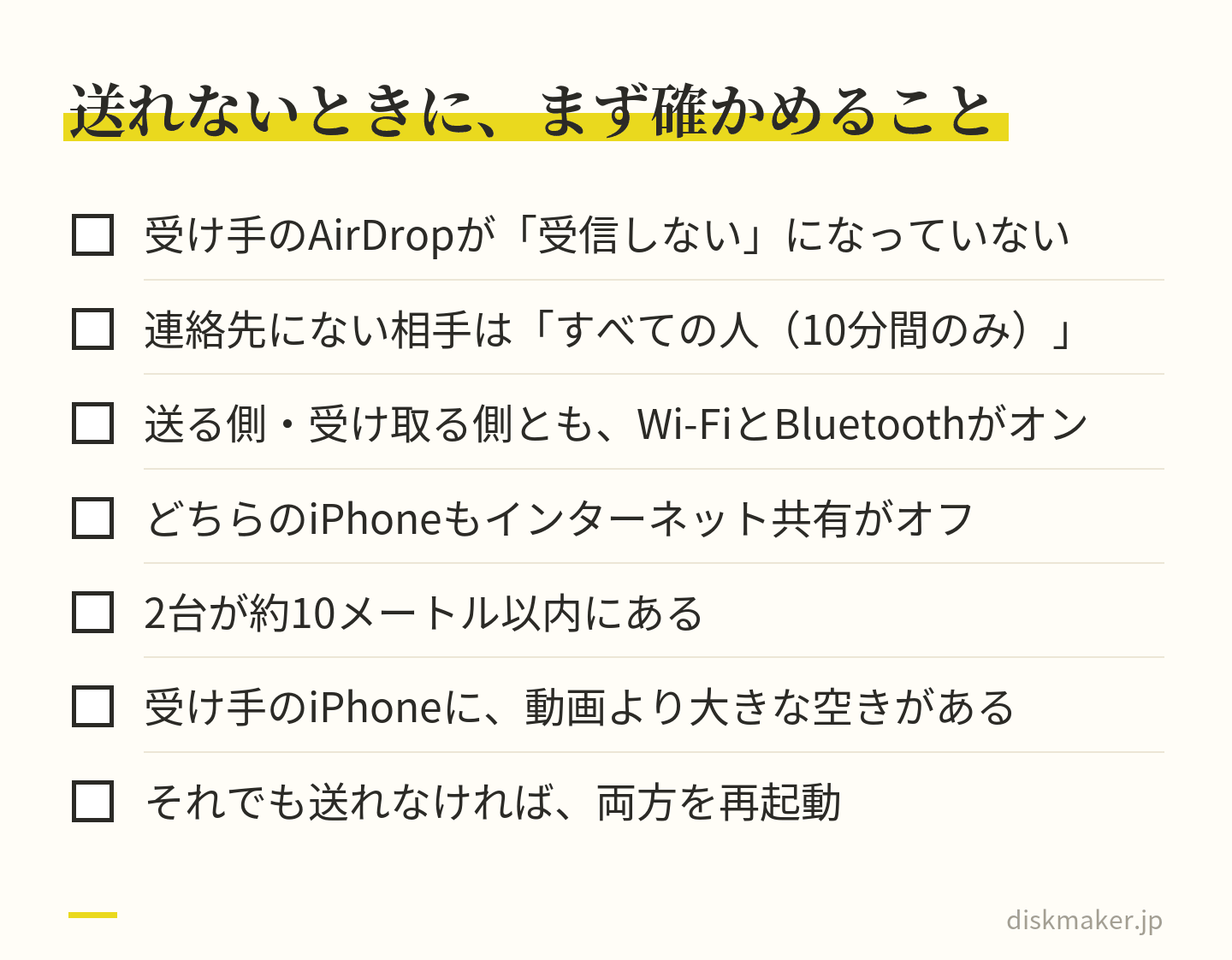
長い動画が送れないときに、まず確かめるのは3つです。受け取る側のAirDropが「受信しない」になっていないか(連絡先に入っていない相手なら「すべての人(10分間のみ)」にしてもらう)。送る側と受け取る側の両方でWi-FiとBluetoothがオンで、インターネット共有がオフになっているか。2台が約10メートル以内にあるか。ここまで合っていても送れなければ、両方のiPhoneを再起動してから送り直します。
 上限の数字より、受け手の設定・通信・距離・空き容量を先に見る
AirDropに容量制限はある?何ギガまで送れるか
何ギガまで送れるかという容量の上限は、AirDropの使い方を載せているAppleのページに見当たりません。「何ギガまで」という問いに公式の答えは無いため、この記事でも上限の数字は挙げません。確かめたのは次の3つです(2026年9月24日時点)。
- サポート記事「iPhoneやiPadでAirDropを使う方法」
- iPhoneユーザガイド「AirDropを使って近くにあるAppleデバイスに項目を送信する」
- iPhoneユーザガイド「iPhoneで長いビデオを共有する」
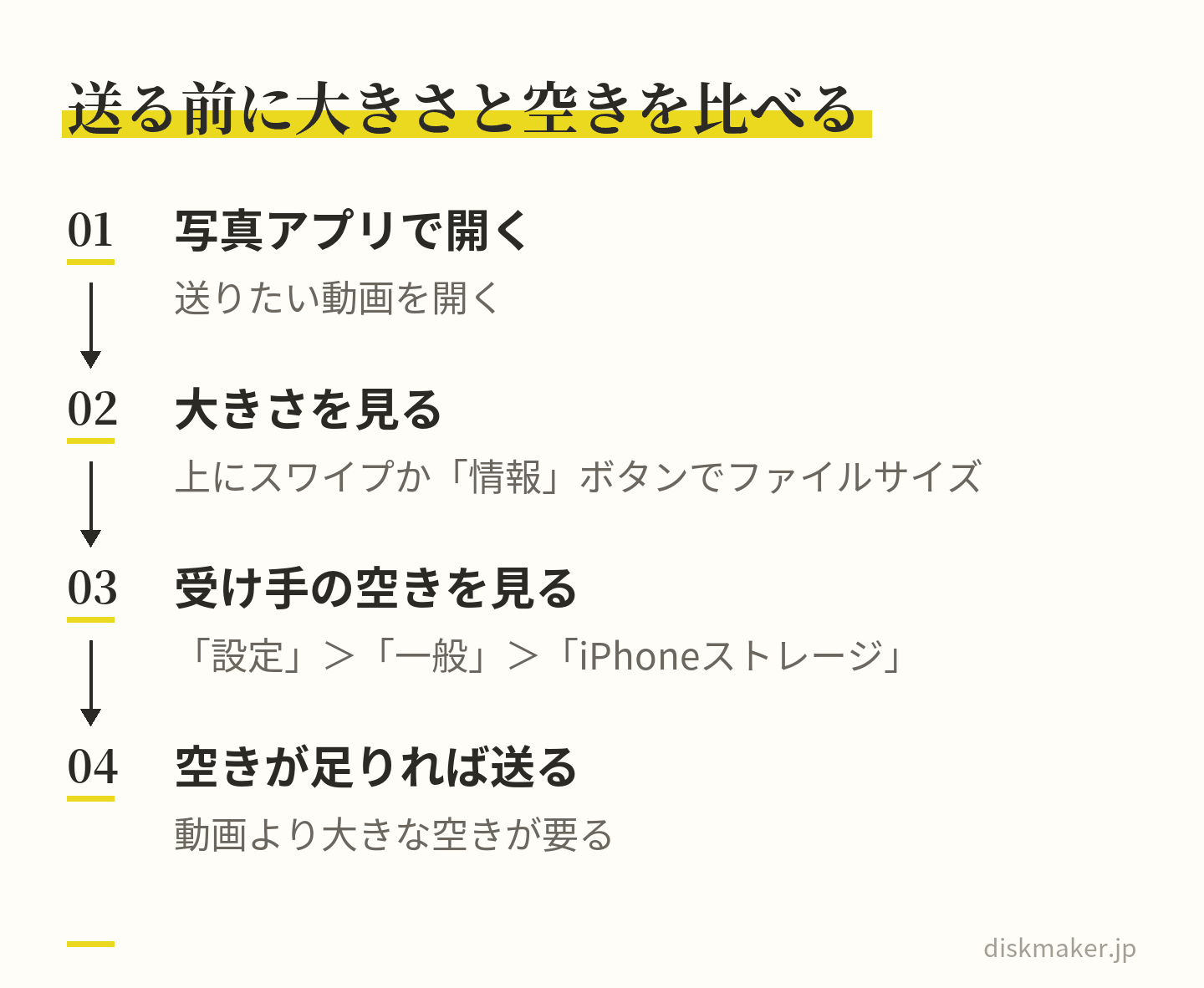
上限が書かれていないからといって、どんな大きさでもすぐに届くわけではありません。Appleの説明では、AirDropで受け取った項目のほとんどは送信元と同じアプリに保存され、写真アプリから送った動画は受け手の写真アプリに入ります。受け手のiPhoneに動画より大きな空きがなければ、入る場所がありません。空きは「設定」>「一般」>「iPhoneストレージ」を開くと、画面の上部に出ます。
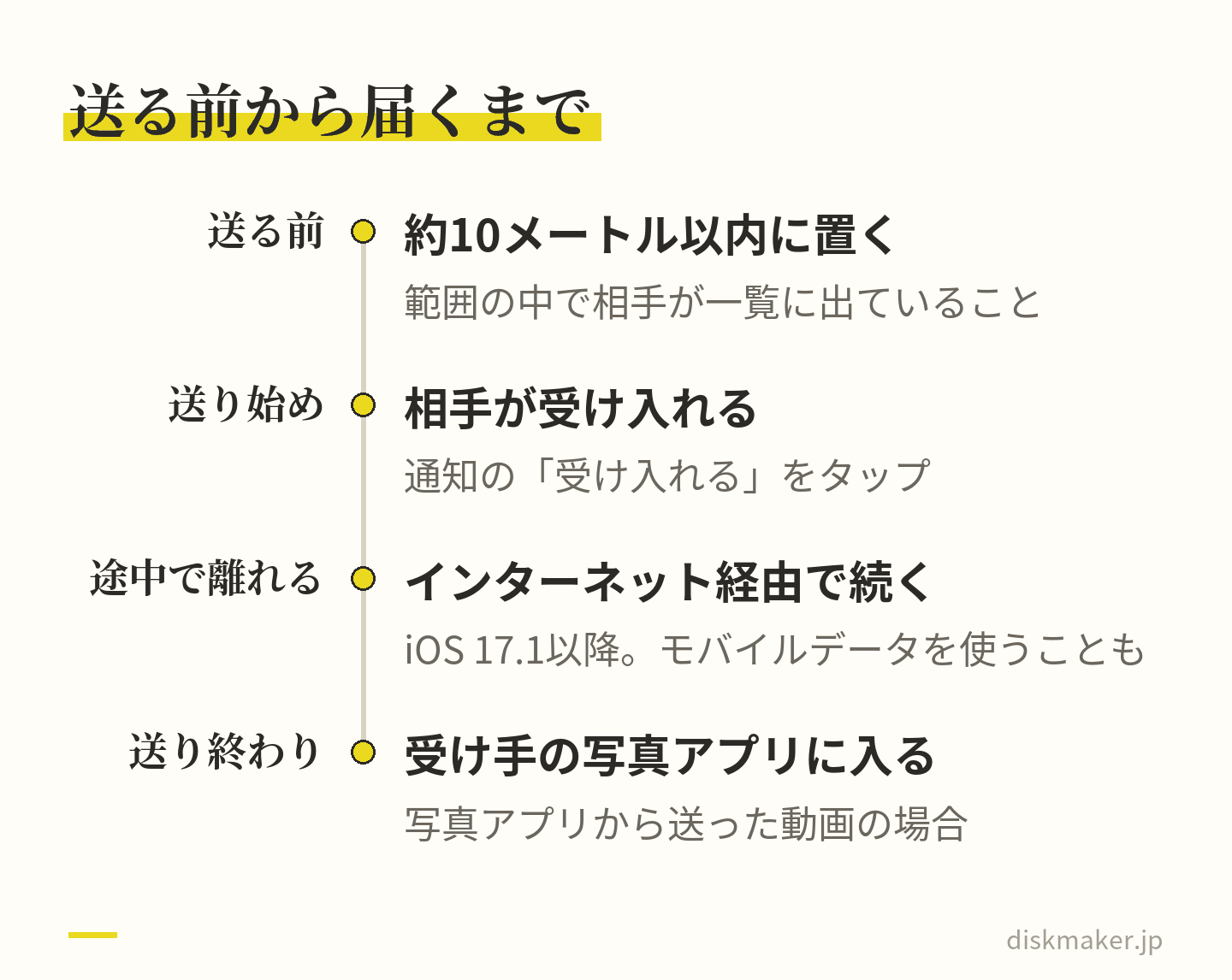
もう一つ気にしたいのは、送り終わるまでの時間です。ファイルが大きいほど、待つ時間は延びます。送り始める前は、2台が通信範囲の中にいないと相手が一覧に出てきません。iOS 17.1以降は、送り始めたあとなら範囲を離れても、続きがインターネット経由で送られます。
送る前に、動画の大きさと受け手の空きを見ておく
動画の大きさは写真アプリで分かります。動画を開いて上にスワイプするか、「情報」ボタンをタップすると、撮ったデバイスや日時と並んで、ファイルサイズなどの情報が出ます(動画によって出る項目は違います)。この数字と受け手の「iPhoneストレージ」の空きを比べておけば、送ったのに保存できない、という行き違いを防げます。
動画の大きさと受け手の空きを比べておけば、送ったのに保存できない行き違いを防げる
長い動画は何分まで送れる?長さの決まりはなく、大きさで決まる
Appleの説明に動画の長さの決まりは無く、「10分以上の動画は送れない」といった条件も見当たりません。AirDropが運ぶのは、動画のファイルそのものです。長い動画ほどファイルが大きくなり、送る時間と受け手の空き容量に影響します。
「10分」で思い当たるのは、受け手の設定「すべての人(10分間のみ)」かもしれません。これは、連絡先に入っていない人からも受け取れる状態を10分だけ続ける設定です。動画の長さとは関係がありません。iOS 16.2以降は、10分たつと「連絡先のみ」に戻ります(Apple Accountにサインインしていない場合は「受信しない」)。
同じ長さでも、ファイルの大きさは撮影の設定で大きく変わります。iPhoneの「設定」>「カメラ」>「ビデオ撮影」には、1分あたりのおよその大きさが表示されます。その値と、30分に直した計算上の値を並べたのが次の表です。「高効率・HDR」は、「フォーマット」が「高効率」で、「HDRビデオ」がオンのときの値を指します。
| 撮影の設定 |
1分の目安
30分の計算 |
1080p HD
30 fps
高効率・HDR |
約65MB
30分で約2.0GB |
1080p HD
30 fps
互換性優先 |
約130MB
30分で約3.9GB |
1080p HD
60 fps
高効率・HDR |
約100MB
30分で約3.0GB |
4K
30 fps
高効率・HDR |
約190MB
30分で約5.7GB |
4K
60 fps
高効率・HDR |
約440MB
30分で約13.2GB |
同じ高効率・HDRで撮った30分の動画でも、1080p HD/30 fpsなら約2GB、4K/60 fpsなら約13GBと、6倍を超える開きがあります。2時間撮った4K/60 fpsの動画なら、計算上は約53GBです。表の値はiOS 18.6の設定画面に出る「およそ」の数字で、iOSの版によって変わることがあります。GBと分を行き来する計算のしかたや、DVD・ブルーレイに何分入るかは動画の容量と収録時間の早見表にまとめました。
iPhoneからAirDropで動画を送る手順
写真アプリから動画を送る流れです。受け取る側の準備から始めます。
- 受け取る人に、AirDropで受け取れる状態にしてもらいます。連絡先に入っていない相手なら「すべての人(10分間のみ)」です。「設定」>「一般」>「AirDrop」か、コントロールセンターの左上のグループ(コネクティビティのコントロール)を長押しして、AirDropのアイコンから選べます
- 送る側は、写真アプリで動画を開いて共有ボタンをタップします
- 元の形式のまま送りたいときは、「オプション」をタップして「すべての写真データ」をオンにします。元のファイルに編集の履歴や撮影場所などのデータを付けて送る項目で、AirDropでだけ使えます(iOS 26までの版では、iCloudリンクでも使えます)
- 「AirDrop」をタップし、表示された相手をタップします
- 双方のiPhoneがiOS 26.2以降で、相手が連絡先に入っていないときは、相手が「AirDropコードを取得」をタップして表示したコードを聞き、自分のiPhoneに入力します
- 相手が通知の「受け入れる」をタップすると、動画が届きます
連絡先に入っている相手となら、iOS 17以降の対応機種どうしで、動画を開いたまま2台を近づけて「共有」をタップする送り方もあります。このときは、両方のiPhoneのロックを解除し、AirDropをオンにしておくのが条件です。同じApple Accountにサインインしている自分のiPhoneやMacに送る場合は、受け入れの操作をしなくても自動で保存されます。
送った動画には、撮った日時や場所などの情報も付いていきます。写真やビデオを共有すると、日付、時刻、場所、デバイスといったメタデータも共有することになる、というのがAppleの注意書きです。
長い動画が送れない・失敗するときに確かめる順番
Appleの説明では、AirDropの一覧に出るのは、近くにいてWi-FiとBluetoothをオンにしていて、こちらからファイルを受け取れる状態の人です。転送が止まる、相手が一覧に出てこない、というときは、次の順に確かめます。受け手の設定から見るのが早道です。
- 受け手のAirDropが「受信しない」になっていないか。Appleは、送る側と受け手の両方でAirDropをオンにするよう案内しています。連絡先に入っていない人から受け取るには「すべての人(10分間のみ)」にします。iOS 16.2以降は10分で元に戻るので、切り替えてもらったら、その間に送ります
- 受け手が「連絡先のみ」なら、送る人のApple Accountのメールアドレスか電話番号が、受け手の連絡先カードに入っているか。名前が登録されていても、Apple Accountと別のメールアドレスしか入っていなければ、この条件を満たしません
- 双方がiOS 26.2以降で、相手が連絡先に入っていないなら、AirDropコードを入力したか。受け手が「AirDropコードを取得」で表示したコードを、送る側が入力します。一度コードで送れば、その相手とは30日間、コードなしでやり取りできます
- 送る側と受け取る側の両方で、Wi-FiとBluetoothがオンか。コントロールセンターのボタンで切っただけなら、AirDropは使える状態のままです。設定アプリの「Wi-Fi」「Bluetooth」で切ったときと、機内モードにしたあと個別にオンに戻していないときは、オフになっています
- どちらかのiPhoneで、インターネット共有がオンになっていないか。オンならオフにします
- 2台が約10メートル(30フィート)以内にあるか
- VPNを使っているなら、その設定でローカルネットワークの通信が無効になっていないか
- 受け手のiPhoneに、動画より大きな空きがあるか(「設定」>「一般」>「iPhoneストレージ」)
- ここまで合っていれば、両方のiPhoneを再起動して、もう一度送ります
「実行できませんでした」と表示されるとき
「実行できませんでした」と出て送れないときは、上の順番で確かめてから、再起動して送り直してください。この表示だけを取り上げた説明は、Appleのユーザガイドとサポート記事に見当たりません(2026年9月24日時点)。ユーザガイドの「AirDropできない場合」に挙がっているのは、次の3点です。
- 送り手と受け手の両方がWi-FiとBluetoothをオンにして、iPhone・iPad・Macを使っているか
- 受け手のAirDropが、「すべての人」か「連絡先のみ」から受信する設定か
- 送受信できないときに、両方を再起動してやり直すこと
AirDropは何メートルまで届く?途中で離れたときの動き
Appleのユーザガイドは、AirDropで送る前に確かめることとして「デバイスが互いの約10メートル(30フィート)以内にある」ことを挙げています。送り始めるには、この範囲の中で相手が一覧に出ている必要があります。
送っている途中で離れたときのために、iOS 17.1で、AirDropの通信範囲の外に出てもインターネット経由で転送を続けられる機能が加わりました。ユーザガイドの注記は「AirDrop転送が始まったあとにBluetoothまたはWi-Fiの通信範囲を離れると、インターネット経由で転送が継続されます」。続くのは、転送が始まってから離れた場合です。
AirDropでギガ(モバイルデータ通信)を使うとき
インターネット経由で続きを送るとき、モバイルデータ通信が使われることがあります。Appleは「AirDropの使用時には、モバイルデータ通信の料金がかかる場合があります」と書いています。BluetoothやWi-Fiの通信圏外でモバイルデータ通信を使いたくない場合は、「設定」>「一般」>「AirDrop」の「モバイルデータ通信を使用」をオフにするよう案内しています。長い動画はそれだけデータ量も大きいので、契約のデータ量が気になるときは、送り終わるまで2台を近くに置いておくのが無難です。
続くのは転送が始まってから離れた場合。データ量が気になるなら送り終わるまで近くに置く
写真1000枚など、まとめて送るときにかかる時間
AirDropで何枚、何GBを送ると何分かかるか、という目安はAppleから出ていません。待つ時間を左右するのは枚数より合計の大きさで、写真だけの1000枚と、動画が混じった1000枚とでは大きく違います。
iOS 27では「AirDropの転送は最大80パーセント速くなります」と、Appleが2026年9月14日に発表しました。ただしこの数字は、Appleの試験の結果です。試験の条件は、iOS 26.6とリリース前のiOS 27を入れたiPhone 16 Plusで、Wi-Fiネットワークに関連付けられていない状態のまま、近くにいる連絡先の間で合計30MBの写真を送るというものです。長い動画で何割速くなるかは書かれていません。
量が多いときの目安は、ユーザガイドの「AirDropは、少ない数のファイルをデバイス間で共有するのに最適です」という一文です。Macなどとの間で多くのファイルをやり取りする場合について、Appleはストレージデバイスやサーバ、クラウドに移す方法を案内しています。AirDropで送るなら、何回かに分けると一度に待つ時間が短くなり、うまくいかなかった回の分だけを送り直せます。機種変更に合わせて写真や動画を移すときの注意は、機種変更で動画を失わないためのチェックリストにまとめました。
送れたのに再生できない・見え方が違うとき
「フォーマット」を「高効率」にして撮った動画は、HEVC(H.265とも呼ばれる形式)で記録されます。Appleによると、AirDropやメッセージ、メールで共有するときは、受け手の機器が対応しているかどうかに応じて、H.264などの対応しやすい形式で自動的に共有される場合があります。古い機器でも、解像度が1080p以下でフレームレートが60 fps以下なら幅広く対応できる、というのがAppleの説明です。
送るときに、形式を自分で選ぶこともできます。共有ボタンの「オプション」には、形式の選択肢として、送信先に合った形式を選ぶ「自動」、変換しない「現在」、JPEGまたはMOVに変換されることがある「互換性優先」の3つがあります。相手の機器が古いと分かっていれば、「互換性優先」で送るのが一つの手です。
明るさや色の見え方が違うときは、HDRを確かめます。対応するiPhoneで、設定を変えずに撮ったビデオはHDR(ドルビービジョン)です。Appleの説明では、HDRビデオは、iOS 13.4以降・iPadOS 13.4以降・macOS 10.15.4以降の機器にはHDRのまま共有されます。それ以外の機器には、同じビデオのSDR版が届きます。
これから撮る動画をHDRにしないなら、「設定」>「カメラ」>「ビデオ撮影」の「HDRビデオ」(モデルによっては「HDR」)をオフにします。見え方が変わる理由はHDR動画をディスクにすると色が変わる理由に、HEVCとH.264の違いはH.264とH.265の違いに書きました。
AndroidやWindowsのパソコンには、AirDropで送れる?
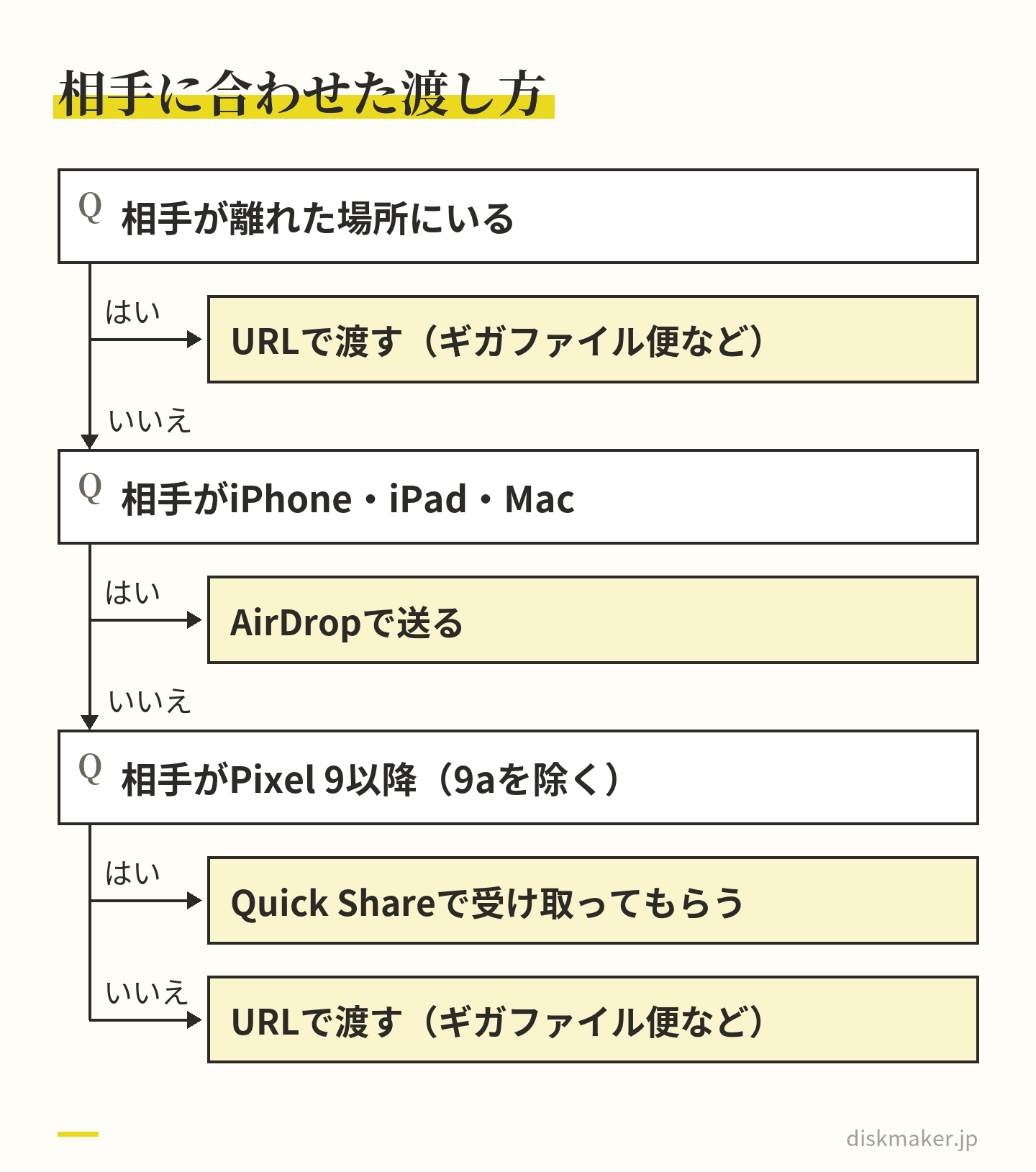
AirDropは、Appleが「iPhone、iPad、およびMacで使用できます」と説明している機能です。Windowsのパソコンは、Appleの説明にも、AirDropとのやり取りについてのGoogleの案内にも入っていないため、AirDropでは送れません。
Androidは、機種しだいです。Googleのヘルプでは、Google Pixel 9以降(Pixel 9aを除く)が、Quick Shareを使ってiPhoneからのAirDropを受け取れると案内されています。受け取るPixel側は、Quick Shareの公開範囲を[すべてのユーザーに対し 10 分間]にするか、Quick Shareの画面を[受信]モードにしておきます。
反対に、AndroidからiPhoneへ送れる機種として挙がっているのは、Pixel 8a以降と、Samsung・Oppo・OnePlus・Vivo・Xiaomi・Honor・Transsion・Motorolaの一部の機種です。iPhone側は、AirDropを「すべての人(10分間のみ)」にして受け入れる形です(いずれも2026年9月24日に確認)。
これ以外のAndroidや、Windowsのパソコンに長い動画を渡すなら、URLで渡す方法を使います。
AirDropはiPhone・iPad・Macの機能。Windowsのパソコンには送れない
離れた相手や機種の違う相手に、長い動画を渡すには
相手が近くにいないときや、相手の機種がAirDropを受け取れないときの主な渡し方です。
| 渡し方 |
向く場面と、
気をつけること |
ファイル転送
サービス |
ギガファイル便などに
アップロードした動画の
URLを送り、相手が
ダウンロードします。
相手の機種を選びません。
保存期間を過ぎると
消えるので、相手が
受け取るまでの日数で
期間を選びます |
Mail Drop
(iPhoneの
メール) |
最大5GBの
添付ファイルを、
iCloud経由で送れます。
受け手は30日以内に
ダウンロードします |
iCloudの
共有アルバム |
iOS 27以降で作った
アルバムは、元の形式・
フル解像度で共有され、
作った人のiCloud
ストレージを使います。
iOS 26以前で作った
アルバムでは、ビデオは
最長15分・720pまでです |
転送サービスの選び方と、ギガファイル便がつながらないときの代わりはギガファイル便がつながらない・送れないときに、メールに付けられないときの考え方はメールで動画が送れない原因と送る方法|Gmail・Outlook・iPhoneにまとめています。LINEで送るなら、画質の扱いをLINEで動画の画質が落ちる?オリジナル画質と元の画質で渡す方法で先に確かめておくと安心です。
テレビで見てもらうなら、DVDやブルーレイにする方法もある
AirDropやURLで渡した動画は、受け取った人がスマホやパソコンで開くものです。テレビの前で家族そろって見たい、スマホの操作に慣れていない祖父母に届けたい、という場合は、DVDやブルーレイにして渡す方法もあります。祖父母に動画を届けるときの考え方は子どもの成長記録をDVDにまとめる方法に書きました。
当社(ディスクメーカー・大阪梅田)は、DVD・ブルーレイの書き込み代行の小さな店で、注文は1枚からです。動画は、ギガファイル便の共有URLを注文フォームに貼って送っていただき、スマホからも入稿できます。
MP4やMOVなどの一般的な動画ファイルから、DVDは720×480、ブルーレイは1920×1080で作ります。実際のプレーヤーで再生を確かめてから、ケースに入れて発送するか店舗でお渡しします。お引き受けできるのは、ご自身で撮影・制作した動画と、権利者の許可がある動画です。
iPhoneの動画をディスクにするときの形式の話は、iPhoneの動画をDVD・ブルーレイに焼く方法|パソコンあり・なしの手順にまとめています。
よくある質問
Q1. AirDropで送れる動画は何ギガまでですか?
Appleのサポート記事とiPhoneユーザガイドには、AirDropで送れるファイルの大きさの上限は書かれていません(2026年9月24日時点)。実際に問題になるのは、受け手のiPhoneに動画より大きな空きがあるかどうかと、送り終わるまでの時間です。動画の大きさは、写真アプリで動画を開いて上にスワイプしたときに出る情報で確かめられます。
Q2. AirDropで長い動画は何分まで送れますか?
Appleの説明に、長さの決まりはありません。AirDropはファイルとして送るので、長さの影響は、ファイルの大きさとして表れます。iPhoneの設定画面の目安では、1080p HD/30 fps(高効率・HDR)で1分約65MB、4K/60 fps(同)で1分約440MBです。30分なら計算上、約2GBと約13GBになり、同じ長さでも6倍以上の差が出ます。
Q3. 「すべての人(10分間のみ)」の10分は、送れる動画の長さの上限ですか?
違います。連絡先に入っていない人からも受け取れる状態を続ける時間です。iOS 16.2以降は、10分たつと「連絡先のみ」(Apple Accountにサインインしていない場合は「受信しない」)に戻ります。受け手に切り替えてもらったら、その10分のうちに送ってください。動画が10分より長くても、この設定とは関係ありません。
Q4. AirDropが届く範囲は、何メートルまでですか?
Appleのユーザガイドは、送る前に確かめることとして「デバイスが互いの約10メートル(30フィート)以内にある」ことを挙げています。あわせて、送る側と受け取る側の両方でWi-FiとBluetoothがオンになっている必要があります。壁をはさむ場合などに届く距離がどう変わるかは書かれていないので、送るときは2台を近くに置くのが確かです。
Q5. AirDropで送っている途中で離れると、転送は止まりますか?
iOS 17.1で、AirDropの通信範囲の外に出てもインターネット経由で転送を続けられる機能が加わりました。Appleのユーザガイドでは、転送が始まったあとにBluetoothやWi-Fiの通信範囲を離れると、インターネット経由で転送が続くと説明されています。送り始める前に離れた場合は、相手が一覧に出ないので送れません。
Q6. AirDropはギガ(モバイルデータ通信)を使いますか?
使うことがあります。Appleは「AirDropの使用時には、モバイルデータ通信の料金がかかる場合があります」としています。BluetoothやWi-Fiの通信圏外で、インターネット経由で転送を続けるときのことです。使いたくない場合は、「設定」>「一般」>「AirDrop」の「モバイルデータ通信を使用」をオフにします。旅行中のローミング料金を避けたいときにも、Appleはこの変更を勧めています。
Q7. 「実行できませんでした」と出て送れないときは、どうすればいいですか?
この表示だけを取り上げたAppleの説明は見当たりません。ユーザガイドの「AirDropできない場合」に沿って、両方のWi-FiとBluetoothがオンか、受け手のAirDropが「すべての人」か「連絡先のみ」になっているかを確かめ、両方のiPhoneを再起動してから送り直します。インターネット共有がオフか、2台が約10メートル以内にあるかも見ておきます。
Q8. AirDropで送ると、動画の画質は落ちますか?
共有の「オプション」で「すべての写真データ」をオンにすると、元のファイルに編集履歴とメタデータを付けて送れます(AirDropだけで使える項目)。iOS 26までの版では、iCloudリンクでも使えます。ただし、HEVCの動画は受け手の機器によってH.264などに自動で変えて共有される場合があり、HDRの動画は、iOS 13.4より前などの機器にはSDR版が届きます。
Q9. AndroidのスマホにAirDropで動画を送れますか?
機種によります。Googleのヘルプでは、Google Pixel 9以降(Pixel 9aを除く)がQuick Shareを使ってiPhoneからのAirDropを受け取れると案内されています(2026年9月24日確認)。Pixel側で公開範囲を[すべてのユーザーに対し 10 分間]にするか、[受信]モードにします。ここに入らない機種には、ギガファイル便などのURLで渡します。
Q10. 写真を1000枚まとめてAirDropで送ると、どれくらい時間がかかりますか?
Appleは、枚数や容量ごとの転送時間の目安を出していません。時間を左右するのは枚数より合計の大きさです。iOS 27でAirDropの転送が最大80パーセント速くなったと発表されていますが、合計30MBの写真で試した数字です。ユーザガイドには「AirDropは、少ない数のファイルをデバイス間で共有するのに最適です」とあり、量が多ければ何回かに分けて送る方法もあります。
参考にした公式の情報
出典の一覧(15件)を開く
AirDropの機能や画面の表記は、iOSの版で変わります。この記事は、2026年9月24日時点の各社の公式ページの記載と、iPhoneの「設定」>「カメラ」>「ビデオ撮影」に表示される容量の目安(iOS 18.6)をもとにしたものです。
ディスクメーカーへのご依頼・お見積りは以下からどうぞ。