この記事の要点
- 機種変更で動画を失いやすいのは、写真アプリに入っていない動画(LINEのトーク、SDカード、ほかのアプリの中)と、クラウドの同期が止まっていた動画の2つです。
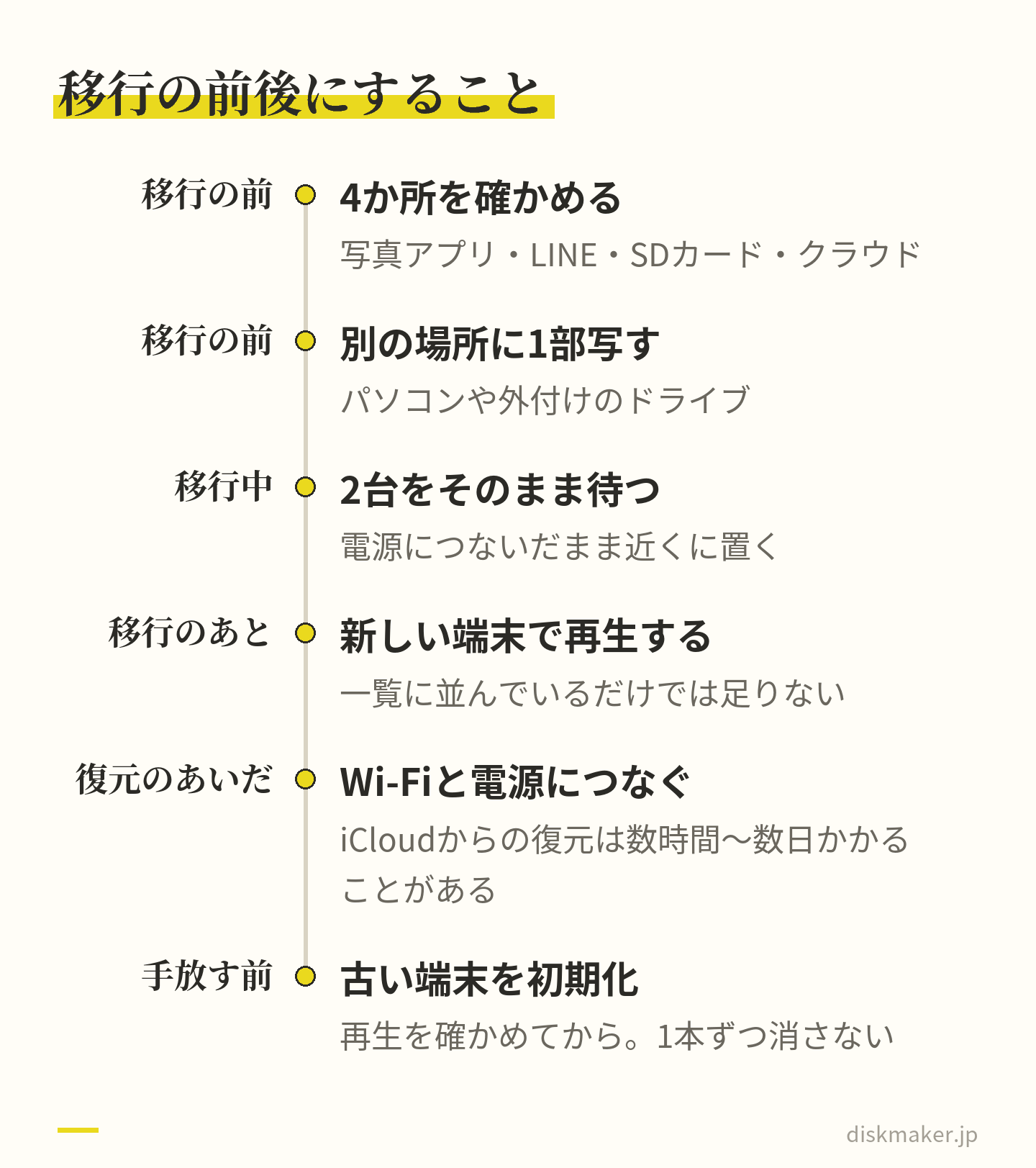
- 移行の前に、写真アプリ・LINE・SDカード・クラウドの4か所を確かめます。古い端末は、新しい端末で動画を再生できるまで初期化しません。
- iPhoneは、iCloud写真を使っていると写真とビデオがiCloudバックアップに入りません。iCloudの容量が足りなくなると、新しいビデオはiCloudにアップロードされなくなります(無料は5GB)。
- Androidは、Googleアカウントのバックアップで写真と動画が戻るのは、Googleフォトを使っていた場合です。Googleフォトにバックアップできる動画は1本10GBまでです。
- LINEは、同じOSどうしの標準のバックアップでは、過去のトークの写真・動画を引き継げません。iPhoneとAndroidの間は直近14日間の分だけなので、残したい動画は先に端末へ保存します。
機種変更を終えて何日かたってから、LINEのトークにあった運動会の動画が再生できない、SDカードに入れておいた動画が新しいスマホで見当たらない、と気づくことがあります。移行が終わったと表示されても、スマホの中のすべての動画が移ったとは限りません。そう気づいたときは、初期化していない古い端末、iPhoneの「最近削除した項目」、Googleフォトのゴミ箱から探します。
失いやすい動画は2種類あります。一つは、写真アプリに入っていない動画です。LINEのトークで受け取ったまま保存していない動画、SDカードの中の動画、編集アプリなどほかのアプリの中にある動画がこれに当たります。もう一つは、クラウドの同期が止まっていた動画。iCloudやGoogleの容量がいっぱいになると、新しい写真や動画はクラウドに上がらなくなり、スマホの中にしか残りません。
ですから移行の前に、写真アプリ、LINE、SDカード、クラウドの4か所を確かめます。古い端末は、新しい端末で動画を開いて再生できるまで初期化しません。Googleも、古い端末のデータを消すのは、すべてのデータが新しい端末にコピーされたと確かめてからにするよう案内しています。移行の方法ごとに何が移るかは、Apple・Google・LINEの公式の説明で確かめられたことに絞って書きました。
機種変更で動画が消えるのは、どんなときか
見落としやすいのは、移行の流れに乗らない場所にある動画と、クラウドに上がっていない動画です。機種変更のデータ移行は、新しい端末の設定の途中で、古い端末のデータを写す仕組みです。iPhoneならクイックスタート、Androidなら設定の途中でQRコードを読んで2台をペアにする方法があり、写真アプリの動画もこの流れで移せます。
| 確かめる場所 |
移行で気をつけること |
| 写真アプリ |
移し方で届き方が
変わる。新しい端末に
空きが要る |
| LINEのトーク |
同じOSの標準の
バックアップでは
写真・動画を
引き継げない |
| SDカード |
内部ストレージとして
フォーマットした
カードは、ほかの
端末に移せない |
| クラウド |
容量が足りないと
新しい動画が
アップロードされない |
ほかの
アプリの中 |
アプリによっては
バックアップや復元が
できないデータがある |
写真アプリの外にある動画は、移行の仕組みとは別の決まりで扱われます。LINEのトークの動画ならLINEの引き継ぎの決まり、SDカードの動画ならカードの使い方しだいです。アプリの中の動画も同じで、Googleは、アプリによっては一部の設定やデータのバックアップや復元ができないことがあると書いています。
クラウドの同期もれは、気づきにくい見落としです。iCloud写真やGoogleフォトは写真や動画を自動でクラウドに上げますが、容量が足りなくなると上がらなくなります(Apple、Google)。止まったあとに撮った動画は、スマホの中にしかありません。その状態で古い端末を初期化すると、どこにも残らなくなります。
iPhoneからiPhoneへ|クイックスタートで動画は移るか
iPhoneどうしなら、Appleが案内しているクイックスタートで移せます。新しいiPhoneの電源を入れて今のiPhoneの近くに置くと設定が始まり、途中でデータの転送方法を選びます。選べるのは、以前のiPhoneから直接転送する方法と、iCloudからダウンロードする方法の2つです(Apple)。
直接転送を選ぶと、Appleのユーザガイドの説明では、2台ともiOS 12.4以降なら、今のiPhoneのすべてのデータをワイヤレスで新しいiPhoneに移せます。転送が終わるまで、新しいiPhoneは使えません。2台を電源につないだまま近くに置いて待ちます。かかる時間は、ネットワークの状況やデータの量で変わります。
iCloudからダウンロードする方法では、アプリやデータがバックグラウンドでダウンロードされるので、新しいiPhoneをすぐに使い始められます。設定をコピーしたあと、iCloudバックアップから残りのデータとコンテンツを戻す流れです。この方法で動画が届くかどうかは、iCloud写真を使っているかどうかで変わります。
| 移し方 |
動画について
Appleの説明 |
| 直接転送 |
今のiPhoneの
すべてのデータを
ワイヤレスで移す |
iCloudから
ダウンロード |
設定をコピーしたあと
iCloudバックアップから
残りを戻す |
iCloud
バックアップ |
iCloud写真が
オフのときだけ
写真とビデオが
入る可能性がある |
| iCloud写真 |
元の形式のまま
iCloudに同期される。
容量が足りないと
新しい分は上がらない |
iCloud写真を使っているかで、動画の届き方が変わる
iCloud写真を使っていないときは、写真アプリの写真とビデオが、iCloudバックアップに入る可能性があります(Apple)。バックアップはその時点のデータの写しなので、入っているのは、最後にバックアップを作った時までの分です。
iCloudバックアップは、「このiPhoneをバックアップ」がオンなら、iPhoneが電源とWi-Fiにつながってロックされているあいだに毎日作られます。移行の直前には、「設定」>自分の名前>「iCloud」>「iCloudバックアップ」の「今すぐバックアップ」で作っておきます。
iCloud写真を使っているときは、写真とビデオはiCloudに同期されるので、iCloudバックアップには入りません。iCloudには元の形式のまま、縮めずに保存され、新しいiPhoneで同じApple AccountのiCloud写真をオンにすると、同じライブラリが見られます。
ただし、iCloudの容量が足りなくなると、新しい写真やビデオはiCloudにアップロードされず、iCloudバックアップも作られません。そのあいだに撮った動画は、iCloud写真にもバックアップにも入らず、古いiPhoneの中にだけ残ります。
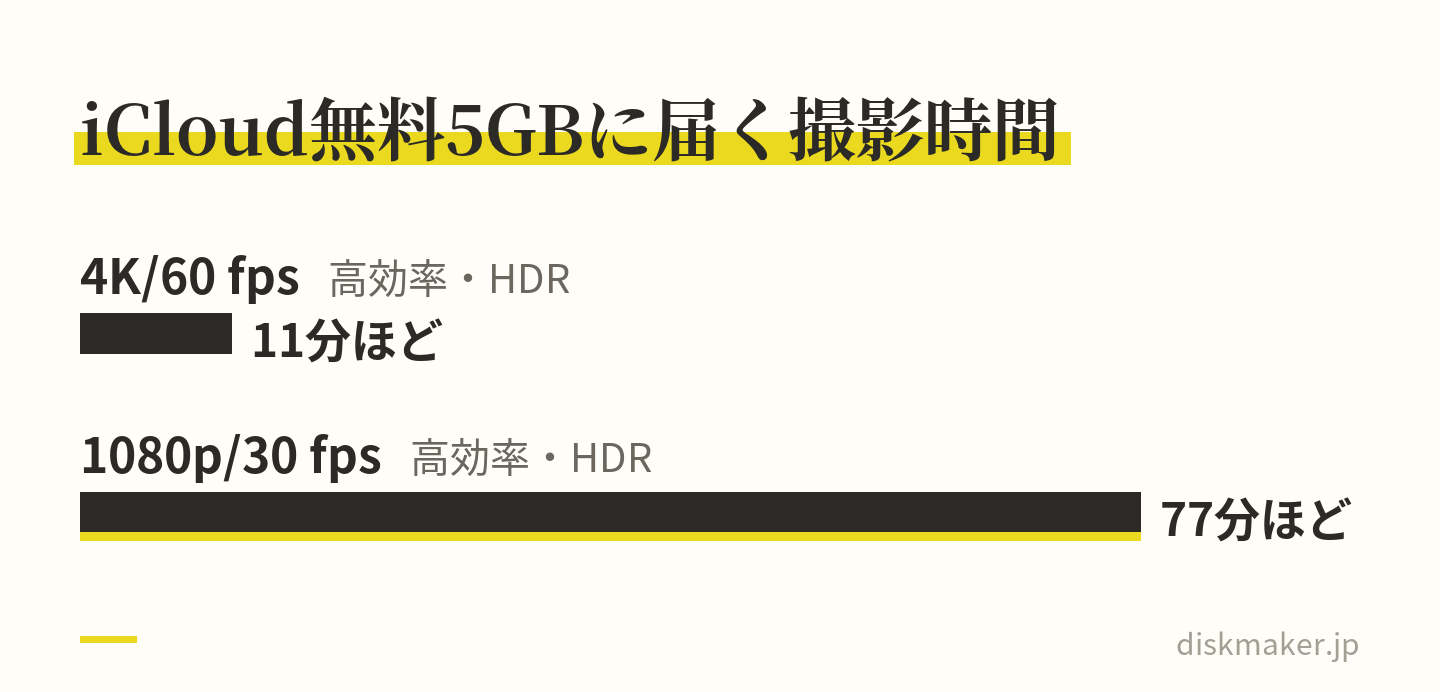
無料で使えるiCloudの容量は5GBです。iPhoneの設定画面に出る1分あたりの目安で計算すると、4K/60 fps(高効率・HDR)の動画は11分ほど、1080p HD/30 fps(同)でも77分ほどで5GBに届きます。目安は「設定」>「カメラ」>「ビデオ撮影」に出る値で、iOS 18.6の表示です。この5GBはバックアップなどとも分け合うので、動画をよく撮る人ほど、同期が止まっていないかを確かめておきたいところです。
 4Kの動画なら11分ほどで無料の5GBに届き、そこから先は同期が止まる
同期が止まっていないかは、写真アプリで見る
iOS 27の写真アプリでは、「コレクション」をタップすると、画面の右上に同期の状況が出ます。Appleのユーザガイドによると、アカウントのアイコンに出る印の意味は次のとおりです。
- アイコンを囲む青い円は、アップロード中
- 灰色の輪郭線は、アップロードの一時停止
- 黄色の警告アイコンは、iCloudの容量がほぼいっぱい
- 赤い感嘆符は、いっぱい
アカウントをタップすると、iCloudと最後に同期した時刻も分かります。表記はiOSのバージョンで違うことがあります。
iCloudの容量の残りは、「設定」>自分の名前>「iCloud」の画面の上部で分かります。いっぱいなら、空きを作るか容量を増やし、同期が終わってから移行に進むのが安全です。iOS 27の写真アプリには、ライブラリに追加された項目を優先して同期する機能もあります。「コレクション」でiCloudアカウントのプロフィールをタップし、「すぐに同期」>「今日」と選ぶと使えます。1日たつと自動でオフになり、低電力モードと省データモードのあいだは一時停止する仕組みです。
「iPhoneのストレージを最適化」がオンのとき
iCloud写真の「iPhoneのストレージを最適化」は、Appleの説明では初めからオンになっている設定です。オンのときは、縮めていない元のファイルはiCloudにあり、iPhoneには容量を節約した版が残ります。元のファイルはWi-Fiかモバイル通信でダウンロードされるので、新しいiPhoneの一覧に並んでいても、元のファイルがまだ手元にないことがあります。
移行とは別に、パソコンなどへ元のファイルを写しておくなら、先にオリジナルをiPhoneに戻します。
- 「設定」を開き、自分の名前をタップする
- 「iCloud」をタップし、「写真」をタップする
- 「iPhoneストレージ」をタップし、「オリジナルをダウンロード」をタップする
手順はiOS 27の表記です。iOS 26以前は「iPhoneストレージ」の段がなく、「写真」の画面で「オリジナルをダウンロード」を選びます。オリジナルを置くので、そのぶんiPhoneの空きが必要です。
USBケーブルでパソコンに読み込むなら、「設定」>「アプリ」>「写真」の「MacまたはPCに転送」を「元のフォーマットのまま」にしておくと、H.264などへの自動の変換を避けられます。Windowsでは、先にMicrosoft Storeの「Appleデバイス」アプリを入れておくのが前提です。WindowsとMacそれぞれの移し方は、iPhoneの動画をDVD・ブルーレイに焼く方法|パソコンあり・なしの手順で説明しました。
クイックスタート以外の移し方
クイックスタートのほかに、Appleは次の移し方を案内しています。
- ケーブルでつなぐ: iPhone 15以降どうしはUSB-C充電ケーブル、iPhone 14以前からiPhone 15以降へはUSB-C – Lightningケーブルで2台をつなぎ、転送が終わるまで待つ
- iCloudバックアップから戻す: 設定の途中の「アプリとデータを転送」の画面で「iCloudバックアップから」を選ぶ。写真などの復元は、設定を終えたあともバックグラウンドで続き、数時間から数日かかることがある
- パソコンのバックアップから戻す: MacはFinder、WindowsはAppleデバイスアプリ(入れていなければiTunes)でiPhoneをつなぎ、「バックアップを復元」を選ぶ
iCloudバックアップから戻すときは、復元が終わるまでWi-Fiと電源につないでおくよう、Appleは書いています。設定を終えたiPhoneにあとからiCloudバックアップを戻すには、いったんすべてのコンテンツを消去する必要がある点にも気をつけます。
Androidの機種変更で動画を移す|直接コピーとGoogleフォト
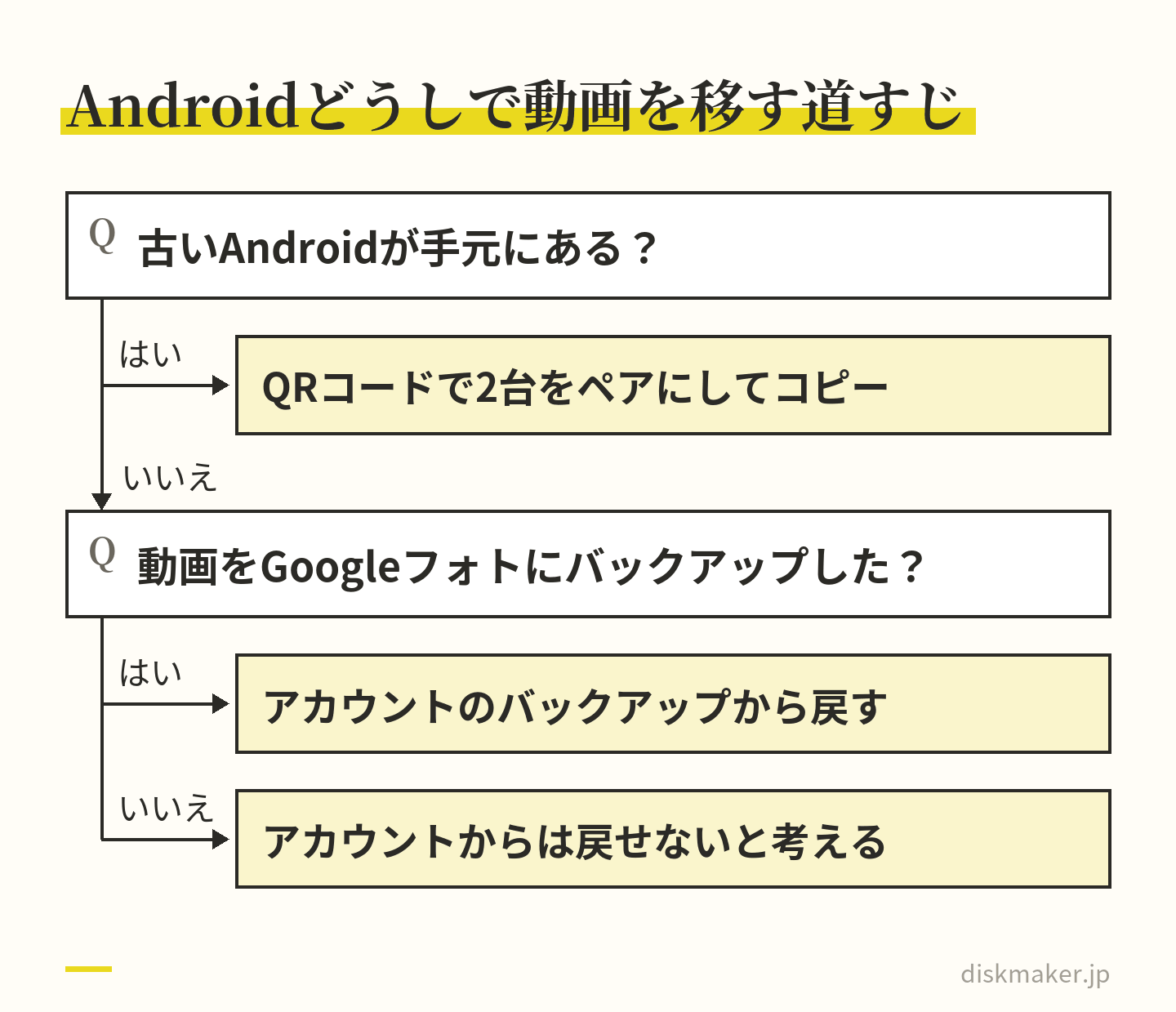
Androidどうしなら、新しい端末の設定の途中で[Android デバイス]を選び、QRコードを読んで2台をペアにすると、古い端末からアプリとデータをコピーできます(Google)。コピーするデータは、画面の手順に沿って選ぶ形です。手順の一部は機種によって違います。
古い端末が手元にないときは、Googleアカウントのバックアップから戻します。Googleのヘルプには、アプリとアプリデータ、通話履歴、連絡先、デバイスの設定、SMSなどがバックアップされるとあります。写真と動画については、「Google フォトを使用した場合」にバックアップされるとあります。
新しい端末への移行の説明でも、写真と動画は「すでに Google フォトに保存されています」という書き方です。Googleアカウントから戻せる動画は、Googleフォトにバックアップされている分だけ、と考えておきます。
古い端末がないとき、Googleアカウントから戻せる動画はGoogleフォトにバックアップした分だけと考える
Googleフォトのバックアップが終わっているかを確かめる
Googleフォトのアプリで、右上のプロフィール写真(またはイニシャル)をタップすると、バックアップの状況が出ます。終わっていれば「バックアップが完了しました」、オフなら「バックアップがオフになっています」です。1本ずつ確かめるなら、動画を開いてその他アイコン>[概要]と進み、[詳細]の[バックアップ済み]にサイズが出ているかを見ます。
動画で気をつけたい条件は2つあります。一つは大きさで、Googleフォトにバックアップできる動画は1本10GBまでです。もう一つは画質で、設定の[バックアップ]>[写真と動画の画質]が「保存容量の節約画質」なら、1080pを超える動画は1080pに縮めて保存されます。撮った時と同じ大きさで残すのは「元の画質」です。
保存容量はGmail・Google ドライブと合わせて15GBまで無料で、超えるとGoogleフォトにバックアップできなくなります。容量が足りないときの考え方はGoogleフォトの15GBに写真は何枚?|容量の空け方と消さずに残す方法にまとめました。
カメラ以外のフォルダにある動画
Googleフォトのバックアップは、カメラで撮った写真や動画のほかに、選んだデバイスのフォルダも対象にできます。LINEのトークから保存した動画の置き場所は、LINEのヘルプによると内部ストレージ>動画>LINEです(表記は機種で違います)。プロフィール写真>[フォトの設定]>[バックアップ]の[設定]にある[デバイスのフォルダをバックアップ]を開き、動画の入ったフォルダがオンになっているかを確かめます。
移行の前に古い端末の容量を空けようとして、Googleフォトのアプリで動画を消すのは避けます。Googleフォトで消すと端末からも同じ動画が消え、バックアップがオンのほかの端末からも消えます。消した動画はゴミ箱に30日間残り、そのあとは戻せません。
iPhoneとAndroidの間で乗り換えるとき
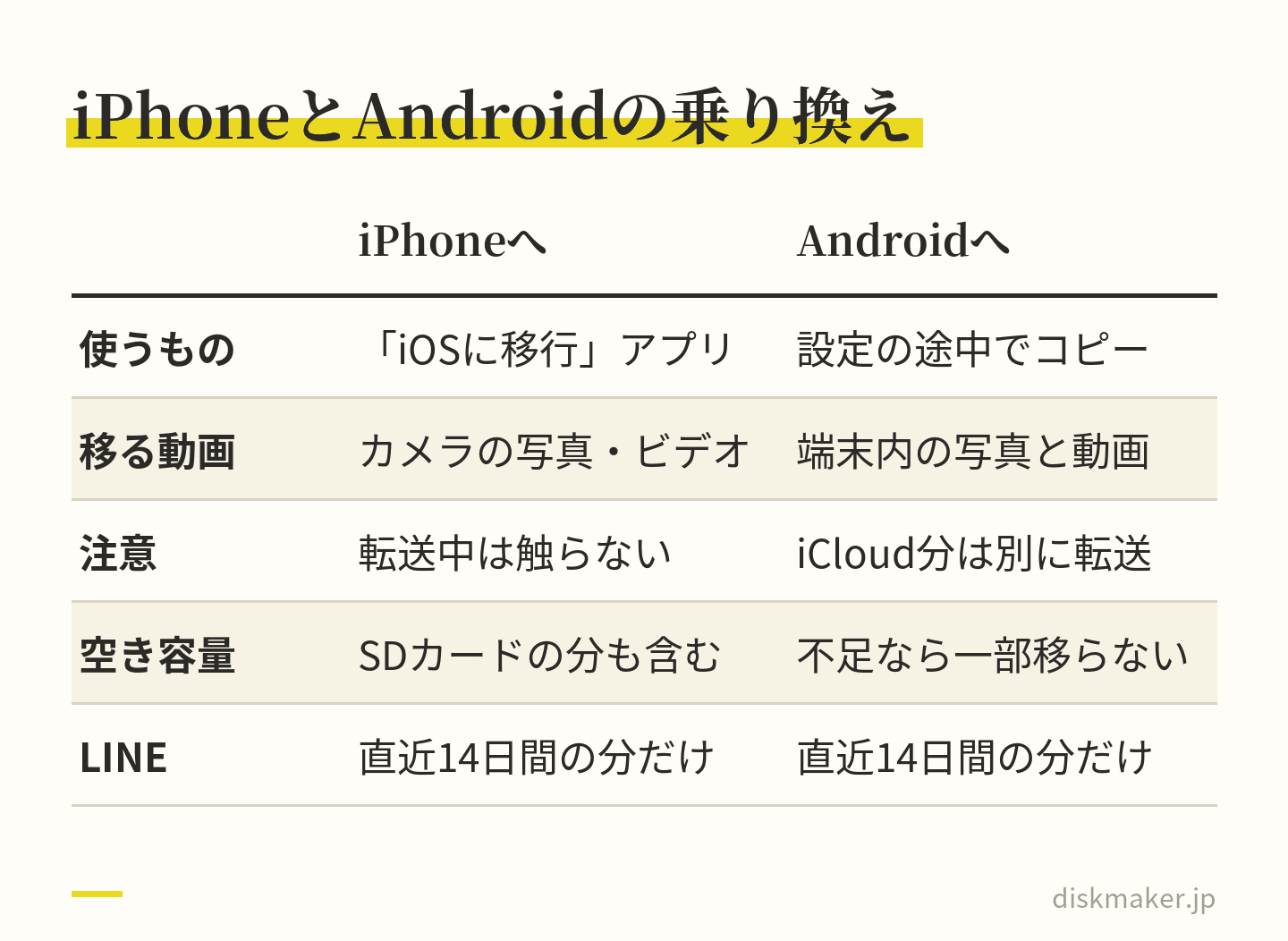
AndroidからiPhoneへは、Appleの「iOSに移行」アプリを使います。Appleの説明で転送されるものに挙がっているのは、カメラで撮った写真やビデオ、フォトアルバム、ファイルやフォルダなどです。始める前に、外付けのMicro SDカードに入っているものも含めて、新しいiPhoneに収まるかを確かめます。
転送中にAndroidで別のアプリを使ったり電話を受けたりすると、コンテンツは転送されません。iPhoneの読み込みのバーが最後まで進むまで2台をそのままにし、終わったら、すべて転送されたかを確かめます。
iPhoneからAndroidへは、新しいAndroidの設定の途中で[iPhone または iPad]を選び、画面の手順に沿ってコピーします。Googleのヘルプでは、写真と動画はどの方法でもコピーの対象ですが、「iCloud に保存されている写真と動画」は移行されません。
iCloudにある写真や動画は、Googleの説明では、iCloud写真からGoogleフォトへの転送を頼んで移します。privacy.apple.comにApple Accountでサインインし、「データのコピーを転送」を選ぶ手順で、3〜7日かかります。共有アルバムは転送されず、転送してもiCloudの写真や動画は消えません。
新しいAndroidの空き容量が足りないと、一部のデータは転送されません(Google)。LINEのトークは、iPhoneとAndroidの間では直近14日間の分しか移せないので、先に端末へ保存しておきます。
iCloudにある動画とLINEのトークの動画は、乗り換えの流れだけでは移りきらない
LINEのトークの動画は、引き継ぎの前に端末へ保存する
LINEのトークで受け取った動画は、写真アプリやGoogleフォトの外にあります。トーク履歴を引き継いでも、動画まで移るとは限りません。LINEヘルプセンターの説明は次のとおりです。
| 引き継ぎ方 |
トークの写真・動画 |
| 同じOSどうし |
標準のバックアップでは
過去のトークの
写真・動画は
引き継げない |
iPhoneと
Androidの間 |
直近14日間の
トーク履歴なら
写真・動画も移る |
プレミアム
バックアップ |
全期間の写真・動画を
引き継げる。
使う前に期限が
切れた分は
入らないことがある |
アルバムと
ノート |
保存中のデータは
バックアップなしで
引き継げる |
トーク履歴の自動バックアップについても、LINEの使い方ガイドに「画像、動画、音声データはバックアップ対象外」とあります。しかも、トークでやり取りした写真や動画はLINEのサーバーに一定期間しか保存されず、期間の長さは公開されていません。期間が過ぎた動画は再生できなくなります。アルバムに動画を入れられるのはLYPプレミアムなどの会員だけなので、会員でなければ、残したい動画は機種変更の前に端末へ保存しておくのが確かです。
LINEのトークの動画をカメラロールに保存する手順
- 残したい動画があるトークを開き、画面上部の[≡]から[写真・動画]をタップします。そのトークで送受信した写真と動画が、月ごとに並びます
- 1本ずつ保存するなら、動画をタップし、画面右下の[ダウンロード]アイコンをタップします
- まとめて保存するなら、画面右上の[選択]をタップし、動画を選んで端末に保存します
- 保存先を確かめます。iPhoneは「写真」アプリ(カメラロール)、Androidは内部ストレージ>動画>LINEです(表記はOSのバージョンや機種で違います)
- 写真アプリやGoogleフォトで開き、最後まで再生できるかを見ます
- AndroidでGoogleフォトにバックアップするなら、[デバイスのフォルダをバックアップ]でLINEのフォルダをオンにします
保存できるのはLINEで届いた動画で、撮った人のスマホにある元のファイルと同じとは限りません。元の画質で残したい動画は、撮った人から元のファイルを受け取っておきます。LINEで送った動画の画質については、LINEで動画の画質が落ちる?オリジナル画質と元の画質で渡す方法に書きました。
トーク履歴の引き継ぎの準備
同じOSどうしで過去のトーク履歴(文字)を移すには、引き継ぎの操作とは別に、トークのバックアップが要ります(iPhoneはiCloud、AndroidはGoogleに保存)。LINEの使い方ガイドが勧めていることの一つは、[ホーム]>[設定]>[トークのバックアップ]でバックアップ用のPINコードを登録してバックアップを取ることです。もう一つは、[ホーム]>[設定]>[アカウント]でメールアドレスとパスワードが登録されているかを確かめることです。
古い端末が手元にあれば、QRコードで引き継げます。iPhoneとAndroidの間で引き継ぐときは、両方の端末のLINEとOSを最新版にしておきます。
SDカードの動画|内部ストレージにしたカードはそのまま移せない
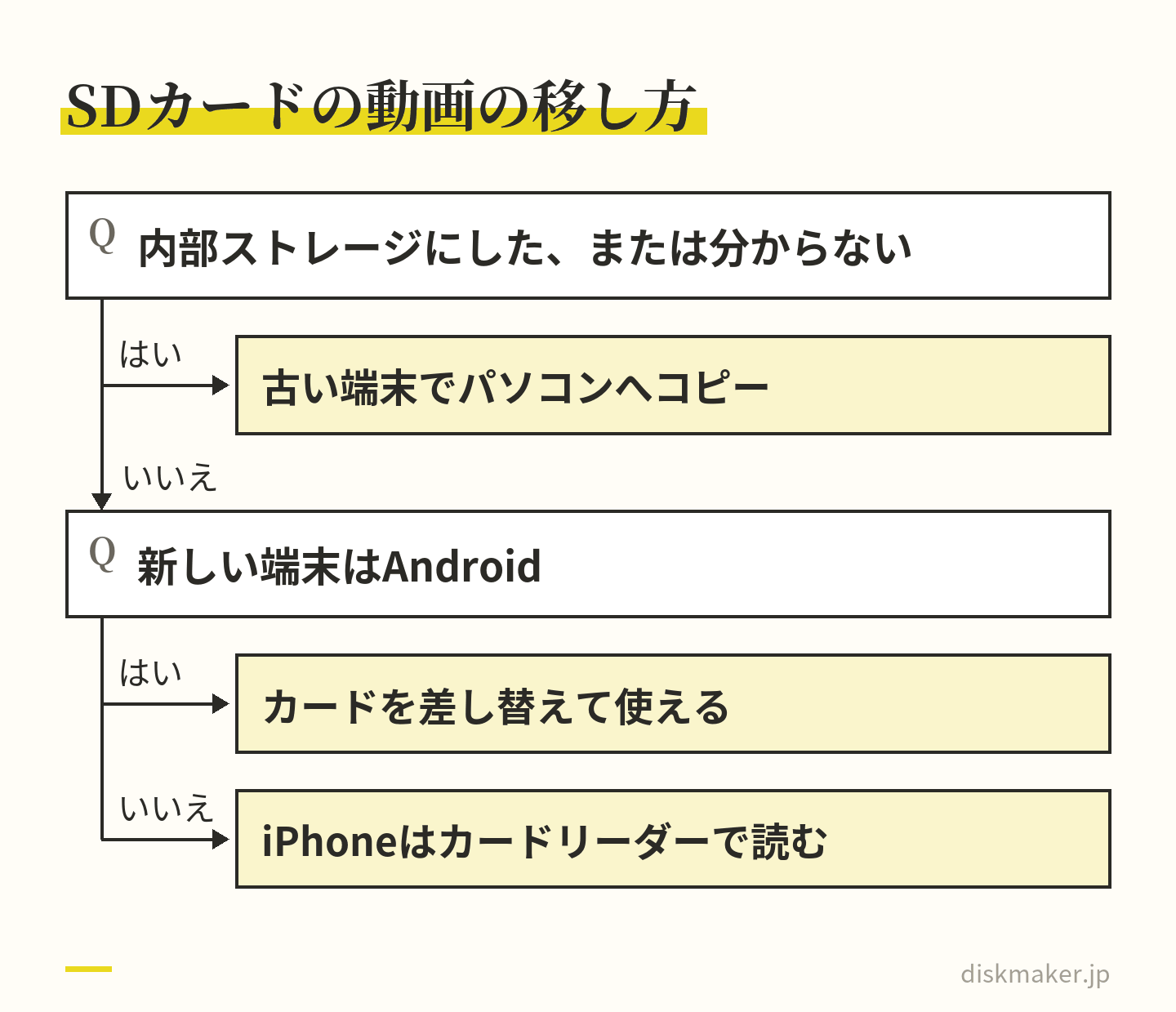
AndroidでSDカードを使い始めるときは、外部ストレージと内部ストレージのどちらとしてフォーマットするかを選びます。Googleのヘルプによると、外部ストレージにしたカードはデバイスの間で移せますが、内部ストレージにしたカードは移せません。どちらにしたか覚えていなければ、カードを抜く前に、古い端末で中の動画をパソコンなどにコピーしておきます。あとから形式を変えるフォーマットをすると、カードの中のデータはすべて消えます。
パソコンへは、USBケーブルでつなぎ、端末に出る[このデバイスを USB で充電中]の通知をタップして、[USB の使用]で[ファイル転送]を選ぶと写せます(Google)。ケーブルによってはファイルを転送できないものもあるので、うまくいかなければ別のケーブルを試します。
新しい端末がiPhoneなら、SDカードの中身は、USB-C – SDカードカメラリーダーなどのカードリーダー(別売)をつないで読みます。開くのは「ファイル」アプリの「ブラウズ」の「場所」からで、写真アプリにカードの写真やビデオを直接読み込むこともできます(Apple)。「iOSに移行」で移すなら、外付けのMicro SDカードの中身も含めて新しいiPhoneに収まるかが先です。
古いAndroidを下取りに出す前には、カードを抜いておきます。Appleも、Androidを下取りに出す前の準備に、SIMカードやメモリカードを外すことを挙げています。
内部ストレージにしたカードはそのまま移せない。分からなければ先にコピーする
機種変更の前にやることのチェックリスト
移行の前にやる順に並べた11項目です。どれも、Apple・Google・LINEの公式の手順で確かめられることです。
- 新しい端末の空き容量が、移す写真と動画より大きいかを確かめる。足りないと、一部のデータが移りません
- iPhoneは、写真アプリの「コレクション」の右上で同期が止まっていないかを見て、「設定」>自分の名前>「iCloud」で容量の残りを確かめる
- Androidは、Googleフォトで「バックアップが完了しました」と出ているか、10GBを超える動画がないか、画質が「元の画質」か、[デバイスのフォルダをバックアップ]で動画のフォルダがオンかを見る
- パソコンやほかのスマホのブラウザでiCloud.com(iPhone)かphotos.google.com(Android)を開き、最近撮った動画を再生してみる
- LINEの残したい動画を、トークの[写真・動画]から端末に保存する
- LINEの[トークのバックアップ]を取り、[アカウント]でメールアドレスとパスワードの登録を確かめる
- SDカードの動画は、外部・内部のどちらで使っていたか分からなければ、パソコンなどに写しておく
- 写真アプリの外にある動画(編集アプリの中の作品、「ファイル」アプリやダウンロードのフォルダに置いた動画)を探し、写真アプリに保存するかパソコンにコピーする
- 移行とは別に、動画をパソコンや外付けのドライブにも1部残す。iCloud写真はiCloudバックアップで二重に保存されないので、Appleもライブラリのバックアップコピーをとっておくよう勧めています
- Apple AccountとGoogleアカウントのパスワードを確かめる。Apple Storeで下取りに出すときは、Apple Accountのパスワードが要る場合があります
- 古い端末は、新しい端末で動画を再生できるまで初期化しない
9のコピー先は、パソコンがなければ外付けのドライブでもかまいません。iPhoneなら、USBドライブやSSDをつなぎ、写真アプリで動画を選んで共有ボタン>「未編集のオリジナルを書き出す」から保存できます。ドライブは、exFATなどAppleが挙げる形式でフォーマットされていることが条件です。MacへはAirDropでも送れます。送れないときの確かめ方はAirDropで動画が送れないとき|容量の上限・何分まで・確かめる順番にまとめました。
移したあと、古い端末を手放す前に確かめること
移行が終わったら、新しい端末で動画を開き、最後まで再生できるかを確かめます。一覧に並んでいるだけでは足りません。iCloudバックアップから戻した場合、写真などの復元は設定を終えたあともバックグラウンドで続き、数時間から数日かかることがあります(Apple)。そのあいだは、Wi-Fiと電源につないでおきます。
古いiPhoneで、写真やビデオを1本ずつ消して片付けるのはやめておきます。Appleによると、iCloudにサインインしたまま手動で消すと、iCloudと、iCloudにサインインしているすべての端末から消えます。手放すときは、サインアウトなどを済ませてから、「設定」>「一般」>「転送またはiPhoneをリセット」>「すべてのコンテンツと設定を消去」で消すのが、Appleの案内の順番です。この操作で端末の中のデータは消えますが、iCloudに保存してあるコンテンツは消えません。
Androidも順番は同じです。Googleは、下取りやリサイクルに出す前にデータを消して初期化するよう勧めたうえで、消すのは、すべてのデータが新しい端末にコピーされたと確かめてからにするよう書いています。容量を空けるための削除も、移行を確かめてからにします。
古い端末の初期化は、新しい端末で動画を再生できたあとにする
機種変更で動画が消えたと気づいたら、探す場所
移行のあとで動画が見当たらないときは、次の順に探します。
- 古い端末。初期化していなければ、動画は中に残っています
- 新しい端末のアカウント。同じApple AccountでiCloud写真がオンになっているか、Googleフォトに同じGoogleアカウントでログインしているかを確かめます
- iPhoneの写真アプリの「最近削除した項目」。消してから30日以内なら戻せます。ただし、iCloudの容量を超えていると、消した写真やビデオはすぐに消され、ここからも戻せません
- Googleフォトのゴミ箱([コレクション]>[ゴミ箱])。消した動画は30日間残ります
- LINEのアルバム。アルバムに入れた動画は、トーク履歴のバックアップがなくても引き継がれます
- iCloudやパソコンのバックアップ。iCloud写真を使っていなかったなら、写真とビデオが入っている可能性があります。ただ、設定を終えたiPhoneにiCloudバックアップを戻すには、いったんすべてのコンテンツを消去する必要があります。新しいiPhoneで撮った動画を、先に別の場所へ写してからにします
- 動画を送った相手。LINEやメールで家族に送った動画は、相手の端末に保存されていることがあります
古い端末を初期化していて、クラウドにもバックアップにも入っていなかった動画は、ここまでの場所では見つかりません。次の機種変更からは、移行の前に別の場所へ1部写しておく順番にしてください。
次の機種変更に備えて、動画の置き場所を分けておく
機種変更で慌てずに済むのは、動画がスマホとクラウドのほかにも置いてあるときです。
バックアップの考え方としてよく使われるのが「3-2-1」です。米国の政府機関US-CERT向けにまとめられたバックアップの手引きでは、大事なファイルを元のデータと2つのバックアップで3つ持ち、2種類の違う媒体に分け、1つは家の外に置く、としています。
家族の動画なら、スマホの中の元のファイル、パソコンや外付けのドライブの複製、クラウドか実家に置いた複製、という組み方です。媒体ごとの寿命の目安はHDD・SSD・USBメモリ・光ディスクの寿命比較に、クラウドとディスクを組み合わせるやり方は写真・動画の長期保存はクラウドとDVDのどっち?|3-2-1バックアップの組み方に書きました。
残したい行事の動画は、DVDやブルーレイにしておく方法もあります。テレビのプレーヤーで見られるうえ、スマホやクラウドとは種類の違う複製になります。ただ、ディスクの映像は、DVDなら720×480、ブルーレイなら1920×1080に作り直した見るための複製です。元の動画ファイルは、パソコンやクラウドにも残してください。
当社(ディスクメーカー・大阪梅田)は、DVD・ブルーレイの書き込み代行の小さな店で、注文は1枚からです。動画はギガファイル便の共有URLを注文フォームに貼って送っていただき、スマホからも入稿できます。プレーヤーで再生できる形に組み立てて書き込み、実際のプレーヤーで再生を確かめてから、ケースに入れて発送するか、店舗でお渡しします。お引き受けできるのは、ご自身で撮影・制作した動画と、権利者の許可がある動画です。スマホからの送り方はスマホでギガファイル便から動画を送る手順にまとめています。
よくある質問
Q1. 機種変更したら動画が消えました。どこを探せばいいですか?
初期化していなければ、まず古い端末です。次に、iPhoneは写真アプリの「最近削除した項目」(消してから30日以内)、AndroidはGoogleフォトのゴミ箱(30日間)を見ます。新しい端末で、同じアカウントのiCloud写真やGoogleフォトが使える状態になっているかも見てください。LINEのアルバムに入れた動画は、引き継ぎのあとも見られます。
Q2. クイックスタートを使えば、動画は全部移りますか?
以前のiPhoneから直接転送する方法なら、Appleの説明では、2台ともiOS 12.4以降のとき、今のiPhoneのすべてのデータを移せます。iCloudからダウンロードする方法で届くのは、iCloud写真に同期された分か、iCloudバックアップに入っていた分です。LINEのトークの動画は、LINEの引き継ぎの決まりで扱いが決まります。移したあとは、新しいiPhoneで再生して確かめます。
Q3. iCloudバックアップに、写真やビデオは入っていますか?
iCloud写真を使っていなければ、写真アプリの写真とビデオがiCloudバックアップに入る可能性があります。iCloud写真を使っているときは、写真とビデオはiCloudに同期されるため、バックアップには入りません(Apple)。iCloudの容量が足りないと、バックアップも新しい写真・ビデオのアップロードも止まるので、どちらの場合も容量の残りを確かめます。
Q4. LINEのトーク履歴を引き継いだのに、動画が見られないのはなぜですか?
LINEヘルプセンターによると、同じOSどうしで標準のバックアップを使って引き継ぐと、過去のトーク履歴のうち文字は移りますが、写真・動画・ファイル・ボイスメッセージは引き継げません。iPhoneとAndroidの間で移せるのは、直近14日間のトーク履歴です。トークの写真や動画はLINEのサーバーに一定期間しか保存されず、期間が過ぎると再生できなくなります。
Q5. LINEのトークの動画を、まとめてカメラロールに保存できますか?
できます。トーク画面上部の[≡]>[写真・動画]を開き、画面右上の[選択]をタップして動画を選ぶと、まとめて端末に保存できます。1本ずつなら、動画をタップして右下の[ダウンロード]アイコンです。iPhoneは「写真」アプリに、Androidは内部ストレージ>動画>LINEに入ります。保存できるのは、LINEのサーバーの保存期間が過ぎていない動画です。
Q6. Googleフォトにバックアップしてあれば、古いAndroidは初期化してもいいですか?
新しい端末で動画を開き、再生できるのを確かめてからが安全です。Googleも、データを消すのは、すべてのデータが新しい端末にコピーされたと確かめてからにするよう案内しています。Googleフォトでは、10GBを超える動画はバックアップできません。「保存容量の節約画質」なら、1080pを超える動画は1080pになります。元のままの動画が要るなら、パソコンなどにもコピーしておきます。
Q7. SDカードを新しいスマホに差し替えれば、動画は見られますか?
Androidで外部ストレージとしてフォーマットしたカードなら、ほかの端末に移して使えます。内部ストレージとしてフォーマットしたカードは、ほかの端末に移せません(Google)。どちらか分からなければ、古い端末が使えるうちに、中の動画をパソコンなどにコピーします。iPhoneで読むときは、SDカードリーダー(別売)をつないで「ファイル」アプリや写真アプリで開きます。
Q8. iPhoneからAndroidに替えると、iCloudの写真や動画はどうなりますか?
Googleのヘルプでは、iPhoneから新しいAndroidにデータをコピーしても、iCloudに保存されている写真と動画は移行されません。iCloud写真の写真や動画は、privacy.apple.comで「データのコピーを転送」を選ぶと、Googleフォトへの転送を頼めます。Googleの説明では3〜7日かかり、共有アルバムは対象外です。転送しても、iCloudの写真や動画は消えません。
Q9. クイックスタート以外に、iPhoneのデータを移す方法はありますか?
Appleは、ケーブルでつなぐ方法(iPhone 15以降どうしはUSB-C充電ケーブル)と、iCloudバックアップからの復元を案内しています。パソコン(MacのFinder、WindowsのAppleデバイスアプリ)のバックアップからの復元も案内しています。iCloudバックアップから戻すと、写真などの復元は設定のあともバックグラウンドで続き、数時間から数日かかることがあります。
Q10. 移行の前に、古いiPhoneの写真を消して容量を空けてもいいですか?
iCloud写真を使っているなら、やめておきます。1台で消した写真やビデオは、iCloud写真を使っているすべての端末から消えます(Apple)。消してから30日以内なら「最近削除した項目」から戻せますが、iCloudの容量を超えているとすぐに消され、戻せません。容量を空けるのは、移行を終えて新しい端末で確かめたあとにします。
参考にした公式の情報
出典の一覧(31件)を開く
移行の手順や画面の表記は、iOS・Android・LINEの版や機種で変わります。この記事は、2026年9月24日時点のApple・Google・LINEの公式ページの記載をもとにしたものです。
ディスクメーカーへのご依頼・お見積りは以下からどうぞ。