


この
- 容量不足は、
まず 何が 容量を 使っているかを 設定の 画面で 確かめます。 iPhoneは 「設定」> 「一般」> 「iPhoneストレージ」、 Androidは 設定アプリの [ストレージ]です。 - 写真と
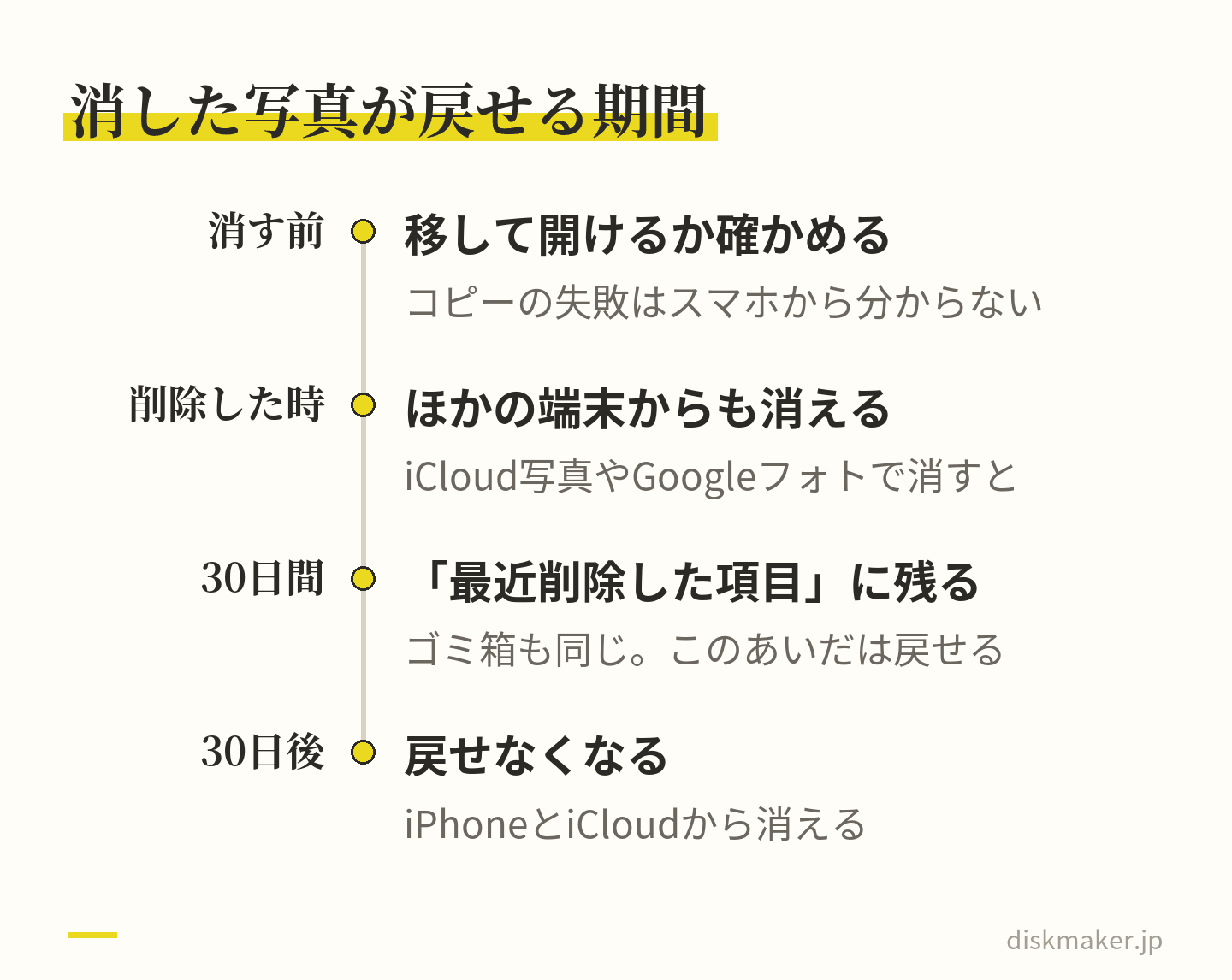
動画は、 消す前に パソコンや 外付けの ドライブへ移し、 移した 先で 開けるのを 確かめてから 消します。 消した ものは 「最近削除した 項目」や ゴミ箱に 30日間残ります。 - iCloud写真の
「iPhoneの ストレージを 最適化」と Googleフォトの [この デバイスの 空き容量を 増やす]は、 スマホ本体の 容量を 空ける 機能です。 iCloudや Googleアカウントの 容量は 減らず、 元の 写真は クラウドに ある 状態に なります。 - 写真を
消さずに 空く 所も あります。 メッセージの 添付ファイル、 見終わった ダウンロードの 動画、 使っていない アプリ (iPhoneの 「アプリを 取り除く」は データを 残します)です。 - 動画は
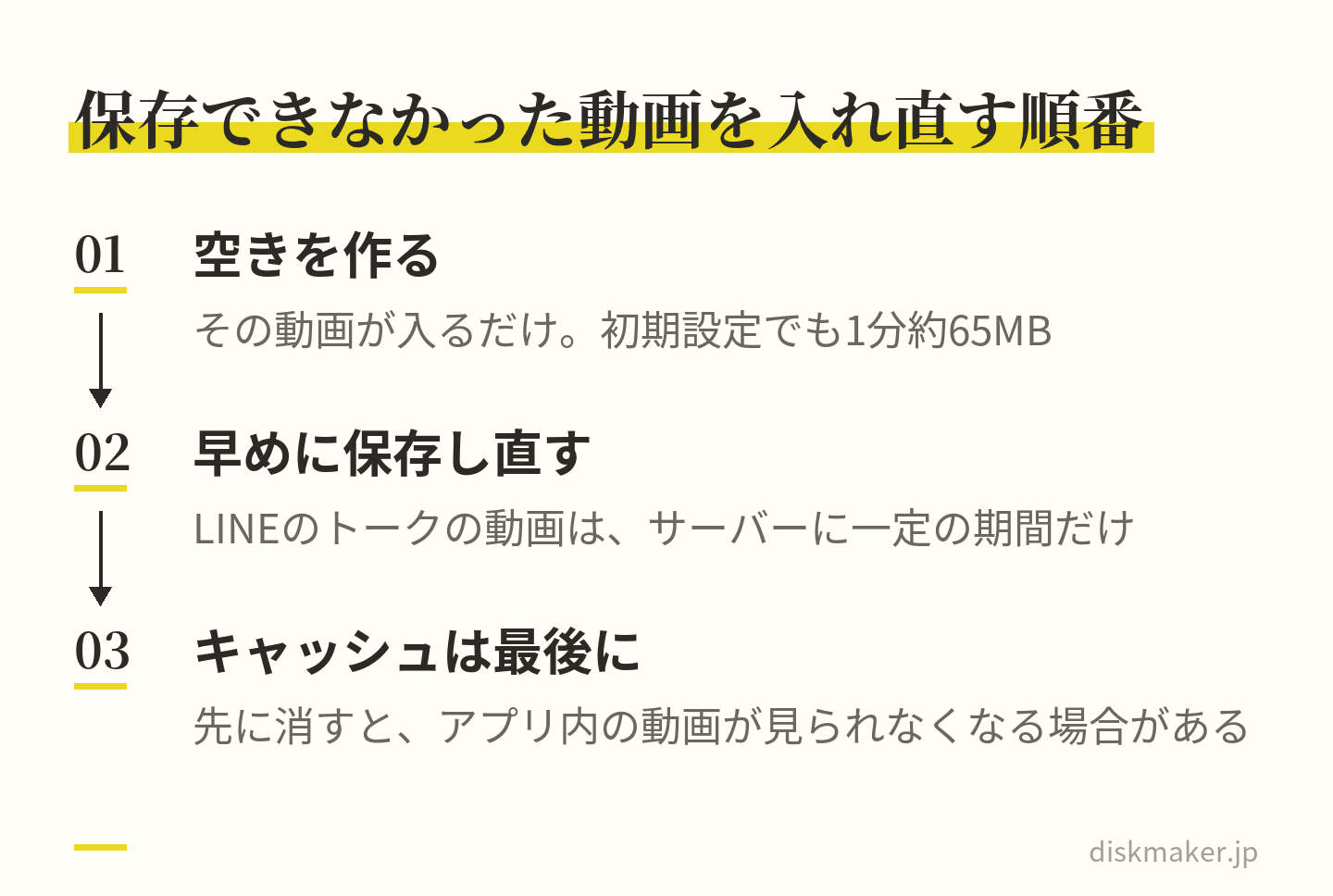
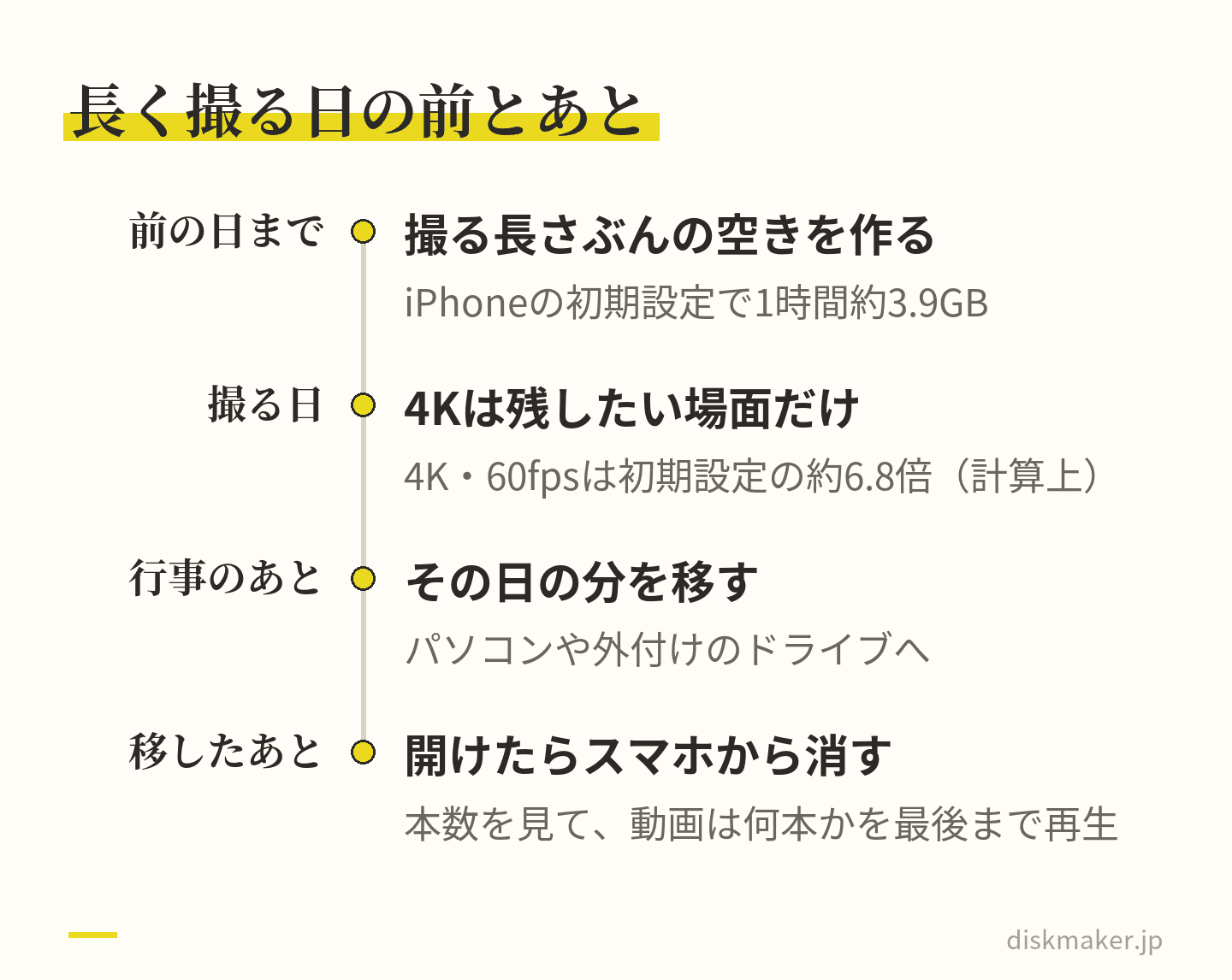
大きく、 iPhoneの 初期設定 (1080p・ 30fps)で 1分約65MB、 高効率で HDRオンの 4K・60fpsで 約440MB (設定画面の 目安)。 移した 先も 1か所に 頼らず、 種類の 違う媒体に 分けて 置きます。
「ストレージの
容量の
写真を
容量不足で動画を保存できなかったときは
保存できなかった
LINEで
容量を
写真アプリの
まず、何が容量を使っているかを確かめる
iPhoneで
- 設定アプリを
開き、 「一般」を タップする - 「iPhoneストレージ」を
タップする。 空き領域が 画面の 上に 表示され、 アプリごとの 使用量の 一覧も 並ぶ - アプリの
名前を タップすると、 使用量の 内訳が 出る。 この 画面で 「アプリを 取り除く」 「アプリを 削除」も 選べる
画面に
Androidは、
スマホ本体の
| 見る |
開く |
|---|---|
| iPhone 本体 |
「設定」> |
| iCloud | 「設定」 |
| Android 本体 |
設定アプリの |
| Google アカウント |
Googleフォトの [バックアップ] [ストレージを |
写真と動画は、移して、開けるのを確かめてから消す
容量の
- 残したい
写真と 動画を 決める。 容量が 大きいのは 長い 動画なので、 動画から 見る - パソコンや
外付けの ドライブに 移す (手順は 次の 2つの 節) - 移した
先で、 本数や 枚数が そろっているかを 見て、 動画は 何本かを 最後まで 再生する - 確かめた
分だけを、 スマホから 消す - すぐに
空きを 作りたい ときは、 「最近削除した 項目」や ゴミ箱からも 消す
移した
写真と動画をパソコンに移す手順
パソコンへは、
iPhoneからMacへ(写真アプリ)
- iPhoneと
Macを USBケーブルで つなぐ。 アクセサリの 接続を 許可するか 確かめる メッセージが 出たら、 「許可」を クリックする - Macで
写真アプリを 開く。 「読み込み」 画面が 出ない ときは、 サイドバーで iPhoneの 名前を クリックする - iPhoneの
ロックを 解除し、 「この コンピュータを 信頼しますか?」と 出たら 「信頼」を タップする - 読み込み先の
アルバムを 選び、 「選択項目を 読み込む」か 「すべての 新しい 項目を 読み込む」を クリックする - 読み込みが
終わるのを 待ってから、 ケーブルを 外す
iPhoneからWindowsへ(Appleデバイスとフォト)
- Microsoft Storeで
「Appleデバイス」アプリを 入れる - iPhoneと
パソコンを USBケーブルで つなぎ、 iPhoneの ロックを 解除する - 「この
コンピュータを 信頼しますか?」と 出たら、 「信頼」 (または 「許可」)を タップする - パソコンで
「フォト」 アプリを 開き、 [インポート]を 選んで、 接続されている デバイスを 選ぶ - 取り込む
写真や 動画と、 保存する 場所を 選ぶ
取り込む前に、
Androidからパソコンへ
- Androidの
ロックを 解除し、 USBケーブルで パソコンに つなぐ - Androidに
出る [この デバイスを USBで 充電中]の 通知を タップする - [USBの
使用]で [ファイル転送]を 選ぶ - パソコンに
ファイル転送の ウィンドウが 開いたら、 写真や 動画を パソコンへ ドラッグする - 終わったら、
パソコンの 側で 接続を 解除してから ケーブルを 抜く
これは
「iPhoneのストレージを最適化」がオンのとき
iCloud写真で
ただ、
同じ
Windowsと
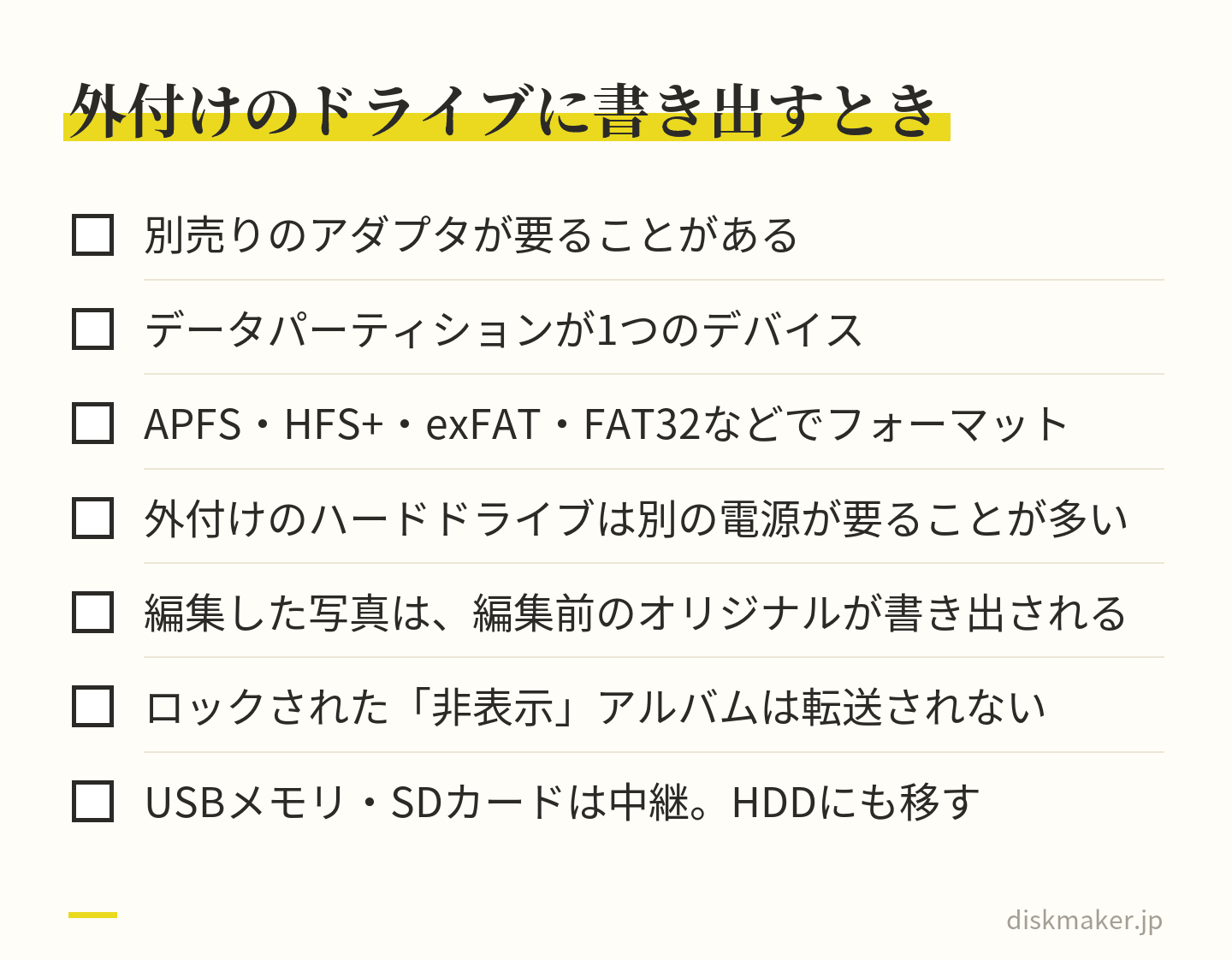
パソコンがなければ、外付けのドライブに書き出す
iPhoneは、
- iPhoneの
USB-Cか Lightningの コネクタに、 ストレージデバイスを つなぐ (別売りの アダプタが 要る ことがある) - 写真アプリで、
書き出したい 写真と ビデオを 選ぶ - 共有ボタンを
タップし、 「未編集の オリジナルを 書き出す」を タップする - 「場所」の
下で ストレージデバイスを タップし、 「保存」を タップする
使えるのは、
Androidは、
「最適化」「空き容量を増やす」で空くのはスマホ本体だけ
iCloud写真の
| 機能 | 空く |
|---|---|
| iCloud写真の |
iPhone本体が |
| Googleフォト |
スマホ本体が |
| Androidの ストレージ |
空きが |
iCloud写真に
元の
Googleフォトの
Googleアカウントの
iPhoneの容量を空ける4つの手順
写真と
iCloud写真の「iPhoneのストレージを最適化」をオンにする
iCloud写真を
- 設定アプリを
開き、 自分の 名前を タップしてから、 「iCloud」を タップする - 「iCloudに
保存する 項目」の 下に ある 「写真」を タップする - 「iPhoneストレージ」を
タップし、 「ストレージを 最適化」を 選ぶ。 iOS 26以前は、 「写真」の 画面で 「ストレージを 最適化」を 選ぶ
オンに
「最近削除した項目」から削除する
写真アプリで
- 写真アプリを
開き、 「コレクション」を タップする - 「ユーティリティ」の
下の 「最近削除した 項目」を タップし、 「アルバムを 表示」を タップして、 Face IDなどで ロックを 解除する - 「選択」を
タップして、 削除する 写真や ビデオを 選ぶ - 画面の
ボタンから 「削除」を タップする
ここで
メッセージの添付ファイルを消す
メッセージアプリで
- メッセージアプリで
チャットを 開き、 上に ある 連絡先かグループの アイコンを タップする - 「写真」などの
カテゴリを タップする - 「編集」を
タップしてから 「選択」を タップし、 消す添付ファイルを 選んで 削除する
削除した
古いやり取りを
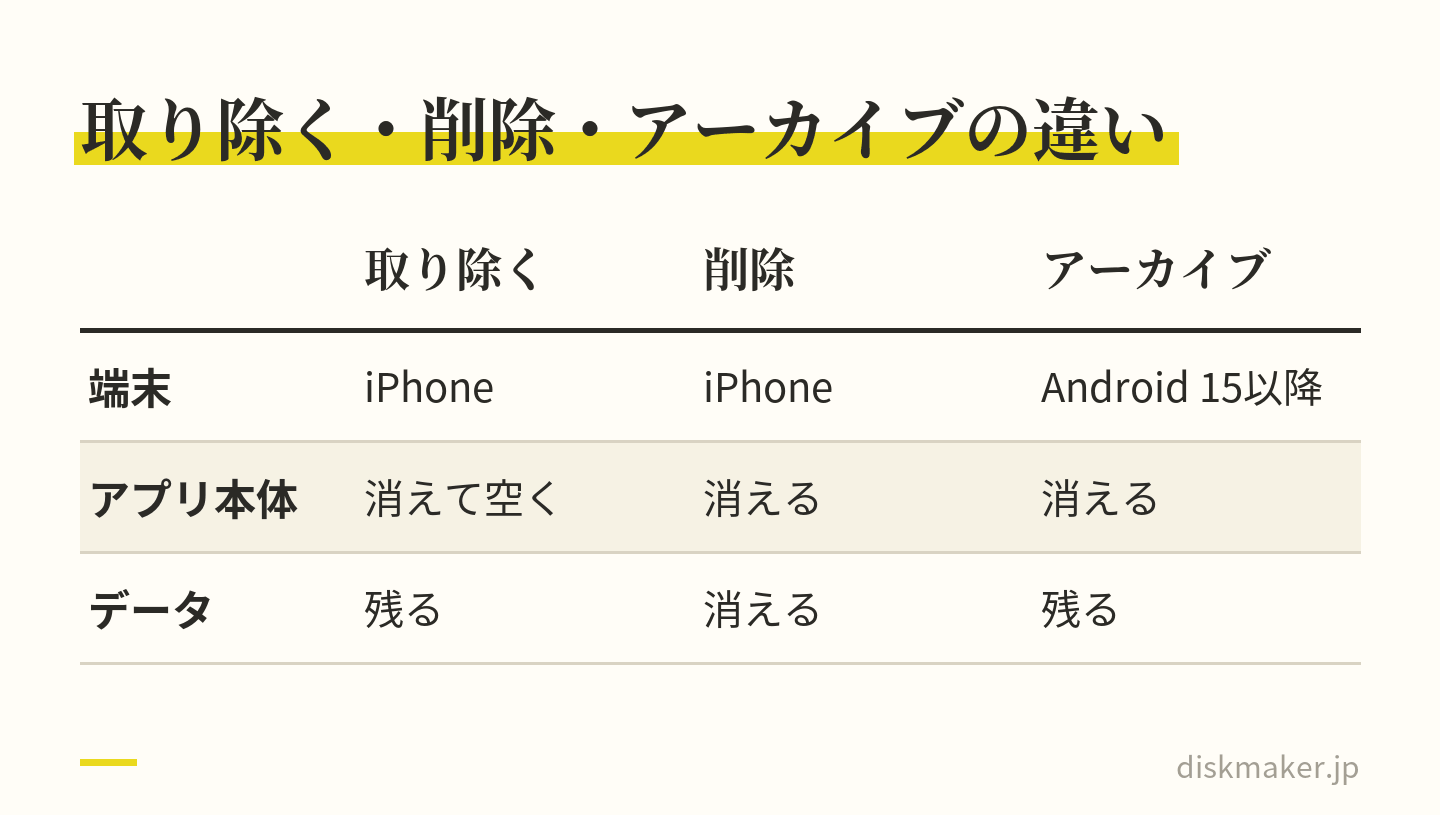
使っていないアプリを取り除く
アプリは、
- 「設定」>
「一般」> 「iPhoneストレージ」で、 使っていない アプリの 名前を タップする - 「アプリを
取り除く」を タップする
空きが
Androidの容量を空ける手順
Androidの
Googleフォトの[このデバイスの空き容量を増やす]
Googleフォトに
- Googleフォトの
アプリを 開き、 右上の プロフィール写真 (または イニシャル)を タップする - 「バックアップが
完了しました」と 出ているかを 見る。 「バックアップが オフに なっています」なら、 バックアップを オンに して、 終わるのを 待つ - [この
デバイスの 空き容量を 増やす]を タップする - 増える
空き容量が 表示されるので、 [空き容量を [x] 増やす]を タップする
過去30日以内に
反対に、
Files by Googleで空き容量を増やす
Files by Googleは、
- Files by Googleを
開き、 メニューの アイコンから 削除の アイコンを タップする - [ジャンク ファイル]の
カードで [xx MB を 消去]を タップし、 確認の 画面で [削除]を タップする - 大きな
動画を 探すなら、 [サイズの 大きい ファイルの 削除]の カードで [ファイルを 選択]を タップし、 消すファイルを 選んで [x 件の ファイルを ゴミ箱に 移動]を タップする
ジャンク ファイルは、
設定アプリの[ストレージ]と、アプリのキャッシュ
設定アプリの
しばらく
動画は1分で何MB?撮る設定で変わる容量
容量を
| 撮る |
1分 |
|---|---|
| 1080p・ |
約65MB |
| 1080p・ |
約130MB |
| 4K・30fps | 約190MB |
| 4K・60fps | 約440MB |
1時間に
「高効率」は
手元の
移した写真と動画の置き場所と寿命
移した
| 置き場所 | 寿命の |
|---|---|
| 外付け HDD |
年数の |
| USBメモリ・ |
長く |
| クラウド | 契約と |
| DVD-R | 10〜20年 一般的な |
| BD-R | 5〜10年 |
HDDには、
米国の
- 元の
データと 2つの バックアップで、 3つ 持つ - 2種類の
違う媒体に 分ける - 1つは
家の 外に 置く
家族の
容量の警告が出たら、この順で進める
- 「iPhoneストレージ」や
Androidの [ストレージ]で、 何が 容量を 使っているかを 見る - 写真を
消さずに 空く 所から 手を 付ける (メッセージの 添付ファイル、 見終わった ダウンロード、 使っていない アプリ) - 残したい
写真と 動画を パソコンや 外付けの ドライブに 移し、 移した 先で 開けるのを 確かめる - 確かめた
分を スマホから 消し、 「最近削除した 項目」や ゴミ箱からも 消す - クラウドの
最適化や [この デバイスの 空き容量を 増やす]を 使うなら、 クラウドの 容量と 同期の 状況も 見ておく
警告を
テレビで
よくある質問
Q1. 容量不足で保存できなかった動画は、あとから取り戻せますか?
写真アプリの
Q2. 「最近削除した項目」から消すと、iPhoneの空きは増えますか?
写真アプリで
Q3. 「iPhoneのストレージを最適化」をオンにすると、画質は落ちますか?
iPhoneに
Q4. Googleフォトの[このデバイスの空き容量を増やす]を使うと、Googleフォトの写真も消えますか?
消えません。
Q5. iPhoneの「アプリを取り除く」と「アプリを削除」は、何が違いますか?
取り除くと、
Q6. iPhoneストレージの「その他」や「システム」は消せますか?
Appleの
Q7. パソコンがなくても、写真と動画を移せますか?
iPhoneは、
Q8. LINEのキャッシュを削除しても大丈夫ですか?
LINEの
Q9. 撮影の途中で容量が足りなくならないようにするには、どうすればいいですか?
撮る
Q10. 機種変更の前にも、同じ順番で整理したほうがいいですか?
同じ
参考にした公式の情報
出典の一覧(35件)を開く
- Apple:iPhoneや
iPadの ストレージを 確認する 方法 (「iPhoneストレージ」・ 「おすすめ」・ アプリを 取り除く・ 「その 他」と 「システム」) - Apple:iPhoneや
iPadに おける iCloudストレージと デバイスストレージの 違い - Apple:iPhoneユーザガイド
「iPhoneで ストレージを 管理する」 (非使用の アプリを 取り除く) - Apple:iCloud写真を
設定・ 使用する (ストレージを 最適化・削除と 30日) - Apple:iPhoneユーザガイド
「iCloudを 使って 写真や ビデオを バックアップする /同期する」 - Apple:Apple製
デバイスで iCloudストレージを 管理する (5GB・ 容量不足の とき・ 「最近削除した 項目」) - Apple:iPhoneユーザガイド
「iPhoneで 写真や ビデオを 削除する /非表示に する」 - Apple:iPhoneユーザガイド
「iPhoneの 「メッセージ」で メッセージと 添付ファイルを 削除する」 - Apple:iPhoneユーザガイド
「アプリを iPhoneから 削除する」 - Apple:iPhoneや
iPadから Macや Windowsパソコンに 写真や ビデオを 転送する - Apple:iCloudの
写真や ビデオを ダウンロードする - Apple:Apple製の
デバイスで HEIF/ HEVCメディアを 扱う (高効率・ 互換性優先・元の フォーマットの まま) - Apple:iPhoneユーザガイド
「iPhoneで 写真や ビデオを 読み込む/ 書き出す」 - Apple:iPhoneユーザガイド
「iPhoneに 外部 ストレージデバイスを 接続する」 - Apple:iPhoneユーザガイド
「iPhoneで 写真や ビデオの 情報を 表示する」 - Apple:iPhoneユーザガイド
「iPhoneの ビデオ撮影設定を 変更する」 - Microsoft:スマートフォンから
PC に 写真と ビデオを インポートする - Android ヘルプ:Android デバイスの
空き容量を 増やす - Android ヘルプ:パソコンと
Android デバイス 間で ファイルを 転送する - Android ヘルプ:Android で
使用していない アプリを アーカイブする - Google フォト ヘルプ:デバイスの
空き容量を 増やす (Android) - Google フォト ヘルプ:デバイスの
空き容量を 増やす (iPhone) - Google フォト ヘルプ:写真や
動画を バックアップする - Google フォト ヘルプ:写真や
動画を 削除する - Google フォト ヘルプ:ストレージを
管理する - Google One ヘルプ:Google の
ストレージの 動作に ついて (15GB) - Files by Google ヘルプ:Files by Google の
使い方 - Files by Google ヘルプ:ジャンク ファイルを
削除する - Files by Google ヘルプ:サイズの
大きい ファイルの 削除 - Files by Google ヘルプ:ファイルを
ゴミ箱に 移動する、 ゴミ箱から ファイルを 復元する - LINEヘルプセンター:画像・
動画・ ボイスメッセージを 送信・ 受信・ 再生できない - Backblaze:Backblaze Drive Stats for 2025
- バッファロー:ご存知ですか?
ハードディスクは 壊れます (フラッシュメモリーの 注意) - Canadian Conservation Institute:Longevity of Recordable CDs, DVDs and Blu-rays
- US-CERT
(CISA掲載):Data Backup Options (3-2-1)
スマホと
ディスクメーカーへの