この記事の要点
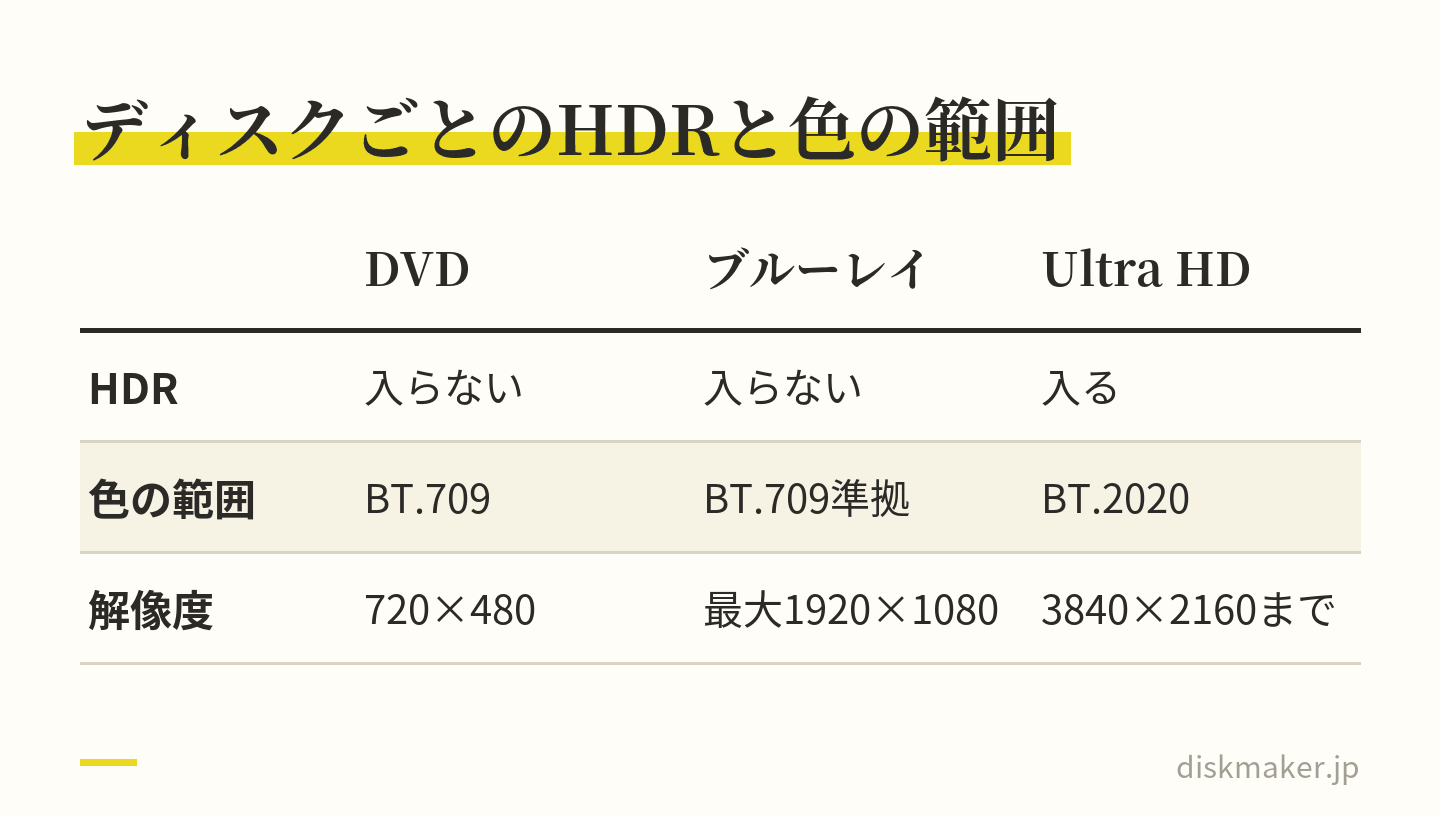
HDR(明るさの幅を広く記録する方式)の動画は、HDRの仕組みを持たないDVDとふつうのブルーレイでは、SDR(従来の明るさの幅)の映像に変換して収めます。HDRのまま入るのは、4K用のUltra HD ブルーレイだけです。
変換で明るい部分をそろえて切り捨てると白飛びになり、HDRの信号をSDR向けに変換しないまま映すと、色が薄く暗い映像になります。ITU(国際電気通信連合)の報告と、編集ソフトの公式のヘルプの説明です。
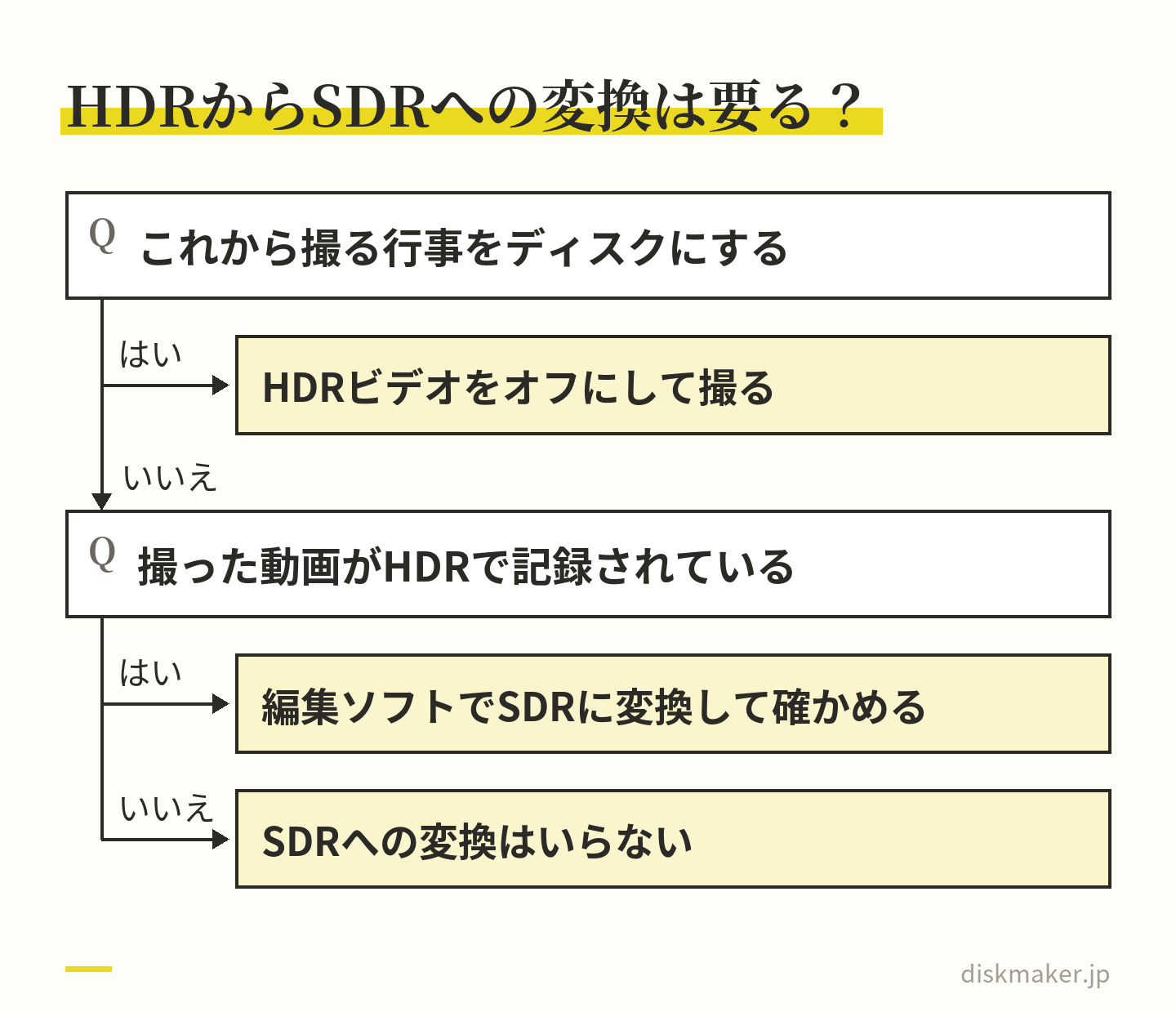
iPhone 12以降のシリーズなど、HDRビデオに対応したiPhoneは、設定を変えなければHDRで記録します。ディスクにする行事を撮る前に、「設定」>「カメラ」>「ビデオ撮影」で「HDRビデオ」(モデルによっては「HDR」)をオフにしておけば、HDRからSDRへの変換はいりません。
撮ったHDRの動画は、編集ソフトでSDRに変換し、色を確かめてから焼きます。iPhoneのiMovieは書き出しの「オプション」で「HDR」をオフに、Final Cut Proはプロジェクトの色空間を「標準 – Rec. 709」にします。
色の範囲も違い、ふつうのブルーレイはBT.709、HDRはより広いBT.2020の原色を使います。HDRの明るさのまま残したいときは、撮ったままの元のファイルをディスクとは別に保管します。
動画ファイルは、 MP4・MOVなど そのままで 大丈夫です。
書き出しに 迷ったら、 そのまま 送ってください。 DVD・ ブルーレイに してお届けします。
1枚1,500円(税抜)から・ 1枚から注文できます
運動会や発表会をiPhoneで撮り、DVDにして家の大きなテレビで見たら、スマホでは青かった空が白く飛んでいた。子どもの顔の色も、どこかくすんで見える。撮った動画がHDRなら、まず疑うのはディスクにするときの変換です。HDRは明るさの幅を広く記録する方式で、iPhone 12以降のシリーズなど、HDRビデオに対応したiPhoneは、設定を変えなければHDRでビデオを撮ります。
DVDとふつうのブルーレイには、HDRを収める仕組みがありません。HDRの動画は、SDR(従来の明るさの幅)の映像に変換してから収めます。このとき明るい部分をそろえて切り捨てると白飛びになり、HDRの信号をSDR向けに変換しないまま扱うと、色が薄く暗い映像になります。どちらも、国際電気通信連合(ITU)の報告や編集ソフトの公式のヘルプが説明している見え方です。
対策は二つあります。
これから撮る行事は、iPhoneの「設定」>「カメラ」>「ビデオ撮影」で「HDRビデオ」(モデルによっては「HDR」)をオフにしておく
すでに撮った動画は、編集ソフトで出力の色をSDRのRec. 709にして変換し、色を確かめてから焼く
撮ったままの元のファイルを変換したものとは別に残しておけば、HDRに対応した画面でいつでも見直せます。
撮る前ならHDRビデオをオフに。撮ったHDRは変換して焼き、元のファイルは別に残す この記事の目次見出しを押すと、その場所へ移ります
HDRとSDRの違い|明るさの幅と色の範囲(BT.2020とBT.709) iPhoneの「HDRビデオ」は、オンのままだとHDRで記録される DVD・ふつうのブルーレイでは、HDRの動画はSDRに変換される 白飛び・色が薄い・暗い|症状ごとの原因 その動画はHDR?確かめる方法 撮ったHDRの動画をSDRに変換する方法 ブルーレイならHDRのまま残せる?|HDRはUltra HD ブルーレイだけ ディスクにする前の確認と、書き込み代行に送るもの よくある質問 撮った動画は、1枚1,500円(税抜)からDVD・ブルーレイにできます。料金を見る
HDRとSDRの違い|明るさの幅と色の範囲(BT.2020とBT.709)
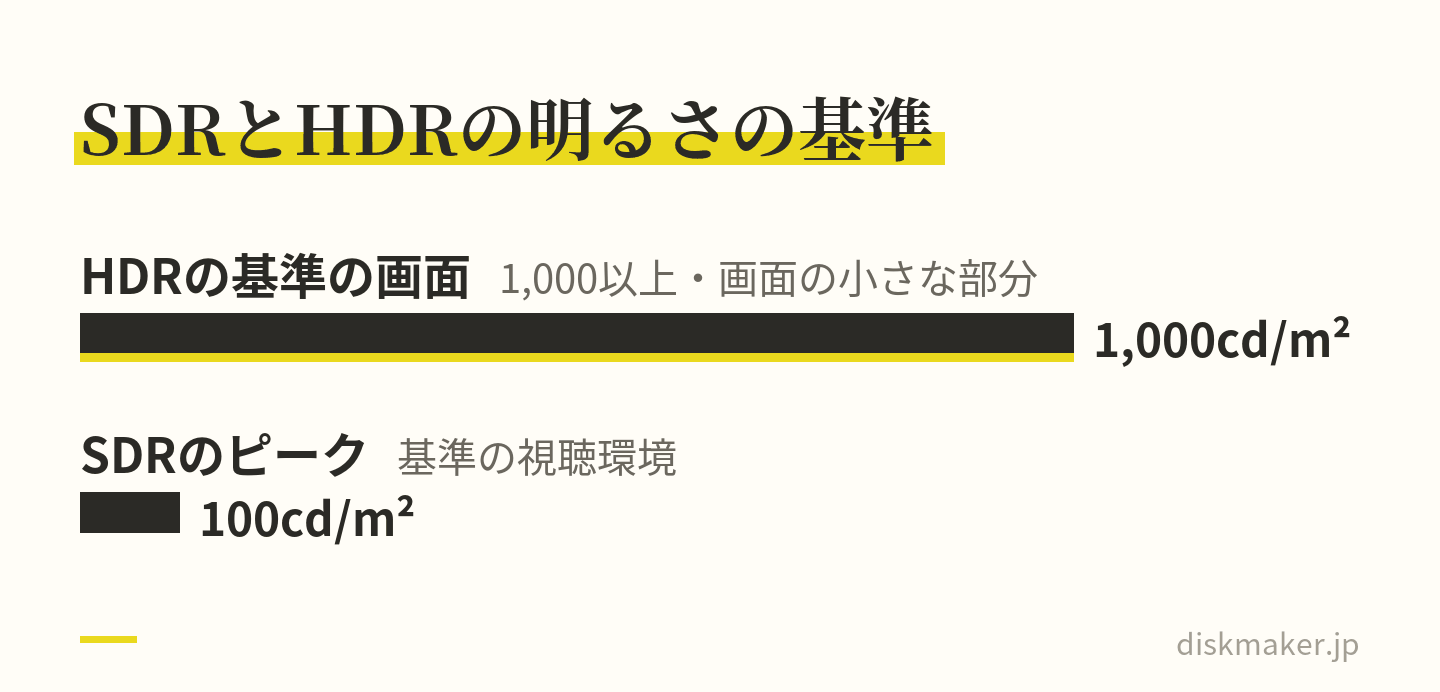
HDR(ハイダイナミックレンジ)の決まりは、ITUの勧告BT.2100にまとめられています。勧告の説明では、HDRは、より明るい画面で正しく見えるように作られ、明るいところがずっと明るく、暗いところの細部も見やすい映像です。明るさを記録するしかたにはPQとHLGの2つの方式があり、PQは10,000cd/m²までの明るさを表せます。cd/m²は画面の明るさの単位で、ニトとも呼ばれます。
SDR(スタンダードダイナミックレンジ)は、これまでのテレビの明るさの幅です。ITUの報告BT.2446は、SDRの映像を、基準の視聴環境でピーク100cd/m²の明るさで見るように作られ、8ビットか10ビットで記録される信号と定義しています。HDRの勧告は、HDTVの勧告BT.709や、4K・8Kの勧告BT.2020の映像形式について、ブラウン管の特性に頼ってきたために、明るさと暗いところの細部に限りがあったと書いています。
明るさとは別に、表せる色の範囲(色域)にも違いがあります。色域は、赤・緑・青という3つの原色の位置で決まります。BT.2020の原色はBT.709より外側にあり、より鮮やかな色まで表せます。HDRの勧告BT.2100も、BT.2020と同じ原色を使います。パナソニックも、Ultra HD ブルーレイはBT.2020の広色域の信号に対応し、従来のブルーレイディスクはBT.709準拠としています。
比べる点
SDR
HDR
明るさ
ピークは100cd/m²
PQは最大で10,000cd/m²
階調
8ビットか10ビット
10ビットか12ビット
色の範囲
BT.709など
BT.2020と同じ原色
決まり
BT.709
BT.2100(PQ・HLG)
iPhone
HDRビデオ
HDRビデオ
iPhoneのHDRビデオは、設定画面の説明によると、ドルビービジョンを含む10ビットのHDRで記録する撮り方です。AdobeのPremiereのヘルプは、iPhoneのHDRビデオを「iPhone HLG」と呼び、HLGの形式の例に挙げています。「高効率」の設定で撮ったビデオはH.265(HEVC)で記録され、H.265には最初の版から、10ビットの映像を扱う「Main 10」というプロファイルがあります。二つの形式の違いはH.264とH.265の違い 説明しています。
写真の「HDR」とビデオの「HDR」は別のもの
iPhoneの「HDR」という言葉は、写真とビデオで中身が違います。Appleの説明では、写真のHDRは、露出を変えて高速で連続撮影した複数の写真を1枚に合成し、明るい部分と影の細部を残す仕組みです。ビデオのHDRは、対応するモデルがドルビービジョンのHDRとして記録する方式で、見る機器がHDRを表示できるかどうかで見え方が変わります。ディスクで色が変わる話に関わるのは、ビデオのほうです。
iPhoneの「HDRビデオ」は、オンのままだとHDRで記録される
Appleのユーザガイドの一覧で、HDRビデオに対応しているのは、iPhone 12 mini・12・12 Pro・12 Pro MaxからiPhone 18 Pro・18 Pro Maxまでのモデルです。iPhone 16e・17e・Airも一覧に入っていて、iPhone SEは入っていません。対応するモデルでは、実物の色とコントラストを再現するために、ドルビービジョンのHDRでビデオを撮る、とAppleのガイドにあります。設定を変えていなければ、運動会の動画もHDRで記録されています。
HDRビデオは、「設定」>「カメラ」>「フォーマット」が「高効率」のときに使える撮り方です。iPhoneの設定画面の説明では、HDRビデオを使うには「高効率」が必要で、「互換性優先」ではHDRビデオは撮れません。これから撮る動画をHDRにしないなら、次の手順でオフにします。
「設定」を開き、「カメラ」をタップする
「ビデオ撮影」をタップする
「HDRビデオ」(モデルによっては「HDR」)をオフにする
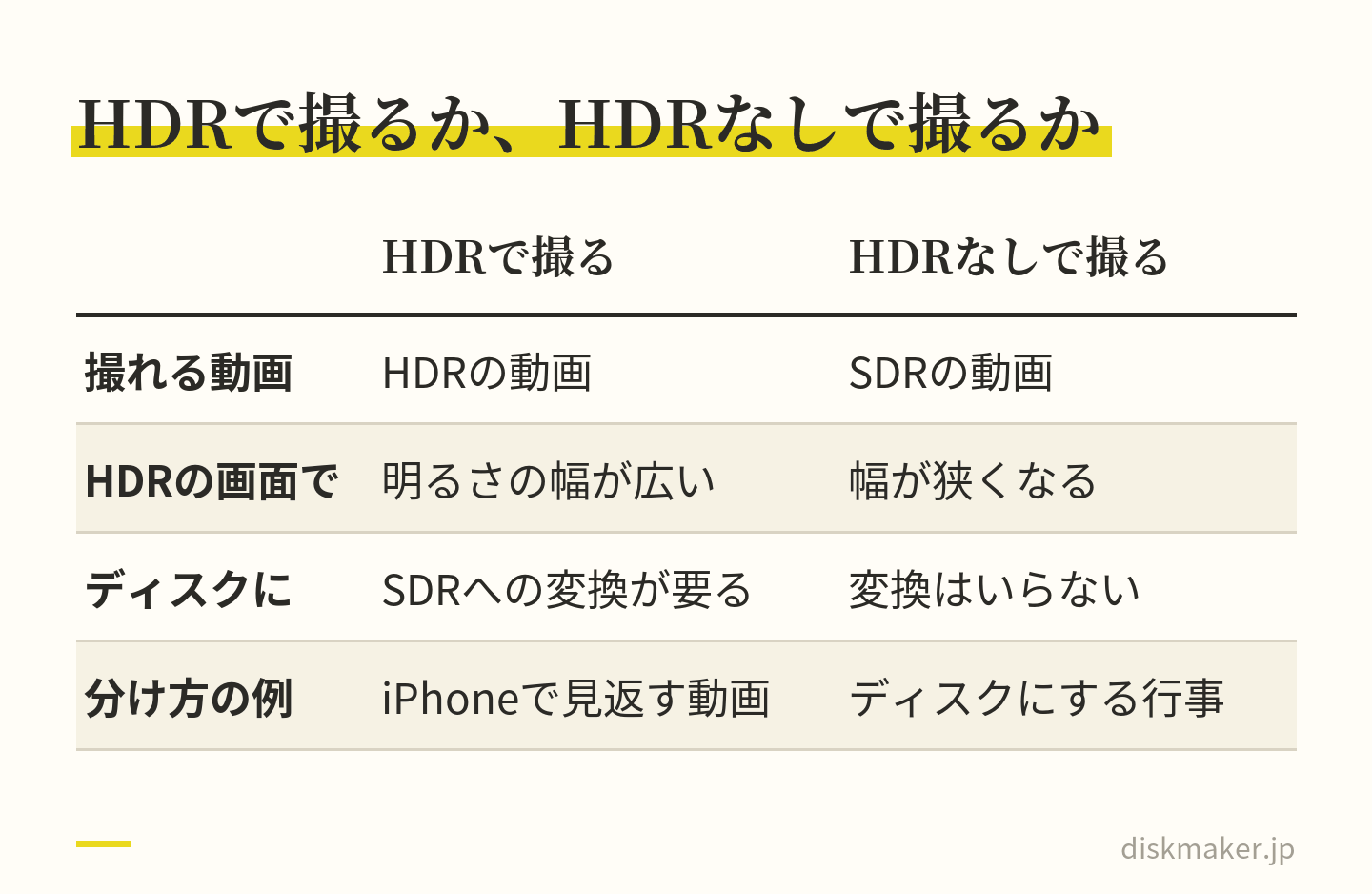
オフにしたあとに撮るビデオは、HDRではない動画になります。撮り終えた動画はHDRのままなので、後の節の手順で変換します。オフにすると、HDRに対応したiPhoneやテレビで見たときの明るさの幅は、HDRで撮ったときより狭くなります。iPhoneで見返すのが中心の動画はHDRのまま、ディスクにすると決めている行事はオフにして撮る、という分け方もできます。
iPhoneで見返す動画はHDRのまま、ディスクにする行事はHDRなしで撮る、という分け方もできる iPhone以外のスマホやビデオカメラで撮った動画も、HDRで記録されていれば、ディスクにするときはSDRへの変換が要ります。HDRで撮る設定があるかどうかは、機種の取扱説明書で確かめてください。
HDRの動画は、人に送るときの扱いも決まっています。Appleの説明では、HDRのビデオは、iOS 13.4以降、iPadOS 13.4以降、macOS 10.15.4以降の機器にはHDRのまま届きます。それより前の機器には、同じビデオのSDR版が届きます。AirDropで送るときの条件と、送れないときの確かめ方はAirDropで動画が送れない原因 まとめています。
DVD・ふつうのブルーレイでは、HDRの動画はSDRに変換される
ディスクの側でHDRを収められるのは、4K用のUltra HD ブルーレイです。ブルーレイの規格団体、Blu-ray Disc Association(BDA)が2015年に完成させた規格で、HDRはそこで加わりました。DVDとふつうのブルーレイにはHDRの仕組みがないため、HDRの動画はSDRの映像に変換してから収めます。Appleも、DVDやブルーレイで見る映像の色を、Rec. 709(ITUのBT.709)に基づく標準の色域と説明しています。
変換では、明るさと色の両方をSDRの範囲に収め直します。ITUの報告BT.2390は、PQやHLGのHDRの信号をBT.709のSDRの設備で使うときは、色空間の変換とHDRからSDRへの変換を、色の見え方の変化ができるだけ小さくなるように行うものとしています。
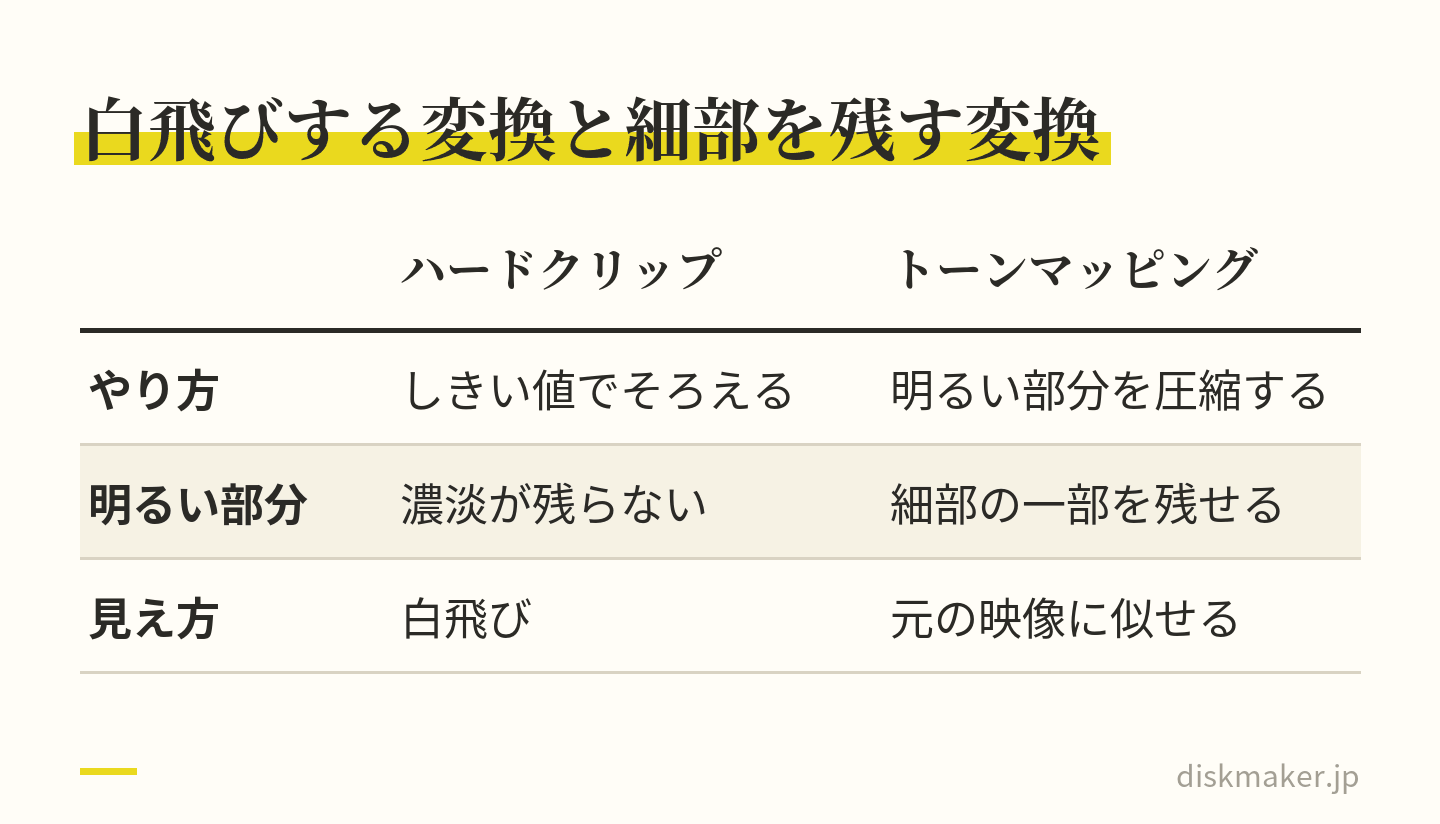
明るさの幅を狭いほうに合わせる処理を、トーンマッピングと呼びます。AppleはFinal Cut Proのガイドで、画像の明るい部分を圧縮し、表示できる範囲に合わせて見かけのダイナミックレンジを縮める処理と説明しています。Adobeのヘルプの言い方では、ハイライトを圧縮してHDRの素材をSDRの狭いダイナミックレンジに変換し、結果が知覚的に元の映像に似るようにする方法です。
変換のしかたしだいで、SDRになっても明るい部分の細部の一部は残せます。 ITUの報告BT.2408は、SDRに変換するとき、明るい部分を切り捨てる(ハードクリップする)のではなくトーンマッピングで変換すれば、ハイライトの細部の一部を残せるとしています。
同じSDRへの変換でも、トーンマッピングならハイライトの細部の一部を残せる 焼くソフト(オーサリングソフト)にHDRの動画をそのまま読み込むと、SDRへの変換はそのソフトに任せることになります。仕上がりの色を自分で確かめたいときは、先に編集ソフトでSDRに書き出してから、そのファイルを読み込みます。
白飛び・色が薄い・暗い|症状ごとの原因
ディスクにした動画の色がおかしいとき、症状から原因の見当をつけられます。どれが起きるかは、変換に使ったソフトと設定しだいです。ここでは、ITUの報告と編集ソフトの公式のヘルプで説明されている範囲で書きます。
症状
考えられる原因と直し方
白飛び
明るい部分をしきい値でそろえて切り捨てた。トーンマッピングで変換し直す
色が薄い・すむ
HDRの信号をBT.709の画面や設定のまま扱った。色の変換の設定を見直す
暗い
PQの信号をBT.709のまま映した、または明るさをSDRの範囲に収めた結果。変換の方式を変えて見比べる
白飛び|明るい部分がそろえて切り捨てられた
空や窓、体育館の照明、白い服のような明るい部分が真っ白になり、雲の形や布のしわが消える症状です。ITUの報告BT.2408は、HDRからSDRへ変換するしかたの一つに「ハードクリップ」を挙げ、あるしきい値より上の信号をすべてそのしきい値にそろえる方法と説明しています。しきい値より明るかった部分は同じ明るさにそろい、その中の濃淡は残りません。
編集ソフトの中でも同じことが起きます。Adobeのヘルプには、iPhone HLGのビデオなどのHDRの素材は、標準的なシーケンスでは白飛びしたように見える、と書かれています。Premiereは自動のトーンマッピングで、ハイライトが白飛びせずに表示できる、とも書かれています。DaVinci Resolveのマニュアルも、出力のトーンマッピングを「None」(なし)にすると、色域の外の画像データはすべて切り捨てられると書いています。
色が薄い・くすむ|HDRの信号がSDRのまま扱われた
映像全体が灰色がかって、赤や緑の鮮やかさが落ちる症状です。ITUの報告BT.2408は、HLGのHDRの信号をBT.709の色のモニターに映すと、彩度の落ちた画像になり、色合いのずれも見えると書いています。PQの信号をBT.709の入力を前提にしたモニターに映したときは、画像が暗く色あせて見え、色は薄くなり、色合いも少しずれるとしています。
ITUが書いているのはモニターに映したときの見え方ですが、変換の設定が合わず、HDRの信号がSDRの動画として扱われたときにも、こうした見え方になることがあります。同じ報告は、BT.709のモニターで正しく見るには、色と明るさの両方をBT.709の範囲に収める変換が要るとしています。書き出したファイルがこうなっていたら、色の設定を見直して、元のHDRのファイルから作り直します。
暗い|SDRではHDRほど明るく映らない
全体が暗く見える症状には、いくつかの原因があります。一つは、PQの信号をBT.709のモニターに映したときで、画像は暗く見えます(ITUの報告BT.2408)。もう一つは、SDRとHDRで明るさの基準が違うことです。SDRはピーク100cd/m²で見るように作る映像で、HDRの勧告は、基準の画面の明るさを1,000cd/m²以上(画面の小さな部分の明るさ)としています。変換がうまくいっても、HDRの画面で見たときのまぶしいほどの明るさは、SDRのディスクでは同じようには出ません。
基準の明るさが10倍ほど違うので、SDRのディスクではHDRほど明るく映らない トーンマッピングのやり方によっても、明るさは変わります。Adobeのヘルプは、Premiereで選べる方式のうち「チャンネル別」と「最大 RGB」は、画像がわずかに暗くなる可能性があると書いています。暗く感じたら、編集ソフトで変換の方式や明るさを調整して書き出し直し、テレビで見比べます。
スマホとテレビで見え方が違うのは、HDRかどうかだけが理由とは限りません。スマホ・パソコン・テレビで色が違って見える理由と、渡す前に確かめる手順は写真の色が違って見える理由 まとめています。
その動画はHDR?確かめる方法
作り直す前に、元の動画がHDRかどうかを確かめます。Appleの公式の説明で確かめられる方法は、次の3つです。
iPhoneで撮った動画は、撮ったときの設定で決まる。HDRビデオに対応したモデルで、「設定」>「カメラ」>「ビデオ撮影」の「HDRビデオ」(モデルによっては「HDR」)がオンのまま撮ったビデオは、HDRです
Macなら、QuickTime Playerで動画を開き、「ウインドウ」>「ムービーインスペクタを表示」を選ぶ(Command+Iキーでも開ける)。ムービーインスペクタには、ビデオファイルのHDRフォーマット、圧縮フォーマット、フレームレートなどが表示されます
iPhoneのiMovieで書き出すとき、ムービーにHDRのビデオが含まれていると、「オプション」の「HDR」が最初からオンになっている。ただし、ビデオによっては「HDR」の項目が表示されないこともあります
設定をいつ変えたか分からない動画や、人から受け取った動画は、Macのムービーインスペクタで1本ずつ見るのが確かです。受け取った動画は、受け取った機器が古い場合など、同じビデオのSDR版になっていることもあります(Apple)。
撮ったHDRの動画をSDRに変換する方法
すでにHDRで撮った動画は、編集ソフトでSDRの動画として書き出してから焼きます。設定の場所はソフトごとに違いますが、流れは同じです。
撮ったままの元のファイルを用意する(パソコンで編集するなら、先にパソコンへ移す)
編集ソフトの出力の色を、SDRのRec. 709にする
HDRの素材がSDRに変換される設定(トーンマッピングや色の変換)になっているかを確かめる
書き出したファイルを再生し、空・顔・白い服のような明るい部分と、色の濃い部分を見る
確かめたファイルをディスクにする。撮ったままの元のファイルは、消さずに別に残す
iPhoneの動画をパソコンに移す手順はiPhoneの動画をDVD・ブルーレイに焼く方法 書きました。
ソフト
SDRにする設定
iMovie
書き出すときに「オプション」で「HDR」をオフ
Final Cut Pro
プロジェクトは色空間を「標準 – Rec. 709」に
Premiere
出力カラースペースは初期設定でRec.709。トーンマッピングも初期設定で自動
DaVinci
プロジェクト設定でSDRの出力を選ぶ
iPhoneのiMovieは、書き出しの「オプション」で「HDR」をオフにする
iMovieのプロジェクトブラウザでプロジェクトをタップし、画面の下部にある「共有」ボタンをタップする
「ビデオを共有」をタップする
「オプション」をタップし、「HDR」をオフにする。解像度とフレームレートもここで選べる
「完了」(または「戻る」)をタップし、「ビデオを保存」で写真ライブラリに、「“ファイル”に保存」でiCloud Driveやデバイスのフォルダに保存する
ムービーにHDRのビデオが含まれていると、「HDR」は最初からオンです。Appleは、送り先の機器がHDRのビデオを適切に表示できる場合だけこのオプションを使い、ほとんどの機器との互換性を確保するにはオフにするよう案内しています。
Final Cut Proは、プロジェクトの色空間を「標準 – Rec. 709」に
Final Cut Proでは、書き出すプロジェクトの色空間を「標準 – Rec. 709」にします。Appleはこの色空間を、ケーブルテレビのHD放送やブルーレイなどで使われている、HDTVの標準と説明しています。ライブラリの色処理を「Wide Gamut HDR」にしている場合は、プロジェクトの情報インスペクタで「変更」をクリックし、「色空間」のメニューから選べます。
HDRのクリップは、「カラー適合」が初期設定の「自動」なら、プロジェクトの色空間に自動で変換されます。変換を選び直すときは、クリップを選んで「ビデオ」インスペクタの「カラー適合」で「タイプ」を「手動」にします。「変換のタイプ」では、HLGのクリップなら「HDR (HLG) to SDR」、PQのクリップなら「HDR(PQ)からSDR」を選びます。Final Cut Pro 10.6.3以前に作ったプロジェクトでは、「カラー適合」が「なし」になっています。
Premiereは、初期設定でRec.709に出力し、HDRを自動でトーンマッピングする
Adobeのヘルプ(2025年10月〜2026年1月に更新された版)によると、Premiere(Premiere Pro)で新しく作るシーケンスは、出力カラースペースが初期設定でRec.709(SDR)です。HDRの素材を自動でトーンマッピングする設定も、初期設定で有効です。
同じヘルプによれば、自動のトーンマッピングでは、HDRの色の値が、狭いRec. 709のカラースペースで表示されるように計算し直されます。設定は「シーケンス」>「シーケンス設定」で開く画面の、カラーの項目で確かめられます。画面の表記は版によって違います。
DaVinci Resolveでは、カラーマネジメントでSDRを選ぶ
DaVinci Resolveの公式のマニュアル(英語版・DaVinci Resolve 21)では、「Project Settings」の「Color Management」を開き、「Color science」で「DaVinci YRGB Color Managed」を選ぶ手順です。「Automatic color management」をオンにすると、「Color processing mode」でSDRかHDRを選び、配る形に合わせて出力の色空間を選べます。
出力のトーンマッピング(Output DRT)の選択肢のうち、「Simple」は、HDRからSDRへの色の変換に向いた設定だとマニュアルにあります。この項目が表示されるのは、プリセットを「Custom」にしたときです。
書き出したあとで直すより、元のファイルから変換し直す
白く飛んだまま書き出したファイルは、明るい部分がそろえて切り捨てられていることがあります。切り捨てられた部分の濃淡は、そのファイルには残っていません。色や明るさがおかしいファイルを補正で整えるより、撮ったままの元のHDRのファイルから、設定を直して変換し直すほうが確かです。
ブルーレイならHDRのまま残せる?|HDRはUltra HD ブルーレイだけ
ふつうのブルーレイにも、HDRのままは入りません。BDAが2015年5月に出した発表によると、Ultra HD ブルーレイは、3840×2160までの解像度に加えて、大きく広げた色の範囲とHDRの映像を届けられる規格です。パナソニックは、Ultra HD ブルーレイを、従来のブルーレイディスクには収録できなかった映像を収める規格としています。HDRでは、最大100倍(従来比)までの明るさのピークに対応するとも書いています。
Ultra HD ブルーレイの映像を見るには、対応するプレーヤーが要ります。BDAの規格では、Ultra HD ブルーレイのプレーヤーは、ふつうのブルーレイも再生できるように決められています。二つの違いはDVDとブルーレイの違い まとめました。
それでも、SDRにしたうえでブルーレイにする意味はあります。ふつうのブルーレイは最大1920×1080で、DVDの720×480より細かく映せます。映像に使えるデータの量も最大40Mbpsで、DVDの約9.8Mbps(映像の上限)より余裕があります。ビットレートと画質の関係はビットレートの記事 4Kで撮った動画を1920×1080に収めるときの考え方は4K動画をブルーレイに収める方法 説明しています。
HDRのまま入るのは4K用のUltra HD ブルーレイだけ。ふつうのブルーレイはSDRで細かく残せる HDRの明るさで残したいなら、撮ったままの元のファイルを、ディスクとは別に保管しておきます。
ディスクにする前の確認と、書き込み代行に送るもの
HDRで撮った動画をDVDやブルーレイにする前に、次の順で確かめておくと迷わずに進められます。
元の動画がHDRかどうかを確かめる(撮ったときの設定、Macのムービーインスペクタ)
これから撮る行事は、iPhoneの「HDRビデオ」をオフにしておく
自分で焼くなら、撮ったHDRの動画を編集ソフトでSDRに書き出し、空・顔・白い服の見え方を確かめる
撮ったままの元のファイルは、ディスクとは別に残す
書き込み代行に頼むなら、撮ったままの元のファイルをギガファイル便のURLで送る
当社(ディスクメーカー)は、大阪・梅田にあるDVD・ブルーレイの書き込み代行の小さな店で、注文は1枚から受け付けています。HDRで撮った動画のときも、送っていただくのは撮ったままの元のファイルです。ギガファイル便に預けて共有URLを注文フォームに貼れば、スマホからも入稿できます(手順はスマホでギガファイル便から動画を送る手順
受け取った動画はプレーヤーで再生できる形に組み立て(オーサリング)、DVDは720×480、ブルーレイは1920×1080で書き込みます。実際のプレーヤーで再生を確かめてから、発送するか店舗でお渡しします。
よくある質問
Q1. iPhoneで撮った動画をDVDにしたら、白っぽく色が薄くなりました。なぜですか? HDRで撮った動画なら、SDRへの変換が原因かもしれません。DVDにはHDRの仕組みがなく、HDRの動画はSDRに変換して収めます。ITUの報告は、HLGのHDRの信号をBT.709のモニターに映すと彩度の落ちた画像になり、色合いもずれると書いています。元のHDRのファイルから、SDRへの変換の設定を確かめて作り直します。
Q2. iPhoneの「HDRビデオ」はオフにしたほうがいいですか? ディスクにすると決めている行事なら、オフにして撮ると、HDRからSDRへの変換がいらなくなります。「設定」>「カメラ」>「ビデオ撮影」で「HDRビデオ」(モデルによっては「HDR」)をオフにします。HDRに対応した画面で見たときの明るさの幅は狭くなるので、iPhoneで見返すのが中心の動画はHDRのままでもかまいません。
Q3. HDRビデオをオフにすると、画質は下がりますか? 解像度とフレームレートは「ビデオ撮影」の別の項目で選ぶので、HDRをオフにしても同じ値で撮れます。変わるのは明るさの幅で、SDRの動画になります。1分あたりの容量の目安は、1080p・30fpsの「高効率」で、HDRありの約65MBに対してHDRなしは約60MBです(iPhoneの設定画面の目安)。
Q4. ブルーレイにすれば、HDRのまま残せますか? ふつうのブルーレイには、HDRのままは入りません。HDRを収められるのは4K用のUltra HD ブルーレイで、ふつうのブルーレイの色の範囲はBT.709準拠です(パナソニック)。当社のブルーレイも1920×1080のふつうのブルーレイなので、HDRの動画はSDRの映像になります。HDRのまま残したいときは、撮ったままの元のファイルを別に保管してください。
Q5. HDRの動画かどうかは、どこで確かめられますか? iPhoneで撮った動画なら、撮ったときに「設定」>「カメラ」>「ビデオ撮影」の「HDRビデオ」がオンだったかどうかで決まります。HDRビデオに対応したiPhoneは、初めはオンです。Macでは、QuickTime Playerで動画を開いて「ウインドウ」>「ムービーインスペクタを表示」を選ぶと、HDRフォーマットなどの情報が表示されます。
Q6. 編集ソフトに読み込んだHDRの動画が、白飛びして見えます。どうすればいいですか? SDRのシーケンスやプロジェクトに、HDRの素材がトーンマッピングされないまま置かれていないかを確かめます。Premiereは初期設定で自動のトーンマッピングが有効で、Final Cut Proは「カラー適合」でHDRのクリップをプロジェクトの色空間に変換します。DaVinci Resolveは、カラーマネジメントの設定でSDRの出力を選びます。
Q7. SDRに変換すると、元のHDRのファイルも変わりますか? 変わりません。書き出しは、元のファイルとは別に、新しい動画のファイルを作る操作です。iPhoneのiMovieなら、書き出したムービーを「ビデオを保存」で写真ライブラリに保存します。元のHDRのファイルを消さずに残しておけば、HDRに対応した画面で見直したり、別の設定で変換し直したりできます。
Q8. AirDropで送ると、HDRの動画はどうなりますか? Appleの説明では、HDRのビデオは、iOS 13.4以降、iPadOS 13.4以降、macOS 10.15.4以降の機器にはHDRのまま共有され、それより前の機器には同じビデオのSDR版が届きます。受け取った動画をディスクにするときは、その動画がHDRのままかどうかを、Macのムービーインスペクタなどで確かめてから変換します。
Q9. 写真の「HDR」とビデオの「HDR」は同じものですか? 別のものです。Appleの説明では、写真のHDRは、露出を変えて高速で撮った複数の写真を合成し、明るい部分と影の細部を1枚に残す仕組み。ビデオのHDRは、対応するモデルがドルビービジョンのHDRとして記録する方式で、見る機器がHDRを表示できるかどうかで見え方が変わります。ディスクにしたときに色が変わる原因になるのは、ビデオのほうです。
Q10. HDRで撮った動画のディスクを頼むとき、何を送ればいいですか? 当社に頼む場合は、撮ったままの元のファイルを送ってください。ギガファイル便に預けて、共有URLを注文フォームに貼ります。LINEなどで一度受け取った動画は、元のファイルと同じとは限りません。撮った本人のiPhoneから、元のファイルを預けるのが確かです。
参考にした公式の情報
出典の一覧(22件)を開く OSやアプリの画面の表記と機能は、版によって変わります。この記事は、2026年9月24日時点の各社の公式ページと、ITUの勧告・報告の記載をもとにしたものです。
ディスクメーカーへのご依頼・お見積りは以下からどうぞ。