この記事の要点
iPhoneにはディスクのドライブがありません。DVDやブルーレイにするには、パソコンに動画を移して書き込みソフトで焼くか、パソコンがなければ書き込み代行の店に共有URLで送るかのどちらかです。
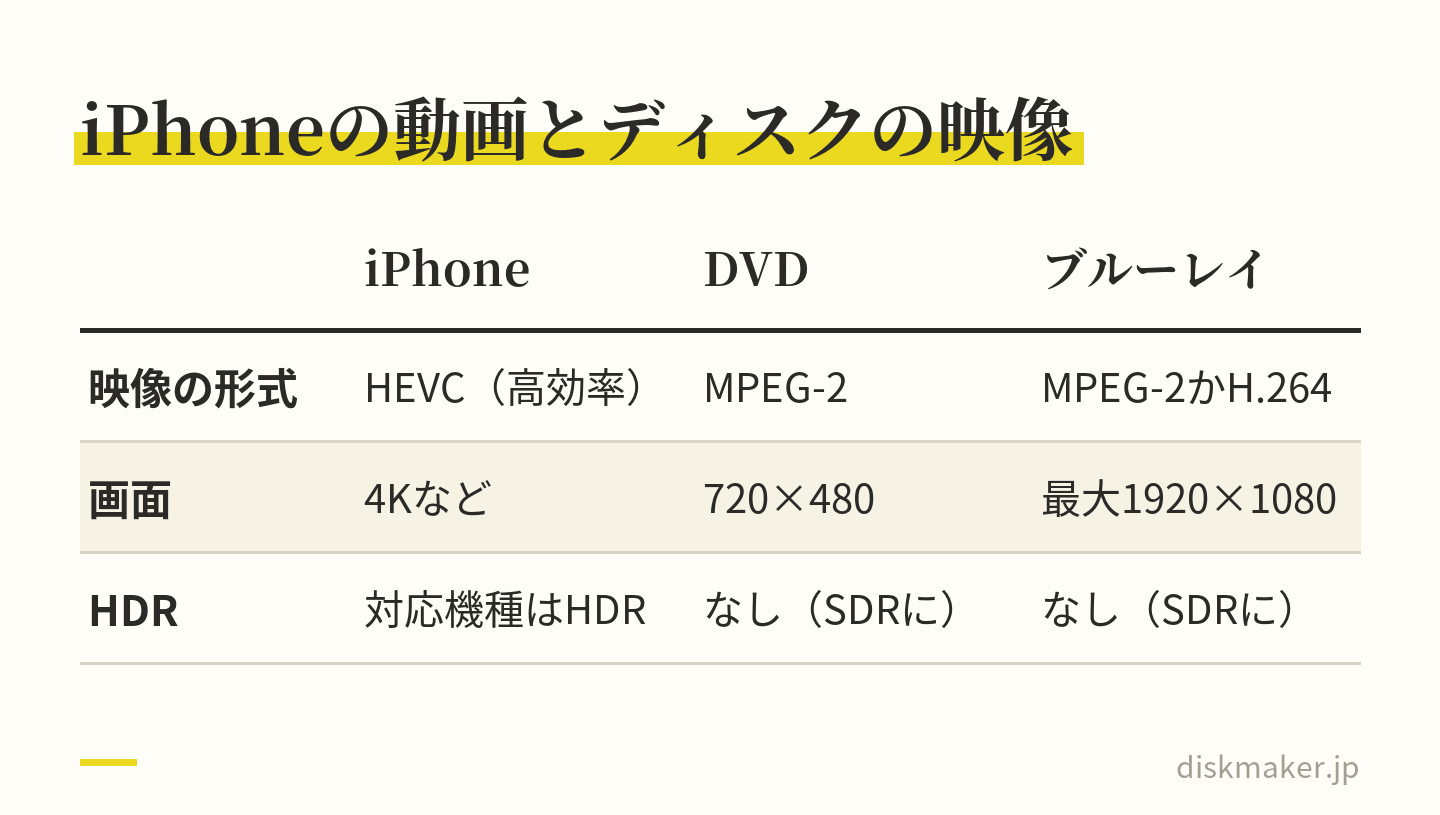
iPhoneの「高効率」の設定で撮ったビデオはHEVC(H.265)です。ディスクの映像はDVDがMPEG-2、ブルーレイがH.264などなので、ディスクを作るソフトがこれらの形式に変換して収めます。
HDRで撮った動画は、ディスクではSDRの映像になります。HDRを収められるのは4K用のUltra HD ブルーレイで、ふつうのブルーレイとDVDにはHDRの仕組みがないためです。
パソコンへは、Windowsなら「Appleデバイス」アプリを入れてから「フォト」アプリで、Macなら写真アプリ・イメージキャプチャ・AirDropで移します。USBで読み込むなら、先にiPhoneで「元のフォーマットのまま」を選ぶと、H.264への自動変換を避けられます。
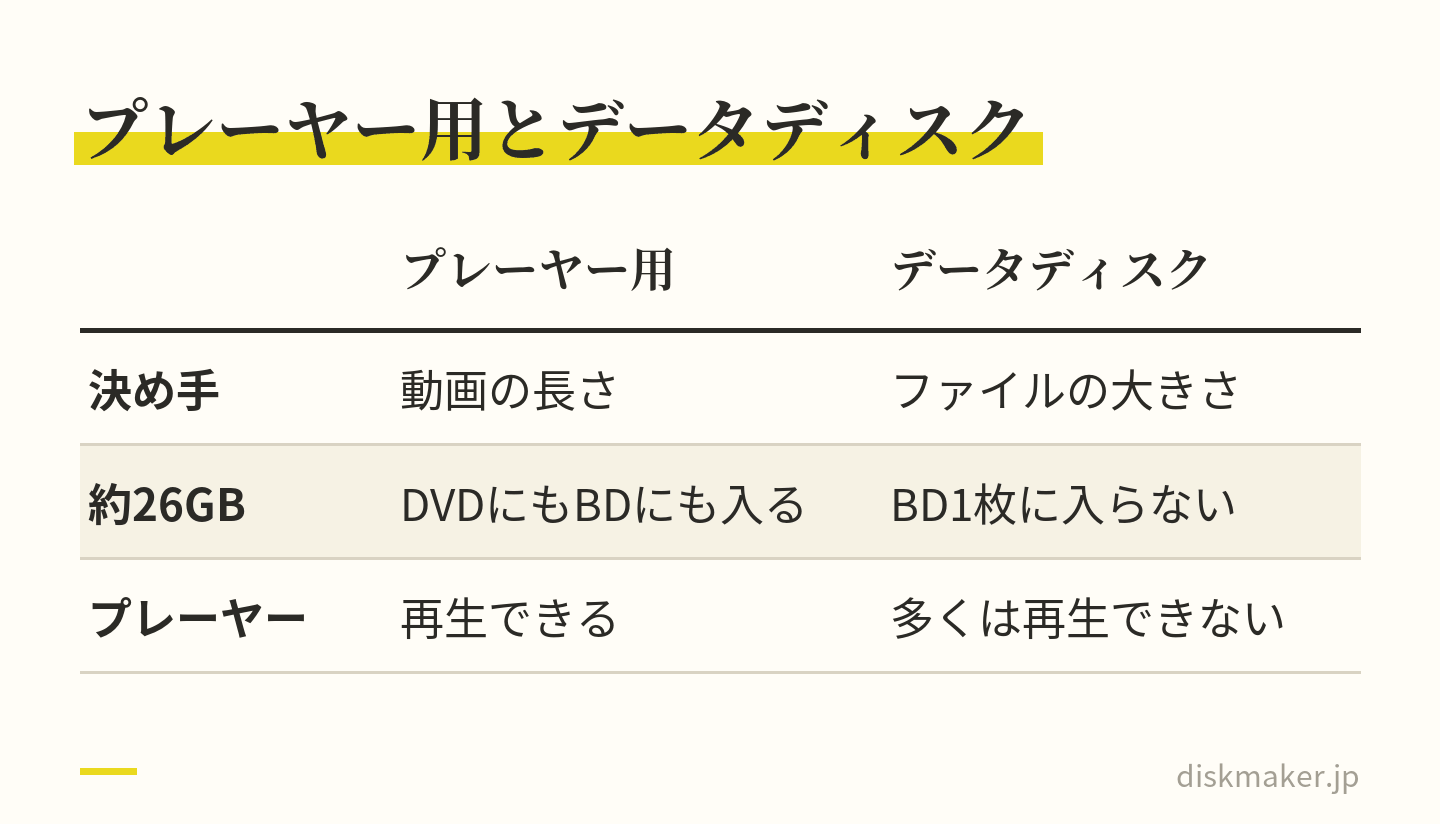
4K・60fps(高効率+HDR)で撮った1時間の動画は、iPhoneの設定画面の目安から計算すると約26GBです。それでもDVDにもブルーレイにも1枚に入ります。ディスクの形式に作り直すので、入るかどうかは長さで決まるからです。
iPhoneで 撮った 動画を、 そのまま DVD・ ブルーレイに。
撮った 動画を 送るだけで、 家の プレーヤーで 見られる ディスクに してお届けします。 パソコンが なくても、 スマホから 注文できます。
1枚1,500円(税抜)から・ 1枚から注文できます
運動会や発表会をiPhoneで撮った動画を、DVDにして祖父母に届けたい。家のテレビで見返せるように、ブルーレイにしておきたい。そう思っても、iPhoneにはディスクを入れるところがありません。
道は二つです。パソコンがあるなら、動画をパソコンに移して、書き込めるドライブとソフトで焼く。パソコンなしで作るなら、動画をギガファイル便などに預けて、書き込み代行の店に共有URLで送る。
どちらの道でも、iPhoneの動画はディスクの形式に作り直してから収めます。「設定」>「カメラ」>「フォーマット」が「高効率」なら、ビデオはHEVC(H.265)で記録されています。DVDの映像はMPEG-2、ブルーレイはH.264などなので、焼く段階でこれらに変換します。明るさの幅を広く記録するHDRの動画も、ふつうのブルーレイとDVDではSDRの映像になります。
自分で焼くのに要るのは、パソコンと、DVDやブルーレイに書き込めるドライブ、書き込み用のディスク、動画をプレーヤーで再生できる形に組み立てるソフトの4つです。どれかが欠けているなら、書き込み代行に頼むほうが早く済みます。ブルーレイなら、メニュー画面のない盤までは無料のソフトで作れます。
この記事の目次見出しを押すと、その場所へ移ります
パソコンで焼くか、パソコンなしで書き込み代行に頼むか iPhoneの「高効率」はHEVC。ディスクにはMPEG-2・H.264で入る HDRで撮った動画は、ディスクではSDRになる 4Kで撮った1時間の動画は、DVD・ブルーレイ1枚に入るか どちらの方法でも、撮ったままの元のファイルから始める パソコンなしなら、iPhoneから共有URLで書き込み代行に送る Windowsのパソコンに移す手順(Appleデバイスとフォト) Macに移す手順(写真アプリ・イメージキャプチャ・AirDrop) 残りの3項目を見る 移した動画を焼く|プレーヤー用の形に組み立てるソフトで 焼く前・送る前に確かめること よくある質問 撮った動画は、1枚1,500円(税抜)からDVD・ブルーレイにできます。料金を見る
パソコンで焼くか、パソコンなしで書き込み代行に頼むか
方法
用意するもの・場面
パソコンで焼く
パソコン、書き込めるドライブ、ディスク、オーサリングソフト。道具がそろっていて、自分で試しながら作りたいときに
店に頼む
iPhoneと、ギガファイル便など、動画を預ける先。パソコンやドライブがない、配る日が決まっている、同じ盤を何枚も作る、いったときに
自分で焼くなら、まずドライブを確かめます。ディスクの入れ口がないパソコンでは、USBでつなぐ外付けのドライブを用意します。ブルーレイに焼くなら、ドライブもブルーレイの書き込みに対応したものが要ります。ソフトは、ファイルを書き込むだけのものではなく、DVDビデオやブルーレイの形に組み立てられるものを選びます。
DVDにするか、ブルーレイにするかは、見る人の機器で決まります。DVDプレーヤーではブルーレイを再生できませんが、ブルーレイのプレーヤーやレコーダーの多くはDVDも再生できます。大勢に配るならDVD、フルHDの細かさのまま残したいならブルーレイが基本です。画質や容量まで含めた比べ方はDVDとブルーレイの違い 書きました。
iPhoneの「高効率」はHEVC。ディスクにはMPEG-2・H.264で入る
iPhoneのビデオの形式は、「設定」>「カメラ」>「フォーマット」で決まります。「高効率」ならHEVC(H.265とも呼ばれる形式)、「互換性優先」ならH.264です。Appleの説明では、HEVCで撮影できるのはiPhone 7以降で、HEVCはH.264より圧縮率が高く、容量を抑えながら同等の画質に仕上がります。二つの形式の違いと、再生できる機器の広さはH.264とH.265の違い 詳しく取り上げています。
一方、プレーヤーで見るディスクに入れられる映像の形式は、規格で決まっています。DVD(DVDビデオ)の映像はMPEG-2で、画面は720×480。ブルーレイの映像は、オーサリングソフト(TMPGEnc Authoring Works 7)の仕様表ではMPEG-2かH.264で、画面は最大1920×1080です。iPhoneの「高効率」の動画は、DVDならMPEG-2に、ブルーレイならH.264などに変換して収めることになります。
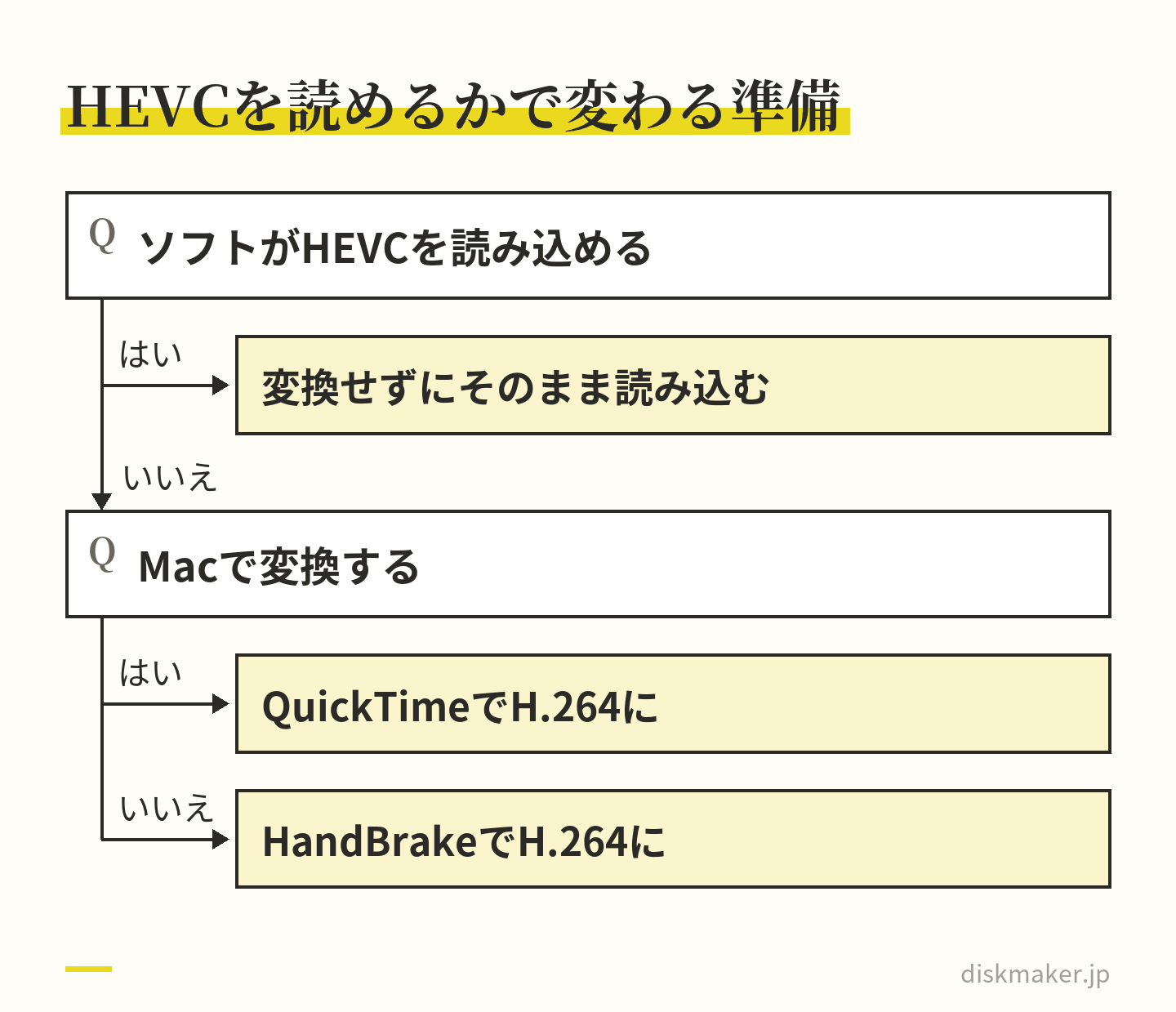
焼くときに、iPhoneの動画をディスクの形式に変換して収める 変換するのは、自分で焼くならオーサリングソフト、店に頼むなら店です。HEVCを読み込めるソフトなら、ディスクにするためだけに前もってH.264へ変換する必要はありません。
これから撮る動画を最初からH.264にしたいなら、「フォーマット」を「互換性優先」にします。ただ、iPhoneの設定画面の説明によれば、4K・60fps、1080p・240fps、HDRビデオを撮るには「高効率」が必要です。1分あたりの容量も、1080p・30fps(HDRなし)で高効率の約60MBに対し、互換性優先は約130MBと約2.2倍になります(設定画面の目安)。
撮った動画はディスクにする段階で変換できるので、ディスクのためだけに設定を変えなくてもかまいません。機種ごとに撮れる設定は、iPhone動画の仕様一覧|18 Pro・Duo・17・Air・17e・16の違いを1枚で まとめています。
HDRで撮った動画は、ディスクではSDRになる
HDRは、明るいところから暗いところまで、明るさの幅を広く記録する方式です。iPhone 12以降のシリーズなど、HDRビデオに対応したiPhoneは、設定を変えなければドルビービジョンのHDRでビデオを撮ります。iPhoneの設定画面の説明では、10ビットのHDRで記録する撮り方で、「フォーマット」が「高効率」のときに使えます。
ディスクの側でHDRを収められるのは、4K用のUltra HD ブルーレイです。ブルーレイの規格団体、Blu-ray Disc Association(BDA)が2015年に完成させた規格で、HDRはそこで加わりました。パナソニックは、従来のブルーレイディスクには収録できなかった映像を収める規格と説明し、従来のブルーレイの色の範囲をBT.709準拠としています。ふつうのブルーレイとDVDにはHDRの仕組みがないため、HDRの動画はSDR(従来の明るさの幅)の映像にして収めます。
そのため、スマホで見たときと比べて、明るさや色の見え方が変わることがあります。白っぽくなる、色が薄く見えるといった症状の理由と対策は、HDR動画をディスクにすると色が変わる理由 説明しています。
ディスクにすると決めている行事なら、撮る前にHDRをオフにしておく方法もあります。「設定」>「カメラ」>「ビデオ撮影」で「HDRビデオ」(モデルによっては「HDR」)をオフにします。すでにHDRで撮った動画は、元のファイルをディスクとは別に残しておけば、HDRに対応した画面でいつでも見直せます。
4Kで撮った1時間の動画は、DVD・ブルーレイ1枚に入るか
4Kで撮った1時間の動画も、プレーヤーで見るDVDやブルーレイなら1枚に入ります。iPhoneの動画の大きさは、撮影の設定で大きく変わります。「設定」>「カメラ」>「ビデオ撮影」の画面に出る1分あたりの目安(iOS 18.6の表示)と、1時間に直した計算上の値は次のとおりです。どれも「高効率」でHDRビデオがオンのときの値で、1GB=1,000MBで計算しました。
撮影の設定
1分の目安と1時間の計算
1080p・30fps(初期設定)
約65MB約3.9GB
4K・30fps
約190MB約11.4GB
4K・60fps
約440MB約26GB
4K・60fpsの1時間は約26GB。ファイルの大きさだけを見ると、1層で25GBのブルーレイにも入らないように思えます。けれども、プレーヤーで見るディスクにするときは、動画をディスクの規格の形式に作り直します。入るかどうかを決めるのは、元のファイルの大きさより、動画の長さです。
ディスク
1時間の動画は入るか
DVD
入る。約5Mbpsで約2時間、約9Mbpsで約70分が目安。画面は720×480
ブルーレイ(25GB)
入る。1時間なら上限の40Mbpsまで使える。画面は1920×1080
DVDの行は、4.7GBのDVD-Rに入る時間を、映像と音声を合わせたビットレート(1秒あたりのデータの量)から計算した目安です。レコーダーのSPモードと同じくらいの約5Mbpsで約2時間なので、1時間の動画は余裕をもって入ります。ただし4Kで撮った動画も720×480の標準画質になり、4Kの細かさは残りません。
ブルーレイは1層の25GBに、BS放送と同じ24Mbpsなら約2時間20分入ります。1時間の動画なら、規格の上限いっぱいのビットレートを使える計算です。
ふつうのブルーレイの画面は最大1920×1080なので、4Kの動画はフルHDに縮めて収めます。フレームレートにも決まりがあり、オーサリングソフトの仕様表では、1920×1080で選べるのは23.976・24・29.97fpsです。60fpsで撮った動画は、29.97fpsなどにして収めることになります。
動画のファイルをそのまま焼く「データディスク」は話が別で、こちらは大きさで決まります。25GBのBD-Rにパソコン上で入るのは約23.3GBまでなので、4K・60fpsの1時間(約26GB)は入りません。データディスクはパソコンで開くためのもので、多くのプレーヤーではそのまま再生できない点にも気をつけてください。
GBと分を行き来する計算のしかたはDVDに何分入る?ブルーレイに何時間入る? まとめました。4Kの細かさや60fpsのなめらかさを残したいなら、元の動画ファイルをディスクとは別に保管しておきます。
プレーヤーで見るディスクは規格の形に作り直すので、入るかは長さで決まる どちらの方法でも、撮ったままの元のファイルから始める
ディスクの仕上がりのもとになるのは、渡した動画のファイルです。パソコンで焼くときも、店に送るときも、撮ったままの元のファイルを使います。そのために、iPhoneの設定を2か所見ておきます。
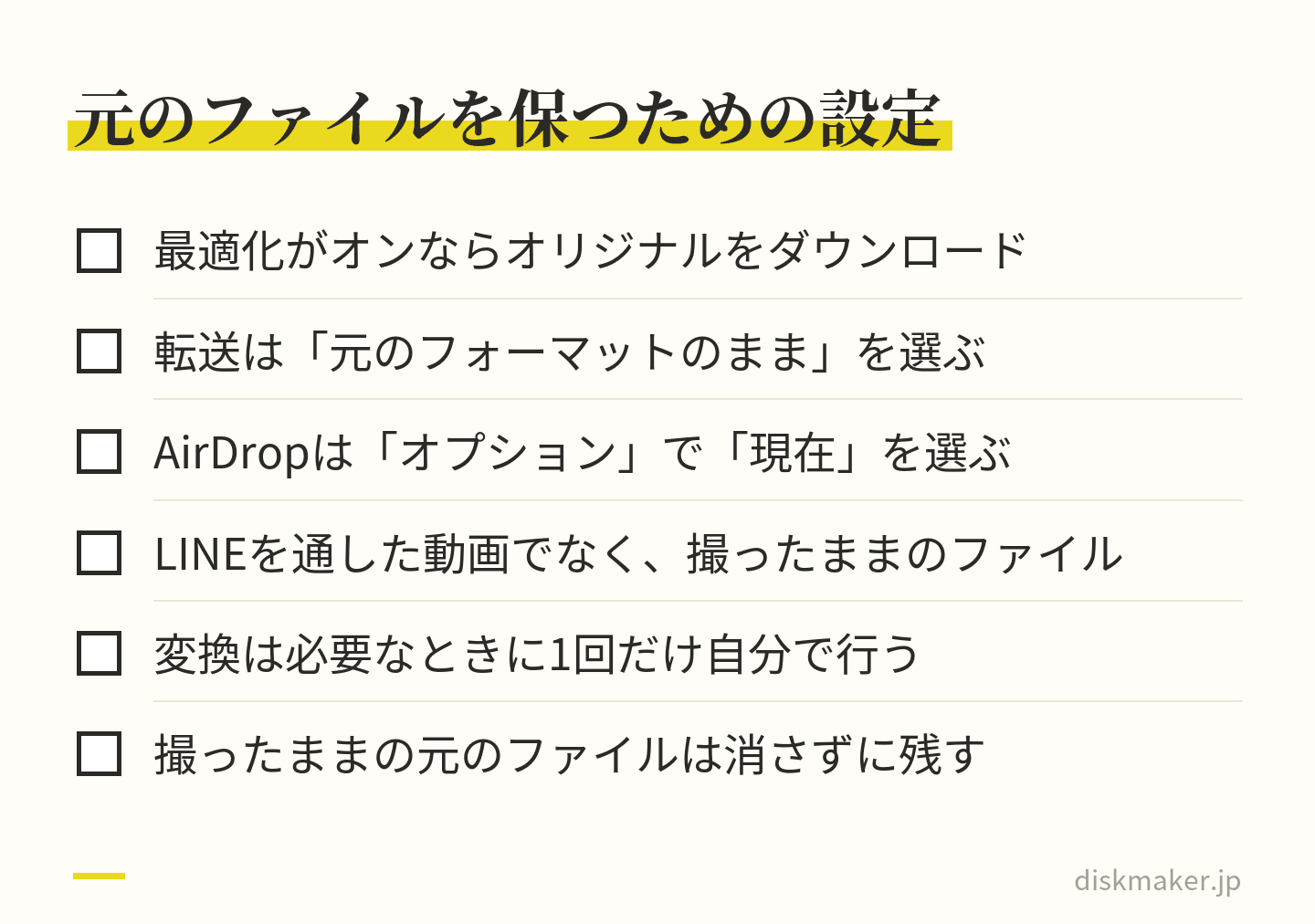
「ストレージを最適化」なら、オリジナルをiPhoneに戻す
iCloud写真を使っていて、「iPhoneのストレージを最適化」がオンになっていると、フル解像度の元のファイルはiCloudにあり、iPhoneには容量を節約した版が残ります。Appleの説明では、この設定は初めからオンです。Windowsに読み込む前には、フル解像度のオリジナルをiPhoneにダウンロードしておく必要がある、ともAppleは案内しています。
「設定」を開き、自分の名前をタップする
「iCloud」をタップし、「写真」をタップする
「iPhoneストレージ」をタップし、「オリジナルをダウンロード」をタップする
手順はiOS 27の表記です。iOS 26以前は「iPhoneストレージ」の段がなく、「写真」の画面で「オリジナルをダウンロード」を選びます。オリジナルを置くぶん、iPhoneの空き容量を使います。
パソコンに移すなら「元のフォーマットのまま」を選ぶ
Appleによると、iPhoneをつないでMacの写真アプリやイメージキャプチャ、Windowsパソコンに読み込むとき、HEVCの動画はH.264に変換される場合があります。変換させたくなければ、iPhoneの「設定」>「アプリ」>「写真」を開き、下のほうの「MacまたはPCに転送」で「元のフォーマットのまま」を選びます。「自動」のままだと、互換性のある形式に変えて転送されることがあります。
変換は圧縮のやり直しなので、くり返すたびに画質は少しずつ落ちます。焼くソフトがHEVCを読めない場合でも、元のファイルのまま移しておき、変換は必要なときに1回だけ自分で行えば、元のファイルは手元に残ります。
変換はくり返すたびに画質が落ちる。撮ったままのファイルから始める パソコンなしなら、iPhoneから共有URLで書き込み代行に送る
パソコンもドライブもないなら、iPhoneだけで頼めます。動画をギガファイル便に預け、発行されたURLを店の注文フォームに貼る方法です。当社(ディスクメーカー)も、大阪・梅田にあるDVD・ブルーレイの書き込み代行の小さな店で、スマホからの入稿を受け付けています。注文フォームが受け付けるのはギガファイル便のURLだけです。注文は1枚からです。
ギガファイル便なら、iPhoneのSafariだけで送れます。会員登録はいりません。
「ストレージを最適化」になっていれば、オリジナルをiPhoneに戻しておく
Safariでギガファイル便(gigafile.nu)を開き、画面の上のほうの「ファイルの保持期限変更」で日数を選ぶ。3〜100日から選べて、何もしなければ5日。アップロードしたあとでは延ばせない
「ファイルを選択」をタップし、「写真ライブラリ」から動画を選んで「追加」をタップする。選んだ時点でアップロードが始まる
「完了!」と出て、ダウンロードURLが表示されるまで、画面を開いたまま待つ
何本かあるときは、全部が「完了!」になってから「まとめる」でURLを1本にする
URLをコピーして、注文フォームに貼る
項目の名前はiOS 18.6の表記で、ギガファイル便の公式マニュアルの画面では「フォトライブラリ」となっています。アップロードの途中でタブを閉じたり、ページを更新したりすると、そこで止まって最初からやり直しです。画面が消えないようにする設定や、つまずきやすいところはスマホでギガファイル便に動画を送る手順 まとめています。
保持期限は、初期値の5日より長めに選んでおくと安心です。当社では、15時以降のご注文は翌営業日の受付で、土日祝の注文・入稿は翌営業日からの作業になります。
送るのは、iPhoneで撮ったままの元のファイルです。LINEなどで一度受け取った動画は、元のファイルと同じとは限りません。LINEを通した動画の画質の扱いは、LINEで動画の画質が落ちる? 取り上げました。複数の動画を入れるときは、ファイル名の頭に「01_」「02_」と付けていただくと、その順で収録します。
当社では、受け取った動画をプレーヤーで再生できる形に組み立て(オーサリング)、書き込み、実際のプレーヤーで再生を確かめてから、ケースに入れて発送するか、店舗でお渡しします。受け付けているのはMP4・MOV・MTSなど一般的な動画ファイルで、「高効率」で撮ったHEVCの動画も、撮ったままのファイルを送っていただけます。DVDは720×480(NTSC 29.97fps・MPEG-2)、ブルーレイは1920×1080で作り、音声はAC-3かリニアPCMです。
料金は、基本料金(DVD・1枚あたり)1,500円(税抜)、基本料金(Blu-ray・1枚あたり)1,500円です。1つの内容のデータがDVDで5GB以上、ブルーレイで25GB以上のときは、エンコード手数料(大容量データ・内容1種類につき)3,000円がかかり、同じ内容の焼き増し分にはかかりません。
iPhoneの設定画面の目安(高効率+HDR)で計算すると、DVDの5GBに届くのは、初期設定の1080p・30fpsで約77分、4K・60fpsで約11分。ブルーレイの25GBには、4K・60fpsの約57分で届きます。
Windowsのパソコンに移す手順(Appleデバイスとフォト)
Appleが案内しているWindowsへの移し方は、Microsoft Storeの「Appleデバイス」アプリを入れてから、Windowsの「フォト」アプリで読み込む方法です。Appleデバイスは、iPhoneのアップデートやバックアップ、同期をするAppleのアプリで、Microsoft Storeの表示では無料でした(2026年9月24日時点)。
Microsoft Storeで「Appleデバイス」アプリを入れる
iPhoneとパソコンをUSBケーブルでつなぎ、iPhoneのロックを解除する
iPhoneに「このコンピュータを信頼しますか?」と出たら、「信頼」(または「許可」)をタップする
パソコンでWindowsのロゴのボタンを選び、「フォト」を開く
[インポート]を選び、接続されているデバイスとしてiPhoneを選んで、画面の指示に従う
取り込む動画と、保存する場所を選ぶ
4〜6はMicrosoftの案内の手順で、Windows 11と10が対象です。Microsoftによると、iPhoneがロックされていると、パソコンからは見つけられません。つながらないときは、別のUSBケーブルも試します。ケーブルによって転送の速さが違い、ファイルを転送できないものもある、とMicrosoftは書いています。
取り込んだ動画がWindowsで再生できないときは、HEVCの形式を疑います。MicrosoftがWindowsのすぐに扱える形式に挙げているのは、MPEG-4(H.264)など。HEVC(H.265)の動画は、Microsoft Storeの「HEVC ビデオ拡張機能」で扱える形式を足す仕組みです。焼くソフトがHEVCを読めるかどうかは、それとは別に、ソフトごとの仕様で決まります。
Macに移す手順(写真アプリ・イメージキャプチャ・AirDrop)
Macへの移し方として、Appleは写真アプリ、イメージキャプチャ、AirDropの3つを挙げています。あとで焼くソフトに読み込むなら、動画がファイルのままフォルダに入るイメージキャプチャが手軽です。写真アプリに読み込んだ動画は、焼く前にファイルとして書き出します。
写真アプリで読み込む
iPhoneとMacをUSBケーブルでつなぐ。アクセサリの接続を許可するか確かめるメッセージが出たら、「許可」をクリックする
写真アプリを開く。「読み込み」画面が出ないときは、サイドバーでiPhoneの名前をクリックする
iPhoneのロックを解除し、「このコンピュータを信頼しますか?」と出たら「信頼」をタップする
「アルバム」の横で読み込み先を選び、動画を選んで「選択項目を読み込む」をクリックする。全部なら「すべての新しい項目を読み込む」
読み込みが終わってから、iPhoneを外す
写真アプリの中の動画を焼くソフトで使うには、動画を選んで「ファイル」>「書き出す」>「未編集のオリジナルを書き出す」を選び、保存する場所を決めます。読み込んだままの形式で書き出せる方法です。名前のとおり編集前のファイルなので、写真アプリでトリミングなどをした動画は、手を加える前の状態で出てきます。「<本数>本のビデオを書き出す」を選ぶと、「ムービーの品質」で1080pや4Kなどを選んで書き出せます。
イメージキャプチャでフォルダに読み込む
イメージキャプチャを開き、iPhoneをケーブルでつなぐ。ロックの解除や「信頼」を求められることがある
サイドバーの「デバイス」の下でiPhoneを選ぶ
読み込む動画を選ぶ
ウインドウの下の「読み込み先」で保存する場所を選ぶ。好きな場所にするなら「その他」から
「ダウンロード」か「すべてをダウンロード」をクリックする
動画はファイルのまま、選んだフォルダに入ります。iPhoneの「元のフォーマットのまま」の設定は、イメージキャプチャで読み込むときにも当てはまります。
AirDropで送る
iPhoneの写真アプリで動画を開き、共有ボタンをタップする
形式を変えずに送るなら、「オプション」で「現在」を選ぶ
「AirDrop」をタップし、送り先のMacを選ぶ
Macで「受け入れる」をクリックする。同じApple Accountにサインインしているデバイスどうしなら、自動で受け入れられる
共有の「オプション」の「自動」は、送り先に合う形式を選ぶ設定です。Macでは、受け取った動画が「ダウンロード」フォルダに入るほか、保存先や写真アプリで開くかを選ぶ表示が出ることもあります。HDRの動画は、macOS 10.15.4より前のMacにはSDR版が届きます。送れないときは、iPhoneとMacの両方でWi-FiとBluetoothがオンになっているかを見てください。
移した動画を焼く|プレーヤー用の形に組み立てるソフトで
パソコンに移した動画は、ファイルのまま書き込んでも、DVDプレーヤーやブルーレイプレーヤーの多くでは再生できません。できあがるのは、パソコンで開くためのデータディスクです。プレーヤーで見るには、動画をDVDビデオやブルーレイ(BDMV)の決まった形に組み立ててから焼きます。この組み立てをオーサリング、それをするソフトをオーサリングソフトと呼びます。
焼く手順は、ディスクとパソコンごとに別の記事にまとめています。ブルーレイの全体の流れと無料でできる範囲は動画をブルーレイに焼く方法 画面ごとの操作はWindowsでブルーレイに書き込む方法 Macでブルーレイに書き込む方法 書きました。DVDビデオを作るソフトと手順はオーサリングとは 紹介しています。
ソフトがHEVCを読めるか、先に確かめる
iPhoneの「高効率」の動画を読み込めるかどうかは、ソフトによって違います。仕様の入力形式の欄にHEVC(H.265)があるかを見て、体験版があれば、買う前に手元の動画を実際に読み込ませてみるのが確かです。オーサリングソフトのTMPGEnc Authoring Works 7も、環境によっては音ズレなどが起きることがあるとして、購入前に体験版で動作を確かめるようすすめています。
読めるソフトなら前もって変換しなくてよい。読めなければH.264にする 読めないときは、H.264に変換してから
HEVCを読めないソフトで焼くときは、先にH.264に変換します。Macなら、最初から入っているQuickTime Playerでできます(Appleの案内)。
QuickTime Playerで動画を開き、「ファイル」>「書き出す」>「1080p」を選ぶ
「フォーマット」を「ファイルサイズ重視(HEVC)」から「互換性重視(H.264)」に変える
名前と保存する場所を決めて、「保存」をクリックする
書き出したファイルはMOVで、QuickTime PlayerではMP4として書き出せない、とAppleは説明しています。ブルーレイの画面は最大1920×1080なので、書き出す解像度は1080pで足ります。
WindowsとMacのどちらでも使えるのが、無料の変換ソフトHandBrakeです。Windows版の日本語の画面では、次の順に進めます。
公式サイト(handbrake.fr)から入れて起動し、「変換元」で動画を開く
「プリセット」で「Fast 1080p30」を選ぶ
「参照」で、保存する場所とファイル名を決める
「エンコード開始」を押す
Fast 1080p30はHandBrakeが最初から選んでいるプリセットで、MP4・H.264の動画になります。4Kの動画は1080pに縮み、60fpsの動画は30fpsまでに抑えられます。どちらの方法でも、撮ったままの元のファイルは消さずに残しておきます。
無料のソフトだけで変換してブルーレイにするなら
費用をかけずに作るなら、次の組み合わせがあります。
HandBrakeで変換する
無料のtsMuxeRでブルーレイの形に組み立てる
BurnAware Free(個人で使う場合は無料)などで焼く
ただしtsMuxeRは、映像や音声を変換せずに組み立てるソフトです。HEVCの動画をそのまま読み込むと、4K用のUltra HD ブルーレイの形式に自動で切り替わり、Ultra HD ブルーレイに対応していないプレーヤーでは再生できない盤になります。
映像はH.264に、音声はAC-3かリニアPCMにしてから組み立てます。HandBrakeのFast 1080p30のままでは音声がAACになるので、音声の形式も変えておく必要があります。作れるのはメニュー画面のない盤までで、tsMuxeRは2025年4月の版で開発を終えています。そろえる条件と画面ごとの手順は、「動画をブルーレイに焼く方法」の記事に書きました。
焼く前・送る前に確かめること
自分で焼く場合も、店に頼む場合も、次のことが決まっていれば迷わずに進められます。
見る人の家の機器を確かめて、DVDにするか、ブルーレイにするか、両方にするかを決める
入れる動画の合計の長さを出す。DVD1枚に無理なく入るのは約2時間
収録する順番を決める。店に送るなら、ファイル名の頭に「01_」「02_」と付ける
撮ったままの元のファイルを用意する。「ストレージを最適化」なら、先にオリジナルをiPhoneに戻す
パソコンに移したり書き出したりしたファイルは、焼く前に一度再生して、向き・長さ・スローモーションの区間が思ったとおりかを見る
5つめは、iPhoneならではの確認です。縦に構えて撮った動画を横長のテレビの画面に収めると、左右に黒い帯が出ます。スローモーションは、どの部分をゆっくり再生するかを写真アプリで後から選べる仕組みです。写真アプリの外のソフトでも同じように再生されるかは、移したファイルで確かめておくと安心です。
自分で焼いたディスクは、パソコンではなく、見る人と同じ種類のプレーヤーで最初から最後まで再生してから渡します。店に頼むなら、1〜4が決まっていれば、注文フォームで選ぶことと送るファイルがそろいます。
よくある質問
Q1. iPhoneの動画は、パソコンなしでブルーレイにできますか? 書き込み代行に頼めば、iPhoneだけで済みます。iPhoneにはディスクのドライブがないため、自分で焼くならパソコンが要ります。代行なら、動画をSafariでギガファイル便にアップロードし、発行されたURLを店の注文フォームに貼って送るだけです。送るのは撮ったままの元のファイルです。iCloud写真の「ストレージを最適化」がオンなら、先にオリジナルをiPhoneにダウンロードしておきます。
Q2. iPhoneの動画をDVDに焼くには、何が要りますか? パソコン、DVDに書き込めるドライブ(入れ口のないパソコンは外付け)、DVD-R、動画をDVDビデオの形に組み立てるオーサリングソフトの4つです。動画は、Windowsなら「Appleデバイス」と「フォト」、Macなら写真アプリやイメージキャプチャで移します。ファイルのまま焼いたデータディスクは、多くのDVDプレーヤーで再生できません。
Q3. 「高効率」で撮ったHEVCの動画は、そのままDVDやブルーレイにできますか? HEVCのままでは入りません。DVDの映像はMPEG-2、ブルーレイはH.264などなので、ディスクにする段階で変換します。HEVCを読み込めるオーサリングソフトなら、前もって変換する必要はありません。読めないソフトなら、QuickTime PlayerやHandBrakeでH.264に変換してから読み込みます。当社には、撮ったままのファイルを送っていただけます。
Q4. HDRで撮った動画をディスクにすると、色は変わりますか? 変わって見えることがあります。ふつうのブルーレイとDVDにはHDRの仕組みがなく、HDRの動画はSDRの映像にして収めるためです。HDRのまま収められるのは、4K用のUltra HD ブルーレイです。これから撮る分は、「設定」>「カメラ」>「ビデオ撮影」で「HDRビデオ」(モデルによっては「HDR」)をオフにすると、HDRではない動画になります。
Q5. 4Kで撮った1時間の動画は、DVDやブルーレイ1枚に入りますか? 入ります。プレーヤーで見るディスクは動画を規格の形に作り直すので、入るかどうかは長さで決まります。DVD-R(4.7GB)は約5Mbpsで約2時間、ブルーレイ(25GB)は24Mbpsで約2時間20分が目安です。画面はDVDが720×480、ブルーレイが1920×1080になります。ファイルのまま焼くなら、4K・60fpsの1時間(約26GB)は25GBのBD-Rに入りません。
Q6. iPhoneの動画をWindowsのパソコンに移すには、どうすればいいですか? Appleの案内では、Microsoft Storeの「Appleデバイス」アプリを入れ、iPhoneをUSBケーブルでつないで、「このコンピュータを信頼しますか?」で「信頼」をタップします。そのうえで、Windowsの「フォト」アプリの[インポート]から取り込みます。HEVCのまま移すなら、先にiPhoneの「設定」>「アプリ」>「写真」で「元のフォーマットのまま」を選んでおきます。
Q7. iPhoneの動画をMacに移すには、どの方法がいいですか? Appleが挙げているのは、写真アプリで読み込む、イメージキャプチャでフォルダに読み込む、AirDropで送る、の3つです。焼くソフトで使うなら、ファイルのまま好きなフォルダに入るイメージキャプチャが手軽です。写真アプリに読み込んだ動画は、「ファイル」>「書き出す」>「未編集のオリジナルを書き出す」でファイルにしてから使います。
Q8. 無料のソフトで、iPhoneの動画をブルーレイに変換して焼けますか? メニュー画面のない盤なら、無料のソフトで作れます。HandBrakeで映像をH.264、音声をAC-3などに変換し、tsMuxeRでブルーレイの形に組み立てて、BurnAware Free(個人で使う場合)などで焼く流れです。tsMuxeRはHEVCを読み込むとUltra HD ブルーレイ用の形式に切り替わるので、先の変換が欠かせません。ブルーレイに書き込めるドライブとBD-Rは別に要ります。
Q9. パソコンに取り込むと、動画の形式や画質は変わりますか? 変わる場合があります。Appleによると、写真アプリやイメージキャプチャ、Windowsパソコンに読み込むとき、HEVCの動画がH.264に変換されることがあります。避けるには、iPhoneの「設定」>「アプリ」>「写真」で「元のフォーマットのまま」を選びます。iCloud写真の「ストレージを最適化」がオンなら、iPhoneには容量を節約した版しかないことがあるので、先にオリジナルをダウンロードします。
Q10. iPhoneで撮った長い動画をLINEで渡すには、どうすればいいですか? 動画そのものはギガファイル便などに預け、LINEではURLだけを送る方法が確かです。ギガファイル便は公式FAQで、ファイルを転送するだけで、データの加工や圧縮はしていないと答えています。受け取った人がダウンロードするのは、アップロードしたファイルそのものです。保持期限はアップロードの前に選び、何もしなければ5日です。
参考にした公式の情報
出典の一覧(31件)を開く OSやアプリの画面の表記と機能は、版によって変わります。この記事は、2026年9月24日時点の各社の公式ページの記載と、iPhoneの「設定」>「カメラ」>「ビデオ撮影」に表示される容量の目安(iOS 18.6)をもとにしたものです。
ディスクメーカーへのご依頼・お見積りは以下からどうぞ。