この記事の要点
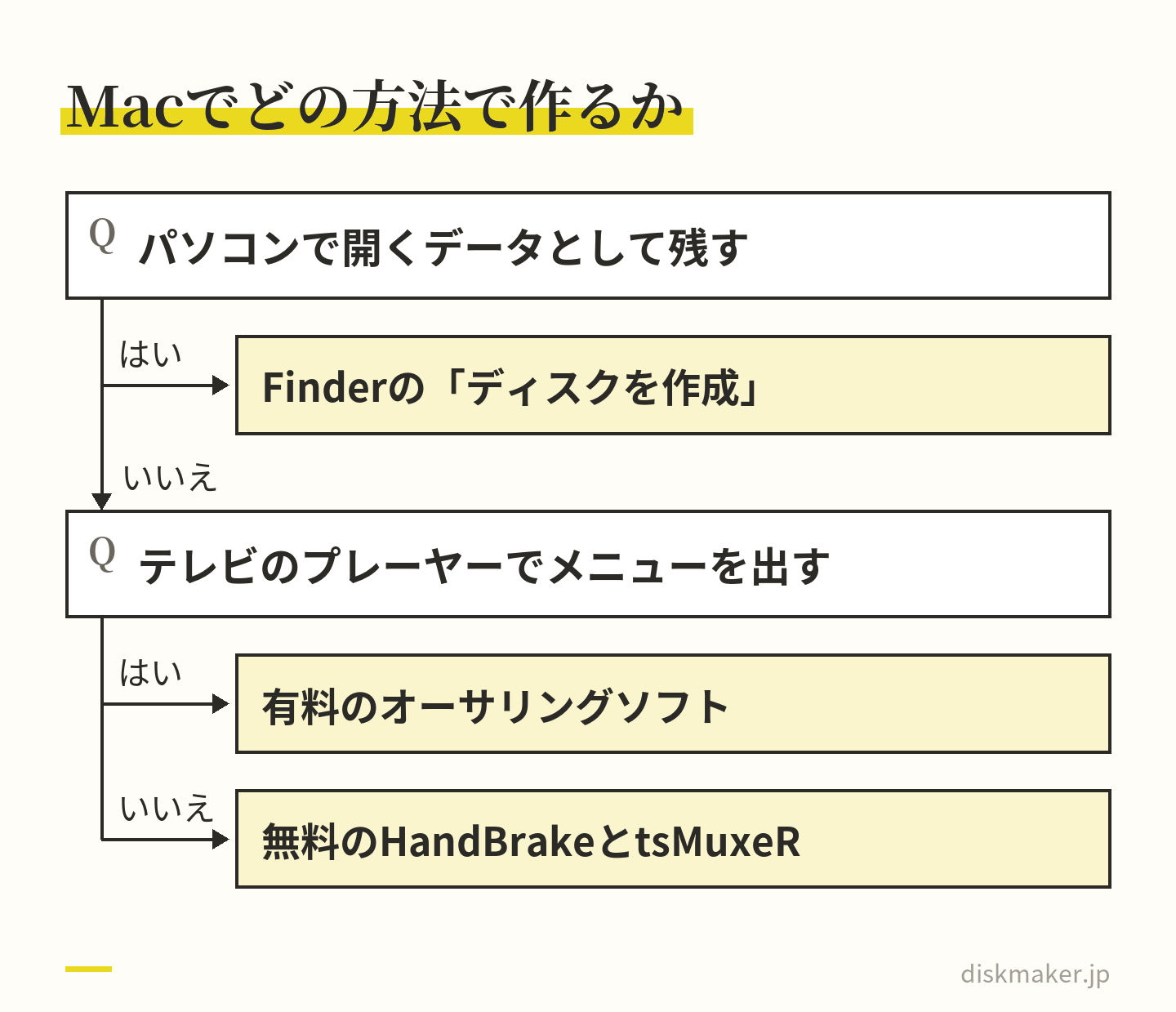
外付けのブルーレイドライブをつなげば、MacでもBD-Rに書き込めます。写真や動画のファイルを保存するだけなら、Finderの「ディスクを作成」で足ります。
Macに入っている機能では、テレビのブルーレイプレーヤーで見る映像の盤(BDMV)は作れません。Final Cut Proも10.8からはディスクに直接書き込めず、他社のソフトを使います。
無料でできるのは、データの保存、ディスクイメージの書き込み、tsMuxeRで組み立てるメニューなしの盤まで。メニュー画面を付けるなら有料のソフトです。
ドライブは、BD-Rに書き込めるか、対応OSにいまのmacOSがあるか、USB-Cでつなげるか、USBの電気で足りるかを見て選びます。
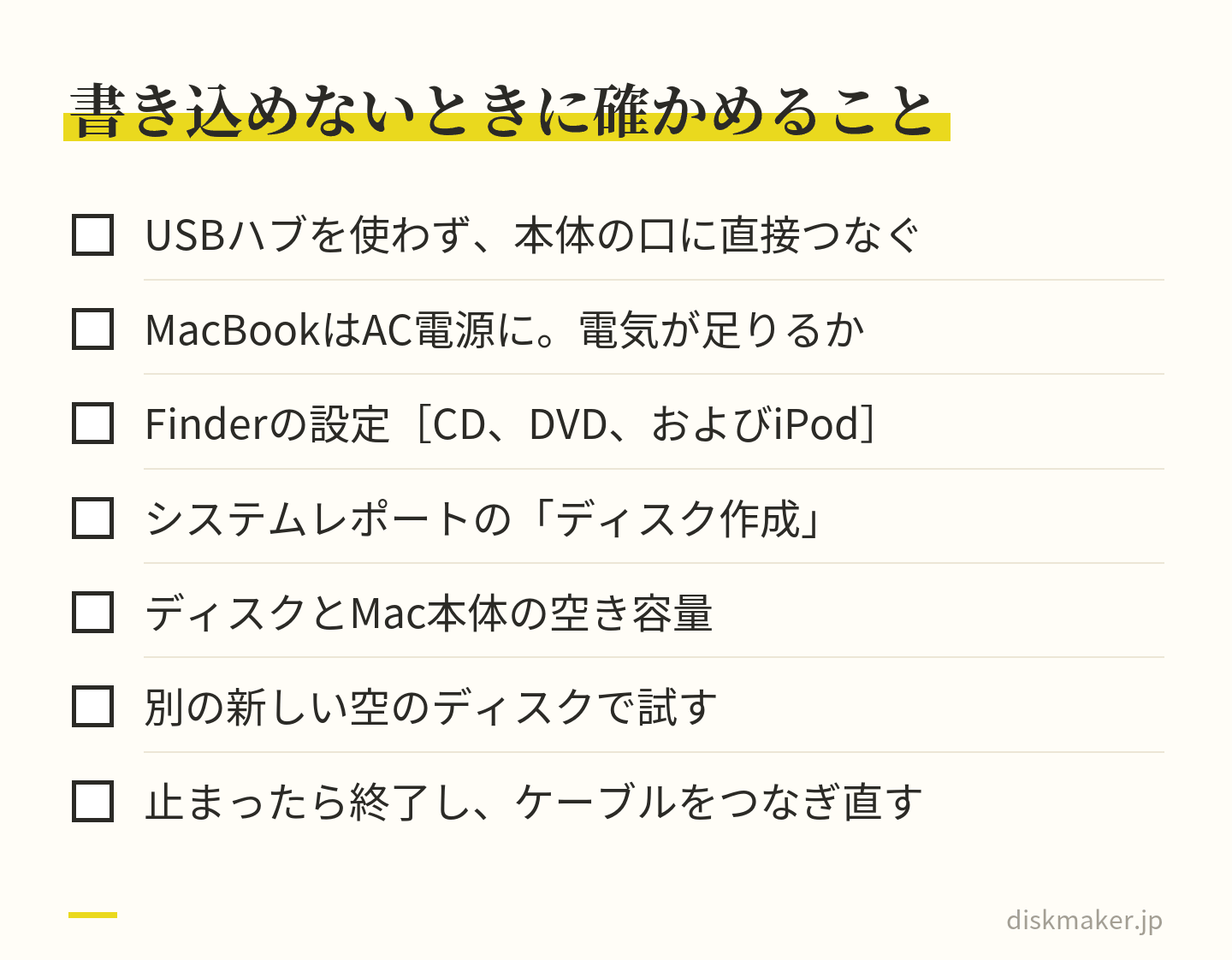
書き込めないときは、つなぎ方と電源、「システムレポート」の「ディスク作成」、ディスクとMac本体の空き容量の順に確かめます。
自分で 焼く 手間も、 失敗の 心配も なく。
動画ファイルを 送るだけで、 家の プレーヤーで 見られる ディスクに してお届けします。
1枚1,500円(税抜)から・ 1枚から注文できます
iMovieやFinal Cut Proで仕上げた発表会の動画や、撮りためた写真を、ブルーレイに残しておきたい。いまのMacでそう考えたら、まず用意するのはブルーレイに書き込める外付けのドライブです。Appleのユーザガイドも、Macでディスクを再生したり作ったりする説明を、外付けの光学式ドライブをつなぐ前提で書いています。
ドライブをつなげば、写真や動画のファイルは、Finderの「ディスクを作成」でBD-Rに保存できます。Appleのユーザガイドが「ディスクを作成」の対象に挙げているのは、CDとDVDです。一方、Mac対応のブルーレイドライブを出しているバッファローとロジテックは、Macに標準で入っているソフト(Finder)でブルーレイにデータを保存できると案内しています。Apple自身も、Final Cut Proのトラブルの案内で、ブルーレイのディスクイメージをFinderで焼く手順を示しています。
できないのは、テレビにつないだブルーレイプレーヤーで見る映像の盤を作ることです。映像の盤は、動画を市販の映画と同じBDMVという形に組み立ててから焼くもので、バッファローも、Macの標準のソフトでできるのはデータの読み込みと保存だけだとしています。Final Cut Proも10.8から、DVDやブルーレイへ直接書き込む機能がなくなりました。
映像の盤には、組み立てるソフトを別に用意します。メニュー画面を付けるなら有料のソフトが要りますが、メニューのない盤までは無料のソフトで作れます。
この記事の目次見出しを押すと、その場所へ移ります
Macの標準機能でできること、できないこと FinderでBD-Rにデータを書き込む手順 プレーヤーで見るブルーレイ(BDMV)は、組み立てるソフトで作る Macで、無料でできる範囲|メニューのない盤までは作れる Mac用の外付けブルーレイドライブの選び方 書き込めないときの原因と対処 Macでブルーレイを再生するには Macで作るか、書き込み代行に頼むか よくある質問 撮った動画は、1枚1,500円(税抜)からDVD・ブルーレイにできます。料金を見る
Macの標準機能でできること、できないこと
やりたいことごとの表は、ブルーレイに書き込めるドライブをつないでいることが前提です。
やりたいこと
Macの標準機能で
ファイルをBD-Rに保存する
できる。Finderの「ディスクを作成」
ディスク焼く
できる。Controlキーを押しながらクリック
BD-REを消去する
できる。「書き換え可能ディスクを消去」
ドライブが書けるか調べる
できる。「システムレポート」「ディスク作成」
テレビで見る盤を作る
できない。BDMVに組み立てるソフトが要る
ブルーレイの映像を再生する
できない。再生ソフトが要る
表の上の4つは、ソフトを足さずにできます。データの盤はファイルをそのまま入れた盤で、パソコンなら開けますが、テレビのブルーレイプレーヤーには映像の盤として読まれません。この違いはDVDでも同じで、仕組みはデータDVDと映像DVDの違い 書いています。Windowsのパソコンで書き込むときの手順は、Windowsでブルーレイに書き込む方法 ご覧ください。
データの盤はFinderで足りる。テレビで見る盤はBDMVに組み立てるソフトが要る FinderでBD-Rにデータを書き込む手順
写真や動画のファイルを、そのままBD-Rに保存する手順です。Appleのユーザガイド(macOS 27の版)と、アイオーデータ(2026年7月にアイ・オー・データ機器から社名を変更)の説明書にある画面の名前で書いています。DVD-Rに書くときも流れは同じです。
書き込む前に、ドライブの対応と空き容量を確かめる
つないだドライブがブルーレイに書き込めるかは、Macの画面で確かめられます。アップルメニューの「システム設定」で、サイドバーの「一般」から「情報」に進み、「システムレポート」を開いて「ディスク作成」を選びます。Appleは、ここでドライブが作れるディスクの種類を調べるよう案内しています。
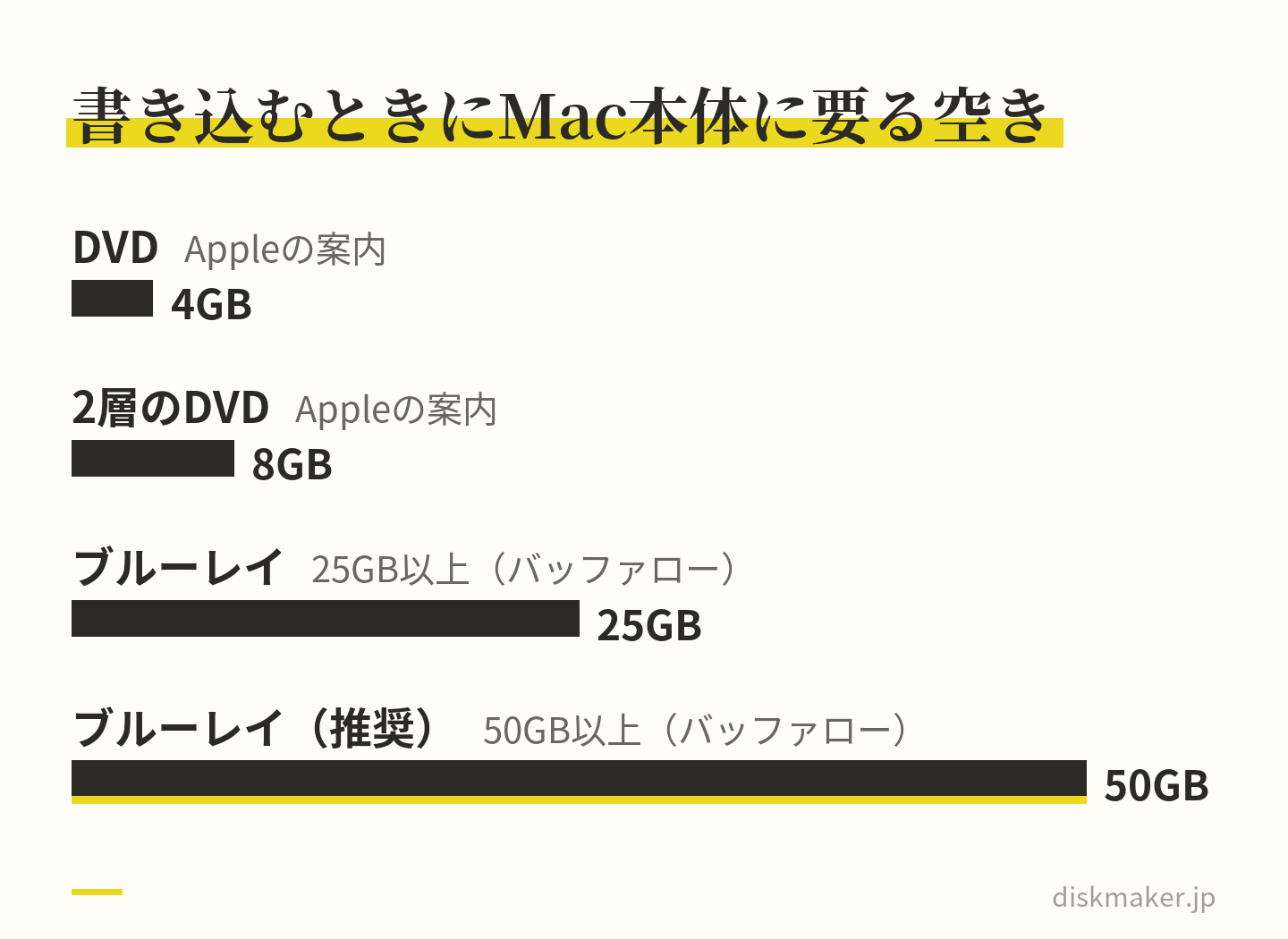
空き容量は2か所を見ます。1つはディスクの空きで、ディスクを選んで「ファイル」>「情報を見る」で確かめます。もう1つはMac本体の空きです。Appleによると、ディスクを作るあいだは内蔵ディスクの領域を使い、DVDで4GB、2層のDVDで8GBが要ります。ブルーレイの数字は示されていませんが、バッファローはブルーレイドライブの動作環境に、25GB以上(推奨は50GB以上)の空きを挙げています。
ブルーレイの値はAppleの案内に無く、ドライブメーカーの動作環境の値 空のBD-Rを入れてから、書き込みが終わるまで
USBハブを使わずに、ドライブをMac本体の差し込み口へつなぎ、空のBD-Rを入れる。MacBookは電源アダプタにつないでおく
ダイアログが出たら、ポップアップメニューで「Finderを開く」を選び、[OK]を押す。空のディスクを入れるたびにそうするなら「この動作をデフォルトにする」を選ぶ
デスクトップに出たディスクをダブルクリックしてウインドウを開き、書き込みたいファイルやフォルダをドラッグする。ウインドウに入るのはエイリアス(元のファイルの代わりの印)で、元のファイルは動かない
ウインドウの中で、ファイルの並びと名前を整える。ディスクにはこのとおりの名前と場所で書かれ、書き込んだあとは変えられない
「ファイル」>「ディスクを作成」を選ぶ。macOS Sonoma 14とVentura 13のユーザガイドでは「[ディスク名]のディスクを作成」という名前
ディスク名を入れて「ディスクを作成」を押すと、書き込みが始まる
終わったらディスクを入れ直し、ファイルが開けるかを確かめる。人に渡すなら、相手と同じ種類のパソコンでも開いてみる
Finderで書き込んだBD-Rには、あとからファイルを書き足せません。 アイオーデータは、書き込んだあとの追記も、データの削除や編集もできないと説明しています。入れ忘れたファイルは、新しいBD-Rに書き直すことになります。
書き込まずにディスクを取り出すと、入れた項目は「ディスク作成フォルダ」としてデスクトップに残り、あとで「ディスクを作成」から続けられます。同じ内容の盤を何枚も作るなら、このフォルダを先に作っておくと手間が省けます(「ファイル」>「新規ディスク作成フォルダ」)。Appleも、複数のコピーを書き込むときや、決まったファイルを定期的にディスクに残すときに便利だとしています。
Appleによると、Macで作ったディスクはWindowsなどほかのコンピュータでも使えます。受け取る人のパソコンにブルーレイを読めるドライブがなければ開けない点は、どのパソコンで作った盤でも同じです。
BD-REは、Finderで消去すれば使い直せる
書き換えのできるBD-REは、中身を消してから書き直せます。Finderのサイドバーで、Controlキーを押しながらドライブをクリックし、ショートカットメニューの「書き換え可能ディスクを消去」を選びます。ただ、何度も書き換えたディスクは一部のプレーヤーで再生に問題が出ることがあるとして、Appleは新しいディスクに書き込んでみるよう案内しています。人に渡す盤はBD-Rにします。
ディスクイメージ(ISO・IMG)を焼くとき
ディスクの中身をまるごと1つのファイルにまとめたものを、ディスクイメージと呼びます。Finderでは、ディスクイメージのファイルをControlキーを押しながらクリックし、ショートカットメニューの「ディスクを作成」を選んで焼きます。Sonoma 14とVentura 13のユーザガイドでは、この項目は「ディスクイメージ<ディスク名>をディスクに書き込む」です。
Appleのユーザガイドが例に挙げているのは、.dmgのファイルです。ブルーレイでは、AppleがFinal Cut Proの案内の中で、ブルーレイのディスクイメージ(.img)を同じ操作で焼く手順を示しています。ISOファイルについてはAppleの案内に記載がなく、読み込めるディスクイメージにISOを挙げているのは、Toast 20 Proなどのソフトです。ISOの仕組みはISOイメージとは 説明しています。
プレーヤーで見るブルーレイ(BDMV)は、組み立てるソフトで作る
テレビのプレーヤーで映像として見る盤は、中の構造が決まっています。中身は市販の映画と同じBDMVという形です。規格を管理するBlu-ray Disc Associationによると、記録用のBD-Rは2006年9月の版で、BDMVと、UDF 2.5というファイルシステムを採り入れました。動画をこの形に組み立てる作業をオーサリングと呼び、Macではソフトを足して行います。作り方の全体と、無料のソフトの操作を画面ごとに、動画をブルーレイに焼く方法 まとめています。
Final Cut Pro 10.8以降は、書き出してから他社のソフトで焼く
Final Cut Proで編集している場合は、版に気をつけます。Appleは、Final Cut Pro 10.8とCompressor 4.8以降ではDVDやブルーレイに直接書き込めないと案内しています。代わりに、Apple ProRes 422で書き出してから、他社のディスク作成アプリで焼きます。アプリの例として、AppleはRoxioのToast 20 Proを挙げています。
書き出すときは「ファイル」>「共有」>「ファイルを書き出す」を選びます。「設定」では、フォーマットを「ビデオとオーディオ」、ビデオコーデックを「Apple ProRes 422」にします。iMovieなどで書き出すときの設定はDVD・ブルーレイ用の動画書き出し設定 まとめました。
Macで使える、BDMVを作るソフト
2026年9月24日に公式ページで確かめた、Mac版のあるソフトです。
ソフト
公式の表示(Mac)
Toast 20 Pro
macOS 10.14〜M1かIntelのMac。ブルーレイのプラグイン入り
Leawo(Mac版)
macOS 10.13〜27。プロセッサーの欄はインテルの表示。メニューのひな形
DVDFab(Mac版)
macOS 12以降。Intel Core i5かAppleシリコン。空き容量100GB
tsMuxeR(無料)
Mac版あり。メニューは作れず、動画の変換もしない。2025年に開発終了
Toast 20の対応OSはmacOS Sonoma 14までの表示なので、新しいmacOSを使っているなら、買う前に公式ページを見直してください。Leawo Blu-ray作成は対応OSにmacOS 27まで並ぶ一方、プロセッサーの欄はインテル製の表示です。Appleシリコン(M1など)のMacで使うなら、無料でダウンロードできる版で動きを確かめてから買うと確実です。価格や、Windows版を含むほかのソフトはブルーレイ書き込みソフト・オーサリングソフトの比較 まとめています。
Macで、無料でできる範囲|メニューのない盤までは作れる
「Macで、無料でブルーレイに書き込みたい」という場合、答えは目的によって分かれます。2026年9月24日に公式ページで確かめた範囲をまとめました。
やりたいこと
無料でできるか
データやディスク焼く
できる。Finderの「ディスクを作成」
動画を規格に合う形式に変換する
できる。HandBrakeなど
メニューなしの映像の盤を組み立てる
できる。tsMuxeR。素材が規格に合っていること
メニュー画面を付ける
無料のソフトは見つからなかった。有料ソフトで
作った盤をMacで再生して確かめる
できる。VLC(保護のない自作の盤)
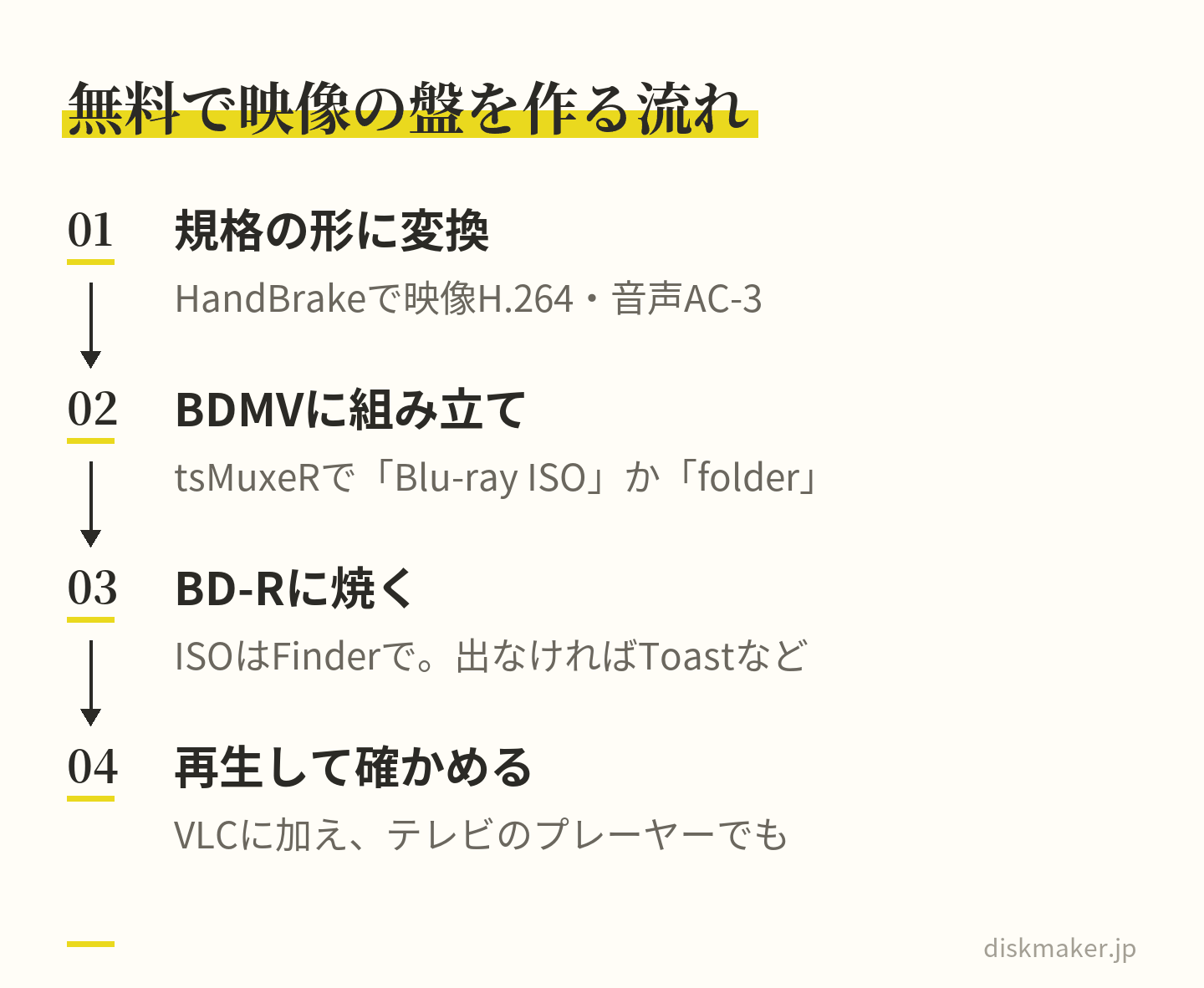
無料で映像の盤を作る流れは、3段階です。まず、動画をブルーレイの規格に合う形(映像はH.264、音声はAC-3かLPCM)に変換します。Macでは、IntelとAppleシリコンの両方に対応した無料のHandBrakeで、AC-3の音声を入れたMP4やMKVに書き出せます。次に、tsMuxeRのMac版(tsMuxerGUI)に読み込み、出力を「Blu-ray ISO」か「Blu-ray folder」にして組み立てます。最後に、できたものをBD-Rに焼きます。
HEVCの動画は先にH.264へ。メニューの無い盤まで無料で作れる つまずきやすい点は3つあります。1つ目は素材です。tsMuxeRは、映像や音声を変換せずに組み立てます。そのため、iPhoneの「高効率」で撮ったHEVCの動画をそのまま読み込むと、4KのUltra HD ブルーレイ用の形式に自動で切り替わります。HEVCは先にH.264へ変換してください(手順はiPhoneの動画をDVD・ブルーレイに焼く方法
2つ目に、Mac版はZIPを展開して使う形で、足りない部品のエラーが出たらターミナルで部品を入れるよう、公式の手引きに書かれています。3つ目に、2025年4月の2.7.0で開発を終えたソフトなので、新しいmacOSで動かなくなったら代わりが要ります。
ブルーレイの映像の盤はUDF 2.5というファイルシステムで焼く決まりのため、BDMVのフォルダーをFinderでふつうのデータとして焼くと、プレーヤーが読まないおそれがあります。ISOで書き出した場合は、FinderでControlキーを押しながらクリックし、メニューに「ディスクを作成」が出るかを見ます。出ない、途中で止まるといったときは、読み込めるディスクイメージにISOを挙げているToast 20 Proなどで焼きます。
BDMVをMP4に変換するとき
BDMVをMP4に変換したいときにも、HandBrakeが使えます。HandBrakeはブルーレイの盤やBDMVのフォルダーを直接開き、MP4やMKVに書き出せます。ただしコピー保護を外す機能はなく、保護の掛かった市販の盤の多くは扱えません。自分で作った盤のように、保護のないものが対象です。
Mac用の外付けブルーレイドライブの選び方
ドライブを選ぶときは、次の5つを製品ページと仕様表で確かめます。
見るところ
確かめ方
BD-Rに書けるか
仕様表の記録ディスクと書き込み速度の欄にBD-Rがあるか
対応OS
Mac環境の欄にいま使っているmacOSがあるか
つなぐ口
USB-Cのケーブルか変換が付くか。USB 3でつなげるか
電源
USBの電気で動くか。足りないときのACアダプターや2本目のケーブル
付属ソフト
Mac用のソフトは付かない(確かめた4社とも)
BD-Rへの記録に対応しているか
名前に「ブルーレイ」と付くドライブでも、書き込めるとは限りません。パイオニアは、ブルーレイの再生だけに対応したコンボタイプのドライブについて、BD-R・BD-REへの記録はできないと説明しています。AppleのUSB SuperDriveも、Appleのユーザガイド(macOS Sequoia 15の版)で「外付けDVDドライブ」の例に挙がる製品で、ブルーレイの書き込みには使えません。
100GB・128GBのBDXLを使うつもりなら、Macでの対応も見ておきます。ロジテックのLBD-PWB6U3CMは、macOSではBDXLに対応しないと仕様表に書いています。BDXLそのものについては、BDXLとは ご覧ください。
対応OSの欄に、いま使っているmacOSがあるか
Macで使えるとうたうドライブでも、対応OSの欄に並ぶmacOSの版は製品ごとに違います。2026年9月24日に見た時点で、パイオニアのBDR-XD08BK/SV/GLとロジテックのLBD-PWB6U3CMは、どちらもmacOS Sequoia 15までの表示でした。それより新しいmacOSで使うなら、メーカーの動作確認の案内を見てから選ぶと、買ったあとで慌てずに済みます。
macOSを更新したあとに、ドライブを認識しなくなった例もあります。パイオニアは、macOS Ventura 13.2で同社のドライブが認識されなくなる症状を確かめ、13.2.1では起きないと案内しました。更新の直後に急に使えなくなったら、ドライブメーカーのお知らせを見てください。
USB-Cしかない機種につなぐとき
Macの差し込み口の種類は、Appleの「Macのポートを調べる」で機種ごとに確かめられます。ドライブのケーブルの先がUSB-A(Type-A)で、MacにUSB-Aの口がないときは、USB-C – USB-Aアダプタを使ってつなぐようAppleは案内しています。バッファローも、Type-Aの口がないMacには変換アダプターを別に用意するよう書いています。
はじめからUSB-Cでつなげる製品もあります。パイオニアのBDR-XD08BK/SV/GLはドライブ側にUSB Type-Cの口があり、Type-Cの口を持つパソコンにそのままつなげる変換ケーブルが付属します。ロジテックのMac向けのLBD-PWB6U3CMには、パソコン側の先がUSB Type-Cのケーブルが付いています。
つなぐ口は、書き込みの速さにも関わります。パイオニアとロジテックは、BD-Rを6倍速で書けるのはUSB 3.0以上でつないだときとしています。Macの2つの口が同じ働きとは限りません。AppleはMacBook Neoについて、Macの左側面を正面にして見たとき、USB 3の機器は左端、USB 2の機器は右端のUSB-Cにつなぐよう案内しています。
電源は、USBの電気で足りるか
ここで挙げた3社の製品は、どれもUSBの電気だけで動く作り(バスパワー)です。ただ、ロジテックは、パソコンによってはUSBの電気が足りない場合があり、そのときは別売りのACアダプタが要るとしています。バッファローの製品は、電気が足りないとランプで知らせ、2本目のケーブル(Boostケーブル)でもう1つのUSBの口から電気を取る作りです。
Appleも、Final Cut Proの案内の中で、専用の電源が付くドライブは必ず電源につなぎ、2本のUSBケーブルでつなぐドライブは両方をつなぐよう書いています。再生だけなら1本で足りることがあっても、DVDやブルーレイを作るときは電気を多く使うためです。USB-Cの口が2つのMacでは、2本目のケーブルで口が埋まることも考えておきます。
書き込めないときの原因と対処
うまくいかないときは、症状ごとに次の順で確かめます。ブルーレイの書き込みで起きやすい失敗は、ブルーレイの書き込みに失敗する原因 まとめています。
ディスクを入れても、デスクトップに何も出ない
まず、つなぎ方と電気を見直します。アイオーデータは、パソコンをAC電源につなぐ、USBハブや延長ケーブルを外して直接つなぐ、別のUSBの口につなぐ、ほかのUSB機器を外す、の4つを挙げています。電気が足りないなら、別売りの電源補助ケーブルやACアダプターを使います。
Macの設定も見ます。「Finder」>「設定」の[一般]で、[CD、DVD、およびiPod]にチェックが入っているかを確かめてください(アイオーデータの案内。同社の説明書では「環境設定」の表記)。macOSを更新した直後から出なくなったなら、パイオニアがVentura 13.2で確かめた例のように、ドライブメーカーのお知らせも見ます。
「ディスクを作成」が選べない、書き込みが始まらない
ドライブがブルーレイへの書き込みに対応していないのかもしれません。「システムレポート」の「ディスク作成」で、つないだドライブが作れるディスクの種類を確かめます。書き込めるドライブがつながっていないと、「ファイル」メニューに「新規ディスク作成フォルダ」も出てきません。
ディスクの側も疑います。アイオーデータは、別の新しい空のディスクを試すことと、メーカーが動作を確かめた推奨メディアを使うことを挙げています。前のデータが残ったBD-REなら、Finderで消去してから書き込みます。
容量が足りない
書き込むファイルの合計がディスクの空きより大きければ、書き込めません。25GBの1層のBD-Rに収まらないときは、50GBの2層(BD-R DL)にするか、2枚に分けます。Mac本体の空きも要り、Appleは、Macのディスクにビデオのファイルが収まるだけの空きがなければ、ディスクは正しく作れないとしています。
途中で止まる、エラーで終わる
外付けのドライブでDVDやブルーレイを作るときに通知が出て失敗したら、Appleの案内では、Macをシステム終了します。そのあと、ドライブのUSBケーブルをすべて外してからつなぎ直して、もう一度試します。ディスクは、BD-Rか使っていないBD-REが確実だとも書いています。それでも止まるなら、別の製品のディスクに替える、USBの口を替える、と1つずつ変えて原因を分けます。
つなぎ方と電源、ドライブの対応、空き容量の順に確かめる Macでブルーレイを再生するには
Macに入っているソフトでは、ブルーレイの映像は再生できません。アイオーデータは、Mac標準の「DVDプレーヤー」ではブルーレイを再生できないと書いています。ロジテックもMacではブルーレイの映像を再生できないとし、バッファローは再生ソフトを別に用意するよう案内しています。
自分で作った盤を確かめるなら、無料のVLCが使えます。IntelとAppleシリコンのどちらのMacでも動き、libblurayという仕組みでブルーレイを読みます。市販の映画の多くはAACSやBD+という方式で保護されていて、この仕組みだけでは再生できないとVideoLANは説明しています。なお、パソコンで映ったことは、テレビのプレーヤーで映る証明になりません。渡す相手と同じ種類のプレーヤーでも確かめてください。
Macで作るか、書き込み代行に頼むか
写真や動画をデータとして残すだけなら、ブルーレイに書き込めるドライブを1台つなげば、Finderで足ります。テレビで見る盤も、メニューが要らず素材の変換を自分でできるなら無料のソフトで作れますし、メニュー画面を付けたいならMacに対応した有料ソフトがあります。どちらも、作るのが1〜2枚で、失敗しても焼き直す時間があるなら、自分で進められます。
頼んだほうが早いのは、次のような場合です。
ドライブを買うところから始まる
ドライブやソフトの対応表示が、いまのmacOSに追いついていない
上映や配る日が決まっている
同じ盤を何枚も作る
当社は、大阪・梅田にあるDVD・ブルーレイの書き込み代行の店で、注文は1枚から受けています。Macで書き出したMP4やMOVの動画をギガファイル便にアップロードし、共有URLを注文フォームに貼れば入稿できます。スマホからも手続きできます。複数のファイルは、名前の頭の「01_」「02_」で収録順を指定してください。
受け取った動画は、プレーヤーで再生できる形に組み立て(オーサリング)、書き込み、実際のプレーヤーで再生を確かめてから、ケースに入れて発送するか、店舗でお渡しします。ブルーレイは1920×1080、音声はAC-3かLPCMで作ります。
料金は基本料金(Blu-ray・1枚あたり)1,500円(税抜)で、メニュー画面作成(デザインお任せ・1枚あたり)+2,500円はオプションです。通常便は受付から5営業日で発送します。入稿の流れはギガファイル便でのデータ入稿手順 ご覧ください。市販のディスクやテレビ録画など、他人の著作物の複製はお引き受けできません。
写真や動画をファイルのまま焼くデータの盤を当社に頼めるかは、相談・問い合わせフォームで確かめてください。
よくある質問
Q1. Macの標準機能だけで、ブルーレイに書き込めますか? ブルーレイに書き込める外付けのドライブをつなげば、写真や動画のファイルを、Finderの「ディスクを作成」でBD-Rに保存できます。Appleのユーザガイドの説明はCDとDVDが対象ですが、バッファローとロジテックは、Macの標準のソフトでブルーレイにデータを保存できると案内しています。テレビのプレーヤーで見る映像の盤(BDMV)は、標準機能では作れません。
Q2. Finderで動画を書き込んだBD-Rは、テレビのブルーレイプレーヤーで見られますか? 映像の盤としては再生されません。Finderの書き込みは、ファイルをそのまま入れたデータの盤を作るからです。プレーヤーが映像として読むのは、BDMVという決まった構造の盤です。テレビで見る盤は、Toast 20 ProやLeawo Blu-ray作成のような有料ソフト、または無料のtsMuxeRで、動画をBDMVに組み立ててから焼きます。
Q3. Macで、無料でテレビ用のブルーレイを作れますか? メニュー画面を付けないなら作れます。HandBrakeで動画を映像H.264・音声AC-3に変換し、tsMuxeRのMac版でBDMVに組み立ててから焼く流れです。tsMuxeRは2025年4月に開発を終えていて、Mac版は足りない部品をターミナルで入れる場合があります。メニュー付きの盤を無料で作れるソフトは、公式ページで確かめた範囲では見つかりませんでした。
Q4. Apple USB SuperDriveで、ブルーレイに書き込めますか? 書き込めません。Apple USB SuperDriveは、Appleのユーザガイド(macOS Sequoia 15の版)で、外付けDVDドライブの例として挙がっている製品です。ブルーレイには、仕様表の記録ディスクにBD-Rがある外付けのドライブが要ります。ブルーレイを読めても、再生だけに対応したコンボタイプのドライブでは書き込めません。
Q5. USB-Cの口しかないMacBookに、ブルーレイドライブをつなげますか? つなげます。ケーブルの先がUSB-Aのドライブは、USB-C – USB-Aアダプタを使うようAppleが案内しています。パイオニアのBDR-XD08BK/SV/GLのように変換ケーブルでUSB-Cにつなげる製品や、ロジテックのLBD-PWB6U3CMのようにUSB-Cのケーブルが付く製品もあります。書き込むときはハブを使わず、Mac本体の口に直接つなぎます。
Q6. Finderで書き込んだBD-Rに、あとからファイルを追加できますか? できません。アイオーデータは、Finderで書き込んだあとの追記も、データの削除や編集もできないと説明しています。Appleも、ディスクを作成したあとは項目を変更できないとしています。入れ忘れたファイルは新しいBD-Rに書き直すことになるので、書き込む前にウインドウの中の並びと名前を整えておきます。
Q7. Final Cut Proで、ブルーレイを作れなくなったのはなぜですか? Final Cut Pro 10.8とCompressor 4.8から、DVDやブルーレイに直接書き込む機能がなくなったためです。Appleの案内では、Apple ProRes 422で書き出してから、Roxio Toast 20 Proなど他社のアプリで焼きます。Toast 20の公式の対応OSはmacOS Sonoma 14までの表示なので、新しいmacOSで使うなら、買う前に対応を確かめてください。
Q8. Macでブルーレイの映像を再生するには、何が要りますか? ブルーレイを読めるドライブと、再生ソフトが要ります。Macに入っている「DVDプレーヤー」ではブルーレイを再生できません(アイオーデータ)。自分で作った盤の確認なら、無料のVLCがlibblurayという仕組みでブルーレイを読めます。市販の映画の多くはAACSなどで保護されていて、この仕組みだけでは再生できません。
Q9. MacでBDMVをMP4に変換できますか? 保護のない盤やフォルダーなら、無料のHandBrake(Mac版あり)で変換できます。HandBrakeはブルーレイの盤やBDMVのフォルダーを直接開き、MP4やMKVに書き出すソフトです。コピー保護を外す機能はないので、保護の掛かった市販の盤の多くは扱えません。反対にMP4からBDMVを作るなら、tsMuxeRか有料のオーサリングソフトを使います。
Q10. Macでブルーレイの書き込みが途中で止まるときは、どうすればよいですか? Appleは、Macをシステム終了し、ドライブのUSBケーブルをすべて外してからつなぎ直して、もう一度試すよう案内しています。専用の電源があるドライブは電源につなぎ、2本のケーブルでつなぐドライブは両方をつなぎます。ディスクはBD-Rか、使っていないBD-REが確実です。それでも止まるなら、ディスクの製品やUSBの口を1つずつ替えて原因を分けます。
参考にした公式の情報
出典の一覧(40件)を開く OSの画面やソフト・ドライブの仕様は、版や製品で変わります。この記事は、2026年9月24日時点の各社の公式ページの記載をもとにしたものです。