この記事の要点
チャプターは頭出しのための目印で、リモコンのスキップボタンを押した回数 章へ飛びます。何個に分けるかの基準は、押す回数が現実的な数に収まるかどうかです。
切り方は演目単位・出演者単位・時間単位 三つに整理できます。プログラムがある催しは演目単位、講演や式典のように内容の切れ目が薄い映像なら時間単位が扱いやすくなります。
配る相手が誰か で、ちょうどよい細かさは変わります。出演者本人に配るなら出番の直前に、教室の記録なら演目の頭に区切りを置くのが実用的です。 DVD-Videoの規格では1タイトルあたりのチャプターは最大99 1枚あたりのタイトルは最大99です(出典: Wikipedia「DVD-Video」)。当社のチャプター分けは最大50チャプターです。
区切り位置はタイムコードの一覧表 しておくのが確実です。当社のチャプター分けでは、注文ページの「チャプター位置の指定」の欄に、表の開始時間を入れます。
自分で 焼く 手間も、 失敗の 心配も なく。
動画ファイルを 送るだけで、 家の プレーヤーで 見られる ディスクに してお届けします。
1枚1,500円(税抜)から・ 1枚から注文できます
発表会や式典の映像をディスクにするとき、最後まで決まらないのが、チャプターをどこまで細かく分けるかです。演目ごとに区切るのか、出演者ごとなのか、それとも10分おきで十分なのか。多すぎると選ぶのが面倒になり、少なすぎると早送りで探す羽目になります。多くの担当者がそう感じていても、何個が正解なのかは誰も教えてくれません。
チャプターを何個に分けるかは、配る相手が何を探すかで決まります。出演者本人に渡すディスクと、教室の記録として保管するディスクでは、探したいものがそもそも違うからです。同じ2時間の映像でも、本人向けは8章で足り、記録用は30章あってちょうどいい、ということがふつうに起こります。
この記事の目次見出しを押すと、その場所へ移ります
チャプターは探す手間を減らす目印|スキップボタン1回で次の章へ飛ぶ 何個に分けるかは、リモコンを押す回数で決める 演目単位・出演者単位・時間単位という三つの切り方 配る相手別の区切り方|本人向けは出番の直前、記録用は演目の頭 章名が役に立つのは、メニュー画面を作るとき 規格の上限は1タイトル99章|収まらないなら分割かブルーレイを検討する 区切り位置を決めて、注文ページで指定するまでの手順 よくある質問 撮った動画は、1枚1,500円(税抜)からDVD・ブルーレイにできます。料金を見る
チャプターは探す手間を減らす目印|スキップボタン1回で次の章へ飛ぶ
チャプターは、ディスクを受け取った人が、見たい場面まで自分でたどり着くための目印です。プレーヤーのリモコンにあるスキップボタン(⏭)を1回押すと、次のチャプターの先頭へ一気に飛びます。逆に言えば、チャプターを打っていない2時間のディスクでは、早送りを押し続けて画面を目で追うしか探す方法がありません。ここが、チャプターを「あると便利な飾り」ではなく「探す手間を減らす実用機能」として設計すべき理由です。
動画ファイルをディスクに書き込んだだけでは、プレーヤーが使えるチャプターの情報は入りません。映像を再生できる形式に組み立てる工程(オーサリング)で、どこを章の先頭にするかという情報を一緒に持たせて初めて、スキップボタンが意味を持ちます。この工程についてはDVDオーサリングとは(焼くだけでは再生できない理由) 詳しく扱っています。チャプター分けは、この組み立ての段階で決めておく仕様だと考えてください。
指定した秒数から数フレームずれることがある
実務で知っておきたいのは、チャプターの開始点が、指定した瞬間ぴったりになるとは限らない点です。MPEG系の圧縮映像は、「GOP」という固まりが連なってできています。GOPの先頭は、単独で復号できるフレーム(Iフレーム)です。映像を復号する側(デコーダ)は、その先頭からであれば、前のフレームなしで再生を始められます(出典: Wikipedia「Group of pictures」)。頭出しはこの固まりの切れ目に合わせて行われるため、指定した位置から数フレーム前後することがあります。
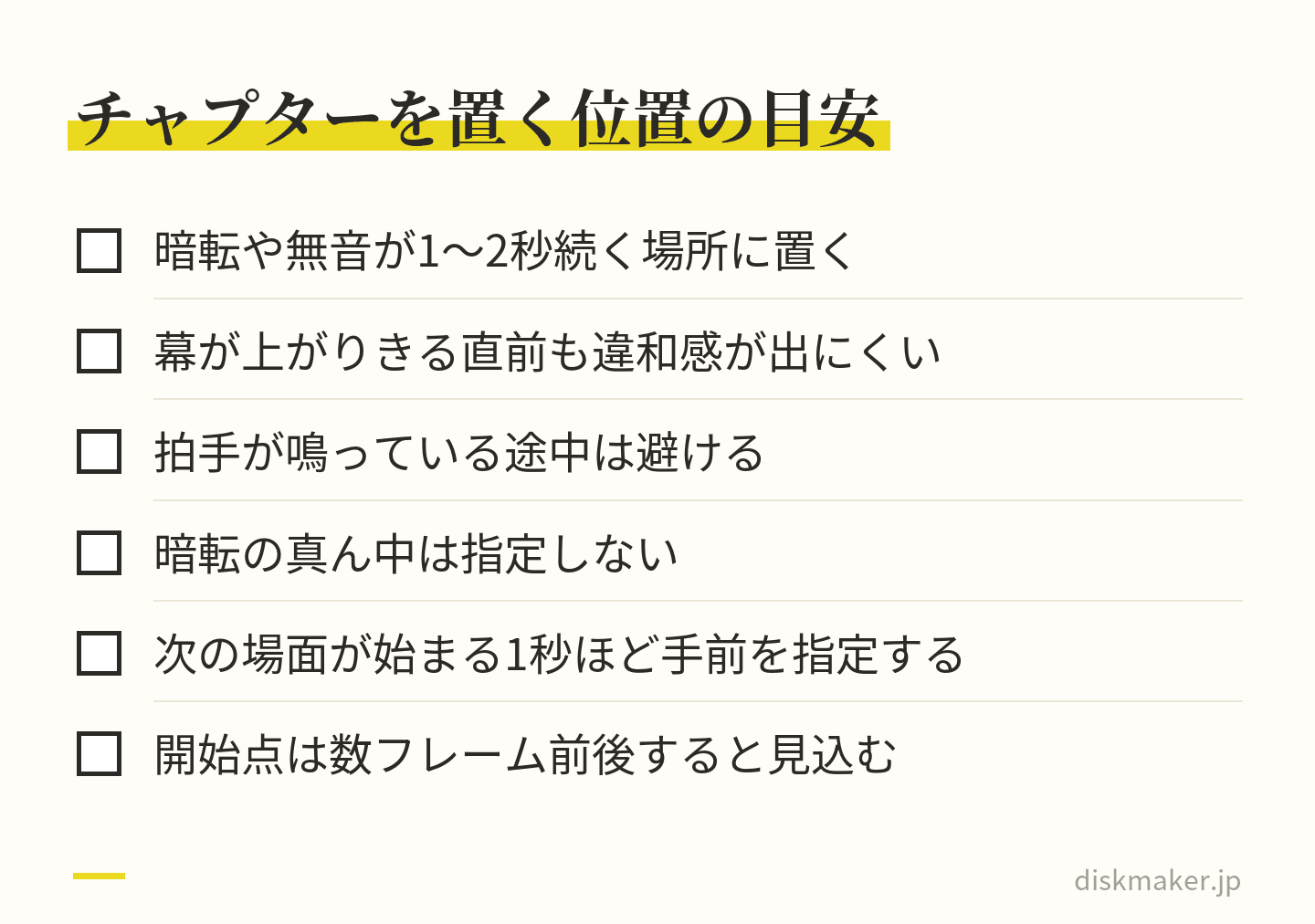
1フレーム単位の厳密さが要る用途でなければ、実害はありません。ただ、拍手が鳴っている途中や暗転の真ん中を指定すると、頭出しの見え方が不安定に感じられます。区切りは、暗転や無音が1〜2秒続いている場所や、幕が上がりきる直前など、多少前後しても違和感の出ない位置に置くのが安全です。これは何個に分けるかとは別の、位置の話として押さえておく価値があります。
頭出しは数フレーム前後するので、多少ずれても違和感の出ない位置に置く 何個に分けるかは、リモコンを押す回数で決める
何個に分けるかは、抽象的に考えるより、受け取った人がリモコンを何回押すことになるかで判断すると決まりやすくなります。チャプターがN個あるとき、最後の章までスキップで進むには、単純計算でN−1回押すことになります。20章なら19回、40章なら39回です。手元でリモコンを19回押してみると、その面倒さは想像ではなく体感で分かります。
細かすぎるときに起きること
1つの演目を「前奏・本編・退場」のように割ると、目的の演目にたどり着くまでに押す回数が3倍になります
メニュー画面を作る場合、1画面に並べられる項目の数には限りがあるため、章が増えるほどメニューのページ送りが発生します。1画面6項目なら、20章で4ページ、40章で7ページです
章名を付けると、名前が似た項目が並んで、選び間違いが起きやすくなります
粗すぎるときに起きること
2時間を6章に分けると、1章あたり平均20分です。目当ての場面が章の後半にあると、結局そこから早送りで探すことになり、チャプターを付けた意味が薄れます
「うちの子の出番だけ見たい」という要望に応えられません。発表会のディスクで最も多い使われ方がこれである以上、致命的です
目安としては、1章あたり3〜10分に収まる細かさから考え始め、そのうえで配る相手ごとの事情で調整すると、まとまりやすくなります。2時間の発表会なら、12〜40章程度が現実的な範囲です。ただし、これは押す回数から逆算した目安であって、内容の切れ目を無視してまで秒数をそろえる必要はありません。
演目単位・出演者単位・時間単位という三つの切り方
実際の区切り方は、突き詰めると三つの型に分けられます。多くの現場ではこれらを組み合わせて使いますが、まず軸を一つ決めてから例外を足すほうが、リストを作るときに迷いません。
切り方
区切る場所
向いている素材
章数の目安(2時間)
演目単位
1曲・1演目の頭
発表会、演奏会、舞台、プログラムのある催し
15〜35章
出演者単位
出演者・クラス・チームが登場する直前
合同発表会、部活動、複数教室の合同公演
10〜30章
時間単位
5分または10分ごとなど機械的に
式典、講演、会議、練習記録など切れ目の薄い長回し
12〜24章
演目単位が基本になる理由
プログラムがある催しでは、演目単位で区切るのが最も迷いません。紙のプログラムとチャプター番号が一対一で対応するため、「3番目の演目を見たい」という要望を、そのまま「3回スキップ」に置き換えられるからです。プログラムの通し番号とチャプター番号をずらさないことが重要で、オープニングや挨拶を1章目にすると、以降が1つずつずれます。挨拶を入れるなら、プログラム側の番号との対応表を作るか、開演前の内容をまとめて1章にして「00 開演前」のように扱うと混乱しません。
時間単位を選ぶ場面
講演や式典のように内容の切れ目が薄い映像では、演目単位で区切ろうとすると判断に時間がかかります。この場合は、10分ごとに機械的に打ったうえで、来賓挨拶や表彰など明らかな節目にだけ章を足すほうが、作業も再生も破綻しません。切れ目が薄い素材ほど、完璧な区切りを目指すより、等間隔で確実に飛べる状態を優先する価値があります。
配る相手別の区切り方|本人向けは出番の直前、記録用は演目の頭
同じ映像でも、誰に配るディスクかで探す対象が変わります。相手を決めずに細かさだけを話し合っても、結論は出ません。配る相手ごとに整理すると、次のようになります。
配る相手
探したいもの
推奨する切り方
補足
出演者本人・その家族
自分(自分の子)の出番
出演者単位+演目単位
登場する直前に章を置く。出番が複数回あるなら全部に置く
教室・団体の記録
特定の演目、年度比較
演目単位
プログラム順と番号を一致させる
来賓・協賛・関係者
挨拶、全体の雰囲気
節目単位(粗め)
開会・挨拶・主要演目・閉会の4〜8章で足りることが多い
指導者・審査の振り返り
特定の場面を何度も
演目単位+細分化
1演目を複数章に割ってもよい
複数の相手に同じ1枚を配るとき
実際には、出演者にも来賓にも同じ内容を配ることのほうが多いはずです。その場合は、細かい側(出演者本人が探しやすい細かさ)に合わせたうえで、メニュー画面を用意して、スキップボタンのほかにも章を選ぶ手段を作るのが現実的です。メニューがあれば、章数が多くても押す回数の問題は緩和されます。当社ではメニュー画面の作成にも対応しているので、章数を増やす方針を選ぶなら、メニューとセットで検討してください。
相手ごとに版を作り分ける
相手ごとに要望が大きく食い違うなら、内容は同じでチャプター構成だけ変えた版を用意する手もあります。当社は1枚から注文でき、料金は基本料金(DVD・1枚あたり)1,500円(税抜)からです。100枚単位の大量複製とは考え方が異なり、少部数を用途別に作り分けることが現実的な選択肢になります。この違いについてはプレスとコピーの違い 参考になります。
章名が役に立つのは、メニュー画面を作るとき
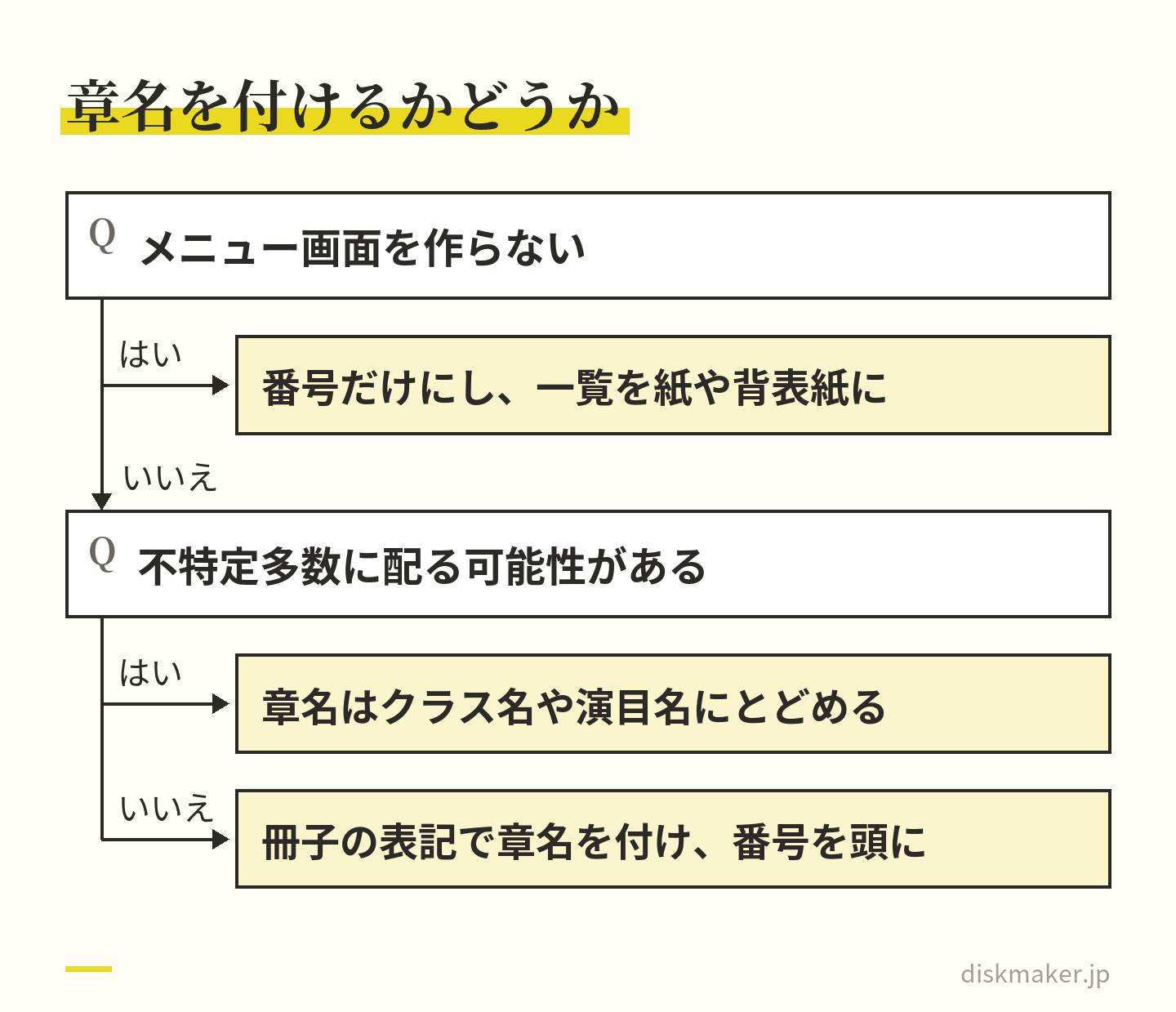
チャプターに名前を付けるかどうかも、よく迷うところです。判断はシンプルで、メニュー画面を作るなら付ける価値があり、作らないなら番号だけで運用できます。
メニュー画面がない場合、見る人が章名を目にする機会はほとんどありません。多くのプレーヤーでは、スキップしたときに章番号だけが画面の隅に表示され、名前までは出ないためです。この表示のしかたは機種によって差があり、番号すら出さない機種もあります。プレーヤー側の挙動の違いは家庭用プレーヤーの互換性 整理しています。名前を付けない代わりに、ケースの中に紙のチャプター一覧を入れたり、背表紙やジャケット裏面に一覧を刷ったりするほうが、実際には探しやすくなります。
名前を付けるときの決め方
プログラム冊子の表記をそのまま使う。独自に言い換えると照合できなくなります
長い演目名は、先頭で見分けられるように短くする。メニュー上の1項目に収まる文字数は限られ、はみ出すと省略表示になります
番号を頭に付ける(「03 ○○」)。番号があると、メニューを見ずにスキップで数える運用と両立します
氏名を入れるかは、配る範囲で判断する。不特定多数に配る可能性があるなら、氏名ではなくクラス名や演目名にとどめる判断もあります
ジャケットや背表紙に一覧を載せる場合、印刷データの作り方はDVD・CDのレーベルとジャケットの入稿データの作り方 まとめています。当社の盤面へのレーベル印刷と、ケース+背表紙の印刷は、印刷する画像を入稿してもらう形になります。チャプター一覧を背表紙側の画像に入れておくと、棚に並べた状態から目的の1枚を探せます。
章名が生きるのはメニュー画面があるとき。無ければ番号と紙の一覧で足りる 規格の上限は1タイトル99章|収まらないなら分割かブルーレイを検討する
細かく分けていくと、規格上の上限に触れることがあります。DVD-Videoでは、1枚あたりのタイトル数の上限が99、1タイトルあたりのチャプター数の上限が99と定められています(出典: Wikipedia「DVD-Video」)。実務で99章に達することは多くありませんが、長時間の合同発表会を1〜2分刻みで区切ると届く範囲です。なお、当社のチャプター分けは最大50チャプターです。
もう一つの制約は収録時間です。DVDの映像解像度はNTSC方式で720×480画素(出典: Wikipedia「DVD-Video」)で、約35万画素にあたります。1枚に長時間を詰め込むほど、1秒あたりに割ける情報量が減り、動きの速い場面でブロック状のノイズが出やすくなります。
ブルーレイは最大1920×1080画素、容量は1層25GB・2層50GB(出典: Wikipedia「Blu-ray」)で、長時間かつ高解像度の素材も、2層なら1枚にまとめる余地があります。この差はDVDとブルーレイの違い(画質・容量・互換性) 詳しく比較しています。
分割するときの区切り方
1枚に収めきれない、あるいは章が多すぎて選びにくいときは、ディスクを分けるのが素直な解決です。分けるときの原則は、演目の途中で切らないことと、枚数の区切りを紙の情報と一致させることの二つです。
第1部/第2部のように、プログラム上の区切りで分ける
休憩をまたいで分ける。見る人の記憶と一致するため、説明が要りません
背表紙とレーベル面の両方に「1/2」「2/2」を入れる。ケースから出した状態でも見分けられます
2枚目の章番号を1から振り直すか通し番号にするかを決め、紙の一覧とそろえる
再生機器の側で、そもそもディスクを読み込めるかという問題が別にあります。パソコンで確かめたい場合、光学ドライブを持たない機種が増えている点はドライブがないパソコンでの対応 扱っています。配る先の環境を考えると、DVDとブルーレイのどちらを選ぶかは、画質だけの問題ではありません。
区切り位置を決めて、注文ページで指定するまでの手順
ここまでの判断を、実際の作業の手順にまとめます。所要時間は、2時間の素材で1時間程度を見ておくと余裕があります。
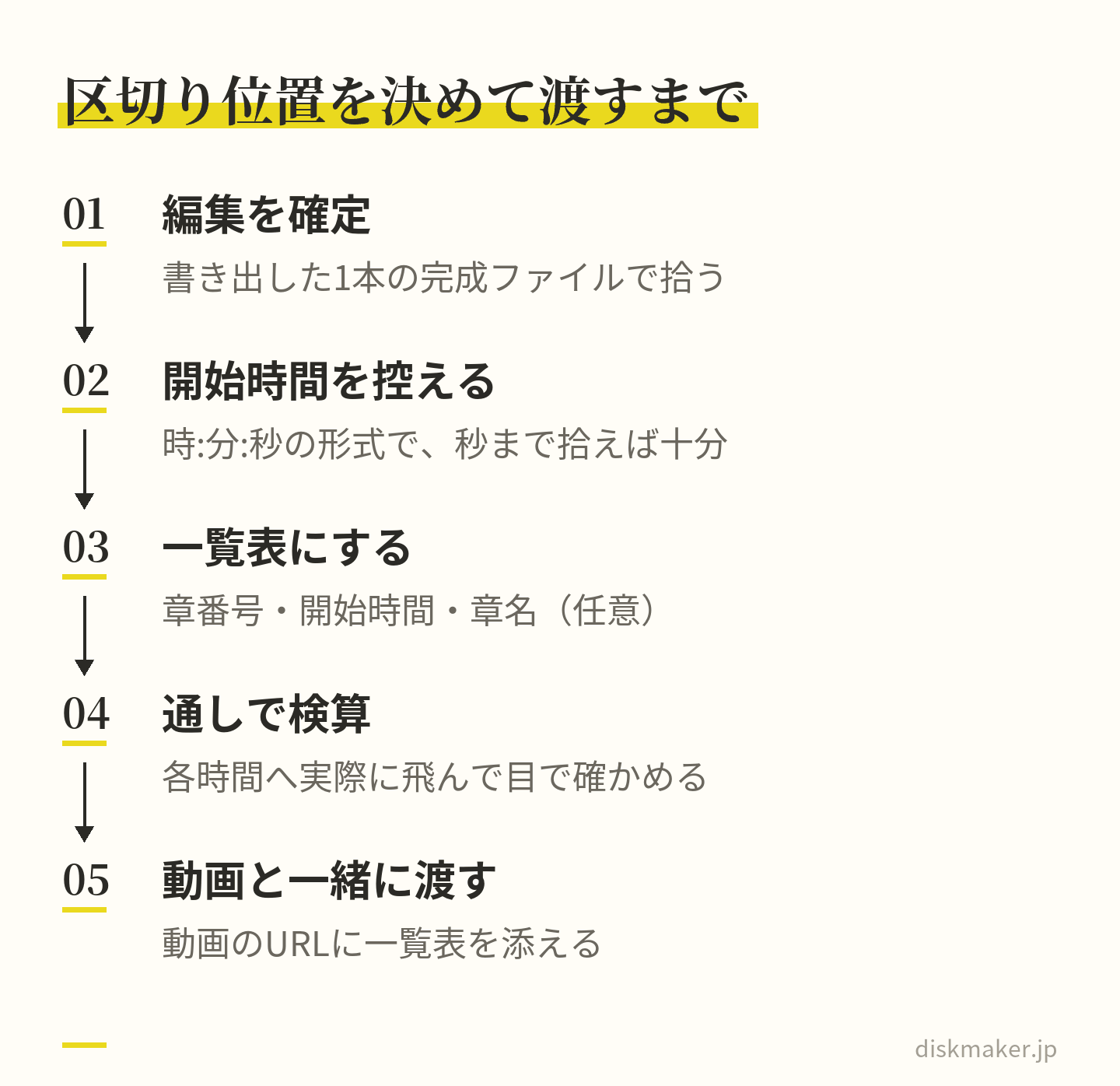
編集を確定させてから時間を拾い、飛んで目で確かめてから渡す 手順1|編集を確定させてから始める
チャプターは、映像の先頭からの経過時間で指定します。編集を後から変えると、その位置より後ろのタイムコードがすべてずれます。カット編集やタイトルの挿入を終えて、書き出した1本のファイルが完成してから区切り位置を拾ってください。逆の順で作業すると、必ず作り直しになります。
手順2|再生しながら開始時間を書き出す
完成したファイルをパソコンの再生ソフトで開き、章の頭にしたい場面の経過時間を控えます。時:分:秒の形式で、秒まで拾えば十分です。実際の開始点は圧縮の固まりの切れ目に合わせて決まるため、コンマ以下の精度を追う必要はありません。区切りに選ぶのは暗転や無音が続いている場所で、その真ん中ではなく、次の場面が始まる1秒ほど手前が扱いやすい位置です。
手順3|一覧表にまとめる
次の形式で表にしておくと、そのまま区切りの指定に使えます。
章番号
開始時間
章名(任意)
1
00:00:00
開演前・主催者挨拶
2
00:04:12
01 幼児クラス
3
00:11:38
02 小学生クラスA
4
00:19:05
03 小学生クラスB
手順4|1回だけ通しで検算する
表ができたら、再生ソフトで各時間へ実際に飛び、その場面が想定どおりか確かめます。ここで見つかるずれのほとんどは、書き出し前のファイルで時間を拾ってしまった、冒頭の黒味の秒数を数え違えた、のどちらかです。数字の並びを眺めるだけでは気づけないため、飛んで目で見る工程を省かないでください。
手順5|開始時間を注文ページの欄に入れる
当社への入稿は、ギガファイル便のURLで受け付けています。ギガファイル便、Google ドライブ、Dropbox、OneDrive、WeTransfer、firestorage などが使えます。手順はギガファイル便での入稿ガイド まとめています。
区切りの位置は、注文ページで「チャプター分け」を選ぶと開く「チャプター位置の指定」の欄に、一覧表の開始時間を入れます。1つ目のチャプターは動画の冒頭の00:00:00に自動で入るので、入れるのは2つ目以降です(最大50チャプター)。チャプターの表が固まっていない段階で、動画だけ先に送りたいときは、注文の前に相談・問い合わせフォームで確かめてください。
オーサリングは料金に含まれています。メニュー画面の作成にも、オプションで対応しています。納期は、通常便のほかに次の3つを用意しています。
お急ぎお届け(+1,500円/平日15時までの注文・入稿で翌々日までに発送)
特急お届け(+3,000円/平日15時までの注文・入稿で翌日発送)
当日店舗お渡し(+3,500円/平日12時までの注文・入稿)
当日店舗お渡しは、大阪市北区の店舗での受け取りです。
よくある質問
Q. DVDのチャプターは、何個に分けるのが適切ですか? A. 2時間の素材なら12〜40章が現実的な範囲です。判断の基準は、受け取った人がリモコンのスキップボタンを何回押すことになるかです。章がN個あれば、最後の章まではN−1回押すことになるため、20章なら19回です。1章あたり3〜10分に収まる細かさから考え始め、発表会のように「自分の出番だけ見たい」需要が強い場合は細かめに、講演や式典のように通しで見る前提なら粗めに寄せると、決まりやすくなります。
Q. チャプターの数に上限はありますか? A. DVD-Videoの規格では、1タイトルあたりのチャプター数の上限が99、1枚あたりのタイトル数の上限が99と定められています(出典: Wikipedia「DVD-Video」)。当社のチャプター分けは、最大50チャプターです。発表会のディスクで99章に達することは多くありませんが、長時間の合同公演を1〜2分刻みで区切ると届く範囲です。上限に触れる前に、選ぶ側の使い勝手が先に破綻することのほうが多いため、規格よりも押す回数を基準に決めるほうが実際的です。
Q. チャプターに名前は付けたほうがいいですか? A. メニュー画面を作るなら付ける価値があり、作らないなら番号だけでも運用できます。メニューがない場合、多くのプレーヤーではスキップしたときに章番号が表示されるだけで、名前が画面に出る機会はほとんどないためです。名前を付けないときは、ケースの中に紙のチャプター一覧を入れるか、ジャケット裏面や背表紙に一覧を刷ると探しやすくなります。名前を付ける場合は、プログラム冊子の表記をそのまま使い、頭に番号を添えてください。
Q. チャプターの位置は、指定した秒数どおりになりますか? A. 数フレーム前後することがあります。MPEG系の圧縮映像は、単独で復号できるフレームを先頭にしたGOPという固まりの連続でできていて、頭出しはその切れ目に合わせて行われるためです(出典: Wikipedia「Group of pictures」)。1フレーム単位の厳密さが要る用途でなければ実害はありませんが、拍手の途中や暗転の真ん中を指定すると、見え方が不安定に感じられます。暗転や無音が1〜2秒続く場所を選び、次の場面が始まる1秒ほど手前を指定してください。
Q. チャプター分けを頼むときは、何を渡せばいいですか? A. 章番号・開始時間・章名(任意)の3列の一覧表を作り、その開始時間を、注文ページで「チャプター分け」を選ぶと開く「チャプター位置の指定」の欄に入れてください。開始時間は、映像の先頭からの経過時間を時:分:秒の形式で書きます。1つ目は冒頭の00:00:00に自動で入るので、入れるのは2つ目以降です。入稿は、ギガファイル便のURLで受け付けています。表が固まっていない段階で動画だけ先に送りたいときは、注文の前に相談・問い合わせフォームで確かめてください。
Q. 編集を直したら、チャプターの表も作り直しですか? A. 直した位置より後ろのタイムコードはすべてずれるため、その範囲は取り直しになります。冒頭に5秒のタイトルを足しただけでも、以降の全章が5秒後ろへ動きます。これを避けるには、カット編集とタイトルの挿入を終えて1本のファイルとして書き出してから、その完成ファイルで区切り位置を拾う順序を守ってください。逆の順で作業すると、ほぼ確実に表の作り直しが発生します。
Q. 出演者向けと来賓向けで、チャプターを変えられますか? A. 内容は同じで、チャプター構成だけ変えた版を作ることは可能です。出演者本人に配る版は出番の直前に細かく章を置き、来賓向けは開会・挨拶・主要演目・閉会の4〜8章に抑える、といった作り分けです。当社は1枚から注文でき、料金は基本料金(DVD・1枚あたり)1,500円(税抜)からのため、少部数を用途別に分けても現実的な範囲に収まります。1枚で兼ねる場合は細かい側に合わせ、メニュー画面を併用してください。
Q. チャプターが多すぎて1枚に収まらないときは、どうしますか? A. ディスクを分けるか、ブルーレイを検討してください。分けるときの原則は、演目の途中で切らないことと、枚数の区切りをプログラム上の区切り(第1部/第2部、休憩の前後)と一致させることです。レーベル面と背表紙の両方に「1/2」「2/2」を入れておくと、ケースから出した状態でも見分けられます。ブルーレイは最大1920×1080画素、容量は1層25GB・2層50GBで(出典: Wikipedia「Blu-ray」)、長時間の素材を1枚にまとめる余地があります。