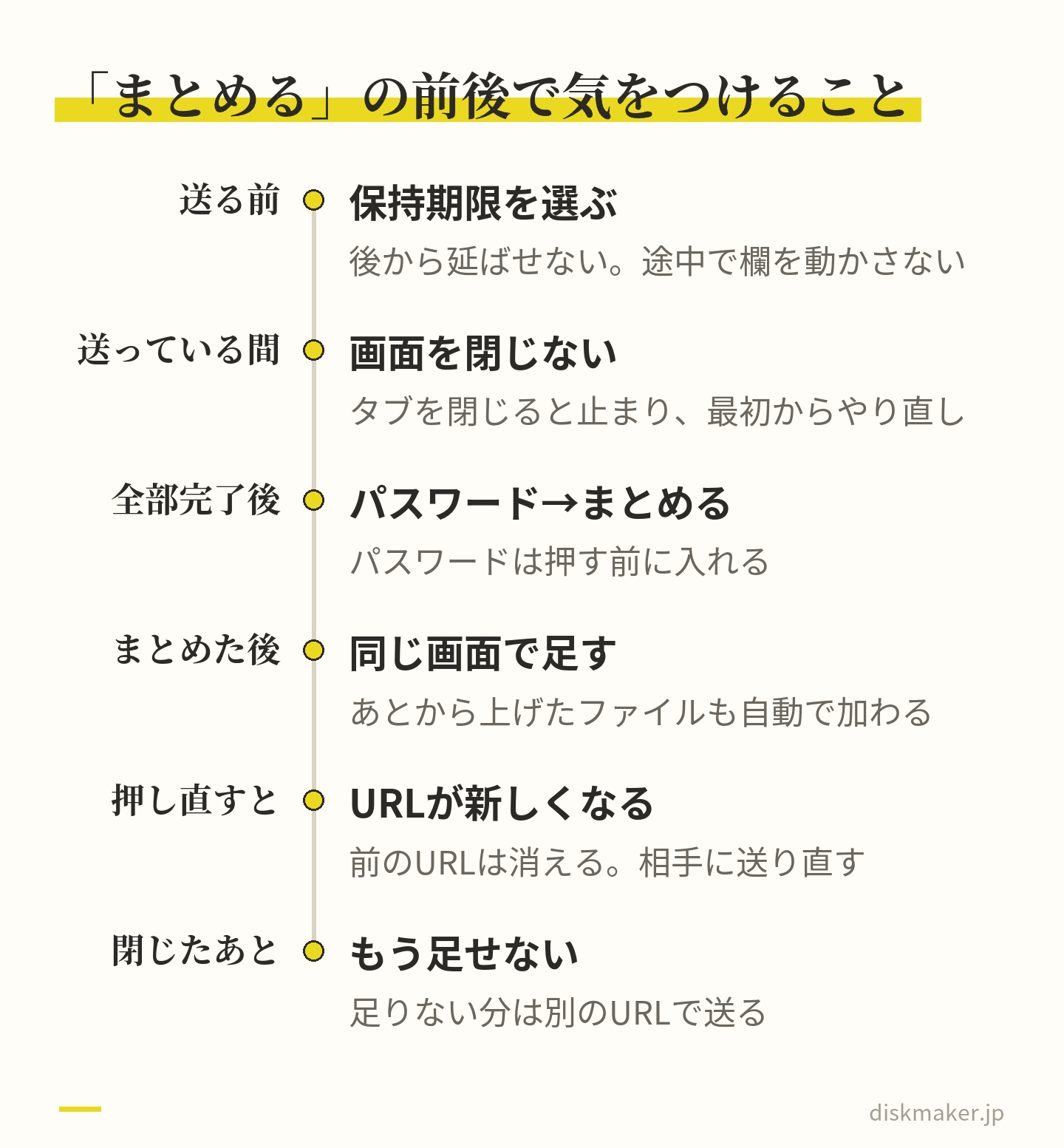
この記事の要点
複数のファイルは一度に選んでアップロードでき、ファイルごとにURLが1本ずつ出ます。画面の「まとめる」を押すと、全部を1つのURLで渡せます。
まとめたURLを開いた人は、全部をZIPで受け取る「まとめてダウンロード」と、1つずつの「個別ダウンロード」を選べます。
パソコンならフォルダごとドラッグできますが、届くのは中のファイル1つずつで、フォルダ分けは残りません。分けたまま渡すなら、先にZIPにします。
受け取った端末では、名前や日時などその端末の並べ方で並びます。名前の先頭に「01_」「02_」のような桁をそろえた番号を付けると、順番が崩れません。
保持期限はアップロードの前に3〜100日から選び、あとから延ばせません(初期値は5日)。「まとめる」を押すまで、期限の欄は動かさないでおきます。
ギガファイル便で 送った 動画を、 そのまま ディスクに。
アップロードした URLを 注文画面に 貼るだけで、 DVD・ ブルーレイに してお届けします。
1枚1,500円(税抜)から・ 1枚から注文できます
発表会の演目ごとに分かれた動画が10本ある。結婚式で流す動画を、何本かまとめて係の人に渡したい。ギガファイル便なら、送りたいファイルを一度に選ぶだけで、全部を続けてアップロードできます。ファイルごとにダウンロード用のURLが1本ずつ発行され、そのあと画面の「まとめる」を押すと、全部を1つのURLで渡せるようになります。受け取った人が選べるのは、ZIPで一度にダウンロードする方法と、要るものだけ1つずつダウンロードする方法の2つです。
フォルダごと送りたいときは、パソコンのブラウザなら、フォルダをアップロード欄へドラッグ&ドロップできます。ただし、アップロードされるのは中のファイル1つずつで、フォルダの形は残りません。「ファイルを選択」ボタンから選べるのも、ファイルだけです。「第1部」「第2部」のようなフォルダ分けを保って渡したいなら、先にフォルダをZIPにしてからアップロードします。
DVDやブルーレイの書き込みを当社に頼むときも、複数の動画の送り方は同じです。収録する順番の指定は、ファイル名の頭に付ける「01_」「02_」の番号で行います。
この記事の目次見出しを押すと、その場所へ移ります
複数のファイルを一度にアップロードする手順 「まとめる」を押すと何が起きるのか ファイルごと・「まとめる」・自分でZIP、3つの送り方の違い フォルダごと送りたいときは、ZIPにしてからアップロードする 受け取る人がスマホのときのZIPの開き方 順番がバラバラになる理由|名前の先頭に「01_」「02_」を付ける 動画をまとめて送るときの容量と画質 DVD・ブルーレイの注文で複数の動画を送るとき よくある質問 撮った動画は、1枚1,500円(税抜)からDVD・ブルーレイにできます。料金を見る
複数のファイルを一度にアップロードする手順
ギガファイル便(gigafile.nu)は会員登録なしで使え、1ファイル300GBまで、個数の制限なく送れます。パソコンで開いたトップ画面には、上から保持期限の欄、ファイルを入れるアップロード欄、「ファイルを選択」ボタンが並んでいます。
「保持期限変更」の欄で、ファイルを置いておく日数を3・5・7・14・30・60・100日から選ぶ(何もしなければ5日)
「ファイルを選択」を押し、送りたいファイルをまとめて選ぶ。ファイルをアップロード欄にドラッグ&ドロップしてもよい
選んだ時点でアップロードが始まる。ファイルごとの欄に「完了!」と出れば、そのファイルは終わり
各ファイルの欄に、ダウンロードURLと削除キーが出る。全部を1つのURLで渡すなら、すべてが「完了!」になってから「まとめる」を押す
ファイルは選んだ瞬間にアップロードが始まるので、期限は先に決めておきます。アップロードの途中でタブを閉じたり、ページを更新したりすると、その時点で止まります。元の画面には戻れず、最初からやり直しです。大きな動画をいくつも送るときは、画面を開いたまま、通信の安定した場所で終わるのを待ちます。
スマホ(iPhone・Android)から送るとき
スマホのブラウザでも流れは同じで、ファイルは複数選べます。ドラッグ&ドロップの欄はないので、「ファイルを選択」から選びます。機種で違うのは、そのボタンを押したあとの画面です。公式マニュアルの説明では、iPhoneは写真アプリの写真やビデオ(フォトライブラリ)、カメラでの撮影、ファイルアプリの中身から、Androidはカメラ・ビデオ・ファイルから選びます。表示の言葉はOSの版で変わることがあるので、目安と考えてください。
番号を付けた名前のまま送りたいときは、iPhoneなら動画をいったんファイルアプリに保存して名前を変え、ファイルアプリの側から選びます。
「まとめる」を押すと何が起きるのか
「まとめる」は、アップロード画面に並んだファイルをひとまとめにして、1つのダウンロードURLを作るボタンです。公式の説明では「一つのzipファイルにまとめる」機能で、パソコンで自分でZIPを作らなくても、その場でまとめられます。押すと「5個のファイルをまとめました。」のように個数が表示され、ボタンの下の欄に、まとめたURLが出る仕組みです。
まとめたあとも、ファイルごとのURLはそのまま使えます。ZIPの名前は、何も入れずに押すと「gigafile-」で始まる名前になり、「ファイル名」の欄で好きな名前に変えられます。名前を変えたときは、もう一度「まとめる」を押して、URLを出し直してください。
受け取る人に見える画面
まとめたURLを開いた画面のいちばん上にあるのは、「まとめてダウンロード」のボタンと、ZIPのファイル名・容量・ダウンロードの期限(DL期限)です。その下に、まとめたファイルが1行ずつ並び、どの行にも「個別ダウンロード」のボタンがあります。画面の案内にも「すべてのファイルが1つのZIPファイルにまとまって、ダウンロードが1回で完了します」「個別のダウンロードも行えます」と書かれています。
「まとめてダウンロード」で届くZIPには、アップロードしたときの名前のままファイルが入っていて、フォルダはありません。一覧の行とZIPの中身は、送った人がアップロードした順に並び、名前の順には並べ替えられません。2026年9月時点の画面では、ファイル名が「******.mp4」のように伏せて表示され、「ファイル名表示」を押すと名前が出ることもありました。
パスワードは「まとめる」を押す前に入れる
まとめたURLにパスワードを付けるときは、「まとめる」ボタンの左にある「ダウンロードパスワード」の欄に入れてから、「まとめる」を押します。使えるのは半角英数字の1〜4文字です。受け取る人は、「まとめてダウンロード」の横の欄にそのパスワードを入れます。パスワードは付けなくても送れますが、付けたときはURLと一緒に伝えないと、相手はダウンロードできません。
各ファイルの欄にもパスワードの入力欄と「設定」ボタンがあり、こちらはファイルごとの別のパスワードです。ファイルごとに設定したあとでまとめるなら、まとめる側にもパスワードを入れないと、まとめられません。反対に、まとめたあとで、まとめる側にパスワードがないままファイルごとのパスワードを設定しようとすると、確認の表示が出て、OKを押せばまとめたURLは消えます。付けるなら、まとめる側に入れてから押すのがいちばん手間のかからない順番です。
まとめたあとでファイルを足すとき、名前を変えるとき
「まとめる」を押したあとでも、同じアップロード画面を開いたまま別のファイルをアップロードすると、そのファイルは自動で、まとめたURLに加わります。受け取る画面の一覧にも、「まとめてダウンロード」のZIPにも、あとから足したファイルが入ります。
気をつけたいのは、「まとめる」を押し直したときです。ZIPの名前を変えたときなどにもう一度押すと、新しいURLが発行され、前のまとめたURLは消えます。前のURLを開くと、ダウンロードの画面ではなく、アップロードの画面が出ます。相手にURLを送ったあとで押し直したなら、新しいURLを送り直してください。
アップロード画面を閉じると、次に開いた画面の「まとめる」の欄は空から始まり、前のまとめたURLにファイルを足すことはできません。別々にアップロードしたファイルのURLを、あとから1つにまとめることもできないと、公式FAQは案内しています。送り忘れに気づいたら、足りないファイルのURLを別に送るか、全部をアップロードし直してまとめ直します。
保存期限は、アップロードの前に選んでおく
ファイルが残る期間は、アップロードの前に保持期限の欄で選んだ日数です。選べるのは3・5・7・14・30・60・100日の7種類で、何もしなければ5日になります。アップロードしたあとで、延ばしたり変えたりはできません。
まとめたURLの期限は、「まとめる」を押した時点で欄に表示されている日数で決まります。ファイルをアップロードしてから欄を動かし、そのあとで「まとめる」を押すと、受け取る画面ではZIPの行とファイルの行に別々の期限が出ます。期限を長くしたいときは、アップロードの前に選び直すのが確実です。日数の選び方と、期限が切れたあとの送り直しはギガファイル便の保存期間と期限切れの対処 説明しています。
期限とパスワードは先に決める。押し直したら新しいURLを送り直す ファイルごと・「まとめる」・自分でZIP、3つの送り方の違い
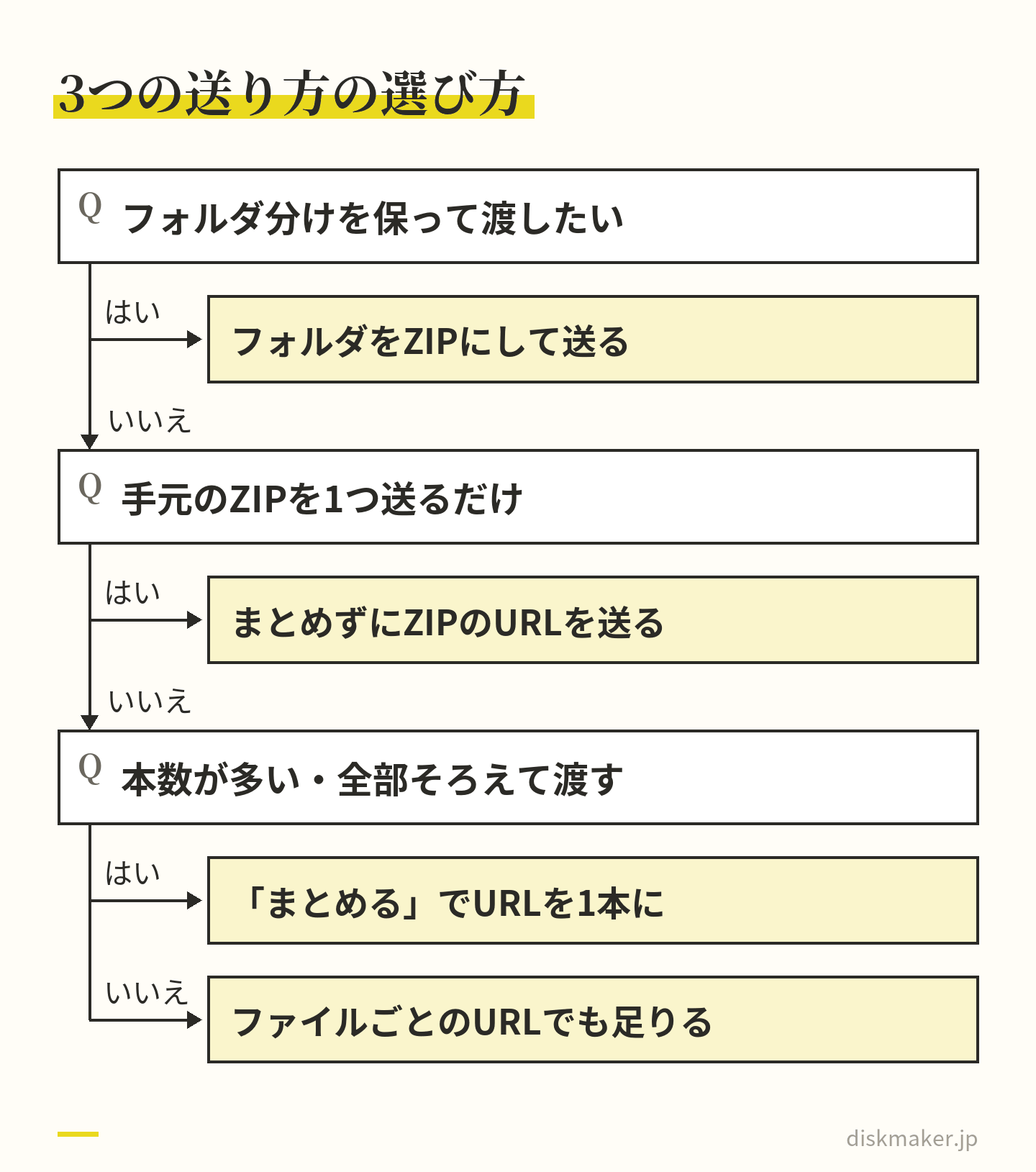
複数のファイルを渡す方法は3つあります。ファイルごとのURLをそのまま送る、「まとめる」でURLを1本にする、自分でZIPにしてからアップロードする、の3つです。
送り方
URL
受け取る人
ファイルごと
ファイルの数だけ
1つずつダウンロード
まとめる
1本
ZIPで一括か、1つずつ選ぶ
自分でZIP
1本
ZIPで一括
本数が2〜3本なら、ファイルごとのURLを送っても手間はそれほど変わりません。本数が多いときや、全部をそろえて渡したいときは「まとめる」が向いています。貼るURLが1本なので送り漏れが起きにくく、受け取る人も一度で全部をダウンロードできます。
フォルダ分けがそのまま届くのは、自分でZIPにしたときだけです。「まとめる」でも、フォルダをドラッグしてアップロードしても、中のファイルが1つずつ並ぶだけで、フォルダの形は残りません。
自分で作ったZIPを何個か上げて「まとめる」を使うと、「まとめてダウンロード」で届くのは、ZIPの中にZIPが入った二重の形です(「個別ダウンロード」なら二重になりません)。ZIPが1つだけなら、「まとめる」は使わず、そのZIPのURLを送れば足ります。
フォルダ分けが残るのは自分でZIPにしたときだけ。本数が多ければ「まとめる」 フォルダごと送りたいときは、ZIPにしてからアップロードする
パソコンのブラウザなら、フォルダをそのままアップロード欄にドラッグ&ドロップしてかまいません。画面にも「フォルダごとドラッグすることが可能です。」とあります。ただ、公式FAQのとおり、アップロードされたものはフォルダではなく個別のファイルになります。フォルダの中にさらにフォルダがあっても、中身のファイルが1つずつ並ぶだけです。
「第1部」「第2部」のようなフォルダ分けを保って渡したいときは、フォルダを丸ごとZIPにしてからアップロードします。ZIPの中には、フォルダ分けがそのまま残ります。
Windows:フォルダを右クリック(Windows 11では[その他のオプションを表示する]を選んでから)→[送る]→[圧縮 (zip 形式) フォルダー]。同じ場所に、同じ名前のZIPができる
Mac:フォルダをControlキーを押しながらクリック →「圧縮」。元のフォルダの名前に「.zip」が付いたZIPができる
iPhone:ファイルアプリでフォルダを長押し →「圧縮」
Android:Files by Googleで、フォルダの横のその他アイコン →[圧縮]→ ZIPの名前を付ける(Android 8以降)
ZIPにする前に、フォルダ名とファイル名を半角英数字にしておくと、文字化けを避けやすくなります。ギガファイル便の公式FAQによれば、Macからアップロードしたものを、Windowsでダウンロードするときのように、送る側と受け取る側で文字コードが違うと、名前が化けることがあります。対策として最初に挙がっているのが、名前に半角英数字だけを使うことです。
受け取る人がスマホのときのZIPの開き方
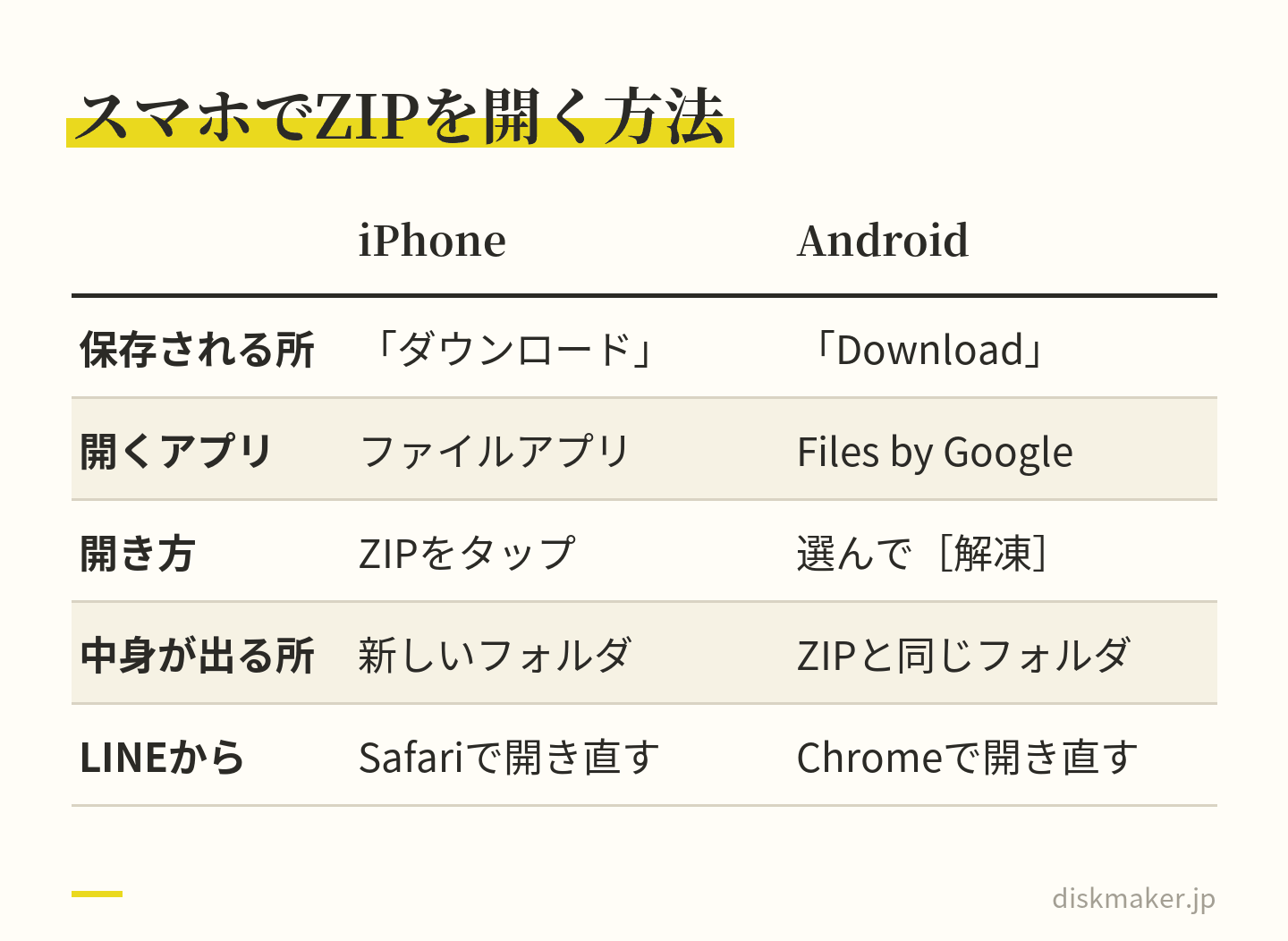
「まとめてダウンロード」で届くのはZIPなので、受け取った人には中身を取り出す(展開する)ひと手間がかかります。開くための道具は、いまのiPhoneなら標準のファイルアプリ、AndroidならGoogleの「Files by Google」アプリです。パソコンなら、WindowsはZIPを右クリックして[すべて抽出]、Macはダブルクリックで中身を取り出せます。
iPhoneで開く
Safariでダウンロードしたファイルは、ファイルアプリの「ブラウズ」にある「ダウンロード」フォルダに入ります。見当たらないときの探し先は、「iCloud Drive」の中です。ZIPをタップすると、中身の入ったフォルダが作られます。ZIPを長押しして「展開」を選んでも同じです。
Androidで開く
Files by Googleで.zipのファイルを選び、[解凍]、[完了]の順に押すと、ZIPと同じフォルダに中身が出ます。対応しているのは.zipだけです。アプリが入っていなければ、Google Playから入れられます。ダウンロードしたファイルは、機種で表示が少し違いますが「Download」フォルダにあります。
開くアプリはどちらも最初から使えるもの。LINEの中のブラウザでは受け取れない スマホで受け取る前に
ZIPは全部のファイルが1つにまとまっているぶん大きく、スマホの回線でダウンロードすると通信量がかさみます。まとめてダウンロードは容量が大きいことがあるので通信料に気をつけるように、というのが公式FAQの注意です。展開するには中身を書き出すぶんの空き容量も要り、足りないとエラーになることがあります。見たい動画が決まっているなら、必要なものだけを「個別ダウンロード」するほうが、通信量も空き容量も少なくて済みます。
LINEで届いたURLにも、注意が必要です。そのままタップすると、LINEの中のブラウザで開くからです。ギガファイル便の公式FAQによると、そこからは画像以外のファイルをダウンロードできません。画面右上のメニューから、既定のブラウザ(iPhoneはSafari、AndroidはChrome)で開き直してください。表記はLINEの版で変わることがあります。受け取った動画が再生できないときの確かめ方は、ギガファイル便で送った動画が見られないときの対処 まとめました。
順番がバラバラになる理由|名前の先頭に「01_」「02_」を付ける
ギガファイル便のまとめたURLの一覧と、ZIPの中身は、アップロードした順に並びます。ところが、受け取った人がパソコンやスマホで開くと、並び方はその端末の並べ方で決まります。iPhoneのファイルアプリは名前・種類・日時・サイズ・タグから、MacのFinderは名前や変更日などから並べ方を選ぶ仕組みで、「アップロードした順」という選び方はありません。
そこで、並べたい順番を名前そのものに入れておきます。名前の先頭に「01_」「02_」のような番号を付けておけば、名前順で並べたとき、どの端末でも同じ順になります。カメラが付けた名前のままでは、渡したい順に並ぶとは限りません。
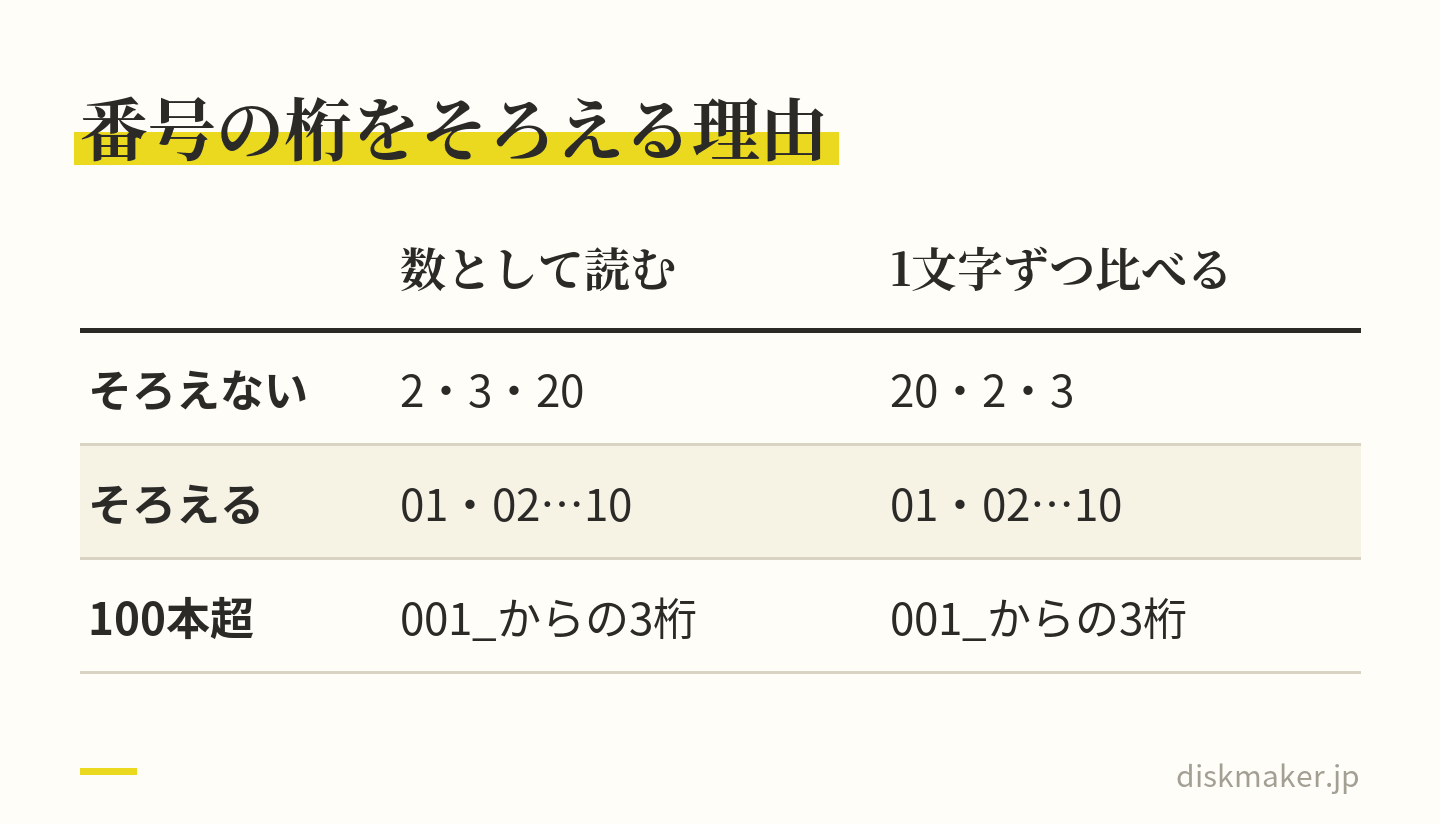
番号は、桁をそろえて付けてください。名前の並べ方には、数字を数として読む方式と、1文字ずつ文字として比べる方式があります。Microsoftの開発者向けの資料にも、前者では「2・3・20」、後者では「20・2・3」の順になる例が載っています。「01」「02」…「10」のように桁をそろえておけば、どちらの方式でも同じ順です。2桁なら99本まで並べられ、100本を超えるなら「001_」からの3桁にします。
桁をそろえておけば、受け取った端末の並べ方が違っても同じ順に並ぶ パソコン(Windows・Mac)で名前を変える
Windowsは、ファイルを右クリックして[名前の変更]を選び、名前の頭に「01_」を書き足します。Windows 11の場合、[名前の変更]は右クリックのメニューの上部に並ぶアイコンの中です。Macは、ファイルを選んでReturnキーを押すと名前を変えられ、入力し終えたらもう一度Returnキーを押します。Macでは名前にコロン(:)を使えません。
スマホ(iPhone・Android)で名前を変える
iPhoneは、ファイルアプリに入っている動画なら、長押しして「名称変更」で名前を変えられます。写真アプリの動画の場合は、先にファイルアプリへ保存してから名前を変え、ギガファイル便ではファイルアプリの側から選ぶ、という順番です。Androidは、Files by Googleでファイルの横のその他アイコンを押し、[名前を変更]で新しい名前を入れて[OK]を押します。
桁のそろえ方や、使わないほうがよい記号、複数の人から動画を集めるときの付け方は、入稿ファイル名の付け方 詳しく説明しています。
動画をまとめて送るときの容量と画質
1ファイル300GBまでなら、動画は何本でも送れます。1本がそれより大きいときの分け方は、ギガファイル便でアップロードできる容量の上限 まとめました。
画質は、送っただけでは落ちません。公式FAQによると、ギガファイル便はファイルを転送するだけで、データの加工や圧縮はしていません。ただし、iPhoneで「ストレージを最適化」がオンになっているときは別です。この設定では、端末には省スペース版の写真やビデオが置かれ、元の高解像度版はiCloudに保管されます。公式FAQも、この状態で端末の写真をアップロードすると、軽くなった版が送られてサイズが変わることがあるとしています。
DVD・ブルーレイの注文で複数の動画を送るとき
当社(ディスクメーカー)にDVDやブルーレイの書き込みを頼むときは、動画をアップロードした共有URLを注文フォームに貼って入稿します。ギガファイル便のほか、Googleドライブ、Dropbox、OneDrive、WeTransfer、firestorage などのURLでも入稿でき、スマホからも送れます。ギガファイル便がつながらないときは、ギガファイル便がつながらない・送れないとき 挙げたほかのサービスで送ってください。
複数の動画を送るときは、ファイル名の頭に「01_」「02_」と付けて、収録する順番を指定してください。ギガファイル便なら、「まとめる」で1本にしたURLを貼れば、貼り漏れの心配がありません。頭出しできるチャプターを付けたいときは、チャプター分け (最大50チャプター)のオプションがあります。
保持期限は、長めに選んでおきます。15時以降のご注文は翌営業日の受付で、土日祝の注文・入稿は翌営業日からの作業です。初期値の5日のまま連休の前にアップロードすると、作業に入る前に期限が来ることがあります。
よくある質問
Q1. ギガファイル便で複数のファイルをまとめて送れますか? 送れます。ファイルを一度に選んでアップロードしたあと、「まとめる」を押すと、全部を1つのURLで渡せます。受け取る人が選べるのは、「まとめてダウンロード」でZIPとして一度に受け取る方法と、「個別ダウンロード」で1つずつ受け取る方法です。まとめたあとも、ファイルごとのURLは使えます。
Q2. ギガファイル便の「まとめる」とは何ですか? アップロード画面に並んだファイルをひとまとめにして、1つのダウンロードURLを作る機能です。公式には「一つのzipファイルにまとめる」機能と説明されています。ZIPの名前とパスワードを決めるのは、「まとめる」の欄です。同じ画面であとからアップロードしたファイルも、まとめたURLに加わります。
Q3. ギガファイル便でフォルダごと送れますか? パソコンなら、フォルダをアップロード欄にドラッグ&ドロップできます。ただ、アップロードされるのは中のファイル1つずつで、フォルダの形は残りません。「ファイルを選択」ボタンで選べるのもファイルだけです。フォルダ分けを保って送るなら、フォルダをZIPにしてからアップロードします。
Q4. ギガファイル便では何個までファイルを送れますか? 個数に制限はなく、1ファイル300GBまでです。何本でも続けてアップロードでき、「まとめる」で1つのURLにできます。本数が多いときは、名前の先頭に「01_」「02_」のような番号を付けておくと、受け取った人の画面で順番が崩れません。
Q5. まとめたあとにファイルを追加できますか? 同じアップロード画面を開いたまま追加でアップロードしたファイルは、まとめたURLに自動で加わります。画面を閉じたあとで、そのまとめたURLに足すことはできず、別々にアップロードしたファイルのURLをあとから1つにまとめることもできません。その場合は、足りないファイルのURLを別に送るか、全部をアップロードし直してまとめ直します。
Q6. 「まとめる」をもう一度押すとどうなりますか? 新しいまとめたURLが発行され、前のまとめたURLは消えます。前のURLを開くと、ダウンロードの画面ではなくアップロードの画面が出ます。ZIPの名前を変えたときなどに押し直したら、新しいURLを相手に送り直してください。
Q7. まとめたファイルにパスワードを付けられますか? 付けられます。「まとめる」の欄の「ダウンロードパスワード」に半角英数字1〜4文字を入れてから、「まとめる」を押します。ファイルごとにパスワードを設定しているときは、まとめる側にも入れないと、まとめられません。付けたパスワードは、URLと一緒に相手に伝えます。
Q8. 受け取ったファイルの順番がバラバラなのはなぜですか? 受け取った端末が、名前や日時など、その端末の並べ方で並べるためです。ギガファイル便の一覧とZIPの中はアップロードした順ですが、端末の画面では端末の並べ方が使われます。名前の先頭に「01_」「02_」のように桁をそろえた番号を付けておくと、名前順でどの端末でも同じ順に並びます。
Q9. iPhoneでZIPファイルを開くにはどうすればいいですか? ファイルアプリでZIPをタップすると、中身の入ったフォルダが作られます。Safariでダウンロードしたファイルの置き場所は、ファイルアプリの「ブラウズ」にある「ダウンロード」フォルダです。Androidなら、Files by Googleで.zipのファイルを選び、[解凍]を押します。
Q10. ZIPにしてから送ったほうがいいですか? フォルダ分けをそのまま渡したいときは、ZIPにしてから送ります。そうでなければ、ファイルのままアップロードして「まとめる」を使えば、自分でZIPを作らずに1つのURLにできます。自分で作ったZIPを何個も「まとめる」で1本にすると、まとめてダウンロードしたときにZIPの中にZIPが入る二重の形になるので、気をつけてください。
参考にした公式の情報
出典の一覧(36件)を開く 各サービスの仕様や画面の表記は、変わることがあります。この記事は、2026年9月24日時点の各社の公式ページの記載と、ギガファイル便の実際の画面をもとにしたものです。
複数の動画ファイルを、収録順どおり1枚のディスクに。ご注文・ご相談はこちらから