この記事の要点
- 「AlterSend」は2026年7月に登場したアカウント不要・広告なしのP2Pファイル転送アプリ。クラウドストレージを一切経由せず、端末同士が直接つながる方式で公称1KBから200GBまでのファイルを送受信できます
- Windows・macOS・Linux・iOS・Androidの全プラットフォームに対応。QRコードまたはjoin codeでペアリングし、一度登録すれば次回以降はワンタップで送受信できます
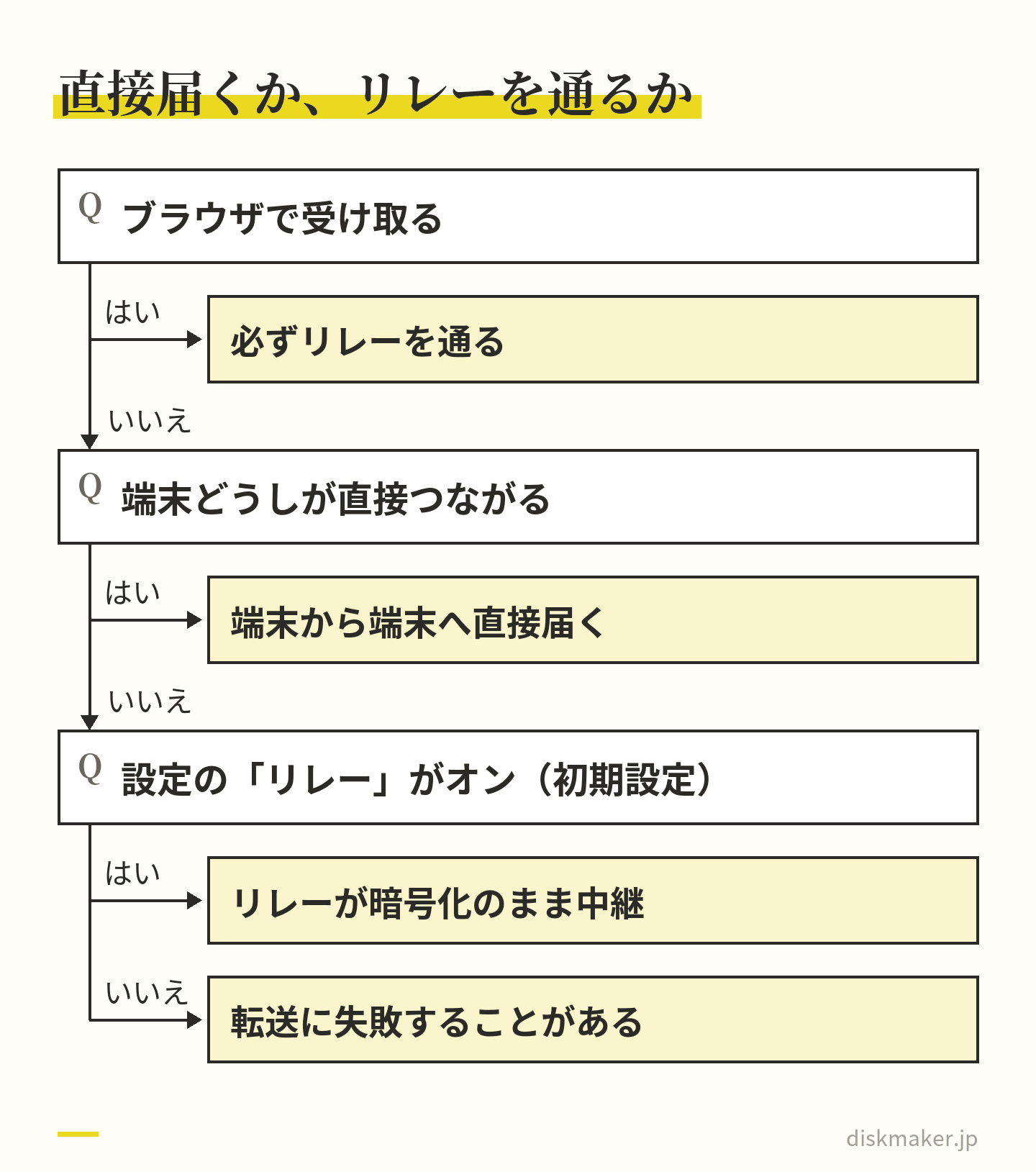
- ギガファイル便などクラウド型サービスとの最大の違いは、送信側・受信側が同時にオンラインである必要がある点です。非同期の「アップロードして後で受け取る」使い方はできません
- ディスクメーカーでは引き続きギガファイル便・Googleドライブ等の共有URLでの入稿を受け付けています。AlterSendは日時を調整できる場合の新しい選択肢として活用できます
動画データをDVD・Blu-rayに書き込み代行業者へ送る際、多くの方が使っているのがギガファイル便のようなファイル転送サービスです。しかし2026年7月6日の大規模障害でも見られたように、クラウド経由型のサービスにはサーバー障害・容量上限・保存期間といった制約がつきまといます。そんな中、2026年7月に登場した「AlterSend」という新しいアプリが注目を集めています。クラウドストレージを一切経由せず、送信側と受信側の端末を直接つなぐP2P(ピア・ツー・ピア、端末同士が直接通信する方式)でファイルを転送する、これまでとは違うアプローチのツールです。
本記事では、AlterSendの技術的な仕組みから実際のインストール・使い方、既存のファイル転送サービスとの違い、そして動画データを業者に入稿するという場面での実務的な活用法まで、公式サイト・GitHub等の一次情報にあたって詳しく解説します。
AlterSendとは何か——クラウドを介さないファイル転送という発想
2026年7月、「AlterSend」という新しいファイル転送アプリが登場し、話題を集めています。GigaFile便やWeTransferのような従来のファイル転送サービスは、いったんファイルを運営会社のサーバー(クラウドストレージ)にアップロードし、受け取る側がそこからダウンロードするという「経由型」の仕組みを取っています。これに対してAlterSendは、送信側の端末から受信側の端末へ、ファイルを直接届けるP2P型の転送アプリです。
公式サイトによると、AlterSendはMac・Windows・Linux・iOS・Androidの全プラットフォームに対応し、アカウント登録は不要、広告も表示されません。転送できるファイルサイズは公称1KBから200GBまでと幅広く、クラウド型サービスにありがちな「無料プランは容量○GBまで」「保存期間は7日間」といった制限とは無縁です。これは、ファイルが一時的にもどこかのサーバーに保存されるわけではなく、送信側の端末に置かれたままの状態で、受信側の端末へ暗号化された通信路を通じて直接流れていく仕組みだからこそ実現できる特徴だといえます。
使い方もシンプルです。まず一方の端末に表示されたQRコードをもう一方の端末で読み取るか、あるいは文字列の「join code(参加コード)」を入力することで、2つの端末がペアリング(接続関係の確立)されます。一度ペアリングを済ませれば、次回以降は同じ相手との転送であればQRコードなしでやり取りできるようになっている点も、実運用上の利便性を高めています。
なぜサーバーなしで成立するのか——Hyperswarmという「住所録なしの郵便網」
クラウド型のファイル転送サービスがサーバーを必要とするのは、送信側と受信側という離れた2つの端末を「つなぐ場所」が必要だからです。では、AlterSendはサーバーを持たないのに、どうやって離れた場所にある2台の端末を見つけ出し、通信を確立しているのでしょうか。
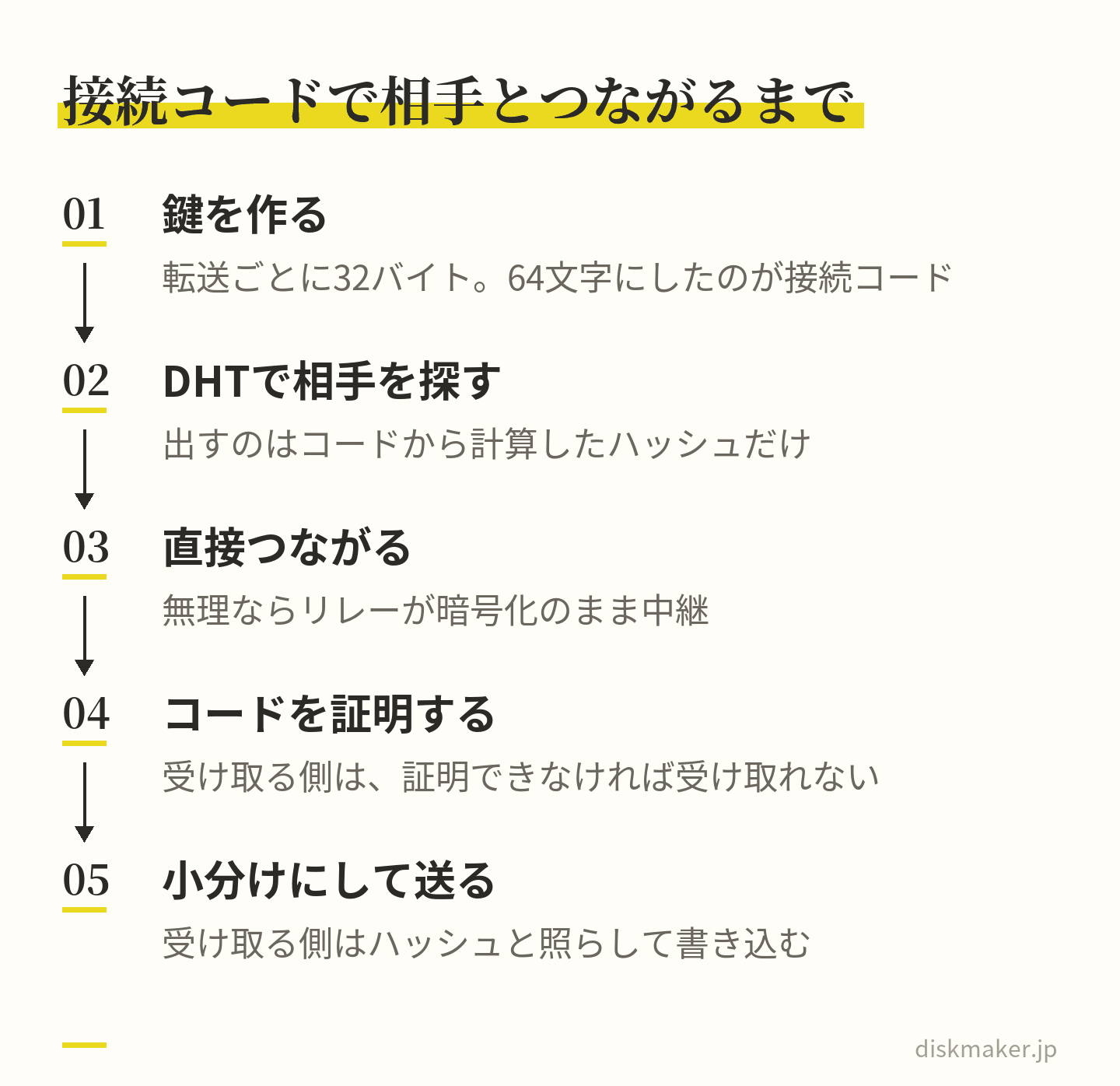
その仕組みを支えているのが「Hyperswarm」と呼ばれるオープンソースのP2Pネットワークライブラリです。AlterSendの開発元はこのライブラリを土台に、ファイル転送機能を実装しています。Hyperswarmの中核をなしているのが「Kademlia DHT(分散ハッシュテーブル)」という技術です。
DHT(Distributed Hash Table)を一般の言葉で例えるなら、「中央の電話帳を持たない電話網」のようなものです。通常の電話であれば、電話会社が管理する中央の交換設備が発信者と着信者を取り次ぎますが、Kademlia DHTの世界には交換設備にあたる中央サーバーが存在しません。代わりに、ネットワークに参加している無数の端末(ピア)同士が、それぞれ少しずつ「近くのピアの居場所」に関する情報を持ち寄り、バケツリレーのようにその情報を渡し合うことで、目的の相手を見つけ出します。図書館に例えるなら、1冊の本を探すのに司書に聞くのではなく、居合わせた利用者同士が「その本ならあの人が持っていたはず」と芋づる式に情報をたどっていき、最終的に目的の本(=相手の端末)にたどり着くようなイメージです。
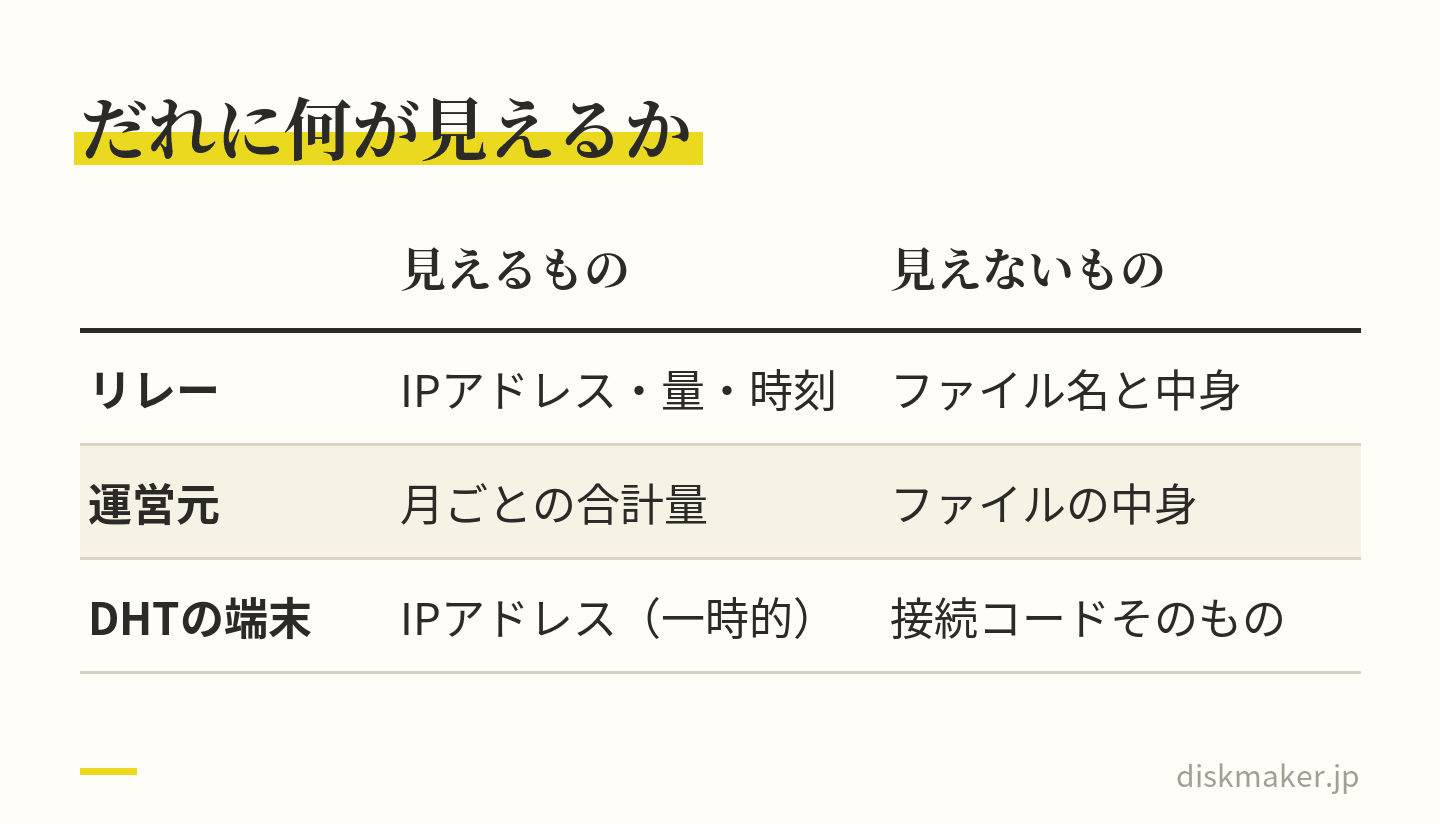
AlterSendにおいては、送信側の端末が生成した「join code」の元になる鍵の情報がこのDHTネットワーク上の目印として機能し、受信側がその目印を手がかりに送信側の端末を探し当てます。両者が見つかり合うと、DHTを介した「取り次ぎ」の役目は終わり、以降は端末同士が直接データをやり取りする通信路が確立されます。運営会社のサーバーがファイルの中身を一切中継しない、という設計思想はここに由来しています。裏を返せば、AlterSend自体はこのDHTネットワークを独自に運営しているわけではなく、Hyperswarmという分散型ネットワークの参加者の一人として振る舞っているに過ぎません。中央管理者不在の仕組みだからこそ、アカウント登録という概念自体が不要になっているわけです。
セキュリティの仕組み——通信そのものを暗号の封筒で包む
サーバーを経由しないP2P方式と聞くと、かえって安全性に不安を感じる方もいるかもしれません。しかしAlterSendは、端末間の通信路そのものを強固に暗号化することで、この懸念に応えています。
具体的には「Noiseプロトコル」と呼ばれる鍵交換・暗号化の枠組みが採用されており、その内部では「Curve25519」という方式で暗号鍵の交換が行われた上で、「ChaCha20-Poly1305」という暗号アルゴリズムによって実際の通信内容が暗号化されます。ChaCha20-Poly1305を平たく言えば、データを読めない形に変換する「暗号化」の処理(ChaCha20の部分)と、途中で内容が改ざんされていないかをチェックする「封印」の処理(Poly1305の部分)をセットにした仕組みです。手紙に例えるなら、内容を暗号で書き換える(暗号化)だけでなく、封蝋(ふうろう)で封をして開封の跡が残るようにする(改ざん検知)、その両方を同時にこなす方式だとイメージすると分かりやすいでしょう。この方式は処理が軽く高速でありながら安全性が高いとされ、Google ChromeやWhatsAppなど幅広い通信サービスでも採用されている実績のある暗号方式です。
また、AlterSendでは転送のたびに新しい暗号鍵(32バイトのランダムな値)が生成される仕組みになっています。この生の鍵そのものは送信側の端末の外に一切出ることがなく、ネットワーク上の目印として公開されるのは、その鍵から導き出したハッシュ値(元の値を一方向にしか変換できない別の値)だけです。つまり、公開情報から生の鍵を逆算することはできない設計です。さらに、ペアリング後の端末どうしの関係を示す秘密情報についても、平文のままディスクに保存されることはなく、Mac・Windowsであれば各OSが提供する保護領域(keychain/safeStorageなど)、スマートフォンであればOS標準のセキュアストレージに封じ込められ、起動時にアプリの内部処理へ安全に受け渡される仕組みになっています。セッションごとに鍵を使い捨てにする設計と、鍵そのものを外部にさらさない管理方式の組み合わせにより、たとえ一回の転送にまつわる情報が漏れたとしても、他の転送や過去の履歴には影響が及びにくい構造になっているといえます。
オープンソースであることの意味——「言っていることを検証できる」という信頼
AlterSendのもう一つの特徴として見逃せないのが、ソースコードがGitHub上で公開されているオープンソースソフトウェアである点です。開発元が「暗号化しています」「アカウント情報は保存しません」と説明していても、利用者側からすればそれを鵜呑みにするしかない、というのがクローズドなアプリの一般的な限界です。しかしオープンソースであれば話は別です。実際にどのライブラリを使い、どのような手順で鍵をやり取りし、秘密鍵をどこに保管しているのか、コードを読める人であれば誰でも検証できます。
実際、AlterSendのリポジトリでは、Electron・React Native・Hyperswarm・Hyperdriveといった採用技術のスタック構成から、鍵管理の設計方針に至るまでが公開ドキュメントとして整理されています。第三者のセキュリティ研究者や開発者コミュニティによる継続的なチェックの目にさらされ続けるという点は、運営会社の主張のみに依拠するクローズドな転送サービスとの大きな違いです。「無料でアカウント不要」という触れ込みのアプリは往々にして、データの収益化手段を疑われがちですが、AlterSendの場合はコードそのものが公開されているため、そうした懸念に対しても検証可能性という形で応じられる設計になっているのです。
AlterSendを実際に使ってみる:導入からファイル転送までの手順
ここからは、AlterSendを初めて使う方に向けて、インストールから実際にファイルを送受信するまでの流れを、OSごと・操作ごとに分けて解説します。画面のボタン名や表記は今後のアップデートで変わる可能性があるため、実際の表記とは多少異なる場合がある点をあらかじめご了承ください。
各OSでのインストール方法
AlterSendはWindows・macOS・Linux・iOS・Androidの5つのプラットフォームに対応しています。まずは送信側・受信側それぞれの端末にアプリを入れるところから始めます。
Windowsの場合
- Microsoft Storeを開き、検索欄に「AlterSend」と入力します。
- 検索結果からAlterSendのアプリページを開き、「入手」または「インストール」を選択します。
- インストール完了後、スタートメニューからAlterSendを起動します。
なお、Microsoft Store版のほかにGitHubのリリースページからEXEインストーラーを直接ダウンロードする方法も用意されています。ただしEXE版は署名がされていないため、初回起動時に「WindowsによってPCが保護されました」という警告が表示されることがあります。特別な事情がない限りは、警告が出ないMicrosoft Store版を選ぶのが無難です。
macOSの場合
DMGインストーラーを使う方法と、Homebrew(Mac用パッケージ管理ツール)を使う方法の2通りがあります。
DMGを使う場合の手順は以下の通りです。
- 公式サイトのダウンロードページ(altersend.com/download)を開きます。
- お使いのMacがApple Silicon(M1以降のチップ)かIntelチップかを確認し、該当するDMGファイルをダウンロードします。
- ダウンロードしたDMGファイルをダブルクリックしてマウントします。
- 表示されたウィンドウ内のAlterSendアイコンを、同じウィンドウ内の「Applications」フォルダのアイコンにドラッグ&ドロップします。
- Launchpadまたはアプリケーションフォルダから初回起動します。開発元が未確認の場合は、右クリックから「開く」を選ぶと起動できます。
すでにHomebrewを導入済みの方は、ターミナルで次のコマンドを実行するだけで済みます。
brew install --cask altersend
Linuxの場合
- 公式サイトのダウンロードページからAppImage形式のファイルをダウンロードします。
- ダウンロードしたファイルに実行権限を付与します(ファイルを右クリックしてプロパティから設定するか、ターミナルで
chmod +xコマンドを使います)。 - ファイルをダブルクリック、またはターミナルから実行してAlterSendを起動します。
iOSの場合
- App Storeを開き、「AlterSend」で検索します。
- 「AlterSend: File Transfer」というアプリを選び、「入手」をタップしてインストールします。
- ホーム画面のアイコンからアプリを起動します。
Androidの場合
- Google Playストアを開き、「AlterSend」で検索します。
- 「AlterSend: File Transfer」を選択し、「インストール」をタップします。
- インストール完了後、アプリ一覧から起動します。
Google Play版のほかにAPKファイルを直接配布する形での入手も可能ですが、提供元不明のアプリのインストールを許可する設定が必要になるため、基本的にはストア経由でのインストールをおすすめします。
初回セットアップ:デバイス同士をペアリングする
AlterSendは、送りたい相手の端末と事前に「ペアリング」しておくことで、2回目以降はコードのやり取りなしでファイルを送れるようになる仕組みを持っています。まずはこのペアリングを済ませておきましょう。
- 送信側・受信側の両方の端末でAlterSendを起動します。
- どちらか一方の端末で、画面右上の歯車(設定)アイコンをタップまたはクリックします。
- 設定メニューから「ペアリング済みデバイス(Paired Devices)」を選びます。
- 「新しいデバイスをペアリング(Pair a new device)」を選択します。
- 登録方法として「QRコードを表示」「QRコードをスキャン」「コードを入力」のいずれかを選びます。
- 片方の端末でQRコードを表示させ、もう片方の端末のカメラでそのQRコードを読み取ります。これでペアリングが完了します。
QRコードとjoin code(英数字の認証コード)のどちらを使うかは、状況に応じて選んで問題ありません。判断の目安は次の通りです。
- 2台とも手元にあり、カメラですぐに読み取れる状況であれば、QRコードを使う方が入力の手間がなく早く済みます。
- 一方の端末にカメラがない、画面が小さくQRコードが読み取りにくい、あるいは離れた場所にいる相手とペアリングしたい場合は、表示されたjoin codeをメールやチャットで伝え、相手に「コードを入力」の画面から手入力してもらう方法が確実です。
一度ペアリングが完了すると、双方の端末に公開鍵情報が保存され、次回以降は同じ相手を選ぶだけで即座に送信できるようになります。秘密鍵はOS側の鍵管理機能(Windowsの資格情報マネージャーやmacOSのキーチェーンなど)に保存される仕組みのため、都度パスワードを入力する必要もありません。
ファイルを送信する手順
ペアリングが済んだら、実際にファイルを送ってみましょう。PCからスマホへ、あるいはスマホ同士など、想定される組み合わせごとに手順はほぼ共通です。
パソコン(Windows/macOS/Linux)から送る場合
- AlterSendを起動し、送信したいファイルをアプリのウィンドウにドラッグ&ドロップするか、ファイル選択ボタンから対象ファイルを選びます。
- 送信先の候補として、ペアリング済みのデバイス一覧が表示されるので、送りたい相手の端末を選択します。
- 送信を実行すると、相手側の端末に通知が届くのを待つ画面に切り替わります。
スマートフォン(iOS/Android)から送る場合
- OS標準の共有メニュー(写真アプリやファイル一覧画面などで「共有」を選んだときに出てくるアプリの一覧)からAlterSendを選択します。もしくはAlterSendアプリ内でファイルを直接選ぶこともできます。
- ペアリング済みの送信先デバイスを一覧から指定します。
- そのまま送信を実行します。
ペアリングをまだ済ませていない相手に送りたい場合は、送信側の端末にjoin codeまたはQRコードを表示させ、受信側にその場でスキャンまたは入力してもらうことで、ペアリングと送信を同時に済ませることも可能です。
ファイルを受信する手順
- 送信が実行されると、受信側の端末に転送リクエストの通知が表示されます。
- 通知またはアプリ内の画面に表示された「Accept(受け入れる)」を選択します。
- ファイルのダウンロードが自動的に始まり、完了すると端末内の保存先(スマホの場合は写真アプリやダウンロードフォルダ、PCの場合はダウンロードフォルダなど)に格納されます。
なお、送受信できるファイルサイズの上限は公称で1KBから200GBまでとされており、動画ファイルのような大容量データでも基本的には転送できる設計になっています。
うまくいかないときのトラブルシューティング
実際に使っていて転送がうまく進まない場合は、以下の点を順に確認してみてください。
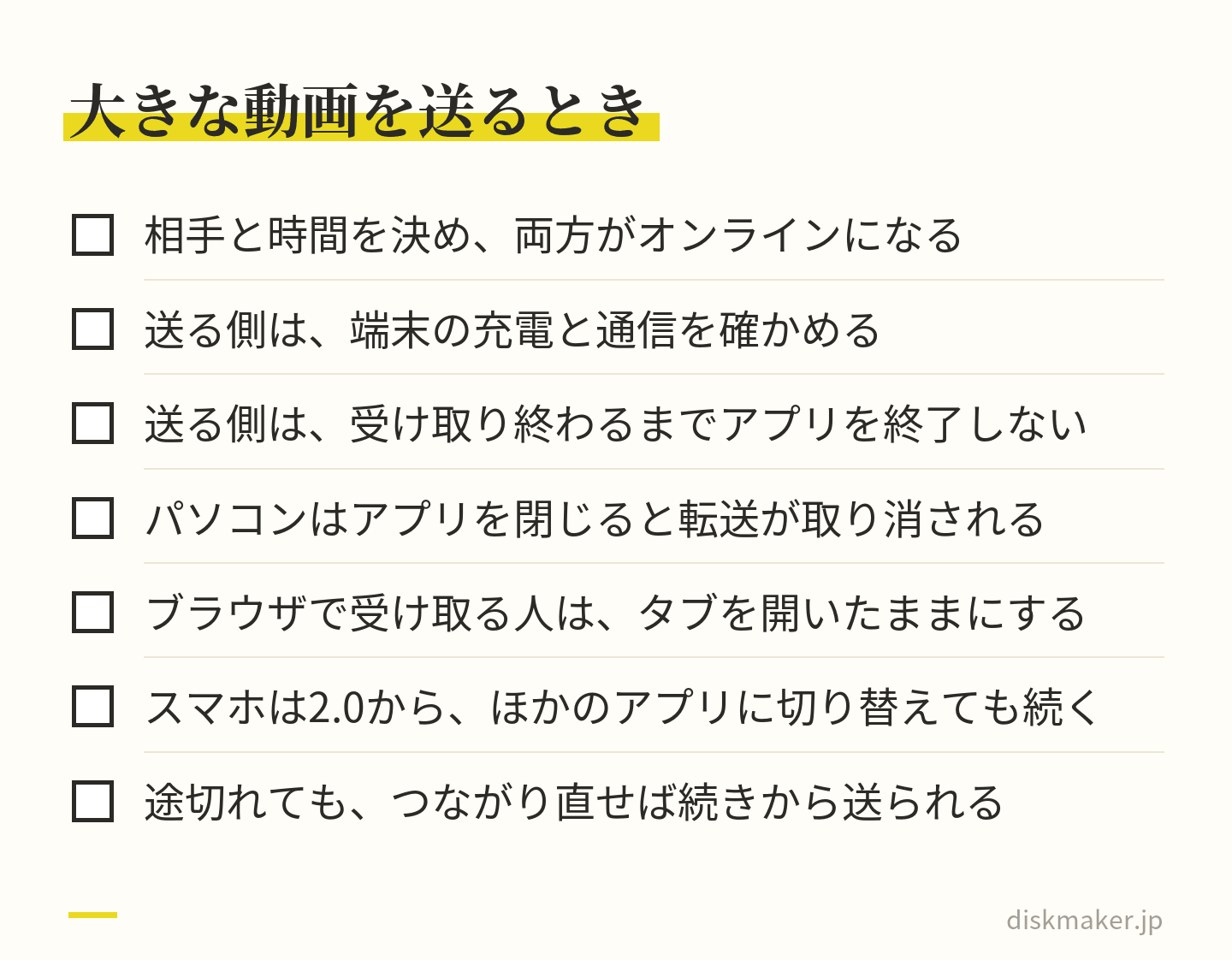
- 相手の端末がオフラインになっていないか:AlterSendはP2Pで転送するため、送信先の端末がアプリを終了していたり、ネットワークに接続されていなかったりすると転送が始まりません。相手にアプリを起動した状態にしてもらってから再度送信してください。
- 転送速度が遅い、または不安定な場合:送信側・受信側が同一のWi-Fiネットワークに接続されている場合はローカル通信となり高速に転送されやすい一方、インターネット経由(異なるネットワーク同士)での転送では回線状況によって速度が変わります。大容量ファイルを急いで送りたい場合は、できるだけ同じWi-Fiに接続した状態で試すと安定しやすくなります。
- QRコードがうまく読み取れない場合:画面の明るさや反射、カメラの解像度によってはQRコードの読み取りに失敗することがあります。この場合は無理にスキャンを繰り返さず、join codeを画面に表示させて手入力する方法に切り替えれば確実にペアリングできます。
- 送信先のデバイス一覧に相手が表示されない場合:ペアリングが完了していない可能性があります。設定画面の「ペアリング済みデバイス」を開き、対象の端末が登録されているか確認してください。登録されていない場合は、前述のペアリング手順を改めて行う必要があります。
- 保存先の空き容量が足りない場合:特に大容量ファイルを受信する際は、転送の一時的な処理のためにファイルサイズの2倍程度の空き容量が必要になる場合があります。受信前に端末のストレージ残量を確認しておくとエラーを避けやすくなります。
主要ファイル転送サービスとAlterSendの立ち位置を比較する
ファイル転送サービスは、大きく分けると「クラウド経由型」と「端末直結(P2P)型」の2系統に分類できます。AlterSendがどちらの系統に属し、既存のどのサービスに近い性質を持つのかを整理するために、対応OS・サイズ上限・アカウント要否といった実務的な軸で比較表にまとめました。
| サービス | 方式 | 対応OS | サイズ上限 | アカウント | クラウド経由 | 料金 | 暗号化 |
|---|---|---|---|---|---|---|---|
| AlterSend | 端末間直接P2P | macOS/Windows/Linux/iOS/Android | 1KB〜200GB(実質無制限) | 不要 | 経由しない | 無料 | ChaCha20-Poly1305によるE2E暗号化 |
| ギガファイル便 | クラウド保存型 | ブラウザ経由で全OS | 1ファイル300GB・合計無制限 | 不要 | 経由する(最大100日保存) | 無料(広告非表示は月額198円〜) | サーバー側の通信・保存に依存 |
| Send Anywhere | P2P+サーバー中継併用 | 全OS+ブラウザ | 6桁キーで50GB・リンク共有は最大10GB程度 | 無料利用は不要 | リンク共有時は中継サーバーを利用 | 無料(月間ダウンロード量超過で有料化) | 転送経路の暗号化 |
| AirDrop | ローカルP2P(Wi-Fi/Bluetooth) | Apple製品のみ | 事実上無制限(受信側の空き容量に依存) | 不要 | 経由しない | 無料 | 端末間の暗号化通信 |
| LocalSend | ローカルネットワークP2P | macOS/Windows/Linux/iOS/Android | 実質無制限(帯域と保存先容量次第) | 不要 | 経由しない | 無料 | オープンソース実装によるE2E暗号化 |
| WeTransfer | クラウド保存型 | ブラウザ経由で全OS | 無料枠は30日で計3GBまで・保存は最短3日 | 2024年末以降は登録が必須化 | 経由する | 無料枠あり/Proは月額12ドル〜 | サーバー保存時の暗号化 |
表を見ると、AlterSendは「AirDropの思想(クラウドを介さず端末同士が直接つながる)」を、「Apple製品限定」という制約なしに、かつ「LocalSendの思想(同一ネットワーク内限定)」を、「同じWi-Fi・同じ場所にいる必要がある」という制約なしに実現しようとする位置づけのサービスだと分かります。つまり、ローカルP2P型の身軽さとインターネット経由の到達範囲を両立させる、やや珍しい中間ポジションです。Send Anywhereも同じくP2Pをうたいますが、大容量のリンク共有時には運営側のサーバーを経由する仕組みが組み込まれており、月間データ量に応じた課金が発生する点でクラウド型の性質を一部残しています。この点、AlterSendはリンク発行という概念を持たず、送信側と受信側が直接セッションを確立する方式を一貫させているため、より純粋なP2Pに近い設計だと言えます。
AlterSendのメリットと注意点
まずメリットとして挙げられるのは、サイズ上限が公称200GBまでと、一般的な動画ファイルであれば事実上気にする必要がないレベルに達している点です。クラウド保存型のサービスの多くが無料枠に数GB単位の制限を設けているのに対し、AlterSendはデータをそのまま自社サーバーに置かないため、上限自体の意味合いが異なります。同様の理由で、ファイルが第三者のストレージに一時的にせよ保存されないことは、プライバシーやデータ管理の観点で有利に働きます。アカウント登録が不要で、対応OSも5プラットフォームと幅広いため、送信側・受信側のデバイスが異なっていても導入のハードルが低い点も実務上のメリットです。
一方で、注意すべき制約もいくつかあります。最も大きいのは、P2P直結という方式そのものに起因する「同時性」の制約です。クラウド型サービスであれば、送信側がファイルをアップロードした後に一旦離席し、受信側は都合の良いタイミングでダウンロードするという非同期の使い方ができます。しかしAlterSendのようなP2P方式では、送信側と受信側の双方が同時にアプリを起動し、ネットワークに接続した状態でセッションを確立する必要があります。相手がオフラインの間は転送を開始できず、いわゆる「送りっぱなし」ができない点は、業務フローによっては不便に感じられるはずです。加えて、2026年にサービスが公開されたばかりであり、長期間の運用実績や大規模障害時の対応履歴といった第三者による検証がまだ蓄積されていません。個人開発またはごく小規模なチームによる運営である可能性も踏まえると、法人の基幹業務に組み込むにはもう少し実績を見極めたい段階だと言えます。さらに、1対1の直接接続を前提とした設計であるため、同じファイルを何十人にも一斉配布するような用途には向きません。この場合はリンクを発行して不特定多数に共有できるクラウド型のほうが効率的です。
使い分けの指針
以上を踏まえると、AlterSendが適しているのは、送信者と受信者がリアルタイムでやり取りできる状況で、かつファイルを他者のサーバーに残したくない場面です。具体的には、打ち合わせをしながらその場で大容量のデータを渡したいケース、社外に出したくない機密性の高い資料を一時的に共有するケース、あるいは容量が数十GBを超えるために従来のクラウド型サービスでは無料枠に収まらないケースなどが挙げられます。
逆に、受信側の都合の良いタイミングでダウンロードしてもらう必要がある場合、相手がすぐに応答できるか分からない場合、あるいは複数人に同じファイルを配布する必要がある場合は、ギガファイル便やWeTransferのようなクラウド保存型のサービスのほうが確実です。これらのサービスはリンクさえ発行してしまえば、送信側がオフラインになっても受信側は保存期間内であれば好きなタイミングで取得できます。日々の業務でどちらか一方に絞る必要はなく、相手の状況やファイルの性質に応じて両者を使い分けるのが実践的な運用と言えるでしょう。
動画データをディスク業者に送るときのAlterSend活用法
結婚式やイベントの撮影データは、1本あたり数十GBから、4K撮影や複数カメラのデータをまとめると100GBを超えることも珍しくありません。こうした大容量動画をDVD・Blu-rayの書き込み代行業者に送る際、多くの方がまず直面するのがファイルサイズの壁です。ギガファイル便は無料で使える手軽さが魅力ですが、容量上限があり、しかも2026年7月6日には大規模な障害が発生し、入稿作業そのものが止まってしまうという事態も起きました。こうした背景から、クラウドを経由しない転送手段への関心が高まっています。
AlterSendが選択肢になりうる理由は主に2点です。1つは、公称1KBから200GBまで送信できるとされ、ギガファイル便など一般的なファイル転送サービスの上限を上回る点です。もう1つは、アップロード完了を待つ必要がなく、送信側の端末から受信側の端末へ直接データが流れるため、大容量データでもアップロード待ち・処理待ちの時間が発生しにくいという点です。ギガファイル便のような障害が起きた際の代替手段としても検討する価値があります。
ただし、ここは正直にお伝えしておきたいのですが、AlterSendには実務上の制約があります。それは、送信側と受信側の両方が同時にアプリを起動し、ネットワークに接続している状態でなければ転送が成立しないという点です。ギガファイル便のように「アップロードしておいて、相手が好きなタイミングで受け取りに来る」という非同期の使い方はできません。つまり、DVD・Blu-ray制作業者に動画データを送る場面でAlterSendを使うには、業者側が常時アプリを起動して受信を待っているという前提が必要になり、現実的には難しいケースがほとんどです。実際に使うとすれば、事前に業者へ連絡を入れ、送信する日時をあらかじめすり合わせたうえで、双方がアプリを起動したタイミングで送信する、という運用になるでしょう。
現状、ディスクメーカーのような書き込み代行サービスへの入稿は、ギガファイル便やGoogleドライブ、Dropboxなどで発行した共有URLを注文フォームに貼り付ける方式が主流です。この方式は、送信側の作業が完了すればあとは業者側の都合の良いタイミングで受け取れるという非同期性に強みがあり、多くの現場で定着しています。AlterSendのような直接転送ツールは、今すぐこの主流の方式に取って代わるものではありませんが、日時を合わせられる場合や、大容量データを少しでも早く届けたい場合の選択肢の一つとして、今後うまく使い分けられていく可能性があるツールだと言えそうです。
よくある質問
Q1. AlterSendは本当に無料で使えますか。
はい、AlterSendは無料で提供されています。アプリのダウンロードから、ファイルの送受信、ペアリングまで一切課金は発生しません。広告も表示されない設計になっており、アカウント登録も不要です。無料サービスにありがちな「一定量を超えると有料プランへ誘導される」といった仕組みも見当たりません。
Q2. ファイルサイズの上限はどれくらいですか。
公式には1KBから200GBまで送信できるとされています。一般的なファイル転送サービスの多くが数GB〜数十GB程度で上限を設けていることを考えると、かなり大きな容量まで対応していることになります。結婚式の撮影データのような大容量動画ファイルでも、理論上は十分にカバーできる範囲です。
Q3. スマートフォンだけでも使えますか。
使えます。AlterSendはiOSとAndroidの両方に対応したアプリが用意されており、パソコンを使わずスマートフォン同士だけで転送を完結させることができます。撮影後にその場でスマホから直接送るという使い方も可能です。
Q4. 相手がAlterSendをインストールしていない場合はどうすればよいですか。
転送を行うには送信側・受信側の双方にアプリのインストールが必要です。相手が未導入の場合は、事前に公式サイトやアプリストアのリンクを共有し、インストールしてもらう必要があります。取引先や制作業者に送る場合は、送信前に一言案内を送っておくとスムーズです。
Q5. Wi-Fi環境でないと使えないのでしょうか。
いいえ、モバイル回線などインターネット経由でも利用できます。同一のWi-Fiネットワーク上であればより高速に転送できるとされていますが、離れた場所にいる相手ともインターネット経由でP2P接続を確立して送受信が可能です。
Q6. セキュリティやプライバシーは大丈夫でしょうか。
通信はChaCha20-Poly1305という暗号方式でエンドツーエンド暗号化されており、セッションごとに新しい鍵が使われます。ファイルはクラウドストレージのサーバーに保存されることがなく、送信元と送信先の端末の間を直接やり取りされる仕組みです。第三者のサーバーにデータが残らない点は、個人情報を含む撮影データを扱ううえで安心材料の一つになります。
Q7. ギガファイル便と何が違うのですか。
最も大きな違いは、ファイルをサーバーにアップロードしてから相手がダウンロードするという非同期の仕組みか、端末同士が直接つながる同期の仕組みかという点です。ギガファイル便はアップロード後、相手が好きなタイミングで受け取れますが、AlterSendは送信側・受信側が同時にオンラインである必要があります。その代わりAlterSendはサーバーを経由しないぶん容量制限に強く、待ち時間も発生しにくいという特徴があります。
Q8. 送信中にアプリを閉じてしまったらどうなりますか。
転送は中断されます。AlterSendは端末間の直接接続によって成り立っているため、送信側・受信側のどちらかがアプリを終了したりネットワークから切断されたりすると、その時点で転送は止まってしまいます。大容量ファイルを送る際は、転送が完了するまでアプリを起動したままにしておく必要があります。
Q9. 複数のファイルを一度に送ることはできますか。
可能です。動画ファイルを複数選択してまとめて送信でき、受信側は「すべてダウンロード」といった操作でまとめて保存できます。撮影データのように複数カットに分かれた動画ファイルを一括で送りたい場合にも対応しています。
Q10. 法人利用や大人数への一斉配布には向いていますか。
一対一の直接転送を基本としたツールのため、少人数でのやり取りには向いていますが、不特定多数への一斉配布や、常時受付が必要な業務フローには不向きな面があります。受信側が常にアプリを起動して待機している必要があるため、法人の受付窓口として使うには運用ルールの整備が必要になるでしょう。
Q11. iPhoneとAndroidの間でも使えますか。
使えます。AlterSendはiOS・Android両方に対応しており、OSの違いを気にせずペアリングして送受信できます。家族や友人同士でOSが異なる場合でも、同じアプリを入れておけば問題なくやり取りできます。
Q12. オープンソースとはどういう意味ですか。
AlterSendはソースコードがGitHub上で公開されており、誰でも中身を確認できる状態になっています。暗号化の実装や通信の仕組みが第三者の目でチェックできるため、開発元の説明を鵜呑みにするのではなく、実際のコードでセキュリティ設計を検証できるという利点があります。ソフトウェアの透明性という観点で、クローズドソースのサービスとは異なる安心感につながります。
まとめ
AlterSendは、アカウント登録や広告表示を挟まず、クラウドストレージも経由せずに端末同士を直接つないでファイルを送れる無料のP2P転送アプリです。公称200GBまで対応するサイズ上限や、ChaCha20-Poly1305によるエンドツーエンド暗号化、iOS・Android・パソコン全対応という幅広さは、大容量の動画データをやり取りする場面で強みになります。一方で、送信側・受信側が同時にオンラインでなければ転送が成立しないという制約があり、ギガファイル便のような「アップロードして後から受け取る」使い方はできません。
結婚式やイベントの動画データをDVD・Blu-ray制作業者に送る場合も、この特性を踏まえた運用が前提になります。今すぐ主流の入稿方法に取って代わるものではありませんが、日時をあらかじめ調整できる相手とのやり取りや、通信環境が安定している場面では有力な選択肢です。「相手と時間を合わせてでも、大容量ファイルを素早く安全に届けたい」という方に向いているツールだと言えるでしょう。
ディスクメーカーへのご注文・お問い合わせはこちらから。ギガファイル便以外のURLでもすぐに対応いたします。