この記事の要点
空き100GBなら、計算上は1080p/30fps ( HDRオン・1分約65MB)で25時間38分、4K/60fps ( 1分約440MB)で3時間47分。空き容量÷1分の容量で出る
128GBのうち、iOSと削除できる標準アプリで約12〜24GBが最初から使われている( Appleの仕様ページの注記)。 写真やアプリを引いたあとの「 空き容量」が計算の起点
同じ1080p/30fps でも、高効率+HDRで65MB、HDRなしで60MB、互換性優先で130MBと1分あたりが変わる。互換性優先に切り替えると撮れる時間は半分になる
16にあって16eに無いのは、シネマティック・アクションモード・空間ビデオ・マクロビデオと超広角( 2倍の光学ズームアウト)。 4K60fps・スロー240fps・HDR・USB 2は共通
運動会90分を4K/60fps で撮ると約39.6GB 、1080p/30fps なら約5.8GB 。行事の前は必要な容量の2倍の空きを目標にし、元のまま退避してから消す
iPhoneで 撮った 動画を、 そのまま DVD・ ブルーレイに。
撮った 動画を 送るだけで、 家の プレーヤーで 見られる ディスクに してお届けします。 パソコンが なくても、 スマホから 注文できます。
1枚1,500円(税抜)から・ 1枚から注文できます
iPhone 16は、2026年9月の時点でAppleが128GBだけで売り続けている機種です。子どもが生まれる、来月に運動会がある、旅行に持っていく。動画を撮る目的で買おうとして「 128GBで足りるのか」「 4Kで撮ったら何時間で埋まるのか」を調べている人に向けて、当社で日ごろ使っている計算のやり方をそのまま書きます。
128GBのiPhone 16で撮れる時間は、空き容量を1分あたりの容量で割って出します。空き容量が100GBあるとして、初期設定の1080p/30fps ( 高効率・HDRオン。1分約65MB)なら、計算上は25時間38分撮れます。4K/60fps ( 1分約440MB)に上げると3時間47分。4K/30fps ( 1分約190MB)で8時間46分です。空きが60GBなら、それぞれ15時間23分、2時間16分、5時間16分に縮みます。
1分あたりの容量はiPhoneの設定画面に出る目安( iOS 18.6 の文言。iOS 27の画面では未確認)で、実際のファイルは動きや明るさで上下します。「 128GB」と「 空き容量」は別の数字です。Appleの仕様ページの注記では、iOS 27と削除できる標準アプリで約12GBから24GBが最初から使われています。そこから写真・アプリ・メッセージの分を引いた残りが、動画に回せる容量です。
同じ128GBの構成があった16eとの違いは、この計算には出てきません。1分あたりの容量も、4K/60fps までという上限も同じで、違うのはシネマティックや空間ビデオといった、撮る瞬間に働く機能の有無です。本文の数値はすべて2026年9月時点のもので、機種ごとの対応はAppleの技術仕様ページに、容量はiPhoneの設定画面の目安に基づいています。
この記事の目次見出しを押すと、その場所へ移ります
何時間撮れるか|空き100GBなら1080p/30fps で25時間台、4K/60fps で3時間台 128GBのうち、動画に使える容量はいくらか 1分あたりの容量は設定で3通りに分かれる 撮れる時間の出し方|空き容量を1分あたりの容量で割る 4K/60fps で撮り続けると、何時間で埋まるか 1080p/30fps が25時間台になる理由と、それで足りる場面 スローモーション・空間ビデオ・シネマティックは1分何MBか 16と16eで違うのは、撮る瞬間に働く機能 残りの13項目を見る 16と16eで同じところ|4K60・スロー240・HDR・音・USB 2 行事別に見た、1日で使う容量 空き容量が足りないとき、消さずに空ける3つの方法 USB 2の16で、撮りためた動画を移すのにかかる時間 前の機種から引き継ぐなら、手放す前に動画を外へ出す 祖父母や友人に渡すときは、容量より届く形で困る 「 設定」>「 カメラ」で、買った日に決めておく項目 行事の1週間前から当日までの、容量の段取り 容量と設定の見積もりが外れる失敗の型 128GBの16で足りる人、256GB以上が要る人 ディスクにすると、4K・HDR・60fpsはどうなるか 撮った動画を当社でディスクにするときの入稿 よくある質問 撮った動画は、1枚1,500円( 税抜)からDVD・ブルーレイにできます。料金を見る
何時間撮れるか|空き100GBなら1080p/30fps で25時間台、4K/60fps で3時間台
下の表は、iPhone 16の設定ごとに、空き容量から撮れる時間を出したものです。どの数字も「 空き容量( MB)÷1分あたりの容量( MB)」 の割り算で、1GBは1,000MB として計算しています。設定はすべて「 高効率」でHDRビデオがオンの状態、つまり買ったままの初期状態です。
設定(高効率・HDRオン)
1分あたり
空き100GB
空き60GB
空き20GB
空き10GB
720p/30fps (領域節約) 45MB
37時間02分
22時間13分
7時間24分
3時間42分
1080p/30fps (初期設定) 65MB
25時間38分
15時間23分
5時間08分
2時間34分
1080p/60fps
100MB
16時間40分
10時間00分
3時間20分
1時間40分
4K/24fps
150MB
11時間07分
6時間40分
2時間13分
1時間07分
4K/30fps
190MB
8時間46分
5時間16分
1時間45分
53分
4K/60fps
440MB
3時間47分
2時間16分
45分
23分
「 空き100GB」は、買ったばかりで写真もアプリもほとんど入れていない状態に近い数字です。128GBから、最初に使われている分の多いほうの24GBを引くと104GB。この104GBを丸ごと動画に使えたとして、1080p/30fps で26時間40分、4K/60fps で3時間56分になります。使われている分が少ないほうの12GBなら116GBで、29時間45分と4時間24分です。買った直後でも「 128GBで30時間」には届かない、というのが最初に押さえておく数字です。
設定を「 互換性優先」に変えている人は、上の表の時間をおおよそ半分にしてください。1080p/30fps が1分約130MBになるので、空き100GBで12時間49分、空き60GBで7時間42分です。互換性優先では4K/60fps そのものが選べなくなります。
ほかの機種を含めた解像度・fps・容量の全体像は、iPhone動画の仕様一覧 1枚にまとめてあります。
128GBのうち、動画に使える容量はいくらか
128GBから24GBを引いた104GBが、写真もアプリも入れていない状態での上限の目安です。箱に書いてある128GBを、そのまま計算に使ってはいけません。Appleの仕様ページには「 実際に利用できる容量は仕様を下回り」と断り書きがあり、標準構成では約12GBから24GBがすでに使われていると書かれています。
この注記はiPhone 16の仕様ページにもあり、iOS 27と削除できるApple製アプリを含んだ状態の数字です。iPhone 18 Proの仕様ページでも、同じ約12GBから24GBです。
最初から使われている12〜24GBの中身
12GBと24GBで幅があるのは、削除できるApple製アプリを残しているかどうかや、機能の有効・無効で変わるからです。同じ注記には、Apple Intelligenceのオンデバイスモデルが約7GBの容量を使う、とも書かれています。iPhone 16はApple Intelligenceの対応機なので、この機能をオンにして使う人は、7GB分を動画に回せないと考えておきます。
注記の書き方からは、この7GBが12〜24GBに含まれているのか別に数えるのかまでは読み取れないので、当社では多いほうの24GBを引いて考えるようにしています。24GBを引いた時点で、仕様の数字から2割近く減っています。256GB以上の機種でも引かれる量はほぼ同じなので、容量が小さい128GBほど、この引き算の影響が大きく出ます。
Appleの仕様ページの注記をもとにした目安。写真やアプリの分はここからさらに引く 256GBの機種との差は、引き算のあとで広がる
仕様の数字では、256GBは128GBの2倍です。引き算をすると差はもっと開きます。最初から使われる分はどちらもほぼ同じ24GBなので、動画に回せる上限は128GBで104GB、256GBで232GB。約2.2 倍です。4K/30fps なら、104GBで9時間07分、232GBで20時間21分。写真やアプリで40GB使う人なら、64GBと192GBで3倍になります。
だから128GBを選ぶな、という話ではありません。128GBは「 本体にためない」前提で使う容量だ、という話です。この前提を受け入れられそうにないなら、機種選びの節に進んでください。
写真・アプリ・メッセージが使う分は、人によってまるで違う
動画に回せる容量を本当に決めるのは、そのあとに入るものです。仮に、写真に20GB、ゲームや地図などのアプリに15GB、メッセージの添付ファイルに5GBを使っていれば、104GBから40GBを引いて残りは64GB。この64GBが、上の表でいう「 空き60GB」の列にほぼ当たります。1080p/30fps で15〜16時間、4K/60fps で2時間台です。
数年使ったiPhoneから機種変更でデータを引き継ぐ場合は、この「 そのあとに入るもの」が最初から入ってきます。前の機種で80GB使っていたなら、新しい16の空きは20GB前後から始まります。4K/60fps なら45分、1080p/30fps でも5時間08分。買い替えた日に「 128GBもあるのにもう少ない」と感じるのは、たいていこの引き継ぎが原因です。
空き容量の見方と、その数字が信用できない場合
いま動画に回せる容量は、「 設定」>「 一般」>「 iPhoneストレージ」の画面の上に出る使用済みと空きの表示で見ます( 項目の表記はiOSのバージョンで少し変わります)。 計算に使うのは、この画面の空き容量です。仕様の128GBでも、104GBでもありません。
ひとつ注意があります。iCloud写真で「 ストレージを最適化」をオンにしていると、本体には省スペース版だけが置かれ、オリジナルはiCloud側にある状態になります。空き容量は多く見えますが、容量が足りなくなると、アクセス頻度の低いものから順に最適化が進みます。そのため、表示されている空きは「 今この瞬間の空き」であって、行事の当日にそのまま残っている保証はありません。
当社が行事の前にお伝えしている目安は、必要な容量の2倍の空きです。動画と一緒に写真も撮る、撮り直しをする、当日に急に長回しになる。この3つで、見積もりの1.5 倍くらいは簡単に超えます。運動会を4K/30fps で90分撮るつもりなら17GB前後が要るので、空きは35GBを目標にする、という具合です。
1分あたりの容量は設定で3通りに分かれる
1分あたりの容量は、「 フォーマット」の設定とHDRビデオのオン・オフで3通りに変わります。①高効率でHDRオン( 初期状態)、 ②高効率でHDRオフ、③互換性優先、の3つです。この数字は、「 設定」>「 カメラ」>「 ビデオ撮影」の画面の下に「 1分間のビデオのサイズは、およそ以下の通りです:」 という見出しで表示されます。iPhone 16で選べる解像度とfpsについて、3通りの数字を並べます。
画面の表記
①高効率+HDR
②高効率・HDRなし
③互換性優先
720p HD/30 fps(領域節約)
45MB
40MB
60MB
1080p HD/30 fps(デフォルト)
65MB
60MB
130MB
1080p HD/60 fps(よりスムーズ)
100MB
90MB
175MB
4K/24 fps(映画のスタイル) 150MB
135MB
270MB
4K/30 fps(高解像度) 190MB
170MB
350MB
4K/60 fps(高解像度、よりスムーズ) 440MB
400MB
選べない
「 高効率」は、HEVCという圧縮方式で動画を保存する設定です。「 互換性優先」は古い機器でも開きやすいH.264 で保存します。設定画面の説明文は、「 ファイルサイズを減らすため、写真とビデオを高効率のHEIF/HEVC フォーマットで撮影/録画します」となっています。続けて、シネマティックビデオ・4K/60 fps・1080p/240 fps・HDRビデオを使うには高効率が必要だと書かれています。互換性優先にした瞬間、4K/60fps の行が消えるのはこのためです。
HDRのオン・オフで変わる幅は小さく、1080p/30fps で65MBと60MB、4K/60fps で440MBと400MBです。撮れる時間のために、HDRを切る意味はほとんどありません。
いっぽうで互換性優先は、どの行もおおよそ2倍です。1080p/30fps が130MB、4K/30fps が350MBになり、空き容量が同じなら撮れる時間は半分になります。Windowsで開けないからと互換性優先に変えた人が、翌月に「 容量がすぐ埋まる」と感じるのは、ここが原因です。この設定で消える機能の一覧は、互換性優先で容量が2倍になる仕組みの記事 まとめました。
表にある6行が、iPhone 16の「 ビデオ撮影」で選べる通常ビデオの全部です。4K/100fps や4K/120fps 、1080p/120fps の行は、Pro系( 16 Pro以降)とiPhone Duoにしか出ません。設定の「 PALフォーマットを表示」をオンにすると、1080p/25fps と4K/25fps の行が出てきます。ただ、日本のテレビやDVDは29.97fps が基準なので、通常はオフのままにしておきます。
1分あたりの容量を1秒あたりのデータ量に直すと、1080p/30fps の65MBは計算上約8.7Mbps 、4K/60fps の440MBは約58.7Mbps です。MB/分に8をかけて60で割った計算値で、Appleが公表しているビットレートの値ではありません。設定ごとの数字を10分・1時間に換算した表と、スローモーションや空間ビデオを含めた全行は、1分あたり容量の早見表の記事 あります。
撮れる時間の出し方|空き容量を1分あたりの容量で割る
計算は割り算ひとつです。空き容量をMBに直し、設定画面に出る1分あたりの容量で割ると、撮れる長さが分で出ます。空きが60GBなら60,000MB 。1080p/30fps ( HDRオン)の65MBで割ると約923分、時間に直して15時間23分です。4K/30fps の190MBなら約316分で5時間16分、4K/60fps の440MBなら約136分で2時間16分。表を見なくても、この割り算だけ覚えておけば、どの空き容量でもその場で出せます。
逆向きの計算も同じ式です。撮りたい時間に1分あたりの容量をかければ、必要な容量になります。運動会で90分撮るつもりなら、4K/30fps で90×190MB=17,100MB 、約17.1GB 。1080p/30fps なら90×65MB=5,850MB で約5.8GB です。当社は、この逆向きの式で「 当日に何GB要るか」を先に出すやり方を勧めています。行事は、撮る時間のほうが先に決まっているからです。
高効率・HDRオンの1分あたりの目安で割った計算値。実際のファイルは場面で上下する 1GBを1,000MB で数える理由
この記事の計算は、1GB=1,000MB 、1MB=100万バイトでそろえています。Appleの仕様の128GBも、設定画面の「 65 MB」も、10進法の単位で書かれているからです。パソコンによっては1GBを1,024MB で数えるため、同じファイルをパソコンで見ると約7% 小さい数字で表示されます。iPhone側の空き容量と、パソコンに移したあとのファイルサイズが少し食い違って見えても、どちらかがおかしいわけではありません。
桁の扱いも先に決めておきます。1分65MBの動画が923分で60GBになる、というのは、60,000 ÷65の商をそのまま使った数字です。実際には、ここまで細かく合わせても意味はありません。1分あたりの容量そのものが「 およそ」の目安なので、当社では分数を出したら10分単位に切り捨て、時間の桁だけを頭に入れるようにしています。「 15時間台」「 2時間台」で十分です。
目安どおりにならない理由と、ずれる方向
設定画面の数字は「 およそ以下の通りです」と断られた目安で、実際のファイルは場面によって上下します。動画の圧縮は、画面の中で変化が少ない部分のデータを省く仕組みなので、動きが多く、細かい模様が多いほどデータが増えます。運動会のグラウンドで砂ぼこりが舞い、観客が動き、木の葉が揺れている映像は、目安より大きくなりがちです。反対に、暗い体育館の舞台を三脚で固定して撮った発表会は、目安より小さく収まることが多いです。
どちらにずれるかは撮ってみないと分かりませんが、ずれ方の幅は先に見込めます。目安の1.2 倍を上限として計算しておけば、運動会のような動きの多い場面でも空き容量を使い切りにくくなります。4K/30fps で90分なら、17.1GB の1.2 倍で約20.5GB 。この数字に、写真の分と撮り直しの分を足したものが、前日までに空けておく容量です。
もうひとつ、目安からずれる理由に「 1本の長さ」があります。5分の動画を20本撮るのと、100分を1本で撮るのとでは、消費する容量はほぼ同じですが、途中で止めて確かめられるのは前者です。当社は、長い行事ほど5〜10分ごとに区切って撮ることを勧めています。区切れば、残り容量を途中で見て設定を落とす判断もできますし、あとでディスクにするときの収録順の指定も楽になります。
4K/60fps で撮り続けると、何時間で埋まるか 4K/60fps で撮り続けると、空き100GBで3時間47分、空き60GBで2時間16分、空き20GBなら45分で尽きます。4K/60fps はiPhone 16で選べるいちばん重い設定で、1分約440MB、1時間で26.4GB です。初期設定の1080p/30fps と比べると、計算上は約6.8 倍の速さで容量が減っていきます。買った直後の16でも、4K/60fps のまま1日撮り歩けば、夕方には空きが無くなる計算です。
この設定を選ぶ意味があるのは、次の3つのどれかに当てはまるときだけです。
大きなテレビやパソコンの画面で4Kのまま見る
あとで画面の一部を切り出して使う
走っている子どもの動きをなめらかに残したい
祖父母に渡すDVDやブルーレイ、スマホやタブレットで見返す日常の記録では、4K/60fps で撮った差は画面に出てきません。
4K/60fps には、容量のほかに条件が2つあります。ひとつは「 高効率」が必須なこと。互換性優先に変えると、設定の一覧からこの行が消えます。もうひとつは再生する側の条件です。設定画面の確認表示には、「 4K 60 fpsのビデオは、macOS High Sierra( 10.13 )以降でのみ再生できます」「 HDRビデオにはmacOS Catalina( 10.15 )以降が必要です」と出ます。古いパソコンで開けない相談の多くは、ここに引っかかっています。
当社が勧めているのは、4K/60fps を「 場面だけ」に使う撮り方です。運動会の徒競走とリレーの10分だけを4K/60fps で撮り、開会式や応援席の80分は1080p/30fps で撮る。容量は10×440MBで4.4GB 、80×65MBで5.2GB 、あわせて9.6GB ほどです。全部を4K/60fps で撮った39.6GB の4分の1で済み、見返したときに差が出る場面には、いちばんよい設定が残ります。
設定の切り替えは、カメラアプリのビデオモードで画面の上( 右上)に出ている解像度とフレームレートの表示をタップすると、その場でできます。16なら、この表示は設定を触らなくても出ています。「 設定」アプリを開かなくても、徒競走の前に4K・60に切り替え、終わったら1080p・30に戻す、という運用が現実的です。戻し忘れが多いのもこの操作なので、行事のあとに空き容量の減りが速いと感じたら、まずここを見ます。
4K/60fps は、11分で5GBに達します。5GBは、当社でDVDを作るときに、1つの内容のデータがこれ以上だとエンコード手数料の対象になる境目です。徒競走だけを4K/60fps で撮ったファイルを1本ずつDVDにする分には、この境目に届きません。一方、1時間の発表会を丸ごと4K/60fps で撮ると26.4GB になり、ブルーレイの境目の25GBも超えます。ディスクにする予定がある動画ほど、この設定は短い場面に限るほうがよいです。
1080p/30fps が25時間台になる理由と、それで足りる場面 初期設定の1080p/30fps ( 高効率・HDRオン)は1分約65MBで、1時間で3.9GB 、8時間連続で撮っても31.2GB です。空き100GBで25時間38分、空き20GBでも5時間08分。iPhone 16の128GBを「 動画で困らない」状態で使い続ける現実的な設定が、この初期設定です。設定画面でこの行に「 デフォルト」と付いているのはiOS 18.6 の文言で確かめた範囲ですが、変える理由が無ければ、ここに戻しておくのがいちばん安全です。
この設定で足りる場面は、思っているより広いです。祖父母に渡すDVDは、当社では規格の標準どおり720×480の画素数で作ります。1080p( 一般に1920×1080)から縮めて作るので、4Kで撮っても1080pで撮っても、DVDの画面に出る差はほぼありません。ブルーレイは当社では1920×1080で作りますから、1080pで撮った動画は画素数をそのまま持ち込めます。4K素材をDVDにするとどう見えるか 実際の見え方を書いたとおり、DVDのために4Kで撮る必要はありません。
ディスクに何分入るかも、この設定なら計算しやすくなります。DVD1枚は片面1層で4.7GB 、ブルーレイは1層で25GBです。1080p/30fps で撮った1時間の動画は3.9GB ですが、ディスクに入る時間はこの元データの大きさでは決まりません。当社がディスク用に変換したあとのビットレートで決まります。元が3.9GB だからDVDに入る、元が5GBだから入らない、という読み方はしないでください。ディスク側の収録時間の計算はDVDとブルーレイに何分入るかの記事 譲ります。
1080p/60fps にすると1分約100MBで、撮れる時間は1080p/30fps の約65% になります。動きがなめらかに見える設定ですが、DVDは29.97fps に変換して作るので、60fpsで撮ったなめらかさはDVDには残りません。スマホやパソコンで60fpsのまま見る予定があるときだけ選ぶ設定です。空き20GBで3時間20分、空き10GBで1時間40分ですから、容量が少ない日は30fpsに戻します。
いちばん軽い720p/30fps ( 領域節約)は1分約45MBで、空き100GBなら37時間02分です。ただ、1080pとの差は1分あたり20MBしかなく、1時間で1.2GB の違いです。画素数は一般に1280×720と呼ばれる大きさまで落ちるので、ブルーレイにするときは拡大して作ることになります。容量を切り詰めたい事情が無い限り、当社は1080p/30fps のまま撮ることを勧めています。
スローモーション・空間ビデオ・シネマティックは1分何MBか
「 ビデオ撮影」の表とは別に、モードごとの容量があります。スローモーションは「 スローモーション撮影」の設定画面に「 1分間のスローモーションは、およそ以下の通りです:」 と目安が出ます。iPhone 16の背面カメラは1080p HD/120 fpsと1080p HD/240 fpsの2つで、初期設定は240fpsです。240fpsは1分約480MB。4K/60fps より重く、空き20GBで約42分、空き10GBなら約21分で尽きます。高効率が必要で、互換性優先では選べません。
120fpsのほうは高効率で1分約170MB、互換性優先で約350MBです。運動会でゴールする瞬間のように、使う場面が10秒単位で決まっているなら、240fpsでも1本あたり80MB程度で済みます。問題になるのは、スローモーションのまま切り替え忘れて数分回してしまう場合で、1本で2GBを超えることがあります。スローモーションの設定の選び方は、240fpsの容量の根拠を書いた記事 詳しく扱っています。
空間ビデオは、iPhone 16にあって16eには無い機能です。設定画面の説明文には「 ビデオは1080p/30 fpsで撮影されます。1分間の空間ビデオは約130MBです」とあります。通常の1080p/30fps の2倍で、互換性優先の1080p/30fps と同じ重さです。立体で見られるのはApple Vision Proが前提で、ディスクにすると平面の映像になります。撮る前に、立体で見る道具があるかを考えてから選ぶ機能で、詳しくは空間ビデオの仕様の記事 書きました。
シネマティックモードは、iPhone 16では最大4K・30fpsで撮れます。このモードの1分あたりの容量は、当社が確かめた設定画面の文言には目安が出ていません。高効率が必要な点は4K/60fps と同じで、互換性優先では使えなくなります。背景をぼかした動画を撮る機能なので、容量の計算上は通常の同じ解像度・fpsの行と同じくらいと見込んでおき、撮ったあとに写真アプリの「 情報」でファイルサイズを確かめる、という順番になります。
タイムラプスは、iPhone 16の仕様ページに「 手ぶれ補正つき」と「 ナイトモードのタイムラプス」の記載があります。長い時間を短い動画に縮める撮り方なので、容量は撮影時間ではなく出来上がりの長さで決まり、通常の動画のような目安は設定画面にありません。
QuickTake( 写真モードでシャッターを長押しして撮るビデオ)は、設定画面の説明で「 HDRで最大4K 60 fpsまで現在のビデオ設定で撮影します」とあるので、そのときのビデオ設定の1分あたりの容量がそのまま当てはまります。
16と16eで違うのは、撮る瞬間に働く機能
16と16eの違いは、シネマティックモード、アクションモード、空間ビデオ、マクロビデオの4つと、写真側の表記にある超広角( 2倍の光学ズームアウト)、 手ぶれ補正の方式です。どれも「 撮る瞬間」に働く機能で、あとから足せません。
iPhone 16eは2025年2月28日に発売された機種で、発売時の容量は128GB・256GB・512GBの3つでした。2026年9月の時点ではAppleの販売ページから外れています( 通信会社や中古での扱いは確かめていません)。 それでも16と比べる価値があるのは、同じ128GBの構成があり、同じiPhone 16の名前が付いていて、動画目的で迷う人が多いからです。
両機種の技術仕様ページの「 ビデオ撮影」欄を、項目ごとに並べます。「 記載なし」は、その機種のページに項目が書かれていないという意味で、当社が実機で確かめた結果ではありません。
項目(仕様ページの表記)
iPhone 16
iPhone 16e
4Kビデオ
24・25・30・60fps
24・25・30・60fps
1080pビデオ
25・30・60fps
25・30・60fps
スローモーション
1080p 120・240fps
1080p 120・240fps
シネマティックモード
最大4K・30fps
記載なし
アクションモード
最大2.8K ・60fps
記載なし
空間ビデオ撮影
1080p・30fps
記載なし
マクロビデオ撮影
記載あり
記載なし
デュアルキャプチャ
記載なし
記載なし
QuickTakeビデオ
最大4Kドルビービジョン・60fps
記載あり(解像度の記載なし)
ズーム(写真側の表記)
2倍の光学ズームイン・2倍の光学ズームアウト
単眼。「12MPの2倍望遠」の記載はあり、ズームアウトなし
ビデオのデジタルズーム
最大6倍
最大6倍
手ぶれ補正
センサーシフト光学式(Fusionメイン)
光学式
フロントカメラのシネマティック
最大4K・30fps
記載なし
音声
空間オーディオとステレオ録音・風切り音の低減
同じ
撮影フォーマット
HEVC・H.264
HEVC・H.264
USB-C
USB 2(最大480Mb/s )
USB 2(最大480Mb/s )
一方、解像度とfpsの上限、スローモーション、音声、フォーマット、USBの速度は同じです。容量の計算に関わる項目は、すべて「 同じ」の側にあります。
Appleの技術仕様ページの「 ビデオ撮影」欄に記載があるかどうかで整理 空間ビデオ|立体で残すかどうかを、先に決める
空間ビデオは、Apple Vision Proで立体として見るための撮り方です。iPhone 16の仕様ページには「 1080p・30fps」で記載があり、16eの仕様ページには記載がありません( カメラは単眼です)。 この機能で撮った動画は、ほかのAppleデバイスでは通常のビデオと同じように表示・共有でき、ディスクにするときも平面の映像として扱います。
立体で見る道具を持っていない人にとっては、撮った時点で通常の1080p/30fps と同じ見え方で、容量だけが2倍になります。当社の考えでは、この機能は「 いつか立体で見返したい特別な日」に限って使うもので、日常の記録でオンにしておく設定ではありません。16を選ぶ理由に空間ビデオを挙げるなら、1年に何回その場面があるかを数えてからにします。
シネマティックモード|背景をぼかした動画が撮れるのは16だけ
シネマティックモードは、人物の背景をぼかし、ピントの合う相手を撮影中や撮影後に切り替えられる機能です。iPhone 16は最大4K・30fps、フロントカメラでも最大4K・30fpsで撮れます。16eの仕様ページには背面にもフロントにも記載がありません。誕生日に子どもの顔を寄って撮る、祖父母の話を聞くインタビュー、卒園式の入場を待つ表情。人の顔が中心の場面では、この機能の有無が見え方の差になります。
ぼかしの強さやピントの相手は、写真アプリで撮影後に変えられます。ただ、それは写真アプリの中での話で、書き出したファイルや他社の編集ソフトで同じ操作が通るかは確認できていません。ディスクにする動画は、写真アプリで見え方を決めてから当社に送ってもらう、という順番になります。
アクションモードとマクロビデオ|歩き撮りと超接写
アクションモードは、歩いたり走ったりしながら撮るときの揺れを強く抑える機能で、iPhone 16では最大2.8K ・60fpsです。「 2.8K 」はAppleの表記で、4Kより少し小さい解像度で記録されます。Appleのガイドでは、アクションモードはiPhone 14以降で使えるとされていますが、16eと17eは対象から外れています。運動会で子どもと並走する、旅行で歩きながら街並みを撮る、犬の散歩。この撮り方が多い人には、16eとの差がいちばん出る機能です。
マクロビデオは、花や料理、虫や工作の細部に寄って撮る機能で、16の仕様ページに記載があり、16eにはありません。夏休みの自由研究、離乳食の記録、ハンドメイドの工程。こうした場面で「 寄ると画面がぼやける」と感じたら、原因は機種の側にあります。どちらの機能も、撮ったあとで足せるものではないので、行事や趣味の中に該当する場面がどれだけあるかで、16と16eの差を測ることになります。
超広角( 2倍のズームアウト)と手ぶれ補正|狭い場所と手持ちで出る差
iPhone 16の写真側の仕様には「 2倍の光学ズームイン、2倍の光学ズームアウト、4倍の光学ズームレンジ」とあります。16eは単眼で、この行がありません。ただし2倍側は、16も16eも「 12MPの2倍望遠での撮影時」としてFusionメインの切り出しで撮る仕組みで、寄る側の差はありません。無いのは超広角、つまり2倍のズームアウトで、狭い部屋で家族全員を入れる、舞台全体を引きで収めるといった場面で画角が足りなくなります。
ビデオのデジタルズームはどちらも最大6倍で、2倍を超えて寄ればどちらも画面の一部を切り出して拡大する方式になり、倍率を上げるほど画質が粗くなります。寄りはズームより席の位置で補う、という考え方は発表会をスマホで撮ると画質が荒い理由にも書いたとおりで、ズームの使い方は撮る前に決めておく項目です。
手ぶれ補正は、16が「 センサーシフト光学式( Fusionメイン)」 、 16eが「 光学式」と書き分けられています。どちらにも「 映画レベルのビデオ手ぶれ補正」の記載はあり、三脚や手すりに固定して撮る場面では差は出にくいです。手持ちで長く撮る、歩きながら撮る、という使い方が多いほど、16の側が有利になります。フロントカメラは両機種とも12MPのTrueDepthカメラで、4Kは24・25・30・60fps。自撮りの動画に限れば、シネマティック以外の差はありません。
16と16eで同じところ|4K60・スロー240・HDR・音・USB 2
容量の計算に関わる項目は、16と16eでまったく同じです。解像度とfps、スローモーションは表のとおりです。HDR( ドルビービジョン・10ビット)は最高60fpsまで。フォーマットはHEVCとH.264 で、ProResはどちらにもありません。設定画面に出る1分あたりの容量は、設定が同じなら同じ目安が出ます。この記事の早見表は、16eの128GBにもそのまま当てはまります。
音声も同じです。空間オーディオとステレオ録音、風切り音の低減、オーディオミックス、オーディオズーム。iPhone 16以降は初期設定が空間オーディオで、「 設定」>「 カメラ」>「 サウンド収録」でステレオやモノに変えられます。行事の記録で音が中心になる発表会や演奏会では、機種の差よりも、席の位置とマイクを手で覆っていないかのほうが、仕上がりに影響します。
ProResが無いことは、128GBの機種にとっては悪い話ではありません。ProResは、Pro系の128GBのモデルでは1080p/30fps に制限されるほど重いフォーマットで、ファイルはHEVCの最大30倍になります。16と16eにはその選択肢が最初から無いので、「 知らないうちに数GBの動画が増えていた」という失敗の型がひとつ減ります。ProResを使いたい人は、そもそもPro系を選ぶことになります。
USB-C はどちらも「 USB 2( 最大480Mb/s )」 です。仕様ページで違うのは、USB-C からの映像出力( DisplayPort)の記載が16にはあり、16eには無いことです。USB-C ケーブルでテレビにつないで動画を見る使い方を考えているなら、16の側に記載があります。Appleのサポート記事「 iPhoneのUSB-C コネクタで充電および接続する」でも、16eは外付けディスプレイにつなげる機種から外れています。
FPS自動調整、タイムラプス、ナイトモードのタイムラプス、4Kビデオの撮影中に撮れる8MPの静止画。こうした基本の項目もどちらにもあります。両機種の差を一言で言えば、「 同じ容量、同じ上限、同じ音で、撮り方の選択肢が16のほうに4つ多い」です。
行事別に見た、1日で使う容量
「 何時間撮れるか」を実際の行事に当てはめると、1日で使う容量が見えてきます。下の表は、行事ごとに撮る時間を仮に置いて計算したものです。設定はすべて高効率・HDRオン。1GB=1,000MB で、目安の1.2 倍のずれは含んでいません。
行事(撮る時間)
1080p/30fps
1080p/60fps
4K/30fps
4K/60fps
運動会(90分)
約5.8GB
約9.0GB
約17.1GB
約39.6GB
発表会(45分)
約2.9GB
約4.5GB
約8.6GB
約19.8GB
旅行3日(あわせて3時間)
約11.7GB
約18.0GB
約34.2GB
約79.2GB
誕生日(20分)
約1.3GB
約2.0GB
約3.8GB
約8.8GB
運動会|撮る時間が分からないから、2倍の空きを目標にする
運動会は、プログラム表を見れば自分の子の出番が分かります。徒競走で3分、団体演技で5分、リレーで5分。それだけなら15分ですが、実際には入場行進から撮り始め、待ち時間の応援席を回し、友だちの出番も頼まれて、気づけば90分になっています。上の表の90分は、その「 気づけば」を含めた時間です。128GBの16で空きが40GBあっても、4K/60fps なら90分で使い切ります。
運動会の映像は、砂ぼこりと観客の動きで目安より大きくなりがちな場面でもあります。当社が勧めている組み立ては、徒競走とリレーの10分だけを4K/60fps にして、それ以外は1080p/30fps で撮る方法です。これで10GB弱に収まります。夫婦や祖父母の2台で撮る場合は、1台を「 出番だけ4K」、 もう1台を「 全体を1080p」と分けると、容量も撮り逃しも同時に減ります。分担の決め方は運動会を2台で撮る記事に書きました。
空きの目標は、必要な容量の2倍です。4K/30fps で90分なら17.1GB の2倍で約35GB。この余裕は、撮り直し、写真、そして「 まだ空いているから」と回し続けた分をまかなうためのものです。前日に空きが20GBしかないなら、設定を1080p/30fps に落とすか、前の動画を退避して空けるか、どちらかを決めてから会場に行きます。
発表会|暗さでfpsが落ち、音が中心になる
発表会や学芸会は、会場が暗く、席が遠く、撮る時間が45分前後に収まる行事です。容量では困りにくい行事ですが、設定で困ることが2つあります。
ひとつは「 FPS自動調整」で、暗い場面ではフレームレートを24fpsに落とす、と設定画面に説明があります。あとで編集ソフトに読み込んだときにフレームレートが途中で変わる動画になるので、編集する予定があるなら、撮る前に「 設定」>「 カメラ」>「 ビデオ撮影」>「 FPS自動調整」を「 オフ」にしておきます。
もうひとつはズームです。ビデオのデジタルズームは最大6倍ですが、6倍まで寄ると画面は粗くなります。2倍までは「 2倍望遠」の範囲で、そこから先は切り出しです。舞台全体を2倍までで撮り、寄りは席の位置で補う。これが、ディスクにしたときに見やすい撮り方です。三脚で固定して撮った暗い舞台の映像は、目安より小さいファイルになることが多いので、容量の見積もりは表の数字で足ります。
旅行|日数で積み上がり、3日目に足りなくなる
旅行は、1日1時間の動画が3日続く、という積み上がり方をします。空き30GBの16で4K/30fps のまま撮ると、1日11.4GB ずつ減って、3日目の途中で足りなくなる計算です。4K/60fps は1日26.4GB なので、空き60GBあっても3日目の朝には7GBほどしか残っていません。
旅行で役に立つのは、夜にホテルで退避する習慣です。その日の動画を、持参したパソコンか外部ストレージに元のまま移し、翌朝の空きを戻す。退避先を持っていかないなら、最初から1080p/30fps で撮り、4Kは「 ここぞ」の景色に限ります。旅先で設定を落とす判断は、残りの日数×1日の消費で「 足りるか」を毎晩計算するだけで済みます。
入園式・卒園式|30分で終わり、写真と半分ずつ
入園式や卒園式は、式そのものが30分前後で、動画より写真の枚数が増える行事です。30分なら、1080p/30fps で約2.0GB 、4K/30fps で約5.7GB 、4K/60fps で約13.2GB 。容量で困る行事ではありません。困るのは、式の途中で写真とビデオを行き来するうちにモードが「 スローモーション」や「 シネマティック」になっていた、という切り替えの失敗のほうです。式の前に一度、カメラを開いて下に並ぶモードが「 ビデオ」にあることを見ておきます。
証書を受け取る瞬間や、入場と退場は、席の位置で決まります。ズームで寄るより、通路側の席を取るほうが画質に役立ちます。撮る時間が短いぶん、この日は4K/30fps にしておいても、128GBの16で困ることはまずありません。
誕生日と日常|1本は軽いが、1年で積み上がる
誕生日のケーキの場面や、日常の何気ない10分は、1本ならどの設定でも軽い動画です。困るのは、それが1年続いたときです。毎週10分ずつ撮ると、1年で520分。1080p/30fps で約33.8GB 、4K/30fps で約98.8GB 、4K/60fps なら約228.8GB です。4K/30fps で週10分撮るだけで、128GBの16は1年でほぼ埋まる計算になります。
日常の記録で4Kが要る場面は、実はあまりありません。見返すのはスマホの画面で、祖父母に渡すのはDVDかブルーレイ。どちらも1080pで撮った映像で足ります。当社が日常の記録に勧めているのは、初期設定の1080p/30fps のまま触らないことと、3か月に1度、パソコンか外部ストレージに元のまま移して本体から減らすことの2つです。設定は、空き容量、渡す先、見る画面の3つで決まります。
128GBの16では、空き容量と渡す先で設定を決める。4Kは見る画面が決まっている人だけ 空き容量が足りないとき、消さずに空ける3つの方法
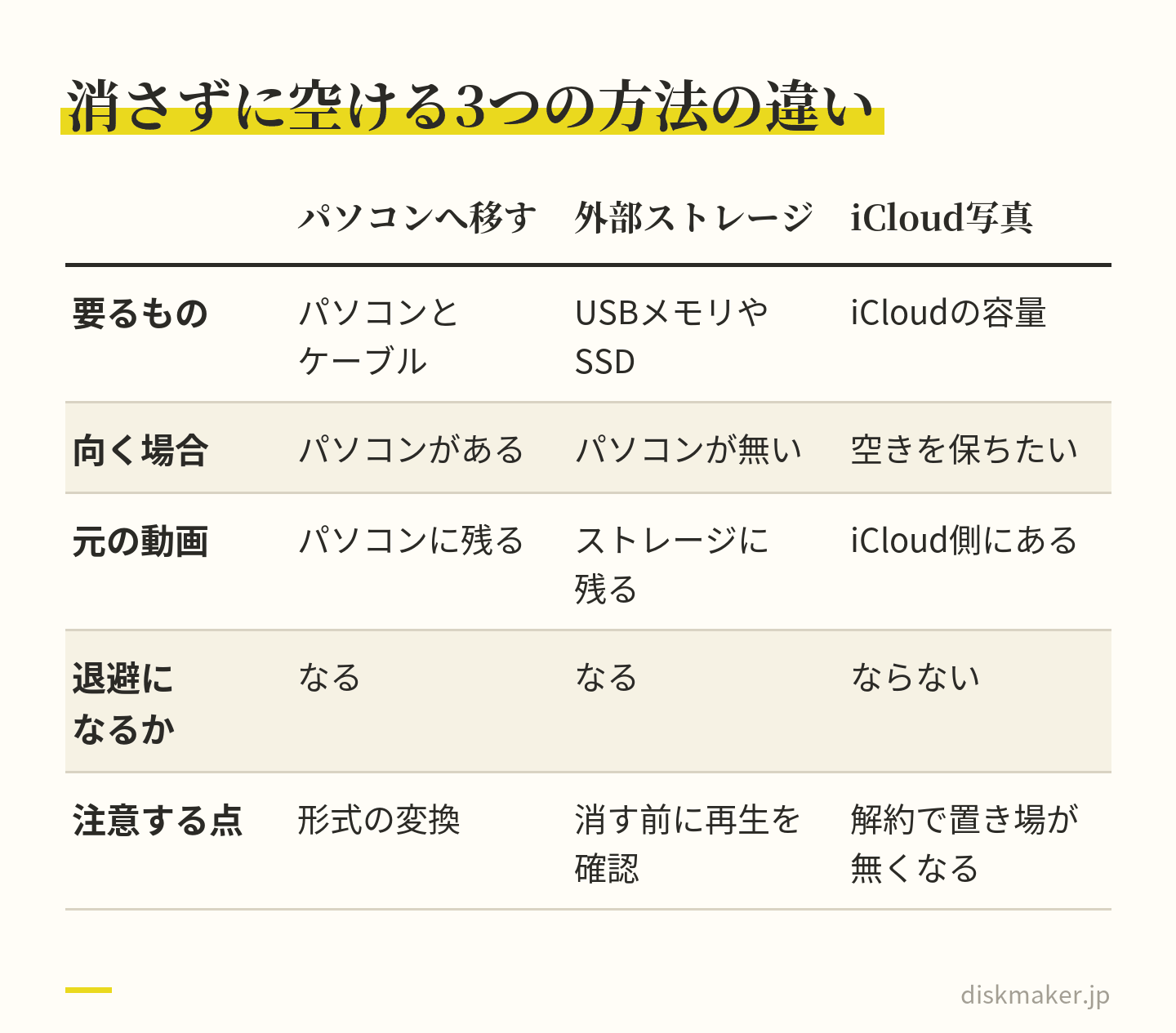
消さずに空ける方法は3つあり、パソコンへ移す、外部ストレージへ書き出す、iCloud写真に預ける、です。空き容量が足りないと分かったとき、いちばん先に手が伸びるのが「 消す」です。当社は、消すのは最後にしてほしいと考えています。
動画は撮り直しがきかないもので、消してしまえば、ディスクにする元データも無くなります。先に元のまま2か所に置き、それから本体から減らす。この順番さえ守れば、128GBでも困りません。「 消す」以外の選択肢を広く比べた話はスマホ容量不足の根本解決の記事 書いていて、ここではiPhone 16の画面の項目名で手順だけを書きます。
空きを保つだけならiCloud写真でもよいが、退避になるのはパソコンと外部ストレージ パソコンへUSBケーブルで、「 元のフォーマットのまま」移す
ケーブルでパソコンに移すときは、先に「 設定」>「 アプリ」>「 写真」を開き、「 MacまたはPCに転送」を「 元のフォーマットのまま」にします。もう一方の「 自動」のままだと、パソコン側に合わせて互換性のある形式に変換されることがあり、Appleの案内にもそう書かれています。変換されたものは元の動画とは別のファイルになるので、ディスクにする元データとして預かる側からすると、この設定が入っているかどうかで受け取るファイルが変わります。
Macなら、つないだあとに写真アプリの「 読み込み」で取り込みます。Windowsなら、Microsoft Storeから「 Appleデバイス」アプリを入れてから接続し、iPhone側に出る「 このコンピュータを信頼しますか?」 で「 信頼」を選びます。iPhone 16は「 高効率」で撮っているとHEVCという形式で保存されているので、Windowsで再生するにはMicrosoft Storeの「 HEVC ビデオ拡張機能」が必要です。再生できなくても、ファイルそのものはおかしくなっていません。
iCloud写真を使っていて「 ストレージを最適化」がオンになっている人は、ひとつ手前の作業が要ります。Appleの案内では、Windowsパソコンに読み込む前に、オリジナルのフル解像度の写真をiPhoneにダウンロードしておく必要があります。最適化された省スペース版しか本体に無い状態でケーブルをつないでも、元の動画は移りません。確実なのは、移す前に設定を「 オリジナルをダウンロード」に切り替え、Wi-Fi でダウンロードが終わってからケーブルをつなぐ順番です。
外部ストレージへ「 未編集のオリジナルを書き出す」
パソコンを持っていない人に勧めているのが、USBメモリやSSD、SDカードリーダーをiPhoneのUSB-C に直接つないで書き出す方法です。写真アプリで動画を選び、共有ボタンから「 未編集のオリジナルを書き出す」を選び、「 場所」で接続したストレージを選んで「 保存」します。名前のとおり、写真アプリで編集した動画でも、書き出されるのは未編集のオリジナルです。編集した状態で渡したい動画は、この方法には向きません。
使えるストレージには条件があります。データのパーティションが1つで、形式がAPFS、APFS( 暗号化)、 macOS拡張( HFS+)、 exFAT、FAT32、FATのいずれか。買ってきたUSBメモリはたいていexFATかFAT32なので、そのまま使えることが多いです。外付けHDDは外部電源が要る場合が多いので、旅先で使うならUSBメモリかSSDのほうが扱いやすくなります。ロックされた「 非表示」アルバムの項目は転送されないことも覚えておきます。
旅先の夜にホテルで退避する運用は、この方法がいちばん現実的です。その日の動画を選んで書き出し、書き出せたことを確かめてから本体の動画を消す。翌朝には空きが戻ります。書き出したあとに本体から消す前に、外部ストレージのファイルが再生できることを1本だけでも確かめる習慣があると、消してから気づく失敗を防げます。
iCloud写真の「 ストレージを最適化」は、空けはするが退避ではない
iCloud写真の「 ストレージを最適化」をオンにすると、本体には省スペース版が置かれ、オリジナルの高解像度版はiCloud側に保管されます。容量が足りなくなると、アクセス頻度の低いものから順に最適化され、オリジナルは必要なときにWi-Fi かモバイル通信でダウンロードされます。128GBの16を長く使うなら、この機能は空きを保つ方法として有効で、当社も否定しません。ただし、これは「 預ける」であって「 別の場所にもう1部作る」ではありません。
困るのは、元の動画が手元に無いことを忘れたときです。
行事の会場で去年の動画を見せようとしたら、読み込みが終わらない
ディスク化のためにアップロードしようとしたら、省スペース版しか無い
電波の弱い場所で、オリジナルを取り出せない
iCloud写真をオフにするときに出る確認の文は、「 空き領域を確保するために最適化された写真とビデオはこのiPhoneから削除されます」です。これは逆に言えば、本体に残っているのが最適化された版だという意味です。
iOS 27では、この設定は「 設定」> 自分の名前 >「 iCloud」>「 写真」>「 iPhoneストレージ」の中にあり、「 ストレージを最適化」と「 オリジナルをダウンロード」を切り替えます( 表記はiOSのバージョンで少し違います)。 行事の前や入稿の前に元の動画を本体に戻したいときは、「 オリジナルをダウンロード」に切り替え、Wi-Fi につないで待ちます。iOS 27には、同期を1日だけ優先する「 すぐに同期」( Appleの資料によっては「 今すぐ同期」) も加わりました。
128GBの16を買う人の多くは、この3つのうち「 iCloudだけ」に落ち着きます。それでも当社は、消す前にパソコンか外部ストレージにも1部置くことを勧めます。動画をためるだけのiCloudの容量には追加の契約が要ることが多く、契約をやめればオリジナルの置き場も無くなるからです。毎月の退避が面倒だと最初から分かっているなら、機種を選ぶ段階で256GB以上にしておく判断もあり、その計算は256GBと512GBのどちらを選ぶかの記事 書きました。
USB 2の16で、撮りためた動画を移すのにかかる時間
iPhone 16のUSB-C は「 USB 2( 最大480Mb/s )」 です。480Mb/s は1秒あたり60MBで、これは理論上の上限です。実際の転送はこれより遅く、どれだけ遅いかの実測は当社では確かめていません。ここでは上限の数字で「 少なくともこれだけはかかる」を出します。
1080p/30fps で撮った1時間の動画は約3.9GB なので、毎秒60MBなら約65秒。4K/30fps の1時間は約11.4GB で約3分10秒。4K/60fps の1時間は約26.4GB で約7分20秒です。空き100GBぶんを丸ごと移すなら約28分。理論値でこれですから、実際には数字を大きめに見ておき、旅先の夜の退避は寝る前に始めておく、という段取りが安全です。
USBメモリやSSDへ「 未編集のオリジナルを書き出す」ときも、上限は同じです。ストレージ側の書き込みの速さで、時間はさらに延びます。
Pro系のiPhoneは「 USB 3( 最大10Gb/s )」 で、理論上は1秒あたり1,250MB 、16の約20倍です。16の側の上限が480Mb/s なので、USB 3対応の高いケーブルを買っても転送は速くなりません。4Kで大量に撮って、毎回ケーブルでパソコンに移す使い方をするなら、機種の段階でUSB 3の機種を選ぶことになります。機種ごとの速度はUSB-C の転送速度の記事 一覧があります。
Macがあるなら、AirDropという選択肢もあります。写真アプリの共有で「 オプション」を開き、「 すべての写真データ」をオンにしてからAirDropで送ると、元のファイルのまま届きます。iOS 27ではAirDropが最大80% 速くなったと、Appleは説明しています。ただ、その条件は合計30MBの複数の写真を送ったときのもので、数十GBの動画でどれだけ速くなるかは書かれていません。
当社に動画を送る場合は、ケーブルの速さは関係ありません。ギガファイル便にiPhoneから直接アップロードし、その共有URLを注文フォームに貼るだけなので、パソコンを経由しなくて済みます。かかる時間は自宅の回線の上り速度で決まり、USB 2の上限とは別の話です。ケーブルの速度が影響するのは、あくまで自分のパソコンや外部ストレージに退避するときです。
前の機種から引き継ぐなら、手放す前に動画を外へ出す
128GBの16に機種変更する人の多くは、前の機種に何十GBもの動画を持っています。引き継ぎでそのまま移すと、新しい16の空きは最初から20GB前後になることがあり、買った日がいちばん空きの少ない日になります。引き継ぎの前に、前の機種の動画を外へ出しておくだけで、この数字は変わります。
やることは、消さずに空ける方法と同じです。前の機種からパソコンへ「 元のフォーマットのまま」移すか、外部ストレージへ「 未編集のオリジナルを書き出す」。 前の機種が15 Pro以降のPro系ならUSB 3で転送は速く、iPhone 16や16eと同じUSB 2の機種なら、100GBで理論上でも30分近くかかります。引き継ぎの当日に始めると間に合わないので、数日前に済ませておきます。
iCloud写真を使っていた人は、もうひとつ確かめることがあります。前の機種で「 ストレージを最適化」がオンだったなら、オリジナルはiCloud側にあり、新しい16にも省スペース版が来るだけです。本体に置いておきたい動画は「 オリジナルをダウンロード」で戻します。iCloudの契約を続けるなら空きは保てますが、それは退避ではないので、パソコンか外部ストレージに1部置いてから引き継ぐのが安全です。
前の機種を下取りに出す、初期化して家族に渡す。その前に、ディスクにしておきたい動画を選んでおきます。手放したあとで「 あの動画を焼きたい」と思っても、取り戻せません。当社に頼む場合は、前の機種からギガファイル便のURLを作って注文フォームに貼っておけば、新しい16に動画を移す必要すらなく、ディスクが届いたあとで前の機種を手放せます。引き継ぎの直後に「 iPhoneストレージ」を見て、この記事の計算をやり直す。ここまでが機種変更の段取りです。
祖父母や友人に渡すときは、容量より届く形で困る
撮った動画を人に渡す段になると、困りごとは容量から「 相手の機器で開けるか」に移ります。渡し方は、AirDrop、メッセージやメール、iCloudの共有アルバム、ディスクの4つです。iPhone 16で撮った動画は高効率( HEVC)とHDRで記録されているので、相手の機器によっては、送った側と違う形で届きます。
AirDropは、送る側と受け取る側の両方でWi-Fi とBluetoothがオン、インターネット共有がオフになっていることが条件です。連絡先に入っていない相手に送るときは、相手側でコントロールセンターのコネクティビティを長押しし、「 AirDrop」を「 すべての人( 10分間のみ)」 にしてもらいます。10分たつと「 連絡先のみ」に戻ります。両方がiOS 26.2 以降なら、AirDropコードの入力を求められます。
元のファイルのまま送りたいときは、共有画面の「 オプション」で「 すべての写真データ」をオンにしてから送ります。ここで形が変わることがあります。受け手のデバイスがHEVCに対応していないと、AirDropはJPEGやH.264 など互換性の高い形式で送る場合があります。
HDRについても、Appleのガイドに「 HDRビデオは、iOS 13.4 以降、iPadOS 13.4 以降、またはmacOS 10.15.4 以降を搭載したデバイスで共有され、それ以外のデバイスは同じビデオのSDRバージョンを受け取ります」とあります。送った側の本体の動画は変わりません。届いた側の動画が別の形になる、という話です。
メールで送るなら、Mail Dropという仕組みで最大5GBの添付を送れます。受信者は30日以内にダウンロードし、添付はiCloudストレージの容量には数えられません。5GBは、1080p/30fps なら約77分、4K/30fps なら約26分の動画です。発表会を4K/30fps で45分撮った8.6GB の動画は入りません。メッセージで送る場合は、iOS 27から大きなビデオの送信中でも返信を続けられるようになりましたが、届く形が元のままかどうかは相手の機器によります。
iCloudの共有アルバムは、作ったときのiOSで画質が変わります。iOS 27以降で作った共有アルバムはオリジナルの形式・フル解像度で共有され、持ち主のiCloudストレージを消費します。iOS 26以前に作ったアルバムは、ビデオが最長15分・最大720pで配信されます。去年作ったアルバムに今年の運動会の動画を足すと、720pに縮んで届く、ということが起きます。写真やビデオを共有すると、日付、時刻、場所などのメタデータも一緒に渡る点も、渡す相手によっては気にする項目です。
ディスクは、この節の話が全部いらなくなる渡し方です。相手の機器はテレビとプレーヤーだけで、OSのバージョンも、HEVCに対応しているかも、iCloudの容量も関係ありません。祖父母に渡す目的なら、AirDropで送れる相手かどうかを考えるより、DVDかブルーレイにして届けるほうが、届いたあとの電話が減ります。
「 設定」>「 カメラ」で、買った日に決めておく項目 128GBの16を動画で使うなら、買った日に5分だけ「 設定」>「 カメラ」を開いておきます。ここに並ぶ項目は、容量にも、撮れるものにも、ディスクにしたときの見え方にも影響します。以下の項目名はiOS 18.6 の設定画面の文言で、iOS 27の実機画面は当社では確かめていません。表記はバージョンで変わるので、項目の意味で読んでください。
「 フォーマット」を開くと「 カメラ撮影」に「 高効率」と「 互換性優先」があります。高効率のまま使います。すぐ下の「 ビデオ撮影」が、この記事の計算の元になる画面です。解像度とfpsの一覧があり、初期状態では「 1080p HD/30 fps」に印が付いていて、画面の下に1分あたりの目安が並びます。この数字を見て、自分の空き容量で割る。それだけで、この記事の早見表は自分の本体の数字に置き換わります。
同じ「 ビデオ撮影」の画面には、ほかにも次の項目が並んでいます。
「 PALフォーマットを表示」はオフのまま 「 HDRビデオ」は初期状態でオンで、10ビットのハイダイナミックレンジで最高60fpsまで撮る設定です 「 FPS自動調整」は「 30 fpsを自動調整」「 30 fpsと60 fpsを自動調整」「 オフ」の3択で、暗い会場で編集する予定があるならオフ 「 手ぶれ補正( 拡張)」 はわずかにズームインして揺れを抑える設定で、初期状態はオンです 「 カメラをロック」は、ビデオ録画中に自動でカメラを切り替えない設定で、初期状態はオフ。16は超広角とメインの2つのレンズを持つので、録画中にレンズが切り替わって画角が変わるのが気になる人はオンにします 「 ホワイトバランスをロック」は、録画中に色の基準が変わるのを止める設定です
「 スローモーション撮影」は背面が1080 HD( 240 fps)、 前面が1080 HD( 120 fps)の初期設定で、ここにも1分あたりの目安が出ます。「 シネマティック撮影」は初期設定が1080 HD( 30 fps)で、4K( 24 fps)と4K( 30 fps)に変えられます。この2つは、モードの切り替え忘れが容量の失敗につながる項目なので、初期設定のままにしておき、使うときだけ意識するのが安全です。
「 サウンド収録」は「 空間オーディオ」「 ステレオ」「 モノ」の3択で、iPhone 16以降は初期設定が空間オーディオです。「 風切り音の低減」は、空間オーディオかステレオで録画するときに自動で風の音を除く設定で、オフにもできます。「 オーディオ再生を許可」をオンにしていると、iPhoneのスピーカーで音楽を再生しながら撮ったとき、音はモノラルで録音されます。子どもの発表会で自分のiPhoneから音を出すことはまず無いと思いますが、家で音楽をかけながら撮る人は知っておく項目です。
「 設定を保持」では、カメラモードやアクションモードなどを、次にカメラを開いたときも保つかどうかを選べます。スローモーションで撮ったあとに次回もスローモーションで開いてほしくない人は、ここを見ておきます。
「 Apple Vision Pro用の空間ビデオ」の説明文には「 1分間の空間ビデオは約130MBです」とあり、立体で見る予定が無ければオフのままです。「 グリッド」と「 水平」は容量に関係ありませんが、発表会で舞台の水平が取れるので、オンにしておいて損はありません。
行事の1週間前から当日までの、容量の段取り
128GBの16で行事を撮るときの段取りを、日付から逆に並べます。やることは多くありません。空きを見る、退避する、設定を決める、当日の朝にもう一度見る。この4つを日にちに割り当てるだけです。
退避は当日の朝ではなく3日前に。転送や同期の失敗を直す時間を残す 1週間前にやるのは、空き容量を見て、必要な容量の2倍と比べることです。「 iPhoneストレージ」の空きがそれに届かなければ、退避の方法を決めます。パソコンがあるならケーブル、無いなら外部ストレージを買っておく、iCloudの容量が余っているならオリジナルのダウンロードとアップロードの時間を見込む。買い物や契約が要る方法ほど早く決めておきます。
3日前には、退避を済ませます。元のまま2か所に置き、再生できることを1本確かめてから本体の動画を消す。この作業は、当日の朝にやると失敗します。転送に思ったより時間がかかる、外部ストレージが認識されない、iCloudのダウンロードが終わらない。どれも3日あれば直せますが、朝の30分では直せません。
前日は設定です。「 設定」>「 カメラ」で、次の項目を確かめます。
フォーマットが「 高効率」になっているか
「 ビデオ撮影」の解像度とfpsが、当日の用途に合っているか HDRビデオをオンのままにするか
暗い会場なら、「 FPS自動調整」をオフにするか
「 サウンド収録」が空間オーディオかステレオになっているか
5分で終わる確認ですが、当日に「 4K/60fps のまま回していた」と気づくよりずっと安上がりです。
前日の夜に5分で終わる確認。当日の朝は空き容量だけもう一度見る 当日の朝、空き容量をもう一度見ます。前日の夜にアプリの更新や写真の同期が走って、空きが減っていることがあるからです。減っていたら、設定を1段落として出かけます。会場に着いてからは、5〜10分ごとに区切って撮り、休憩のたびに空きを見ます。4K/60fps を使うのは出番のあいだだけで、終わったら画面上部の表示から1080p・30に戻す。この戻し忘れが、行事の後半で容量が尽きるいちばん多い原因です。
当日の夜には、その日の動画を退避します。行事の動画は撮り直しができないので、3日前の退避と同じ手順で2か所に置きます。翌日以降、ディスクにする動画を選び、ギガファイル便のURLを作って当社の注文フォームに貼る。祖父母の家に届くまでの日数は当社の納期のとおりで、行事の翌週に見てもらいたいなら、その逆算も必要です。
容量と設定の見積もりが外れる失敗の型
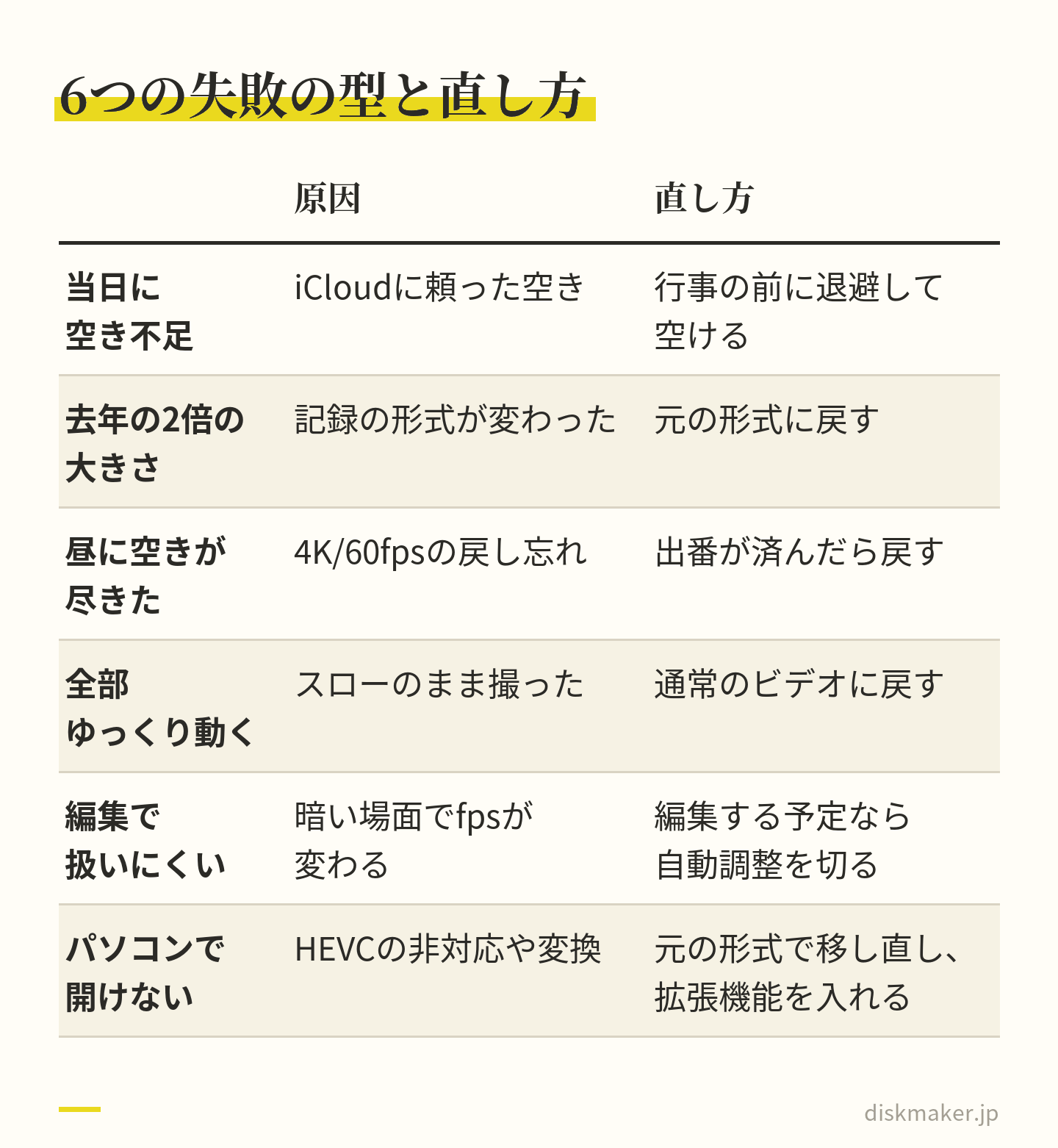
128GBの16で起きる失敗は、だいたい6つの型に収まります。どれも「 症状」から原因を見分けられるので、症状、原因、確かめ方、直し方の順に書きます。全部に共通しているのは、失敗が分かるのが行事の途中か、行事のあとだということです。前日に5分かけて設定画面を見ていれば、6つのうち半分は起きません。
症状から原因を見分け、設定を戻すか移し方を変える 前日に空きがあったのに、当日に足りなくなった
症状は、前日に「 iPhoneストレージ」で30GBの空きを見たのに、会場で空き容量の不足の表示が出た、というものです。原因でいちばん多いのは、iCloud写真の「 ストレージを最適化」に頼った空きだったことです。最適化は、容量が足りなくなったときにアクセス頻度の低いものから順に進む仕組みで、電波と時間が要ります。前日の夜に写真の同期や、アプリの更新が走って空きが減っていることもあります。
確かめ方は、「 設定」> 自分の名前 >「 iCloud」>「 写真」>「 iPhoneストレージ」で最適化がオンになっているかを見ることです。直し方は、当日の朝に空きを見直す習慣と、行事の前は本体から退避して空けておくことの2つです。最適化に頼る空きは「 たぶん空く」であって「 空いている」ではない、と覚えておくと、この型は防げます。
去年と同じ行事なのに、ファイルが2倍になっていた
症状は、同じ45分の発表会を撮ったのに、去年は3GBだったファイルが今年は6GBになっていた、というものです。原因は、フォーマットが「 互換性優先」に変わっていることです。Windowsで動画が開けないと言われて設定を変えた、家族の誰かが変えた、機種変更のあとに設定を見直したときに触った。きっかけはいろいろですが、1080p/30fps が1分65MBから130MBになるので、撮れる時間は半分になります。
確かめ方は、「 設定」>「 カメラ」>「 フォーマット」を開き、「 カメラ撮影」が「 高効率」か「 互換性優先」かを見るだけです。直し方は「 高効率」に戻すこと。Windowsで開けない問題は、Microsoft Storeの「 HEVC ビデオ拡張機能」を入れれば解決します。当社への入稿は、iPhoneで撮ったファイルのままで受け付けているので、ディスクのために互換性優先へ変える必要もありません。
出番の前に4K/60fps にして、そのまま1日回した
症状は、運動会の昼休みに空きが尽きた、というものです。原因は、徒競走の前に画面上部の表示で4K・60に切り替え、終わったあと戻し忘れたこと。4K/60fps は1分約440MBなので、1080p/30fps の約6.8 倍の速さで空きが減ります。
確かめ方は、撮った動画を写真アプリで開いて上にスワイプし、「 情報」で解像度・フレームレート・ファイルサイズを見ることです。1本が数GBになっていれば、この型です。直し方は、4K/60fps を使う場面を出番だけに限り、撮り終えたらその場で1080p・30に戻すこと。戻し忘れが続く人は、最初から4K/30fps に固定して、60fpsを使わないほうが安全です。
スローモーションのまま、数分間回した
症状は、1本の動画が2GBを超えていて、再生すると全部がゆっくり動いている、というものです。原因は、カメラの下に並ぶモードが「 スローモーション」のまま、通常の動画を撮ったこと。iPhone 16の初期設定は1080p/240fps で、1分約480MB。4K/60fps より重く、5分で2.4GB です。ゴールの瞬間を撮ったあと、モードを「 ビデオ」に戻さずに次の演技を撮ると、この型になります。
確かめ方は、写真アプリで再生してみることと、「 情報」でフレームレートを見ることです。直し方は、スローモーションを使ったら必ずモードを「 ビデオ」に戻す、これだけです。スローモーションで撮った動画は、写真アプリでどの部分をゆっくり再生するかを後から選べますが、その指定が書き出したファイルや他社のソフトで反映されるかは確認できていません。ディスクにする前提の動画は、最初から通常のビデオで撮っておくほうが、あとで困りません。
暗い会場で撮った動画が、編集ソフトで扱いにくい
症状は、発表会の動画を編集ソフトに読み込んだら、フレームレートが途中で変わる動画として扱われ、扱いに困った、というものです。原因は「 FPS自動調整」です。設定画面には、低照度のビデオを見やすくするためにフレームレートを24 fpsに落とし、シーンの動きに基づいて60 fpsのビデオのフレームレートを最適化する、と説明があります。暗い場面と明るい場面が混ざる会場では、1本の動画の中でフレームレートが変わります。
確かめ方は、「 設定」>「 カメラ」>「 ビデオ撮影」>「 FPS自動調整」が「 30 fpsを自動調整」か「 30 fpsと60 fpsを自動調整」になっているかを見ることです。直し方は、編集する予定の撮影では「 オフ」にすること。当社でDVDにするときはNTSCの29.97fps に変換して作るので、この設定のまま撮った動画でも入稿はできます。困るのは自分で編集するときなので、編集の予定がある人だけ前日に切り替えます。
パソコンに移したら開けない、別の形式になっていた
症状は2つあります。Windowsに移した動画が再生できない。あるいは、移した動画がiPhoneで撮ったものと別の形式になっていて、画質が落ちたように見える。原因は、前者が高効率( HEVC)をWindowsが標準では再生できないこと、後者が「 MacまたはPCに転送」が「 自動」のままで、互換性のある形式に変換されて移ったことです。どちらも本体の動画は無事で、移し方の問題です。
確かめ方は、「 設定」>「 アプリ」>「 写真」>「 MacまたはPCに転送」を見ることと、パソコン側でファイルの種類を見ることです。直し方は、「 元のフォーマットのまま」にして移し直し、WindowsにはMicrosoft Storeの「 HEVC ビデオ拡張機能」を入れること。Appleの案内では、解像度が1080p以下でフレームレートが60fps以下なら古いデバイスにも幅広く対応できるとされているので、1080p/30fps で撮っておくことは、この型の予防にもなります。
Macで、どうしてもH.264 に変換して渡したいときは、QuickTime Playerで開いて「 ファイル」>「 書き出す」を選びます。ポップアップを「 ファイルサイズ重視( HEVC)」 から「 互換性重視( H.264 )」 に変えて保存します。ただ、当社への入稿にこの変換は要りません。変換を挟むほど画質は下がるので、ディスクにする動画は撮ったままのファイルを送ってもらうのがいちばんきれいです。
128GBの16で足りる人、256GB以上が要る人
iPhone 16は、2026年9月の時点でAppleの販売ページでは128GBしか選べません。発売時には256GBと512GBもありましたが、いまAppleから買える16は128GBだけです。256GB以上が欲しければ、iPhone 17( 256GB・512GB)、 iPhone Air( 256GB〜1TB)、 Pro系( 256GB〜2TB)から選ぶことになります。どれを選ぶかは、動画の撮り方で決まります。
128GBの16で足りる人
初期設定の1080p/30fps のまま撮り、行事は年に数回、4Kは出番だけに使う。この使い方なら、128GBで足ります。毎週10分の日常を1080p/30fps で撮って年に約33.8GB 、運動会・発表会・誕生日・旅行を1080p/30fps で撮って年に20GB前後。あわせて50GB台なので、半年に1度パソコンか外部ストレージに移せば、空きは保てます。
もうひとつの条件は、退避を面倒がらないことです。128GBの16は「 ためる」機種というより「 撮って、移して、また撮る」機種で、3か月から半年に1度の退避が前提になります。パソコンを持っていて、ケーブルをつなぐ習慣が作れる人。あるいは外部ストレージを1本買って、旅行のたびに持っていける人。この習慣が続く見込みがあれば、容量の差で高い機種を選ぶ理由はあまりありません。
256GB以上が要る人
4K/30fps を常用する人は、256GB以上が要ります。毎週10分を4K/30fps で撮ると年に約98.8GB で、128GBの16では1年でほぼ埋まります。4K/60fps を日常で使う人、旅行が多くて夜の退避を続けられる自信が無い人、iCloud写真に預けるより本体に置いておきたい人も同じです。256GBの機種なら、最初から使われている分を引いても動画に回せる容量は16の2倍以上になり、同じ計算で撮れる時間も2倍以上になります。
4Kで撮ってケーブルでパソコンに移す作業が多い人は、容量とは別に転送の速さで機種が絞られます。iPhone 17とAirはUSB 2で16と同じですが、Pro系はUSB 3( 最大10Gb/s )で理論上は約20倍です。4K/120fps が要る人はPro系か10月23日発売予定のiPhone Duo、ProResが要る人はPro系だけです。反対に、撮った動画のほとんどをディスクやスマホの画面で見るなら、16の128GBとPro系とで、見え方の差はほとんど出ません。
16eの128GBを見つけたときの決め手
16eはAppleの販売ページから外れた機種です( 通信会社や中古での扱いは確かめていません)。 容量の計算は16とまったく同じで、4K/60fps まで、1分あたりの目安も同じ。歩きながら撮る、背景をぼかす、寄って撮る。この3つのどれかを毎月やる人は16、やらない人は16eでも撮れるものは変わりません。
どちらを選んでも、ディスクにしたときの差は出ません。DVDは720×480、ブルーレイは1920×1080に合わせて作るので、機種の差は「 撮る瞬間に撮れたかどうか」の差であって、「 ディスクで見たときの画質」の差ではないからです。迷ったら、この一点で決めて構いません。
ディスクにすると、4K・HDR・60fpsはどうなるか
当社が作るDVDは720×480( NTSC 29.97fps ・MPEG-2 )、 ブルーレイは1920×1080で、音声はAC-3 またはLPCMです。iPhone 16で撮った動画は、この規格に合わせて組み立て直してからディスクに書き込みます。この工程を、映像を再生機で読める形に組み立てる作業という意味で、オーサリングと呼びます。
4Kは、DVDでは720×480に、ブルーレイでは1920×1080に縮めます。4K( 一般に3840×2160)の画素数は、計算上、DVDにすると約24分の1、ブルーレイ( フルHD)にすると4分の1に減ります。60fpsは、DVDでは29.97fps に変換します。撮った動画のなめらかさは、ディスクの規格の範囲でしか残りません。だからこそ、ディスクにする動画のために4K/60fps で撮る必要は無く、128GBの16でも1080p/30fps で撮った動画で同じディスクができます。
HDR( ドルビービジョン)は、iPhone 16では初期設定でオンです。DVDにも通常のブルーレイにも、規格上はHDRの仕組みが無いので、ディスクにする段階でSDRの映像にします。このとき、明るさや色の見え方がiPhoneの画面で見ていたときと変わることがあります。どう変わるか、どう避けるかはHDR動画をディスクにすると色が変わる理由の記事 書きました。撮る段階でHDRをオフにする選択肢もあり、場所は「 設定」>「 カメラ」>「 ビデオ撮影」>「 HDRビデオ」です。
音は、iPhone 16の初期設定が空間オーディオですが、ディスクの音声はAC-3 かLPCMなので、空間オーディオの情報はそのままの形では残りません。空間ビデオは平面の映像として扱います。スローモーションは、写真アプリの区間指定が書き出したファイルに反映されるかを確認できていません。ゆっくり見せたい場面が決まっているなら、注文の前に相談・問い合わせフォームで確かめてください。
縦に構えて撮った動画は、ディスクでは横長の画面の中央に置かれ、左右に黒い帯が入ります。DVDもブルーレイも横長の規格で、縦のまま画面いっぱいには映せません。容量は縦でも横でも変わりません。テレビで見る予定の動画は横に構えて撮る。子どもの動画は縦で撮りがちなので、行事の日だけは横、と決めておくと迷いません。
ここまでを一言にすると、ディスクにする動画は「 1080p/30fps ・高効率・HDRはどちらでもよい」で足りる、になります。128GBの16で空きを気にしながら4Kで撮る理由は、ディスク化の側にはありません。iPhoneの動画をディスクにするときの全体の手順は、iPhoneで撮った動画をDVD・ブルーレイにする記事 まとめてあります。
撮った動画を当社でディスクにするときの入稿
入稿は、iPhoneだけで済みます。写真アプリで動画を選び、ギガファイル便にアップロードして共有URLを作り、当社の注文フォームに貼ります。パソコンに移す必要はなく、USB 2の転送速度も関係ありません。動画が複数あるときは、ファイル名の頭に「 01_」「 02_」と付けて収録順を指定してもらいます。
ギガファイル便を使う場合は、アップロードの前に保持期限を選びます。期限は3・5・7・14・30・60・100日の7種類で、初期値は5日。アップロードしたあとに期限を変えたり延ばしたりはできないので、注文の手続きに日数がかかりそうなら、先に長めの期限を選んでおきます。1ファイルは300GBまで送れるので、4K/60fps で1時間撮った26.4GB の動画でも1つのファイルのまま入ります。
送る前に見てほしいのが、1つの内容のデータを合計した容量です。当社のエンコード手数料( 大容量データ・内容1種類につき)は3,000円( 税抜)で、1つの内容のデータがDVDで5GB以上、Blu-ray で25GB以上のときにかかります。同じ内容の焼き増し分にはかかりません。iPhone 16の設定ごとに、この境目に達する長さを計算すると次のようになります。
設定(高効率・HDRオン)
5GBに達する長さ
25GBに達する長さ
1080p/30fps(65MB)
約77分
約6.4 時間
1080p/60fps(100MB)
約50分
約4.2 時間
4K/30fps(190MB)
約26分
約2.2 時間
4K/60fps(440MB)
約11分
約57分
1080p/30fps 互換性優先(130MB) 約38分
約3.2 時間
1080p/30fps で撮った発表会や誕生日の動画は、1時間を超えなければ5GBの手前です。4K/30fps で撮った運動会の90分は17GB前後になるので、DVDにするなら境目を超えます。境目の前にできること( 不要な部分を写真アプリで切る、内容を分ける)は、5GB・25GBを超えるのは何分かの記事 書きました。
料金は、基本料金( DVD・1枚あたり)が1,500円で、オーサリングと書き込みとケース入れ込みまで含みます。同じ内容の2枚目からは追加コピー( 同一内容の焼き増し・1枚あたり)1,000円です。祖父母の家と自宅の2枚なら、1枚目が基本料金、2枚目が追加コピーの数え方になります。納期は、通常便が受付から5営業日で発送、お届けは発送から2〜3日です。15時以降の注文は翌営業日の受付、土日祝の注文と入稿は翌営業日からの作業になるので、行事の翌週に見てもらいたいなら、行事の翌日には入稿しておきます。
注文のときに、機種と設定を一言添えてもらえると助かります。「 iPhone 16、4K/30fps 、HDRオン」のように書いてあれば済みます。撮った設定が分からないときは、写真アプリの「 情報」に出る解像度とフレームレートを書き写すだけで足ります。
届いたあと、本体の動画をどうするか
ディスクが届いたら、渡す相手の家のプレーヤーで再生します。当社でも実際のプレーヤーで再生確認をしてから発送していますが、見る本番は相手の家のテレビです。最初から最後まで通して見る必要はなく、冒頭と、チャプターや収録順の切り替わりと、最後の数分を見れば足ります。
本体から消すのは、そのあとです。消す前に、パソコンか外部ストレージに元のファイルがあるかを確かめます。ディスクは「 見る形」で、元のファイルは「 作り直せる形」です。ディスクだけを残して元のファイルを消すと、ディスクに傷が付いたときや、別の内容で焼き直したくなったときに元がありません。
置き場は、次の3つに分けて考えます。
本体は、見返す用
パソコンか外部ストレージは、元のファイル用
ディスクは、渡す用と見る用
128GBの本体は、3つの中でいちばん小さい置き場なので、本体に残すのは最近の数か月分だけにします。
行事の前に空きを2倍にしておき、1080p/30fps を基本にして4Kは出番だけ、撮ったら元のまま2か所に置いてから消す。この順番で使えば、128GBは動画で困る容量ではありません。ディスクにする動画が決まったら、DVD注文のページ 共有URLを貼って送ってください。1枚から作ります。
よくある質問
Q. iPhone 16の128GBで4K動画は何時間撮れますか? A. 空き容量で決まります。iPhoneの設定画面の目安( iOS 18.6 の文言)では4K/30fps ・HDRオンで1分約190MBなので、空き100GBなら計算上8時間46分、空き60GBで5時間16分、空き20GBで1時間45分です。4K/60fps ( 1分約440MB)なら空き100GBで3時間47分、空き20GBで45分。128GBのうち約12〜24GBは最初から使われているので、仕様の容量では計算しません。
Q. iPhone 16の128GBで1080pなら何時間撮れますか? A. 初期設定の1080p/30fps ( 高効率・HDRオン)は1分約65MBで、空き100GBなら計算上25時間38分、空き60GBで15時間23分、空き20GBで5時間08分です。1080p/60fps は1分約100MBで、空き100GBで16時間40分。互換性優先に変えていると1080p/30fps が1分約130MBになり、撮れる時間はおよそ半分の12時間49分( 空き100GB)になります。
Q. 128GBのうち実際に使えるのは何GBですか? A. Appleの仕様ページの注記では、標準構成でiOS 27と削除できるApple製アプリに約12GBから24GBがすでに使われています。Apple Intelligenceのオンデバイスモデルは約7GBです。128GBから多いほうの24GBを引いた104GBが、写真もアプリも入れていない状態での上限の目安で、実際にはそこから写真・アプリ・メッセージの分を引いた「 iPhoneストレージ」の空き容量で計算します。
Q. iPhone 16で4K 60fpsを1時間撮ると何GBになりますか? A. 設定画面の目安では4K/60fps ・HDRオンが1分約440MBなので、計算上は1時間で約26.4GB です。HDRをオフにすると1分約400MBで約24GB。4K/30fps なら1分約190MBで約11.4GB 、1080p/30fps なら約3.9GB です。4K/60fps は11分で5GBに達し、当社でDVDにするときのエンコード手数料の境目を超えるので、出番だけに絞って使うことを勧めています。
Q. 互換性優先にすると撮れる時間はどれくらい減りますか? A. おおよそ半分になります。設定画面の目安では、1080p/30fps が高効率・HDRオンで1分約65MB、互換性優先で約130MB。4K/30fps は190MBが350MBになります。空き60GBなら1080p/30fps で15時間23分が7時間42分に縮む計算です。互換性優先では4K/60fps ・HDRビデオ・シネマティックも選べなくなるので、Windowsで開く目的なら、HEVCの拡張機能を入れるほうが得です。
Q. iPhone 16と16eで動画の画質は違いますか? A. 解像度とフレームレートの上限は同じで、どちらも4K/60fps まで、スローモーションは1080p/240fps 、HDR( ドルビービジョン)にも対応します。1分あたりの容量の目安も同じです。違いは、16にあって16eの仕様ページに記載が無いシネマティックモード・アクションモード・空間ビデオ・マクロビデオと、16の超広角( 2倍の光学ズームアウト)、 手ぶれ補正の方式です。DVDやブルーレイにしたときの画質の差は出ません。
Q. iPhone 16のスローモーションは1分何MBですか? A. 設定画面の目安では、背面カメラの初期設定である1080p/240fps が1分約480MB、1080p/120fps が高効率で約170MB、互換性優先で約350MBです。240fpsは高効率でしか選べません。4K/60fps より重いので、空き20GBなら約42分で尽きます。ゴールの瞬間など使う場面を10秒単位に絞れば、1本80MB程度で済みます。撮ったあとはモードを「 ビデオ」に戻すのを忘れないでください。
Q. 運動会を撮るには空き容量がどれくらい要りますか? A. 90分撮るとして、1080p/30fps で約5.8GB 、1080p/60fps で約9.0GB 、4K/30fps で約17.1GB 、4K/60fps で約39.6GB が計算上の消費です。砂ぼこりや観客の動きで目安より大きくなりやすい場面なので、必要な容量の2倍の空きを目標にします。4K/30fps なら35GBです。徒競走とリレーの10分だけ4K/60fps 、ほかは1080p/30fps にすると、10GB弱で収まります。
Q. iPhone 16の動画をパソコンに移すのに何分かかりますか? A. iPhone 16のUSB-C はUSB 2( 最大480Mb/s )で、理論上の上限は1秒あたり60MBです。1080p/30fps の1時間( 約3.9GB )で約65秒、4K/60fps の1時間( 約26.4GB )で約7分20秒、100GB分で約28分が下限で、実際はこれより長くかかります( 実測は確かめていません)。 ケーブルを替えても速くはなりません。移す前に「 設定」>「 アプリ」>「 写真」で「 元のフォーマットのまま」にしておきます。
Q. iCloud写真の最適化をオンにすれば128GBでも足りますか? A. 空きを保つ方法としては有効です。本体には省スペース版が置かれ、オリジナルはiCloud側に保管され、必要なときにダウンロードされます。ただし、元の動画が本体に無い状態になるので、電波の弱い会場で見せられない、Windowsに読み込む前にオリジナルのダウンロードが要る、といった手間が出ます。当社は、消す前にパソコンか外部ストレージにも1部置くことを勧めています。
Q. iPhone 16の4K動画をDVDにすると画質はどうなりますか? A. DVDは当社では規格の標準どおり720×480・29.97fps のMPEG-2 で作るので、4Kは縮めて収録します。画素数は計算上、4Kの約24分の1です。1080pで撮っても同じDVDができるので、ディスクのために4Kで撮る必要はありません。画質を優先するならブルーレイで、こちらは1920×1080で作ります。HDRは、規格上はDVDにも通常のブルーレイにも無いので、SDRの映像にして作ります。
Q. 動画が5GBを超えるとディスク化の料金は変わりますか? A. 当社では、1つの内容のデータがDVDで5GB以上、Blu-ray で25GB以上のとき、エンコード手数料( 大容量データ・内容1種類につき)3,000円がかかります。同じ内容の焼き増し分にはかかりません。iPhone 16の1080p/30fps ( HDRオン)なら約77分、4K/30fps なら約26分、4K/60fps なら約11分で5GBに達します。境目の手前で内容を分けるか、不要な部分を写真アプリで切る方法があります。
Q. iPhone 16は256GBを買えますか? A. 2026年9月の時点で、Appleの販売ページにあるiPhone 16は128GBだけです。2024年9月の発売時には128GB・256GB・512GBがありましたが、現在Appleから買えるのは128GBです。通信会社や中古での扱いは確かめていません。256GB以上が要るなら、iPhone 17( 256GB・512GB)、 iPhone Air( 256GB〜1TB)、 Pro系( 256GB〜2TB)が選択肢になります。