この記事の要点
1080p/30fps(高効率+HDR・1分約65MB)が中心で、動画を月に1回でも外へ出すなら256GBで足りる。4K/60fps以上やProResが中心なら512GB以上
箱の容量から、iOSと削除できる標準アプリの約12〜24GBと、Apple Intelligenceの約7GBを引いた225GB・481GBが、動画に回せる上限
計算上、225GBは1080p/30fpsで57時間42分・4K/60fpsで8時間31分。481GBなら123時間20分・18時間13分。差の256GBは4K/60fpsで9時間42分ぶん
iPhone 17と17eは256GBか512GBの二択。Pro系・Air・Duoには1TB以上もある。USB 2の機種は512GBに溜めた分を出すのに時間がかかる
買った日に解像度・fps・HDRと動画の置き場を決め、月に1回外へ出してから消す。行事の前は必要な容量の2倍の空きを目標にする
iPhoneで 撮った 動画を、 そのまま DVD・ ブルーレイに。
撮った 動画を 送るだけで、 家の プレーヤーで 見られる ディスクに してお届けします。 パソコンが なくても、 スマホから 注文できます。
1枚1,500円(税抜)から・ 1枚から注文できます
予約の画面で256GBと512GBが並び、指が止まる。写真は減らせるとして、動画はどれくらい撮るのか。そもそも256GBで何時間ぶんなのか。その数字が無いまま「念のため大きいほう」と決めると、使わない容量に払うことになります。逆に「足りるだろう」で決めると、運動会の途中で残り容量の警告を見ることになります。
ふだん1080p/30fps(iPhoneの初期設定)で撮り、動画を月に1回でもパソコンやSSDへ出す習慣が作れるなら、256GBで足ります。計算上、動画に回せる約225GBの全部を1080p/30fps(高効率+HDR・1分約65MB)に使うと57時間42分ぶん、512GBの約481GBなら123時間20分ぶん。
4K/60fps以上で撮ることが多い人、ProResを本体に録る人、数年分を本体に入れたまま見返したい人は、512GB以上を選んでおくほうが後の手間が減ります。4K/60fps(1分約440MB)だと、同じ225GBが8時間31分で埋まるからです。
この記事の数字は2026年9月時点の情報で、1分あたりの容量はiPhoneの「設定」>「カメラ」>「ビデオ撮影」に出る目安(iOS 18.6の画面の文言。iOS 27の画面では未確認)です。撮れる時間はそこからの掛け算・割り算で、1GB=1,000MBとして計算しています。実際のファイルは場面の動きや明るさで前後するので、目安として読んでください。
この記事の目次見出しを押すと、その場所へ移ります
256GBと512GBで動画は何時間撮れるか 256GBと512GBのうち、動画に回せる容量はいくらか 1分あたりの容量は設定で決まる 撮れる時間の計算|225GBと481GBを、設定ごとの1分で割る 差の256GBは何時間ぶんか 機種で選べる容量が違い、17と17eは256GBか512GBの二択 1年でどれだけ溜まるか 外へ出す習慣があるかどうかで、答えが変わる 残りの15項目を見る USB 2の機種で512GBを買うと、出すのに時間がかかる iCloud写真の「ストレージを最適化」に頼るときの注意 ProResを本体に録るなら 4K/60fps・4K/120fpsで撮る人の計算 256GBで足りる人、512GBが要る人、1TB以上を考える人 買い替えのとき、前の機種の動画をどうするか 買った日に決めておく設定と置き場 行事の前と後の段取り 容量の見積もりが外れる失敗の型 三つの使い方で、実際に計算してみる スローモーションと空間ビデオも、容量を多く使う 撮りためた動画を人に渡すときの容量 撮りためた動画をディスクにするとき、容量はどうかかわるか 決める順番と、当社へ送るときの手順 よくある質問 撮った動画は、1枚1,500円(税抜)からDVD・ブルーレイにできます。料金を見る
256GBと512GBで動画は何時間撮れるか
容量の選び方は、撮り方と、撮ったあとの動かし方の二つで決まります。撮り方は解像度とフレームレートの設定のことで、1分あたりの容量が設定によって45MBから800MBまで、およそ18倍の幅で変わります。動かし方は、撮った動画を本体に置いたままにするか、定期的に外へ出すかです。
ふだんの撮り方(高効率+HDR)
1分あたり
225GBで撮れる時間
481GBで撮れる時間
向く容量
1080p/30fps(初期設定)
約65MB
57時間42分
123時間20分
256GBで足りる
1080p/60fps
約100MB
37時間30分
80時間10分
256GBで足りる
4K/30fps
約190MB
19時間44分
42時間12分
外へ出す習慣があれば256GB
4K/60fps
約440MB
8時間31分
18時間13分
512GB以上
4K/120fps(Pro系・Duo)
約800MB
4時間41分
10時間01分
512GB以上
ProRes 4K/30fps(Pro系)
約6GB
38分
1時間20分
512GB以上と外部SSD
225GBと481GBという数字は、箱に書かれた256GB・512GBから、最初から使われている分を引いた値です。表の時間は「動画以外に何も入れなかった場合」の上限なので、実際には写真やアプリの分をさらに引いて読みます。
表を見ると、1080p/30fpsの行と4K/60fpsの行で、撮れる時間の桁が違うことが分かります。57時間は、運動会を90分として38回ぶん。毎週末に1時間撮っても1年で52時間なので、1年分がまるごと入る計算です。一方で4K/60fpsは、同じ256GBが8時間半で埋まります。運動会・発表会・旅行を4K/60fpsで撮る家庭だと、行事が5〜6回で本体がいっぱいになる勘定で、外へ出す前提が無いと1年もちません。
動画が中心の人にとって、256GBか512GBかの答えはこの表の「自分がどの行で撮っているか」でほぼ決まります。自分の設定を確かめるには、iPhoneの「設定」>「カメラ」>「ビデオ撮影」を開いて、選ばれている解像度とフレームレートを見ます。買い替えなら、今のiPhoneのその画面に出ている行が、次の機種でも自分の撮り方になると考えて構いません。ただし機種やiOSで初期値が変わる可能性はあるので、新しい機種でも一度は開いて確かめます。
256GBと512GBのうち、動画に回せる容量はいくらか
256GBなら225GB、512GBなら481GBを、動画に回せる上限として計算しています。箱に256GBと書かれていても、256GBぶんの動画は入りません。Appleの仕様ページには「実際に利用できる容量は仕様を下回り」という断り書きが付いています。標準構成では、iOS 27と削除できるApple製アプリを含めて約12GBから24GBがすでに使われている、と書かれています。iPhone 18 Proの仕様ページの注記ですが、他の機種のページにも同じ趣旨の注記があります。
同じ注記には、Apple Intelligenceのオンデバイスモデルが約7GBの容量を使う、ともあります。この7GBが12〜24GBの中に含まれるのか、別に数えるのかは注記の書き方からは読み取れません。当社では安全側に立って、多いほうの24GBを引き、Apple Intelligenceを使う人はさらに7GBを引いて考えるようにしています。256GBなら256−24−7で225GB、512GBなら512−24−7で481GBです。
256GBと512GBの違いは、最初から引かれている分の割合に出ます。256GBでは31GBが箱の12%にあたり、512GBでは同じ31GBが6%です。小さい容量ほど、最初に使われる分の重みが大きくなります。
最初から使われる分は両方に同じだけかかり、256GBでは箱の12%にあたる 225GBと481GBは、あくまで「動画以外が何も入っていない」上限です。実際にはここから、アプリ、写真、音楽やポッドキャストのダウンロード、メッセージの添付、各アプリのキャッシュを引きます。今使っているiPhoneがあるなら、設定の中にあるストレージの内訳画面で、写真・アプリ・その他が何GBずつかを見ます(項目名はiOSのバージョンで少し違います)。その合計を225GBや481GBから引けば、次の機種で動画に回せる容量の見込みが出ます。
引き算の例。写真とアプリで60GB使う人の場合
たとえば今のiPhoneで、写真が40GB、アプリが20GB、合わせて60GBを使っている人がいるとします。次の機種でも同じ使い方をするなら、256GBで動画に回せるのは225−60で165GB、512GBなら481−60で421GBです。165GBを1080p/30fps(高効率+HDR)に使うと、165,000MB÷65MBで約2,538分、42時間18分ぶん。421GBなら約6,477分、107時間57分ぶんになります。
同じ60GBを引いても、4K/60fpsだと差の感じ方が変わります。165GBを440MBで割ると375分、6時間15分。421GBなら約957分、15時間57分です。1080p/30fpsなら256GBでも42時間残るのに、4K/60fpsでは6時間しか残りません。「写真とアプリで60GB」という同じ前提でも、撮り方の行によって256GBが十分にも窮屈にも見える、というのがこの計算の要点です。
数字の出し方は単純で、動画に回せる容量(GB)に1,000を掛けてMBにし、1分あたりの容量(MB)で割ると、撮れる長さが分で出ます。その長さを60で割れば時間です。この式さえ手元にあれば、自分の写真やアプリの分を引いた値で何度でも計算し直せます。記事の後半で出てくる数字も、すべてこの式で出しています。
写真・アプリ・メッセージの分の見積もり方
225GBや481GBから引く「動画以外」の分は、今のiPhoneの使い方がそのまま次の機種に持ち越されます。ストレージの内訳画面では、次の三つの合計を読みます。
写真の使用量
アプリの使用量
メッセージやLINEなどの添付の使用量
項目名はiOSのバージョンで少し変わりますが、写真とアプリが上のほうに大きく出るのは共通です。
写真は、動画と同じ「写真」の項目にまとめて出ることが多く、内訳画面では動画と写真を分けて読めません。分けたいときは、この記事の式で動画の分を計算し、写真の項目からその分を引きます。ざっくりでよければ、写真の項目の使用量をそのまま「動画以外」に入れておけば、見積もりは安全側に寄ります。
アプリは、ゲームや地図、動画配信のダウンロードで数十GBになることがあります。次の機種で同じアプリを入れるなら、同じ量を見込みます。メッセージの添付は、家族の写真や動画をやりとりする人ほど大きく、気づかないうちに数十GBになっていることも珍しくありません。ここも今の数字をそのまま引きます。
1分あたりの容量は設定で決まる
撮れる時間の計算で分母になるのが、1分あたりの容量です。iPhoneの「設定」>「カメラ」>「ビデオ撮影」の画面には「1分間のビデオのサイズは、およそ以下の通りです:」という見出しの下に、設定ごとの目安が並びます。同じ1080p/30fpsでも、「フォーマット」が高効率か互換性優先か、「HDRビデオ」がオンかオフかで3通りの数字になるので、条件を添えて読む必要があります。
画面の表記
高効率+HDR
高効率・HDRなし
互換性優先(H.264)
720p HD/30 fps(領域節約)
45MB
40MB
60MB
1080p HD/30 fps(初期設定)
65MB
60MB
130MB
1080p HD/60 fps
100MB
90MB
175MB
4K/24 fps
150MB
135MB
270MB
4K/30 fps
190MB
170MB
350MB
4K/60 fps
440MB
400MB
選べない
4K/120 fps(Pro系・Duo)
800MB
740MB
選べない
表の数字はiOS 18.6の設定画面の文言そのままで、Appleが公式に出している目安です。ここから計算したビットレートは、1080p/30fps(高効率+HDR)で計算上約8.7Mbps、4K/60fpsで約58.7Mbpsになりますが、実測ではありません。設定別の数字の細かい読み方と、10分・1時間への換算はiPhone動画の1分あたり容量の早見表 一覧にしてあります。
容量を選ぶうえで押さえておきたいのは、次の3点です。
初期設定の1080p/30fpsは、高効率+HDRで1分65MBと軽い
4K/60fpsはその約6.8倍の440MBで、4K/120fpsはさらに上の800MB
「互換性優先」に切り替えると、同じ解像度で容量がおよそ2倍になり、4K/60fps以上は選べなくなる
互換性優先を選ぶ理由と失うものは、互換性優先で容量が2倍になる話 書きました。
この記事の計算は、とくに断らない限り「高効率+HDR」の列で行います。対応機の初期設定がこの組み合わせで、何も変えずに撮っている人が多いためです。互換性優先で撮っている人は、表の右の列で同じ計算をしてください。1080p/30fpsなら130MBで、225GBは28時間51分、481GBは61時間40分になります。高効率+HDRの半分です。
4K/24fpsという行も見ておく価値があります。映画のような動きの質感を狙う設定で、1分150MB(高効率+HDR)。4K/30fpsの190MBより約2割軽く、225GBで25時間00分撮れます。4Kの細かさは欲しいが、動きの滑らかさは要らない、という風景や舞台の記録なら、4K/60fpsの440MBを使う理由はありません。ただし24fpsはDVDの29.97fpsとは違うので、DVDにするときは変換が入ります。
なお、「PALフォーマットを表示」をオンにすると出る1080p/25fpsと4K/25fpsの行は、それぞれ30fpsの行と同じ65MB・190MBです。
HDRをオフにしても、容量はほとんど減らない
容量を減らしたくて「HDRビデオ」をオフにする人がいますが、目安の表を見ると差はわずかです。表の「高効率+HDR」と「高効率・HDRなし」の列を比べると、減るのはいずれも1割前後です。225GBで撮れる時間にすると、1080p/30fpsで57時間42分が62時間30分に、4K/60fpsで8時間31分が9時間22分になります。
容量のために設定を変えるなら、差が大きいのは解像度とフレームレートのほうです。4K/60fpsを4K/30fpsにすれば440MBが190MBで半分以下、1080p/30fpsにすれば65MBで7分の1です。HDRのオン・オフは、容量で決める設定というより、渡す先で色がどう見えるかで決める設定です。
自分の1分を確かめる方法
目安ではなく自分の実際の数字を知りたいときは、写真アプリで動画を開いて上にスワイプすると「情報」が出て、撮影した機種や日時と一緒にファイルサイズが確認できます。1分ちょうどの動画がなくても、たとえば3分20秒で210MBなら、210÷3.33で1分あたり約63MB、という具合に割り戻せます。行事のあとにこれを一度やっておくと、自分の撮り方での1分が分かり、以後の計算が目安から実測に近づきます。
この確認は、次の機種の容量を決める前にこそやっておく価値があります。動きの多い運動会と、座ったままの発表会では同じ設定でもファイルの大きさが変わりますし、暗い会場で「FPS自動調整」が働いて24fpsに落ちた区間が混じることもあります。設定画面の目安より小さくなることもあれば、大きくなることもあるので、自分の過去の動画で数本を見ておくと、225GBや481GBで計算する時間の精度が上がります。
撮れる時間の計算|225GBと481GBを、設定ごとの1分で割る
256GBから引いた225GBと、512GBから引いた481GBを、設定ごとの1分あたりの容量で割ります。写真やアプリの分を引いたあとの容量で読み替えやすいように、右端に「100GBあたり」の列を足しました。動画に回せる容量が165GBなら、100GBの列の数字を1.65倍すれば済みます。
設定
1分あたり
225GB(256GB)
481GB(512GB)
100GBあたり
720p/30fps 高効率+HDR
45MB
83時間20分
178時間09分
37時間02分
1080p/30fps 高効率+HDR
65MB
57時間42分
123時間20分
25時間38分
1080p/30fps 高効率・HDRなし
60MB
62時間30分
133時間37分
27時間47分
1080p/30fps 互換性優先
130MB
28時間51分
61時間40分
12時間49分
1080p/60fps 高効率+HDR
100MB
37時間30分
80時間10分
16時間40分
4K/24fps 高効率+HDR
150MB
25時間00分
53時間27分
11時間07分
4K/30fps 高効率+HDR
190MB
19時間44分
42時間12分
8時間46分
4K/30fps 互換性優先
350MB
10時間43分
22時間54分
4時間46分
4K/60fps 高効率+HDR
440MB
8時間31分
18時間13分
3時間47分
4K/120fps 高効率+HDR(Pro系・Duo)
800MB
4時間41分
10時間01分
2時間05分
ProRes 1080p/30fps(Pro系)
約1.7GB
2時間12分
4時間43分
59分
ProRes 4K/30fps(Pro系)
約6GB
38分
1時間20分
17分
表の時間はすべて計算値で、分の単位で四捨五入しています。1080p/30fpsの57時間42分は、225,000MB÷65MB=約3,462分を60で割ったものです。4K/60fpsの8時間31分は225,000÷440=約511分。同じ容量が、設定を2段変えるだけで7分の1近くになります。この比率は256GBでも512GBでも変わらないので、撮れる時間の面では、容量を倍にするのと設定を1段落とすのが、似た差を生みます。
256GBと512GBの主な設定を、差の256GBぶんも含めて図にしておきます。差の列は、512GBを選ぶと256GBより何時間多く撮れるかを示したもので、次の節で詳しく扱います。
高効率+HDRの設定画面の目安からの計算値。分の単位で四捨五入 この表で見落としやすいのが、720pとProResの両端です。720p/30fps(領域節約)は1分45MBで、225GBに83時間20分入ります。画質は落ちるので常用には向きませんが、長時間の会議や講演を記録だけ残したい場面で、容量を気にせず回せる設定として覚えておく価値があります。反対にProResは1080p/30fpsでも1分約1.7GB。225GBで2時間12分、481GBでも4時間43分で、256GBか512GBかという議論の外にあります。
1時間の動画が何GBか。逆向きの計算
撮れる時間から容量を出す逆向きの計算も、手元に置いておくと便利です。60分に1分あたりを掛けるだけで、1080p/30fps(高効率+HDR)は3.9GB、1080p/60fpsは6GBです。4K/30fpsは11.4GB、4K/60fpsは26.4GB、4K/120fpsは48GBです。互換性優先の1080p/30fpsなら7.8GB。ProResは1080p/30fpsで102GB、4K/30fpsで360GBになります。
この「1時間あたり」で225GBを割ると、前の表と同じ時間が出ます。225÷3.9で約58時間、225÷26.4で約8.5時間。数字が覚えやすいので、店頭で迷ったときはこの1時間あたりの数字だけ思い出せれば、その場で計算できます。4K/60fpsは1時間で26GB、と覚えておくだけで、256GBが1時間の行事8回ぶんだと分かります。
1TBと2TBも同じ式で出る
Pro系・Air・Duoには1TB、Pro系(17 Pro Maxと18 Pro、18 Pro Max)とDuoには2TBもあります。1TB=1,000GBとして同じ引き算をすると、動画に回せるのは1,000−24−7で969GB。1080p/30fps(高効率+HDR)で248時間28分、4K/60fpsで36時間42分、4K/120fpsで20時間11分、ProRes 4K/30fpsで2時間42分です。4K/120fpsやProResを本体に溜めて使う人には、512GBの次にこの数字が現実的な候補になります。2TBなら、同じ引き算で1,969GBです。
差の256GBは何時間ぶんか
差の256GBは、1080p/30fps(高効率+HDR)なら65時間38分ぶん、4K/60fpsなら9時間42分ぶんです。256GBと512GBの差はちょうど256GBで、最初に使われる分は両方に同じだけかかるので、差はそのまま動画に回せる容量の差になります。この256GBが自分の撮り方で何時間ぶんかを知ると、追加の容量を「時間」で買うつもりで判断できます。
1080p/30fps(高効率+HDR)なら、256,000MB÷65MBで約3,938分、65時間38分ぶんです。運動会を90分として44回、毎週末1時間なら1年3か月ぶんの動画が、差の256GBに入ります。1080p/60fpsなら42時間40分。4K/30fpsだと22時間27分に縮み、4K/60fpsでは9時間42分、4K/120fpsでは5時間20分です。ProResなら1080p/30fpsで2時間31分、4K/30fpsで43分。
この並びを見ると、1080p/30fpsの人にとって差の256GBは「1年以上ぶんの余裕」で、4K/60fpsの人にとっては「行事6回ぶん」です。同じ差額でも、買っている時間がまったく違います。1080p/30fpsが中心なら256GBの225GBでも57時間あるので、差の65時間を使い切る前に、外へ出すか消すかの判断が来ます。4K/60fpsが中心なら、225GBの8時間31分は運動会5〜6回ぶんしかなく、行事に日常の撮影が加わると、差の9時間42分を足しても1年はもちません。
もう一つの見方は、差の256GBを「外へ出す作業を何回ぶん減らせるか」で数えることです。月に1回、動画を全部パソコンやSSDへ出して本体から消す習慣がある人は、本体に必要なのは1か月ぶんの容量だけです。4K/60fpsで毎日3分撮っても1か月で約40GB。それなら256GBで足ります。出す習慣が無く、年に1回まとめて整理する人は、1年ぶんを本体に置くことになるので、同じ撮り方で約482GBが要り、512GBでもぎりぎりです。差の256GBは、この「出す頻度」を年1回にしてよいかどうかの差、と読むこともできます。
機種で選べる容量が違い、17と17eは256GBか512GBの二択
256GBと512GBで迷えるかどうかは、機種で決まります。Appleが現在販売している機種のうち、iPhone 17とiPhone 17eの容量は256GBと512GBの2種類だけです。この2機種を選ぶ人にとって、この記事の問いは文字どおりの二択になります。Pro系・Air・Duoには1TB以上があり、「512GBで足りなければ1TB」という逃げ道があります。
機種
容量の構成
USB-Cの速度
4K/120fps・ProRes
iPhone 18 Pro/18 Pro Max
256GB・512GB・1TB・2TB
USB 3(最大10Gb/s)
両方対応
iPhone Duo(10月23日発売予定)
256GB・512GB・1TB・2TB
USB 3(最大10Gb/s)
4K/120fpsのみ。ProResは記載なし
iPhone 17 Pro/17 Pro Max
256GB・512GB・1TB(Pro Maxは2TBも)
USB 3(最大10Gb/s)
両方対応
iPhone Air
256GB・512GB・1TB
USB 2(最大480Mb/s)
4K/60fpsまで。ProResは記載なし
iPhone 17
256GB・512GB
USB 2(最大480Mb/s)
同上
iPhone 17e
256GB・512GB
USB 2(最大480Mb/s)
同上
iPhone 16
現在の販売は128GBのみ
USB 2(最大480Mb/s)
同上
iPhone 16は、Appleの販売ページでは128GBだけになっています。128GBで動画がどれだけ撮れるかは、この記事とは別にiPhone 16の128GBで動画は何時間撮れるか 同じ引き算をしています。
表の右の2列は、容量と一緒に考えたい項目です。USB-Cの速度は、溜めた動画を外へ出す時間に直接かかわります。USB 3とUSB 2では、計算上の上限で約20倍の差があります。4K/120fpsとProResは1分あたりの容量が大きい設定で、これが使える機種ほど容量を多く使う撮り方ができてしまう、という関係にあります。機種ごとの動画仕様は、iPhone動画の仕様一覧 1枚でまとめてあります。
Apple以外で買うときは、容量の構成を確かめる
通信会社の店頭や中古では、Appleの販売ページに無い構成が並ぶことがあります。iPhone 16 Pro(128GB〜1TB)・16 Pro Max(256GB〜1TB)・16e(128GB〜512GB)はAppleの販売ページから外れましたが、技術仕様のページは残っていて、通信会社や中古で買う人は同じ計算が使えます。16 Proの128GBや16eの128GB・256GB・512GBは、Appleのページから外れたあとも流通していることがあります。
128GBの場合は、動画に回せる上限が97GB(128−24−7)になり、1080p/30fpsで24時間52分、4K/60fpsで3時間40分です。256GBとの差が大きいので、動画中心の人は128GBを候補から外しておくのが安全です。
Pro系を選ぶ人ほど、容量の下限が上がる
Pro系を選ぶ動機が「動画をきれいに撮りたい」であるなら、4K/60fpsや4K/120fps、ProResを使う場面が出てきます。Pro系で高い設定を使う前提なら、256GBは出発点としては小さく、512GBが現実的な下限になります。逆に、Pro系を望遠レンズや写真の目的で選び、動画は1080p/30fpsで撮る人なら、256GBで足ります。
iPhone Duoは2026年10月23日発売予定で、この記事の時点では未発売です。Appleの仕様ページには4K/120fpsの記載があり、ProResの記載はありません。容量は256GBから2TBまでの4種類なので、4K/120fpsを使う想定なら512GB以上、通常のビデオが中心なら256GBという判断は他の機種と同じです。
1年でどれだけ溜まるか
撮れる時間の上限が分かったら、次は自分が1年で何時間撮るかです。ここは本人の生活で決まるので、いくつかの仮定を置いて計算の型を示します。仮定を自分の数字に置き換えれば、そのまま使えます。
一つ目の型は「毎日少しずつ」です。子どもの日常を毎日3分撮ると仮定すると、1年で3×365=1,095分。設定ごとの1年ぶんは、下の表のとおりです。4K/60fpsの481.8GBは、512GBから引いた481GBとほぼ同じ数字で、毎日3分を4K/60fpsで撮ると1年で512GBがちょうど埋まる計算になります。1080p/30fpsなら、同じ1年で256GBの3分の1弱です。
撮り方(高効率+HDR)
毎日3分の1年ぶん
225GBが埋まるまで
481GBが埋まるまで
1080p/30fps
71.2GB
約3.2年
約6.8年
1080p/60fps
109.5GB
約2.1年
約4.4年
4K/30fps
208.1GB
約1.1年
約2.3年
4K/60fps
481.8GB
約0.5年
約1.0年
4K/120fps
876.0GB
約0.3年
約0.5年
二つ目の型は「行事のときだけ」です。運動会90分、発表会120分、卒園式や卒業式60分、誕生日20分、旅行3日で合わせて120分と仮定すると、1年で410分。1080p/30fpsで26.7GB、4K/30fpsで77.9GB、4K/60fpsで180.4GB、4K/120fpsで328GBです。行事だけなら1080p/30fpsは何年分でも入りますし、4K/60fpsでも1年ぶんは256GBに収まります。ただし4K/60fpsで2年目に入ると360GBを超え、256GBでは足りません。
実際には両方が混ざります。毎日3分と行事410分を足すと、1080p/30fpsで年97.9GB、4K/60fpsで年662.2GBです。1080p/30fpsなら256GBの225GBが約2.3年、512GBの481GBが約4.9年もちます。4K/60fpsだと225GBは約4か月、481GBでも約9か月です。この「何年もつか」が1年を切る組み合わせは、容量を増やしても解決せず、外へ出す習慣のほうで解決する領域だと考えてください。
自分の撮影分数を数える方法
仮定を自分の数字に置き換えるには、去年1年で何分撮ったかを知る必要があります。正確でなくて構いません。写真アプリで動画を開いて上にスワイプすると出る「情報」には撮影日時が出るので、月ごとに本数と長さをざっと眺めて、月に何分かを見当づけます。行事の月と何もない月で差が大きいはずなので、多い月と少ない月をそれぞれ数え、足して12か月ぶんにします。
そうして出た年間の分数に、自分の設定の1分あたりを掛ければ、年間の容量が出ます。年600分なら1080p/30fpsで39GB、4K/60fpsで264GBです。この数字が225GBや481GBに対してどのくらいの割合かで、本体に何年分置けるかが決まり、出す頻度をどうするかの判断につながります。
行事1回の容量を覚えておくと、残り容量の読み方が変わる
行事ごとの容量は、当日の残り容量を読むときの物差しになります。運動会90分は1080p/30fpsで5.85GB、4K/30fpsで17.1GB、4K/60fpsで39.6GB。発表会120分なら7.8GB・22.8GB・52.8GB。卒園式60分なら3.9GB・11.4GB・26.4GBです。
前日に残り容量を見て、明日の行事の分の2倍あれば安心です。2倍にしておく理由は、撮り直しや予定外の長回し、写真の分が同時に増えるためで、ぎりぎりの見積もりは当日の途中で必ず崩れます。
この物差しは、DVDとブルーレイの境目とも重なります。1080p/30fps(高効率+HDR)の運動会90分は5.85GBで、当社のエンコード手数料の境目である5GBをわずかに超えます。4K/60fpsの発表会120分は52.8GBで、25GBの境目を2倍超えます。境目の前で何ができるかはiPhone動画が5GB・25GBを超えるのは何分かで扱っているので、ディスクにする予定がある行事は、撮る前にその記事の表も見ておくと設定を決めやすくなります。
外へ出す習慣があるかどうかで、答えが変わる
ここまでの計算は、撮った動画を本体に置き続ける前提でした。月に1回、動画をパソコンや外部SSDへ出して本体から消す人にとって、本体に必要なのは1か月ぶんの容量と、次の行事のための空きだけです。年に1回しか整理しない人は、1年ぶんを本体に抱えることになります。256GBか512GBかの答えは、この頻度でほぼ決まります。
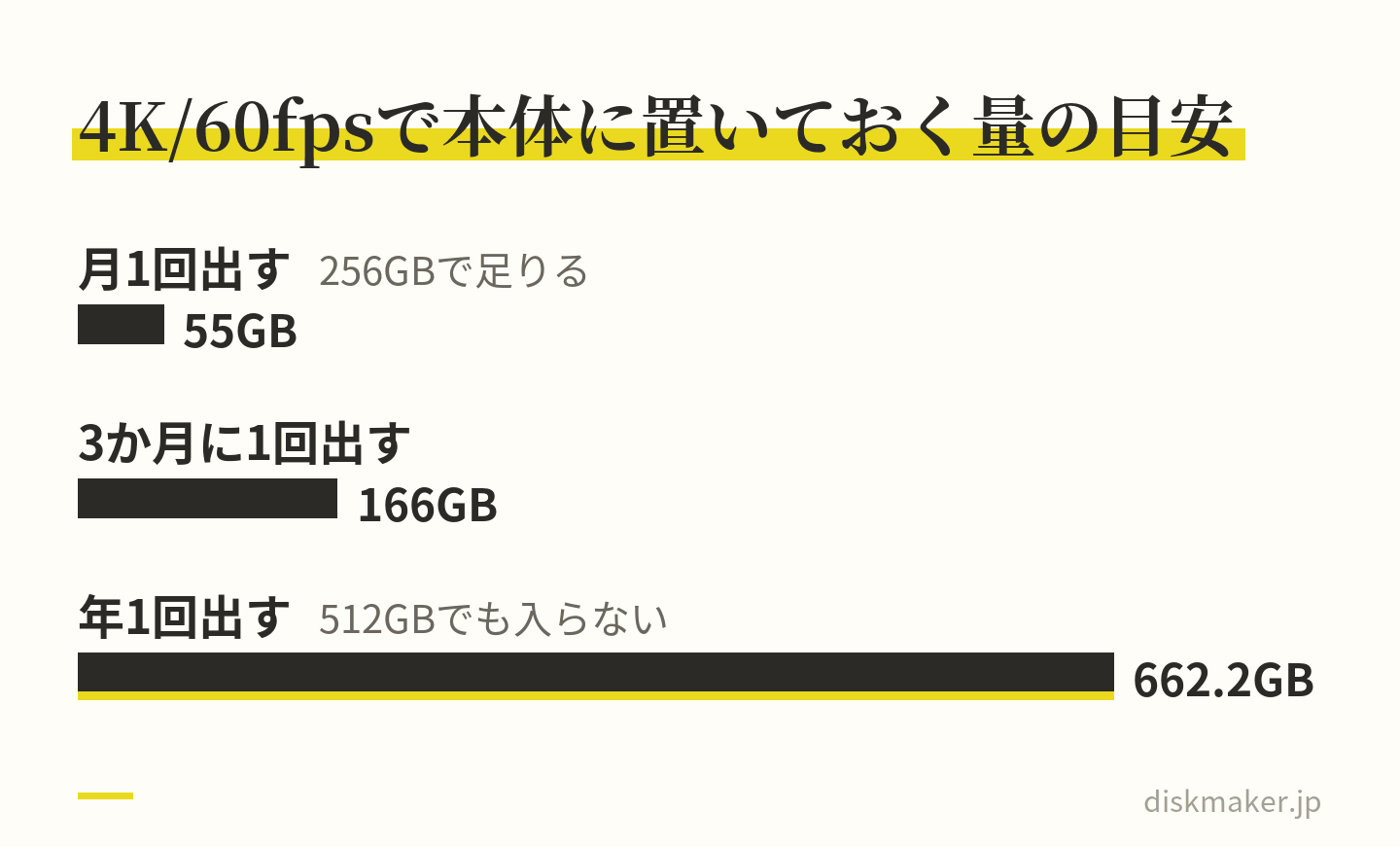
出す頻度ごとに、本体に置いておく量を計算してみます。毎日3分と年410分の行事を合わせた仮定(1080p/30fpsで年97.9GB、4K/60fpsで年662.2GB)を使うと、月1回出す人は1080p/30fpsで約8GB、4K/60fpsで約55GBを抱えるだけです。3か月に1回なら約24GBと約166GB。年1回なら97.9GBと662.2GBで、4K/60fpsは512GBでも入りません。月に1回出す習慣さえあれば、4K/60fpsでも256GBで足りる、というのがこの計算の結果です。
月1回出す習慣があれば、4K/60fpsでも256GBで足りる(計算上の目安) ただし「習慣があれば」の部分が、いちばん当てになりません。出す方法は知っていたけれど半年やらなかった、という状態は珍しくありません。自分がやるかどうかを正直に見積もるには、今のiPhoneの動画を最後に外へ出したのがいつかを思い出してみてください。1年以上前なら、次の機種でも同じ頻度になると考えて、年1回の欄で容量を選ぶほうが現実に合います。
出す先は三つあります。パソコン(MacまたはWindows)、USB-Cにつなぐ外部ストレージ(SSD・USBメモリ・SDカードリーダー)、そしてiCloud写真です。前の二つは本体から消せば容量が戻り、iCloud写真は本体に小さい版を残して元データをiCloudに置く仕組みなので、消すという操作がありません。
外部ストレージへ出すときの操作
iPhoneから外部ストレージへ元の画質のまま出す手順は、次のとおりです。iOS 27の場合の表記で、バージョンによって項目名は変わります。
写真アプリで動画を選択
共有ボタンから「未編集のオリジナルを書き出す」を選択
「場所」で接続したストレージを選んで「保存」
編集した動画でも、この操作では編集前の元データが書き出されます。編集後の状態で残したい人は別の方法が要るので、その違いは「未編集のオリジナルを書き出す」の意味 確かめてください。
外部ストレージ側の条件も決まっています。データの区画が一つで、APFS・APFS(暗号化)・macOS拡張・exFAT・FAT32・FATのいずれかの形式であること。Windowsとの行き来を考えるならexFATが扱いやすい選択です。外付けHDDは多くの場合、外部電源が必要です。USBメモリは手軽ですが、書き込みが遅いものだと数十GBの書き出しに時間がかかるので、月1回まとめて出す用途にはSSDのほうが向きます。
パソコンへUSBケーブルで取り込むときは、「設定」>「アプリ」>「写真」>「MacまたはPCに転送」を「元のフォーマットのまま」にしておきます。「自動」のままだと、互換性のある形式に変換されて取り込まれることがあり、元の画質やHDRの情報が変わる可能性があります。Windowsの場合は、Microsoft Storeの「Appleデバイス」アプリを入れてから接続し、「このコンピュータを信頼しますか?」で「信頼」を選びます。
パソコンが無い家庭の置き場
パソコンを持たない家庭は増えていて、置き場をどうするかは容量を選ぶ前に決めておきたいことの一つです。iPhoneのUSB-Cに外部SSDを直接つなぎ、「未編集のオリジナルを書き出す」で出す方法なら、パソコンは要りません。SSDを2台にして同じものを2回書き出すか、1台のSSDと当社のようなディスクの組み合わせにすると、置き場が2か所になります。
USB 2の機種でこの方法を取ると、月1回の書き出しでも数十GBなら計算上で十数分、実際にはそれ以上かかります。行事の翌週に、つなぎっぱなしにできる時間を取っておきます。SSDの容量は本体の2倍以上を目安にしておくと、2〜3年分をためても入ります。1TBのSSDなら、1080p/30fpsで年97.9GBの仮定で10年分です。
出したあと、消す前に確かめる
出したら本体から消す、という手順の間に、次の確認を挟みます。
書き出し先で動画を開いて再生できること
ファイルの数と本体の数が合っていること
日付の古いものが抜けていないこと
この確認をせずに消すと、書き出しが途中で止まっていた分だけ動画が失われます。当社では、出したものをさらにもう一か所(ディスクや別のドライブ)に置いてから本体を消す、二重の置き場を勧めています。置き場の考え方は、写真・動画の長期保存はクラウドとDVDのどっち?|3-2-1バックアップの組み方 詳しく書いています。
USB 2の機種で512GBを買うと、出すのに時間がかかる
容量を選ぶときに見落とされやすいのが、出すときの速さです。iPhone 17・Air・17e・16はUSB 2(最大480Mb/s)で、Pro系とDuoはUSB 3(最大10Gb/s)。480Mb/sは計算上で毎秒60MB、10Gb/sは毎秒1,250MBです。これは理論上の上限で、実際の転送はこれより遅くなりますし、当社で実測した値ではありません。それでも、桁の違いを知っておくと容量の選び方が変わります。
200GBの動画を出す場合、USB 2では200,000MB÷60MBで約3,333秒、56分かかります。USB 3なら160秒、2.7分です。481GBを全部出すなら、USB 2で2時間14分、USB 3で6.4分。計算上の上限でこの差なので、実際にはUSB 2側がさらに長くなります。iPhone 17やAirの512GBに動画を溜め込むと、いざ出すときに1時間単位で待つことになります。
理論上の上限での計算値。実際の転送はこれより遅くなる この関係から、USB 2の機種では二つの考え方ができます。一つは、256GBにして溜め込まない運用にすること。月1回出すなら1回あたり数十GBで、USB 2でも十数分で済みます。もう一つは、512GBにして本体に置いたまま見る前提にし、出すのは年1回で長時間待つと決めておくこと。
どちらでも成り立ちますが、「512GBを買ったのだから溜めておいて、あとでまとめて出せばいい」と考えている人は、その「あとで」が2時間仕事になることを先に知っておいてください。機種ごとの転送速度の一覧はiPhoneのUSB-C転送速度にまとめました。
USB 3の10Gb/sを出すには、10Gb/sに対応したUSB 3ケーブルが必要です。同梱のケーブルの転送速度は仕様ページに書かれていないので、速さが必要な人はUSB 3(10Gb/s)対応と明記されたケーブルを別に用意します。接続先のSSDやパソコンの端子も、その速度に対応している必要があります。どこか一か所が遅ければ、全体がそこに合わせて遅くなります。
AirDropやクラウド経由で出す場合
ケーブルを使わない方法もあります。AirDropで近くのMacへ送る場合は、共有の「オプション」で「すべての写真データ」をオンにすると、元のファイルのまま送れます。ただし、AirDropの実効速度は公式に示されておらず、数十GB単位を毎月送る用途では待ち時間の見通しが立てにくいのが実情です。送る側と受け取る側の両方でWi-FiとBluetoothがオンで、インターネット共有がオフになっていることが条件です。
クラウドへ上げてから別の機器でダウンロードする方法は、回線の速さに左右されます。自宅の回線で100GBを上げるのに何時間かかるかは環境次第で、当社では数字を示せません。確実なのは、ケーブルとUSB 3の組み合わせか、USB 2でも時間を確保してつなぎっぱなしにする方法です。夜寝る前につないで朝に確認する、という段取りにすれば、USB 2の2時間も苦になりません。
iCloud写真の「ストレージを最適化」に頼るときの注意
「本体の容量が足りなくてもiCloud写真があるから大丈夫」という考え方は、半分は正しく、半分は見落としがあります。iCloud写真の「ストレージを最適化」をオンにすると、本体には省スペースの版が残り、元の高解像度の動画はiCloudに保管されます。本体の容量が足りなくなると、あまり見ないものから順に本体側が小さい版に置き換わり、元データはWi-Fiやモバイル通信でいつでもダウンロードできます。
iOS 27の場合、「設定」>自分の名前>「iCloud」>「写真」>「iPhoneストレージ」に「ストレージを最適化」と「オリジナルをダウンロード」があります(表記はバージョンで少し違います)。
この仕組みで、本体の容量は見かけ上ずっと空きます。256GBでも、iCloudの容量さえあれば数年分の動画を「見る」ぶんには困りません。ここまでが正しい半分です。
問題は、元データを取り出すときにあります。パソコンに取り込む、外部SSDに書き出す、当社のような業者に送る、といった場面では、元の高解像度の動画が本体に無いと始まりません。AppleのWindows向けの案内にも、iCloud写真を有効にしている場合は、Windowsパソコンに読み込む前にオリジナルのフル解像度の写真をiPhoneにダウンロードしておく必要がある、とはっきり書かれています。「オリジナルをダウンロード」に切り替えると、iCloudにある元データが本体へダウンロードされますが、そのためには本体にその分の空きが要ります。
つまり、最適化で本体を空けている人ほど、いざ取り出すときに本体の空きが足りない、という順番になります。たとえば3年分の動画300GBをiCloudに預けている人が、256GBのiPhoneで「オリジナルをダウンロード」を選んでも、全部は降りてきません。少しずつ降ろして書き出し、本体から消して次を降ろす、という作業を繰り返すことになり、これがかなりの手間です。512GBなら1年分か2年分は一度に降ろせるので、この作業が楽になります。
もう一つの注意は、iCloudの容量そのものです。iCloud写真は元の形式のまま、フル解像度で保管するので、本体に置くのと同じ容量をiCloud側で使います。年に97.9GB(1080p/30fpsの仮定)なら3年で約294GB、4K/60fpsなら1年で662GBです。iCloud+の契約容量の範囲でしか預けられないので、本体の容量と一緒に、契約している容量も見ておく必要があります。クラウドに全部預ける運用は、契約の停止や容量超過で見られなくなる弱さも抱えています。
最適化を使うなら、容量の選び方はこう変わる
iCloud写真の最適化を使う前提なら、本体の容量は「見る」ためには小さくてよく、「取り出す」ためにはある程度要る、という二面性を持ちます。おおまかな目安として、iCloudに預ける総量の半分から3分の1を一度に降ろせる本体容量があれば、書き出し作業は2〜3回で終わります。3年分300GBなら本体に100〜150GBの空き、つまり256GBでぎりぎり、512GBなら余裕です。
iOS 27には「すぐに同期」という機能も加わりました。写真アプリの「コレクション」からiCloudアカウントのプロフィールを開いて「すぐに同期」を選ぶと、1日のあいだ同期が優先されます。行事のあとにすぐ元データをiCloudへ上げておきたいときに使えますが、低電力モードや省データモードでは一時停止します。表記に揺れがあるので、実際の画面で確かめてから使ってください。
ProResを本体に録るなら
ProResはPro系(iPhone 13 Pro以降のPro/Pro Max)だけで撮れる形式で、1分あたりの容量が通常のビデオとは桁が違う大きさです。iPhoneの設定画面の説明文では、10ビットHDR ProResによる1分間の撮影は1080p/30fpsで約1.7GB、4K/30fpsで約6GBとされています。HEVCの最大30倍の大きさ、というAppleの説明のとおり、225GBは4K/30fpsで38分、481GBでも1時間20分で埋まります。
本体に録れる設定は、容量で決まっています。128GBのモデルは本体に1080p/30fpsまで。256GB・512GB・1TB・2TBは1080pで60fpsまで、4Kで30fpsまでを本体に録れます。256GBと512GBで録れる設定は同じで、違うのは録れる時間だけです。
4K/60fpsと4K/120fpsのProResは、外部ストレージに記録するときだけ選べます。外部ストレージには書き込み速度の条件(4K/60fpsで毎秒220MB以上、4K/120fpsで毎秒440MB以上)とexFATでの初期化、10Gbit/秒以上のUSB 3ケーブルが要ります。
本体に録る場合は、空き容量が少なくとも10%必要で、撮影可能時間が5分を切るとカメラアプリが自動で容量を空けることがある、とAppleの案内にあります。ProResを使う人は、容量の10%を最初から使えない分として引いておいてください。256GBなら約26GB、512GBなら約51GBです。iPhone 18 Proでは、初めてProResをオンにするときに「プロビデオストレージを構成」で確保する容量を決める手順が加わっていて、確保した分は、同じ画面で削除して解放するまで他の用途には回らないと読めます。
ProResを常用する人の容量の選び方は、この記事の主題からは外れます。本体に録るのは短い素材だけで、長いものは外部SSDに直接記録する、という使い分けが前提になるからです。本体の容量は512GB以上にして、外部SSDを撮影の道具として最初から用意する。その組み合わせで初めて、ProResの1日が成り立ちます。1分あたりの数字と本体に録れる条件はiPhone ProResの容量 外部SSDの条件はそこから続く記事にまとめてあります。
4K/60fps・4K/120fpsで撮る人の計算
通常のビデオで容量を最も使うのが、4K/60fpsと4K/120fpsです。4K/60fpsはAppleが現在販売している全機種で選べ、4K/120fpsはPro系とDuoで選べます。1分あたりは高効率+HDRで440MBと800MB。1080p/30fpsの6.8倍と12.3倍です。この設定を「きれいだから」と常用すると、容量の計算はまったく別の話になります。
4K/60fpsで、動画に回せる225GBを使い切るまで8時間31分。運動会90分で39.6GB、発表会120分で52.8GBなので、行事を5〜6回撮ると本体が埋まります。481GBなら18時間13分で、行事12回ぶんです。4K/120fpsは225GBで4時間41分、481GBで10時間01分。行事1回を90分とすると、256GBで3回、512GBで6〜7回です。
この設定で撮る人には、二つの提案があります。一つは、常用は4K/30fps(190MB)か1080p/60fps(100MB)にして、4K/60fps以上は「ここぞ」の場面に限ること。運動会のかけっこの数分だけ4K/120fpsで撮り、待ち時間や開会式は1080p/30fpsで撮る、という切り替えは、カメラアプリの画面上部で解像度とフレームレートをタップするだけでできます。
もう一つは、512GB以上を選んだうえで、月1回の書き出しを決まりにすることです。4K/60fpsを常用して年1回しか出さない運用は、1TBでも1年半でいっぱいになります。
4K/60fpsで撮ったものを、あとでどうするか
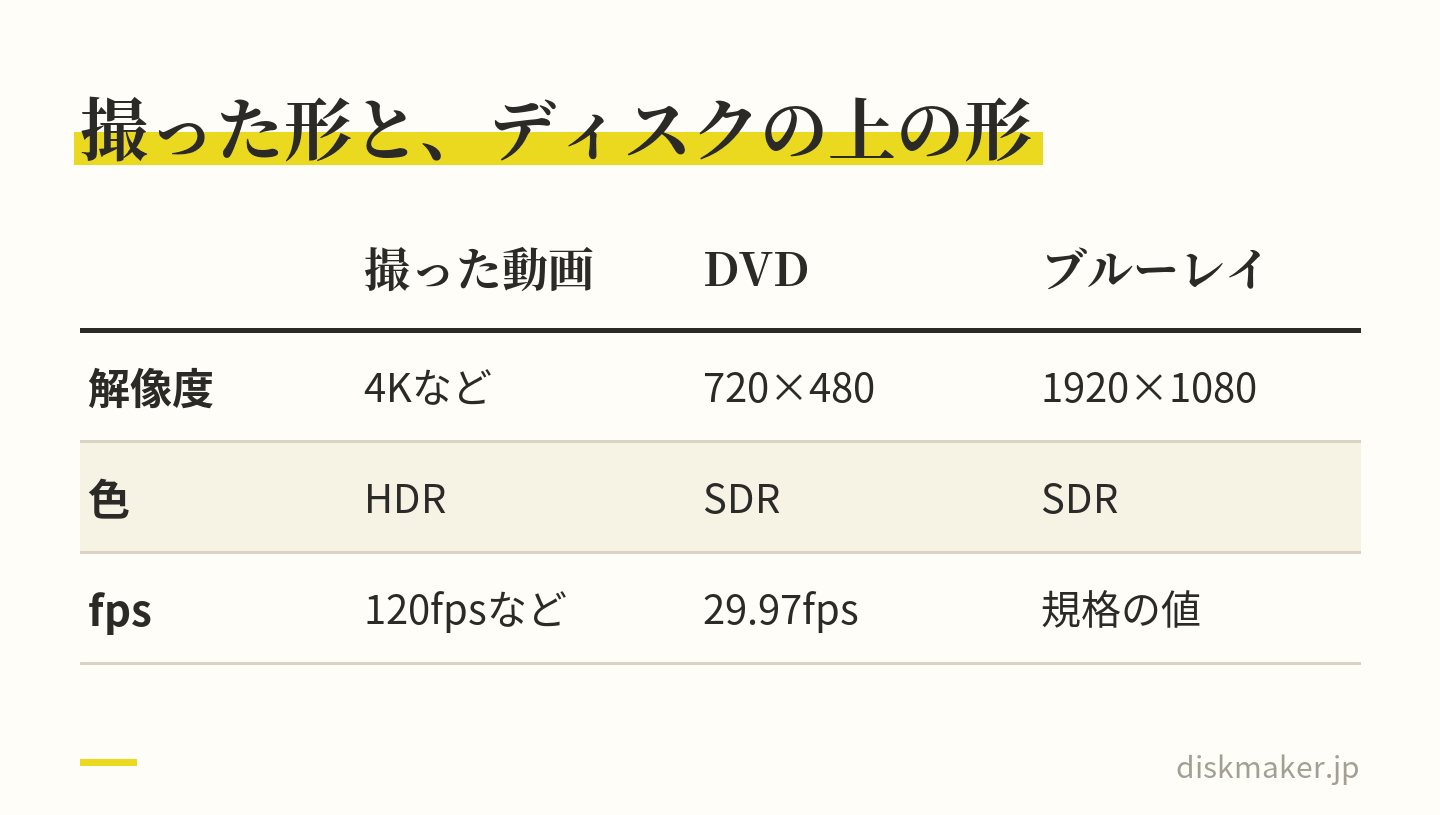
4K/60fpsや4K/120fpsで撮った動画は、容量が大きいだけでなく、渡す先でも扱いが難しくなります。古いパソコンやテレビでは、再生できないことがあります。iPhoneの設定画面も、4K/60fpsの再生にはmacOS High Sierra(10.13)以降、HDRビデオにはmacOS Catalina(10.15)以降が必要だと確認を出します。DVDやブルーレイにする場合は、4Kは1920×1080か720×480に、HDRはSDRに、120fpsは規格のフレームレートに変換されます。何が残り何が変わるかはiPhoneで撮った動画をDVD・ブルーレイにする手順 扱っています。
容量の面で覚えておいてほしいのは、4K/60fpsで撮った動画は、あとから小さくはならないことです。撮ったあとで1080pに変換すれば容量は減りますが、それは別のファイルを作る作業で、元の4K/60fpsを消すかどうかの判断がまた発生します。撮る前に設定を決めるほうが、あとで変換して整理するより手間が少なくて済みます。容量の計算は、撮る前にしか役に立ちません。
256GBで足りる人、512GBが要る人、1TB以上を考える人
ここまでの計算を、判断の順番に並べ直します。順番が大事です。上の問いに「はい」と答えた時点で、下の問いは考えなくて済みます。
最初の問いは、4K/60fps以上で撮ることが多いかどうかです。多いなら512GB以上です。225GBは4K/60fpsで8時間31分、4K/120fpsで4時間41分しかなく、月1回の書き出しを続けられる自信がある人以外は、256GBだと行事のたびに空きを気にすることになります。二つ目の問いは、ProResを本体に録るかどうか。録るなら512GB以上に加えて外部SSDが要り、256GBは候補から外れます。
三つ目の問いは、動画を月に1回以上、パソコンやSSDへ出して本体から消す習慣があるか、あるいはこれから作れるか。あるなら、ここまでの問いで512GBが決まっていない限り、256GBで足ります。1080p/30fpsが中心なら本体に必要なのは1か月ぶんの数GBと、次の行事の分の空きだけだからです。
四つ目の問いは、数年分の動画を本体に残したまま、いつでも見返したいかどうか。そうしたい人は、1080p/30fpsでも年97.9GBの仮定で256GBが約2.3年、512GBが約4.9年もつので、512GB以上を選ぶと機種を使う年数と釣り合います。
上の問いに「はい」なら、下の問いは考えなくてよい この道すじで256GBに落ち着く人は、次の三つの条件がそろっています。
1080p/30fpsか、せいぜい4K/30fpsまでで撮る
動画を出す習慣がある、または作る
本体で見返すのは直近の数か月ぶんでよい
この三つがそろえば、256GBの225GBは1080p/30fpsで57時間42分、4K/30fpsで19時間44分あり、写真やアプリで60GB使っても42時間18分と14時間28分残ります。
512GBが要る人は、上の三つのうちどれか一つが欠けている人です。とくに「出す習慣が作れない」と自覚している人は、撮り方が1080p/30fpsでも512GBのほうが安心できます。481GBなら、毎日3分と年410分の行事を合わせた仮定で約4.9年ぶんなので、出す作業を機種の買い替えのときの1回にまとめられます。「買い替えのときに全部出す」のは、USB 2の機種だと2時間仕事になることも覚えておいてください。
家族で撮る係が決まっているなら、その人だけ大きくする
家族全員が同じ容量を選ぶ必要はありません。行事で撮る係が決まっている家庭なら、その人の機種だけ512GBにして、他の家族は256GBで足ります。撮る係がPro系なら、USB 3で出す時間も短くて済み、4K/60fps以上を使う場面があっても本体で受け止められます。撮らない側の256GBは、写真とアプリの分だけ見ておけば十分です。
逆に、家族それぞれが自分の端末で少しずつ撮り、あとで一つにまとめる家庭では、まとめる先の容量のほうが問題になります。3人が1080p/30fpsで年30GBずつ撮れば、まとめる先には年90GBが集まります。この場合は本体の容量より、集める先のSSDやパソコンの容量と、集める手順を先に決めておくほうが役に立ちます。
1TB以上を考えるのは、こういう人
1TB以上を考えるのは、4K/60fps以上かProResを常用し、かつ本体に置いたまま使いたい人です。ただし969GB(1TBから引いた値)でも、4K/60fpsを毎日3分と行事で撮る仮定(年662.2GB)では1年半で埋まります。1TB以上は、容量で解決するというより、外へ出す間隔を長くできる余裕を買うもの、と考えるのが実態に近いと思います。
反対に、動画をほとんど撮らず、写真とアプリが中心の人は、この記事の計算はあまり関係がありません。その場合は写真とアプリの今の使用量を見て、それが225GBに収まるかどうかで決めれば足ります。動画を撮り始めてから容量が足りなくなったときの対処はスマホの容量不足を解消する方法 書いています。
買い替えのとき、前の機種の動画をどうするか
新しい機種の容量を決めるときに、前の機種に入っている動画をどうするかが抜けていることがあります。前の機種の動画を全部新しい機種に移すなら、その分は最初から使われている容量として引かなければなりません。iPhone 16の128GBに動画が80GB入っている人が256GBに替えると、225GBから80GBを引いた145GBが、これから撮る動画に使える容量です。
移すかどうかは、二つの問いで決まります。前の機種の動画を新しい機種で見返すか。そして、前の機種の動画はどこか別の場所にもあるか。見返さないなら移さず、外部SSDやパソコンに出して前の機種から消してから手放します。別の場所に無いなら、機種を替える前に必ず一度出しておきます。前の機種を下取りや譲渡で手放したあとに気づいても、動画は戻りません。
移す場合は、移したあとで前の機種ぶんの動画を外へ出す作業もできますが、二重に手間がかかります。当社が勧めているのは、機種を替える前に前の機種の動画を全部SSDかパソコンに出し、新しい機種には直近1年分だけを残す形です。こうすると新しい機種で動画に回せる容量が読みやすくなり、古い動画は置き場から見返せます。
iCloud写真を使っている人は、新しい機種でもiCloud写真をオンにすれば同じライブラリが見え、元データがiCloud側にある状態は変わりません。「取り出すときに本体の空きが要る」という問題は、機種を替えても続きます。買い替えのタイミングで一度「オリジナルをダウンロード」で降ろして書き出しておくと、以後の管理が楽になります。512GBならこの作業を一度で済ませやすい、というのも512GBを選ぶ理由の一つです。
買った日に決めておく設定と置き場
容量を決めて機種が届いたら、その日のうちに決めておくことが四つあります。撮る設定、動画の置き場、出す頻度、そして最初の一回の書き出しです。あとから決めるつもりでいると、初期設定のまま数か月が過ぎ、気づいたときには設定の違う動画が混在した状態になります。
撮る設定は、「設定」>「カメラ」>「ビデオ撮影」で解像度とフレームレートを選びます。この記事の計算で自分の容量に合った行を決めているはずなので、その行を選ぶだけです。同じ画面の「HDRビデオ」と、「設定」>「カメラ」>「フォーマット」の「高効率」「互換性優先」も見ておきます。
高効率+HDRが初期設定で、容量の面では互換性優先より軽い設定です。互換性優先にすると容量が2倍になり、4K/60fps以上やHDRビデオが選べなくなるので、古いWindowsで開く必要がある人以外は高効率のままにします。
置き場は、パソコン、外部SSD、iCloud写真のどれを主にするかを決めます。パソコンがある人はパソコンとSSDの2か所、無い人はSSD2台か、SSDとiCloud写真の組み合わせが、当社が勧めている形です。置き場が1か所だけだと、その1か所が壊れたときに本体からも消したあとの動画が戻りません。SSDもHDDも何年かで壊れる前提の道具なので、置き場は最初から2か所にしておきます。
出す頻度は、月末と決めるのが続きやすい方法です。日付を固定し、カレンダーに入れておきます。行事があった月は行事の翌週にもう一回、という決まりを足しておくと、本体の空きが行事の直後に戻ります。最後に、機種が届いた日に、前の機種から引き継いだ動画を一度全部書き出しておきます。この最初の一回で、書き出し先が動くこと、ケーブルが正しく動くこと、書き出しに何分かかるかが分かり、以後の月末作業の見通しが立ちます。
最初の書き出しで、ケーブルと書き出し先と所要時間が分かる 「設定を保持」で戻らないもの、戻るもの
「設定」>「カメラ」>「設定を保持」は、カメラモードやApple ProRes、Live Photosなどを次回のカメラ起動時にも保つための項目です。iOS 27のユーザガイドに挙がっている対象に、解像度・フレームレート・FPS自動調整は含まれていません。解像度とフレームレートは「ビデオ撮影」の設定そのものなので、一度選べばカメラを閉じても保たれます。ただ、カメラアプリの画面上部でタップして一時的に変えた値がどう扱われるかは、機種やiOSで違う可能性があるので、行事の朝には「設定」の画面で確かめる習慣をつけておくと確実です。
行事の前と後の段取り
容量の管理で失敗が起きるのは、行事の当日です。当日に残り容量の警告が出てから消せるものを探す、という状況を避けるために、行事の1週間前から翌週までの段取りを決めておきます。
1週間前に、残り容量を見ます。行事の分の2倍あるかどうかが基準です。運動会90分を4K/30fpsで撮るなら17.1GBの2倍で34GB、1080p/30fpsなら5.85GBの2倍で12GB。足りなければ、この時点で前の月までの動画を書き出して消します。前日に、もう一度残り容量を見て、撮る設定を「設定」>「カメラ」>「ビデオ撮影」で確かめます。当日は、撮り始める前に画面上部の解像度とフレームレートの表示を一度だけ見ます。
翌日から翌週のあいだに、撮った動画を書き出します。ここで書き出す理由は二つあって、一つは行事の動画は失うと取り返しがつかないから、もう一つは行事の直後が最も容量を使っているからです。書き出して確認したら本体から消すか、次の行事まで残すかを決めます。ディスクにする予定があるなら、この時点で当社の注文フォームに共有URLを貼るところまで進めると、行事の記憶が新しいうちにチャプターの位置や収録順を伝えられます。
1週間前に行事の分の2倍の空きがあるかを見る 残す動画と消す動画の分け方
行事の翌週に書き出すとき、本体に残す動画と本体から消す動画を分けます。基準は「次の1か月に見返すか」です。祖父母に見せる、子どもが自分で見たがる、といった動画は本体に残し、それ以外は書き出し先にだけ置きます。撮り損ないや同じ場面の重複は、書き出し先にも置かずに消して構いませんが、消すのは書き出しを確かめたあとです。
この分け方をすると、本体に残る動画は行事1回あたり数本になり、1080p/30fpsなら数百MBで済みます。年に10回の行事があっても、本体に残るのは数GBです。256GBで足りる人と512GBが要る人の違いは、撮り方より「本体に残す判断をしているかどうか」で決まる場面も多く、この習慣がある人は撮り方が4K/30fpsでも256GBで回ります。
行事が続く時期の容量の回し方
春の入園式・入学式、秋の運動会と発表会のように、行事が数週間おきに続く時期は、行事ごとに書き出す余裕が無いこともあります。その場合は、行事の前に「前の行事の分だけ」書き出す、と決めておきます。今日の行事の分を撮る空きさえ確保できていれば、書き出しは翌週にずれても構いません。行事が2つ重なる週だけは、前日に必ず空きを作ります。4K/60fpsで2つの行事を撮ると、運動会と発表会で92.4GB。256GBの225GBから写真やアプリの分を引いた残りで、これが入るかどうかを前日に確かめておきます。
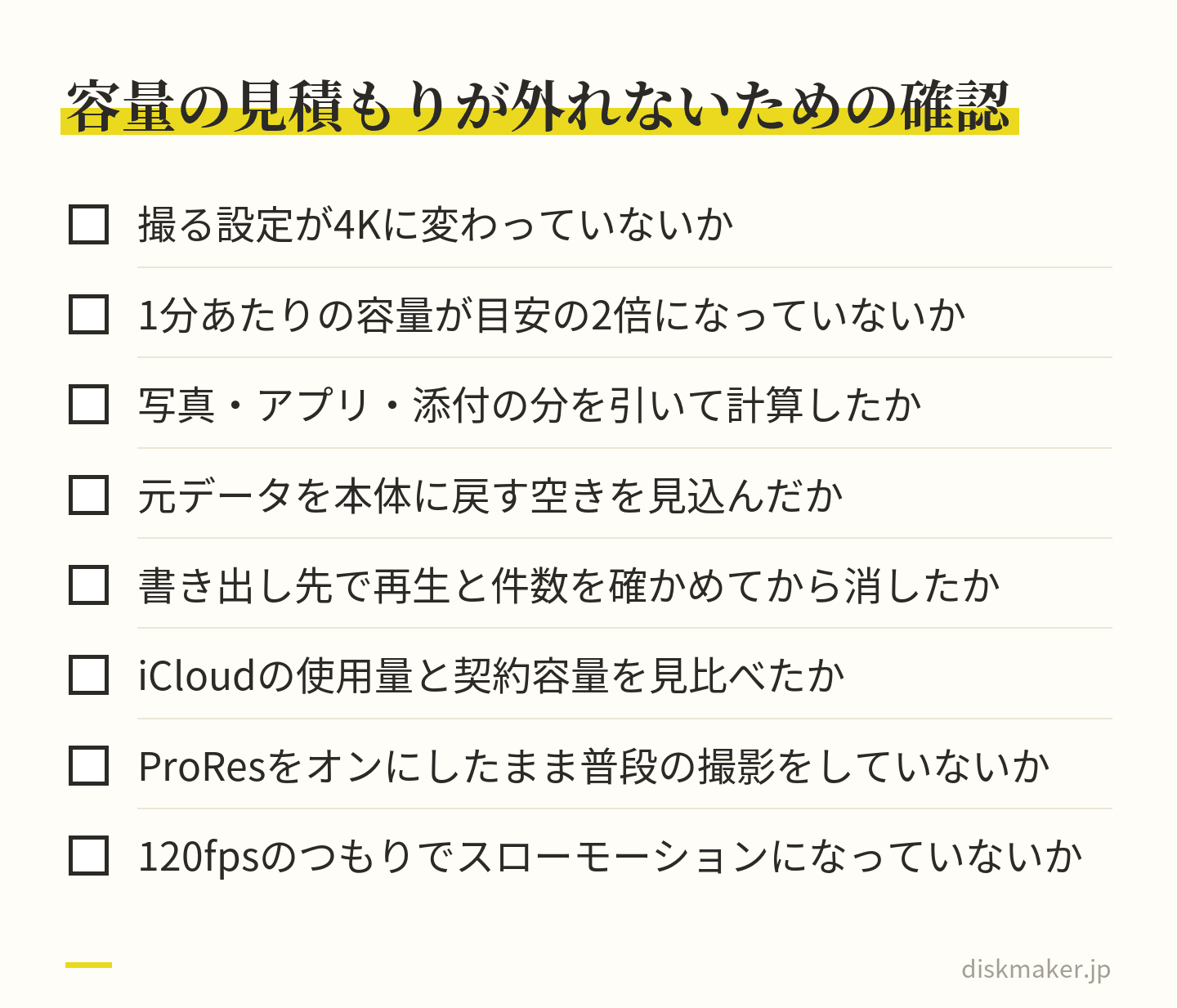
容量の見積もりが外れる失敗の型
容量の計算をしても、見積もりが外れることはあります。外れ方には型があるので、症状と原因、確かめ方、直し方の順に並べます。
一つ目は「1080p/30fpsのつもりが4Kで撮っていた」型です。症状は、想定の3倍の速さで容量が減ること。原因は、カメラアプリの画面上部で誰かがタップして4Kに変わっていたか、機種を替えたときに設定を確かめていなかったかのどちらかです。確かめ方は「設定」>「カメラ」>「ビデオ撮影」で今の行を見ること。直し方は、行を戻したうえで、写真アプリの「情報」でここ数か月の動画の解像度を確かめ、4Kで撮れていたものを把握しておくことです。
二つ目は「互換性優先のまま撮っていた」型です。症状は、同じ1080p/30fpsのはずなのに動画の容量が目安の2倍あること。1分130MBは互換性優先の数字で、以前にWindowsで開けなかったときに切り替えたまま、というのがよくある原因です。確かめ方は「設定」>「カメラ」>「フォーマット」。直し方は高効率へ戻すことですが、Windowsで開けない問題が再発するので、パソコン側にHEVCの再生環境を整える必要があります。
三つ目は「写真とアプリの分を引き忘れた」型です。症状は、225GBの計算では入るはずの動画が入らないこと。原因は、動画に回せる容量を箱の数字から24GBと7GBだけ引いて考えていて、写真・アプリ・メッセージの添付・音楽のダウンロードを見落としていたことです。確かめ方は、設定の中のストレージの内訳画面で動画以外の合計を見ること。直し方は、その合計を225GBから引いた値で計算し直すことです。写真が意外に多いこと、メッセージの添付が数十GBになっていることは珍しくありません。
四つ目は「iCloud写真の最適化で空いていると思っていた」型です。症状は、パソコンに取り込もうとしたら本体に元データが無く、ダウンロードしようにも本体の空きが足りないこと。原因は、「見る」ための容量と「取り出す」ための容量を分けて考えていなかったことにあります。直し方は、少しずつ降ろして書き出し、本体から消して次を降ろす、を繰り返すことですが、512GBならこの回数が減ります。
五つ目は「書き出したつもりで消した」型です。症状は、SSDに動画が無い、あるいは一部しか無いこと。原因は、書き出しが途中で止まっていたか、書き出し先を間違えていたかで、確かめ方は書き出し先で再生と件数を見ること。直し方はありません。消す前に確かめる、という順番でしか防げません。
六つ目は「本体は足りたのに、iCloudの容量が先に尽きた」型です。症状は、iCloud写真の同期が進まず、新しい動画がiCloud側に上がらないこと。原因は、iCloud写真が元の形式・フル解像度で保管するために本体で使う量と同じ量をiCloud側でも使うのに、契約容量を本体より小さいままにしていたことです。確かめ方は、iCloudの使用量と契約容量を見比べること。直し方は、契約容量を上げるか、iCloud写真に頼らず外部SSDを主な置き場にするかのどちらかです。
ProResと4K/120fpsで起きやすい外れ方
Pro系を使っている人の失敗には、別の型があります。
ProResをオンにしたまま通常の撮影をしていて、1分1.7GBで容量が減っていく型
撮影可能時間が5分を切って、カメラアプリが自動で容量を空けたことに気づかない型
4K/120fpsを選んでいたつもりが、120fpsをタップしてスローモーションになっていた型
どれも、撮り始める前に画面上部の表示を確かめるだけで防げるものです。ProResをオンにする人は、「設定を保持」にApple ProResが含まれていることも知っておいてください。前回オンにしたまま閉じると、次回もオンで始まります。
見積もりが外れる型ごとに、確かめることを1つずつ並べた 三つの使い方で、実際に計算してみる
ここまでの式を、使い方の違う三人に当てはめてみます。数字はすべて仮定で、自分の数字に置き換えて使ってください。式は同じです。年間の撮影分数×1分あたりの容量で年間の量を出し、出す頻度で割って本体に置く量を出し、写真とアプリの分を足して225GBか481GBと比べます。
一人目は、子どもが二人いる家庭です。設定は初期設定の1080p/30fps(高効率+HDR・65MB)。日常を毎日3分、行事は二人分で年600分と仮定すると、年間1,695分で110.2GB。月末に出す習慣を作るなら、本体に置くのは1か月ぶんの約9GBと、次の行事の分の空きです。写真とアプリで60GBを使っていても、256GBの225GBから引いた165GBに対して置く量は20GB前後で、余裕があります。この家庭は256GBで足り、出す習慣を年1回にしても110.2GBなので、256GBのまま1年以上もちます。
二人目は、部活の記録係で、練習試合を4K/60fpsで撮る人です。週2回、各90分と仮定すると年9,360分、440MBを掛けると約4,118GB、4TBを超えます。月に直しても343.2GBで、512GBの481GBでも1か月半しかもちません。
この人の答えは容量ではなく設定にあります。1080p/60fps(100MB)にすれば月78GB、4K/30fps(190MB)なら月148.2GBで、月1回出すなら256GBでも回ります。試合の決定的な数分だけ4K/60fpsにする、という切り替えを加えるのが現実的な線で、容量を増やしても撮り方を変えない限り解決しません。
三人目は、Pro系で子どものスポーツの一瞬を4K/120fpsで撮り、ときどきProResも試す人です。4K/120fpsを行事1回に20分、年10回で200分、800MBを掛けて160GB。ProRes 4K/30fpsを本体に月10分録ると1分6GBで月60GB、年720GBです。ProResの分は本体では抱えきれないので、月末に必ず外へ出すか、外部SSDに直接記録します。
本体はProResの10%の確保分(512GBで約51GB)を引いて考え、512GB以上を選びます。この人が256GBを選ぶと、4K/120fpsの160GBだけで225GBの7割を使い、ProResの入る余地がほぼ無くなります。
撮らない人の計算も、一応しておく
祖父母世代で、孫が来たときだけ撮る、という人もいます。1080p/30fpsで年120分と仮定すると7.8GBで、10年撮っても78GBです。この使い方なら容量は動画で決まらず、写真とアプリの量で決めれば足ります。iPhone 17eの256GBのような組み合わせで十分で、512GBを選ぶ理由は動画の面からは出てきません。動画を渡す相手が多い人ほど、本体の容量より「どう渡すか」で困るので、その話は後の節に回します。
スローモーションと空間ビデオも、容量を多く使う
通常のビデオ以外のモードにも、1分あたりの目安があります。「設定」>「カメラ」>「スローモーション撮影」の画面には、「1分間のスローモーションは、およそ以下の通りです:」という見出しの下に目安が並びます。1080p/120fpsは高効率で170MB(互換性優先で350MB)、1080p/240fpsは480MBと出ます。240fpsは高効率でしか選べません。Pro系とDuoで選べる4K/120fpsのスローモーションは、通常のビデオと同じ800MB(高効率+HDR)です。
480MBは、4K/60fps(440MB)より大きい数字です。運動会でかけっこを240fpsのスローで撮る、というのはよくある使い方ですが、10分撮れば4.8GB、225GBの上限は7時間49分です。スローモーションを多用する人は、1080p/30fpsで計算した容量の見積もりが外れやすいので、行事1回でスローを何分撮るかを別に数えておきます。運動会で20分なら9.6GB、通常の1080p/30fps70分の4.55GBを足して行事1回で約14GBです。
空間ビデオは、対応機(18 Pro・17 Pro・17・16 Pro・16)で「Apple Vision Pro用の空間ビデオ」をオンにしたときの撮影で、1080p/30fpsで1分約130MBと設定画面に書かれています。互換性優先の1080p/30fpsと同じ容量で、通常の高効率+HDRの2倍です。立体で見る予定が無いなら、この設定はオフのまま撮るほうが容量を半分に抑えられます。シネマティックモードの1分あたりの容量は、設定画面の文言では確認できていないため、ここでは数字を出しません。
撮りためた動画を人に渡すときの容量
本体の容量とは別に、動画を人に渡すときに引っかかる容量の上限があります。容量を決めるときには関係ないように見えて、512GBに数年分を溜めた人ほど、「まとめて渡そう」としたときに壁にぶつかります。
メールの添付は、Mail Dropを使えば最大5GBまで送れ、受け取る側は30日以内にダウンロードします。5GBは1080p/30fps(高効率+HDR)で約77分、4K/60fpsで約11分です。行事1回ぶんがぎりぎり収まる大きさで、数か月分をまとめて送る用途には向きません。AirDropは近くにいる相手にしか使えず、遠くの祖父母には使えません。
大きい容量を遠くの相手に渡すには、ギガファイル便のような転送サービスか、ディスクやUSBメモリを郵送する方法になります。ギガファイル便は1ファイル300GBまで、保持期限は3・5・7・14・30・60・100日の7種類から選び、初期値は5日です。期限はアップロード後には変えられないので、長く置きたいときはアップロードの前に選びます。
相手がダウンロードに慣れていない場合や、テレビで見たい場合は、ディスクのほうが受け取る側の手間が少なくなります。渡す方法の比べ方は動画を配るならUSBメモリとDVDのどっち? 量ごとの費用と手間で書いてあります。
ディスクで渡す場合、1枚に入る長さは規格で決まり、渡す人数ぶんは枚数で対応します。祖父母の家と親戚の家に同じ運動会を渡すなら、同じ内容を2枚、という注文です。本体の512GBに数年分を溜めていても、渡す単位は行事1回ぶんが扱いやすく、その1回ぶんがDVDやブルーレイの1枚に収まるかは、元のファイルの容量ではなく長さで決まります。まとめて何年分も1枚に、という渡し方は、DVDでは長さの面でまず入りません。
iCloud共有アルバムは、作った時期で画質が変わる
家族に見せるだけなら、iCloud共有アルバムという手もあります。iOS 27以降で作った共有アルバムは、オリジナルの形式・フル解像度で共有され、持ち主のiCloudストレージを消費します。一方、iOS 26以前で作った共有アルバムは、ビデオが最長15分・最大720pに縮小されて配信されるので注意が要ります。古いアルバムに追加し続けている人は、4Kで撮った動画が720pで相手に届いています。「共有アルバムは画質が落ちる」というのは、iOS 26以前で作ったアルバムの話になりました。
フル解像度で共有できるようになった分、持ち主のiCloud容量を使う点は本体の容量と同じ計算です。年97.9GBの人が共有アルバムに全部入れれば、iCloud側で年97.9GBを使います。本体の容量を決めるときに、iCloudの契約容量と、共有アルバムをどのiOSで作ったかを一緒に見ておくと、「渡す」段階で慌てずに済みます。
撮りためた動画をディスクにするとき、容量はどうかかわるか
本体から出した動画を、テレビで見られる形で家族に渡したい、あるいは10年先まで残る形にしておきたい、という段階で、当社のようなディスク化の店に相談が来ます。このとき容量がかかわる場面は二つあり、どちらも撮るときの設定で決まっています。一つはディスクに入る長さ、もう一つは当社のエンコード手数料の境目です。
ディスクに入る長さは、規格で決まっています。DVDは1層4.7GB・2層8.5GBで、映像は720×480(NTSC 29.97fps・MPEG-2)に変換して収めます。ブルーレイは1層25GB・2層50GBで、当社は1920×1080で作成します。元の動画が4Kでも、HDRでも、120fpsでも、ディスクの規格の形に変換されるので、本体の容量を使って高い設定で撮った分が、ディスクではそのまま残るわけではありません。4Kのまま残したい人は、ディスクとは別に、SSDやデータの形で元のファイルを保存しておく必要があります。
高い設定で撮った分は、ディスクではそのまま残らない。4Kで残すなら元のファイルも保存する 二つ目の境目が、エンコード手数料です。当社では、1つの内容のデータがDVDで5GB以上、ブルーレイで25GB以上のときに、エンコード手数料(大容量データ・内容1種類につき)3,000円(税抜)をいただいています。同じ内容の焼き増し分にはかかりません。
1080p/30fps(高効率+HDR・65MB)なら5GBは約77分、25GBは約385分。4K/60fps(440MB)なら5GBは約11分、25GBは約57分です。運動会90分は1080p/30fpsでも5.85GBで、DVDの境目を少し超えます。この手数料が何の作業に対するものかはエンコードとは何かに書きました。
境目の手前に収めたいときにできることは、撮る前と撮ったあとで違います。撮る前なら、開会式や待ち時間と本番を別のファイルにする、記録だけの部分は720p/30fps(45MB・5GBまで約111分)にする、といった分け方が役に立ちます。撮ったあとは、ファイルを分ける・不要な部分を切る・DVDよりブルーレイを選ぶ、の三つです。ブルーレイの境目の25GBは、1080p/30fpsの動画なら6時間分以上にあたるので、1日の行事の全部を1つの内容として送っても境目に届きません。
長尺は、2層ディスクかブルーレイに収める
DVDの4.7GBに収まらない長さは、2層のDVD(8.5GB)か2層のブルーレイで越えます。当社では2層ディスク(1枚目)2,500円で、長尺向けの選択肢として用意しています。ただしDVDは720×480への変換なので、収録時間が長いほど1秒あたりに使えるデータ量が減り、動きの多い場面で粗さが出やすくなります。2時間を超える発表会は、ブルーレイに1920×1080で入れるほうが、仕上がりが安定します。ただしブルーレイも、1層のディスクに入るのは約2時間が目安で、それより長いときは2層ディスクにするか、2枚に分けます。
ブルーレイの1層25GBに、当社の1920×1080で何時間入るかは、元の動画の容量とは別の計算です。ディスクの上ではブルーレイの規格に合わせて変換し直すので、iPhoneで撮ったときの1分あたりの数字はそのまま使えません。本体で26.4GBある4K/60fpsの1時間が、ディスクの上では別の大きさになる、と覚えておいてください。
基本料金と、枚数の数え方
当社の料金は、基本料金(DVD・1枚あたり)1,500円で、オーサリング・書き込み・ケース入れ込みが含まれます。基本料金(Blu-ray・1枚あたり)は1,500円で、DVDと同じです。同じ内容の2枚目からは追加コピー(同一内容の焼き増し・1枚あたり)1,000円で数えます。内容が違うディスクと、DVD・ブルーレイの組み合わせは、それぞれ1枚目から数えます。オプションの一覧は当社の料金表のページにあります。
容量の面で当社から一つだけ言えるのは、「ディスクにする予定がある行事は、1080p/30fpsで撮っておくと、容量も変換も軽い」ということです。4K/60fpsで撮った運動会は本体で39.6GB、ブルーレイの25GBの境目を超え、DVDにするなら5GBの境目を大きく超えます。ディスクの上では720×480か1920×1080に変換されるので、4K/60fpsで撮った分の解像度とフレームレートは残りません。テレビで見る形が目的なら、撮る前に設定を落としたほうが、本体の容量も、送るときの時間も、当社の手数料も軽くなります。
決める順番と、当社へ送るときの手順
最後に、決める順番を一つの列にします。
自分がどの行で撮っているかを「設定」>「カメラ」>「ビデオ撮影」で確かめる
写真とアプリの今の使用量を見て、225GBか481GBから引く
動画を出す頻度を、月1回・3か月に1回・年1回のどれにするかを正直に決める
候補の機種の容量の構成とUSBの速度を見る
この四つがそろえば、256GBか512GBかは自分で決められます。
買ったあと、動画を当社でディスクにするときの手順は、容量の大小に関わらず同じです。動画をギガファイル便に上げて共有URLを作り、当社の注文フォームに貼ります。スマホからでも入稿できます。複数のファイルを1枚に収めるときは、ファイル名の頭に「01_」「02_」と付けて収録順を指定してください。
当社では受け取った動画データをプレーヤーで再生できる形に組み立て(オーサリング)、書き込み、実際のプレーヤーで再生確認をしてから、ケースに入れて発送するか店舗でお渡しします。通常便は受付から5営業日で発送し、お届けは発送から2〜3日です。15時以降のご注文は翌営業日の受付になります。
入稿のときに書き添えること
注文フォームの備考欄に、撮った機種、解像度とフレームレート(4K/60fpsなど)、HDRビデオのオン・オフ、ファイルの合計容量と合計の長さを書き添えてください。5GB・25GBの境目にかかるかどうかを注文の前に知りたいときは、相談・問い合わせフォームで確かめられます。チャプターの位置は、「チャプター分け」を選ぶと開く「チャプター位置の指定」の欄に時刻で入れられます。ケースの印刷に行事の名前と日付を入れたいときは、それを入れた画像を入稿する形になります。
送る前と、容量を決める前の確認を一枚にしておきます。上の四つと、送るときの手順を並べたものです。
上の4つで容量が決まり、下の4つで送る準備が整う 注文はDVD注文ページ Blu-ray注文ページ 容量の境目や設定の相談は相談・問い合わせ どうぞ。撮った動画の設定と長さが分かれば、5GB・25GBの境目にかかるかどうかは、この記事の計算で事前に見当をつけられます。
よくある質問
Q. iPhoneの256GBで動画は何時間撮れる? A. 箱の256GBからiOSと標準アプリの約24GBとApple Intelligenceの約7GBを引いた225GBを全部動画に使うと、計算上は1080p/30fps(高効率+HDR・1分約65MB)で57時間42分、4K/30fpsで19時間44分、4K/60fpsで8時間31分です。写真やアプリの分はここからさらに引きます。
Q. iPhoneの512GBで4K 60fpsは何時間撮れる? A. 512GBから同じ引き算をした481GBを4K/60fps(高効率+HDR・1分約440MB)に使うと、計算上18時間13分です。運動会90分で39.6GBなので行事12回ぶんにあたります。4K/120fps(1分約800MB)なら10時間01分です。設定画面の目安からの計算値で、実際のファイルは場面で前後します。
Q. 256GBと512GBの差は動画で何時間ぶんか? A. 差の256GBは、1080p/30fps(高効率+HDR)で65時間38分、1080p/60fpsで42時間40分、4K/30fpsで22時間27分、4K/60fpsで9時間42分、4K/120fpsで5時間20分ぶんです。1080p/30fpsの人には1年以上の余裕、4K/60fpsの人には行事6回ぶんという差になります。
Q. iPhone 17は256GBと512GBしか選べないのか? A. Appleの現在の販売構成では、iPhone 17とiPhone 17eの容量は256GBと512GBの2種類です。iPhone Airは256GB・512GB・1TB、iPhone 18 Pro・18 Pro Max・iPhone Duo(10月23日発売予定)は256GBから2TBまでの4種類、iPhone 16はAppleの販売ページでは128GBだけになっています。
Q. 箱の256GBのうち最初から使われている容量はどれくらい? A. Appleの仕様ページの注記では、標準構成でiOS 27と削除できるApple製アプリを含めて約12GBから24GBがすでに使われています。当社の計算では安全側に立って多いほうの24GBを引き、256GBなら232GB、512GBなら488GBから始めます。実際に使える容量は仕様を下回る、とAppleも断っています。
Q. Apple Intelligenceで動画に使える容量は減るか? A. 仕様ページの注記に、Apple Intelligenceのオンデバイスモデルが約7GBの容量を使うとあります。12〜24GBに含まれるかは読み取れないので、当社では別に7GBを引いて、256GBなら225GB、512GBなら481GBを動画に回せる上限として計算しています。使わない人は引かなくて構いません。
Q. iCloud写真の最適化を使えば256GBで足りるか? A. 見るだけなら足ります。本体には省スペース版が残り、元データはiCloudに保管されます。ただしパソコンへの取り込みや業者への入稿では元データを本体へ「オリジナルをダウンロード」する必要があり、その分の空きが本体に要ります。数年分を預けている人は、降ろして書き出す作業を何度も繰り返すことになります。
Q. ProResを本体に録るなら何GBのモデルが要るか? A. 128GBは本体に1080p/30fpsまで、256GB以上は1080p/60fpsと4K/30fpsまで本体に録れます。256GBと512GBで録れる設定は同じで、違うのは時間です。4K/30fpsは1分約6GBで、225GBなら38分、481GBなら1時間20分です。空き容量が10%必要なことも含め、512GB以上と外部SSDの組み合わせが前提になります。
Q. iPhone 17のUSB 2で動画を出すのにどれくらいかかる? A. USB 2は最大480Mb/sで、計算上の上限は毎秒60MBです。200GBなら約56分、481GBなら2時間14分が理論上の下限で、実際はこれより長くなります。Pro系とDuoのUSB 3(最大10Gb/s)なら200GBが計算上2.7分です。USB 2の機種で512GBに溜め込むと、出すときに時間がかかります。
Q. 4K 60fpsで毎日撮ると1年で何GBになる? A. 毎日3分と仮定すると1年で1,095分、4K/60fps(高効率+HDR・1分約440MB)で481.8GBです。512GBから引いた481GBとほぼ同じで、1年で512GBが埋まる計算になります。1080p/30fpsなら同じ1年で71.2GB、4K/30fpsなら208.1GBです。
Q. 互換性優先にすると撮れる時間はどう変わる? A. 互換性優先(H.264)は同じ解像度で容量がおよそ2倍になります。1080p/30fpsは1分約130MBで、225GBで28時間51分、481GBで61時間40分と、高効率+HDRの半分です。4K/60fps以上やHDRビデオ、240fpsのスローモーションは互換性優先では選べません。
Q. 動画を外に出す頻度はどれくらいが目安か? A. 月に1回、月末と日付を決めるのが続きやすい方法です。毎日3分と年410分の行事の仮定で、月1回出すなら本体に置くのは1080p/30fpsで約8GB、4K/60fpsで約55GBだけです。年1回だと4K/60fpsで662GBになり512GBでも入りません。行事のあった月は、行事の翌週にもう1回出します。
Q. 撮りためた動画をディスクにするとき容量で料金は変わるか? A. 1つの内容のデータがDVDで5GB以上、ブルーレイで25GB以上のとき、エンコード手数料(大容量データ・内容1種類につき)3,000円がかかります。1080p/30fps(高効率+HDR)なら5GBは約77分、4K/60fpsなら約11分です。同じ内容の焼き増し分にはかかりません。境目にかかるか迷うときは、注文の前に相談・問い合わせフォームで確かめられます。