この記事の要点
「未編集のオリジナルを書き出す」は、撮影した時点のファイルをそのまま外部ストレージへ置く機能。写真アプリで切った・色を直した内容は乗らない(ユーザガイドの記載どおり)
写真アプリの編集は元のファイルを書き換えず、編集の履歴として別に持たれる。編集後の映像はAirDropや共有URLなど、ふだんの共有で渡る
元のファイルと編集の履歴を両方まとめて渡せるのは、AirDropの「すべての写真データ」だけ。受け手がApple製の機器のときに使う
外部ストレージはAPFS・exFAT・FAT32などでパーティションが1つのもの。FAT32は1ファイル4GBが上限で、4K/30fps・高効率+HDRなら約21分で届く
ディスクにするなら、切った状態で残す動画は編集後の版を、撮ったままなら未編集のオリジナルを送る。1080p/30fps・高効率+HDRは1分約65MBで、約77分まで5GBの下
iPhoneで 撮った 動画を、 そのまま DVD・ ブルーレイに。
撮った 動画を 送るだけで、 家の プレーヤーで 見られる ディスクに してお届けします。 パソコンが なくても、 スマホから 注文できます。
1枚1,500円(税抜)から・ 1枚から注文できます
発表会の動画を写真アプリで前後を切り、暗かった舞台の明るさも少し持ち上げて、USBメモリに入れて実家へ持っていった。テレビにつないで再生すると、切ったはずの開演前の3分がそのまま流れ、色も撮ったときの暗いままです。iPhoneの画面では直っているのに、USBメモリの中のファイルには何ひとつ反映されていない。共有メニューの「未編集のオリジナルを書き出す」を使ったときに起きやすい戸惑いがこれです。
「未編集のオリジナルを書き出す」は、名前のとおり、撮影した時点のファイルをそのまま外部ストレージへ置く機能です。写真アプリでの編集は、元のファイルとは別のところに履歴として持たれていて、この経路には乗りません。Appleのユーザガイドにも、編集済みの項目でも未編集のオリジナルが書き出される、と明記されています。故障でも操作の間違いでもなく、そういう機能です。編集を残したまま渡したいときは、AirDropや共有URLといったふだんの共有か、AirDrop限定の「すべての写真データ」を使います。
当社は大阪・梅田で、動画データを受け取ってDVDやブルーレイにする小さな店です。「編集したのに元に戻っている」と感じたら、まず使った機能の名前を確かめます。この記事の内容は、Appleのユーザガイドと技術仕様、iOSの設定画面の文言に基づきます。2026年9月時点の情報で、画面の項目名はiOSのバージョンで変わることがあります。機種ごとの動画の仕様はiPhone動画の仕様一覧 分けました。
この記事の目次見出しを押すと、その場所へ移ります
「未編集のオリジナルを書き出す」とは、撮ったままのファイルを外部ストレージへ置く機能 写真アプリの編集は、元のファイルを書き換えていない 編集の種類ごとに、消えるものと残るもの 編集を残したまま渡すには、別の経路を使う どの経路で出すかは、渡す相手と用事で決まる 手順(iOS 27の場合)|写真アプリから外部ストレージへ書き出す 外部ストレージの条件|フォーマット・パーティション・電源 場面別の使い分け|運動会・発表会・旅行・余興ムービー 残りの15項目を見る ディスクにするなら、どちらを送るか 容量と時間の見積もり 失敗の型|症状から原因をたどる iCloud写真の「ストレージを最適化」がオンのとき 書き出したあとに確かめること 家族や係で1台を回すときの決め事 USBメモリを受け取った側が、テレビで見るには iMovieやCapCutで編集した動画は、「未編集のオリジナル」として書き出せる ProRes・空間ビデオ・スローモーションの動画を書き出すとき パソコンにケーブルで取り込む方法との違い 元のファイルと編集後のファイルを、両方残す USBメモリで入稿するときの中身の作り方 撮り終えてから入稿までの段取り 今日やることは、元の控えを取ってから経路を選ぶこと よくある質問 撮った動画は、1枚1,500円(税抜)からDVD・ブルーレイにできます。料金を見る
「未編集のオリジナルを書き出す」とは、撮ったままのファイルを外部ストレージへ置く機能
写真アプリで動画を選び、共有ボタンを押すと、送り先のアイコンの下に操作の一覧が並びます。その中の「未編集のオリジナルを書き出す」を選ぶと、「場所」でつないだストレージを指定して「保存」する画面になります。USBメモリ、SSD、SDカードリーダーなど、USB-Cにつないだストレージが対象です。パソコンを通さずにiPhoneから直接、元のファイルを外に出せる経路です。
ここで書き出されるのは、カメラが記録した時点のファイルです。撮ったときの設定が4K/30fpsなら4K/30fpsのまま、高効率で撮っていればHEVCという圧縮方式のまま、HDRビデオがオンならドルビービジョンの10ビットのまま出ます。画質を落とす変換は入りません。撮った本人のiPhoneに入っているものと同じファイルを、そのまま複製すると考えて構いません。
その代わり、写真アプリで加えた編集は反映されません。前後を切った、傾きを直した、明るさや色を変えた、フィルタをかけた。こうした操作の結果は、iPhoneの画面で見ている限りは反映されていますが、書き出されるファイルには乗りません。
撮ったままの元のファイルが欲しいときの機能で、編集した結果が欲しいときの機能ではない。 この一点を押さえておけば、あとの判断は目的で決まります。元の画質のまま控えを取りたい、業者に元のファイルを渡したい、別のソフトで自分で編集し直したい。こういう用事には向いています。切った状態で家族に見せたい、明るさを直した版をテレビで流したい。こちらの用事には、別の経路を使います。
写真アプリの編集は、元のファイルを書き換えていない
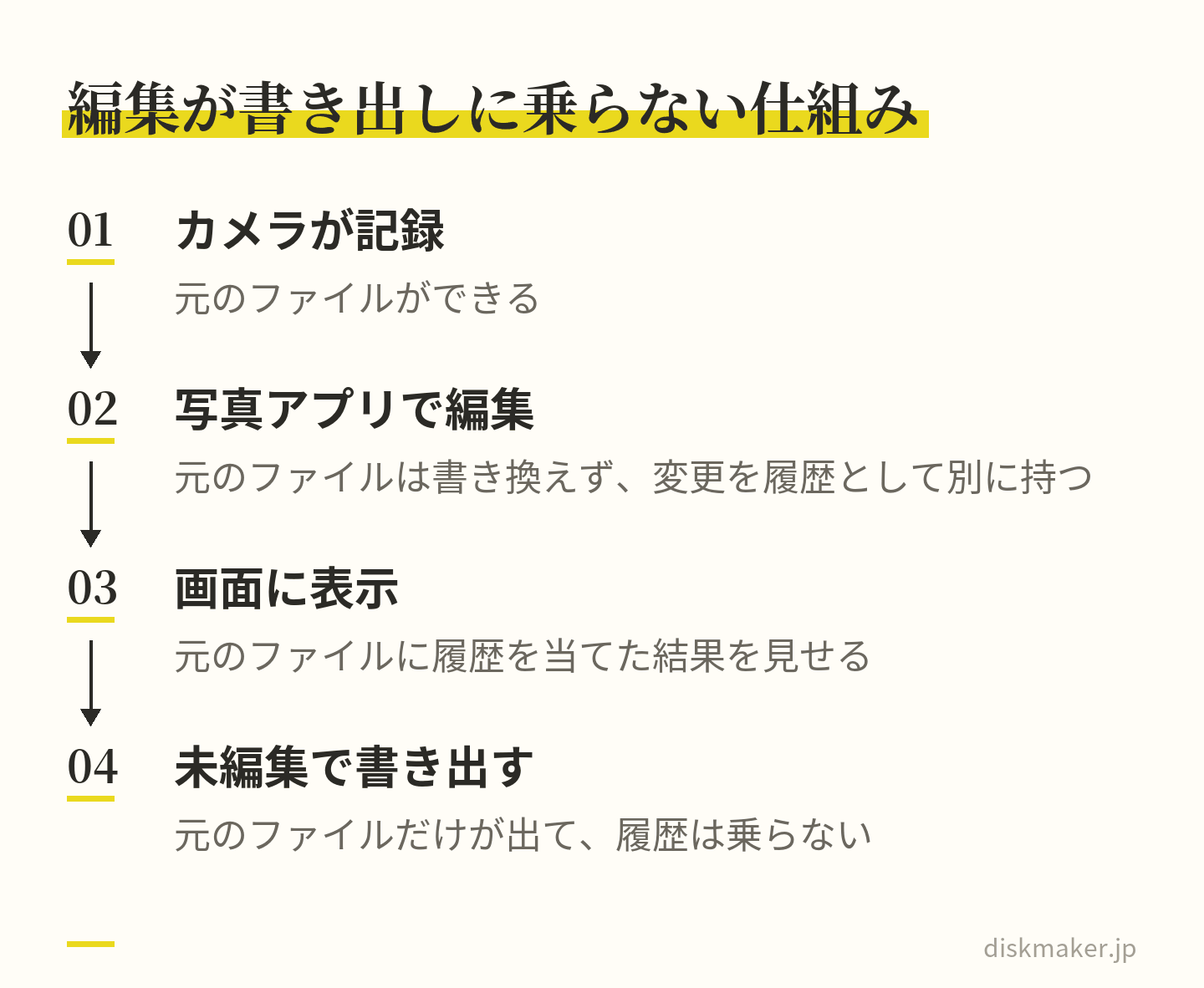
編集が反映されない理由は、写真アプリの作りにあります。写真アプリで動画を切ったり色を変えたりしても、カメラが記録したファイルそのものは書き換えられません。加えた変更は、元のファイルとは別に「こう直した」という履歴として持たれていて、画面に表示するときにその履歴を当てはめた結果を見せています。だから編集したあとでも、元に戻す操作ができます。
iPhoneの画面に見えている編集は履歴として別にあり、未編集の書き出しには入らない この作りは、Appleの資料からも読み取れます。共有の「オプション」にある「すべての写真データ」の説明は、元のファイルと編集履歴とメタデータを含めて送る、というものです。元のファイルと編集履歴が別々に存在しているからこそ、両方をまとめて送るという選択肢が成り立ちます。「未編集のオリジナルを書き出す」は、この二つのうち元のファイルだけを取り出す機能です。
取り出し方は三つに分かれます。元のファイルだけを出すのが「未編集のオリジナルを書き出す」。編集を当てはめた結果の映像を1本のファイルにして出すのが、AirDropやメッセージ、共有URLといったふだんの共有。元のファイルと編集履歴を組にして出すのが、AirDrop限定の「すべての写真データ」です。どれが正しいということはなく、渡す相手と用事で選びます。
ふだんの共有で渡る映像が編集後のものになるのは、写真アプリで見えている状態を1本のファイルに作り直して送るからです。共有画面の「自動」「現在」「互換性優先」の違いは共有オプションの使い分けの記事で扱っているので、本文では「編集後の映像が渡る経路」と一括りに呼びます。
この作りには、何度でもやり直せるという利点もあります。切る位置を変えたい、明るさを戻したい、と思ったら、写真アプリで履歴を戻して直し直せます。元のファイルは減っていないので、やり直しで画質が落ちることもありません。未編集のオリジナルは、その元のファイルそのものです。編集をいくら重ねても、いくら戻しても、書き出されるものは変わりません。
「未編集のオリジナルを書き出す」は、編集を捨てる機能ではなく、編集を持たない元のファイルだけを外に出す機能です。iPhoneの中の編集は残ったままなので、書き出したあとにiPhoneで見れば、編集後の映像がそのまま見えます。消えたように見えたのは、USBメモリのファイルに入らなかっただけです。
編集の種類ごとに、消えるものと残るもの
一口に編集と言っても種類があり、経路ごとに扱いが違います。「確認できていない」と書いた欄は、Appleの資料に記載を見つけられなかったもので、書き出したファイルを再生して確かめるしかありません。
写真アプリでの編集
未編集のオリジナルを書き出す
ふだんの共有(編集後の映像)
すべての写真データ(AirDrop)
前後を切る(トリム)
反映されない。元の長さのまま
切った長さで渡る
元のファイルと履歴の組。受け手の写真アプリでは切った状態
傾き・切り抜き・回転
反映されない
反映された画角で渡る
同上
明るさ・色・フィルタ
反映されない
反映される
同上
スローモーションの区間
反映されない
書き出したファイルでの扱いは確認できていない
同上
シネマティックのエフェクト変更
反映されない
確認できていない
同上
撮影日時・場所などのメタデータ
元のまま含まれる
共有時に一緒に渡る(ユーザガイド)
含まれる
形式(HEVC・HDR)
撮ったまま
「互換性優先」ならJPEGまたはMOVに変換の可能性。古いOSの相手にはSDR版
元のまま
前後を切る編集がいちばん影響が大きい欄です。1時間の動画を10分に切ったつもりで書き出すと、1時間分のファイルがそのまま出ます。容量も1時間分です。USBメモリの空きが足りないときに「切ったのに入らない」と感じるのは、この差が理由です。1080p/30fps・高効率+HDRオンなら、10分は約650MB、1時間は約3.9GBで、6倍の開きになります。
スローモーションの区間と、シネマティックモードのエフェクトは、少し事情が違います。写真アプリでは、撮ったあとにどの部分をスローで再生するかを選べますし、シネマティックのぼかしも撮影後に変えられます。どちらもiPhoneの写真アプリでは反映されて見えますが、ふだんの共有で書き出したファイルにその設定が乗るかどうかは、Appleの資料で確かめられていません。
当社の記事群では、この二つは編集ソフトで見せたい状態にしてから書き出したファイルを送る、という扱いにそろえています。詳しくはスローモーション240fpsの記事 書きました。
メタデータの行は見落とされがちです。撮影日時、場所、機種、キャプションは、未編集のオリジナルにもふだんの共有にも付いていきます。ユーザガイドは、写真やビデオを共有するとこれらのメタデータも共有される、と注意を書いています。撮った場所を知られたくない相手に渡すときは、経路の選択とは別に、この点を頭に入れておきます。
形式の行は、受け取る側の機器で見え方が変わる項目です。未編集のオリジナルは撮ったままなので、高効率で撮った動画はHEVCのまま、HDRビデオがオンならドルビービジョンのまま出ます。Windowsで開けない、色が白っぽく見える、という話はここから起きますが、原因は編集ではありません。
表に載せていないものに、音の調整があります。iPhone 16以降の機種で撮った動画に、写真アプリで音の聞こえ方を変える調整(オーディオミックス)を当てた場合、扱いは映像の編集と同じと考えて、書き出したファイルの音を聞いて確かめます。Appleの資料に、書き出しでの扱いを個別に書いた記述は見つけていません。音に手を入れた動画は、確かめる項目に音を足す、と覚えておけば足ります。
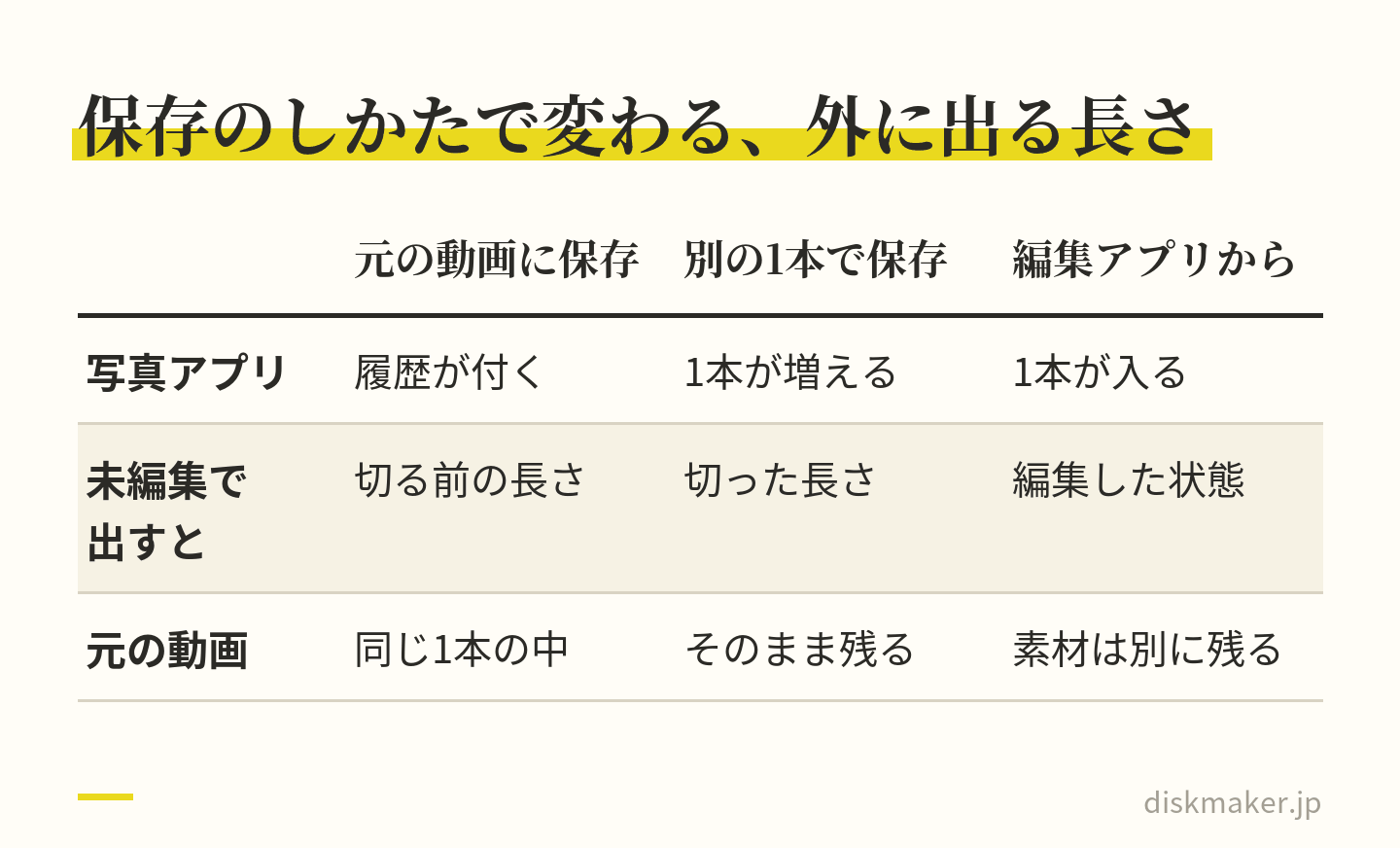
編集後の映像が欲しいなら中央、元と履歴の組が欲しいなら右の列 編集を残したまま渡すには、別の経路を使う
切った・直した状態のまま渡すには、「未編集のオリジナルを書き出す」以外の経路を、渡す相手ごとに選びます。経路は三つで、ふだんの共有、AirDropの「すべての写真データ」、そしてパソコンやファイル操作を経由してストレージに置く方法です。
ふだんの共有では、写真アプリで見えている映像が1本になって渡る
AirDrop、メッセージ、メール、iCloudリンク、ギガファイル便やGoogle ドライブへのアップロード。写真アプリの共有ボタンから送るふだんの経路では、写真アプリで見えている状態の映像が1本のファイルに作り直されて渡ります。前後を切った分は無くなり、明るさを直した分は反映され、受け取った相手はそれ以上戻せません。iPhoneを持たない相手にも、そのまま再生できる形で届きます。
この経路で気をつけるのは、形式が変わることがある点です。共有画面の「オプション」で「互換性優先」を選ぶと、ユーザガイドの書き方では、JPEGまたはMOVに変換される可能性があります。HDRビデオは、iOS 13.4以降、iPadOS 13.4以降、macOS 10.15.4以降の機器に共有され、それ以外の機器はSDR版を受け取ります。編集は残っても、色と形式は相手の環境で変わりうる、というのがこの経路の性格です。
共有URLで当社に入稿する場合も、この経路に入ります。iPhoneの写真アプリから直接ギガファイル便に上げるなら、写真アプリで切った状態の映像が上がります。手順はスマホからギガファイル便で送る手順 書きました。ギガファイル便の保持期限は3・5・7・14・30・60・100日から選べて初期値は5日、アップロード後には延ばせないので、注文までに日が空くなら先に長めの期限を選びます。
メールとメッセージで送るとき
メールで送る場合も、ふだんの共有の経路です。Appleのメールには、大きな添付をiCloud経由で渡すMail Dropがあり、Appleの説明では最大5GBの添付を送れて、受信者は30日以内にダウンロードします。この添付は送る側のiCloudストレージの容量に算入されません。1080p/30fps・高効率+HDRオンなら約77分ぶんまでが5GBの内側で、行事の1本を家族に送るには足ります。相手のメールの側に受信の上限があることもあるので、届いたかの返事はもらいます。
メッセージで送る動画も、写真アプリで見えている状態のものです。iOS 27では、通信速度が遅いときに大きな写真やビデオを送信しても、そのあとにテキストが送信できなくなることがなくなった、とAppleは書いています。送れる大きさそのものが変わったという記述はありません。LINEなどのアプリは、送るときにアプリの側で作り直したファイルになることがあり、元の画質のまま渡す用事には向きません。画質を保って渡すなら、AirDropか共有URLです。
AirDropの「すべての写真データ」は、元のファイルと履歴を組で渡す
写真アプリで動画を選び、共有ボタンを押して、画面上部の「オプション」を開き、「すべての写真データ」をオンにしてからAirDropで送ります。ユーザガイドの説明では、これで元のファイルと編集履歴とメタデータが渡ります。受け取った側の写真アプリでは編集後の見た目で表示され、履歴を戻せば元の映像にもなる。送った側のiPhoneと同じ状態を、そのまま相手に複製する経路です。
この項目はAirDropでだけ使えます。相手がiPhone、iPad、Macを使っていて、AirDropが通る距離にいるときの選択肢で、USBメモリに置く用事には使えません。ProResで撮った動画を元のまま送りたいときも、この項目をオンにする、とAppleのProResの資料にあります。オンにしないと、ProResに対応していない受け手にはHEVCかH.264で届きます。
AirDropは送る側と受け取る側の両方でWi-FiとBluetoothがオン、インターネット共有がオフの状態で使います。連絡先にない相手には、相手側で受信の設定を「すべての人(10分間のみ)」にしてもらいます。iOS 26.2以降どうしではAirDropコードの入力を求められます。大きな動画は途中で止まることもあるので、送り終えたら相手の写真アプリで本数を確かめてもらいます。
USBメモリに、編集後の映像を置きたいとき
いちばん確実なのは、Macを経由する方法です。ふだんの共有でMacにAirDropし(「すべての写真データ」はオフのまま)、Macに届いた編集後のファイルをFinderでUSBメモリに複製します。Macの側でファイル名も付け直せるので、業者に渡す形まで一度に整います。Windowsのパソコンなら、iCloudリンクや共有サービスで一度ダウンロードしてから、同じように複製します。
USBケーブルでMacやWindowsに取り込む方法もありますが、この経路で写真アプリの編集がどう扱われるかは、Appleの資料で確かめられていません。取り込んだファイルを再生して、切った長さになっているかを見るのが確実です。取り込みの設定は「設定」>「アプリ」>「写真」>「MacまたはPCに転送」で、「元のフォーマットのまま」と「自動」の違いは元のフォーマットのままの記事に書きました。
iPhoneだけで済ませたい場合は、ファイルアプリが認識しているストレージに保存する方法があります。保存先は、共有ボタンの一覧にある、ファイルアプリへ保存する項目(「ファイルに保存」など、表記はバージョンで異なります)から選べます。ふだんの共有と同じ経路なので、渡るのは写真アプリで見えている映像です。ただしiPhoneの機種やiOSのバージョンで挙動が違うことがあるので、書き出したあとにファイルを開いて、長さが切った後のものになっているかを確かめてから使ってください。
もうひとつ、切った結果を別の1本の動画にしてから「未編集のオリジナルを書き出す」を使う道があります。iMovieで切って書き出す方法と、写真アプリの「ビデオを新規クリップとして保存」で、あとの節で扱います。
スローの区間とシネマティックのエフェクトは、ファイルを開いて確かめる
先の表で「確認できていない」と書いた二つは、編集ソフトで見せたい状態にしてから書き出す、という扱いにしておくと外れがありません。スローモーションなら、iMovieなどでスローの区間を作って書き出したファイルを送る。シネマティックなら、写真アプリでエフェクトを決めたあと、ふだんの共有で書き出したファイルを別の端末で再生して、ぼかしが見えるかを目で確かめる。どちらも、確かめる対象はiPhoneの画面ではなく、書き出したファイルのほうです。
当社に入稿する動画も同じです。写真アプリで正しく見えていても、届いたファイルが違えば、ディスクには届いたファイルの中身が入ります。入稿の前に、送るファイルそのものを一度再生する。この一手間が、作り直しを防ぎます。見るのは最初と最後の10秒ずつと、切ったはずの場所の前後で足ります。
どの経路で出すかは、渡す相手と用事で決まる
三つの経路を覚えるより、用事から引くほうが早い。よくある用事ごとに、合う経路と、その経路で見落としやすい点を表にしました。
用事
合う経路
気をつける点
元の画質のまま、USBメモリやSSDに控えを取る
未編集のオリジナルを書き出す
exFATのストレージ。非表示アルバムの分は入らない
家族のiPhoneやMacに、編集も含めて同じ状態を複製する
AirDropで「すべての写真データ」をオン
Apple製の機器どうしだけ。USBメモリには置けない
切った版を、iPhoneを持たない相手にも見せる
ふだんの共有(AirDrop・共有URL・メール)
形式が変わることがある。古いOSにはSDR版
切った版をUSBメモリに置く
Macを経由して複製。またはファイルアプリ経由
書き出したファイルの長さを確かめる
別のソフトで自分で編集し直す
未編集のオリジナルを書き出す
元の素材が最も情報が多い。編集はソフト側でやり直す
当社でディスクにする(撮ったまま収録)
共有URL(USBメモリの郵送は、注文の前に相談・問い合わせフォームで確かめる)
編集していない動画なら、どの経路でも映像は同じ
当社でディスクにする(切った状態で収録)
編集後の版を共有URLで
未編集のオリジナルを送ると、切る前の長さで収録される
判断の順番を図にすると、最初の問いは「撮ったままの元のファイルが要るか」です。要るなら「未編集のオリジナルを書き出す」で決まり、そこで終わります。要らない、つまり編集後の映像が欲しいなら、相手の機器と置き場で分かれていきます。
最初の問いで「はい」なら未編集のオリジナルで決まる 迷いやすいのは、控えと配布を一度に済ませようとするときです。元のファイルはUSBメモリに、切った版は家族に、という二つの用事を1回の操作で片づける経路はありません。順番に二度行えばよいだけで、先に元の控えを取っておくと、切り方を間違えたときにもやり直しが利きます。
手順(iOS 27の場合)|写真アプリから外部ストレージへ書き出す
手順そのものは短く、迷う場所は「場所」の画面くらいです。ここではiOS 27のユーザガイドの表記で書きます。項目名はiOSのバージョンで少し違うことがあるので、見当たらないときは似た名前を探してください。この記事で扱う機種(iPhone 16以降)はすべてUSB-Cの端子なので、ストレージは端子に直接つなぐか、USB-Cのハブやカードリーダーを介してつなぎます。
用意するもの
書き出す動画が入っているiPhone(空き容量は書き出しには関係しないが、iCloud写真の最適化がオンなら元のファイルを先に取り寄せる。あとの節で扱う)
USBメモリ、SSD、SDカードとカードリーダーのいずれか。フォーマットはexFATが扱いやすい(次の節)
外付けのハードディスクを使うなら、その電源。ユーザガイドは、外付けHDDは多くの場合外部電源が必要と書いている
USB 3(10Gb/s)で書きたいPro系・iPhone Duoは、10Gb/sに対応したケーブルかハブ
操作の順番
ストレージをiPhoneにつなぐ。ハブ経由なら、先にハブをつないでからストレージを挿す
写真アプリで動画を開く。複数本を出すなら「選択」で本数分をタップする
共有ボタンを押し、一覧から「未編集のオリジナルを書き出す」を選ぶ
「場所」でつないだストレージを選ぶ。中のフォルダまで指定できる
「保存」を押す。終わるまでケーブルを抜かず、iPhoneも操作しないでおく
終わったら、ストレージの中身を開いて本数を数え、1本を再生する
「場所」の画面にストレージの名前が出てこないときは、iPhoneがストレージを認識できていません。フォーマットが対象外、パーティションが複数ある、電源が足りない、ハブが給電を通していない、のどれかで、次の節の条件を上から順に確かめます。ケーブルを挿し直すだけで出てくることもあります。
「場所」にストレージが出なければ、条件の確認へ戻る 複数本をまとめて出すとき
行事の動画は1本では終わりません。開会式、演目、閉会式と分かれていれば、「選択」で全部を選んでから共有ボタンを押します。書き出しは1本ずつ順に進み、合計の容量が大きいほど時間がかかります。4K/30fpsで高効率+HDRオンなら、iPhoneの設定画面の目安で1分約190MBです。30分ぶんで約5.7GBになるので、その量を書き込める空きがストレージにあるかを先に見ておきます。
書き出したファイルの名前は、撮った順に並ぶ番号のままです。収録順を指定して業者に渡すなら、書き出したあとにパソコンで名前を付け直します。当社では、ファイル名の頭に「01_」「02_」と付けてもらう決まりで、付け方の細かい話は入稿ファイル名の付け方 まとめています。iPhoneの写真アプリの中では名前を変えられないので、この作業はパソコンか、名前を変えられるファイル操作の側で行います。
ロックされた非表示アルバムの中は出ない
ユーザガイドが明記しているとおり、ロックされた「非表示」アルバムの項目は転送されません。非表示にしてある動画を選んだつもりで、書き出したあとに本数が足りない。この型の原因はたいていここです。書き出す前に、非表示から出しておくか、書き出したあとに本数を数えて足りない分を見つけます。
数えるのは面倒に見えますが、写真アプリで選んだ本数と、ストレージに入った本数を突き合わせるだけです。選択の画面に本数が出るので、書き出す前にその数を覚えておくだけの手間です。
時間がかかる理由は、端子の速さと、ストレージの速さ
同じ動画でも、機種によって書き出しにかかる時間が違います。技術仕様では、Pro系とiPhone DuoのUSB-CはUSB 3で最大10Gb/s、iPhone 17・Air・17e・16・16eはUSB 2で最大480Mb/sです。計算上の上限だけで比べると、480Mb/sは毎秒60MB、10Gb/sは毎秒1,250MBで、およそ20倍の差があります。
実際の速さはこれより遅く、当社で機種ごとの実測は持っていませんが、USB 2の機種で4K/60fpsの動画を何十分も書き出すと、数分では終わらないことは見込んでおきます。
USB 3の速さで書くには、10Gb/sに対応したケーブルが要る、というのが仕様の注記です。ストレージ自身の書き込み速度も上限になります。安価なUSBメモリは読み出しは速くても書き込みが遅いものがあり、その場合はiPhoneの端子が速くてもメモリの側で頭打ちになります。端子の速さの話はUSB-Cの転送速度の記事で機種ごとに分けています。
外部ストレージの条件|フォーマット・パーティション・電源
ユーザガイドの外部ストレージの項目に、iPhoneが扱えるストレージの条件が書かれています。データのパーティションが1つで、フォーマットがAPFS、APFS(暗号化)、macOS拡張(HFS+)、exFAT、FAT32、FATのいずれか。この条件を外れているストレージは、「場所」の画面に出てきません。
買ってきたばかりのUSBメモリは、たいていFAT32かexFATでフォーマットされています。どちらも条件に入っているので、そのまま使えることが多い。問題になるのは、WindowsでNTFSにしてあるメモリやHDD、Macで暗号化以外の特殊な設定にしてあるものです。パソコンで使い回していたストレージを流用するときは、フォーマットを一度確かめます。
FAT32には、1ファイル4GBの上限がある
FAT32は古い規格で、規格上、1つのファイルが4GBを超えられません。4GBを超える動画は置けないので、書き出しがそこで止まります。
iPhoneの動画がどのくらいで4GBに届くかを、設定画面の目安(高効率+HDRオン、iOS 18.6の文言。iOS 27の画面では未確認)から計算すると、次のとおりです。
4K/30fps(1分約190MB)なら約21分で届きます。
4K/60fps(1分約440MB)なら約9分で届きます。
1080p/30fps(1分約65MB)なら約62分で届きます。
互換性優先の1080p/30fps(1分約130MB)なら、約31分で届きます。
運動会の徒競走のような数分の動画ならFAT32でも困りませんが、発表会を1本で撮った動画や4Kの長回しは、4GBを超えるほうが普通です。exFATにはこの上限がないので、iPhoneの動画を置くストレージはexFATにしておくと用事が減ります。AppleのProResの資料でも、外部ストレージへ直接記録するときの条件はexFATとされていて、iPhoneまわりで使うストレージはexFATに寄せておくのが無難です。
フォーマットの確かめ方と、変え方
Macなら「ディスクユーティリティ」でストレージを選ぶと、名前の下にフォーマットが出ます。Windowsならエクスプローラーでドライブを右クリックし、「プロパティ」の「ファイルシステム」の欄です。変えるときは、Macは「ディスクユーティリティ」の「消去」でフォーマットにexFATを選び、Windowsはドライブの右クリックから「フォーマット」でexFATを選びます。どちらも中身が全部消えるので、空のストレージで行います。
パーティションが複数あるストレージは、片方だけを使うつもりでも条件から外れます。以前にパソコンの起動ディスクとして使っていたSSDに多い型で、フォーマットし直すときにパーティションを1つにまとめます。ディスクユーティリティなら「消去」の前に「パーティション作成」で1つにできます。
電源が足りないと、認識されない
USBメモリやバスパワーのSSDは、iPhoneからの給電で動きます。外付けのハードディスクは、ユーザガイドの書き方では、多くの場合に外部電源が必要です。電源なしでつないで「場所」に出てこないときは、電源つきのハブを間に入れるか、ACアダプタつきのHDDを使います。SSDでも、消費電力が大きいものはハブの給電が要ることがあります。
ハブを使うなら、給電を通せるものを選びます。iPhoneを充電しながらストレージにも給電できるハブなら、長い書き出しの途中で電池が減る心配も減ります。ProResを外部ストレージへ直接記録するときにAppleが挙げている条件のひとつは、「最大消費電力4.5W」です。書き出しの条件そのものではありませんが、iPhoneが供給できる電力の目安として頭に置いておく数字です。
SDカード・カードリーダー・ハブを使うとき
SDカードに書き出すなら、USB-Cのカードリーダーを介してつなぎます。カードはビデオカメラやデジタルカメラで使っていたものを流用することが多く、そのときはフォーマットに気をつけます。規格上、32GBまでのSDHCカードはFAT32、64GB以上のSDXCカードはexFATでフォーマットされているのが一般的です。32GBのカードに4Kの長い動画を書き出すと、4GBの上限で止まります。64GB以上のカードなら、その心配はまずありません。
カメラでフォーマットしたカードには、カメラが作ったフォルダが残っています。iPhoneの書き出しは「場所」で指定したフォルダに入るので、カメラのフォルダと混ざらないよう、書き出し用のフォルダを別に作っておくと整理が楽です。カメラに戻して使うカードなら、iPhoneの動画を入れたままカメラで再フォーマットしないよう、書き出しが済んだらパソコンへ移します。
ハブは、iPhoneに1本のケーブルでつなぎ、その先にストレージと電源をまとめる道具です。安いハブの中には、データを通す速さがUSB 2相当のものがあります。Pro系やiPhone DuoでUSB 3の速さを使うつもりなら、ハブ自体が10Gb/sに対応しているかを製品の仕様で見ます。
上の5つはストレージ側、下の3つはiPhone側の確認 場面別の使い分け|運動会・発表会・旅行・余興ムービー
同じ機能でも、撮った場面によって困る点が変わります。動画の本数、1本の長さ、切る必要があるか、渡す相手が誰か。1本が短い運動会と、1本が長い発表会では、気にする数字が違います。
運動会は、短い動画が何十本も
徒競走、玉入れ、リレー。運動会の動画は1本が1〜2分で、本数は30本を超えることも珍しくありません。切る必要はほとんど無く、撮ったままで見られる動画が大半です。こういうときは「未編集のオリジナルを書き出す」がそのまま合います。写真アプリで「選択」から全部を選び、1回の操作でUSBメモリに置く。1本が短いので、FAT32の上限に当たる心配もまずありません。
気にするのは合計の量です。4K/60fps・高効率+HDRオンで撮っていれば、設定画面の目安で1分約440MB。2分の動画が30本なら計算上約26GBで、USB 2の機種では計算上の上限でも約7分、実際にはそれより長くかかります。撮り終えた日の夜に始めて、風呂に入っている間に終わる、くらいの見込みでいると外れません。ディスクにするなら、この30本はそのまま共有URLで送れます。収録順は、ファイル名の頭の「01_」「02_」で指定します。
発表会は、長い1本と、切りたい前後
発表会や学芸会は、開演前の待ち時間から終演まで1本で撮りっぱなしになりがちです。40分、長いと90分。この1本は、切ってから渡したい動画の代表です。撮ったままの未編集のオリジナルは元の控えとして置き、切った版をふだんの共有で出す、という二段が基本になります。
長い1本では、ストレージのフォーマットが関わってきます。1080p/30fps・高効率+HDRオンでも、約62分を超えれば4GBを超え、FAT32では書き出しが止まります。exFATにしておく理由が、いちばんはっきり出る場面です。切った版をディスクにするなら、切ることで5GBの境目を下回ることも多いです。
旅行は、日をまたいで撮り、iCloudに預けている
旅行の動画は、数日にわたって何十本も撮り、帰宅する頃にはiCloud写真の最適化で本体には省スペースの版しか無い、という状態になりやすい。「未編集のオリジナルを書き出す」を使うと、まずiCloudから元のファイルを取り寄せる時間がかかります。家のWi-Fiにつないで、寝る前に始めるのが現実的です。旅先のホテルの回線や、モバイル通信で始めると、終わりません。
旅行の動画には、非表示アルバムに入れたものが混ざることもあります。ロックされた非表示アルバムの項目は転送されないので、書き出したあとの本数が合わないときは、そこを見ます。見せるためにまとめたいなら、iMovieで数分のまとめを作り、そのまとめの動画を書き出す。元の何十本は控えとしてストレージに置く。旅行は、元と見せる版の分け方がいちばん役に立つ場面です。
余興ムービーや結婚式の動画は、編集アプリの書き出しが「オリジナル」
友人の余興ムービーやプロフィールムービーは、CapCutやiMovieで編集して書き出したものを、式場に渡す場面です。この場合、渡すのは編集アプリが書き出した動画で、写真アプリに保存した時点でそれが新しい1本の「オリジナル」になります。写真アプリで選んで「未編集のオリジナルを書き出す」を使えば、編集した状態のままUSBメモリに入ります。
式場は、受け取る形式を指定していることが多い。USBメモリで受けるのか、DVDで受けるのか、解像度や画面の比率に指定があるのか。指定に合わせて、書き出しの設定を編集アプリの側で決めます。写真アプリのトリムでさらに切ってしまうと、未編集のオリジナルでは切る前に戻るので、仕上げは編集アプリの中で終える、と決めておくと迷いません。
ディスクにするなら、どちらを送るか
当社の工程は、受け取った動画データをプレーヤーで再生できる形に組み立てて(オーサリング)、書き込み、実際のプレーヤーで再生を確かめてから、ケースに入れて発送するか店舗でお渡しする、という流れです。ディスクに収録される映像は、お送りいただいたファイルの中身そのものです。写真アプリの中で切ってあっても、届いたファイルが切る前のものなら、切る前の長さで収録されます。
だから、ディスクにするときの問いはひとつです。撮ったままを収録するのか、切った状態で収録するのか。撮ったままなら、未編集のオリジナルをUSBメモリで送るか、ふだんの共有で共有URLを作るかのどちらでも、届く映像は同じです。形式が「オプション」の選択で変わることはありますが、当社はHEVCでもH.264でも受け取るので、どちらでも作れます。
切った状態なら、編集後の版が届く経路を選びます。共有URLがいちばん手軽で、iPhoneの写真アプリからそのままギガファイル便やGoogle ドライブに上げれば、切った状態で上がります。
元の画質の差は、ディスクの解像度にそろう
元の画質にこだわって未編集のオリジナルを選ぶ人がいますが、DVDにする場合、その差はほとんど見えません。当社のDVDは720×480(NTSC 29.97fps・MPEG-2)で作ります。4Kで撮った元のファイルも、写真アプリで書き出した編集後の版も、720×480まで縮める段階で同じ大きさにそろいます。編集後の版は作り直しで一度圧縮が入っていますが、DVDの解像度まで縮めると、その差が見えることはまずありません。
ブルーレイは1920×1080で作るので、4Kの元ファイルを送るなら、その分の情報を使えます。それでも、切った状態で残したい動画なら、編集後の版を選ぶほうが優先です。切る前の3分が流れるディスクは、画質がいくらよくても見返しにくい。
HDRビデオで撮った動画は、どちらの経路でもディスクの段階でSDRの映像になります。DVD-Videoと通常のブルーレイの規格にHDRが無いためで、これは当社の判断ではなく規格の話です。HDRのままの明るさや色を期待していると、テレビでの見え方に違和感が出ることがあります。見え方の話はHDR動画をディスクにすると色が変わる理由 撮影時にオフにするかの判断はHDRビデオをオフにすべきかの記事 分けています。
切ってから送ると、5GBの境目を越えないことがある
当社では、1つの内容のデータがDVDで5GB以上、ブルーレイで25GB以上のときに、エンコード手数料(大容量データ・内容1種類につき)3,000円(税抜)がかかります。同じ内容の焼き増し分にはかかりません。未編集のオリジナルは切る前の長さなので、この境目に届きやすい。写真アプリで切った版を送ると、その分だけ小さくなります。
4K/30fpsを高効率+HDRオンで撮った動画は、設定画面の目安で1分約190MBです。40分の撮りっぱなしなら計算上は約7.6GBで、5GBを超えます。開演前と休憩を切って25分にすれば約4.75GBで、5GBの下に収まる。1080p/30fps(1分約65MB)なら、切る前でも約77分まで5GBの下です。どの設定で撮ったかで、切る意味が変わります。
撮った設定が分からないときは、写真アプリで動画を開いて上にスワイプすると、「情報」に機種、撮影日時、ファイルサイズなどが出ます。ファイルサイズを長さ(分)で割れば、1分あたりの目安が分かり、次の節の表のどの行に近いかが見当つきます。何本もあるときは、それぞれのファイルサイズを足した合計が、送る量です。
入稿の形は、共有URLが基本
当社への入稿は、動画の共有URLを注文フォームに貼る形が基本で、スマホからも入稿できます。共有URLは、ギガファイル便、Google ドライブ、Dropbox、OneDrive、WeTransfer、firestorageなどで作れます。未編集のオリジナルをUSBメモリに書き出した場合に、そのUSBメモリの郵送で入稿を受けるかは、注文の前に相談・問い合わせフォームで確かめてください。郵送の送り方と同梱するメモはUSBメモリやHDDを郵送して入稿するに書きました。
複数のファイルを1枚に収めるときは、ファイル名の頭に「01_」「02_」と付けて収録順を指定します。名前を変えずに撮った順で収録してほしいときは、注文の前に相談・問い合わせフォームで確かめてください。
容量と時間の見積もり
書き出しに何分かかるか、ストレージはどれだけ空いていればよいか。どちらも、撮った設定と長さから計算できます。iPhoneの設定画面が出す「1分間のビデオのサイズ」の目安(iOS 18.6の文言。iOS 27の画面では未確認)を元に、30分と60分の容量、FAT32の4GBと当社の5GBに達する長さを並べました。すべて計算値で、実際のファイルは場面の動きや明るさで上下します。1GB=1,000MBで数えています。
撮影の設定
1分の目安(高効率+HDR/高効率/互換性優先)
30分
60分
4GBに達する長さ
5GBに達する長さ
1080p/30fps
約65MB/約60MB/約130MB
約1.95GB
約3.9GB
約62分
約77分
1080p/60fps
約100MB/約90MB/約175MB
約3.0GB
約6.0GB
約40分
約50分
4K/30fps
約190MB/約170MB/約350MB
約5.7GB
約11.4GB
約21分
約26分
4K/60fps
約440MB/約400MB/—
約13.2GB
約26.4GB
約9分
約11分
4K/120fps(Pro系・iPhone Duo)
約800MB/約740MB/—
約24GB
約48GB
約5分
約6分
ProRes 1080p/30fps(Pro系)
約1.7GB
約51GB
約102GB
約2分
約3分
30分と60分の列は、高効率+HDRオンの値で計算しています。互換性優先で撮った動画は、1080p/30fpsで2倍(1分約130MB)になるので、30分で約3.9GB、60分で約7.8GBです。4K/60fps以上は互換性優先では選べないので、その欄は空けました。設定ごとの1分あたりの容量の全体は1分あたり容量の早見表 あります。
設定画面の目安(iOS 18.6の文言)からの計算値。1GB=1,000MB ビットレートに直すと、1080p/30fpsの高効率+HDRは計算上約8.7Mbps、4K/30fpsは約25.3Mbps、4K/60fpsは約58.7Mbpsです。実測の値ではなく、目安の容量を8倍して60で割った数字です。ストレージの書き込み速度がこの数字を大きく上回っていれば、書き出しの速さは端子の側で決まります。
書き出しにかかる時間の目安
端子の速さの計算上の上限は、USB 2(iPhone 17・Air・17e・16・16e)が毎秒60MB、USB 3(Pro系・iPhone Duo)が毎秒1,250MBです。4K/30fpsの30分(約5.7GB)なら、USB 2で計算上約95秒、USB 3で約5秒。4K/60fpsの60分(約26.4GB)なら、USB 2で約7分、USB 3で約21秒です。あくまで上限で、実際にはストレージの書き込み速度や、iPhoneの側の処理で、これより長くかかります。
数字が示しているのは、USB 2の機種で4Kの長い動画を書き出すなら、待つ時間を見込んでおく、ということです。10分で終わると思って出かける前に始めると、途中で抜くことになります。書き出し中はiPhoneを充電できる環境で、時間に余裕があるときに行うのが、いちばん失敗が少ない。
ストレージの空きは、書き出す動画の合計に、少し余裕を足した量が要ります。合計は、写真アプリで各動画の「情報」を見て足すか、上の表の1分あたりの目安に長さ(分)を掛けて見当をつけます。exFATにフォーマットした64GBのUSBメモリなら、4K/30fps・高効率+HDRオンの動画で計算上約5時間半ぶん入ります。1080p/30fpsなら約16時間ぶんです。
何GBのストレージを買うか
控え用のUSBメモリやSSDをこれから買うなら、撮っている設定と、1年に撮る時間から決めます。上の表の1分あたりの目安を使うと、128GBに入るのは計算上、4K/30fps・高効率+HDRオンで約11時間、4K/60fpsで約5時間、1080p/30fpsで約33時間です。256GBならその2倍で、4K/30fpsで約22時間半、4K/60fpsで約10時間。実際に使える量は、フォーマットの分だけ表示より少し減ります。
行事の記録だけなら、年に数時間です。4K/30fpsで撮る家庭でも、128GBで数年ぶんが入ります。毎日子どもを撮る家庭や、4K/60fpsやProResを使う人は、桁が変わります。ProResの4K/30fpsは1分約6GBなので、128GBで約21分。この場合はUSBメモリより、exFATのSSDを台数で増やす考え方になります。買う前に、写真アプリの「情報」で最近の動画のファイルサイズを数本見ておくと、自分の設定の1分あたりが分かり、見当が外れません。
失敗の型|症状から原因をたどる
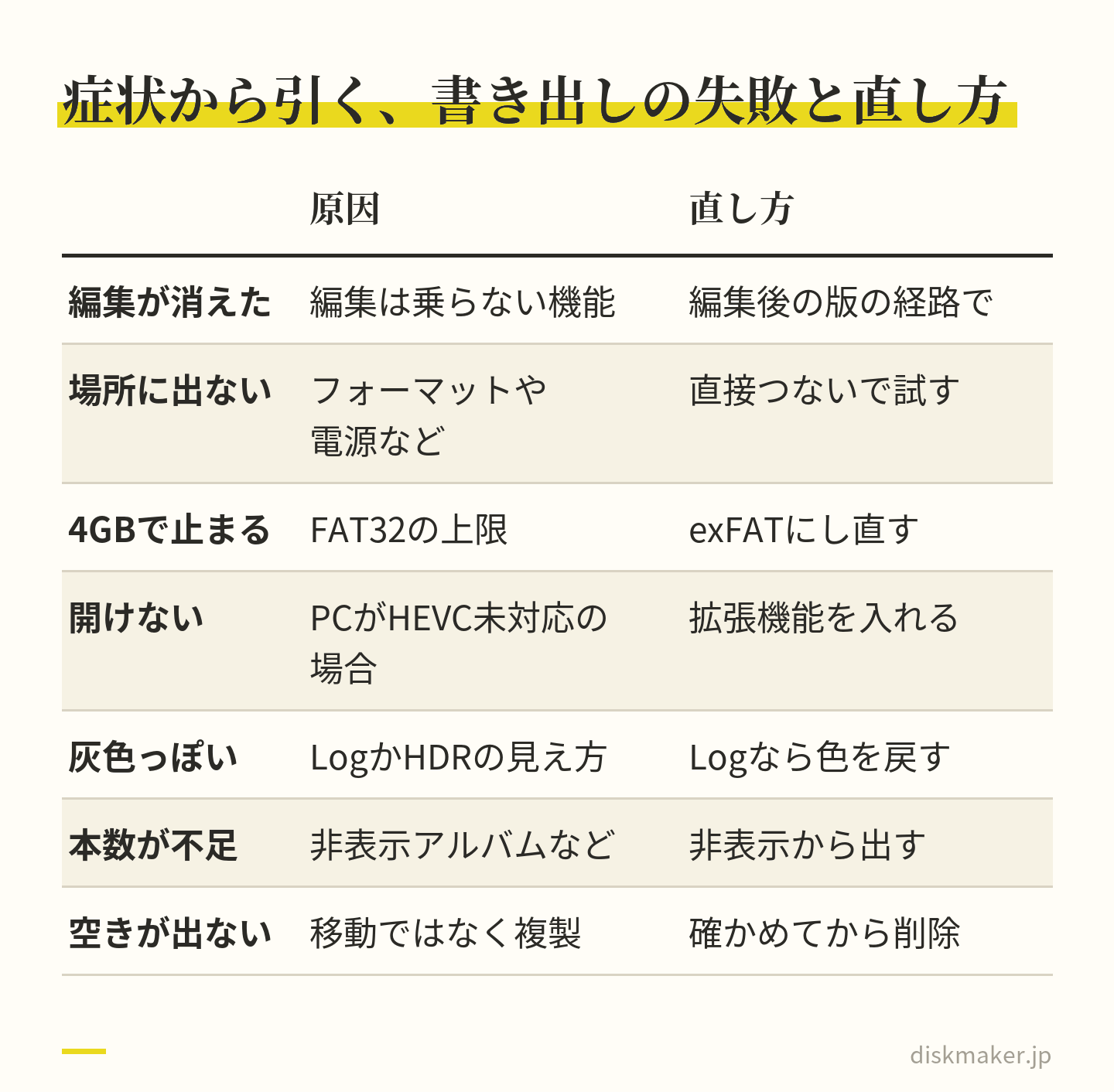
「未編集のオリジナルを書き出す」まわりで起きる失敗は、型が決まっています。編集が消えた型のほかは、書き出しそのものに関わる型で、編集の有無とは関係なく起きます。症状が合う見出しから読んでください。
編集が消えた型のほかは、編集の有無とは関係なく起きる。症状が合う行から見る 切ったはずの動画が、元の長さで入っている
症状は、USBメモリの中のファイルを再生すると、切る前の頭と終わりが残っていること。原因は、「未編集のオリジナルを書き出す」がそういう機能だからです。確かめ方は、iPhoneの写真アプリで同じ動画を再生すること。iPhoneでは切った長さで見えるなら、編集は消えておらず、USBメモリに乗らなかっただけです。直し方は、編集後の版が渡る経路に切り替えることで、経路は「どの経路で出すか」の節の表で選び直します。
この型で慌てて写真アプリの編集をやり直す人がいますが、その必要はありません。編集はiPhoneの中に残っています。USBメモリの中のファイルを消して、別の経路で置き直せば済みます。むしろ、そのファイルは元の控えとして残しておく価値があるので、消さずにフォルダを分けるほうが得です。
「場所」の画面にストレージが出てこない
症状は、共有ボタンから「未編集のオリジナルを書き出す」を選んだあと、保存先の一覧につないだストレージの名前が無いこと。原因は四つのどれかです。フォーマットが対象外(NTFSなど)、パーティションが複数ある、電源が足りない、ハブが給電やデータを通していない。確かめ方は、パソコンにつないでフォーマットとパーティションの数を見ることと、ハブを外してiPhoneに直接つないでみることです。
直し方は原因ごとに違います。フォーマットが対象外なら、中身を退避してからexFATにフォーマットし直す。パーティションが複数なら1つにまとめる。電源が足りないなら、電源つきのハブかACアダプタつきのHDDに替える。ハブが原因なら、別のハブか直接接続で試す。順番は、直接接続で試すのが最初で、それでも出なければフォーマットを疑います。
途中で止まる、または終わるまでが長い
止まる症状のうち、ちょうど4GBのあたりで止まるなら、ストレージがFAT32です。1ファイルが4GBを超えられない規格の上限に当たっています。書き出されたファイルの大きさを見れば分かります。4GB弱で止まっているファイルがあれば、この型です。直し方は、exFATにフォーマットし直してから書き出し直す。
止まらないが長い症状は、端子の速さとストレージの速さの話です。iPhone 17・Air・17e・16・16eのUSB 2(480Mb/s)で4Kの長い動画を書き出せば、計算上の上限でも何分もかかります。Pro系とiPhone Duoでも、10Gb/sに対応していないケーブルやハブを通していれば、USB 2相当の速さになります。
ケーブルとハブの対応速度と、ストレージの書き込み速度を製品の仕様で見れば、どこが上限になっているかが分かります。直し方は、対応したケーブルに替えるか、時間に余裕のあるときに行うかのどちらかです。
書き出したファイルが、Windowsで開けない
USBメモリをWindowsのパソコンに挿して動画を開こうとしても再生できない。音だけ出ることもある。この症状の原因は、高効率で撮った動画がHEVCという圧縮方式で、Windowsが標準では対応していない場合があることです。編集の有無とは無関係で、未編集のオリジナルは撮ったままの形式なので、この型に当たりやすい。確かめ方は、写真アプリの「情報」か、パソコンでファイルの詳細を見て、コーデックがHEVCかどうかを見ることです。
直し方は、Windowsの側にMicrosoft Storeの「HEVC ビデオ拡張機能」を入れることです。Microsoftの説明では、これでWindowsのビデオアプリでHEVCを再生できます。有料のものと、デバイス製造元からのものがあり、価格や提供の形は変わることがあります。ディスクにするなら、当社はHEVCのまま受け取れるので、変換せずに送ってください。開けないときの詳しい順路はMOVがWindowsで開けない・入稿できないに書きました。
色が薄い、灰色っぽい
書き出したファイルを別の機器で再生すると、iPhoneで見たより色が薄く、全体が灰色がかって見える。この症状には、原因が二つ考えられます。ひとつはPro系でProResのLogをオンにして撮っていた場合で、iPhoneの設定画面の説明文にも、調整処理を行う前のLogは平坦でグレイに見える、とあります。もうひとつはHDRビデオで撮った動画を、HDRに対応していない機器で見ている場合です。
確かめ方は、写真アプリの「情報」で撮影の設定を見ることと、iPhoneの「設定」>「カメラ」>「フォーマット」でProResとLogの設定を見ること。Logなら、色を戻す調整(LUTを当てる作業)を編集ソフトで行ってから書き出したファイルを使います。HDRの見え方なら、再生する機器の側の話で、ディスクにする段階ではSDRになります。Logの見分け方と戻し方は動画が灰色っぽい原因の記事 分けています。
本数が足りない
症状は、20本選んで書き出したのに、ストレージには19本しかないこと。原因の第一候補は、ロックされた「非表示」アルバムに入っている動画が転送されない、というユーザガイドの記載どおりの動きです。第二候補は、途中で止まった書き出し。写真アプリの「非表示」アルバムを開いて、足りない動画がそこにあるかを見ます。直し方は、非表示から出して書き出し直すか、その1本だけ別の経路で置くこと。
横向きに直したはずが、縦のまま
症状は、写真アプリで回転させて横向きにした動画が、USBメモリの中では撮ったときの縦向きのままになっていること。原因は、回転も写真アプリの編集のひとつで、未編集のオリジナルには乗らないからです。傾きの補正や切り抜きも同じです。iPhoneで見ると横向き、パソコンやテレビで見ると縦向き、という食い違いが出ます。
直し方は、編集後の映像が渡る経路に切り替えること。それだけです。撮ったままの向きで残したい控えは、未編集のオリジナルのままで構いません。ディスクにするときは、向きを直した版を送っていただければ、その向きで収録されます。
書き出したのに、iPhoneの空き容量が増えない
USBメモリに何本も書き出したのに、「設定」で見る空き容量が変わらない。理由は簡単で、この機能が複製であって移動ではないからです。書き出しても、iPhoneの中の動画はそのまま残ります。空きを作るには、書き出したファイルを別の機器で再生して確かめたうえで、iPhoneの側で削除する、という別の操作が要ります。
削除の前に、控えが2か所にあるかを見ておきます。USBメモリ1本だけに残して本体から消すと、そのメモリが読めなくなった時点で動画は無くなります。ストレージの種類ごとの持つ年数はHDD・SSD・USBメモリ・光ディスクの寿命比較 まとめています。置き場を二つに分けてから消す、という順番だけ守れば、消して後悔する型は避けられます。
iCloud写真の「ストレージを最適化」がオンのとき
iCloud写真を使っていて「ストレージを最適化」がオンのiPhoneでは、本体に入っているのが省スペースの版で、元のファイルはiCloudの側にある、という状態が起きます。Appleの説明では、容量が足りなくなるとアクセス頻度の低いものから最適化され、元のファイルはWi-Fiまたはモバイル通信でダウンロードできます。iCloudには元の形式のまま、フル解像度で保存されています。
この状態で「未編集のオリジナルを書き出す」を行うと、iPhoneはまず元のファイルを取り寄せてから書き出すことになります。通信の速さと本数によっては、この取り寄せに書き出しそのものより長い時間がかかります。モバイル通信で行うと、動画の分だけ通信量を使います。Wi-Fiにつないだ状態で、時間に余裕のあるときに行う理由はここにあります。
Windowsに取り込む場合について、Appleは、iCloud写真を有効にしているなら読み込む前に元のフル解像度の写真をiPhoneにダウンロードしておく必要がある、と案内しています。外部ストレージへの書き出しでも、元のファイルが本体にある状態のほうが確実です。iOS 27では「設定」>自分の名前>「iCloud」>「写真」>「iPhoneストレージ」で「オリジナルをダウンロード」を選ぶと、最適化がオフになり、元のファイルが本体に戻ります。表記はiOSのバージョンで少し違います。
「オリジナルをダウンロード」にするには、ライブラリ全体が入るだけの空き容量が本体に要ります。空きが足りなければ、最適化をオンのままにして、書き出す動画の分だけ取り寄せる形で進めます。写真アプリでその動画を開いて再生し、最後まで再生できる状態にしてから書き出すと、取り寄せは済んでいます。
やってはいけないのは、空きを作ろうとしてiCloud写真そのものをオフにすることです。オフにするときの確認文(iOS 18.6の画面)には、空き領域を確保するために最適化された写真とビデオはこのiPhoneから削除される、とあります。元のファイルはiCloud写真を使っている他の機器では引き続き使えますが、手元のiPhoneからは消えます。書き出しを終える前にオフにすると、書き出す元が無くなります。
書き出したあとに確かめること
書き出しが終わったら、ケーブルを抜く前に、ストレージの中身を見ます。確かめる項目は五つで、順番に見れば5分で終わります。ここで見つかった不具合は、その場で書き出し直せば済みますが、家に帰ってから、あるいは業者に送ってから見つかると、やり直しの手間が一段増えます。
本数。写真アプリで選んだ本数と、ストレージに入った本数が合っているか
長さ。1本ずつ、再生時間が元の動画の長さと合っているか。4GB弱で止まっているファイルが無いか
再生。最初と最後の10秒ずつを再生して、映像と音が出るか
形式。渡す相手の機器で開ける形式か。WindowsならHEVCが開くか
名前。収録順を指定するなら、パソコンで頭に番号を付けたか
長さの確認は、編集の有無を切り分けるためでもあります。写真アプリで切った動画を未編集のオリジナルで書き出した場合、ストレージの中のファイルは元の長さです。ここで「切った長さになっていない」と気づけば、その場で経路を変えられます。逆に、元の長さで残すつもりだったのに短くなっていれば、別の経路で書き出していたことになります。
再生の確認は、iPhoneでは行わないほうがよい。iPhoneで再生すると、写真アプリの中の編集後の映像を見てしまい、ストレージの中のファイルを見たことになりません。パソコンか、別のiPhone、テレビにつないだプレーヤーで、ストレージの中のファイルそのものを開きます。パソコンが無ければ、ファイルアプリでストレージの中のファイルを開いて再生する方法もあります。
テレビのUSB端子で確かめるのは、向いていません。テレビの側がHEVCや4Kに対応していないと、ファイルが正しくても映らず、書き出しの失敗と見分けがつかないからです。確かめる機器は、パソコンか、ファイルアプリか、別のiPhoneのどれかにします。映らない原因が形式か書き出しかを切り分けるには、確実に再生できる機器で見るのが先です。
取り外しは、書き出しの進行表示が消え、ストレージのアクセスランプがあるものはそれが止まってからにします。抜くのが早いと、最後のファイルが途中で終わっていることがあり、それは長さの確認で見つかります。急いでいるときほど、抜く前の10秒が惜しくなりますが、書き出し直す時間のほうが長い。
家族や係で1台を回すときの決め事
運動会や発表会では、撮った人と、ディスクにする人と、見る人が別々のことが多い。父が撮り、母が写真アプリで切り、祖父母のテレビで見る。こういうときに、誰がどの経路で出すかを先に決めておくと、「編集が消えた」が起きません。撮った人のiPhoneに元があり、切った人のiPhoneに切った版がある、という状態を、家族の中で共有しておくだけで足ります。
決めることは三つです。元のファイルは誰のiPhoneに残すか。切った版は誰が作るか。祖父母に渡すのはどちらか。元のファイルは撮った人のiPhoneに残し、USBメモリへの控えもその人が「未編集のオリジナルを書き出す」で取る。切った版は、AirDropで「すべての写真データ」をオンにして母のiPhoneに送り、母が写真アプリで切って、ふだんの共有で祖父母へ送る。役割が分かれていれば、経路も自然に分かれます。
係として何人ものiPhoneから動画を集めるときは、集め方を一つに決めます。各自が共有URLで送る形にすれば、切ってある動画は切った状態で、切っていない動画はそのままで集まります。「未編集のオリジナルを書き出す」を各自に頼むと、USBメモリの用意とフォーマットの確認まで各自に負わせることになり、集まりが悪くなります。係が集めるのは共有URL、係が控えを取るのはUSBメモリ、と分けておくのが現実的です。
集まった動画のうち、切ってほしい動画があるなら、切る作業は撮った本人に頼むか、係がパソコンの編集ソフトでまとめて行います。頼み方は「頭の3分を切ってから送って」のように、切る場所を具体的に伝えます。撮った本人が写真アプリで切ってふだんの共有で送れば、切った状態で届きます。
USBメモリを受け取った側が、テレビで見るには
祖父母の家にUSBメモリを持っていって、テレビの端子に挿す。ここで再生できないことがあります。テレビのUSB再生は、対応する形式が機種ごとに決まっていて、高効率で撮ったHEVCの動画、4Kの動画、HDRの動画に対応していないテレビは珍しくありません。未編集のオリジナルは撮ったままの形式なので、このどれにも当たりやすい。切った版をふだんの共有で出したファイルでも、形式が同じなら同じことが起きます。
再生できなかったときの手は三つです。ひとつは、iPhoneをUSB-Cでテレビにつないで、iPhoneの側から映す方法。技術仕様では、iPhone 18 Pro・iPhone Duo・17 Pro・16 Pro・17・16にUSB-Cの映像出力(DisplayPort)の記載があります。iPhone Air・17e・16eには記載がありません。もうひとつは、テレビが読める形式に変換して置き直す方法で、パソコンと変換ソフトが要ります。三つめが、ディスクにする方法です。
DVDやブルーレイは、形式をプレーヤーの側に合わせて作るので、テレビの対応形式を気にしなくて済みます。当社のDVDは720×480(NTSC 29.97fps・MPEG-2)、ブルーレイは1920×1080で作り、実際のプレーヤーで再生を確かめてからお渡しします。USBメモリで持っていって映らなかった、という経験のある家には、ディスクのほうが渡したあとの手間が少ない。渡す相手の機器を選べないときの、いちばん外れの少ない形です。
iMovieやCapCutで編集した動画は、「未編集のオリジナル」として書き出せる
iMovieやCapCutのような編集アプリで作った動画は、写真アプリの中で加えた編集とは扱いが変わります。編集アプリで書き出して写真アプリに保存すると、その動画は元の素材とは別の、新しい1本として写真アプリに入ります。新しい1本には写真アプリの編集履歴が無いので、その動画の「未編集のオリジナル」は、編集アプリが書き出したファイルそのものです。
つまり、iMovieで前後を切り、タイトルを付けて書き出した動画を写真アプリで選び、「未編集のオリジナルを書き出す」でUSBメモリに置くと、切ってタイトルが付いた状態のファイルが入ります。「未編集」という言葉に引っかかる人が多いところですが、写真アプリから見れば、その動画に加えた編集が無い、という意味です。編集アプリの中で行った作業は、書き出した時点でファイルに焼き込まれています。
この性質は、USBメモリで業者に渡すときに役に立ちます。写真アプリのトリムでは編集後の版をUSBメモリに直接置けませんが、iMovieで切って写真アプリに保存した動画なら、「未編集のオリジナルを書き出す」でそのまま置けます。
気をつける点は、編集アプリの書き出し設定です。iMovieやCapCutは、書き出すときに解像度やフレームレートを選ばせます。元が4K/30fpsでも、書き出しを1080pにすれば1080pのファイルになり、それが新しい動画の「オリジナル」です。ディスクにするなら1080pで足りますが、控えとして残すなら、元の素材の未編集のオリジナルも別に取っておきます。iMovieの書き出し設定と、iPhone版とMac版の違いはiMovieの動画をDVDにする記事に書きました。
編集アプリの書き出しで、HDRの扱いが変わることもあります。HDRビデオで撮った素材を編集アプリに通したとき、書き出したファイルがHDRのままか、SDRに変換されるかは、アプリと設定で違います。ディスクにする分にはどちらでも構いませんが、iPhoneで見たときに色が違って見えたら、この段階で変わったと考えます。写真アプリの「情報」で、書き出した動画の設定を見れば見当がつきます。
編集アプリで作った動画にも、写真アプリの編集を重ねられます。iMovieで書き出した動画を、さらに写真アプリでトリムすると、その動画には写真アプリの編集履歴が付きます。この状態で「未編集のオリジナルを書き出す」を使うと、iMovieの書き出し直後の状態、つまり写真アプリでのトリムを外した状態が出ます。最後の仕上げを写真アプリで行ったときは、この点を思い出してください。
写真アプリのトリムでも、「ビデオを新規クリップとして保存」なら別の1本になる
写真アプリで動画の前後を切って「完了」を押すと、「ビデオを保存」と「ビデオを新規クリップとして保存」のどちらかを選ぶ画面が出ます(表記はiOSのバージョンで異なります)。「ビデオを保存」は、元の動画に編集の履歴として持たせる形で、本文で扱ってきた「反映されない」側です。「ビデオを新規クリップとして保存」は、切った結果を別の1本として写真アプリに加える形で、元の動画はそのまま残ります。
新しい1本には写真アプリの編集履歴が無いので、その動画を選んで「未編集のオリジナルを書き出す」を使えば、切った長さのファイルがUSBメモリに入ります。iMovieを使わずに、iPhoneだけで切った版をストレージに置く道は、これがいちばん短い。元の動画と新しい1本の両方が写真アプリに残るので、本体の容量はその分増えます。
写真アプリから見て編集の無い新しい1本なら、未編集のまま出しても切った状態で入る この選択が出るのは、前後を切ったときです。明るさや色の調整だけをしたときに同じ選択が出るかは、バージョンで違うことがあるので、書き出したファイルを開いて確かめます。新しい1本を作ったら、写真アプリの「情報」で長さとファイルサイズを見て、切った長さになっていることを確かめてから書き出すと、外れがありません。
ProRes・空間ビデオ・スローモーションの動画を書き出すとき
特殊な撮り方をした動画も、「未編集のオリジナルを書き出す」で出せます。撮ったままのファイルが出るという性質は同じですが、それぞれに知っておく点があります。ProResは大きさ、空間ビデオは見え方、スローモーションは区間の扱いです。
ProResは、外部ストレージへの書き出しがいちばん素直な経路
ProResを撮れるのはPro系(この記事の範囲では16 Pro以降のPro/Pro Max)です。iPhoneの設定画面の説明では、10ビットHDR ProResで1分の撮影が1080p/30fpsで約1.7GB、4K/30fpsで約6GBです。AppleのProResの資料には、ProResのファイルは最大でHEVCの30倍の大きさ、とあります。この大きさを共有URLで送るのは現実的でないことが多く、exFATのSSDに「未編集のオリジナルを書き出す」で移すのが、いちばん素直な経路です。
AirDropでProResを元のまま送るには、共有の「オプション」で「すべての写真データ」をオンにします。オンにしないと、ProResに対応していない受け手にはHEVCかH.264で届く、というのがAppleの資料の説明です。ProResに対応していない一部のアプリは、H.264に変換することがある、ともあります。USBメモリやSSDへの書き出しなら、この変換は起きず、ProResのファイルがそのまま置かれます。
当社でディスクにする目的なら、ProResのまま送る意味はほとんどありません。DVDは720×480、ブルーレイは1920×1080に変換して作るので、写真アプリの共有で書き出したHEVCの版で足ります。ProResのまま送ると容量が大きく、1つの内容がDVDで5GB以上、ブルーレイで25GB以上になればエンコード手数料の対象です。ProResの1080p/30fpsは約3分で5GBに、約15分で25GBに届きます。
空間ビデオは、平面の動画として出る
空間ビデオは、iPhoneの設定画面の説明では、1080p/30fpsで撮影され、1分約130MBです。「未編集のオリジナルを書き出す」で出したファイルは、撮ったままの空間ビデオのファイルです。ユーザガイドには、ほかのAppleデバイスでは空間ビデオを通常のビデオと同様に表示したり共有したりできる、とあり、立体で見るのはApple Vision Proでの話です。パソコンやテレビ、ディスクの上では、平面の1080p/30fpsの動画として扱われます。
スローモーションは、区間の設定が乗らない
スローモーションで撮った動画の未編集のオリジナルは、高いフレームレートで記録されたファイルそのものです。背面の初期設定は1080p HD/240fpsで、1分約480MB(高効率)。写真アプリでどの部分をスローで再生するかを選んでいても、その区間の設定は写真アプリ側の編集なので、書き出したファイルには乗りません。書き出したファイルを別の機器で再生したときにどう見えるかは、前の表のとおり確かめて使います。
スローで見せたい区間がある動画をディスクにするなら、編集アプリでスローの区間を作り、書き出したファイルを送るのが確実です。ProResや空間ビデオと違って、ここは撮ったままの元ファイルより、見せたい状態に仕上げたファイルのほうが用事に合います。
パソコンにケーブルで取り込む方法との違い
iPhoneの動画を外へ出す方法として、以前からある経路がUSBケーブルでパソコンに取り込む方法です。ケーブルでの取り込みは、Macなら写真アプリの「読み込み」、WindowsならMicrosoft Storeの「Appleデバイス」アプリを入れて接続し、「このコンピュータを信頼しますか?」で「信頼」を選んでから読み込みます。
取り込むときの形式は、「設定」>「アプリ」>「写真」>「MacまたはPCに転送」で決まります。「自動」は、互換性のある形式に変換して転送することがある設定で、「元のフォーマットのまま」は、互換性を確かめずに元のファイルを転送する設定です。元のまま欲しいなら「元のフォーマットのまま」にします。
「未編集のオリジナルを書き出す」は、この取り込みをパソコンなしで、ストレージへ直接行う経路です。形式の変換は入らず、編集は乗らない。パソコンが無い家庭や、パソコンの容量が足りないときに向いています。逆に、ファイル名を付け直す、フォルダを分ける、編集後の版と元の版を並べる、といった作業はパソコンのほうが速い。両方使える環境なら、控えはストレージへ直接、整理はパソコンで、と分けると手が止まりません。
iCloud写真で「ストレージを最適化」がオンなら、どちらの経路でも、元のファイルを先に本体へ取り寄せておく必要があります。Windowsに読み込む前にオリジナルをダウンロードしておく、というAppleの案内は、この経路についての記述です。
元のファイルと編集後のファイルを、両方残す
編集が消えたことに慌てたあとで、多くの人が同じ結論に行き着きます。元のファイルと、切った版は、どちらも要る。元のファイルは、切り方を変えたいとき、別のソフトで編集し直したいとき、ブルーレイで画質を使い切りたいときの素材です。切った版は、家族に見せる、テレビで流す、DVDにする、という用事のためのものです。片方しか無いと、あとでもう片方が要る場面が来ます。
残し方の型は、「未編集のオリジナルを書き出す」で元のファイルをストレージに置き、切った版はふだんの共有で別の場所に置く、という二段です。同じUSBメモリの中で、「元」と「編集後」のフォルダに分けておけば、どちらが何か迷いません。ファイル名の頭に「元_」「編集_」と付ける方法でも構いません。名前は自分で決める話で、決めたら変えないことのほうが大事です。
置き場は、iPhoneの本体、iCloud写真、そしてUSBメモリやSSDの控え、と分けます。iCloud写真には元の形式のままフル解像度で保存されていて、これも元のファイルの控えです。ただしiCloudは同じアカウントの中で同期される仕組みなので、iPhoneで消せばiCloudからも消えます。手で消しても消えない場所、という意味では、ストレージへの書き出しは別の置き場です。
USBメモリは持ち運びに便利ですが、長い年数の保管に向くとは限りません。SSDもHDDも、ディスクも、それぞれ持つ年数と弱点があります。10年、20年と残したい動画なら、置き場を一つに絞らず、数年ごとに読めるかを確かめて、読めなくなる前に次の置き場へ移す、という運用のほうが確実です。この記事の範囲は、元のファイルと編集後の版を分けて2か所に置くところまでで、その先の年単位の話は寿命比較の記事に譲ります。
DVDやブルーレイも置き場のひとつになります。切った版をディスクにしておけば、iPhoneやパソコンが手元に無くても、プレーヤーがあれば見られます。元のファイルの控えにはなりませんが、見るための形としては最も手間が少ない。当社でお作りする場合は、切った版を共有URLで送っていただく形です。
USBメモリで入稿するときの中身の作り方
入稿は共有URLが基本で、未編集のオリジナルをUSBメモリに書き出した場合に、そのUSBメモリの郵送で入稿を受けるかは、注文の前に相談・問い合わせフォームで確かめてください。回線が細くて何十GBも上げられない、パソコンが無い、という家庭では、郵送のほうが早いことがあります。送るときは、中身の並べ方を決めておくと、行き違いが減ります。
USBメモリの中に「入稿用」のフォルダを作り、ディスクに入れる動画だけをそこに入れます。ファイル名の頭に「01_」「02_」と収録順の番号を付け、同じフォルダに、機種、撮影の設定(4Kか1080pか、HDRのオン・オフ)、収録順、連絡先を書いたメモを入れておきます。元のファイルの控えも同じUSBメモリに入れるなら、「控え」のフォルダに分けて、入稿用と混ざらないようにします。
入稿用のフォルダにあるものだけを収録する、と決めておく フォルダを分けるのは、当社の側で「どれを収録するのか」を迷わないためです。同じ動画の元の版と切った版が同じ階層に並んでいると、どちらが正か判断できません。入稿用のフォルダにあるものだけを収録する、という形にしておけば、控えを一緒に送っても混乱しません。
名前の付け直しはパソコンで行います。iPhoneの写真アプリでは名前を変えられないので、書き出したあとに、USBメモリをパソコンに挿して行うのが順番です。パソコンが無く名前を変えられないときの収録順の伝え方も、注文の前に相談・問い合わせフォームで確かめてください。
郵送の前に、USBメモリをパソコンで開いて、入稿用のフォルダの動画が再生できることを確かめます。書き出しが途中で終わっていたファイルは、ここで見つかります。
撮り終えてから入稿までの段取り
行事のあと、元の控えを取り、切った版を作り、確かめて、入稿する。急がなければ4日で終わり、どの日も作業は30分以内です。順番を守る理由はひとつで、元の控えを最初に取っておけば、あとの作業を何度やり直しても素材が減らないからです。
当日の夜、撮ったiPhoneで「未編集のオリジナルを書き出す」を使い、exFATのUSBメモリかSSDに元のファイルを置きます。iCloud写真の最適化がオンなら、Wi-Fiにつないだ状態で行います。書き出したら本数と長さを見て、ケーブルを抜く。ここまでが初日です。
翌日、写真アプリかiMovieで前後を切り、必要なら明るさを直します。写真アプリで切った場合、その版はiPhoneの中にあり、ふだんの共有で出ます。iMovieで切った場合は、書き出して写真アプリに保存すると、その動画の未編集のオリジナルが切った版になります。どちらで切ったかを、メモに一行書いておくと、あとで経路を迷いません。
2日後、切った版を別の機器で再生して確かめます。iPhoneの画面で確かめると、写真アプリの中の映像を見てしまうので、パソコンか家族のiPhoneに送って、届いたファイルを開きます。長さが合っているか、最初と最後が切れていないか、色が撮ったときと変わっていないか。ここで直すことがあれば、翌日に回します。
3日後、切った版を共有URLにして注文フォームに貼ります。ギガファイル便なら、保持期限を先に長めに選んでから上げる。複数本なら、ファイル名の頭に番号を付けて収録順を指定します。DVDは基本料金(DVD・1枚あたり)1,500円で、同じ内容の2枚目からは追加コピー(同一内容の焼き増し・1枚あたり)1,000円です。1つの内容がDVDで5GB以上なら、エンコード手数料の対象になります。
元の控えを最初に取れば、あとの作業を何度やり直しても素材が減らない 受付から5営業日で発送し、お届けは発送から2〜3日です。15時以降のご注文は翌営業日の受付、土日祝の注文・入稿は翌営業日からの作業になります。逆算するなら、渡したい日の2週間前に撮影が終わっていれば余裕があります。
急ぐときは、短納期のオプションがあります。特急お届けは平日15時までの注文・入稿で翌日発送、お急ぎお届けは平日15時までの注文・入稿で翌々日までに発送、当日店舗お渡しは平日12時までの注文・入稿です。どれも「入稿まで」が条件なので、切った版の確認と共有URLの作成が済んでいることが前提になります。上の段取りを4日で終えてから注文すれば、多くの行事はオプションなしで間に合います。
今日やることは、元の控えを取ってから経路を選ぶこと
「未編集のオリジナルを書き出す」で編集が消えたように見えたなら、iPhoneの中の編集は残っています。USBメモリの中のファイルが元の長さだっただけで、故障でも失敗でもありません。今日やることは二つ。まず、そのUSBメモリの中身を「元の控え」として残す。次に、切った版を渡したい相手と置き場で経路を選ぶ。相手がiPhoneやMacなら「すべての写真データ」をオンにしたAirDrop、そうでなければふだんの共有、USBメモリに置くならMac経由かiMovieで切ってから。
ディスクにするなら、切った版を共有URLで送るのが、いちばん手数が少ない経路です。写真アプリから直接ギガファイル便に上げれば、切った状態で上がります。撮ったままを収録したいなら、未編集のオリジナルでも共有URLでも同じ映像が届きます。注文はDVDの注文ページ 共有URLを注文フォームに貼る形です。スマホからも入稿できます。
迷う点があれば、撮った機種と設定、切ったのが写真アプリかiMovieか、どの経路で書き出したかを添えて相談してください。元の控えさえ手元にあれば、どの経路を選び直しても、素材は減りません。
よくある質問
Q. 未編集のオリジナルを書き出すと編集はどうなりますか? A. 書き出したファイルには反映されません。前後を切る、傾きを直す、明るさや色を変える、といった写真アプリの編集は、元のファイルとは別の履歴として持たれていて、この機能は元のファイルだけを外部ストレージに置きます。Appleのユーザガイドにも、編集済みの項目でも未編集のオリジナルが書き出される、と書かれています。iPhoneの中の編集は残ったままです。
Q. 写真アプリでトリムした動画をUSBメモリに入れるにはどうすればいいですか? A. 「未編集のオリジナルを書き出す」では切る前の長さで入るので、別の経路を使います。確実なのは、ふだんの共有でMacにAirDropし、届いた切った版をFinderでUSBメモリに複製する方法です。パソコンを使わないなら、iMovieで切って写真アプリに保存すると、その動画の未編集のオリジナルが切った版になり、そのままUSBメモリへ書き出せます。
Q. 未編集のオリジナルとすべての写真データの違いは何ですか? A. 「未編集のオリジナルを書き出す」は共有ボタンの一覧にある操作で、USB-Cにつないだストレージへ元のファイルだけを置きます。「すべての写真データ」は共有画面の「オプション」にあるスイッチで、AirDropで元のファイルと編集履歴とメタデータを組にして送ります。前者はストレージ向け、後者は相手のiPhoneやMacに同じ状態を複製したいとき向けです。
Q. 書き出したのに編集が消えたのは故障ですか? A. 故障ではなく、機能の名前どおりの動きです。iPhoneの写真アプリで同じ動画を再生してみてください。切った長さで見えるなら、編集は消えておらず、USBメモリのファイルに乗らなかっただけです。USBメモリの中のファイルは元の控えとして残し、切った版はふだんの共有かAirDropの「すべての写真データ」で渡します。
Q. USBメモリが場所の画面に出てこないときはどうしますか? A. iPhoneがストレージを認識できていません。ユーザガイドの条件は、パーティションが1つで、フォーマットがAPFS、APFS(暗号化)、macOS拡張、exFAT、FAT32、FATのいずれかです。NTFSのメモリは出ません。外付けHDDは多くの場合外部電源が要ります。まずハブを外して直接つなぎ、それでも出なければパソコンでフォーマットを確かめ、必要ならexFATにし直します。
Q. FAT32のUSBメモリで4GBを超える動画は書き出せますか? A. 書き出せません。FAT32は規格上、1つのファイルが4GBを超えられず、書き出しはそこで止まります。高効率+HDRオンの設定画面の目安で計算すると、4K/30fpsは約21分、4K/60fpsは約9分、1080p/30fpsは約62分で4GBに届きます。長い動画を置くストレージはexFATにフォーマットし直してから書き出します。
Q. 未編集のオリジナルを書き出したらiPhoneから消えますか? A. 消えません。この機能は複製で、iPhoneの中の動画と編集はそのまま残ります。空き容量を作りたいなら、書き出したファイルを別の機器で再生して確かめてから、iPhoneの側で削除する操作が別に要ります。削除の前に、USBメモリ1本だけに頼らず、控えが2か所にある状態にしておくと、メモリが読めなくなったときにも動画が残ります。
Q. 非表示アルバムに入れた動画は書き出せますか? A. ロックされた「非表示」アルバムの項目は転送されない、とユーザガイドに書かれています。書き出したあとに本数が足りないときは、まずこの原因を疑ってください。書き出す前に非表示から出しておくか、その動画だけ別の経路で置きます。写真アプリで選んだ本数と、ストレージに入った本数を突き合わせると気づけます。
Q. 書き出した動画がWindowsで開けません。どうすればいいですか? A. 高効率で撮った動画はHEVCという圧縮方式で、Windowsが標準では対応していない場合があります。未編集のオリジナルは撮ったままの形式なので、この型に当たりやすい。Microsoft Storeの「HEVC ビデオ拡張機能」を入れると、Windowsのビデオアプリで再生できます。ディスクにするなら、当社はHEVCのまま受け取れるので変換は要りません。
Q. iCloudの最適化がオンでも書き出せますか? A. 書き出せますが、本体に省スペースの版しか無い動画は、先にiCloudから元のファイルを取り寄せることになります。Wi-Fiにつないで、時間に余裕のあるときに行ってください。iOS 27では「設定」>自分の名前>「iCloud」>「写真」>「iPhoneストレージ」の「オリジナルをダウンロード」で最適化をオフにできますが、ライブラリ全体が入る空き容量が要ります。
Q. ディスクにするなら未編集と編集後のどちらを送ればよいですか? A. 切った状態で収録したいなら編集後の版を、撮ったままを収録したいなら未編集のオリジナルか共有URLを送ります。当社は届いたファイルの中身をそのまま収録するので、切る作業は送る前に済ませておきます。DVDは720×480に縮めて作るため、元の画質の差はほとんど見えません。切った版を共有URLで送るのが、いちばん手数の少ない経路です。
Q. 書き出しにはどれくらい時間がかかりますか? A. 端子の速さとストレージの速さで決まります。計算上の上限は、USB 2(iPhone 17・Air・17e・16・16e)が毎秒60MB、USB 3(Pro系・iPhone Duo)が毎秒1,250MBで、4K/30fpsの30分(約5.7GB)ならUSB 2で約95秒、USB 3で約5秒です。実際はこれより長くかかります。USB 3の速さには10Gb/s対応のケーブルが要ります。
Q. iMovieで編集した動画も未編集のオリジナルで書き出せますか? A. 書き出せます。iMovieで書き出して写真アプリに保存した動画は、新しい1本として入り、写真アプリの編集履歴を持ちません。その動画の未編集のオリジナルは、iMovieが書き出したファイルそのものなので、切ってタイトルを付けた状態でUSBメモリに置けます。ただし、その後に写真アプリでさらにトリムした分は乗りません。