この記事の要点
1080p/240fps のスローモーションは、高効率で撮ると1分約480MB。iPhoneの設定画面に出る目安( iOS 18.6 の文言)で、互換性優先では240fpsが選べない 1080p/120fps は高効率で約170MB、互換性優先で約350MB。4K/120fps はPro系とDuoだけで、高効率+HDRで約800MB、HDRなしで約740MB 480MBの中身は1分14,400 コマ。1コマあたり計算上約33KBで、1080p/30fps の通常ビデオの1コマとほぼ同じ。容量はコマの数に比例して増える
「 1分」は撮っている時間。240fpsを30fpsで並べ直すと計算上8倍の長さになるので、スローで見せたい場面は5〜10秒撮れば足りる 240fpsは計算上約10分で5GB、約52分で25GBに達する。DVD・Blu-ray は1秒30コマ前後の枠に作り直すので、スローをかけた状態のファイルにしてから送る
iPhoneで 撮った 動画を、 そのまま DVD・ ブルーレイに。
撮った 動画を 送るだけで、 家の プレーヤーで 見られる ディスクに してお届けします。 パソコンが なくても、 スマホから 注文できます。
1枚1,500円(税抜)から・ 1枚から注文できます
運動会のリレーで、バトンを渡す瞬間だけスローで残したい。部活の子のフォームを本人に見せたい。プールで水しぶきが上がるところを、ゆっくり見返したい。iPhoneのカメラをスローモーションに切り替えて撮ると、あとで写真アプリの容量表示を見て驚くことがあります。通常のビデオと同じ感覚で撮った10分が、5GB近くになっているからです。
スローモーション240fpsの容量は、iPhoneの設定画面に出ています。背面カメラの初期設定である1080p HD/240 fpsは、高効率( HEVC)で撮って1分およそ480MB。互換性優先では240fpsそのものが選べないので、この480MBという数字は1種類しかありません。
1080p HD/120 fpsにすると高効率で約170MB、フォーマットを互換性優先にすると約350MBです。Pro系とiPhone Duoだけが選べる4K/120 fpsは、高効率+HDRビデオオンで約800MB、HDRをオフにすると約740MB。
480MBは、通常のビデオの1080p/30fps ( 高効率+HDRで約65MB)の7倍を超えます。ただ、大きさの理由は単純で、1分に詰めるコマの数が8倍だからです。コマの数で数え直すと、1コマあたりの重さは通常のビデオとほとんど変わりません。この見方が分かると、120fpsにするか240fpsにするか、4Kにするか、何秒撮るかを、容量の側から決められるようになります。
この記事の目次見出しを押すと、その場所へ移ります
240fpsの容量は1分480MB|1080p・高効率で撮ったときの設定画面の目安 なぜ480MBになるのか。コマの数で数えると見える 「 1分」は撮っている時間。再生では最長8分ぶんになる 機種ごとの上限|1080p 240fpsは全機種、4K 120fpsはPro系とDuoだけ 前面カメラ( インカメラ)のスローは120fpsまで 高効率と互換性優先。240fpsは高効率でしか選べない スローモーションにHDRはかかるのか 240fpsの設定はどこで選ぶか( iOS 27の場合) 残りの15項目を見る 120fpsか240fpsか。場面で決める 4K 120fpsのスローを選ぶ理由と、選ばない理由 行事別に見た、スローの本数と容量の目安 スローで撮るときの構え方。待ち構える、大きく撮る、横で撮る 撮れる時間の計算|空き容量からの逆算と5GB・25GBの境目 容量を抑えながらスローを残す撮り方 暗い体育館や夕方の240fpsが粗くなる理由 スローの動画をディスクにするとどうなるか ディスクに入る長さは、再生の時間で数える 送る・移すときの容量|USB 2とUSB 3、期限つきの共有 家族に見せるだけなら、共有アルバムという選択 失敗の型|選べない・普通の速さで届く・粗い・入らない 運動会や試合の日の段取り。1週間前から翌日まで 撮ったあと、送るまでにすること よくある質問 撮った動画は、1枚1,500円( 税抜)からDVD・ブルーレイにできます。料金を見る
240fpsの容量は1分480MB|1080p・高効率で撮ったときの設定画面の目安
目安の出どころは、「 設定」>「 カメラ」>「 スローモーション撮影」の一覧の下に出る「 1分間のスローモーションは、およそ以下の通りです:」 という文言です。確かめたのはiOS 18.6 の画面の文言で、iOS 27の画面では未確認です。本文は2026年9月時点の情報です。iPhone 18 Pro・18 Pro Max・iPhone Duo( 10月23日発売予定)と、iPhone 17・Air・17e、iPhone 16の各シリーズを前提にしています。
表の行は設定画面に出る名前、列は圧縮の形式とHDRビデオの組み合わせです。通常のビデオの目安は「 高効率+HDR」「 高効率でHDRなし」「 互換性優先」の3系統に分かれます。一方、スローモーションの一覧には、行によって数字が1つしか無いものがあります。それが240fpsの行で、480MBの1種類だけです。
画面の表記
高効率+HDR
高効率(HDRなし)
互換性優先
選べる機種
1080p HD/120 fps
—(数字なし)
170 MB
350 MB
全機種。前面カメラはこの行まで
1080p HD/240 fps
—(数字なし)
480 MB(文言は1種類)
—(選べない)
全機種の背面
4K/100 fps(PAL TV)
700 MB
630 MB
—(選べない)
Pro系・Duo(PAL表示オン時)
4K/120 fps
800 MB
740 MB
—(選べない)
Pro系・Duo
1080pの2行にHDRの数字が無いのは、iOS 18.6 の文言にその組み合わせの行が無いためです。240fpsについては、HDRビデオの説明文が挙げる上限の外でもあります。
iPhone 17・Air・17e・16・16eの説明文は「 ドルビービジョンを含む、10ビットのハイダイナミックレンジで最高60 fpsのビデオを撮影します。」 で、上限は60fps。4K 120fpsに対応するPro系とDuoでは「 ビデオ、スローモーション、およびシネマティックモードでは、最高120 fpsのドルビービジョンを含む、10ビットのハイダイナミックレンジでビデオを撮影します。」 となり、上限が120fpsに上がります。240fpsはどちらの上限も超えているので、HDRの有無で数字が分かれません。
互換性優先の列は、120fpsにだけ数字があります。フォーマットの説明文に「 4K/60 fps、1080p/240 fps、およびHDRビデオを使用するには“高効率”が必要です。」 とあるとおり、240fpsは高効率( HEVC)でしか撮れません。互換性優先( H.264 )のまま240fpsを選ぼうとしても、選択肢に出てきません。
通常のビデオと並べると、この表の重さがつかめます。高効率+HDRの目安は、1080p/30fps が65MB、1080p/60fps が100MB、4K/30fps が190MB、4K/60fps が440MB。つまり、1分のスロー( 240fps)は、4K/60fps の通常ビデオ1分より大きくなります。
高効率の目安( iOS 18.6 の文言)。 通常ビデオと4KはHDRオン、1080pのスローはHDRなし Pro系とDuoで通常のビデオとして撮れる1080p/120fps の目安は、高効率( HDRなし)で170MB、HDRオンで190MB、互換性優先で340MBです。スローの120fpsの行とほぼ同じ数字で、モードの違いではなく、1秒に何コマ記録するかで容量が決まっている、と読めます。
設定別の目安を通常のビデオも含めて全部見たいときは、iPhone動画の1分あたり容量の早見表 720pから4K/120fps まで並べています。機種ごとに選べる設定の全体は、iPhone動画の仕様一覧 1枚にまとめました。
なぜ480MBになるのか。コマの数で数えると見える
スローモーションが重いのは、1コマが重いからではありません。同じ重さのコマを、8倍の数だけ詰めているからです。1秒に240コマなので、1分では240×60で14,400 コマ。480MBを14,400 で割ると、1コマあたり約33KB( 1MB=100万バイトで計算した値)です。通常のビデオの1080p/30fps を同じ条件( 高効率・HDRなし)で数えると、1分1,800 コマで60MBなので、1コマあたり約33KB。ぴたりと同じ重さになります。
この見方をしておくと、あとの計算が全部楽になります。撮る時間を半分にすれば容量は半分。フレームレートを半分にすれば、やはり半分。4Kにすれば1コマが重くなるので、コマ数は同じでも容量が増える。全部この掛け算の中に収まります。
1080p/120fps のスローは、1分7,200 コマで170MBなので、1コマあたり約24KB。240fpsの33KBより軽く出ます。目安の値は5MB・10MB刻みに丸めてあるので、1コマの重さが厳密に一定というわけではありません。それでも、120fpsから240fpsにするとコマ数が2倍で容量が約2.8 倍、という桁の感覚は変わりません。
4Kにすると、1コマの重さが変わります。4K/30fps の通常ビデオ( 高効率・HDRなし)は1分170MBで1,800 コマなので、1コマ約94KB。4K/120fps のスロー( 同じ条件)は740MBで7,200 コマなので、1コマ約103KB。1080pの1コマ( 約33KB)のおよそ3倍です。画素の数は4倍でも、圧縮によって3倍程度に収まっている、という数字になります。
すべて高効率・HDRなしの目安から計算した値。1コマの重さは解像度でほぼ決まる 1分あたりのMBを、Mbpsに直す
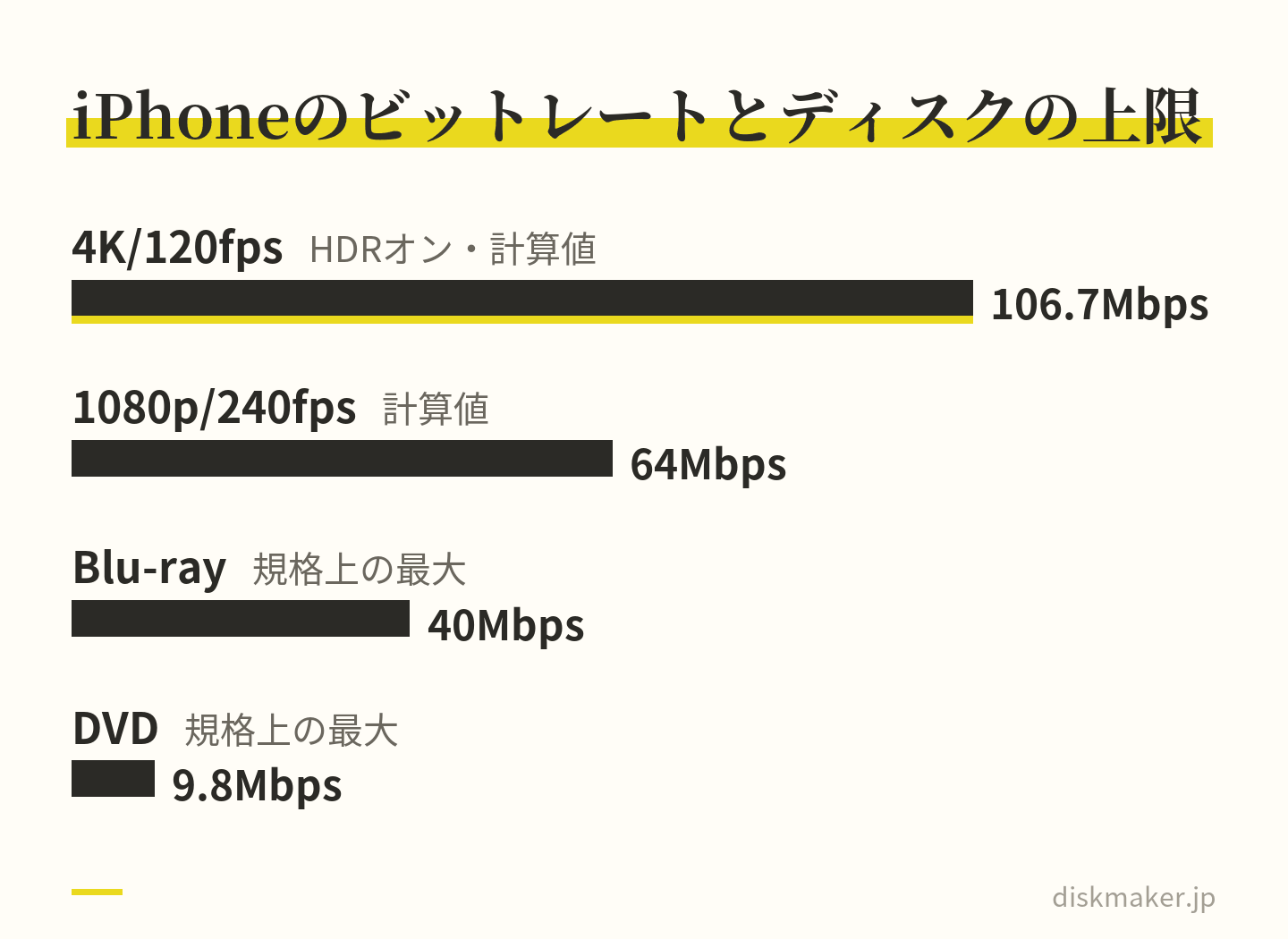
動画のデータの量は、1秒あたりのビット数( Mbps)で表されることも多いので、換算しておきます。1分あたりのMBに8を掛けて60で割ると、計算上のMbpsになります。
240fpsの480MBは64.0Mbps 、120fpsの170MBは22.7Mbps です。互換性優先の350MBは46.7Mbps 、4K/120fps の800MBは106.7Mbps 、HDRなしの740MBは98.7Mbps です。いずれも設定画面の目安からの計算値で、Appleが公表している数値ではありません。最新機種での実測も、信頼できる出典が見つかっていないので、「 実測で何Mbps」とは書けません。
ディスクの側は、DVD-Video の映像が規格上は最大9.8Mbps ( MPEG-2 )、 Blu-ray ( BDMV)の映像が規格上は最大40Mbpsとされます。いずれも二次資料で確かめた値です。計算上の64Mbpsは、DVDの上限の6倍を超え、Blu-ray の上限も上回ります。ディスクにするときは、この枠に収まる形へ作り直すことになります。
「 およそ」の幅と、スローの被写体 目安には「 およそ」と付いています。実際のファイルは、画面の動きと明るさで上下します。スローモーションで撮りたいものは、水しぶき、砂ぼこり、走る子ども、回転するボールと、画面全体が動く場面が多く、圧縮で小さくなりにくい側です。目安より大きめに出ると考えて、空き容量には余裕を見ておくほうが安全です。
自分の数字を知る早い方法は、行事と同じ明るさで10秒だけ撮り、写真アプリで上にスワイプして「 情報」を開くことです。ファイルサイズが出るので、6倍すれば自分の1分あたりの数字になります。この10秒は、あとで消して構いません。
「 1分」は撮っている時間。再生では最長8分ぶんになる 設定画面の文言は「 1分間のスローモーション」で、この1分は撮っている時間、つまり録画ボタンを押してから止めるまでの1分です。コマの数で割った計算がその裏付けで、録画1分ぶんの14,400 コマで割ると1コマ約33KBとなり、1080p/30fps の通常ビデオの1コマとほぼ同じ重さになります。もし再生時間の1分( 8倍のスローなら録画7.5 秒・1,800 コマ)に対する数字だとすると、1コマ約267KBと通常のビデオより8倍重くなり、同じ1080pの映像としては不自然です。
1秒240コマを30fpsの速さで並べ直すと、計算上は8倍の長さになります。1秒撮ると8秒ぶん、10秒撮ると80秒ぶん、1分撮ると8分ぶん。120fpsなら4倍です。スローで見せたい動きは、バトンの受け渡しでもバットの当たりでも、実時間では1秒に満たないことがほとんどです。その前後を含めても、5〜10秒撮れば足ります。
8倍という長さは、見る側にとっては想像より長いものです。10秒撮った場面をまるごとスローにすると80秒。バトンが渡る前後の1秒だけをスローにして、残りは通常の速さで見せるほうが、見せ場が引き立ちます。撮るときは前後に余裕を持って10秒、見せるときはそのうちの1〜2秒、という配分にしておくと、ちょうどよい長さになります。
容量は撮った時間で決まり、あとでどの区間をスローにするかとは関係がありません。iPhoneの写真アプリでは、撮ったあとにどの部分をスローモーションで再生するかを選べます。1分撮ってそのうち3秒だけをスローにしても、ファイルは480MBのままです。
写真アプリで決めたスロー区間が、書き出したファイルや他のソフトでそのまま再生されるかは、確かめられていません。渡した先で普通の速さのまま再生される可能性がある以上、人に渡す前に自分で再生して確かめる手順を、あとの節に入れています。撮ったあとの編集で速さを決める作り方( 60fpsの通常ビデオを半分の速さにするなど)は、スポーツのスロー再生を作る手順にまとめています。
機種ごとの上限|1080p 240fpsは全機種、4K 120fpsはPro系とDuoだけ
スローモーションの上限は、Appleの技術仕様ページの「 スローモーションビデオ」の欄に機種ごとに書かれています。2026年9月時点で、Appleが販売している機種と、販売ページからは外れたものの仕様ページが残っている比較用の機種を並べます。前面カメラの欄も、同じページの「 フロントカメラ」から拾いました。
機種
背面のスローモーション
前面のスローモーション
備考
iPhone 18 Pro/18 Pro Max
1080p最大240fps、4K最大120fps(Fusionメイン)
1080p 120fps
USB 3
iPhone Duo
1080p最大240fps、4K最大120fps(Fusionメイン)
アウター側1080p 120fps。インナー側は記載なし
10月23日発売予定・USB 3
iPhone 17 Pro/17 Pro Max
1080p最大240fps、4K最大120fps(Fusionメイン)
1080p 120fps
Appleの販売ページでは終了・USB 3
iPhone 16 Pro/16 Pro Max
1080p最大240fps、4K最大120fps(Fusion)
1080p 120fps
Appleの販売ページでは終了・USB 3
iPhone Air
1080p 120/240fps
1080p 120fps
USB 2
iPhone 17
1080p 120/240fps
1080p 120fps
USB 2
iPhone 17e
1080p 120/240fps
1080p 120fps
USB 2
iPhone 16/16 Plus
1080p 120/240fps
1080p 120fps
USB 2。16 PlusはAppleの販売ページでは終了
iPhone 16e
1080p 120/240fps
1080p 120fps
USB 2・Appleの販売ページでは終了
背面の1080p/240fps は、ここに挙げた全機種で撮れます。Proでなくても、廉価な17eや16eでも、480MBの行は同じです。「 スローは上位機種だけ」と思って120fpsで我慢している人がいたら、設定を見直す価値があります。差が出るのは4Kのスローで、4K/120fps はPro系( 16 Pro以降)とiPhone Duoの「 Fusionメイン」カメラだけ。iPhone 17・Air・17e・16・16eの仕様ページには、スローモーションの4Kの記載がありません。
「 Fusionメイン」という表記は、Appleが背面のメインカメラに付けている名前です。Pro系の望遠や超広角ではなく、メインのカメラで撮るときに4K/120fps が使える、という書き方になっています。仕様ページには望遠側に切り替えたときの扱いまでは書かれていないので、4Kのスローを望遠で撮りたいときは、実機で選択肢が出るかを先に確かめてください。
もうひとつ、Pro系には通常のビデオモードにも120fpsがあります。ユーザガイドには、iPhone 16 Pro・17 Pro・18 Proではビデオモードで「 120 FPS」を選ぶとスローモーションになる、と書かれています。容量の目安も、通常ビデオとスローの1080p/120fps は高効率・HDRなしで同じ170MBなので、どちらのモードで撮っても見積もりは変わりません。
iPhone Duoは10月23日発売予定で、この記事の時点では手元で確かめられません。apple.com/jp の仕様ページには、スローモーションの欄がPro系と同じ「 スローモーションビデオ( 最大240fpsの1080pと最大120fpsの4Kドルビービジョン( Fusionメイン)) に対応」と載っています。
前面はアウター側の12MPセンターフレームカメラが1080p 120fps、画面を開いたときのインナー側のアンダーディスプレイFaceTimeカメラにはスローモーションの記載がありません。発売後に実機で確かめるまでは、仕様ページの表記どおりに読んでおきます。
4K/100fps という行が出るとき Pro系とDuoの設定画面には、「 PALフォーマットを表示」をオンにしたときだけ4K/100fps の行が出ます。ヨーロッパの多くの国などのテレビ方式に合わせた設定で、目安は高効率+HDRで700MB、HDRなしで630MB。日本のテレビやDVDは29.97fps が基準なので、意図せずオンになっていると、あとでディスクにするときに変換が一段増えます。100fpsで撮る理由がなければ、この表示はオフのままにしておきます。
Appleの販売ページから外れた機種を使っている場合
iPhone 17 Pro・16 Pro・16 Plus・16eは、Appleの販売ページから外れました( 技術仕様はsupport.apple.comに残っています)。 通信会社や中古での扱いまでは確かめていませんが、手元にあるなら仕様は変わりません。16 Pro以降のPro系なら4K/120fps のスローまで、16 Plusと16eなら1080p/240fps まで。480MBの見積もりはそのまま使えます。
前面カメラ( インカメラ)のスローは120fpsまで
自撮りでスローを撮る場面があります。ダンスの振りを鏡代わりに確かめる、素振りのフォームを自分で見る、子どもと一緒に画面を見ながら撮る。前面カメラのスローモーションは、仕様ページに載っている機種すべてで1080p 120fpsまでで、240fpsはありません。設定画面の「 スローモーション撮影」でも、前面の初期設定は「 1080 HD( 120 fps)」 です。
容量の目安は、120fpsの行で見ます。高効率で1分約170MB、互換性優先で約350MB。前面で撮っても、1秒に120コマの1080pであることは同じなので、目安として同じ行の数字を使って差し支えありません。240fpsの480MBと比べると3分の1強で、自撮りのスローは容量の面では軽い部類に入ります。
速さは4倍です。120コマを30fpsで並べ直すと、1秒が4秒ぶんになります。ダンスの回転や素振りの軌道を追うには4倍で足りることが多く、8倍だと逆に間延びして見えます。フォームの確認が目的なら、120fpsで不足を感じる場面は限られます。バットにボールが当たる瞬間のような、実時間で0.1 秒に満たない動きを見たいときだけ、背面の240fpsに切り替えます。
明るさの面では、前面の120fpsは背面の240fpsより楽です。1コマの露光が最長120分の1秒まで使えるので、部屋の中でも窓際なら足ります。ただ、自撮りは顔が画面に近く、明るい窓を背にすると顔だけが暗く写ります。窓に向かって座り、iPhoneを窓側に置く。それだけで、120fpsのままざらつきが減ります。
前面カメラの中身は機種で違います。iPhone 18 Pro・17 Pro・Air・17は18MPのセンターフレームカメラです。iPhone 16 Pro・17e・16・16eは12MPのカメラ( TrueDepth)、 iPhone Duoのアウター側は12MPのセンターフレームカメラです。
センターフレームカメラは、17 Proのプレスリリースで「 iPhoneを縦向きに持ったまま、写真とビデオを縦向きでも横向きでも撮影できる」と説明されています。三脚に縦に立てたまま横長のスローが撮れるので、テレビやディスクで見る前提の自撮りでは、この機種の差が出ます。
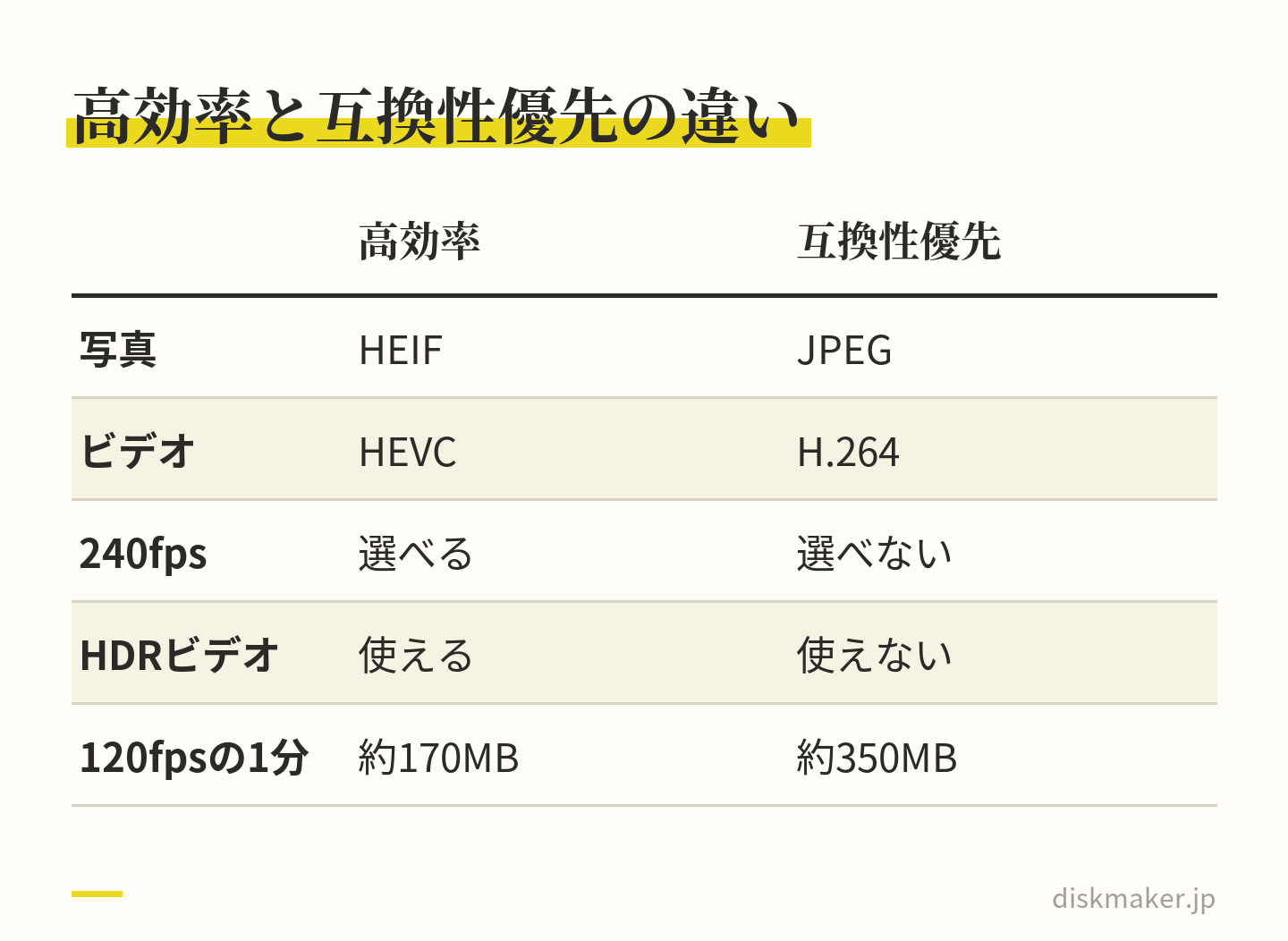
高効率と互換性優先。240fpsは高効率でしか選べない
240fpsを撮りたいなら、フォーマットは高効率のままにしておく必要があります。互換性優先にしていると、「 スローモーション撮影」の選択肢から1080p HD/240 fpsが消え、120fpsだけが残ります。運動会の朝に「 240が選べない」と慌てる原因の多くはこれで、直し方はフォーマットを高効率に戻すだけです。戻したあとで「 スローモーション撮影」を開き直すと、240fpsの行が戻っています。
「 設定」>「 カメラ」>「 フォーマット」の「 カメラ撮影」に、「 高効率」と「 互換性優先」の2つがあります。高効率は写真をHEIF、ビデオをHEVCで記録する設定、互換性優先は写真をJPEG、ビデオをH.264 で記録する設定です。説明文にはこう書かれています。「 ファイルサイズを減らすため、写真とビデオを高効率のHEIF/HEVC フォーマットで撮影/録画します。“互換性優先”は常にJPEG/H.264 を使用します。4K/60 fps、1080p/240 fps、およびHDRビデオを使用するには“高効率”が必要です。」
240fpsとHDRビデオは高効率でしか撮れない。120fpsは互換性優先だと容量が約2倍 互換性優先にしていた理由のほうも、思い出しておく必要があります。多いのは、Windowsのパソコンで動画が開けなかった経験です。高効率のHEVCは、WindowsではMicrosoft Storeの拡張機能を入れないと再生できないことがあります。この問題と、当てはまるときの変換の判断は、MOVがWindowsで開けない・入稿できないときの対処に書きました。240fpsを撮るためにフォーマットを高効率に戻すなら、パソコン側の準備も一緒に見直しておくと、撮ったあとで困りません。
当社に入稿する分には、高効率のままで構いません。MOV・MP4などの一般的な動画ファイルを受け付けているので、iPhoneが保存したファイルをそのまま送れます。渡す相手が自分のパソコンで見るのか、テレビで見るのか、ディスクにするのかで、高効率の不便さは違います。ディスクにするなら、再生する側がHEVCに対応していなくてよいので、撮影の設定は容量の小さい高効率一択です。
古い機器やテレビで再生するとき
高効率で撮ったHEVCの動画について、Appleは「 解像度が1080p以下で、フレームレートが60 fps以下の場合は、古いデバイスにも幅広く対応できます」と案内しています。この「 60fps以下」の外側に、240fpsのスローはあります。古いパソコンやテレビの再生機能で、1080p/30fps の動画は再生できたのに240fpsのファイルは再生できない、ということが起こり得ます。
再生する側の機器が古いほど、ディスクにして渡す意味が出てきます。ディスクにすれば、再生機がHEVCや240fpsに対応していなくてよいからです。
iPhoneをテレビにつないで見る方法もあります。仕様ページでUSB-C のビデオ出力( DisplayPort)が書かれているのは、Pro系・Duo・iPhone 17・iPhone 16に限られます。iPhone Air・17e・16eの仕様ページにはAirPlayの記載だけで、DisplayPortの記載がありません。
スローの区間は写真アプリで再生している状態なので、テレビにつないで見せる分には書き出しの心配がありません。その場で見せるならこの方法、渡して残すならディスクかファイル、と分けて考えます。
120fpsを互換性優先で撮ると、容量が2倍になる
互換性優先のままでも120fpsのスローは撮れます。ただし、目安は1分350MBで、高効率の170MBのおよそ2倍。5GBに達する長さは、計算上は高効率なら約29分、互換性優先なら約14分です。H.264 はHEVCより多くのデータを使う圧縮方式なので、この差は設定の性質そのものです。通常のビデオでも同じ2倍の差が出る話は、iPhoneの互換性優先は動画の容量が2倍になる 扱っています。
フォーマットは、撮った時点で決まります。撮ったあとに設定を変えても、すでに保存された動画の形式は変わりません。互換性優先で撮った350MB/分のスローを、あとから高効率に切り替えて小さくすることはできない、ということです。だから設定の確認は、撮る前に済ませます。
スローモーションにHDRはかかるのか
スローモーションにHDRがかかるかどうかは、機種で違います。iPhone 12以降の機種は、初期設定でHDRビデオ( ドルビービジョン・10ビット)を撮ります。設定は「 設定」>「 カメラ」>「 ビデオ撮影」>「 HDRビデオ」です。HDRビデオの説明文が挙げる上限は、iPhone 17・Air・17e・16・16eで60fps、4K 120fpsに対応するPro系とDuoで120fps( ビデオ・スローモーション・シネマティックモード)です。
この上限を表に当てはめると、Pro系とDuoの4K/120fps のスローはHDRで撮れて、目安が800MB( HDRオン)と740MB( HDRオフ)に分かれます。1080p/120fps の行は、画面の文言で確かめられた数字が高効率と互換性優先の2つだけです。240fpsは、どの機種の上限も超えているので、HDRの有無で数字が分かれず、480MBの1種類になります。
撮影で影響が出るのは、同じ行事の中で見え方が混ざることです。通常のビデオをHDRのまま撮り、スローだけ240fpsで撮ると、1本に並べたときに明るさや色の印象が揃わないことがあります。テレビやパソコンで見る分には気にならない範囲のこともあります。ただ、DVDや通常のBlu-ray の規格にはHDRがないので、ディスクにする段階では通常のビデオ側もSDRに直すことになります。ディスクが最終の形なら、撮影の時点でHDRビデオをオフにしておくと、素材の見え方が最初から揃います。
HDRをオフにする判断の基準は、iPhoneのHDRビデオはオフにすべきか ディスクにしたときに色がどう変わるかは、HDR動画をディスクにすると色が変わる理由 書きました。1080p/240fps のスローだけを撮る日なら、HDRの設定は関係しないので、触らなくて構いません( Pro系・Duoの4K/120fps は別です)。
240fpsの設定はどこで選ぶか( iOS 27の場合)
iOS 27の場合、「 設定」を開いて「 カメラ」>「 スローモーション撮影」と進みます。背面カメラの初期設定は「 1080 HD( 240 fps)」 、 前面は「 1080 HD( 120 fps)」 で、Pro系とDuoにはこれに4K 120 fpsの選択肢が加わります。表記はiOSのバージョンで異なるので、項目の名前が少し違っても、カメラの設定の中にあるスローモーションの項目を探してください。
iOS 18.6 の画面では、選択肢の下に「 1分間のスローモーションは、およそ以下の通りです:」 という見出しがあり、「 • 480 MB( 1080p HD/240 fps)」 のような行が並んでいました。この一覧は、今のフォーマットの設定に合わせて中身が変わります。「 フォーマット」を互換性優先にしてから戻ってくると、240fpsの行そのものが消えて、120fpsが350MBに変わります。見比べると、設定と容量のつながりがよく分かります。見終えたら高効率に戻しておきます。
もうひとつ見ておく項目が、「 設定」>「 カメラ」>「 設定を保持」です。ここで「 カメラモード」をオンにしておくと、カメラアプリを閉じても次に開いたときにスローモーションのモードのまま立ち上がります。オフのままだと、カメラを開くたびに写真モードに戻り、リレーの直前にモードを横へ送る一手が要ります。この一手を忘れて通常のビデオで撮ってしまった、という失敗は、この設定で防げます。行事の朝に設定が戻る話は、iPhoneカメラの「 設定を保持」の使い方 まとめました。
設定を終えたら、10秒だけ試し撮りをして、写真アプリの「 情報」でファイルサイズを見ます。240fpsなら10秒で80MB前後、120fpsなら30MB前後が目安です。ここで数字が想定の行と食い違っていれば、フォーマットかモードのどちらかが違っています。
順路はiOS 27の場合。表記はバージョンで異なる。試し撮りの数字が想定の行と違えば設定を見直す iPhone 18 Proの手動設定はスローでも使える
iPhone 18 Proには、レンズ絞り・シャッタースピード・ホワイトバランスを手動で決める「 プロレベルのコントロール」が用意されています。ユーザガイドでは、「 写真」「 ビデオ」「 シネマティック」「 スローモーション」「 タイムラプス」の各モードで使えるとされています。
スローモーションでは、シャッタースピードが自動で速くなるぶん暗く写りやすいので、ホワイトバランスを固定して色の揺れを止めるだけでも、あとで並べたときの見え方が揃います。他の機種にはこの手動設定がなく、明るさは撮る場所と時間で稼ぐことになります。
撮った動画の設定を、あとから確かめる
撮ったあとに「 これは240fpsだったか、120fpsだったか」が分からなくなることがあります。写真アプリで動画を選んで上にスワイプすると「 情報」が出て、撮影したデバイス、撮影日時、ファイルサイズなどのメタデータを確かめられます。
並ぶ項目は機種やiOSのバージョンで異なるので、フレームレートの数字が直接出ていないときは、ファイルサイズを長さで割ります。10秒で80MB前後なら240fps、30MB前後なら120fps。スローで撮れていれば、再生したときにスローの区間を選ぶ編集が出てくるので、それも手がかりになります。
パソコンに移したファイルなら、ファイルのプロパティや再生ソフトの情報表示で、フレームレートと解像度が数字で出ます。当社に送る前に確かめるなら、パソコン側の表示のほうが確実です。撮った設定が分かれば、1分あたりの目安の行が決まり、合計の見込みも立ちます。
ProResはスローモーションでは使えない
Pro系にはProResという編集向けの記録形式がありますが、ユーザガイドにあるとおり、ProResはシネマティック・スローモーション・タイムラプスでは使えません。ProResをオンにしていても、スローモーションのモードに切り替えれば通常の形式( 高効率ならHEVC)で記録されます。スローの容量を見積もるときに、ProResの1分1.7GB や6GBという数字を混ぜる必要はありません。
120fpsか240fpsか。場面で決める
背面カメラの選択肢は、実質的に120fpsか240fpsかの二択です( Pro系とDuoは4K/120fps が加わります)。 容量は170MBと480MBで約2.8 倍の差。速さは4倍と8倍。この二つだけを見ると240fpsに分がありますが、明るさと見せたい動きの速さを入れると、120fpsを選ぶ場面のほうが多いことに気づきます。判断の軸は、動きの速さ・明るさ・容量・見せる場所の四つです。
一つ目は、見せたい動きの速さです。バットやラケットにボールが当たる瞬間、着地の足元、水面に手が入る瞬間、紙吹雪が散る一瞬。実時間で0.5 秒以内に終わる動きは、4倍では2秒足らずで通り過ぎます。8倍にして4秒になると、目で追えます。一方、走る、跳ぶ、回る、投げるといった1〜2秒かかる動きは、4倍で4〜8秒になり、十分に見えます。8倍にすると16秒になって、見ているほうが待ちくたびれます。
二つ目は、明るさです。1秒に240コマ撮るので、1コマに使える時間は計算上は最長でも240分の1秒だけです。120fpsなら120分の1秒で、2倍の光を取り込めます。屋外の昼間ならどちらでも足りますが、体育館、夕方、曇りの日の木陰では、240fpsは暗くざらつきやすくなります。
三つ目は、容量です。1分480MBの240fpsは、計算上約10分で5GBに達します。120fpsなら約29分。撮る本数が多い日、空き容量が少ない機種、ディスクにする予定で5GBの境目を意識する場合は、120fpsに寄せる理由になります。
四つ目は、見せる場所です。テレビやディスクでは1秒30コマ前後の枠で再生されるので、4倍でも8倍でも枠には収まります。ここでは差が出ません。
場面
向く設定
理由
徒競走・リレーのゴール(屋外の昼)
1080p/240fps
一瞬の差を見せる。光は足りる
バット・ラケットが当たる瞬間
1080p/240fps
0.1 秒以下の動き。8倍でようやく追える
プールの水しぶき・水に入る瞬間(屋外)
1080p/240fps
水の粒は8倍で映える
ダンスの回転・跳び箱・鉄棒(体育館)
1080p/120fps
暗さに強く、動きは1秒単位で足りる
夕方のサッカー・夜の花火
1080p/120fps
240fpsは光が足りずざらつく
自撮りでフォームを確かめる
前面1080p/120fps
前面は120fpsまで。4倍で足りる
4Kで残して一部を切り抜く(Pro系・Duo)
4K/120fps
1分800MB。切り抜いても画素が残る
表の行に当てはまらないときは、明るさを先に見ます。明るければ240fps、暗ければ120fps。それでも迷ったら、240fpsで短く撮ります。240fpsで撮ったものは、編集で4倍相当の速さに戻すこともできますが、120fpsで撮ったものを8倍に伸ばすと、計算上は1秒に15コマしかなく、動きがカクつきます。撮り直しがきかない行事では、この非対称が意味を持ちます。
最初の問いで「 はい」なら、そこで設定が決まる。迷ったら240fpsで短く撮る 60fpsの通常ビデオという第三の選択
スローモーションのモードを使わずに、通常のビデオを1080p/60fps で撮り、編集で半分の速さにする作り方もあります。容量は1分約100MB( 高効率+HDR)で、240fpsの約5分の1。2倍のスローは、走る姿や踊る姿を「 少しゆっくり」見せる程度で、フォームの確認には向きますが、一瞬を止めて見せる用途には足りません。行事の大半を通常の速さで残し、ところどころゆっくり見せる編集をするなら、この選択が容量の面ではいちばん軽く済みます。
もう一段ゆっくり見せるなら、120fpsの通常ビデオ( Pro系とDuo)や120fpsのスローを編集で4倍にする作り方もあり、この場合は1分170MBです。「 どのくらいゆっくり見せたいか」と「 どのくらい撮るか」の掛け算で、撮る前に設定を決めます。
迷ったときの初期値
撮る場面が決まっていない日は、背面を240fps、フォーマットを高効率、HDRビデオは通常ビデオの用途に合わせて決めておき、スローは1回10秒までと決めておきます。10秒なら80MB前後で、20回撮っても1.6GB 程度。この範囲なら、空き容量を気にせずに撮れます。長回しをしないことが、設定の選び方より容量を左右します。
4K 120fpsのスローを選ぶ理由と、選ばない理由
Pro系( 16 Pro以降)とiPhone Duoでは、スローモーションで4K/120fps が選べます。目安は高効率+HDRで1分800MB、HDRなしで740MB。1コマあたり計算上約103〜111KBで、1080pの1コマの3倍強です。5GBに達する長さは計算上約6分。1分15秒で1GBを使います。
選ぶ理由は、あとで切り抜くときに画素が残ることです。4K( 一般に3840×2160)で撮っておけば、縦横それぞれ半分の範囲を切り出しても1920×1080相当の画素が残ります。運動会で遠くにいるわが子を、あとから寄せて見せたいときに役立ちます。もう一つは、4Kのテレビや大きな画面でそのまま見る場合。1080pの4倍の画素で、細部が残ります。
選ばない理由のほうが、家庭の記録では多くなります。まず容量で、1080p/240fps の1.7 倍弱、120fpsの4.7 倍。次に速さで、4K/120fps は4倍のスローまでで、8倍にはなりません。バットの当たりのような一瞬を見せるなら、1080p/240fps のほうが向いています。そして、ディスクにするならBlu-ray でも1920×1080、DVDなら720×480に作り直すので、4Kの画素はディスクの上には残りません。撮る時点でディスクが最終の形と決まっているなら、4Kを選ぶ理由はほとんど消えます。
Pro系とDuoはUSB-C がUSB 3( 最大10Gb/s )なので、パソコンへ移すときの速さでは4Kの重さを補えます。それでも、10分で8GBの動画をクラウドに上げるときの回線の速さは変わりません。4K/120fps の使いどころは、iPhoneの4K 120fpsは何に使えるか 通常のビデオの用途も含めて書いています。
行事別に見た、スローの本数と容量の目安
表の数字はすべて、1回の撮影を何秒にして何本撮るか、という掛け算です。240fpsは1秒8MB、120fpsは1秒約2.8MB ( いずれも高効率の目安から計算した値)で数えています。本数は多めに見積もっています。
場面
設定
1回の長さ
本数
合計(計算値)
運動会の徒競走・リレー(屋外の昼)
1080p/240fps
5秒
4本
20秒・約160MB
運動会の組体操の着地・大玉
1080p/240fps
3秒
5本
15秒・約120MB
野球のスイング・投球(屋外)
1080p/240fps
3秒
20本
60秒・約480MB
バスケのシュート・ダンスの回転(体育館)
1080p/120fps
4秒
15本
60秒・約170MB
水泳のターン・飛び込み(屋内プール)
1080p/120fps
5秒
10本
50秒・約140MB
プールや水遊びの水しぶき(屋外)
1080p/240fps
5秒
10本
50秒・約400MB
誕生日のろうそく・室内の遊び
1080p/120fps
5秒
5本
25秒・約70MB
運動会は、スローで撮る場面が意外に少ない行事です。徒競走のゴール、リレーのバトン、組体操の着地、大玉の転がる瞬間。合計しても1分に届かず、480MB以下に収まります。行事の大半は、玉入れも綱引きも応援席も、通常のビデオ( 1080p/30fps ・高効率+HDRで1分約65MB)で撮るほうが、あとで見返しやすい。運動会の当日は、スローのモードに入るのは競技の直前だけ、と決めておくと、容量も混乱も減ります。
部活や少年団は、本数が増える場面です。スイングを10本、20本と撮り、本人に見せて直す。屋外なら240fps、体育館なら120fps。フォームの確認が目的なら、横から、腰の高さで、動きの中心が画面の真ん中に来るように固定して撮ります。撮る位置と部内での共有の仕方は、部活の練習動画をフォーム分析に使う手順 書いています。練習の記録は消していくものなので、行事の記録のように長く残す前提の容量計算は要りません。
水泳は、屋内プールの明るさが場所でかなり違います。窓の大きいプールなら240fpsでも足りることがありますが、天井の照明だけの場所では120fpsが安全です。飛び込みの入水と、ターンの壁を蹴る瞬間が見どころで、どちらも実時間で1秒足らず。屋外のプールや水遊びは光が十分なので、240fpsで水の粒まで写ります。
ダンスや音楽の発表会は、ホールの客席から舞台を撮ることになり、距離と暗さの両方が影響します。舞台照明は明るく見えても、客席から見た舞台の面積は画面の一部で、被写体は小さい。そこに240fpsの暗さが重なると、ざらついた小さな人影になります。
発表会でスローが要るのは、回転や跳躍の一瞬くらいなので、120fpsで4倍にとどめるか、通常のビデオの60fpsで撮って編集で2倍にするほうが、仕上がりは安定します。通しの記録は通常のビデオで撮り、スローは前列で撮れる練習日や本番前のリハーサルで押さえておく、という分け方も現実的です。
家庭の中の場面は、明るさが足りないことが多い側です。誕生日のろうそくを吹き消す瞬間、部屋の中で走る子ども、ペットのジャンプ。窓からの光がある昼間なら120fps、夜の照明だけなら通常のビデオの60fpsで撮って編集で2倍にするほうが、ざらつかずに残せます。家の中は、スローより先に光を見る場面です。
スローで撮るときの構え方。待ち構える、大きく撮る、横で撮る
スローモーションは、通常のビデオと同じ撮り方をすると、失敗が8倍の長さで再生されます。手ぶれは8倍の時間ゆらゆらと見え、被写体を追いそこねた空振りも8倍の間続きます。だから、動きを追いかけるより、動きが通る場所を決めて待ち構えます。徒競走ならゴールの手前、バトンなら受け渡しの区間、スイングならバッターボックス。画角を決めたら、できれば両手で構えるか、どこかに肘を固定します。
大きく撮ることも、通常のビデオのとき以上に仕上がりを左右します。ディスクにすると、Blu-ray でも1920×1080、DVDなら720×480に縮みます。画面の端に小さく写った足元は、DVDの上では数十画素の塊になります。スローで見せたいものは、画面の3分の1以上を占める大きさで写るところまで近づくか、待ち構える位置をそこに決めます。
ズームで寄る手もありますが、ビデオのデジタルズームは画素を引き伸ばすので、寄るほど粗くなります。仕様ページのデジタルズームの上限は、iPhone 18 Proで最大24倍、17 Pro・16 Proで最大15倍、それ以外は最大6倍と機種で違います。上限いっぱいで使う数字ではありません。
横向きで撮ります。テレビもディスクも16:9 の横長で、縦で撮ったスローは左右に黒い帯が入り、被写体がさらに小さくなります。センターフレームカメラの前面なら縦に持ったまま横長で撮れますが、背面カメラはiPhoneそのものを横に構えます。運動会で縦に構えている人が多いのは、片手で持ちやすいからですが、スローは両手で横に構えるものと決めておきます。
手ぶれ補正は、スローでは頼りにしすぎない
iPhoneの手ぶれ補正は、仕様ページでは「 センサーシフト光学式」( Pro系は第2世代、Fusion望遠は3Dセンサーシフト、17e・16eは「 光学式」) と「 映画レベルのビデオ手ぶれ補正( 4K、1080p、720p)」 の組み合わせで書かれています。設定の「 手ぶれ補正( 拡張)」 は、説明文が「 ビデオとシネマティックモードでは、わずかにズームインすることにより、ビデオの手ぶれを補正します。」 となっていて、スローモーションでの働きは記載がありません。補正がかかっているかどうかを前提にせず、構えで揺れを減らすほうが確実です。
三脚がなくても、手すり、フェンス、椅子の背、自分の膝。何かに肘か手首を預けるだけで揺れは減ります。撮り始めてからの構え直しも、8倍の長さで残るので、録画を始める前に画角を決めておきます。アクションモードは手ぶれに強い撮り方ですが、最大2.8K ・60fpsで撮る別のモードで、スローにはなりません。
1回ごとに録画を止めます。10秒撮って止め、次の場面でまた始める。1本ずつ別のファイルになるので、あとで要るものだけを選べて、送るときにも「 01_」「 02_」とファイル名の頭に番号を付けて収録の順番を指定できます。長く回して1本の中に何度も見せ場を入れると、あとで切り出す手間が増えるうえ、480MB/分がそのまま積み上がります。
撮れる時間の計算|空き容量からの逆算と5GB・25GBの境目
1分あたりの目安に分数を掛けると合計になります。1GB=1,000MB で計算した値を表にします。「 5GB」「 25GB」は、当社でエンコード手数料( 大容量データ・内容1種類につき)3,000円( 税抜)がかかる境目で、1つの内容のデータがDVDで5GB以上、Blu-ray で25GB以上のときにかかります。同じ内容の焼き増し分にはかかりません。
設定(1分あたり)
10分
30分
60分
5GBに達する長さ
25GBに達する長さ
1080p/120fps 高効率(170MB) 1.7GB
5.1GB
10.2GB
約29分
約2時間27分
1080p/120fps 互換性優先(350MB) 3.5GB
10.5GB
21GB
約14分
約71分
1080p/240fps 高効率(480MB) 4.8GB
14.4GB
28.8GB
約10分
約52分
4K/120fps 高効率・HDRなし(740MB) 7.4GB
22.2GB
44.4GB
約7分
約34分
4K/120fps 高効率+HDR(800MB) 8GB
24GB
48GB
約6分
約31分
運動会で10秒ずつ20本撮っても合計3分強で1.6GB 程度なので、境目にはまったく届きません。境目を超えるのは、長回しで撮ったときです。試合を丸ごと240fpsで撮る、発表会を最初から最後までスローのモードで撮る、といった使い方をすると、10分ごとに5GB近く増えていきます。
空き容量から撮れる時間を出す式は、空きのGB×1,000 ÷1分あたりのMBです。空きが20GBなら、240fpsで20,000 ÷480で約41分、120fpsなら約117分。10GBなら240fpsで約20分。1GBで約2分と覚えておくと、その場で暗算できます。
1GB=1,000MB で計算した値。5GBは当社でDVDにするときのデータ量の境目 本体の容量を選ぶとき、スローはどのくらい影響するか
2026年9月時点の販売構成は、iPhone 18 Pro・18 Pro Max・iPhone Duoが256GB・512GB・1TB・2TBです。iPhone Airは256GB・512GB・1TB、iPhone 17と17eは256GB・512GB、iPhone 16は128GBだけです。
短く撮る使い方なら、この選択にスローの容量はほとんど影響しません。毎週の練習で10秒を5本撮ると、1週で50秒・400MB。1年で約21GB。月に1回の行事で30秒撮る家庭なら、1年で3GB足らずです。128GBの機種でも、スローが原因で足りなくなる計算にはなりません。
影響するのは、通しの記録をスローのモードで撮った日が何度かあったとき、あるいは4K/120fps を日常的に使うときで、その場合は年間で数十GBが上乗せになります。通しの記録をスローのまま撮ると、10分ごとに4.8GB が積み上がります。長期の置き場を考えるときも、まず長回しの動画から外に出します。
容量の選択を先に左右するのは、通常のビデオを何時間残すかのほうです。1080p/30fps ・高効率+HDRで1時間3.9GB 、4K/60fps なら26.4GB 。スローは、その隙間に収まる程度の量だと考えて差し支えありません。128GBのiPhone 16でも、外に出す習慣があれば、スローのために容量を増やす理由にはなりにくいはずです。
見積もりがずれる計算の間違い
スローの容量の見積もりが外れるとき、原因はだいたい決まっています。一つ目は、再生時間で数えてしまうこと。8分のスローを見て「 8分ぶん」と思っても、撮ったのは1分なので480MBです。
二つ目は、単位です。この記事は1GB=1,000MB で計算していますが、パソコンによっては1,024 を単位に数える表示( GiB)があり、同じファイルが約7% 小さい数字で出ます。iPhoneの画面とパソコンの画面で数字が違っても、ファイルが欠けたわけではありません。
三つ目は、互換性優先の2倍を忘れること。120fpsの170MBと350MBの差は、設定画面で切り替えて見ないと気づきにくい。四つ目は、4Kの行にあるHDRの有無です。800MBと740MBは1割足らずの差ですが、1時間なら3.6GB の差になります。
五つ目は、目安をそのまま信じすぎることです。丸めた値なので、水しぶきや砂ぼこりの場面は大きめに、静かな場面は小さめに出ます。空きの計算には、目安の1.2 〜1.5 倍を見込んでおきます。撮る前に10秒撮って自分の数字を出すのは、この誤差を消すためです。
表示の容量と、実際に使える容量
128GBや256GBという表示の容量は、そのまま空きにはなりません。iPhone 18 Proの仕様ページの注記には、標準構成では約12GBから24GBの容量( iOS 27と削除可能なApple製アプリを含む)がすでに使われている、とあります。Apple Intelligenceのオンデバイスモデルが約7GBを使う、という記載もあります。写真や他のアプリの分はこれとは別です。
iPhone 16の128GBに、写真とアプリで20GB入っていれば、空きは90GB前後。240fpsで約187分、3時間ほどです。
空きの数字を見るときは、写真アプリの「 最近削除した項目」も見ておきます。削除した動画はここにしばらく残り、その間は容量を使い続けます。行事の前日に古い動画を消しても、ここを空にしないと空きが増えません。
容量を抑えながらスローを残す撮り方
設定を変えずに容量を抑える方法は、撮る時間を短くすることに尽きます。1分480MBは変えられませんが、1分撮るか10秒撮るかは撮る人が決められます。スローで見せたい動きは実時間で数秒なので、その直前に録画を始め、終わったら止める。これだけで、同じ場面の容量が6分の1になります。リレーなら、わが子がバトンを受け取る2〜3人前で録画を始めれば足ります。
反対に、容量がいちばん増える撮り方は、スローのモードのまま長回しをすることです。試合を通しで撮る、演目をまるごと撮る。1分ごとに480MBが積み上がり、10分で4.8GB 。しかも、あとでスローにするのはそのうちの数秒です。残りの9分以上は、通常のビデオで撮っておけば1080p/30fps ( 高効率+HDR)で600MB足らずで済んだ部分です。通しの記録は通常のビデオで撮り、スローは場面を絞って別に撮る、という二本立てにすると、容量も編集の手間も小さくなります。
「 設定を保持」で「 カメラモード」をオンにしている場合は、この二本立てで気をつけることがあります。カメラを閉じてもスローモーションのモードのまま開くので、次の演目を通常のビデオで撮るつもりが、スローのまま撮り続けてしまう。10分で4.8GB 増えて気づく、という流れです。モードを切り替えたら、画面のモード名を一度見る癖をつけておきます。
撮ったあとに減らす方法もあります。前後の要らない部分を切ってから送れば、その分だけ容量が減ります。ただし、切ったあとのファイルがどんな設定で書き出されるかは、使うソフトと共有の方法で変わります。切ってから写真アプリの「 情報」でファイルサイズを見て、長さに見合った数字になっているかを確かめてから送ります。
撮った動画を消す前に
容量を空けるために古い動画を消すときは、消す前に別の場所に置いてからにします。パソコン、外付けのSSD、クラウド。どこでも構いませんが、iPhoneの中だけにある状態で消すと戻せません。スローで撮った行事の動画は撮り直しがきかないので、順番を守ってください。
暗い体育館や夕方の240fpsが粗くなる理由
体育館で撮った240fpsのスローが、ざらついて暗い。屋外で撮ったときはきれいだったのに。この差は、設定の問題というより、1コマに使える時間の問題です。1秒に240コマ撮る以上、1コマの露光は計算上どれだけ長くても240分の1秒。120fpsなら120分の1秒、通常の30fpsのビデオなら30分の1秒まで使えます。同じ場所で撮っても、240fpsは30fpsの8分の1しか光を取り込めません。
光が足りないと、カメラは感度を上げて明るさを補います。感度を上げるほど画面にざらつき( ノイズ)が乗り、暗い部分の色が濁ります。屋外の昼間は光が十分にあるので240分の1秒でも足りますが、体育館の照明、夕方の校庭、曇りの日の木陰では、120fpsとの差がはっきり出ます。夜の花火やイルミネーションは、240fpsでは被写体そのものが暗く写ります。
暗さは容量にも影響します。ざらついた画面は圧縮で小さくなりにくく、目安より大きいファイルになりやすい。ディスクにしたときにも、ざらつきはブロック状のノイズとして目立ちやすくなります。暗い場面だけ画質が汚くなる理由は、暗いシーンだけ画質が汚い理由と切り分けにまとめています。
対策は三つです。一つ目は、暗い場所では120fpsにすること。2倍の光が入ります。二つ目は、光のある側に被写体を置くこと。体育館なら窓側、屋外なら逆光を避けて太陽を背にします。三つ目は、iPhone 18 Proならプロレベルのコントロールでホワイトバランスを固定し、色の揺れを止めること。明るさそのものは増えませんが、あとで並べたときの見え方は揃います。それでも足りないときは、スローをあきらめて通常のビデオの60fpsで撮り、編集で2倍にする作り方に切り替えます。
スローの動画をディスクにするとどうなるか
送るファイルの時点でスローがかかっているかどうかが、いちばん大事です。スローをかけていない240fpsのファイルは、1秒に240コマある「 通常の速さの動画」です。当社が受け取ったファイルが通常の速さで再生されるなら、ディスクも通常の速さになります。1秒に240コマあるうち、29.97fps の枠に収まる分だけが残る計算で、スローにはなりません。スローで見せたい区間は、スローの速さで書き出したファイルにしてから送ってください。
書き出したファイルがスローになっているかは、送る前にパソコンの再生ソフトで開けば分かります。iPhoneの写真アプリでは正しく見えても、書き出したファイルでは通常の速さに戻っていることがあり得るので、確かめるのは書き出したファイルのほうです。パソコンがなければ、書き出したファイルを別のアプリで開いて再生します。
当社でディスクにするときは、DVDなら720×480( NTSC 29.97fps ・MPEG-2 )、 Blu-ray なら1920×1080の映像に作り直します。音声はAC-3 またはLPCMです。プレーヤーで再生できる形に組み立てる作業がオーサリングで、その中で映像を規格の枠に収め直す工程がエンコードです。iPhoneの240fpsのファイルをそのまま盤に書くわけではないので、スローの動画がディスクの上でどう見えるかは、この作り直しの中身で決まります。
スローがかかったファイルなら、コマは無駄になりません。240fpsを8倍に伸ばしたものは、1秒に30コマの動画になっているので、DVDの29.97fps の枠にそのまま近い形で収まります。120fpsの4倍も同じです。240fpsを4倍にした場合は1秒60コマになり、29.97fps の枠では計算上半分のコマが間引かれますが、4倍のスローとしての見え方は保たれます。30fpsと29.97fps の差は約0.1% で、見た目には分かりません。
スローと通常のビデオを1本につなぐとき
行事の記録の途中にスローを挟んで1本にする場合、編集ソフトの書き出しのフレームレートをひとつに決めることになります。DVDにするなら29.97fps 、Blu-ray なら1920×1080で当社が作り直せる形なら構いません。240fpsのスローの部分は、8倍なら1秒30コマとしてきれいに収まり、4倍なら60コマのうち半分が使われます。通常のビデオの部分は、30fpsで撮っていればそのまま、60fpsで撮っていれば半分のコマが使われます。どちらも見た目には自然です。
気をつけるのは、iPhoneの通常のビデオが「 FPS自動調整」で暗い場面では24fpsに落ちるなど、1本の中でフレームレートが変わることがある点です。固定のフレームレートを前提にした編集ソフトでは、可変の素材で音と絵がずれることがあるとされています。行事の前に「 設定」>「 カメラ」>「 ビデオ撮影」の「 FPS自動調整」を見ておき、編集する予定があるならオフにしておくと、あとの手間が減ります。
画素とビットレートは、ディスクの枠に合わせて減る
1080pのスローは、Blu-ray なら1920×1080のまま、DVDなら720×480に縮めます。4K/120fps で撮ったものも、Blu-ray で1920×1080です。4Kの画素はディスクには残りません。
ビットレートは、iPhoneの240fpsが計算上64Mbpsだったものを、DVDでは規格上最大9.8Mbps 、Blu-ray では規格上最大40Mbpsの枠に収め直します。スローの動画は動きがゆっくりで、コマとコマの差が小さいので、通常の動画よりむしろ圧縮しやすい側です。水しぶきや紙吹雪のような細かい動きは別で、DVDの枠ではノイズが出やすくなります。
iPhoneの値は1分あたりの目安からの計算値、規格の値は二次資料。ディスクにするときはこの枠に作り直す HDRは、DVDにも通常のBlu-ray にも規格として無いので、SDRの映像にします。240fpsのスローはもともとHDRではないので変わりませんが、Pro系とDuoの4K/120fps のスローや、同じ行事のHDRの通常ビデオは、ここでSDRに直ります。エンコードで何が起きているかは、エンコードとは何かに、当社の工程に沿って書きました。
DVDかBlu-ray か
スローの動画は、細部を見るために撮るものです。走る足元、バットの当たり、水の粒。DVDの720×480ではその細部が縮んで、スローにした意味が薄れることがあります。テレビで見る前提なら、1920×1080のまま残せるBlu-ray のほうが、スローの動画には向いています。
基本料金( DVD・1枚あたり)も基本料金( Blu-ray ・1枚あたり)も1,500円で、盤の種類で差はありません。渡す相手の再生機がDVDしか読めない場合は、DVDで作り、ゆっくり見せたい場面は画面の中で大きく撮っておく、という撮り方の側で補います。
容量の境目は、送るデータの合計で見ます。1つの内容がDVDで5GB以上、Blu-ray で25GB以上のときにエンコード手数料がかかります。240fpsで撮ったままのファイルなら約10分で5GBですが、スローの速さで書き出したファイルは、書き出しの設定で容量が変わります。送る前に合計を見て、境目と比べてください。
iPhoneの動画をディスクにする方法は、パソコンがある場合とない場合に分けてiPhoneの動画をDVD・ブルーレイに焼く方法 書いています。
ディスクに入る長さは、再生の時間で数える
iPhoneの容量は撮った時間で決まりましたが、ディスクに入る長さは再生の時間で決まります。10秒撮った場面を8倍のスローにすると、ディスクの上では80秒です。1分撮れば8分。撮った時間の感覚のままでいると、ディスクの収録時間の見積もりが8倍ずれます。
DVDの片面1層は4.7GB 、2層は8.54GB 、Blu-ray は1層25GB、2層50GBが規格上の容量です( 二次資料の値)。 ディスクには、iPhoneのファイルをそのまま入れるのではなく、規格の枠に合わせて作り直した映像を入れるので、何分入るかは元のファイルの大きさとは切り離して、再生時間で数えます。スローだけを集めたディスクなら、10秒の場面を20本、8倍にして80秒ずつ。合計で約27分。運動会の通しの記録と一緒に入れるなら、その再生時間に足します。
見せ場ごとに頭出しをしたい場合は、チャプター分け( 1枚あたり)+1,500円のオプションがあり、最大50チャプターまで区切れます。徒競走、リレー、組体操と場面ごとに区切っておくと、祖父母の家で「 あの場面だけ」を出せます。スローの動画は1本ごとが短いので、チャプターの区切りとして扱いやすい素材です。
2枚に分けるか、2層にするかの判断も、再生時間で決めます。スローを集めたディスクは、通常の記録より再生時間が長くなりやすい一方で、1本ずつが独立しているので、2枚に分けても見る側は困りません。長さで分けるより、「 徒競走の巻」「 部活の巻」と内容で分けるほうが、あとで探しやすくなります。
送る・移すときの容量|USB 2とUSB 3、期限つきの共有
10分のスロー( 240fps)は4.8GB 。この大きさを、パソコンへ移す、クラウドに上げる、当社に送る、と動かしていくことになります。ケーブルで移すときの速さは、機種で違います。iPhone 17・Air・17e・16・16eのUSB-C はUSB 2( 最大480Mb/s )で、計算上の上限は毎秒60MB。4.8GB なら、上限どおりに動いても80秒かかります。実際はこれより遅くなります。
Pro系とiPhone DuoはUSB 3( 最大10Gb/s )で、10Gb/s 対応のケーブルを使えば計算上の上限は毎秒1,250MB 。同梱のケーブルの速度は仕様ページに書かれていないので、速さを出したいときはUSB 3( 10Gb/s )対応と明記されたケーブルを別に用意します。
パソコンへ移すときは、「 設定」>「 アプリ」>「 写真」の「 MacまたはPCに転送」を「 元のフォーマットのまま」にしておきます。「 自動」のままだと、互換性のある形式に変換されて転送されることがあります。変換されると、フレームレートや形式が変わる可能性があるので、スローの動画は元のまま出すのが基本です。
USBメモリやSSDへ直接出す場合、写真アプリの共有に「 未編集のオリジナルを書き出す」があります。名前のとおり、編集済みでも未編集のオリジナルが書き出されます。スローの区間を決めたあとにこの方法で出すと、その編集は乗りません。スローをかけた状態で渡したいときは、この経路は使わず、共有のオプションから書き出します。
共有の「 オプション」には「 自動」「 現在」「 互換性優先」「 すべての写真データ」があり、「 すべての写真データ」はAirDropでだけ使えます。どれを選ぶとスローの編集がどう扱われるかは、機種やバージョンで異なるので、出したファイルを再生して確かめてから渡します。それぞれの意味は、iPhoneの共有オプションの違い 分けて書きました。
AirDropとMail Dropで送るときの条件
家族のiPhoneやMacに渡すだけなら、AirDropがいちばん近道です。送る側と受け取る側の両方でWi-Fi とBluetoothをオンにし、インターネット共有はオフにします。連絡先に入っていない相手に送るときは、相手側でコントロールセンターのコネクティビティを長押しして「 AirDrop」>「 すべての人( 10分間のみ)」 にしてもらいます。iOS 16.2 以降は10分たつと「 連絡先のみ」に戻り、双方がiOS 26.2 以降ならAirDropコードの入力を求められます。
元のファイルのまま送るには、共有の「 オプション」で「 すべての写真データ」をオンにします。ただし「 すべての写真データ」は、元のファイルと編集履歴をそのまま送る設定です。受け取った側のiPhoneではスローの区間が引き継がれる可能性がありますが、受け取った側がそれをどう扱うかは確かめられていません。相手がテレビやパソコンで見るなら、スローの速さで書き出したファイルを渡すほうが、結果がはっきりします。
4.8GB を送る時間は、AirDropの実効速度が公表されていないので見積もれません。試しに1本送って、かかった時間から逆算します。
メールで送りたいときは、Mail Dropという仕組みで最大5GBまでの添付ができ、受信者は30日以内にダウンロードします。240fpsの10分は4.8GB なので、1本ならぎりぎり入る大きさです。2本になると超えます。Mail Dropの添付はiCloudストレージの容量には算入されません。当社への入稿はメールの添付ではなく共有URLの形なので、ギガファイル便に上げてURLを貼ります。
ギガファイル便で送るときは、期限を先に選ぶ
当社への入稿は、ギガファイル便の共有URLを注文フォームに貼る形です。ギガファイル便は1ファイル300GBまで、個数は無制限なので、4.8GB のスローも分割せずに上げられます。
保持期限は3・5・7・14・30・60・100日の7種類で、初期値は5日。アップロードしたあとに期限を変えたり延ばしたりはできないので、長く置きたいときはアップロードの前に期限を選びます。手順はギガファイル便でのデータ入稿手順 とおりです。
iCloud写真の「 ストレージを最適化」がオンのとき
iCloud写真で「 ストレージを最適化」がオンだと、本体には省スペース版が残り、オリジナルはiCloud側に置かれます。本体の空きは見かけ上増えますが、この状態ではオリジナルが本体に無いので、送るときにはオリジナルを本体に戻す必要があります。AppleもWindowsパソコンに読み込む前に、オリジナルのフル解像度をiPhoneにダウンロードしておくよう案内しています。
iOS 27の場合、「 設定」>自分の名前>「 iCloud」>「 写真」>「 iPhoneストレージ」で「 オリジナルをダウンロード」を選びます。表記はiOSのバージョンで少し違います。4.8GB のスローが10本あれば48GB戻ってくるので、空きを先に作ってから切り替えます。
家族に見せるだけなら、共有アルバムという選択
ディスクにもファイルの受け渡しにもせず、祖父母のiPhoneやiPadで見てもらえれば足りる、という場面も多いはずです。その場合はiCloudの共有アルバムが候補になります。ここで気をつけるのは、アルバムを作ったiOSのバージョンで画質が変わることです。iOS 27以降で作った共有アルバムはオリジナルの形式・フル解像度で配信され、持ち主のiCloudストレージを消費します。iOS 26以前で作ったアルバムは、ビデオが最長15分・最大720pに縮められ、写真も長辺2048ピクセルに縮小されます。
720pに縮むと、1080pで撮ったスローの細部は失われます。スローは細部を見るためのものなので、古いアルバムに追加するより、iOS 27で新しく作り直すほうが目的に合います。iOS 27の共有アルバムには「 アルバムを有効期限付きにする」があり、30日後に削除される一時的なアルバムはiCloudストレージを使わず、1アルバムあたり写真とビデオ合計5,000 件まで入ります。「 リンクを知っている人は誰でも」で共有すれば、Apple製のデバイスを持たない親戚もWebから参加できます。
もうひとつの注意は、Appleの案内にある「 共有アルバムはデータのコピーをアップロードします。ダウンロードしたコンテンツに、オリジナルと同じ情報が含まれているとは限りません。」 という一文です。スローの区間の設定がアルバム経由でどう扱われるかは確かめられていないので、アルバムに載せる前に、スローの速さで書き出した動画にしておくのが確実です。共有アルバムは見せる手段であって、保管の手段ではありません。オリジナルは本体かパソコンに残しておきます。
失敗の型|選べない・普通の速さで届く・粗い・入らない
どの失敗でも、まず写真アプリで動画を選んで上にスワイプし、「 情報」を開きます。ファイルサイズを長さで割れば、どの設定で撮れているかの見当がつきます。10秒で80MB前後なら240fps、30MB前後なら120fps、10MB前後なら通常の1080p/30fps です。
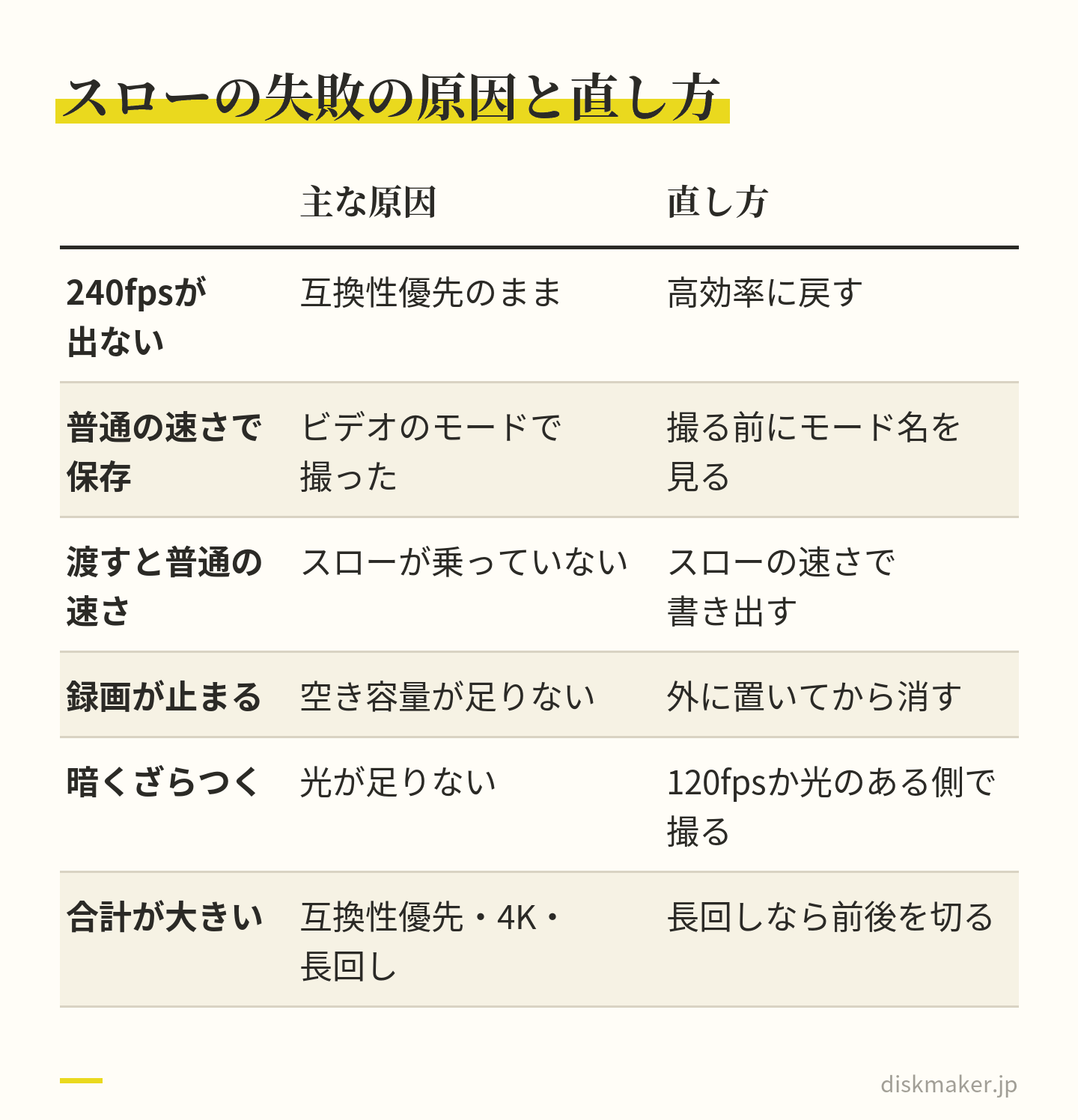
症状から原因をたどる。直す前に、ファイルサイズを長さで割ってどの設定で撮れたかを確かめる 240fpsが選択肢に出てこない
症状は、「 スローモーション撮影」を開いても120fpsしか無い、あるいはカメラの画面に240が出ない。原因はほぼひとつで、「 フォーマット」が互換性優先になっています。確かめ方は「 設定」>「 カメラ」>「 フォーマット」を開くこと。直し方は「 高効率」を選び直すことです。
パソコンで開けないからと互換性優先にしていた場合は、パソコン側でHEVCを開ける準備を先に済ませます。4Kの240fpsを探している場合は、そもそも仕様に無いので、1080pの240fpsか、Pro系・Duoの4K/120fps のどちらかになります。
撮ったつもりが、通常の速さで保存されていた
写真アプリで再生しても普通の速さで、スローの区間を選ぶ編集も出てこない。ファイルサイズも10秒で10〜20MBと小さい。この場合はモードがビデオのまま撮っています。カメラを開くたびに写真モードに戻り、横に送る一手が抜けたときに起きます。
撮り直しがきかない場面では、60fpsで撮れていれば編集で2倍まで伸ばせます。30fpsでは、コマを補って伸ばす編集ソフトの機能に頼ることになり、動きの速い場面では不自然になります。防ぐには「 設定を保持」で「 カメラモード」をオンにし、撮る前に画面のモード名を見ることです。
自分のiPhoneではスローなのに、渡した先では普通の速さ
写真アプリではゆっくり見えるのに、パソコンやテレビ、当社に送ったファイルでは通常の速さで再生される。原因は、スローの区間の設定がファイルに焼き込まれていないことです。「 未編集のオリジナルを書き出す」で出した場合は、名前のとおり編集が乗りません。共有のオプションによっても扱いが変わり、確かめられていない部分があります。
確かめ方は、書き出したファイルをパソコンの再生ソフトで開くこと。直し方は、スローの速さで書き出した動画を作り直して、そのファイルを渡すことです。当社に送る前にこの確認を挟んでもらえると、ディスクが通常の速さで仕上がる行き違いを防げます。
録画が途中で止まる・保存できない
空き容量が足りていません。1分480MBなので、空きが2GBなら4分ほどで尽きます。写真アプリの「 最近削除した項目」に残っている動画も、空きを圧迫しています。直し方は、要らない動画を別の場所に置いてから消し、「 最近削除した項目」も空にすること。行事の朝にやると間に合わないので、前日までに済ませます。
暗くてざらつく、色が濁る
光が足りていません。1コマの露光が最長でも240分の1秒しか使えないことが原因で、設定で直るものではありません。確かめ方は、同じ場所で120fpsと240fpsを10秒ずつ撮って見比べること。差が大きければ、その場所は240fpsに向いていません。直し方は、120fpsにする、光のある側に被写体を置く、あるいは通常のビデオの60fpsで撮って編集で2倍にする、の三つです。
Windowsのパソコンで開けない
高効率で撮ったHEVCの動画を、拡張機能の入っていないWindowsで開こうとしたときの症状です。高効率が必須の240fpsでは、この問題は避けられません。Microsoft Storeの拡張機能を入れるか、パソコン側で変換するか。当社に送る分には、変換せずそのまま送れます。変換すると、フレームレートや画質が変わることがあるので、ディスクにする素材は元のまま渡すほうが結果が読めます。
合計が思ったより大きい
写真アプリで動画の合計を見て、想定の2倍以上になっていたとき。原因の候補は三つで、互換性優先で120fpsを撮っていた( 1分350MB)、 Pro系かDuoで4K/120fps になっていた( 800MB)、 スローのモードのまま長回しをした。確かめ方は「 情報」で1本ずつファイルサイズと長さを見て、1分あたりに直すこと。350MB前後なら互換性優先、800MB前後なら4Kです。長回しなら、要る場面の前後を切ってから送ると減ります。設定が原因なら、次からの設定を直すしかなく、撮ったものは変わりません。
4Kで撮ったつもりが1080pだった
iPhone 17・Air・17e・16・16eは、スローモーションの4Kが仕様にありません。設定画面に4Kの行が無いのはそのためで、故障でも設定の見落としでもありません。4Kのスローを使いたいなら、Pro系( 16 Pro以降)かiPhone Duoです。ただ、ディスクにするなら1080pに作り直すので、4Kで撮れなかったことがディスクの見え方に影響することはありません。
運動会や試合の日の段取り。1週間前から翌日まで
スローの撮影は、当日に決めることを減らしておくほど失敗が減ります。1週間前に空きを作り、3日前に試し撮りをして、前日に設定を固め、当日は撮ることだけに集中する。
1週間前は、容量です。空きを、撮る予定の長さの2倍ぶん作ります。スローを合計3分、通常のビデオを1時間撮るなら、480MB×3で1.4GB 、65MB×60で3.9GB 、合わせて5.3GB の2倍で11GB前後。iPhoneの中だけにある古い動画を外に出し、「 最近削除した項目」を空にします。iCloud写真の最適化がオンなら、この時点で状態を確かめておきます。
3日前は、試し撮りです。行事と同じ時間帯、近い明るさの場所で、240fpsと120fpsを10秒ずつ撮ります。「 情報」でファイルサイズを見て、自分の1分あたりの数字を出す。見比べて、暗い側なら120fpsに決めます。この試し撮りで、フォーマットが高効率になっていること、モードがスローモーションで保存されることも一緒に確かめられます。
前日は、設定を固めます。「 スローモーション撮影」のfps( 明るければ240fps、暗ければ120fps、Pro系・Duoで切り抜くなら4K/120fps )、 「 フォーマット」が高効率、「 設定を保持」の「 カメラモード」。 充電と、空きの数字をもう一度。当日の朝は、カメラを開いてモード名とfpsの表示を見るだけにします。競技の直前にスローのモードへ入り、待ち構えて短く撮り、終わったら通常のビデオに戻す。終演後は、消さずに合計を見ます。
翌日以降に、スローの区間を決めて書き出し、パソコンで再生して確かめ、送ります。ギガファイル便なら期限を先に選び、ファイル名の頭に「 01_」「 02_」を付けて、共有URLを注文フォームに貼る。当社の通常便は受付から5営業日で発送、お届けは発送から2〜3日で、15時以降のご注文は翌営業日の受付です。行事の記念に配る予定があるなら、この日数を逆算して送る日を決めます。
当日に決めることを前へ寄せる。書き出したファイルは送る前にパソコンで再生して確かめる 2台で撮れるなら、通しの係とスローの係に分ける
夫婦や祖父母と2台で撮れる日は、1台を通しの記録、もう1台をスローの係にします。通しの係は1080p/30fps の通常のビデオで種目の最初から最後まで。スローの係は競技の直前だけスローのモードに入り、待ち構えて10秒以内で撮る。1台で両方をこなそうとすると、モードの切り替えのたびに見せ場を逃し、切り替え忘れで10分ぶん4.8GB が積み上がります。2台なら、どちらの係も自分の設定を触らずに済みます。
2台の設定は、フォーマットを高効率で揃えておきます。片方が互換性優先だと、あとで集めたときに容量も形式もばらつきます。スローの係のiPhoneがPro系なら4K/120fps も選べますが、ディスクにするなら1080pで揃えたほうが、あとの作業が軽い。撮り終えたら、2台の動画を1か所に集めて、収録の順番で「 01_」「 02_」と番号を振ります。
係として保護者から集めるとき
学校や少年団の係が、複数の保護者からスローの動画を集めてディスクにする場面があります。集める前に設定を指定しておくと、あとの作業が軽くなります。指定するのは三つで、フォーマットは高効率、解像度は1080p、スローは1回10秒まで。4Kは受け取っても1080pに作り直すので、指定から外します。互換性優先で撮られた120fpsは2倍の容量で届き、合計がすぐに膨らみます。少年団で撮影係を回す方法と配り方は、スポーツ少年団の試合映像の撮り方と配り方 まとめました。
集めた動画は、送ってきた人ごとにまとめず、ディスクに入れる順番で「 01_」「 02_」と番号を振り直します。合計の容量は、写真アプリではなく、集めた先のフォルダで見ます。1つの内容がDVDで5GB以上になるなら、エンコード手数料の対象です。人が写る動画を配るときの肖像権や個人情報の扱いは、学校や主催者の方針に従い、迷う点は主催者に確かめてください。当社は自分で撮影・制作した動画と、権利者の許可がある動画だけをお引き受けしています。
撮ったあと、送るまでにすること
撮ったあとは、スローの区間を決めて、スローの速さで書き出し、パソコンで再生して確かめる。合計を見て、5GB・25GBの境目と比べる。ここまでが自分でやる範囲です。ディスクにするか、パソコンの中に置いておくか、USBメモリで渡すかは、見せる相手の再生機で決まります。
当社に頼む場合は、書き出した動画を上げたギガファイル便のURLをDVDの注文ページ Blu-ray の注文ページ 注文フォームに貼るだけで、スマホからでも入稿できます。同じ内容の2枚目からは追加コピー( 同一内容の焼き増し・1枚あたり)1,000円で、祖父母の家の分や、チームの人数分をまとめて頼めます。受け取ってからの流れは、プレーヤーで再生できる形に組み立て、書き込み、実際のプレーヤーで再生を確かめて、ケースに入れて発送、または店舗でお渡しです。
送る前は、次の確認表を上から順に見て、ひとつでも引っかかるなら送る前に直します。スローの動画は、撮り直しがきかないぶん、送る前の確認で仕上がりが決まります。
上から順に見て、ひとつでも引っかかるなら送る前に直す よくある質問
Q. iPhoneのスローモーション240fpsは1分何MBですか? A. iPhoneの設定画面に出る目安で、1080p HD/240 fpsは1分およそ480MBです。高効率( HEVC)でしか撮れない設定なので、数字は1種類だけです。iOS 18.6 の画面の文言で確かめた値で、iOS 27の画面は未確認です。実際のファイルは動きや明るさで上下し、水しぶきや暗い場面は大きめに出ます。
Q. スローモーション120fpsの容量は1分どのくらいですか? A. 1080p HD/120 fpsは、高効率で1分約170MB、フォーマットを互換性優先にすると約350MBです。240fpsの480MBと比べると、高効率なら3分の1強で済みます。前面カメラのスローは120fpsまでなので、自撮りのスローもこの行の数字で見積もります。
Q. スローモーション240fpsは互換性優先でも撮れますか? A. 撮れません。フォーマットの説明文に「 4K/60 fps、1080p/240 fps、およびHDRビデオを使用するには“高効率”が必要です。」 とあり、互換性優先にすると「 スローモーション撮影」の選択肢から240fpsが消えます。120fpsは互換性優先でも撮れて、そのときの目安は1分約350MBです。
Q. 480MBの「 1分」は撮影時間ですか、再生時間ですか? A. 撮っている時間です。480MBを1分のコマ数14,400 で割ると1コマ約33KBで、1080p/30fps の通常ビデオの1コマとほぼ同じ重さになるので、録画した1分に対する数字と読めます。240fpsを30fpsで並べ直すと計算上8倍の長さになり、1分撮ると8分ぶんのスローになります。
Q. 240fpsで10分撮ると何GBになりますか? A. 計算上4.8GB です。1GB=1,000MB で数えて、30分なら14.4GB 、1時間なら28.8GB 。当社でDVDにするときの5GBの境目には約10分、Blu-ray の25GBには約52分で達します。スローで見せたい動きは実時間で数秒なので、10秒ずつ撮れば20本でも1.6GB 程度に収まります。
Q. iPhone 17やiPhone Airで4K 120fpsのスローは撮れますか? A. 仕様ページのスローモーションの欄は、iPhone 17・Air・17e・16・16eが「 1080pスローモーションビデオ( 120fpsまたは240fps)に対応」で、4Kの記載がありません。4K最大120fpsのスローは、iPhone 16 Pro以降のPro系とiPhone Duo( 2026年10月23日発売予定)のFusionメインカメラだけです。1080pの240fpsは全機種で撮れます。
Q. インカメラ( 前面)のスローモーションは何fpsまでですか? A. 仕様ページに載っている全機種で、前面は1080p 120fpsまでです。240fpsは背面だけです。設定画面の初期設定も、前面は「 1080 HD( 120 fps)」 になっています。iPhone Duoは画面を開いたときのインナー側のカメラにスローモーションの記載がなく、アウター側が1080p 120fpsです。
Q. スローモーションの動画はDVDやBlu-ray にできますか? A. できます。DVDは720×480・29.97fps 、Blu-ray は1920×1080の映像に作り直します。スローの速さで書き出したファイルなら、コマはそのままディスクの枠に収まります。240fpsで撮っただけのファイルは通常の速さの動画なので、ディスクも通常の速さになります。送る前に、書き出したファイルをパソコンで再生して確かめてください。
Q. 240fpsの動画を送ったら、普通の速さで届いたと言われました。なぜですか? A. スローの区間の設定がファイルに焼き込まれていない状態です。写真アプリでスローに見えていても、「 未編集のオリジナルを書き出す」で出したファイルには編集が乗りません。共有のオプションによる扱いも、確かめられていない部分があります。スローの速さで書き出した動画を作り直し、パソコンで再生して確かめてから渡します。
Q. 暗い体育館で240fpsがざらつくのはなぜですか? A. 1秒に240コマ撮るので、1コマの露光は計算上最長でも240分の1秒しか使えず、通常の30fpsの8分の1の光しか入りません。光が足りないぶんカメラが感度を上げ、ざらつきが乗ります。体育館や夕方は120fpsにするか、光のある側に被写体を置きます。それでも足りなければ、通常のビデオの60fpsで撮って編集で2倍にします。
Q. スローモーションはHDRで撮れますか? A. 機種と設定で違います。HDRビデオの説明文の上限は、iPhone 17・Air・17e・16・16eで60fps、Pro系とDuoで120fps( ビデオ・スローモーション・シネマティック)です。Pro系とDuoの4K/120fps のスローはHDRで撮れて、目安が800MBと740MBに分かれます。240fpsはどの機種でも上限の外なので、HDRの有無で数字が分かれません。
Q. iPhone Duoのスローモーションの仕様はどうなっていますか? A. apple.com/jp の仕様ページでは、背面が「 スローモーションビデオ( 最大240fpsの1080pと最大120fpsの4Kドルビービジョン( Fusionメイン)) に対応」でPro系と同じです。前面はアウター側の12MPセンターフレームカメラが1080p 120fps、インナー側は記載なし。2026年10月23日発売予定で、この記事の時点では未発売のため、実機での確認はできていません。
Q. ProResでスローモーションは撮れますか? A. 撮れません。ユーザガイドのとおり、ProResはシネマティック・スローモーション・タイムラプスでは使えません。Pro系でProResをオンにしていても、スローモーションのモードでは通常の形式( 高効率ならHEVC)で記録されます。スローの容量を見積もるときに、ProResの1分1.7GB や6GBという数字は関係しません。
Q. スローの動画が5GBを超えるのは何分からですか? A. 撮ったままのファイルなら、計算上240fpsで約10分、120fps( 高効率)で約29分、互換性優先の120fpsで約14分、4K/120fps で約6〜7分です。当社では1つの内容がDVDで5GB以上のときにエンコード手数料がかかります。スローの速さで書き出したファイルは書き出しの設定で容量が変わるので、送る前に合計を見て境目と比べてください。